













24
34
游戏办公上网课 G-STORY便携显示器 随时随地大屏体验
2020-08-27 08:45:00
84点赞
396收藏
91评论
Ciao Bello,我是老房。
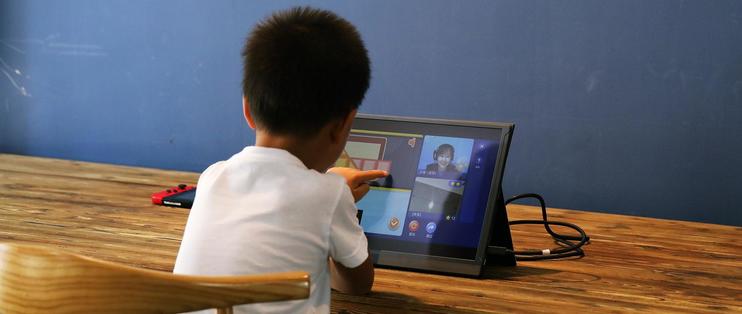
儿子今年4岁,老婆大人早早的就给他报了好多网课,英文、手工、逻辑思维,小朋友也不容易。家里目前使用的为9.7寸的iPad,但总感觉屏幕还是有点小。如果要换再大一号的平板电脑,就只有iPad Pro了,但这个升级成本的确有点高。
换一种思路,既然无法更换设备,那我们可以更换屏幕。儿子上网课经常需要互动,所以必须要有触摸功能;进行触控操作,又不能离显示器太远。仅这个要求就把一些传统的大屏幕显示器给排除了。现在市面上较为流行的便携式显示器一般尺寸在12至15寸左右,大小合适,可选择触屏版本,可以说是最完美的替代品。
感谢什么值得买提供本次众测机会,这款15.6寸的G-STORY便携式显示器可谓雪中送炭。
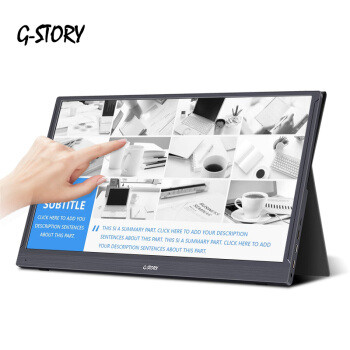
说起便携式显示器的流行,还是从主机游戏玩家开始的。一台switch,一个便携屏,随时随地就能和好友们一起分享大屏玩游戏的快乐;学生朋友们苦于宿舍没有电视,使用便携屏也能方便的玩到PS4等主机游戏。不过自从有了娃,游戏机也基本上吃灰了,说起来都是泪。
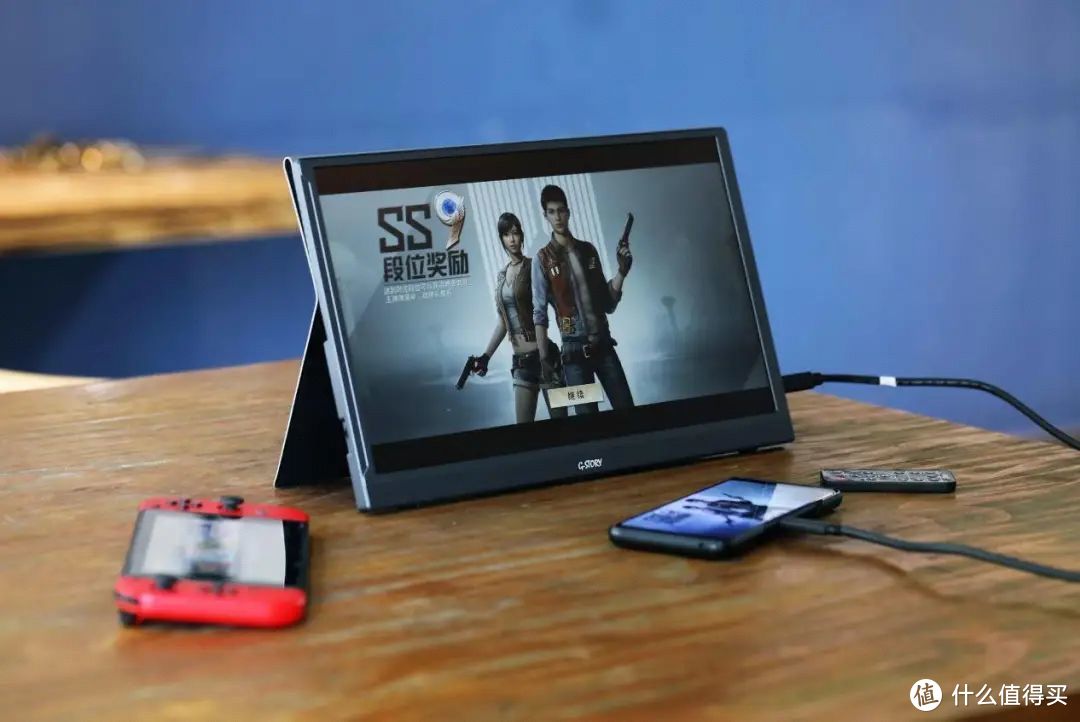
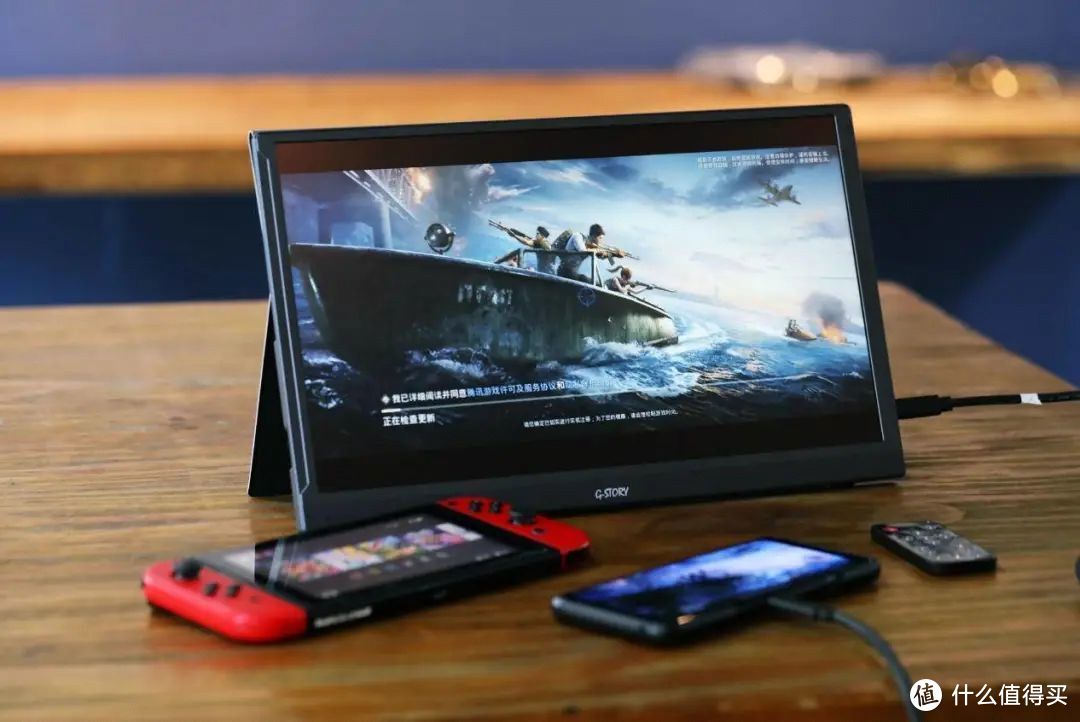
回到产品,G-STORY GSW56TB 1080p触摸便携显示器连接游戏机游玩使用自然不是问题。其丰富的扩展功能还能直接连上手机,成为手机的大屏幕,将手机变成手柄来进行游戏。由于支持多点触控,你甚至可以使用g-story便携显示器本身来操作游戏,来把吃鸡,刺不刺激?
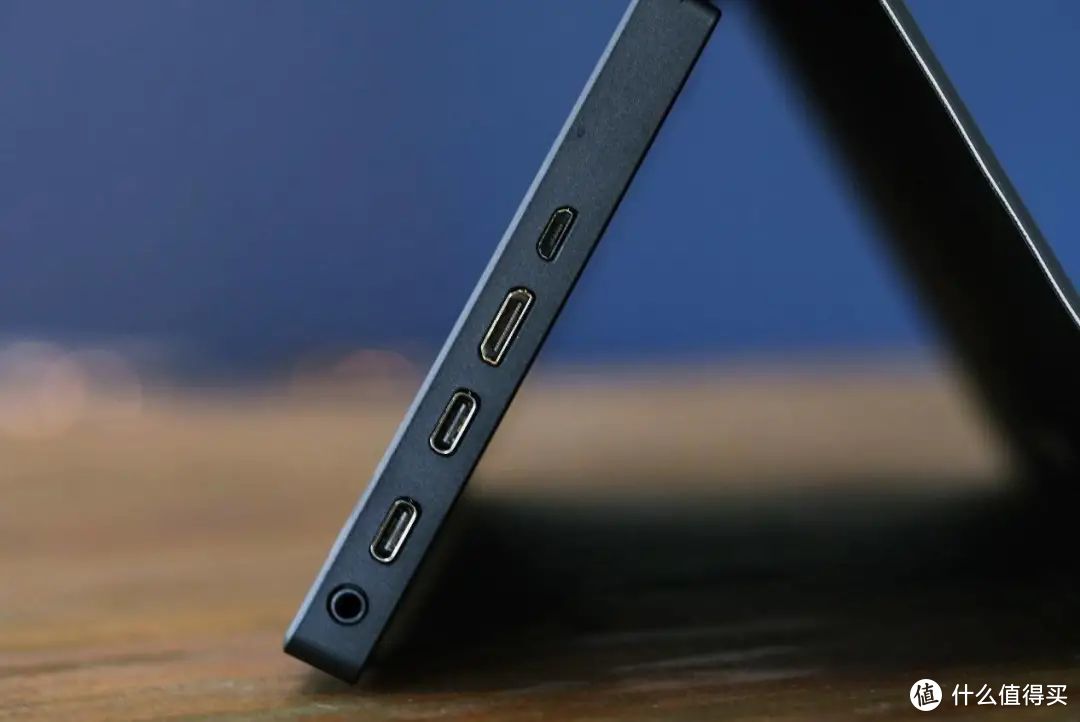
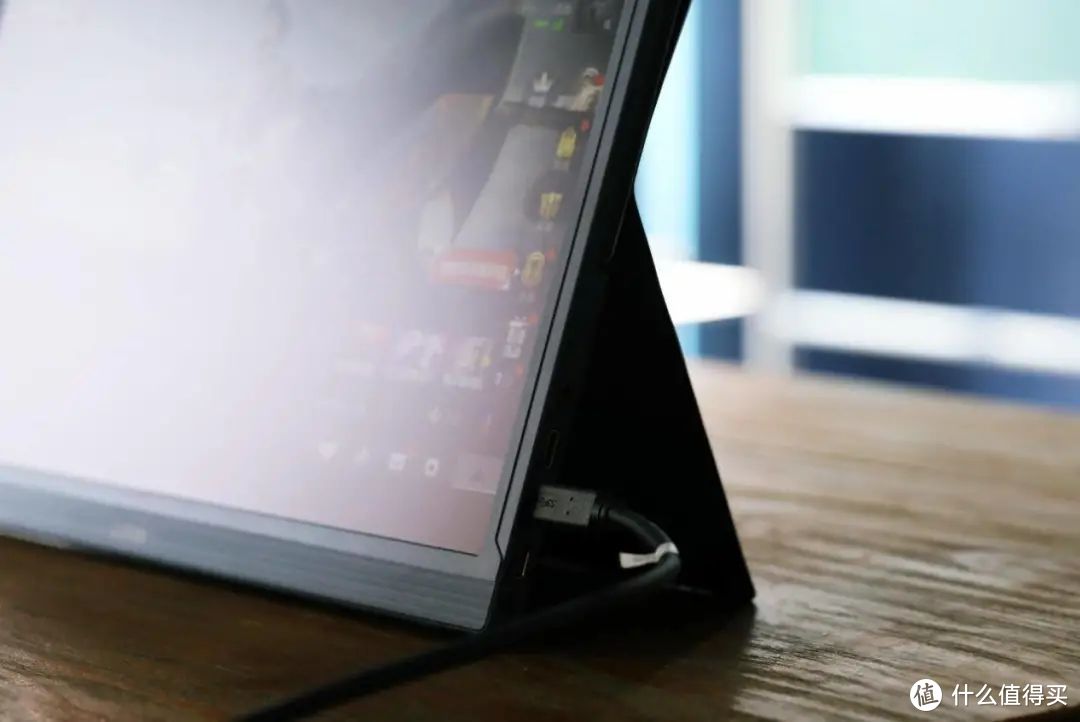
G-story触摸便携显示器的接口主要位于显示屏的右侧下方。包括一个Micro USB接口,一个mini HDMI接口,两个USB-c接口和一个3.5毫米耳机接口。其中上方的USB-c接口为外接输入设备,下方的USB-c接口为供电。G-story随机附赠了众多连接线,包括HDMI to Mini HDMI数据线、Type-C to Type-C、Micro USB线等,当然还有电源插头及Type-C电源线,基本上绝大多数设备都可以直接连接使用,避免了二次购买配件,这点必须好评。
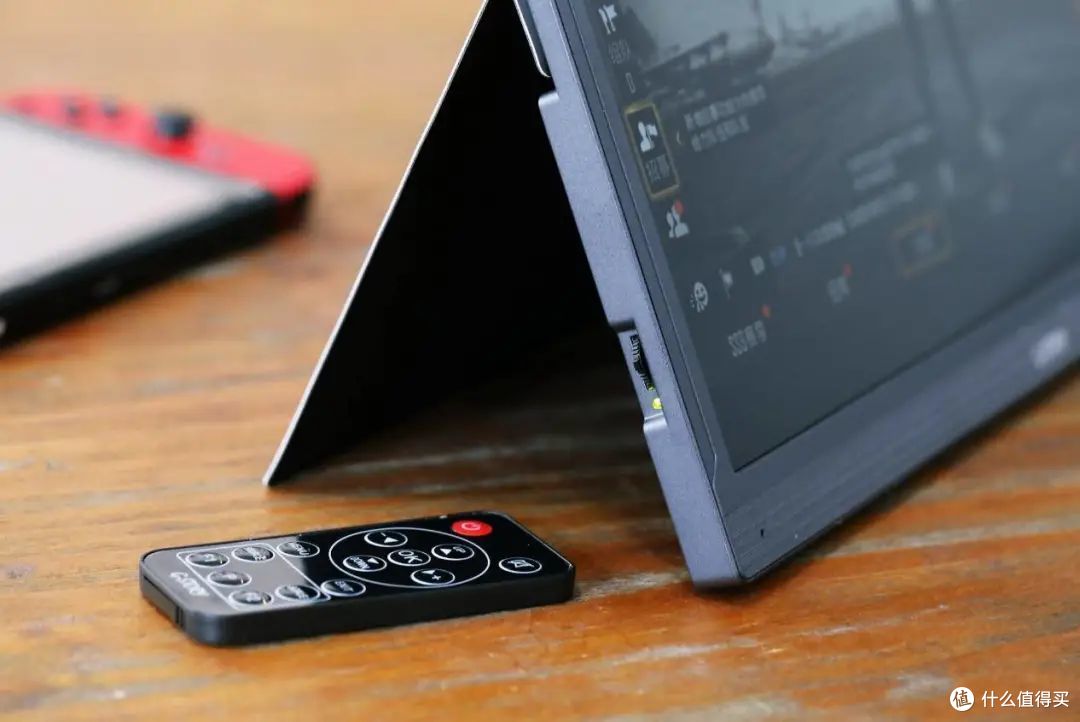
在屏幕的左侧为拨轮按钮,可以对显示器的参数进行设置或者快速调节亮度、音量,当然如果想要更加的方便直观就需要用到遥控器了。是的,你没看错,g-story便携显示器竟然还配备了一个遥控器。
喇叭位于显示器的背后,这也意味着g-story便携显示器技能扩展大屏显示,又能扩展外放音响,一举两得。
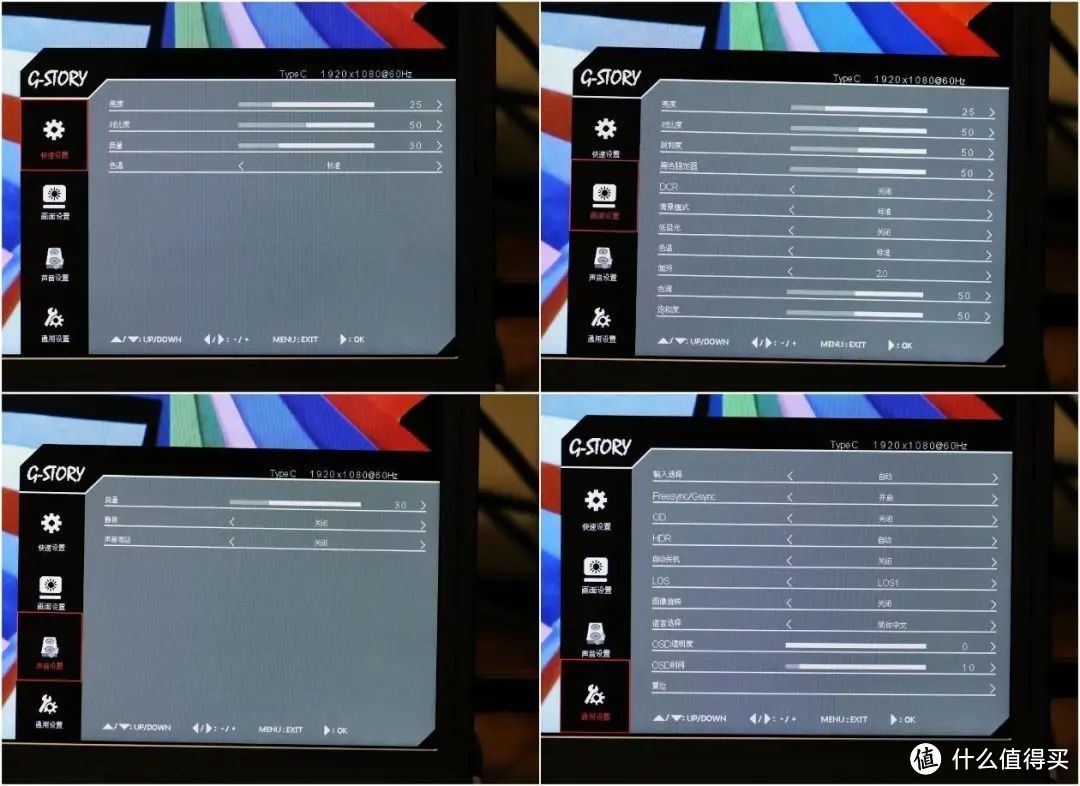
别看轻薄小巧,g-story便携显示器的设置选项可不少。亮度,对比度,锐利度,色温,伽马值,色调,饱和度等基本设置丰富,还能够快速调整情景模式,在游戏、工作、学习甚至不同的游戏模式中进行切换。g-story便携显示器支持 HDR高动态范围技术;可开启低蓝光模式,弱化蓝光伤害,更加护眼。
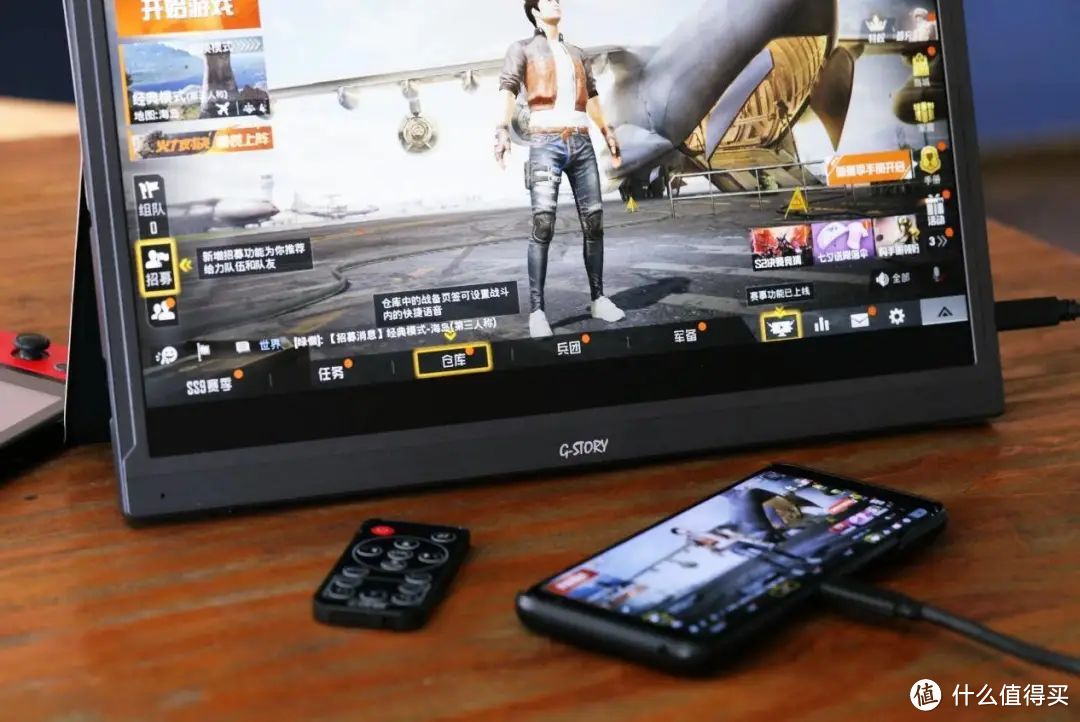
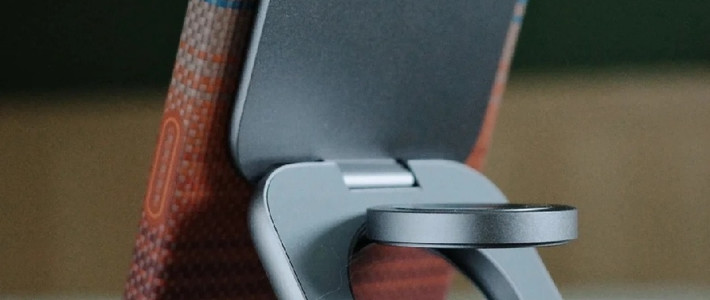
G-Story便携显示器自带一个多功能超薄磁吸保护套,可谓点睛之笔。在合拢情况下能够保护显示器表面,打开以后变成支架,并且能够多角度调节,以适应不同的使用需求。
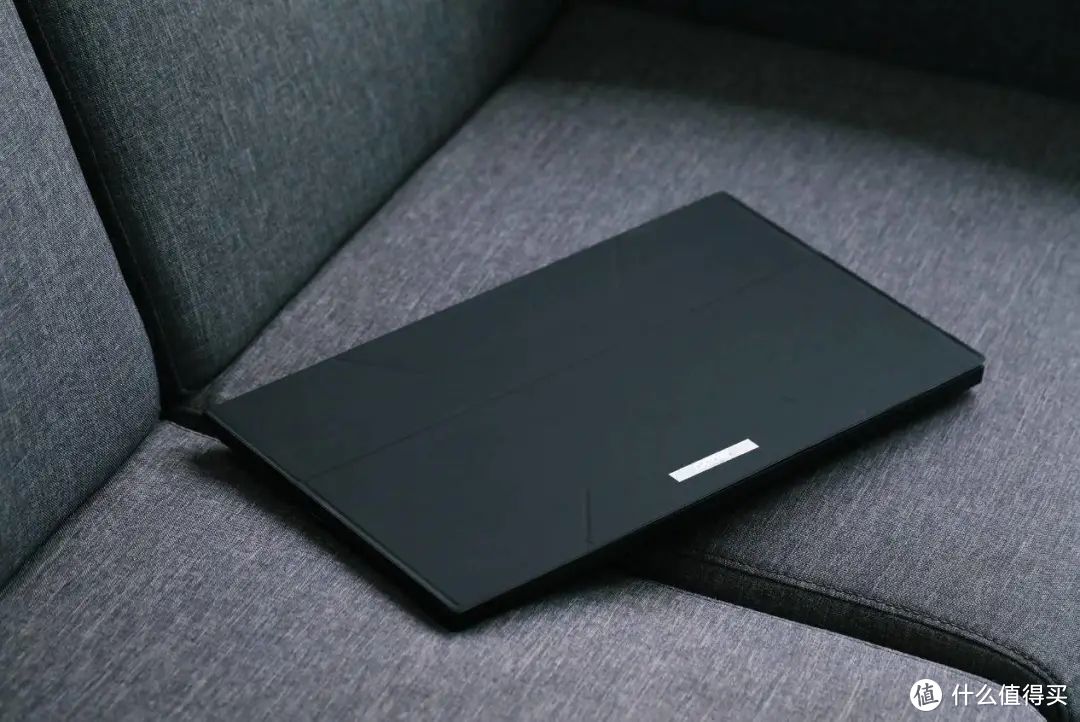
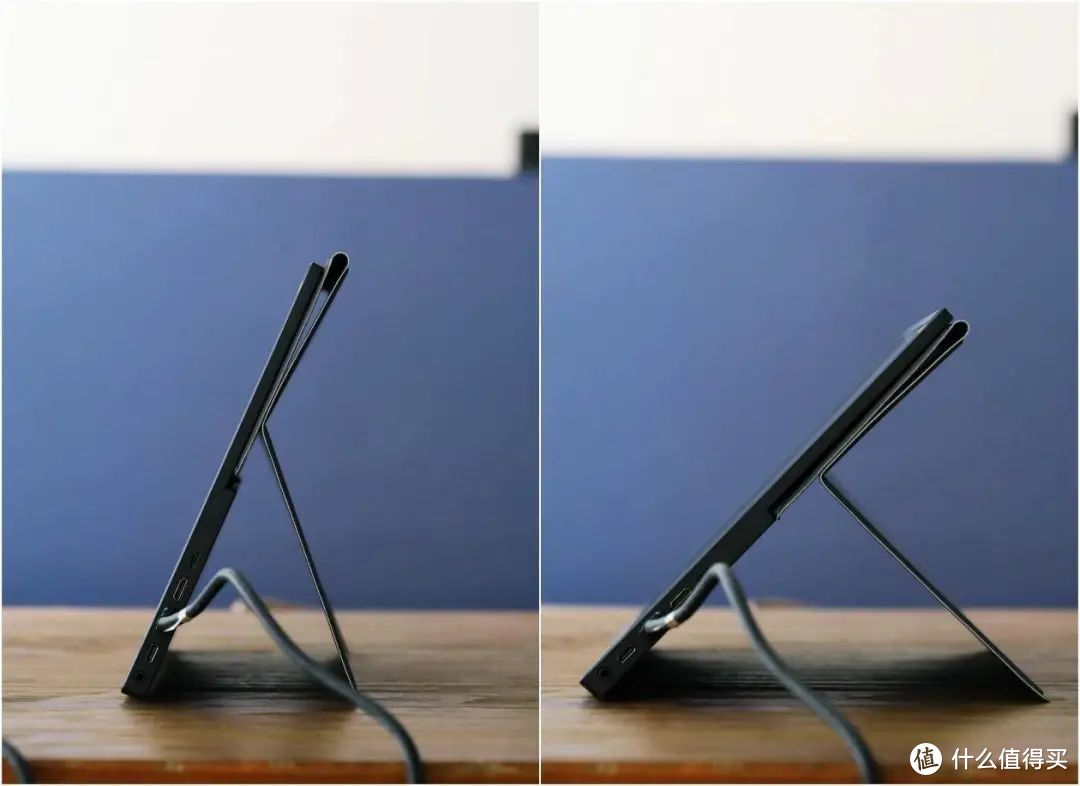
这种保护套基本上可以说是和显示屏一体化设计,同拿共放,也不会丢。而且正反两面都可以使用,两个选择,不同风格。
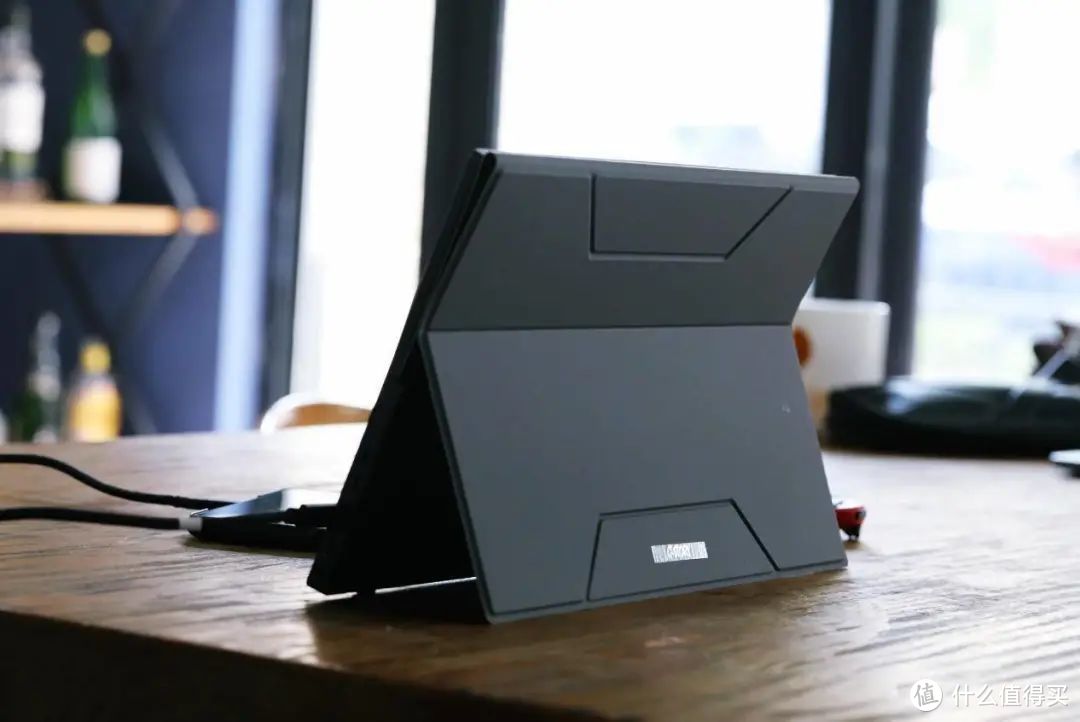
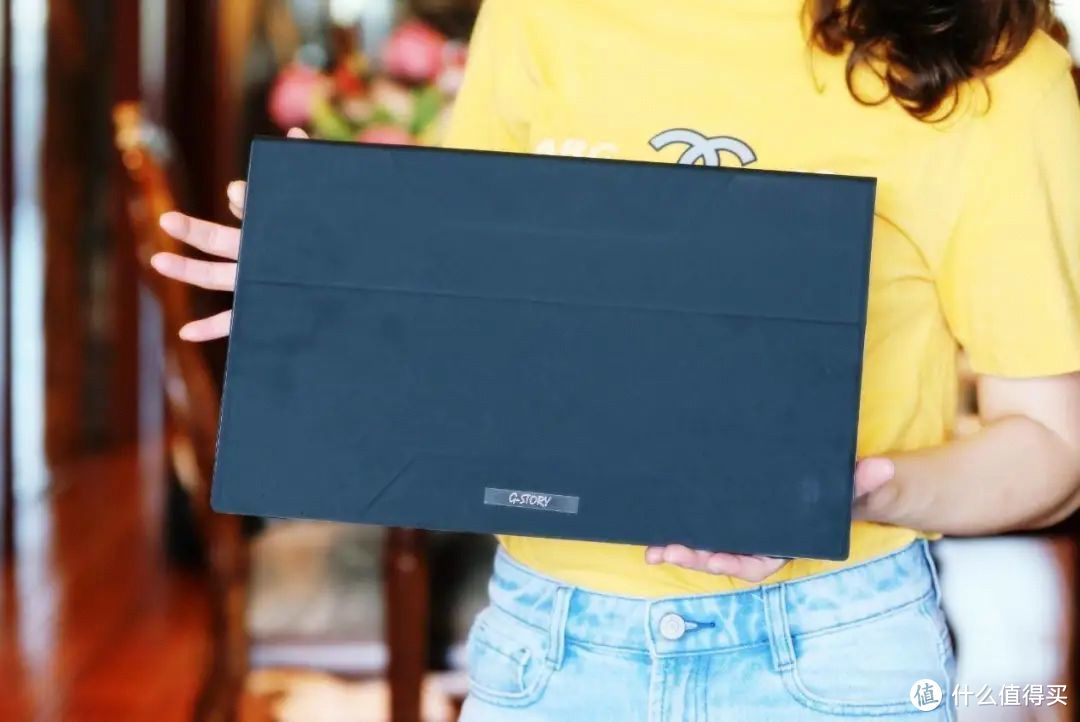
15.6寸的大小,约1cm的厚度,690g的重量,G-STORY触摸便携显示器的移动性非常强,和笔记本电脑一起装进包中也不会显得太过累赘。轻巧的重量更不会造成太大的额外负担。
G-STORY触摸便携显示器采用的是1080P分辨率的IPS屏幕,支持HDR,支持sRGB色彩显示,通过和ASUS ZENBOOK自带显示器同图片显示对比可见,整体效果还是不错的。
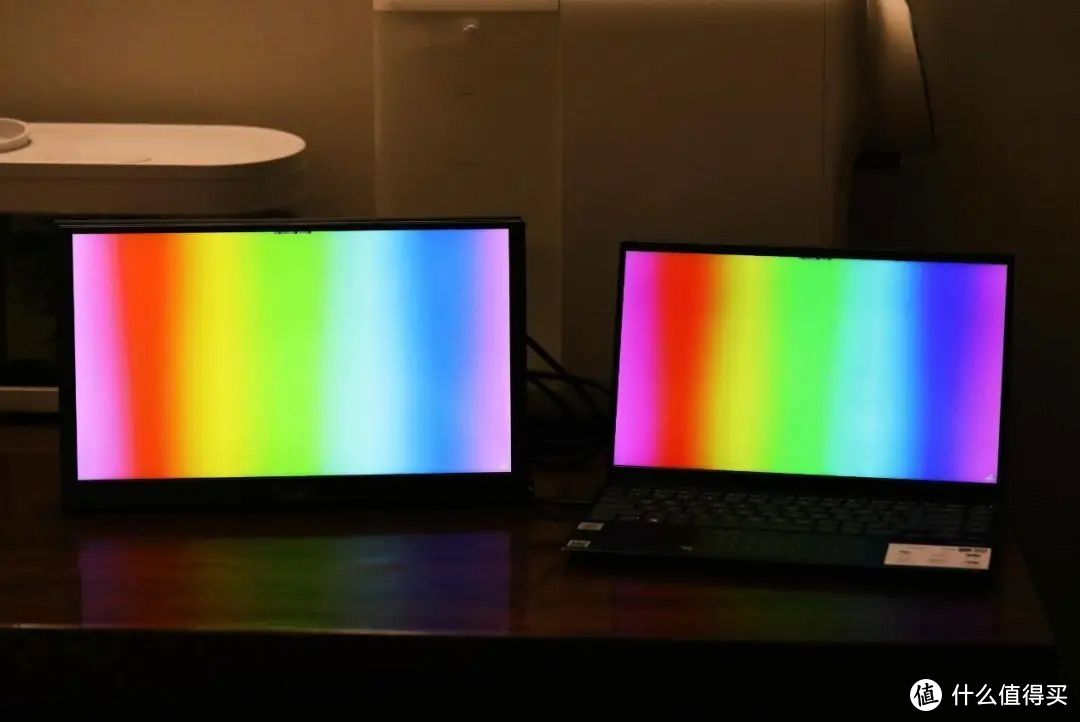
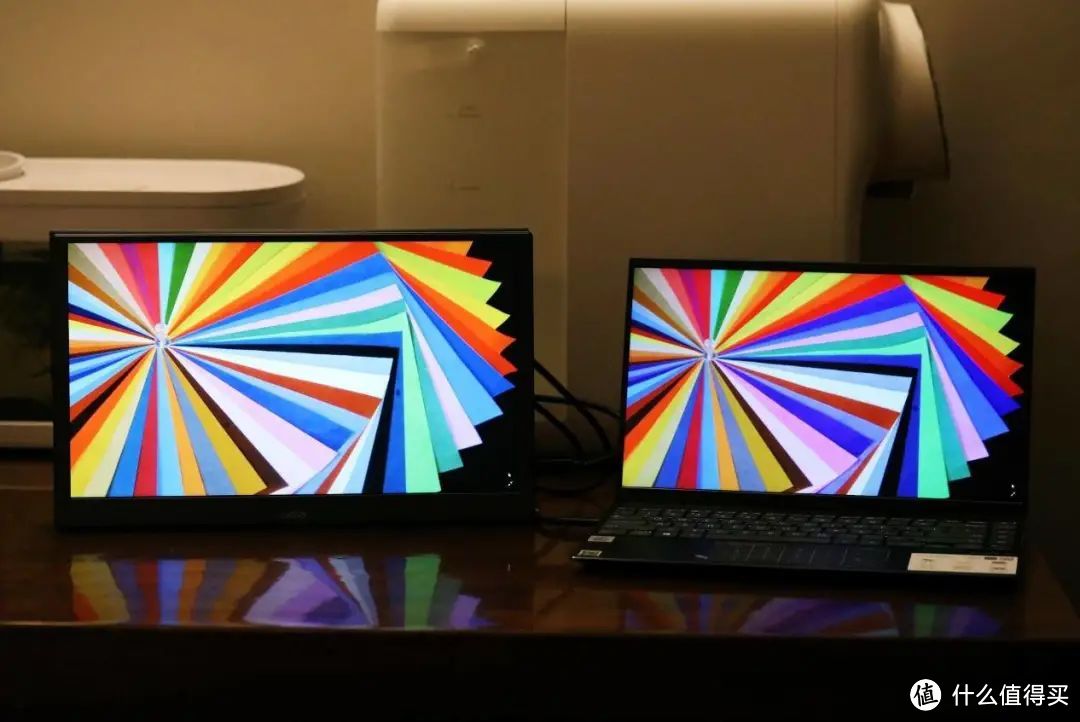
当然G-STORY便携显示器的显示效果和专业的显示器相比还是有些差距,但毕竟产品定位就是轻薄方便,画质在绝大多数的使用场景中足够。
开篇咱们就说过,老房打算将便携式屏幕作为儿子上网课的显示器,毕竟首次使用此类产品,到底实际情况如何?
首先连接手机和G-STORY触摸便携显示器,安卓手机都可以直接连接显示,配备Lightning接口的iPhone/iPad则无法使用。其中像华为、坚果等品牌的手机外界显示器后还能够切换到大屏模式。
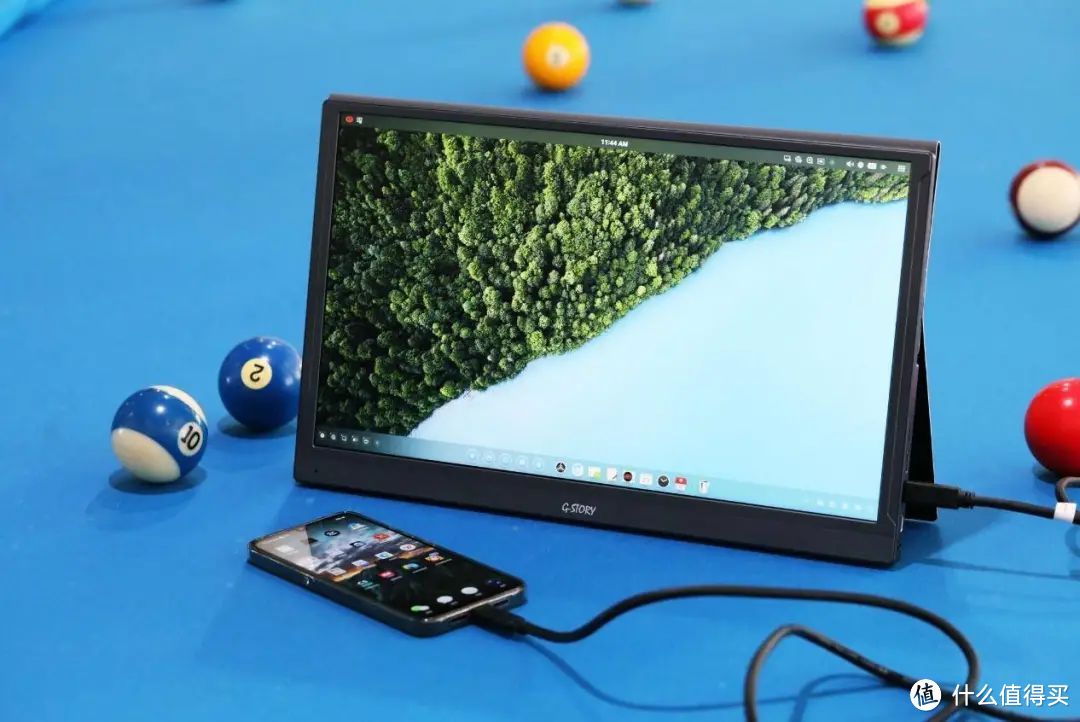
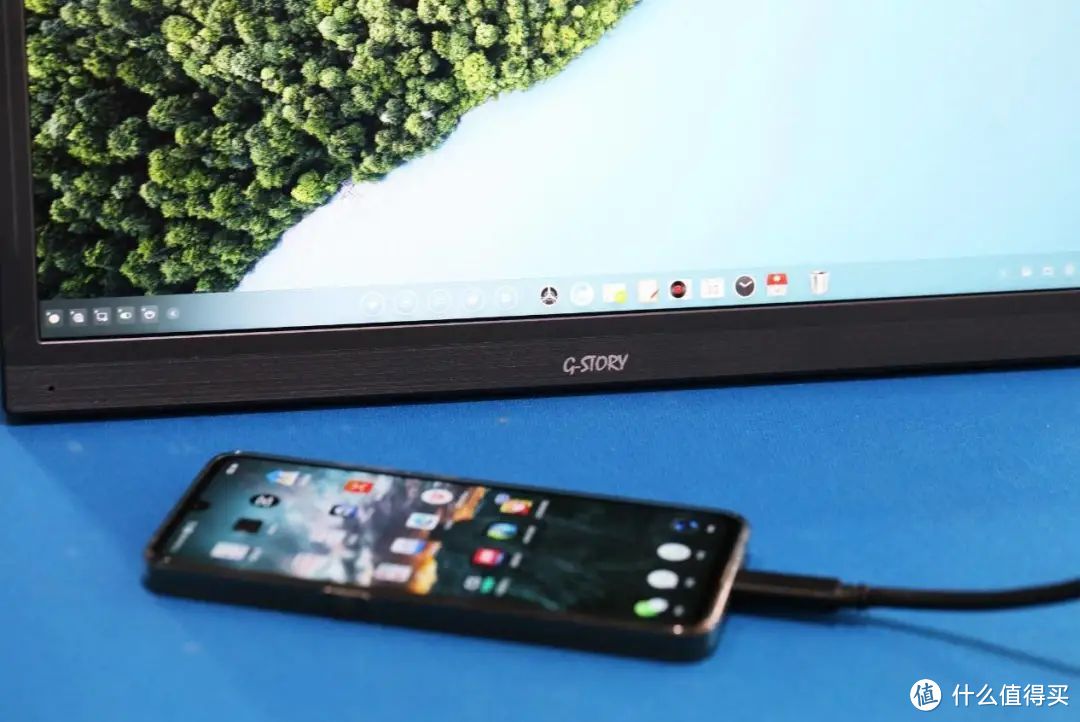
最有名的应该当属坚果手机的TNT了,大屏模式显示范围更大,操作界面也更加类似于电脑,更够进行更为复杂的应用操作。
咱们打开网课APP,开始上课。
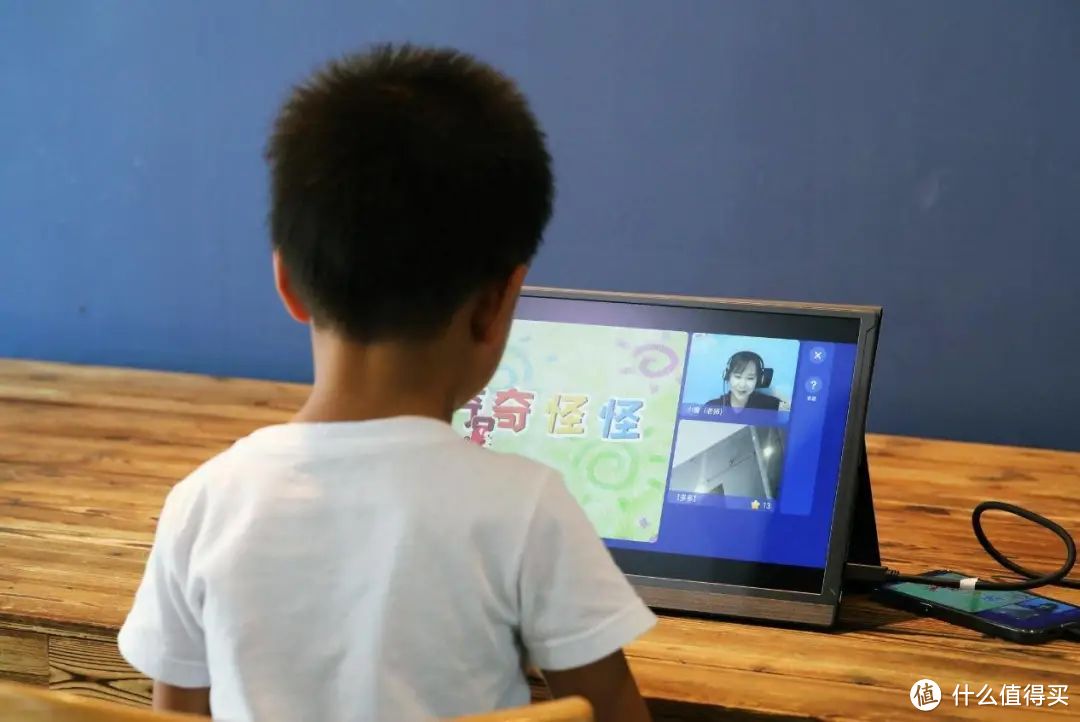
手机投屏效果还是非常理想的,由于是有线连接,也不存在所谓的高延迟现象,音画同步,大屏幕孩子看起来也更舒服。
不过这里需要注意的是,有些网课是需要手机/平板摄像头拍着小朋友一起进行互动交流的,如果外接便携式显示器,就得调整手机的摆放位置,得能够拍到小朋友才行。
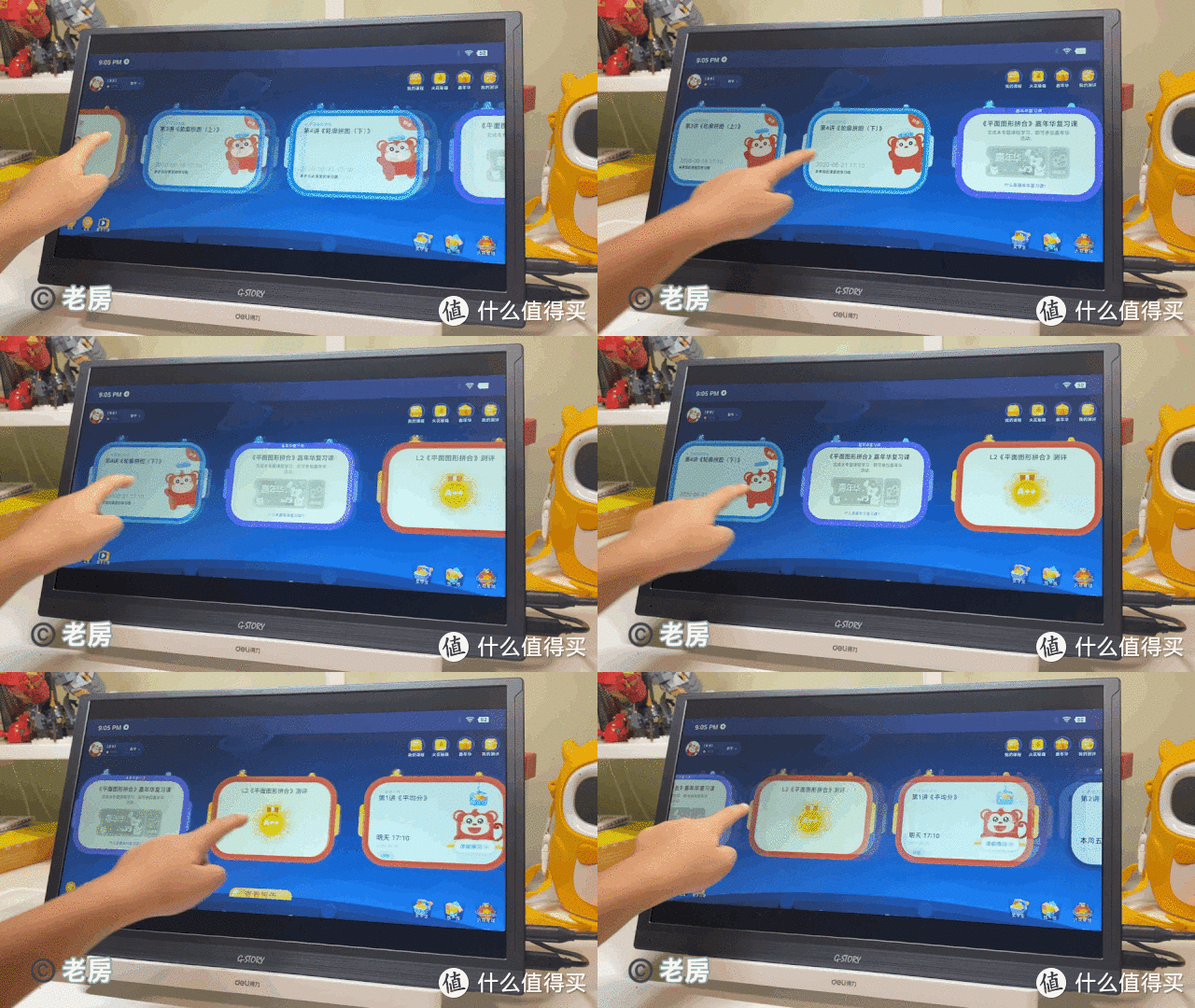
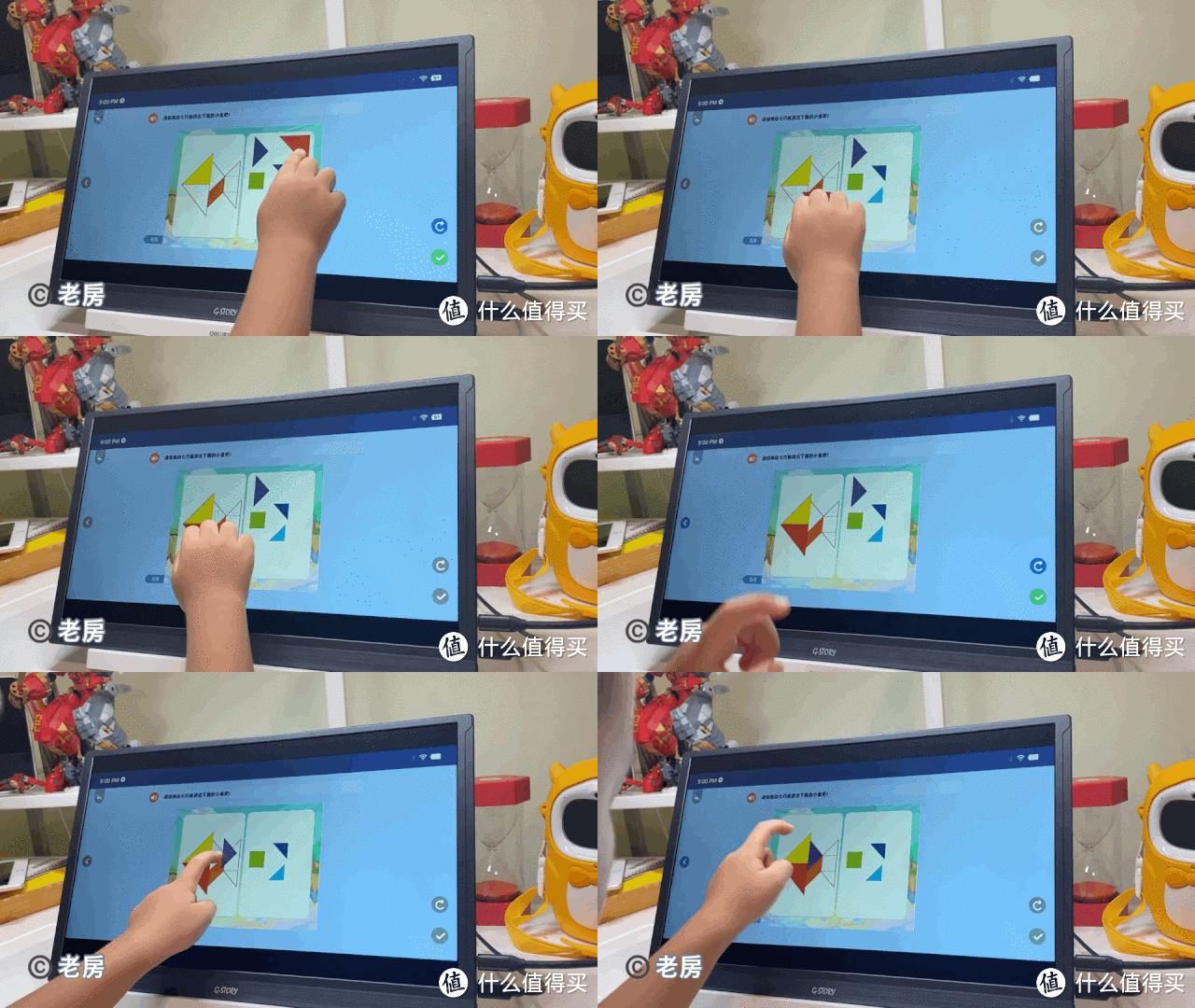
光看屏幕,肯定没问题,互动操作才是关键。G-STORY触摸便携显示器支持10点触控,手机的投屏也可以直接进行触摸操作。
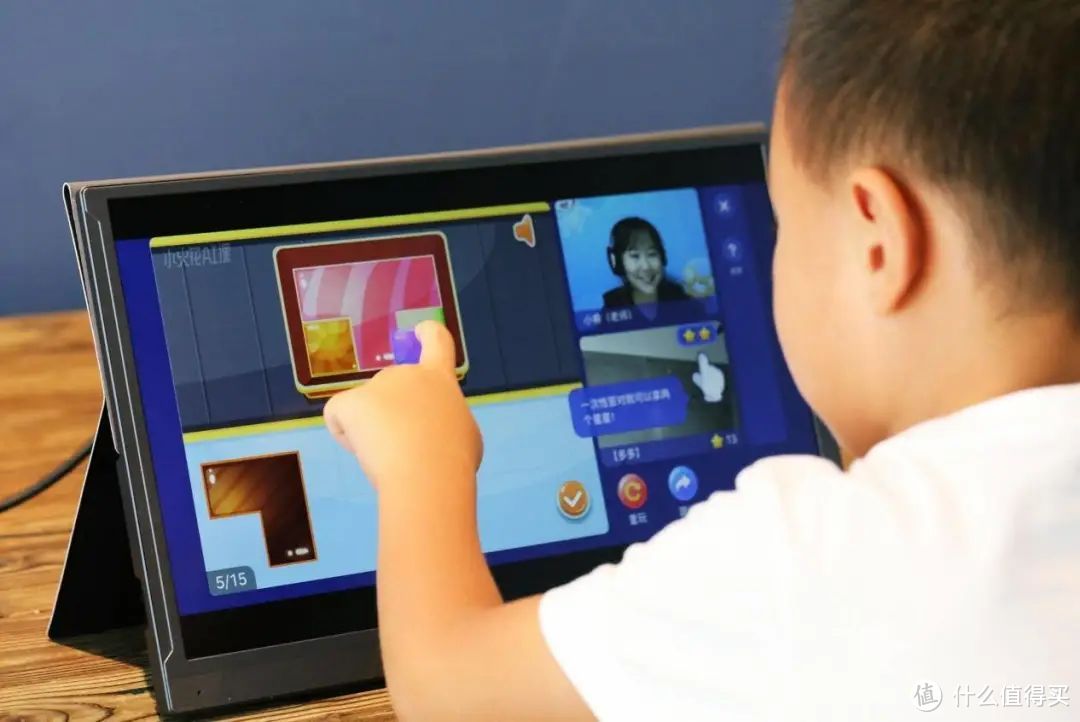
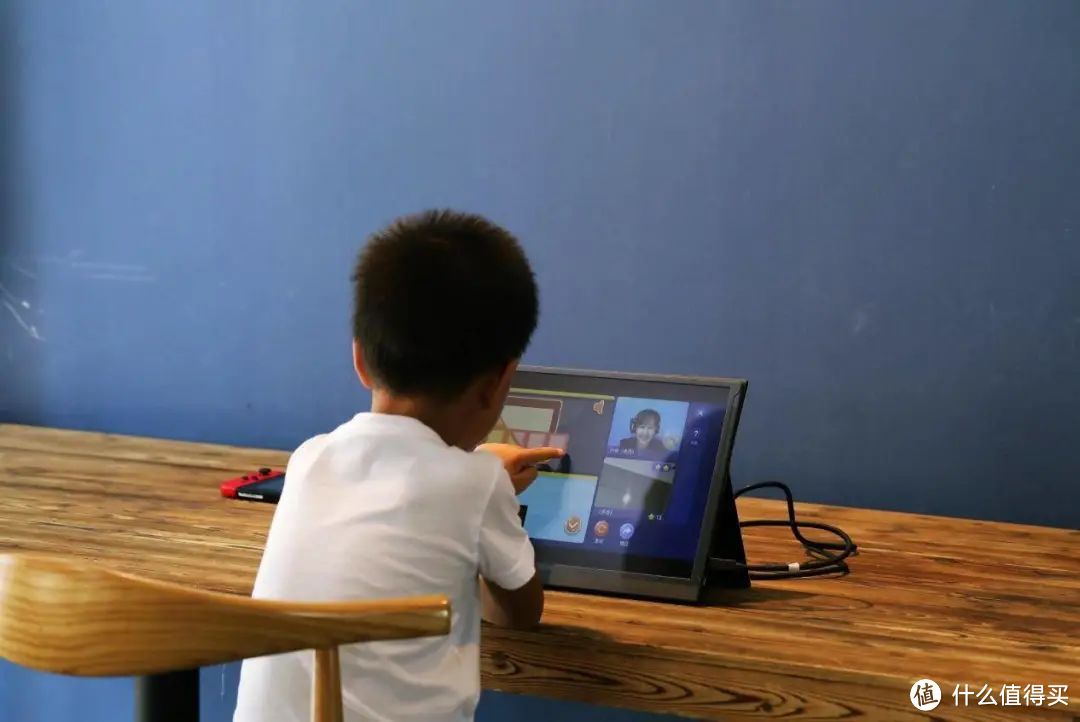
哪怕是拼七巧板游戏这种精细操作也能够在G-STORY触摸便携显示器上轻松完成。
既然有了屏幕,小朋友们肯定就会吵着要看动画片了。其实相对于手机屏幕,老房倒是更倾向于让孩子看这种大屏幕,毕竟手机那么小连咱们大人看起来都吃力,别说小朋友了。
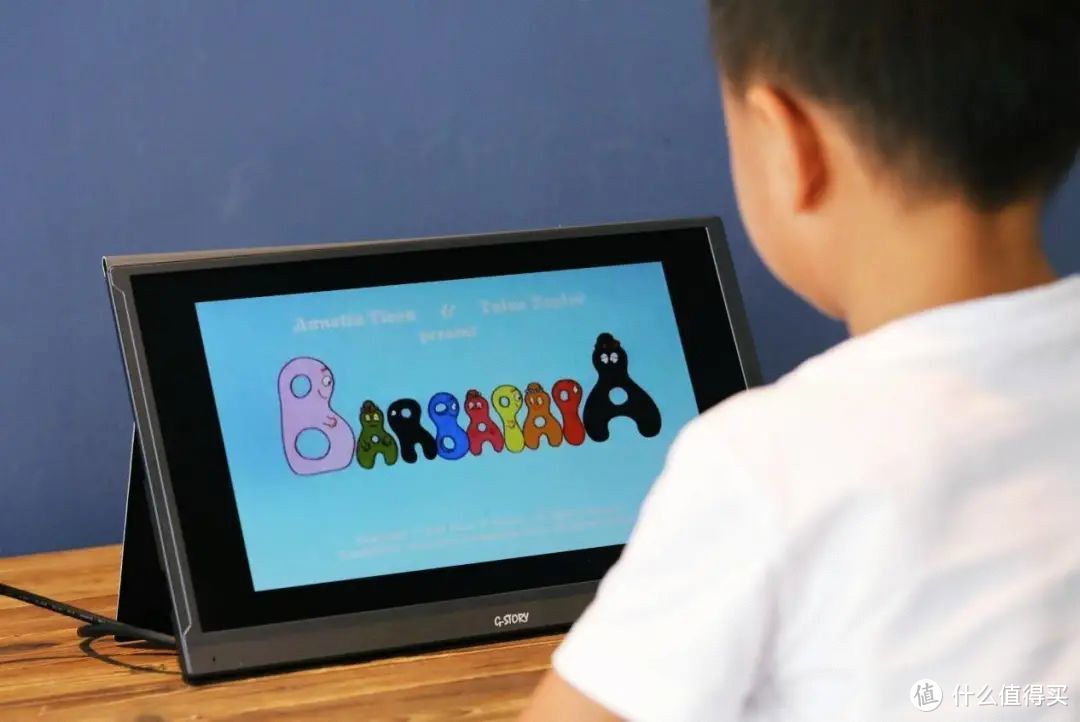
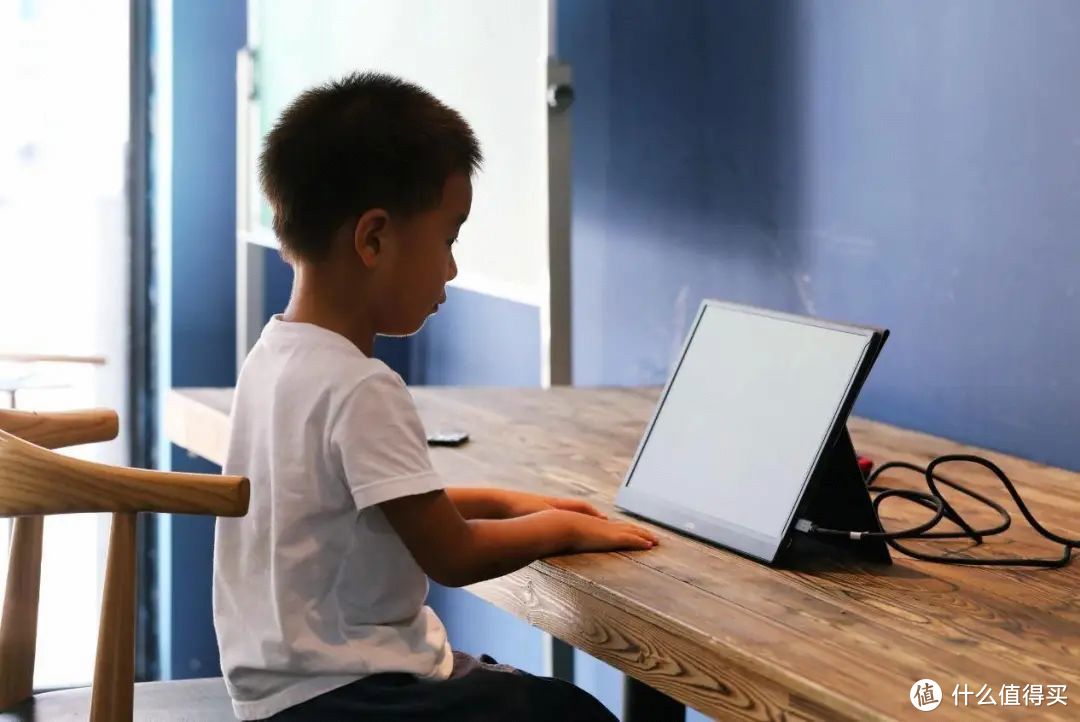
我并不会禁止孩子看电视看手机或者接触电子产品,只要控制好度就行。所以既然给孩子看了,就要看的舒服,大屏幕不更好么?其实G-STORY触摸便携显示器也非常适合在旅行的时候随身带着,轻便好拿也不沉,拯救熊孩子没有什么能比看上一集动画片更管用的了。
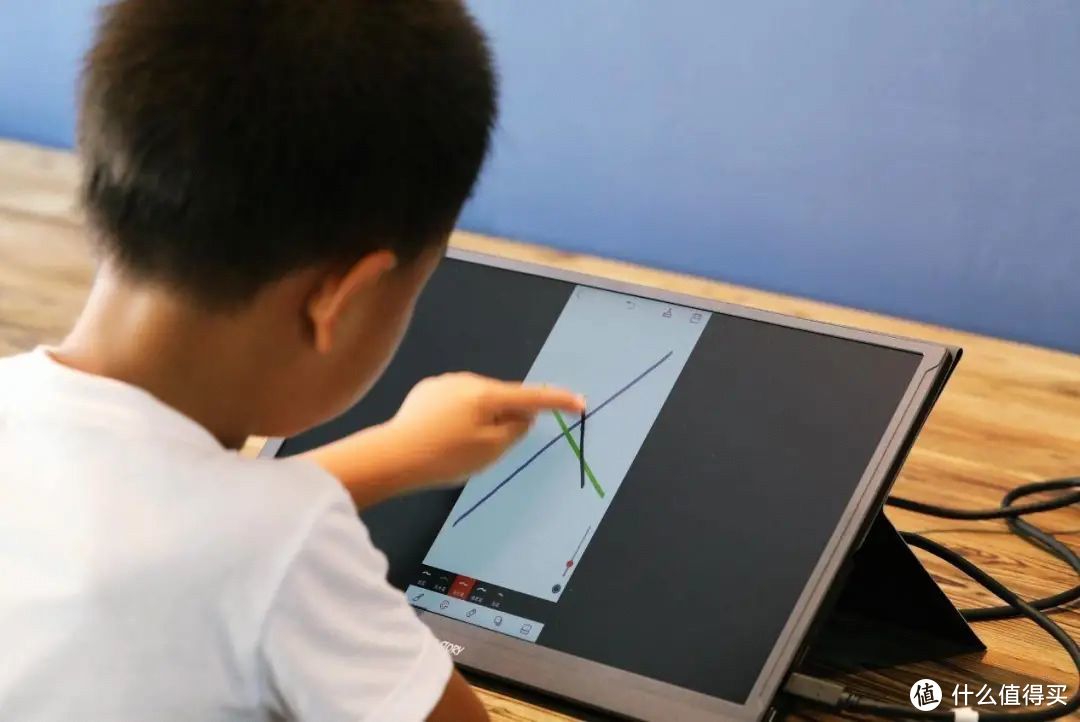
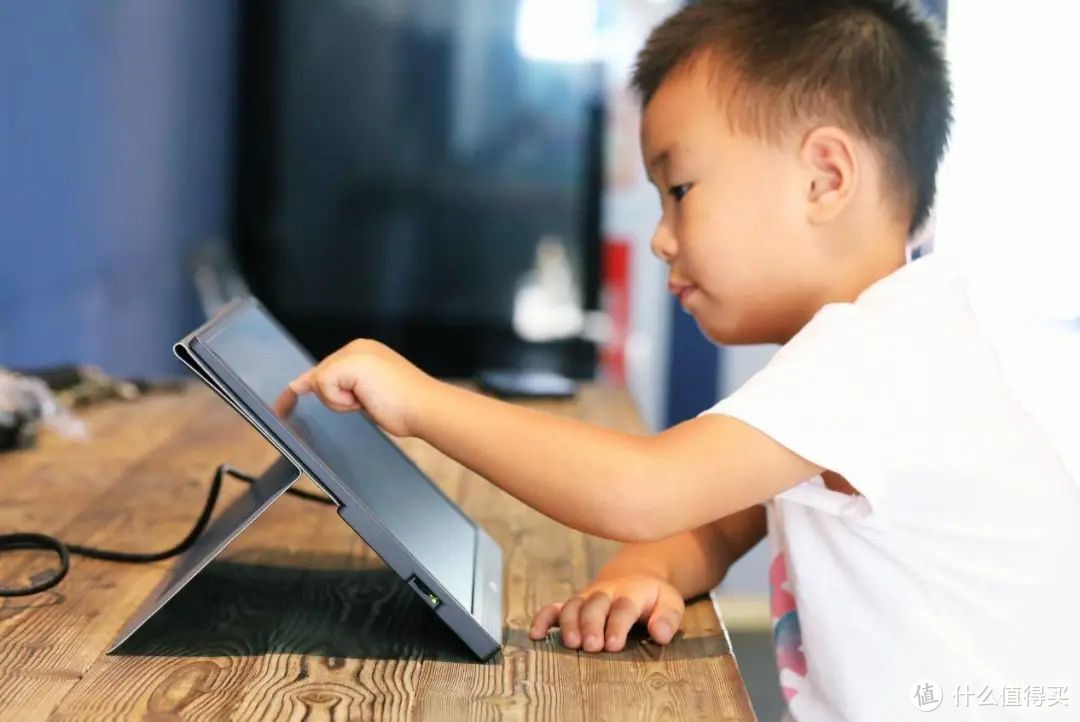
咱们更可以下载一些画图APP,凭借G-STORY触摸便携显示器的十点触控,再将磁吸保护套调整好位置,直接变身为画板供小朋友尽情涂鸦,多开心。
对于老房这种报告党来说,将G-STORY触摸便携显示器作为笔记本电脑的扩展屏幕是再合适不过了。双屏办公,主屏幕码字,副屏查资料,减少程序切换,大大提高工作效率。
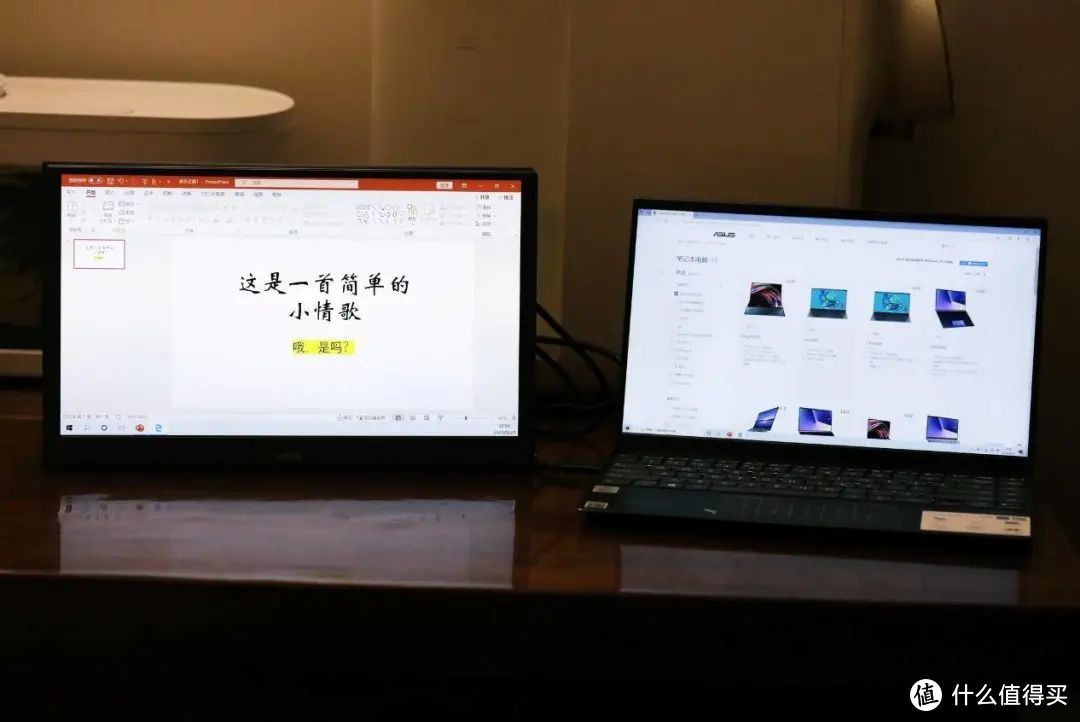
自带Type-C接口或者HDMI接口的笔记本电脑基本上都可以直插G-STORY触摸便携显示器进行屏幕拓展。
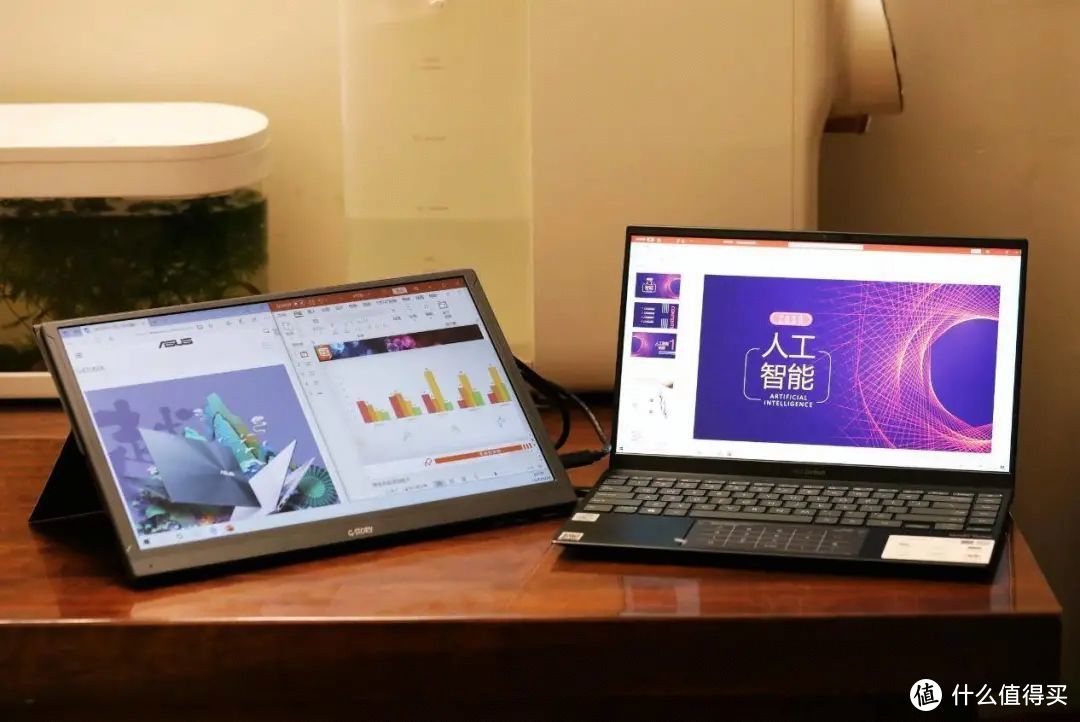
连接Windows 10电脑,我们就可以在G-STORY便携显示器上实现触控操作。
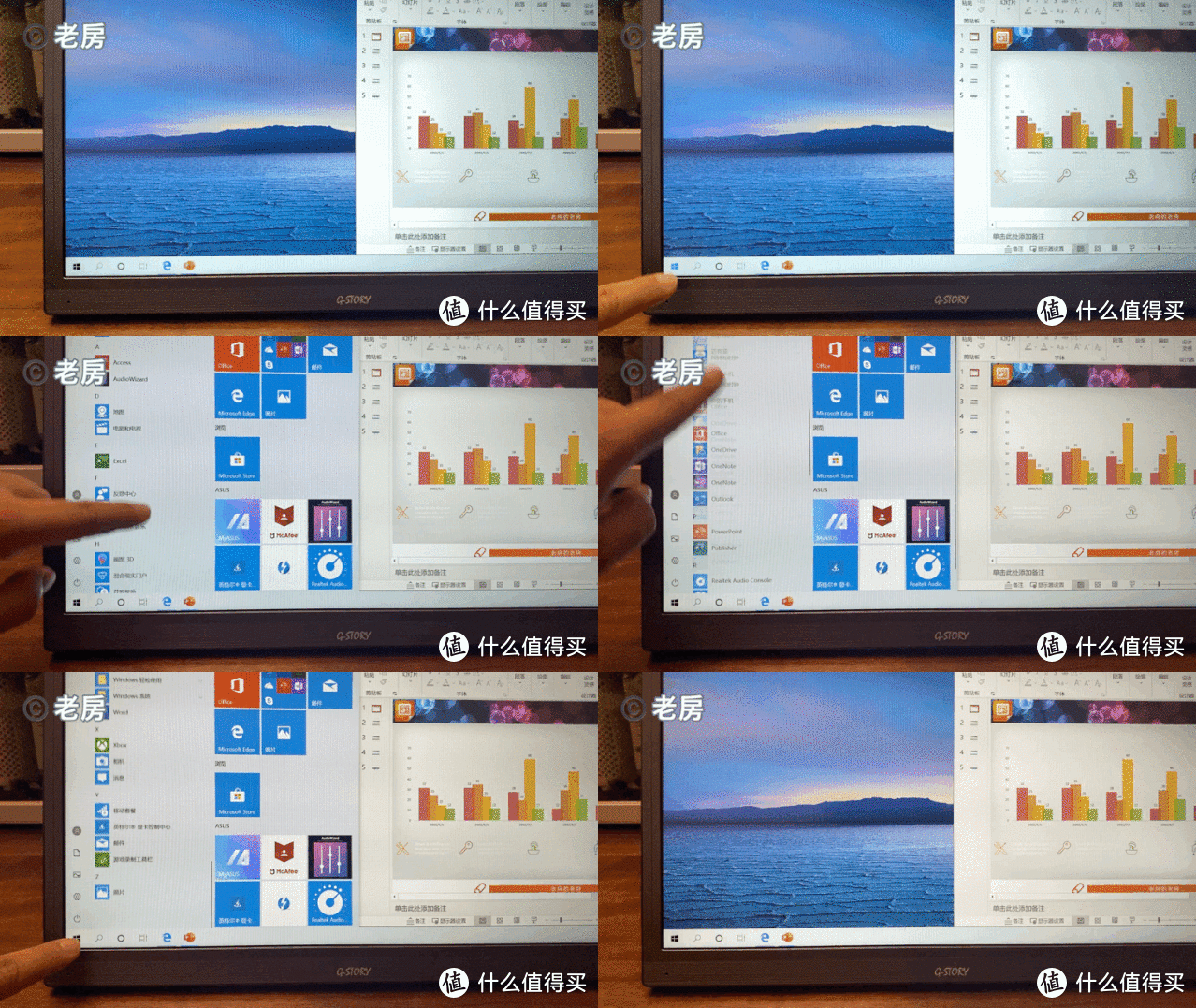
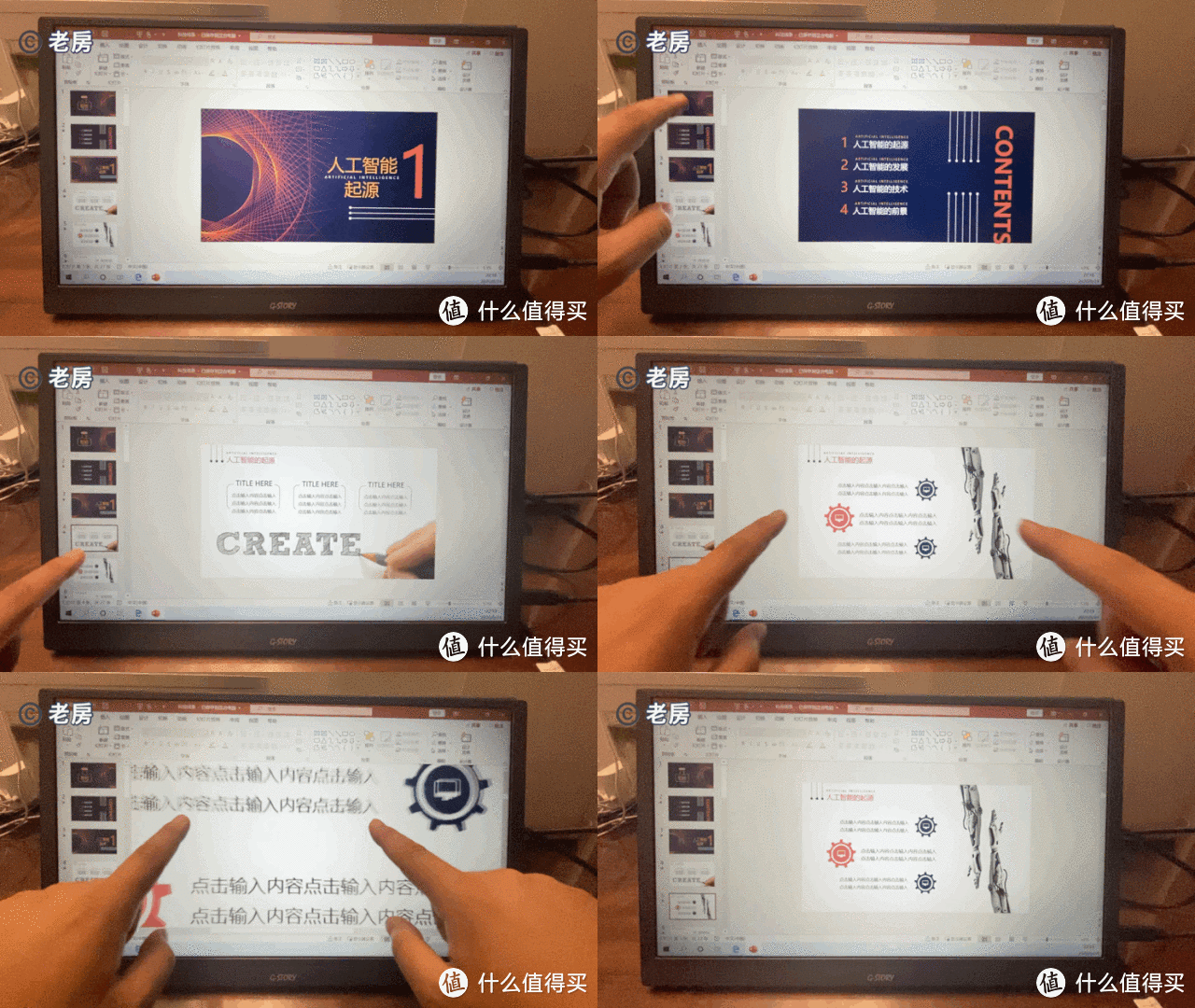
无论是菜单选择还是程序操作,都能够在通过手指在屏幕上直接操作实现,还是很方便的。
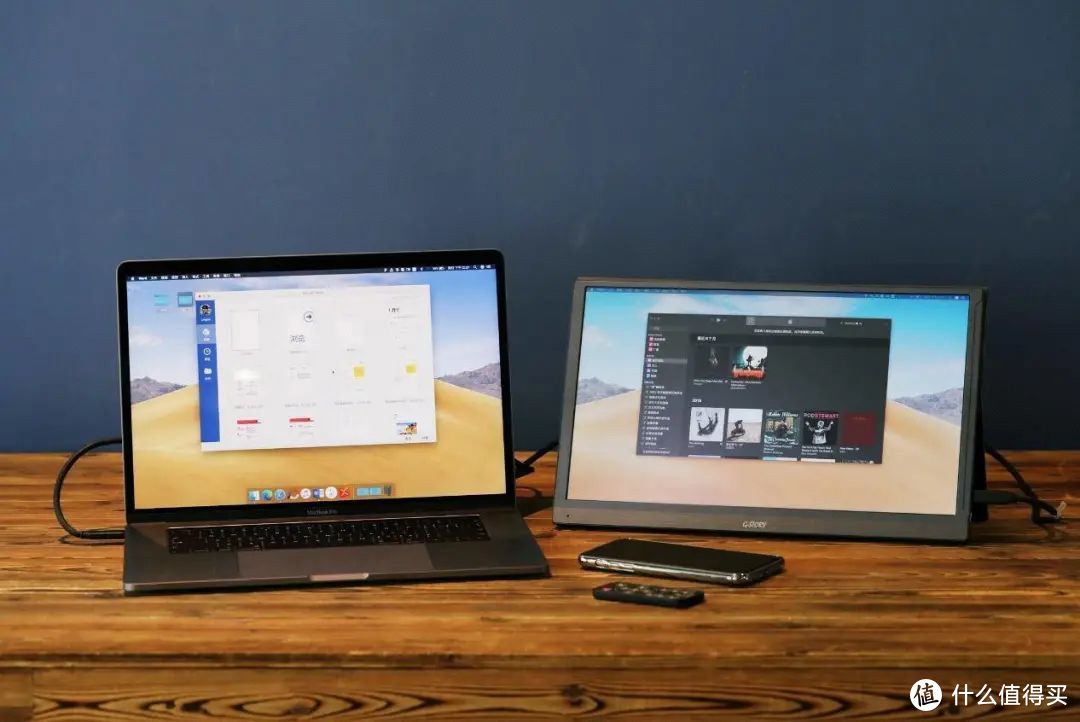
连接MacBook Pro,G-STORY便携显示器作为副屏使用完全没有问题,多屏幕拖拽、多桌面设置也能够提高工作效率。但和Windows 10系统先比,macOS不支持触控操作,这点就有些跟不上时代了。
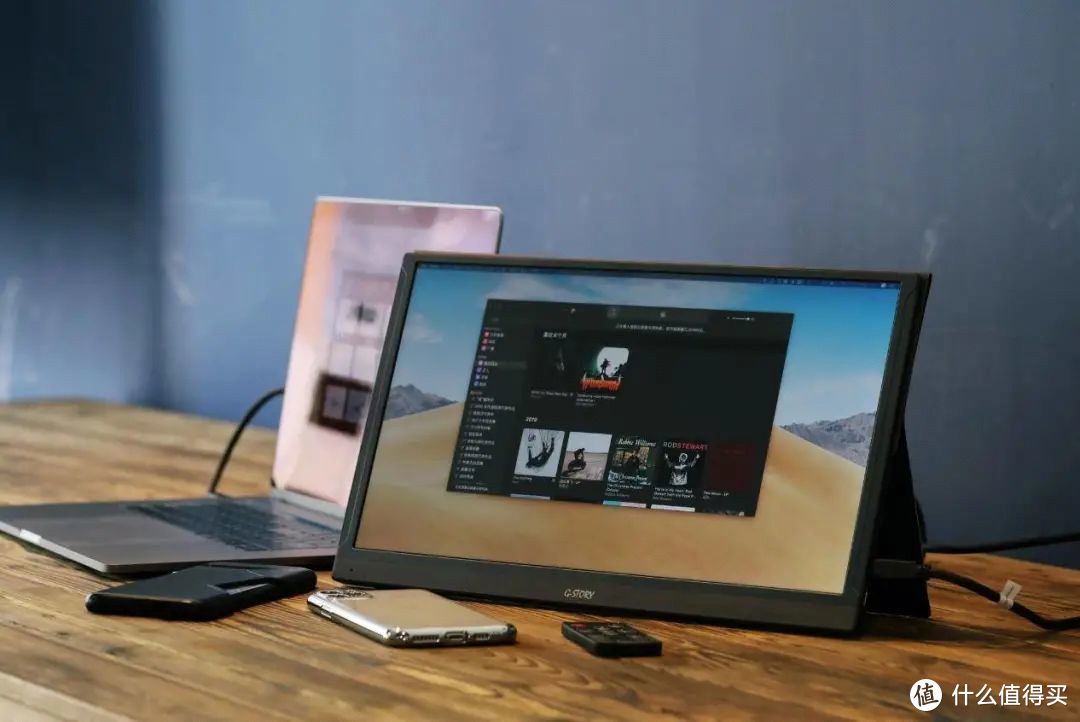
这些日子使用下来,G-STORY触摸便携显示器的实用性超出了我的预料。15.6寸屏幕对于儿子上网课来说大小正好,十点触控也满足了教学互动的需求;直连手机、笔记本电脑,拓展显示,提高办公效率;偶尔玩个游戏刷个剧,大屏幕看着更舒服;显示效果也不错,对得起这个价格。
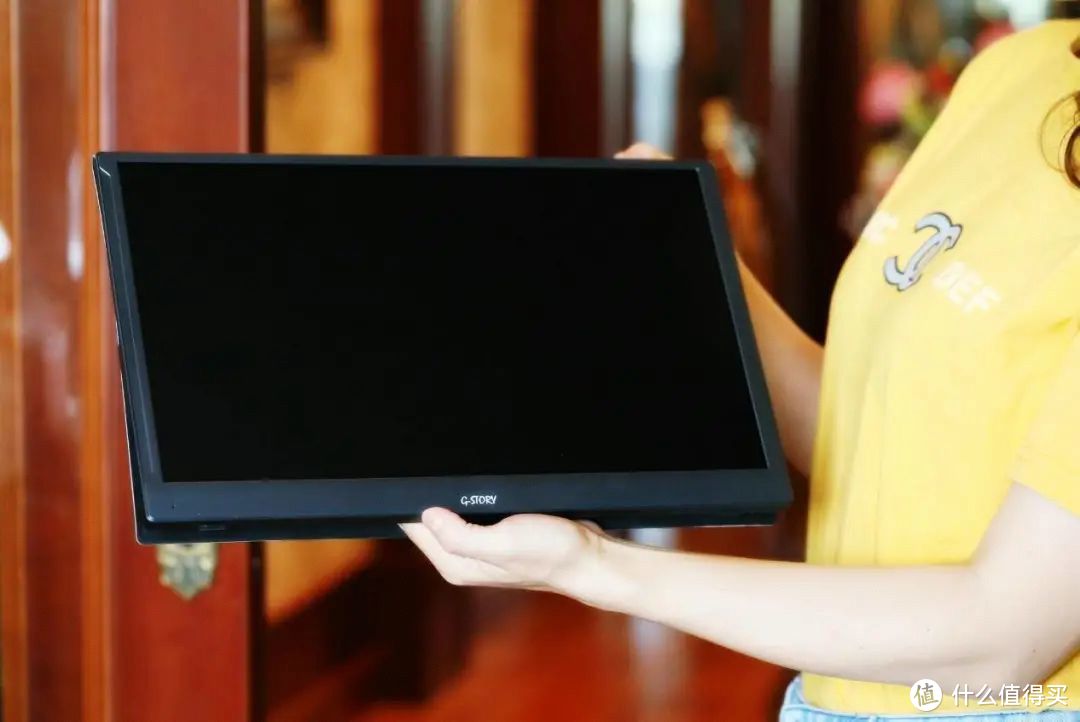
而且,G-STORY触摸便携显示器丰富的接口和提供的全套连接线方便各类设备连接使用;多功能磁吸皮套可保护可支架;最重要的是仅1cm的厚度和一斤多点的重量,真的是小巧便携,拿起就走了。不过遥控器的做工和手感非常一般,侧边拨轮键用起来总是很别扭,也希望下代产品能进一步改进完善。

小编注:本文作者@老房的老房 是什么值得买生活家,他的个人自媒体信息为:
微信公众号:老房的老房 ,微信搜索“To_Todd”
扶持推广个人品牌是生活家新增福利,更多详细内容请了解生活家页面(https://zhiyou.smzdm.com/author/)。欢迎大家踊跃申请生活家,生活家中表现优异的用户还将有机会成为『首席生活家』,欢迎有着特别生活经验的值友们踊跃加入生活家大家庭!
本文商品由什么值得买提供,并邀请用户撰写评测报告。更多新奇好物请关注众测活动~












校验提示文案
校验提示文案
校验提示文案
校验提示文案
校验提示文案
校验提示文案
校验提示文案
校验提示文案
校验提示文案
校验提示文案
校验提示文案
校验提示文案
校验提示文案
校验提示文案
校验提示文案
校验提示文案
校验提示文案
校验提示文案
校验提示文案
校验提示文案
校验提示文案
校验提示文案
校验提示文案
校验提示文案
校验提示文案
校验提示文案
校验提示文案
校验提示文案
校验提示文案
校验提示文案
校验提示文案
校验提示文案
校验提示文案
校验提示文案
校验提示文案
校验提示文案
校验提示文案
校验提示文案
校验提示文案
校验提示文案