















2
5
舒坦了!「对苹果又爱又恨的果粉」办公桌面到底都有啥?
2019-03-29 21:42:08
126点赞
803收藏
115评论
Hello,我是太空橘子。
可能我就是一个很作的人啊,明明是个果粉,交了不少苹果税,但是每当看到其他科技公司激流勇进的时候,还是会支持一波啊,心中有一股不信邪的劲,想看着苹果也被别人拉下神坛,于是啊,也杂七杂八的花了不少钱,但是收到后的体验却没有这些CEO在发布会上吹得一半好。相信大家有不少的共鸣,比如AirPods就属于业界标杆的产品,第一代就领先其他蓝牙耳机几个层次,现在又发布了第二代~
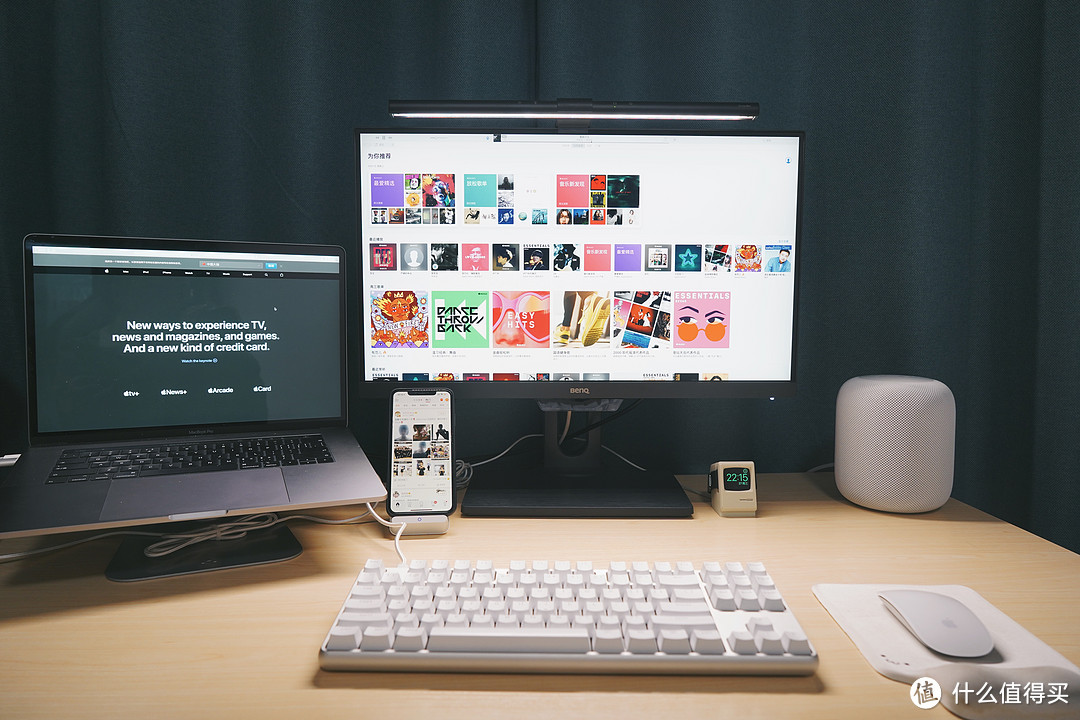
我也就认命了,重新投入苹果的怀抱,买了HomePod、AirPods 2,新Mac和新的iPad Pro,还开了Apple Music,全家桶吃起来就是香!于是就重新把桌面布置了一遍,跟大家来分享一波。
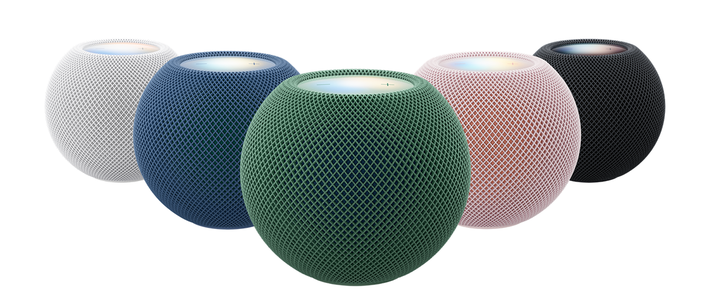
一、HomePod
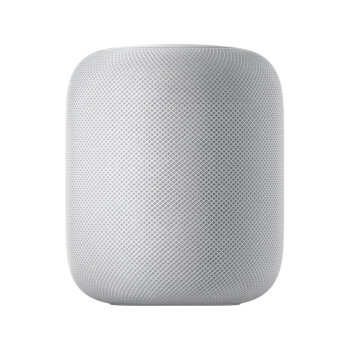
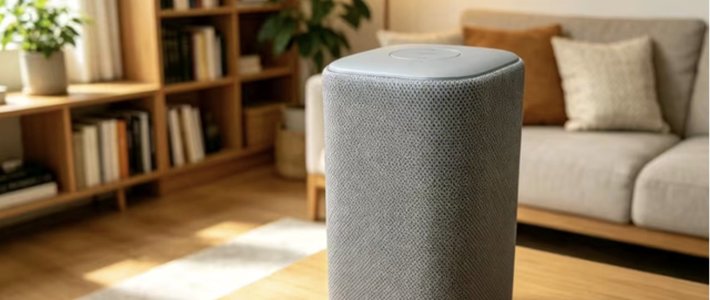
苹果刚发布HomePod的时候,我是一点都没有兴趣的,完全是流媒体音箱,苹果抠得很,连3.5mm和蓝牙输入都不支持,只有Apple Music和Airplay的协议。
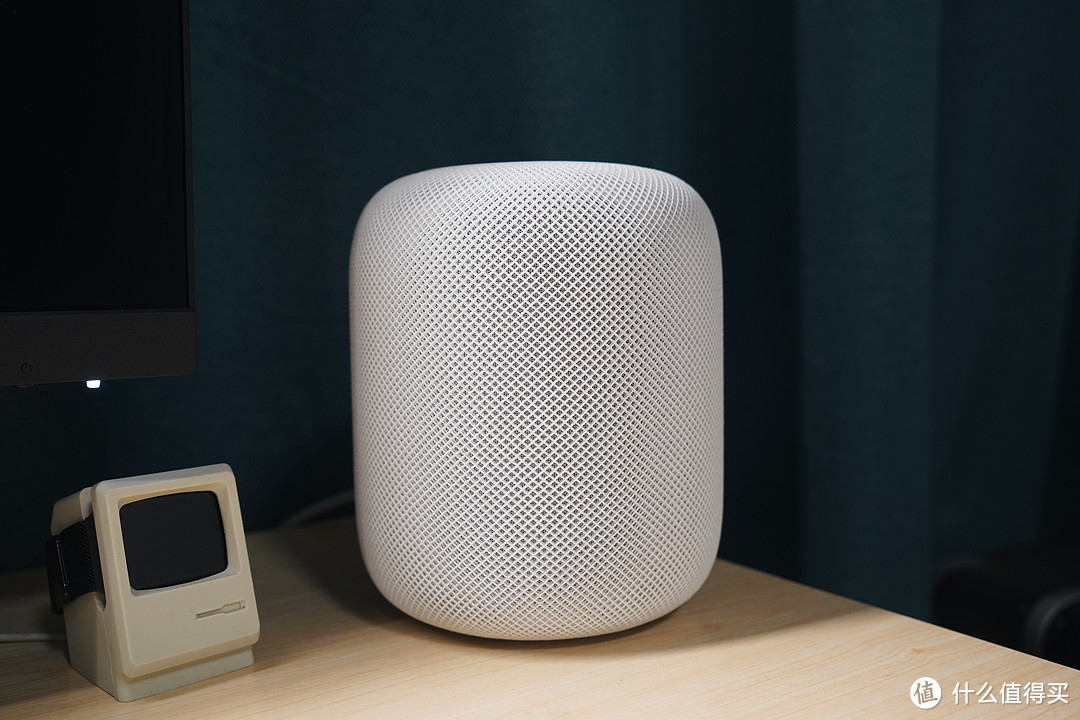
但是拿到手之后,除了一直很喜欢的Sonos和Genelec,其他音箱全部都出闲置了。
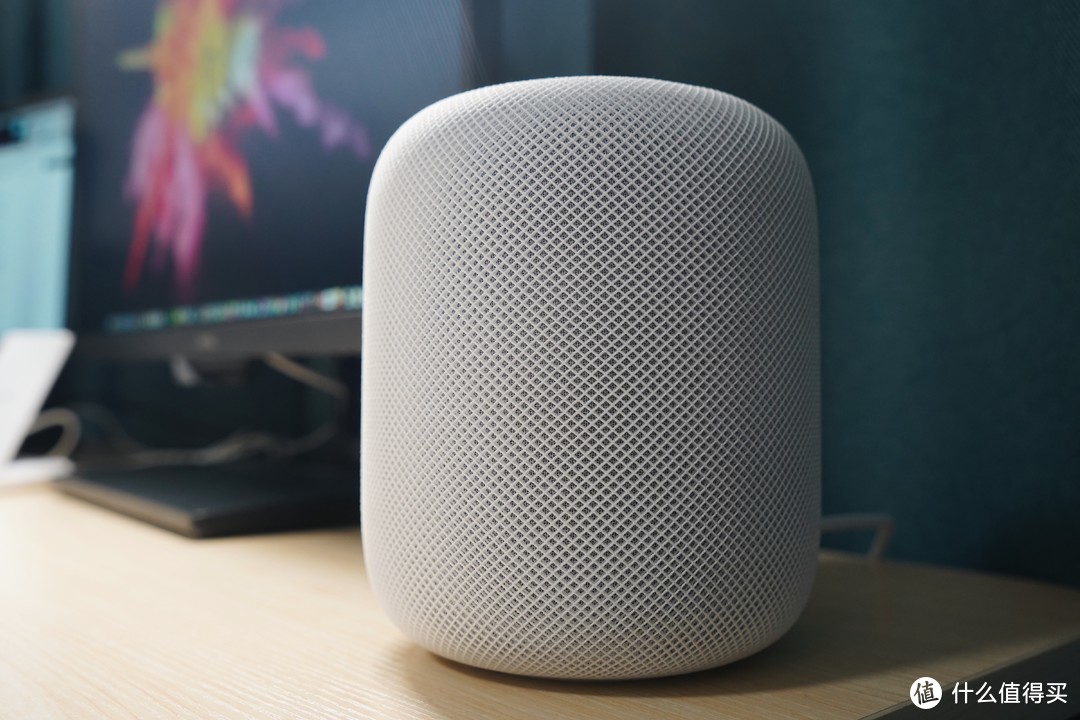
HomePod的音质完全不用担心,甚至是我听了这么多音箱中中等偏上的水平,如果冲着音质去买的话,想必也不会失望。
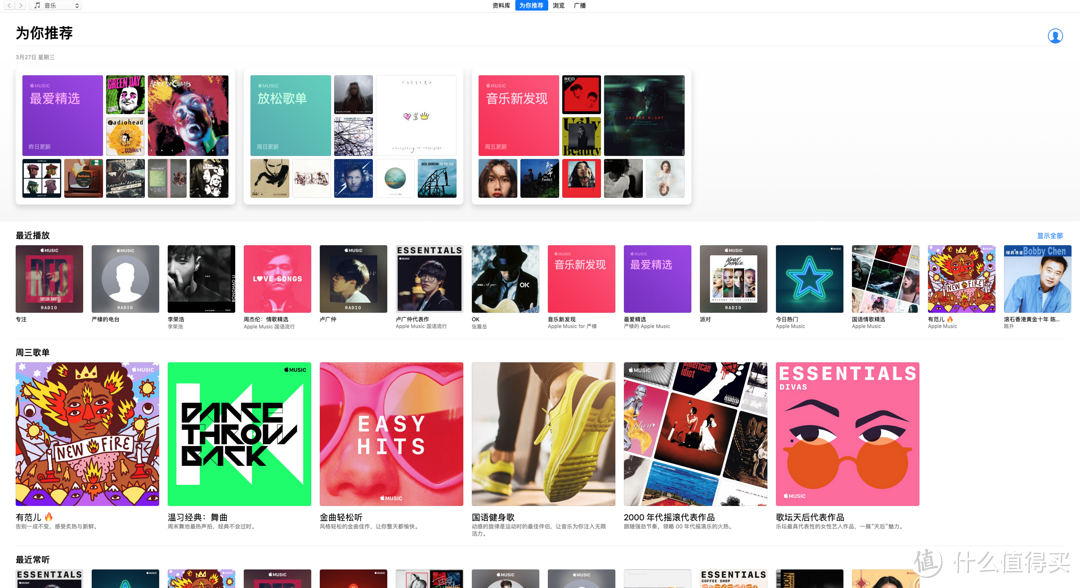
买了HomePod,一定要开Apple Music服务,因为开启之后,你随时都可以通过Siri来直呼想听的音乐,可以按照歌名或者艺人姓名来找歌曲;也可以按照情景或者心情。
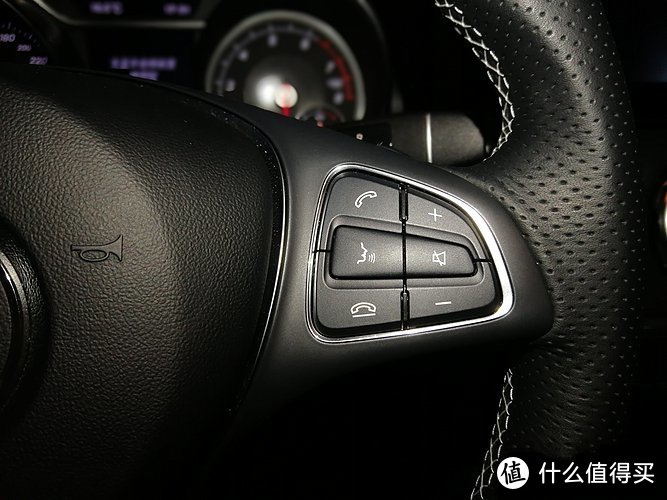
如果你的汽车恰好有Carplay系统,同样可以通过方向盘上的Siri来开启Apple Music,对比了多款音频软件,CarPlay+Apple Music是行程中最安全的听歌方式。
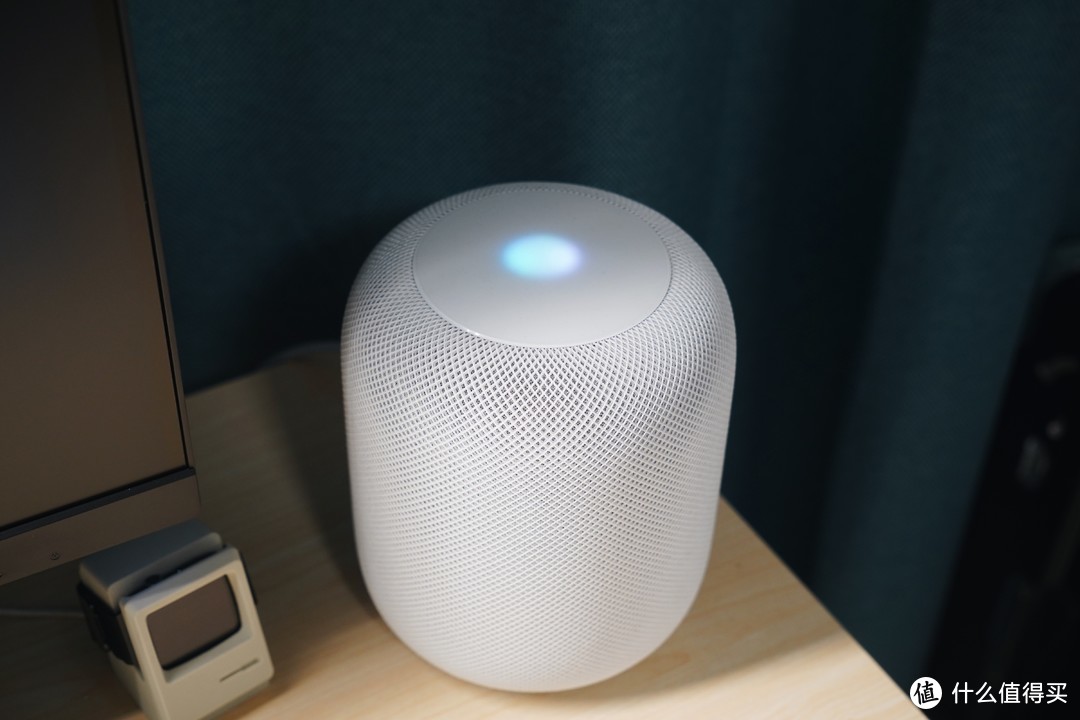
HomePod除了听歌之外,还可以实现以下功能,
*拨打电话,也可以用HomePod接听来电,特别是在工作的时候,连手机都不用拿~~
*语音设置计时器或者闹钟;
*语音设置提醒,日历或者网络查询内容;
*让iPhone响铃,方便查找,类似于Apple Watch或者网页端寻找我的iPhone;
*语音控制iOS上的「捷径」功能。
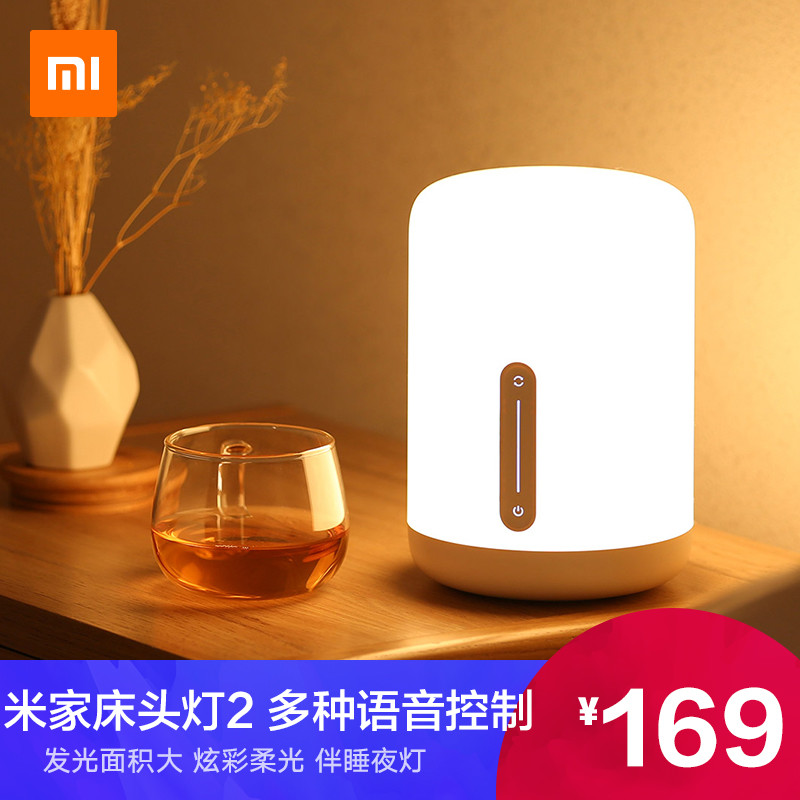

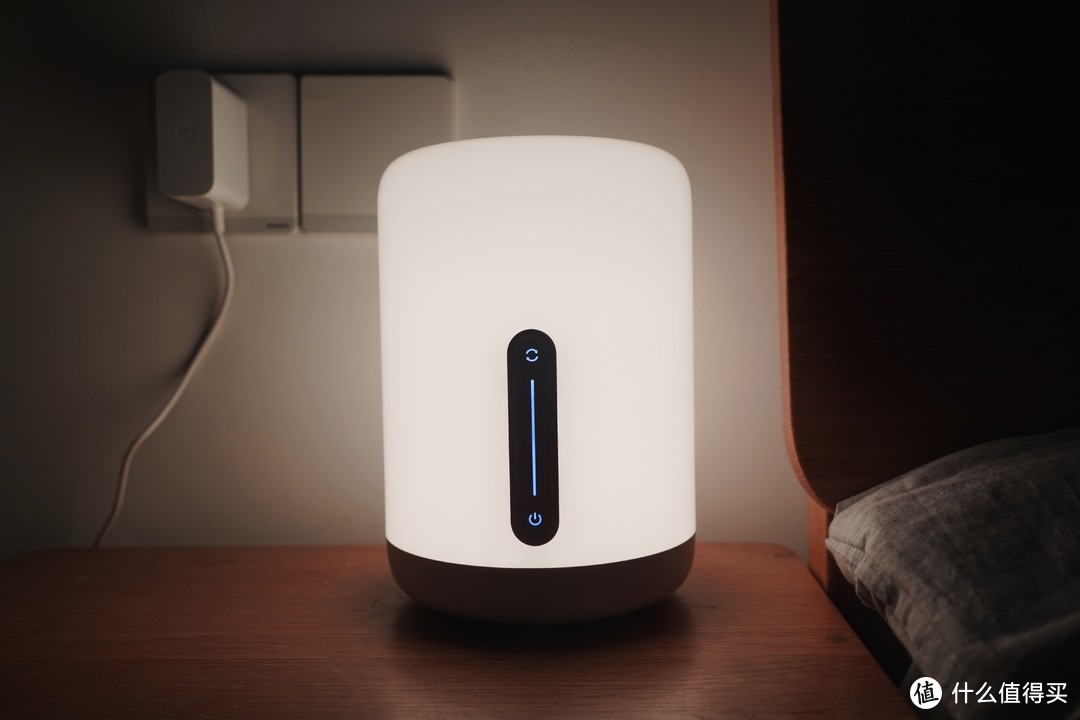
另外还可以控制HomeKit的智能家居套件,个人推荐米家床头灯2和米家台灯Pro,这也是书房最常用的两个灯,均支持HomeKit协议,可以通过HomePod开启/关闭,还可以调节颜色和亮度,而且还不贵。
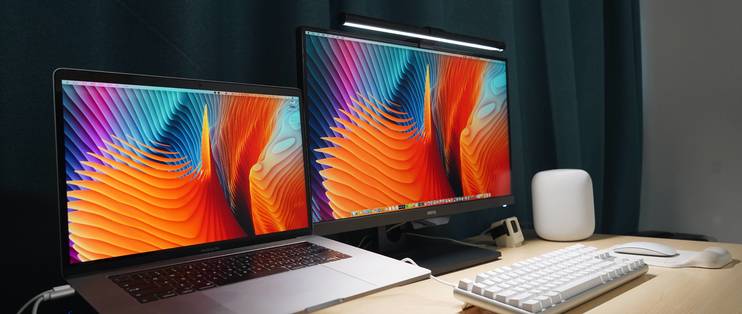
二、明基 BenQ PD2500Q 专业显示器
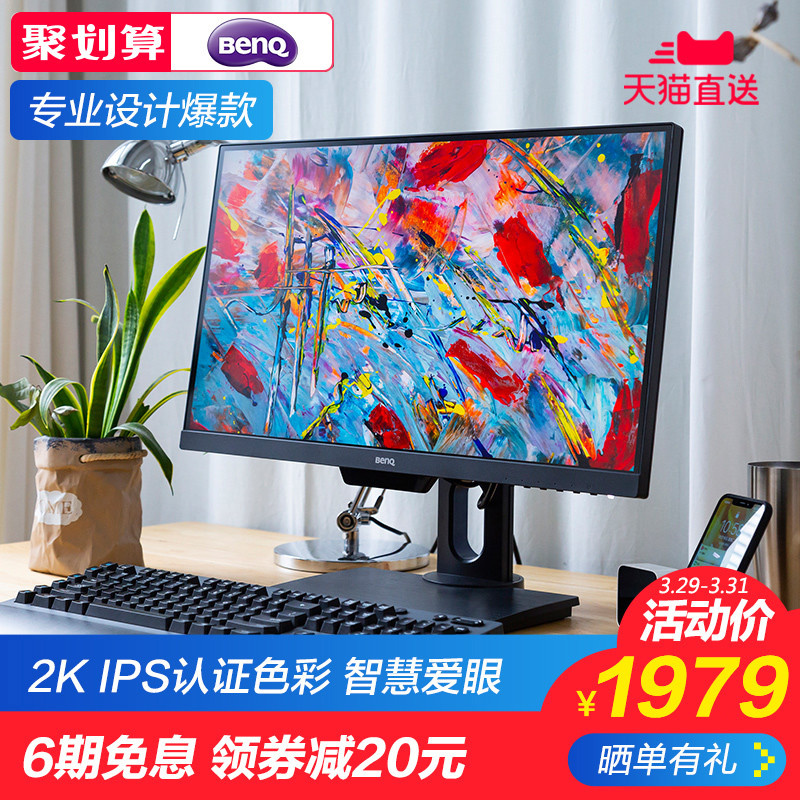
以前给Macbook配扩展显示器一直是我头疼的问题,苹果自家的Cinema Display和UltraFine都属于性价比极低的产品,前者有让人头疼的屏幕进灰问题,后者虽然样式不算好看,但真的是激进派代表,机身只有USB-C接口可供,简单说除了当新款MacBook的显示器之外,没有任何用处,你想用它玩一局PS4都不行,而且价格贵,21寸都要5000元以上。
而我选择明基的原因很简单,因为明基显示器是市面上除了苹果官方显示器之外,对MacBook的色彩还原做的最好的。
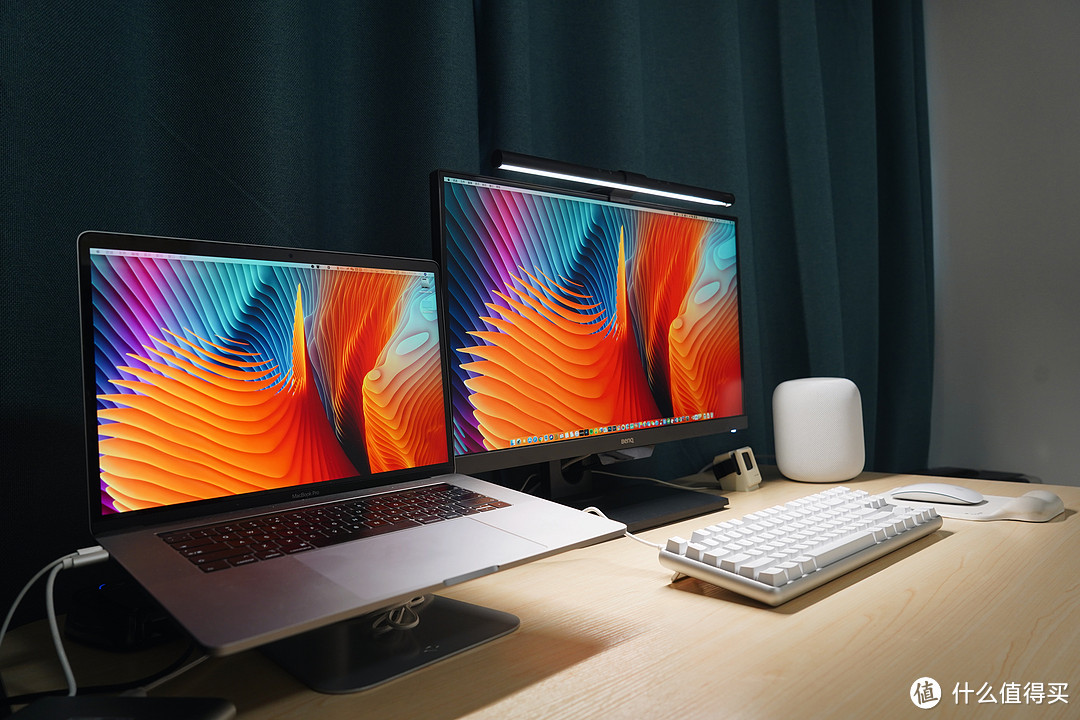
PD2500Q通过DP接口连接,选择能跟苹果系统兼容性更好的M-Book模式,整个显示器就变成浓浓的苹果色。
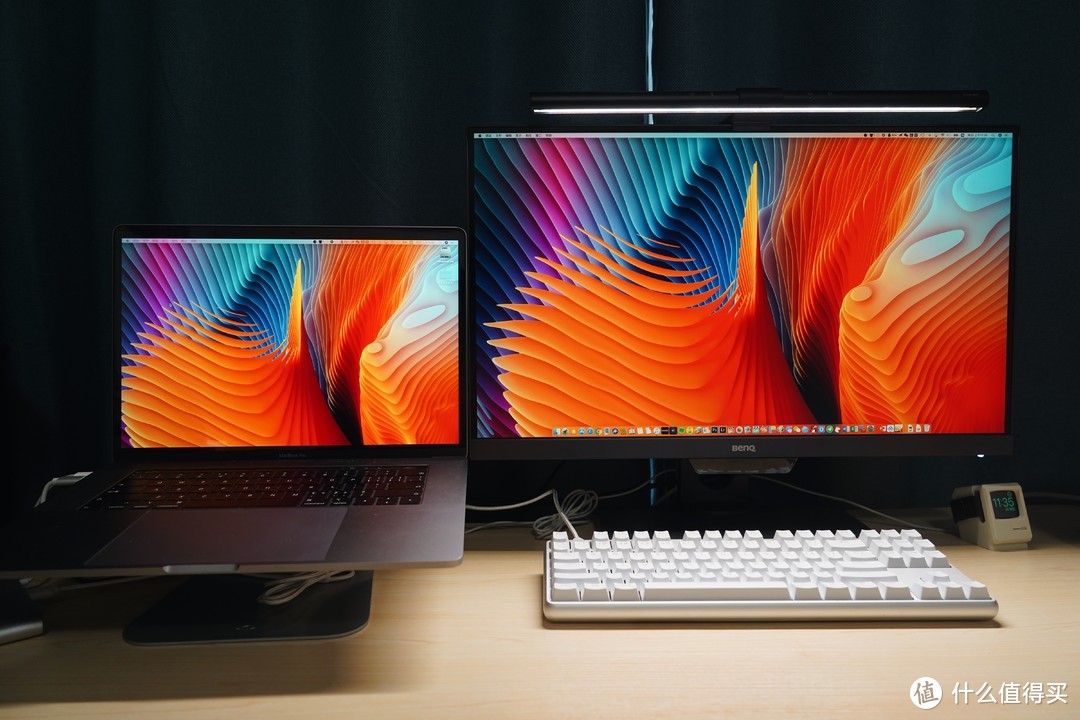
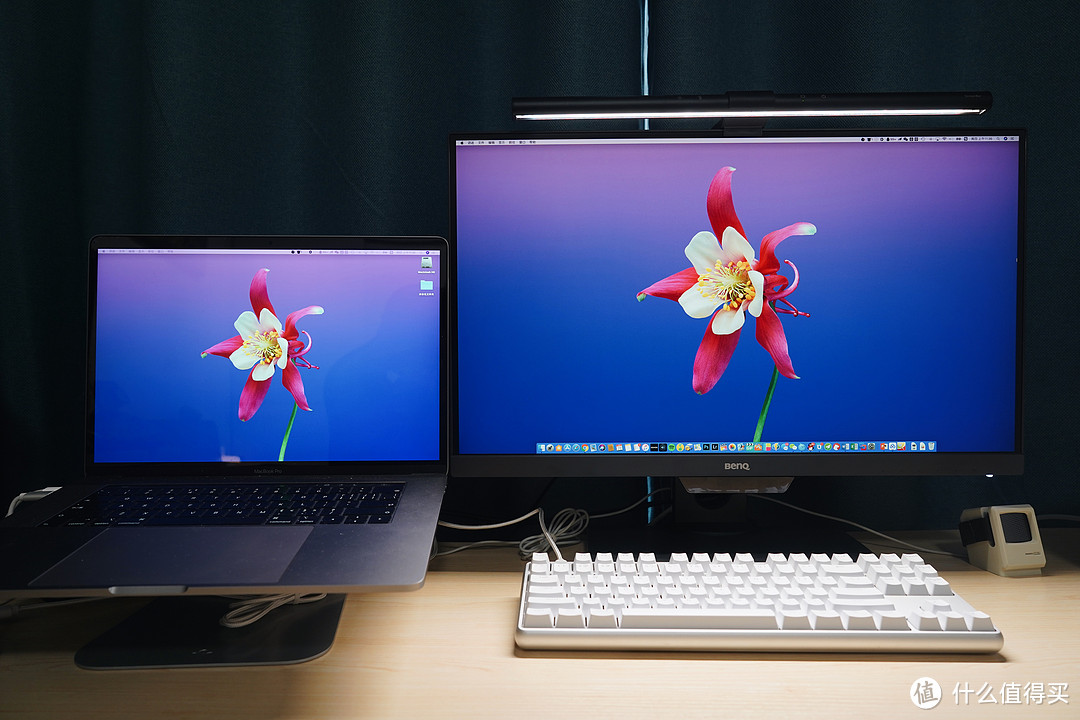
上图给大家对比一下,除去亮度有差的影响外,我觉得PD2500Q和MacBook之间的色差达到了肉眼难辨的水平;而且PD2500Q获得了Pantone、CalMAN双认证,出厂统一校色,色彩和色准就已经不错了,如果不是特殊行业的同学,也不需要用校色仪进行二次校准了。
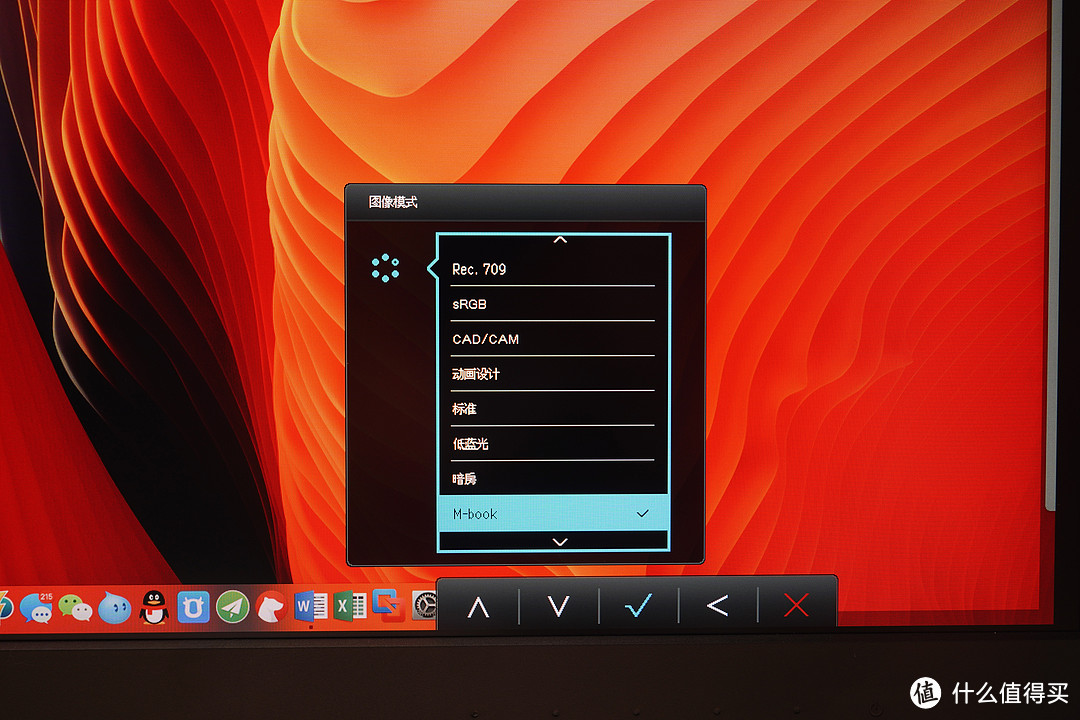
色彩模式下,除了刚才提到的M-Book模式,还有Rec.709/sRGB/低蓝光/CAD/动画设计等多种模式,涵盖了购买PD系列(明基的设计专业屏系列)的多数使用场景,如视频剪辑、上网、日常办公、专业设计、动画特效制作、观影娱乐等。

举个例子,CAD和普通模式对比,线条和形状对比图提升了不少,从事3D绘图等工作时更方便。
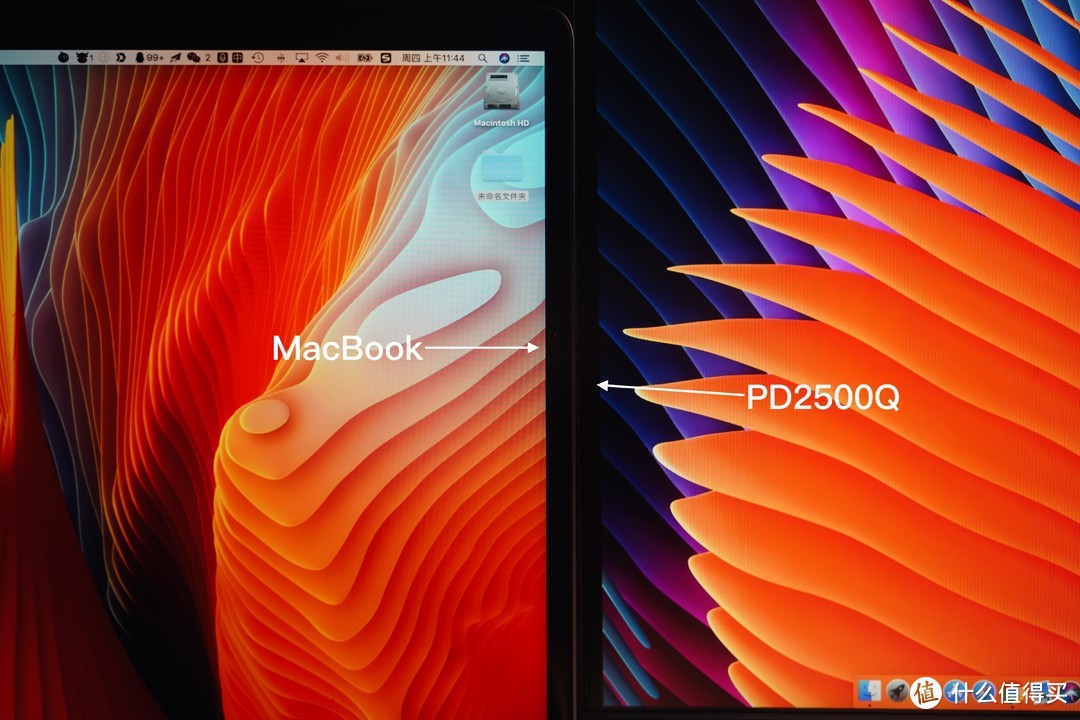
25寸2K分辨率的PD2500Q,外观设计方面也有很多亮点,比如显示器的三个边框都比较窄,准确的说比我的MacBook边框更窄,加上这台显示器正好支持DP-OUT菊花链功能,所以未来拿来组多屏也是个不错的选择,视频剪辑时会比较有用。
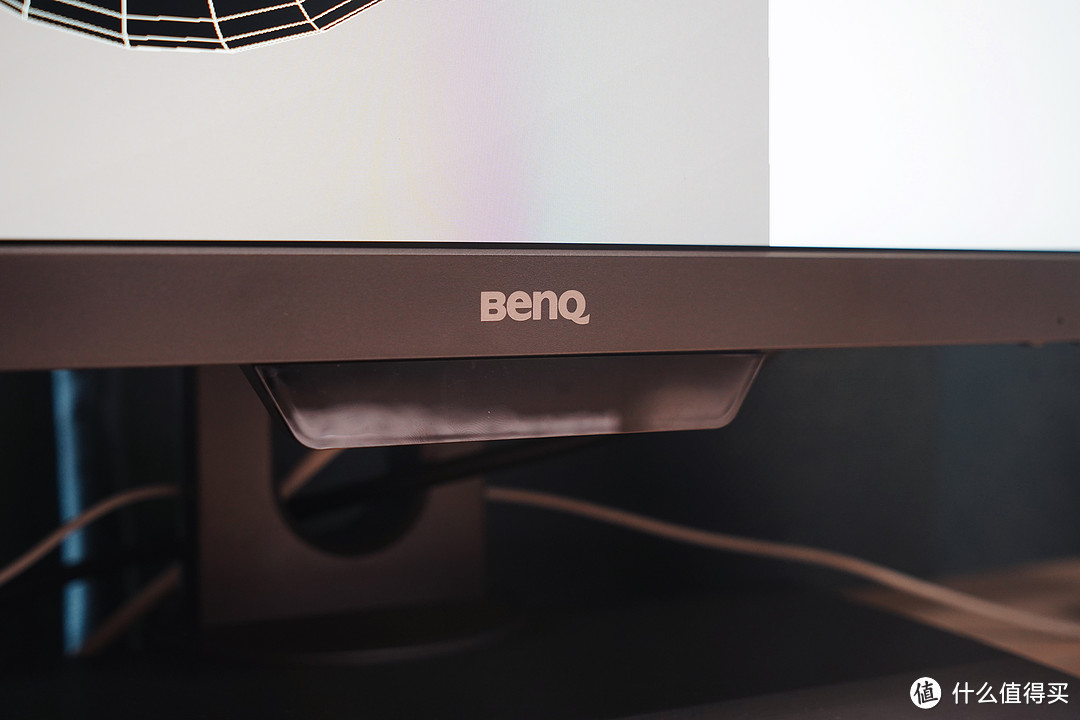
在边框底部,还有一个智能感光器和节能感应器,开启了PD2500Q的专利「智慧调光」模式后,屏幕就会根据环境的亮度自动调节,有点像苹果的亮度「夜览」的功能,到了夜晚,也会自动进入护眼模式;另外开启「节能模式」后,人走就自动息屏,不用手动关闭屏幕了,也比较省电。
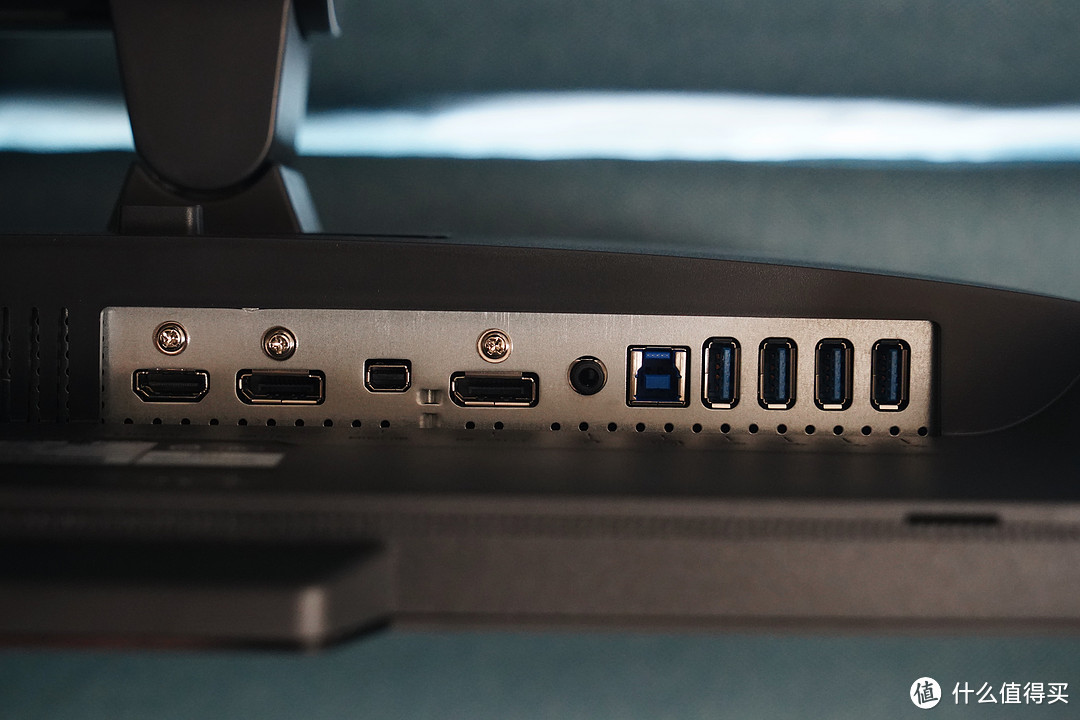
接口和配线方面,PD2500Q也很给力,机身背面除了常见的HDMI、DP、MiniDP、3.5mm接口这些常见的视频、音频输入功能;USB3.0 HUB功能,可以扩展出4个USB 3.0接口,配合显示器支架的绕线夹功能,让桌面更整洁;在包装盒里,也随机提供了USB3.0线、HDMI线、DP转MiniDP线,算是同价位机器里比较良心的配置,配线齐全。
因为MacBook是4个USB-C接口,所以我建议大家的用法是买两根线,一根USB-C转HDMI或者DP的线,将MacBook的图像扩展到显示器上。
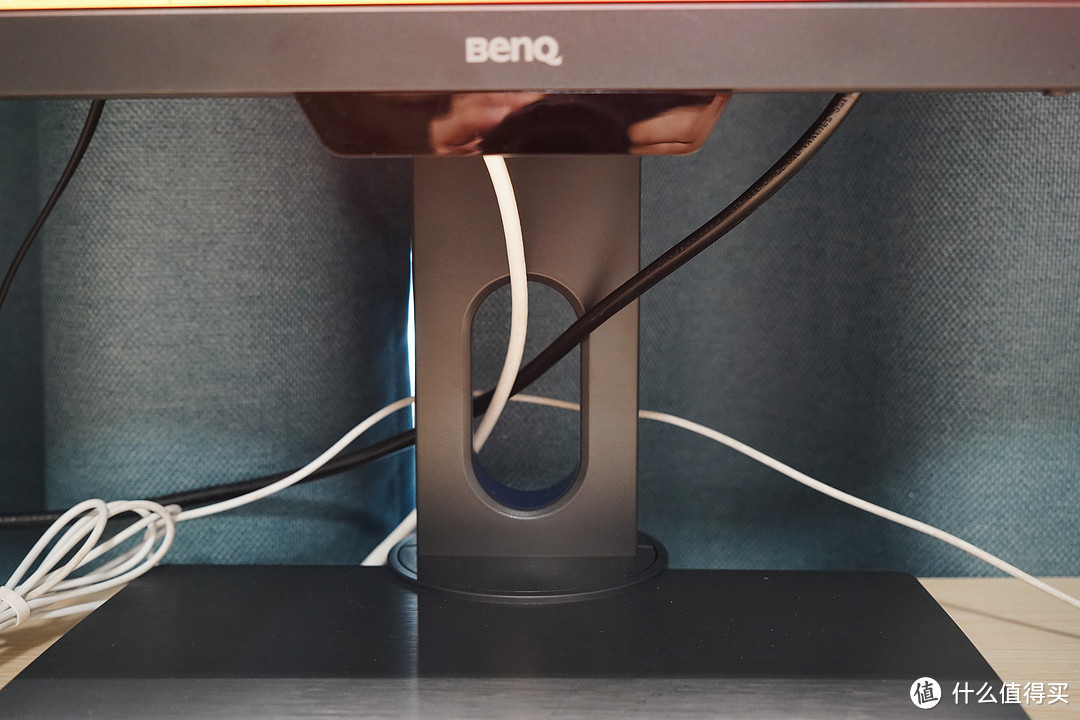
另外一根是USB-C转USB-B的转接线,这样就可以利用显示器背面的4个USB3.0接口啦,解决Type再把键盘通过绕线夹穿过。
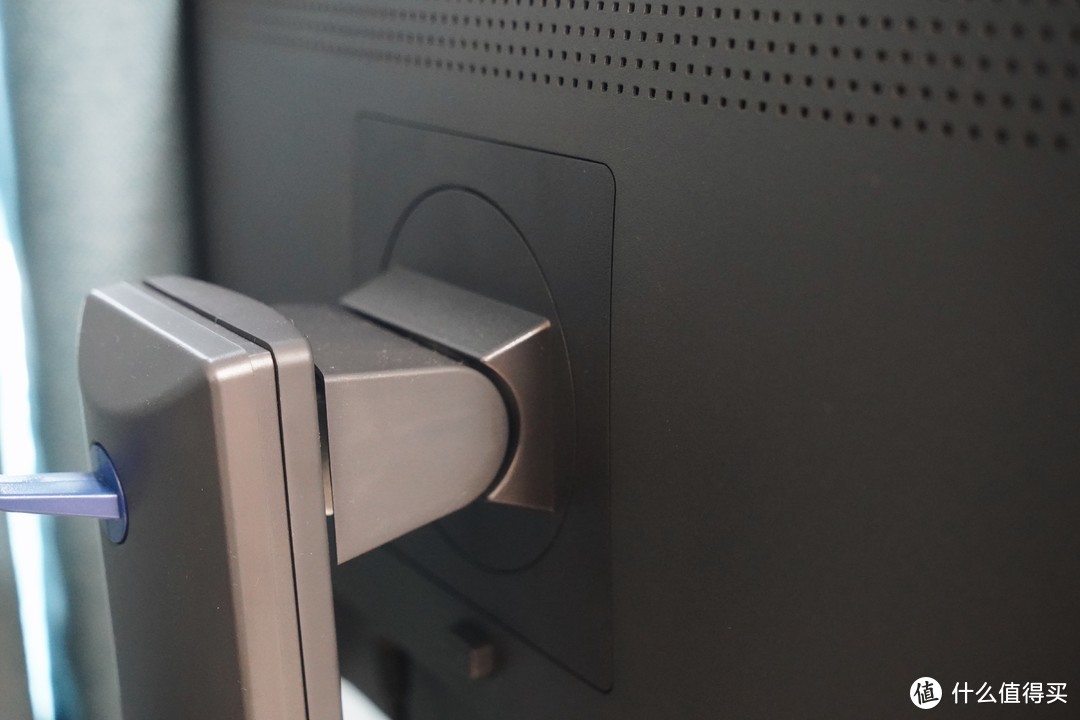
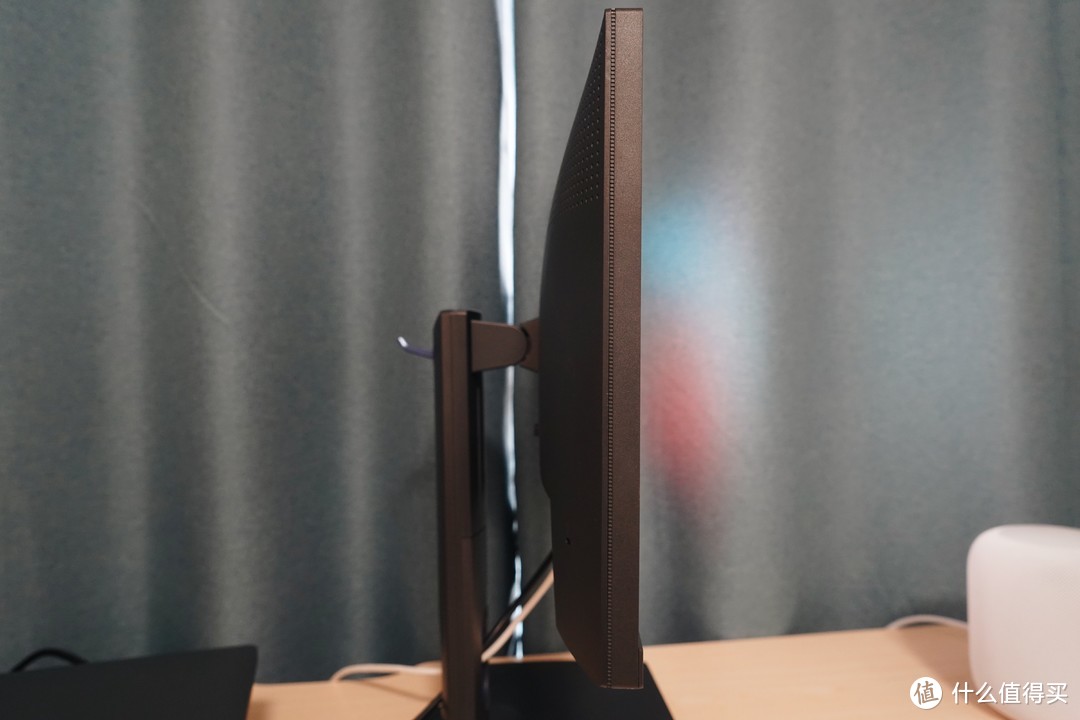
显示器支架可以上下、俯仰、左右调节,也可以旋转屏幕,跟苹果一样都是IPS面板,广视角也不用担心显示效果。
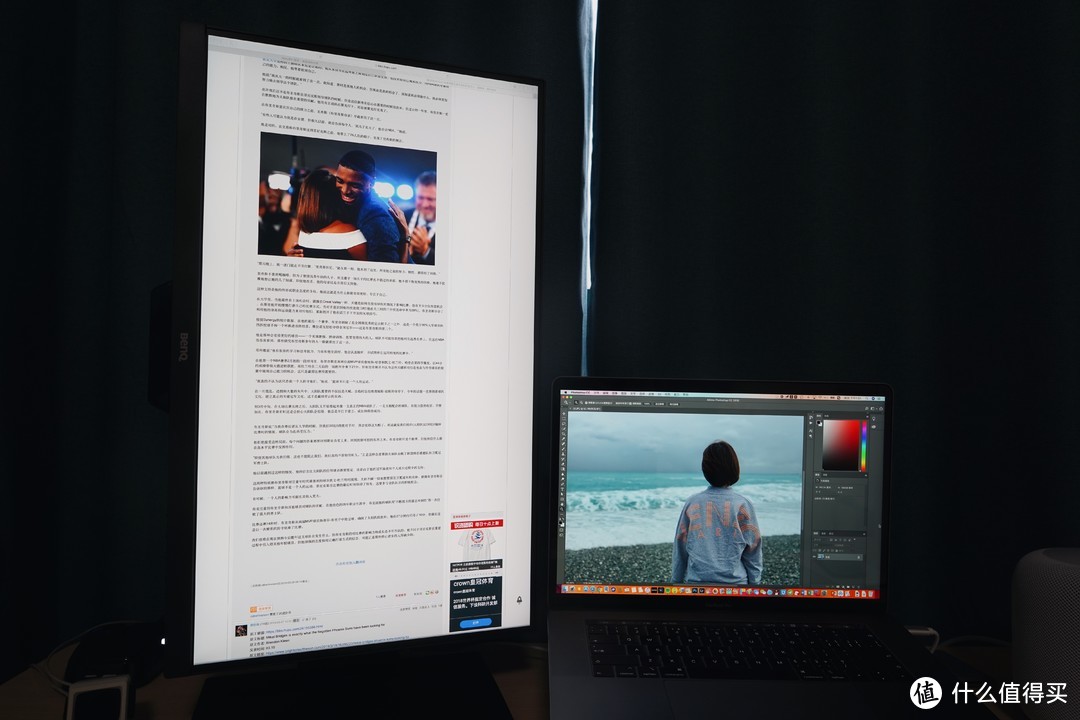
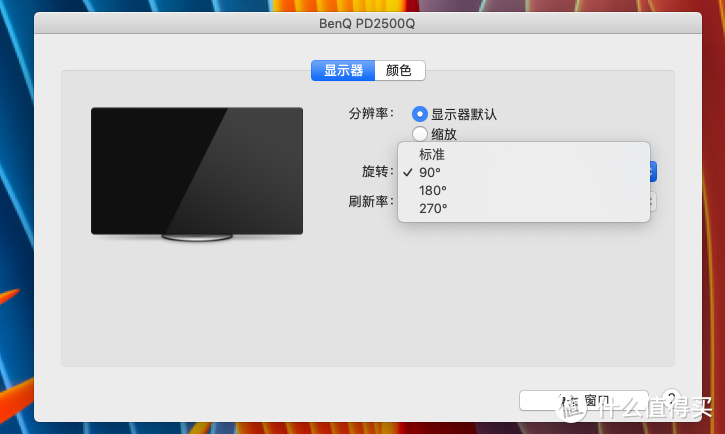
旋转屏幕之后,记得在设置里也要调节旋转相应的角度,这样就可以正常使用了。
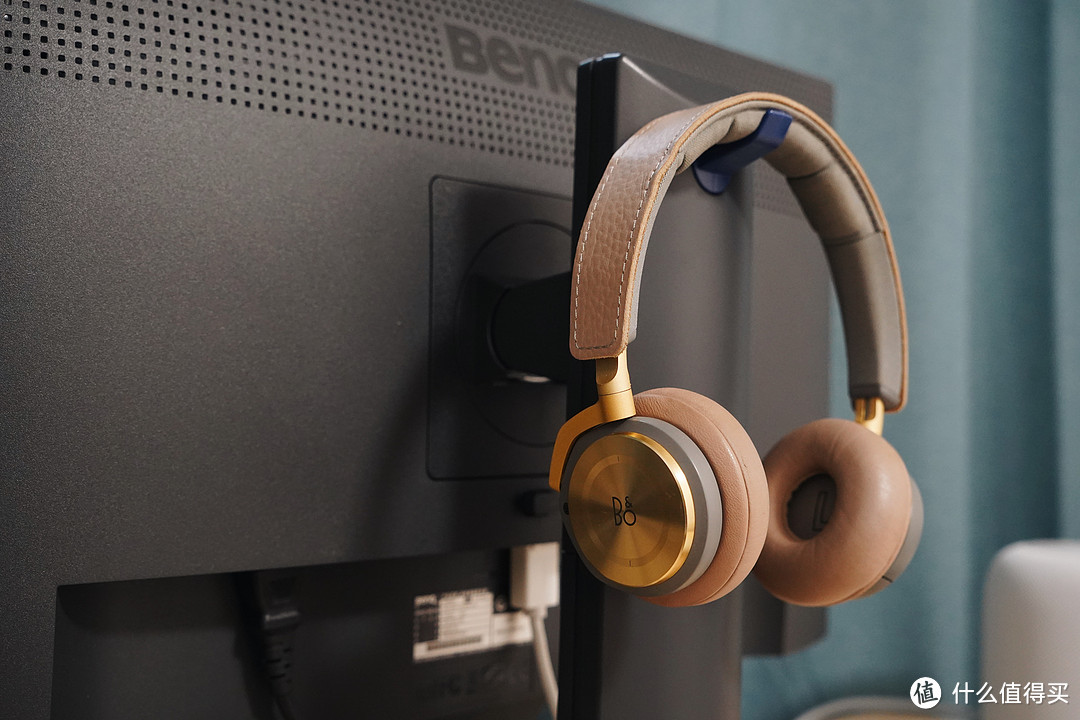
PD2500Q的背面还有个耳机专属支架,耳机挂在上面不占据空间,另外显示器还内置了2个2w的立体声音箱,在办公室这种对音响使用频率不高,又得有点系统提示音,是个不错的补充。
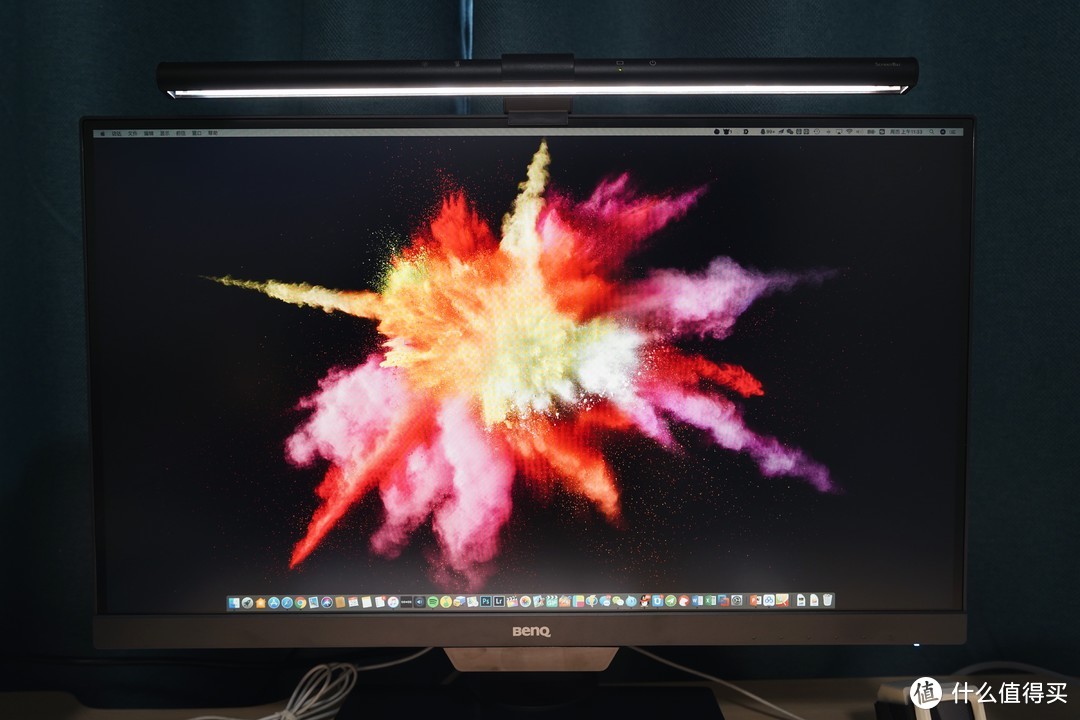
整体来说PD2500Q是一款水桶型没短板的显示器,对于Mac用户来说,性价比很高。

外接显示器这方面,如果你用雷电3接口且预算较高的话,还可以考虑下明基的新品PD2720U,市面上唯一一款支持双4K 60Hz的雷电3接口的显示器,覆盖96%Display P3色域,同时也有M-book模式,适合超级果粉尝鲜。暂时预算不太够的,我觉得单凭PD2500Q的色彩显示能力已经完全足够配我的苹果本了。
三、Apple Watch elago复古桌面支架
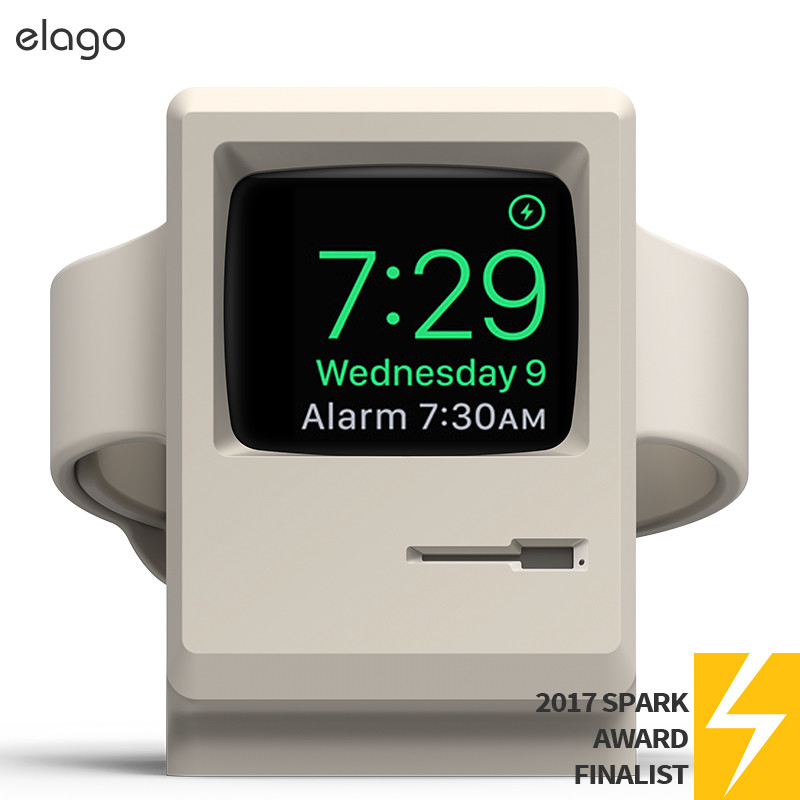
现在给大家推荐的就是Apple Watch的复古充电支架
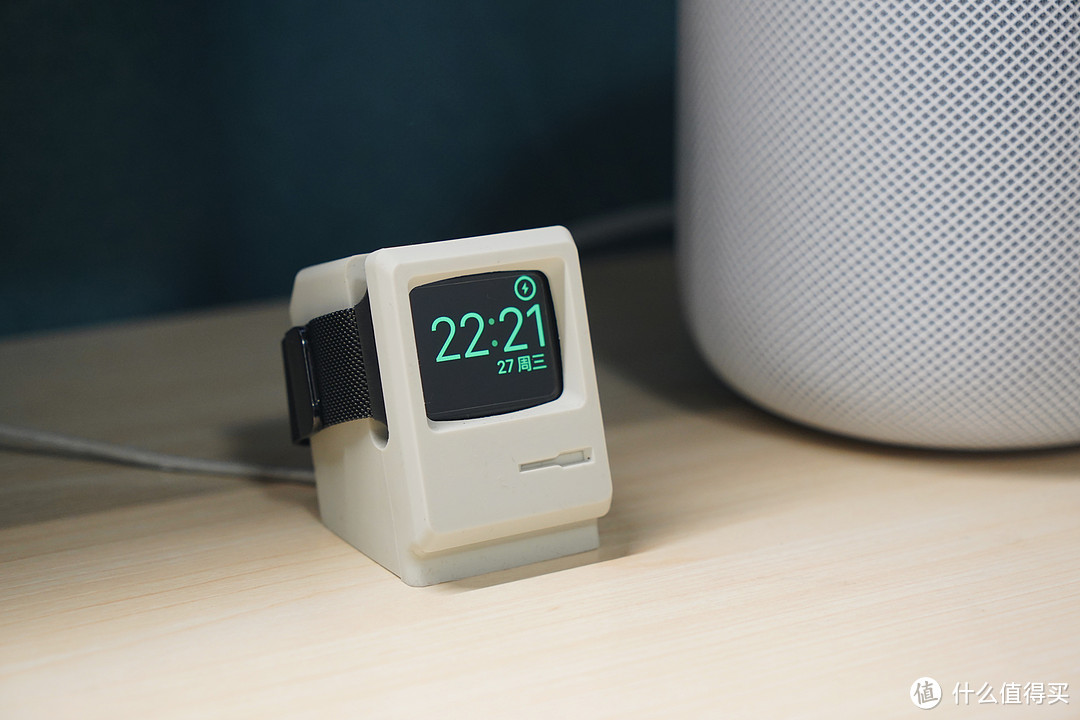
把Apple Watch放上去,立马变成一台复古84版的初代Mac电脑,看这单色的时间显示,配上电脑形状的硅胶套,还真有模有样。
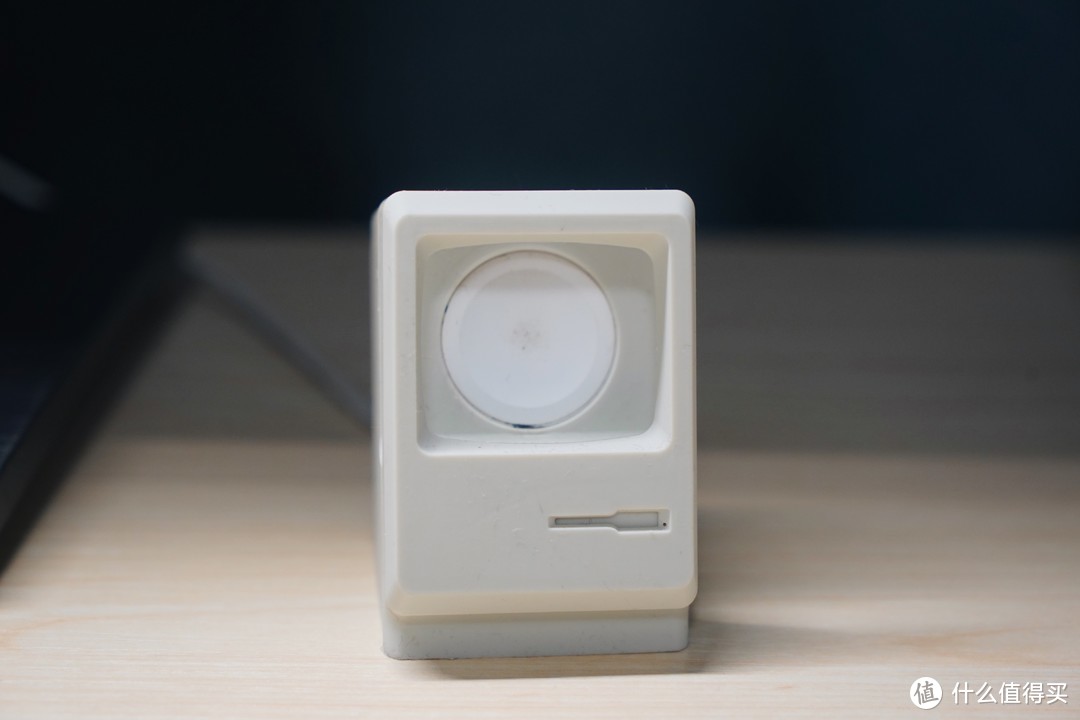
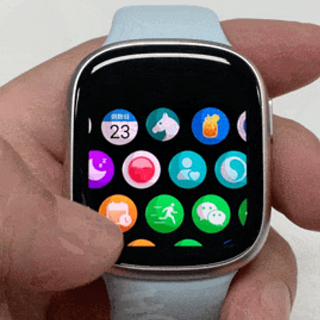
这是因为Apple Watch里面有个床头灯模式,放在桌面上就可以当桌面时钟使用了。
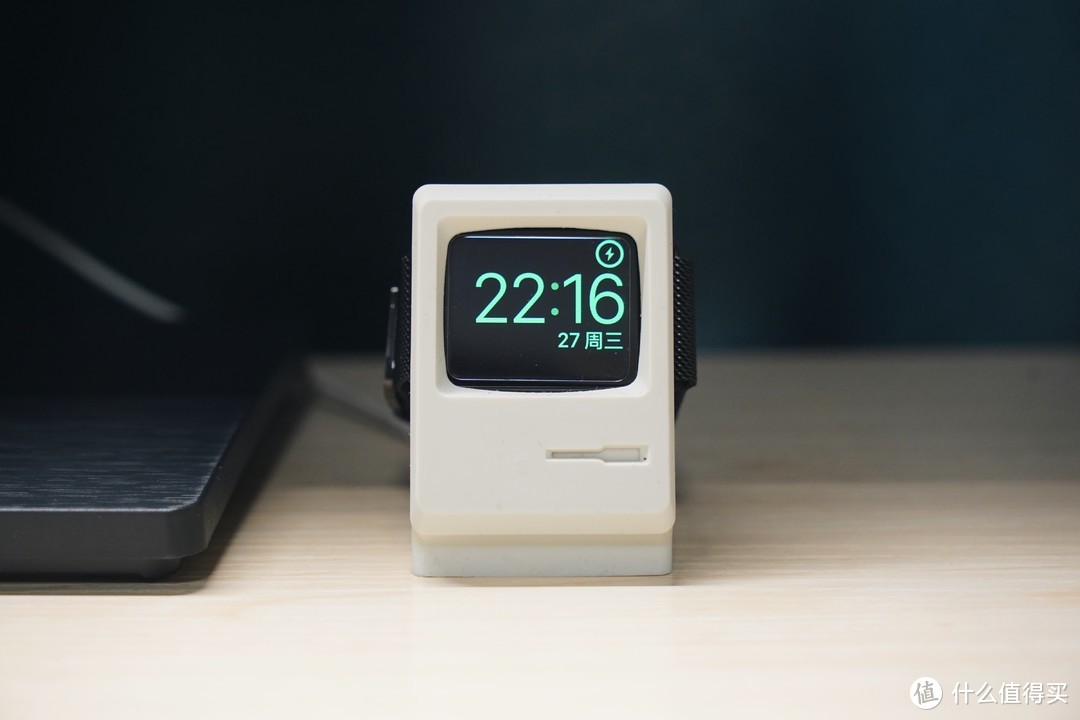
得益于Apple Watch内部的传感器,桌面有小幅度震动就会显示,没人的时候就会自动息屏,节省电量。
四、Anker 立式无线充电器
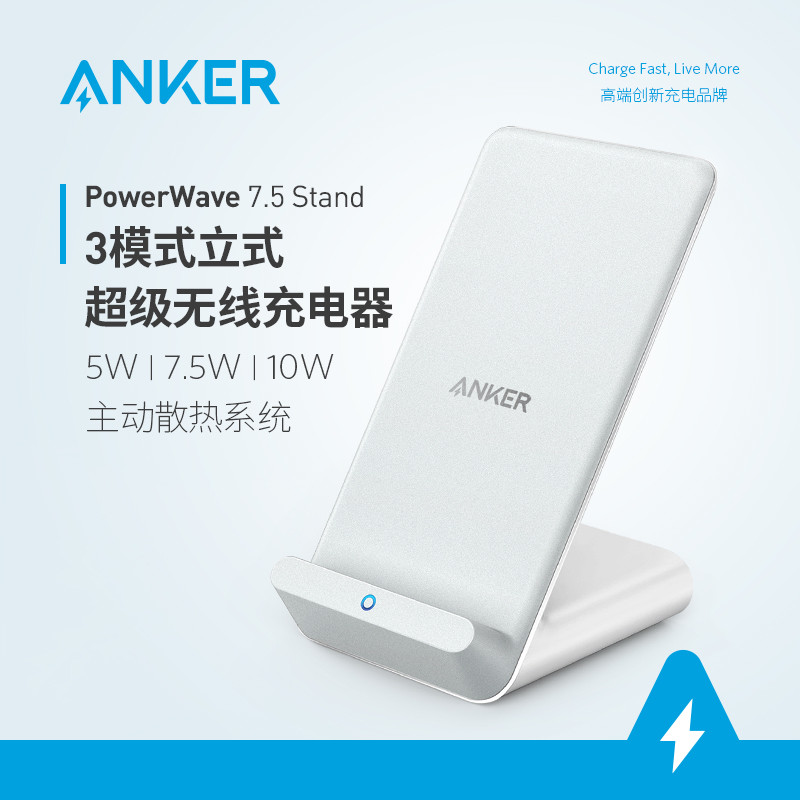
这是我第二个无线充电器了,第一个是圆形的,放在床头,夜晚给手机充电,而现在买的这款主要就是为了工作时方便。
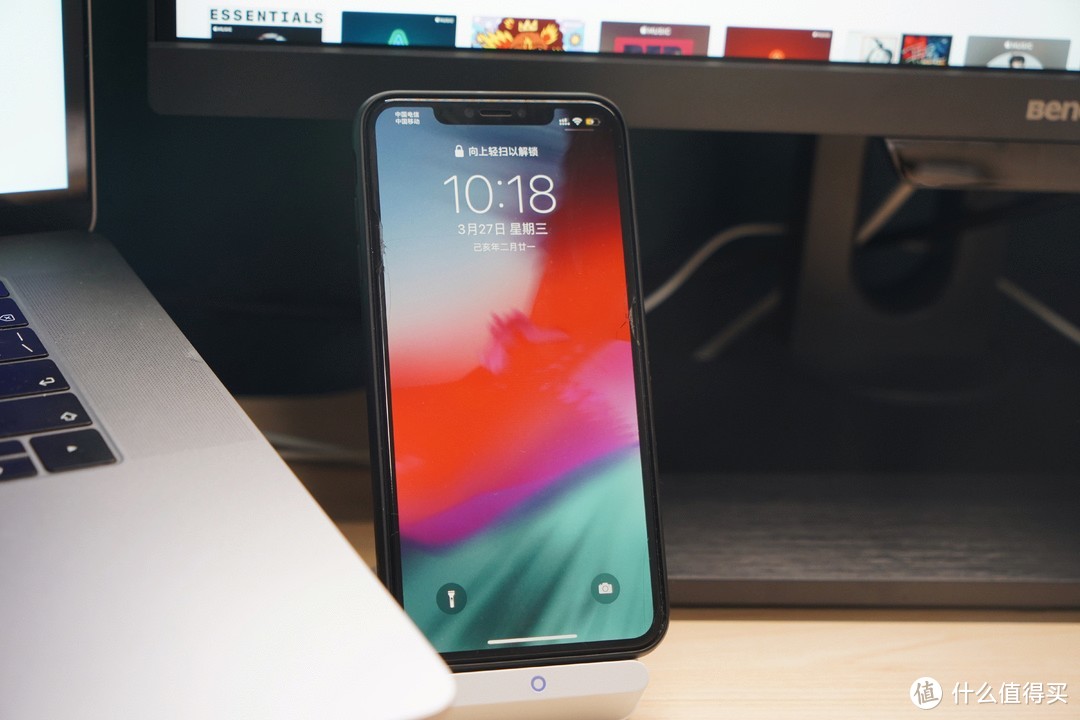
这个立式充电器是略微倾斜的,这样设计的好处是手机收到提醒亮屏后,通过面部识别就可以「解锁信息」,如果是一些不关紧要的推送,手机也不用拿下来,等待自动息屏就好;我也测试了一下,Face ID在1250px左右的距离依然保持着不错的识别率。
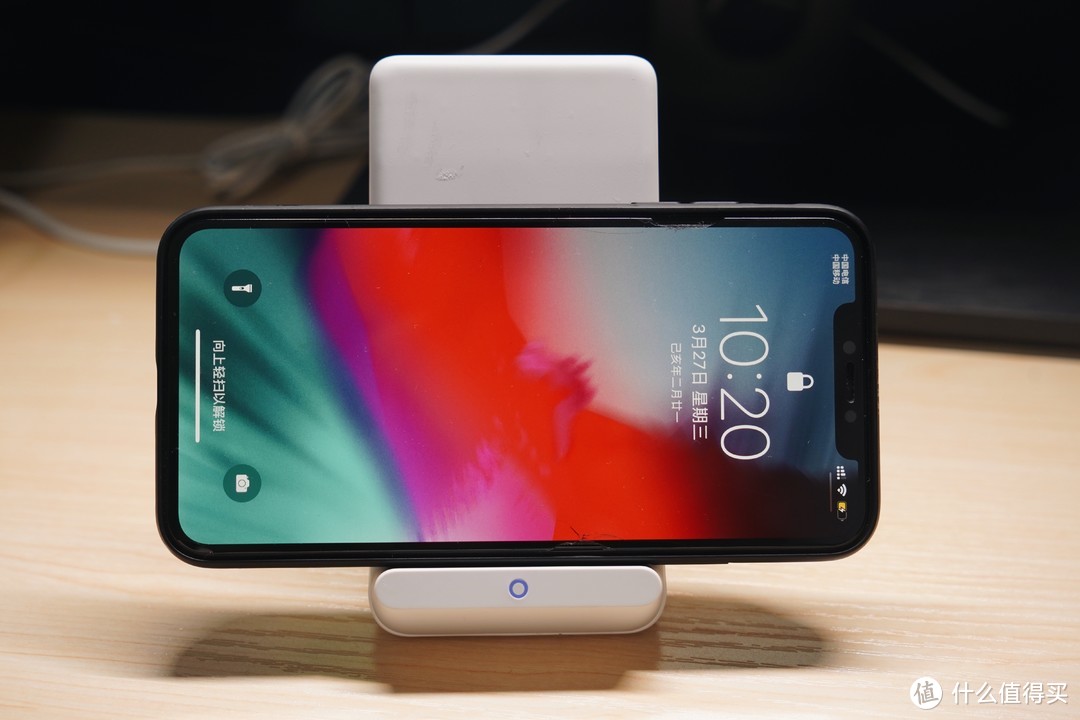
Anker这款支持三种充电功率,分别是5w,iOS的7.5w还有安卓的10w,支持市面上大部分的手机设备;同时无论是竖向,还是横向,均可以无线充电,不用刻意摆放。
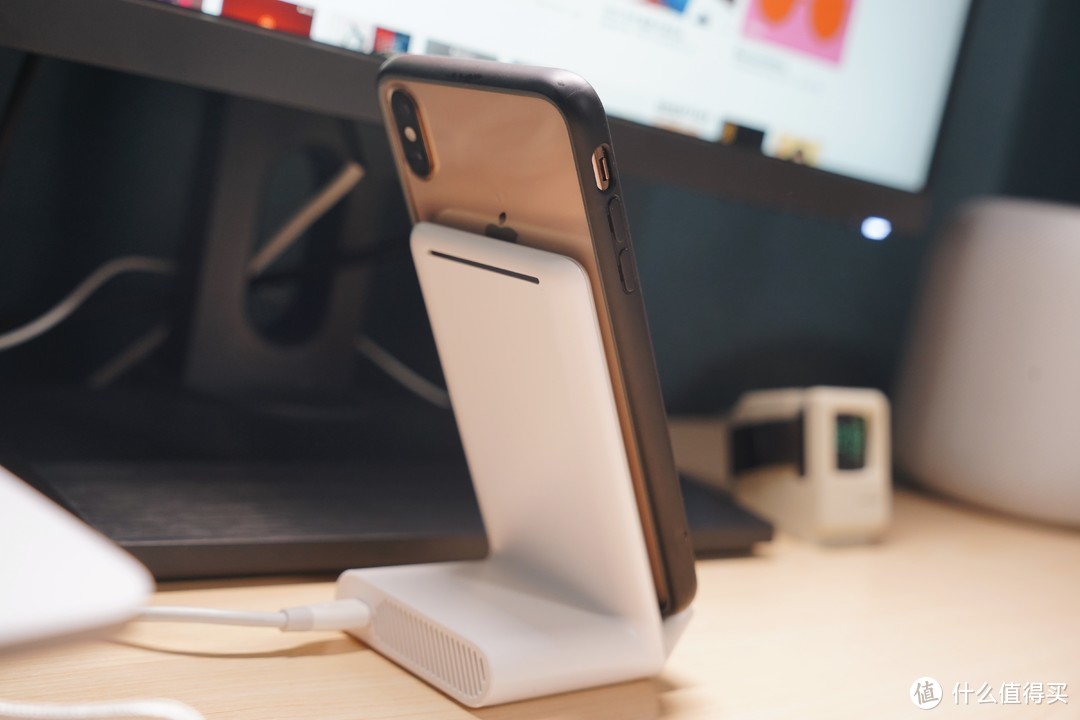
内置的主动散热风扇,可以持续稳定地给手机以高速充电,也不会过早的进入退坡状态;支持Qi标准,等我的AirPods到了,我再测试一下,嘻嘻。
五、键盘和鼠标
Magic Mouse
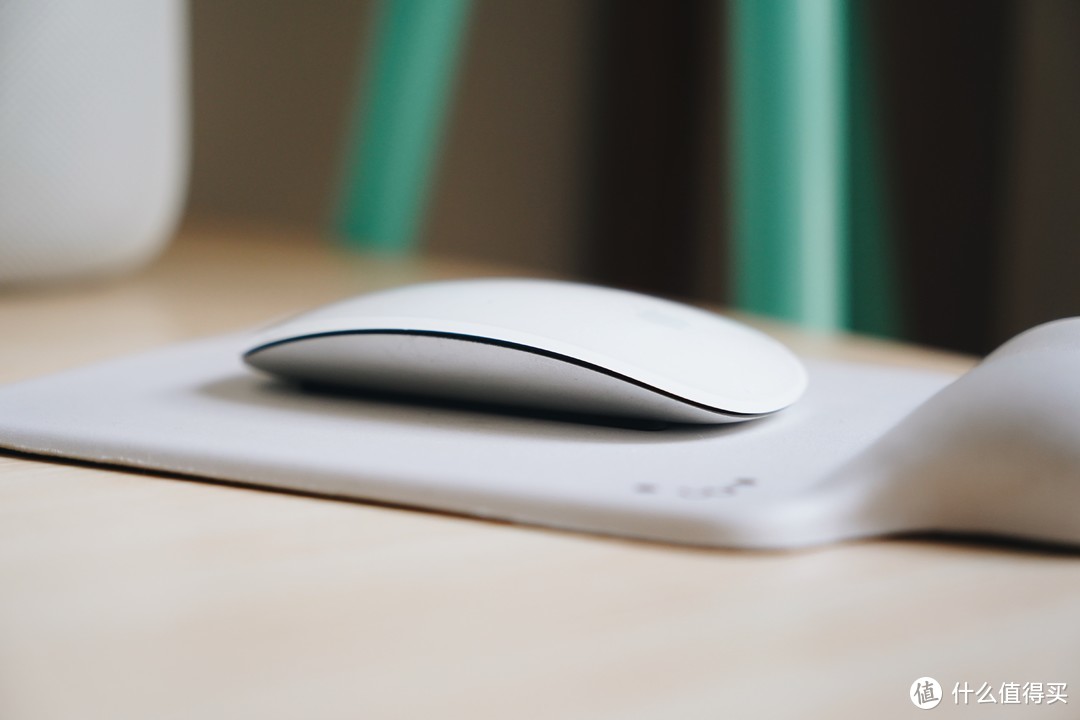
我一直用的是一代,这个鼠标因为做得太扁平,所以手感很糟糕,不过可以配合一个垫高的鼠标垫就可以解决了。
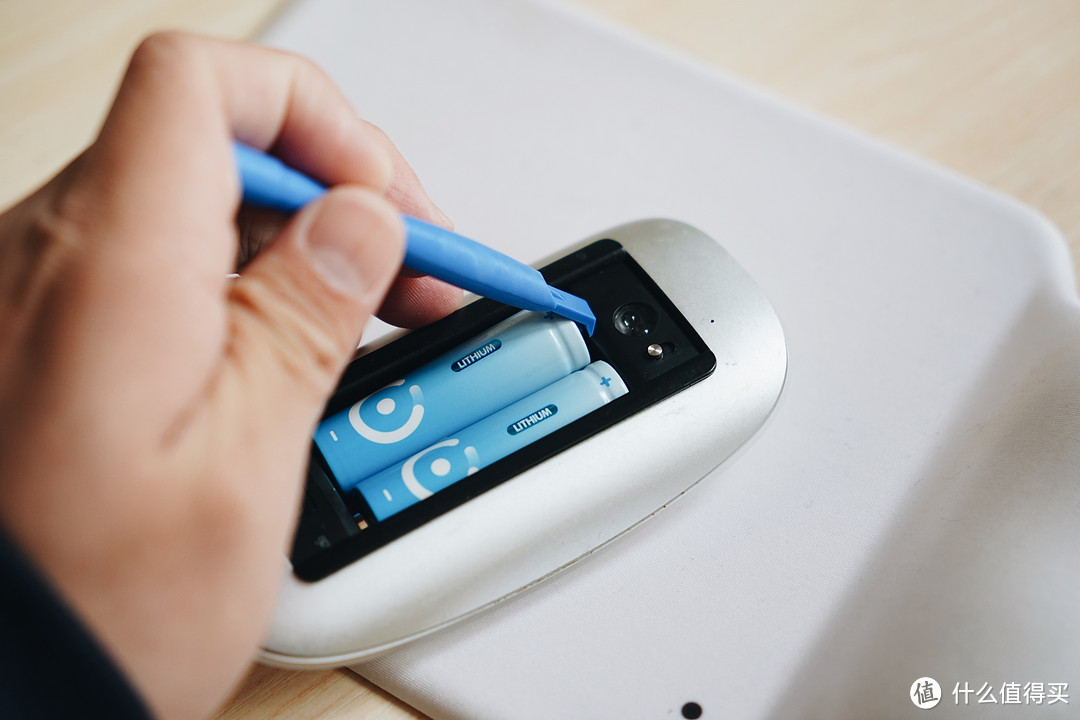
续航和重量问题,我则是通过锂铁电池来解决,因为锂铁电池价格不算贵,续航强悍有3000mAh,爱乐普Pro只有2500mAh,Magic Mouse一年也顶多使用到4节5号电池,花费20元左右。
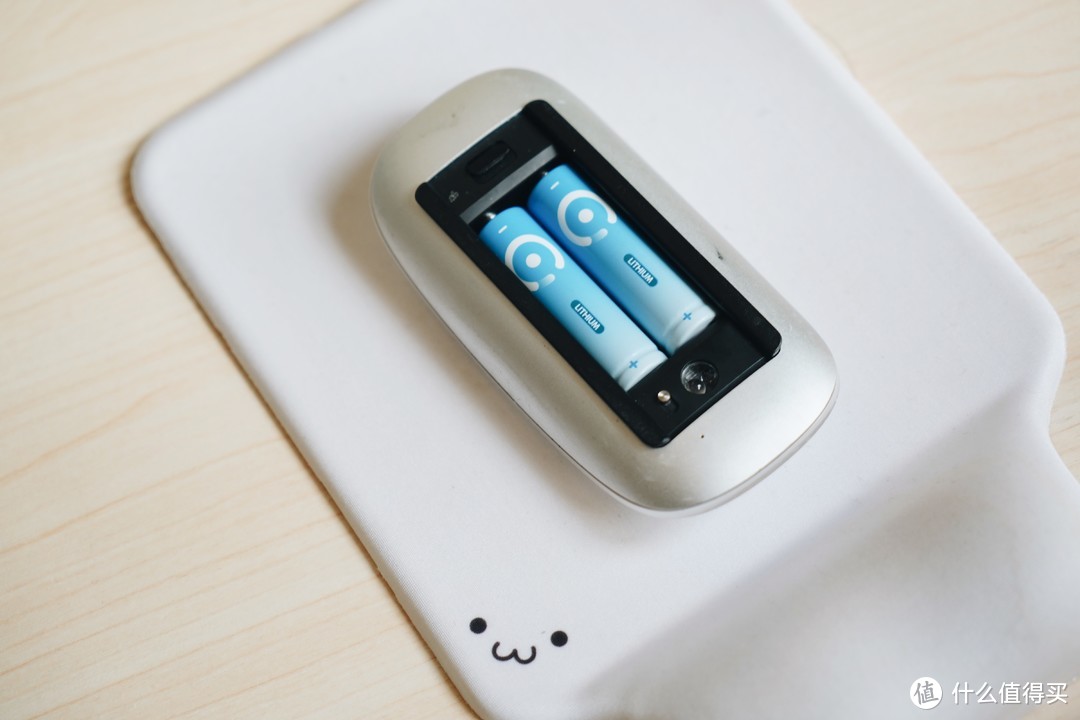
Magic Mouse一代,长期办公,手腕会非常酸,用爱乐普的时候鼠标重量达到了119g,而用耐时只有89g,这差距显然易见,解决了重量问题;加上现在一代的价格,比二代性价比高太多了。
悦米机械键盘Pro静音版
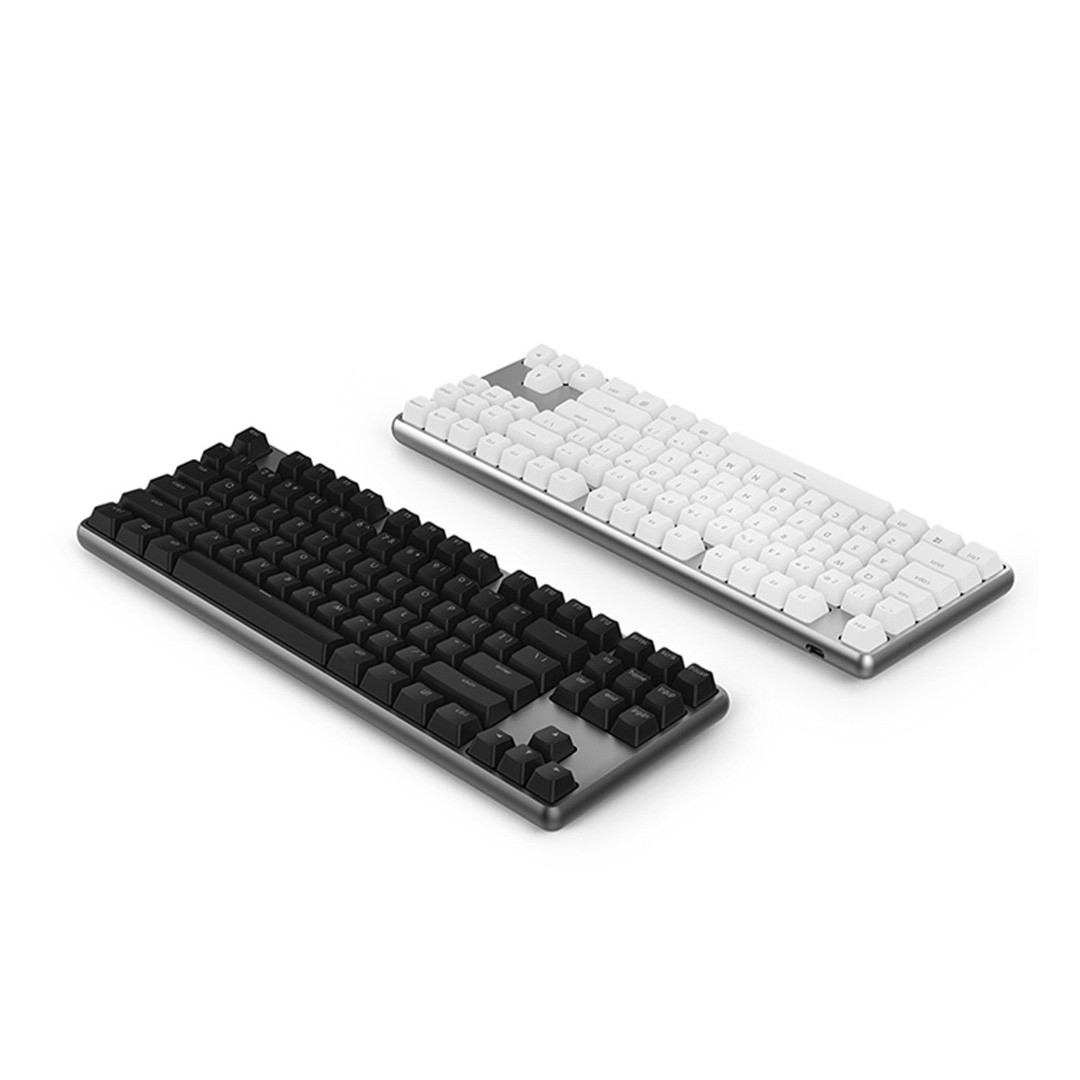
专门为Mac设计的键盘,市面上太少啦,我比较推荐悦米这款。
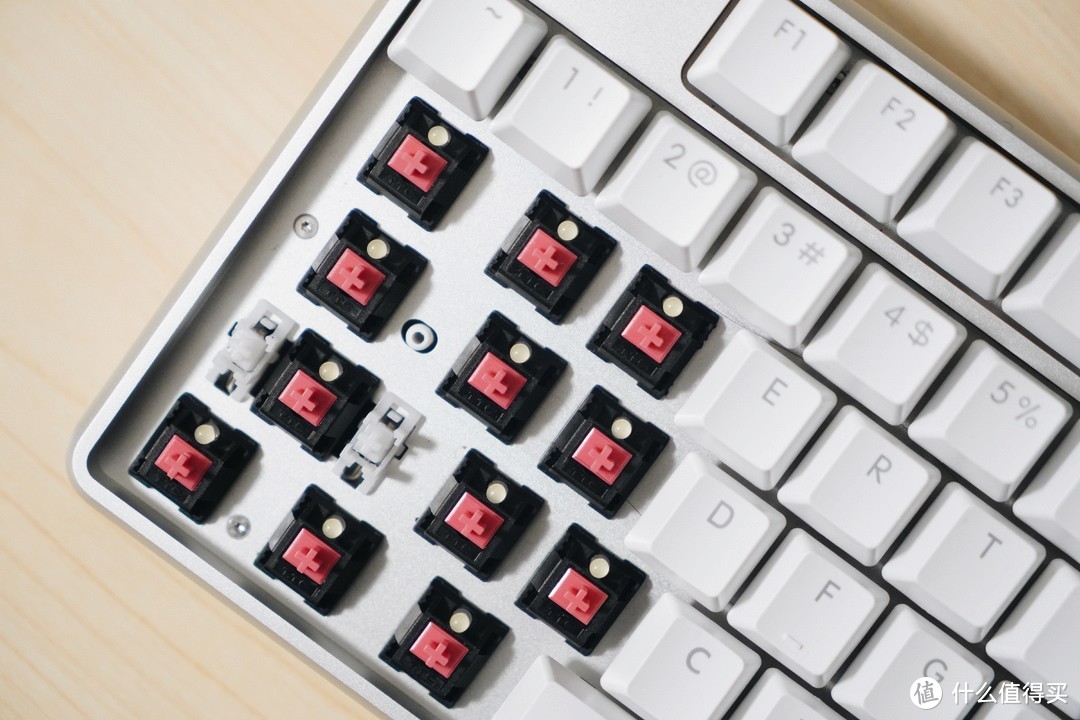
首先,悦米Pro静音使用的是TTC红轴,现在国产轴和Cherry轴的差距的手感差距真的越来越小,在长期使用过程中,发现和我原有的IKBC Poker 2的Cherry 红轴版相比,噪音有不少的降低,晚上工作时稍加注意,不那么用力敲击空格的话,基本不会影响别人的正常休息。
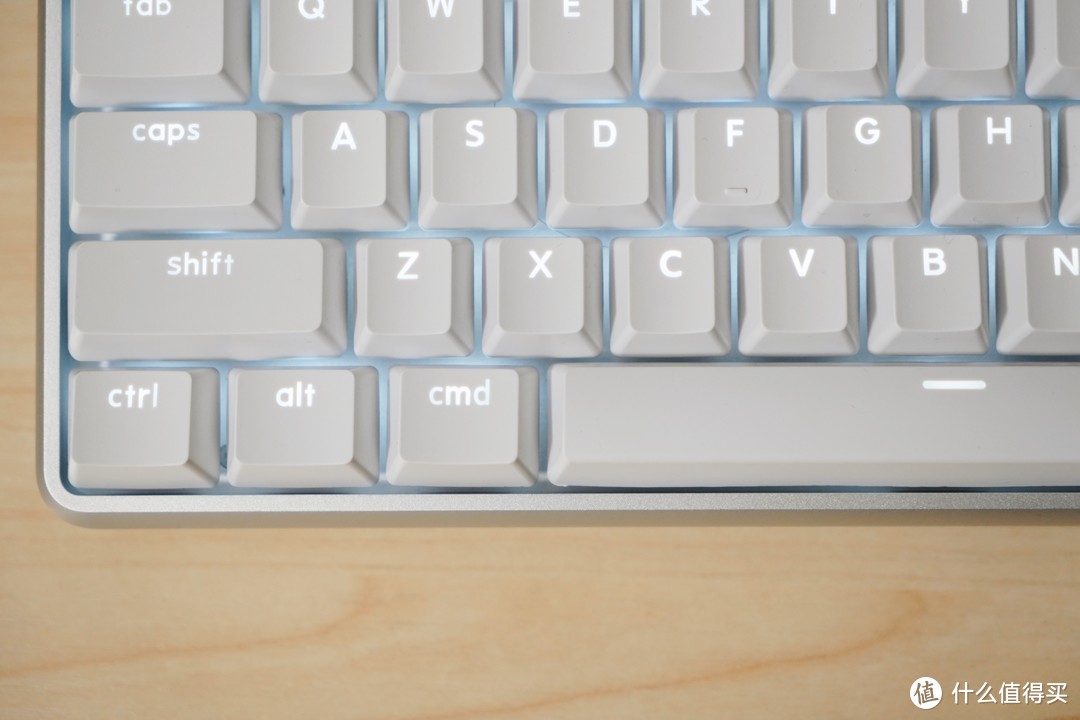
其次,悦米Pro键盘内置了Win和Mac两种模式,通过fn+F12来切换,键盘也会通过白灯闪烁来提醒用户;操作起来也基本上和Mac内置键盘无异,快捷键用起来很舒坦。
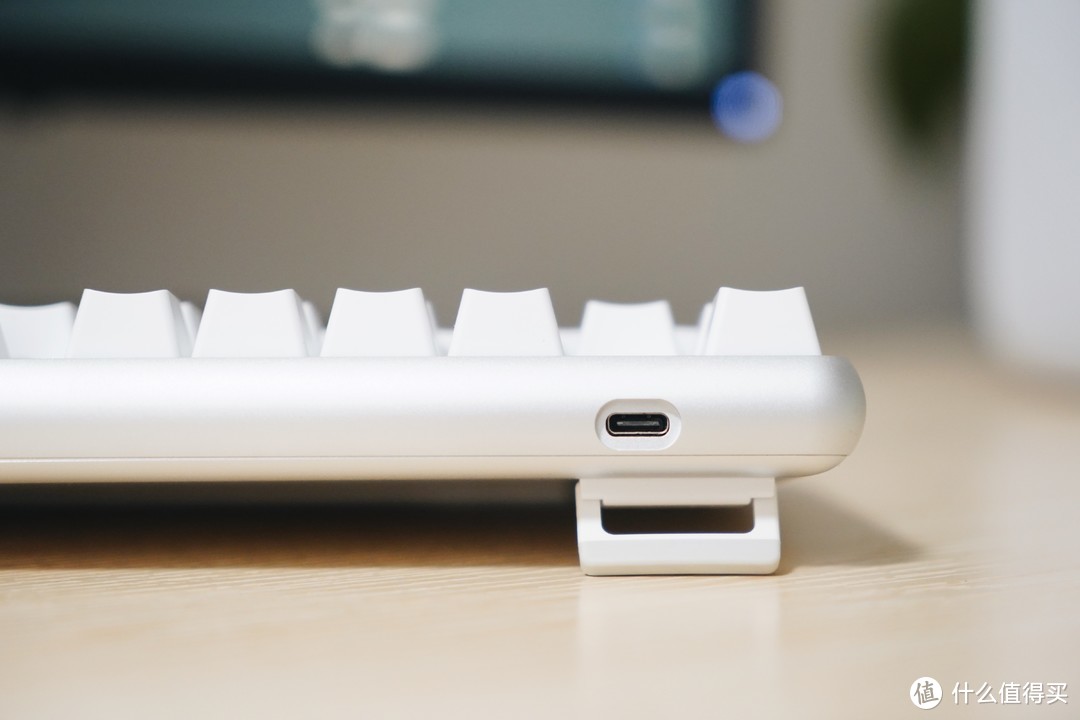
键盘接口则是喜闻乐见的Type-C,插拔方便。
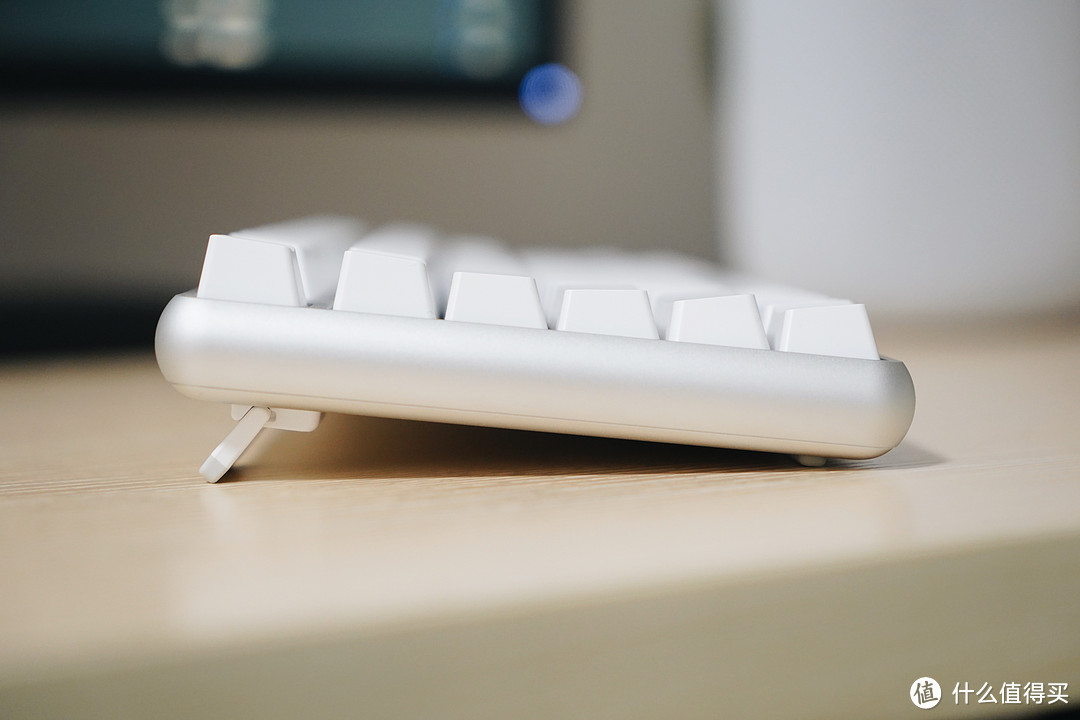
全铝合金的设计,键盘厚实,对于Mac用户来说,也很配套。
六、总结
谢谢大家看完我的文章,希望同是果粉的你,能从这篇文章找到一些桌面布置经验,有问题欢迎留言。











校验提示文案
校验提示文案
校验提示文案
校验提示文案
校验提示文案
校验提示文案
校验提示文案
校验提示文案
校验提示文案
校验提示文案
校验提示文案
校验提示文案
校验提示文案
校验提示文案
校验提示文案
校验提示文案
校验提示文案
校验提示文案
校验提示文案
校验提示文案
校验提示文案
校验提示文案
校验提示文案
校验提示文案
校验提示文案
后来想了想… 我还是存钱买个mac吧
校验提示文案
校验提示文案
校验提示文案
校验提示文案
校验提示文案
校验提示文案
校验提示文案
校验提示文案
校验提示文案
校验提示文案
校验提示文案
苹果用户的理解:桌面?哦哦电脑桌面是吧。我的话是xx牌的音箱,xx键盘,balbala。
校验提示文案
校验提示文案
校验提示文案
校验提示文案