



























 深耕数码兴趣领域






89
28
花¥49块钱,给老笔记本升级60GB MLC固态硬盘,无损迁移操作系统
2020-01-25 00:20:00
80点赞
531收藏
42评论
创作立场声明:Tony哥的PC日常
老笔记本硬盘扩容计划
老爷子的笔记本电脑是Dell的E7240,这是一台当年非常实用的12.7英寸级办公商务本:
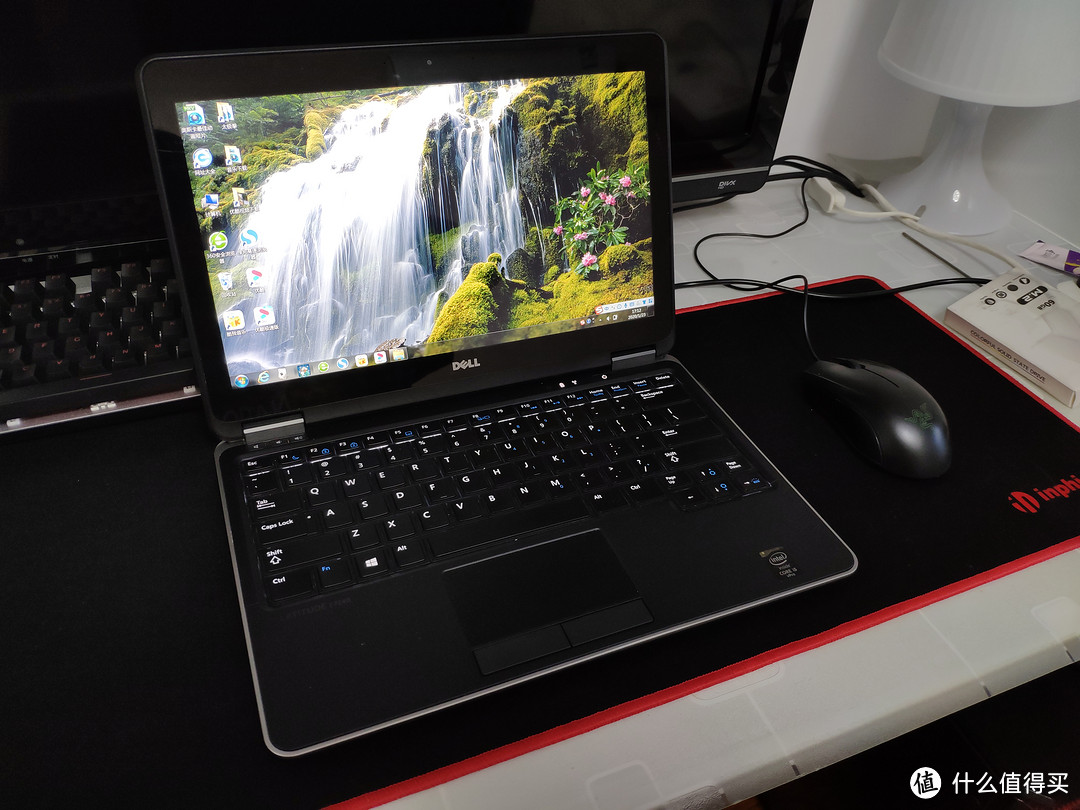 由于日常有智能手机和iPad,所以使用率比较低,看起来还很新
当年买来的主要用途是日常上网、看优酷,由于老爷子是太极拳、太极剑爱好者,所以会在电脑里存很多太极拳教学视频,原配的128GB mSATA硬盘感觉稍微有点不够用了(这台机器没有SATA插槽,只有两个mSATA固态硬盘接口),因此把前段时间玩NAS闲置的那颗¥49元买来的——七彩虹Intel原厂MLC颗粒的60GB固态拿回来装上,稍微改善一下存储空间。
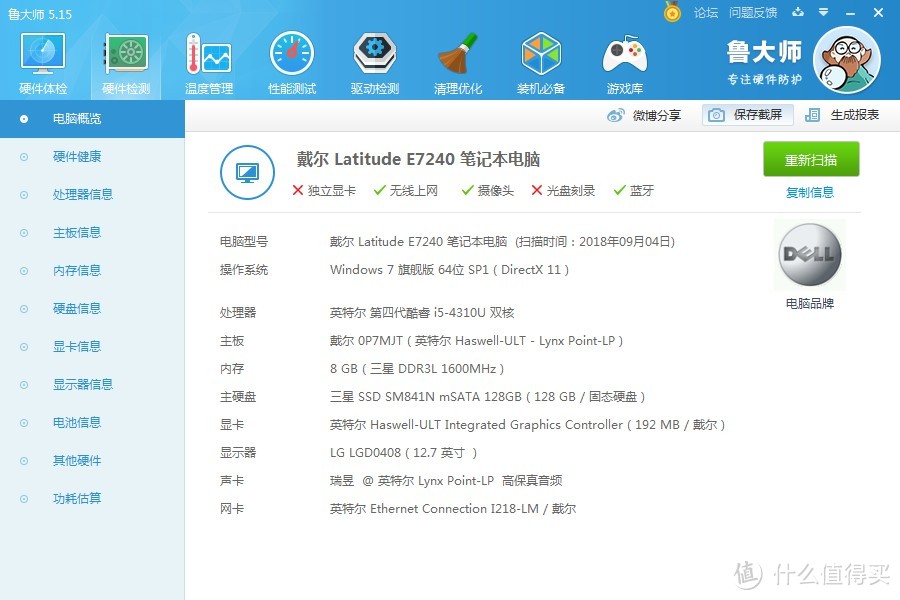 当前配置如图
这台笔记本别看只有12英寸,扩展性能和基本配置还是很不错的:12.7英寸LG的IPS 1080P触摸屏,两条内存插槽(目前只插了4Gx4G的双通道),标配是i5-4310U双核处理器,主频2.6~3.0GHz,自带HD4400核显,还有刚才提到的三星PM841 128GB的mSATA固态硬盘。另外机器有三个USB接口、mini-DP接口、Lan网络以及HDMI等接口。
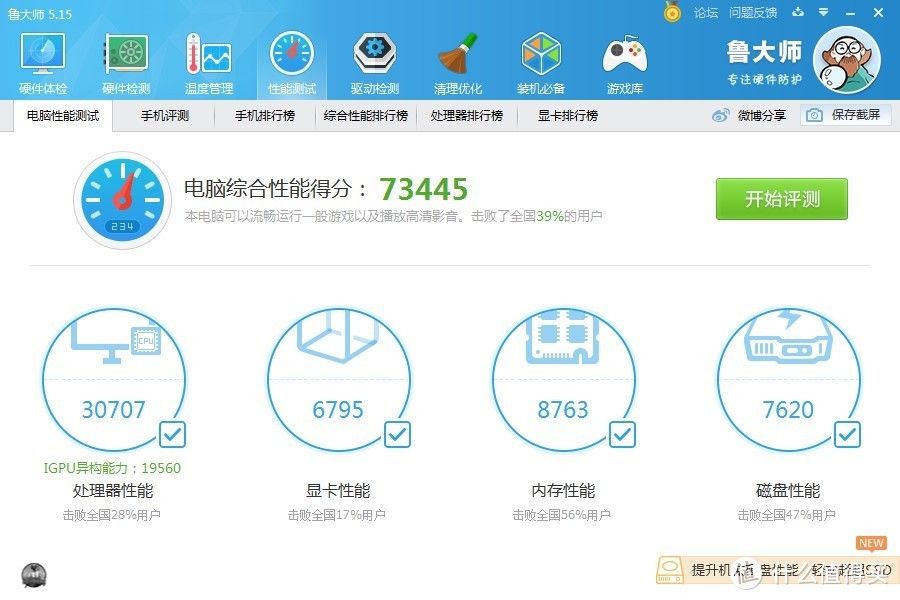 当前的测试跑分如图(日常上网本规格)
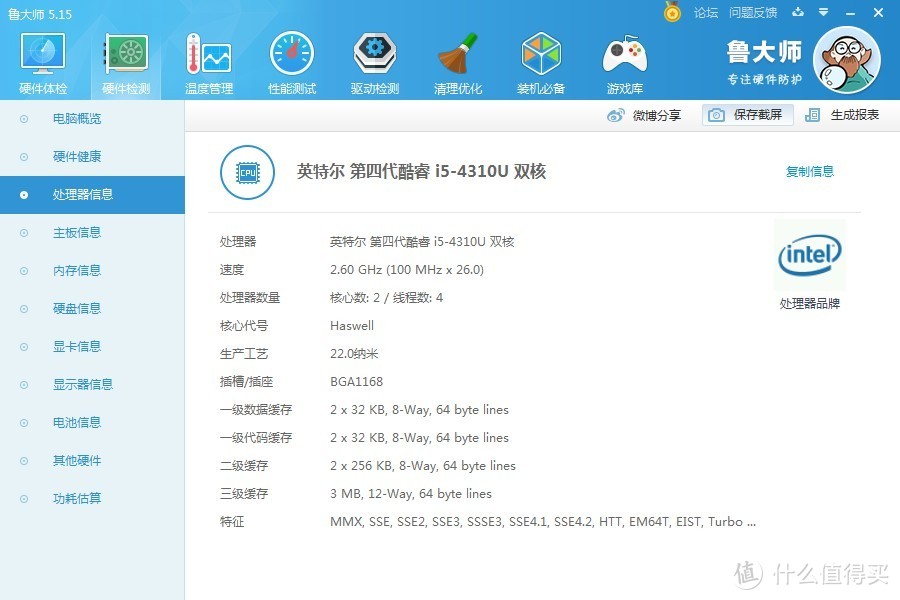 22nm的Haswell i5-4310U处理器
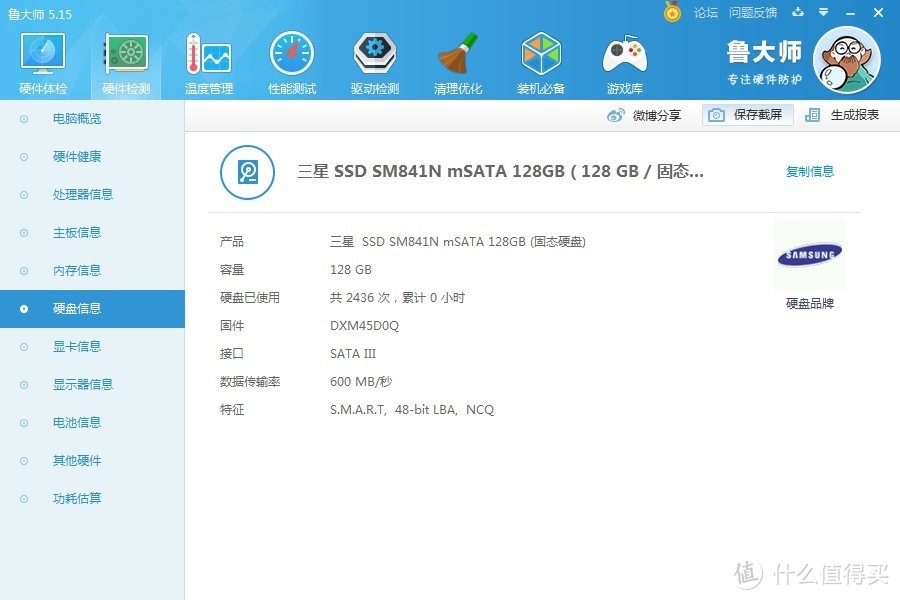 原配的三星PM841 128GB mSATA固态硬盘
升级前的介绍大概就是这样,下面开始施工部分。
Dell E7240笔记本电脑拆机升级固态硬盘图文说明
原配的128GB固态被分成两个分区(50GB/60GB),装了系统之后的剩余空间很不乐观,这次的主要目标就是,使用60GB的Intel MLC硬盘作为OS操作系统盘,然后把128GB的三星PM841合并为一个分区作为数据存储空间。
另外,原则上不采取重装系统的方案,尽量保持原始操作环境,不让老爷子有任何使用上的不习惯,因此等下装上第二块mSATA硬盘之后,我们要用分区助手完成OS迁移操作。接下来进行拆机安装过程:
 竟然还是N年前装的Win7系统,不过确实是丝滑流畅啊!
 触控屏+背光键盘,非常实用的配置
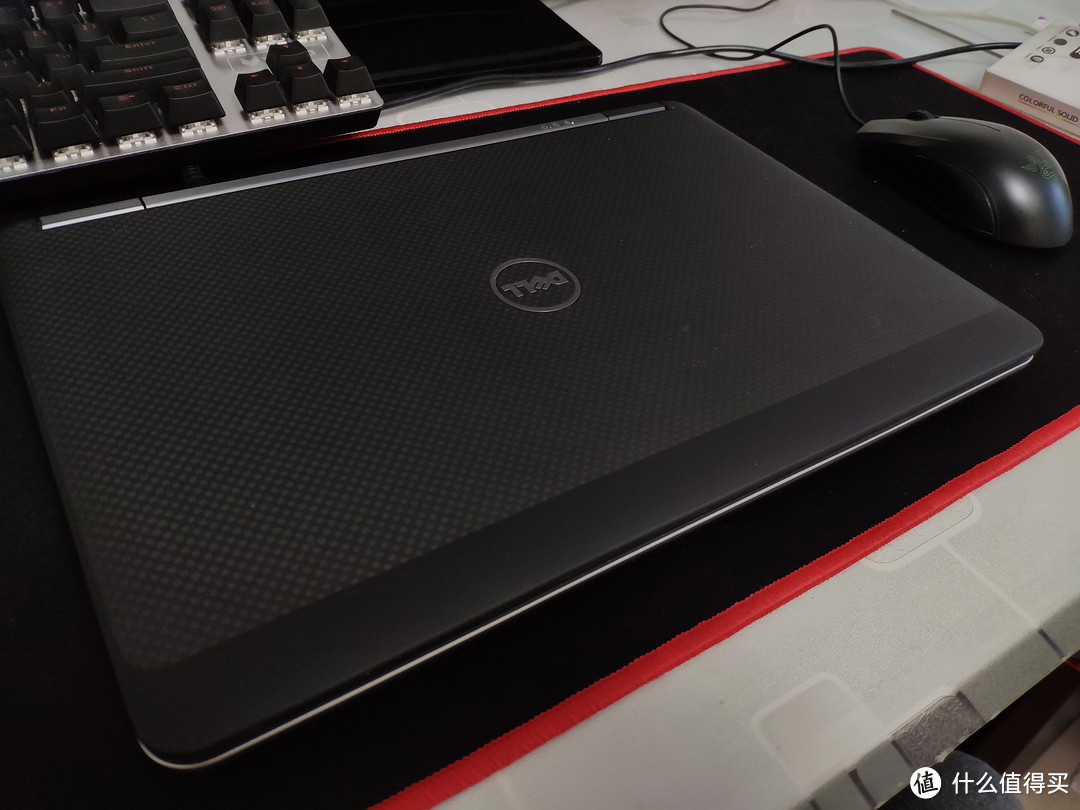 A壳是类肤质涂层+碳纤维纹理图案
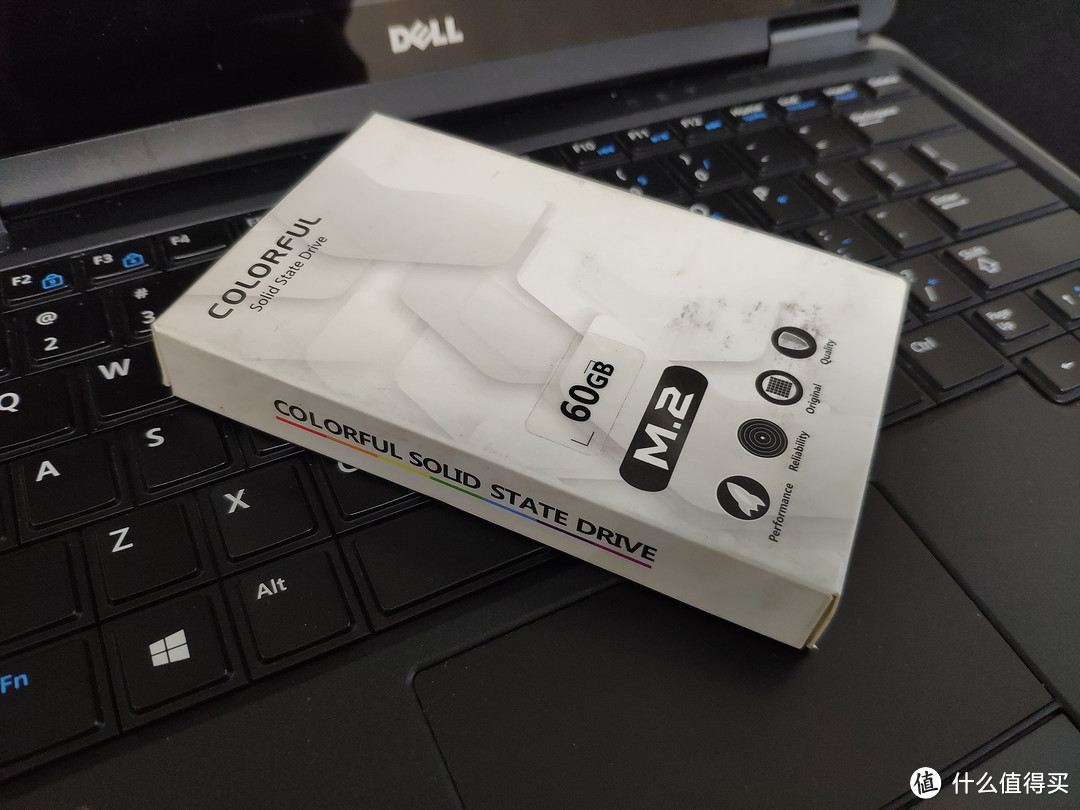 这是就是那块之前从蜗牛星际拆下来的60GB MLC固态硬盘
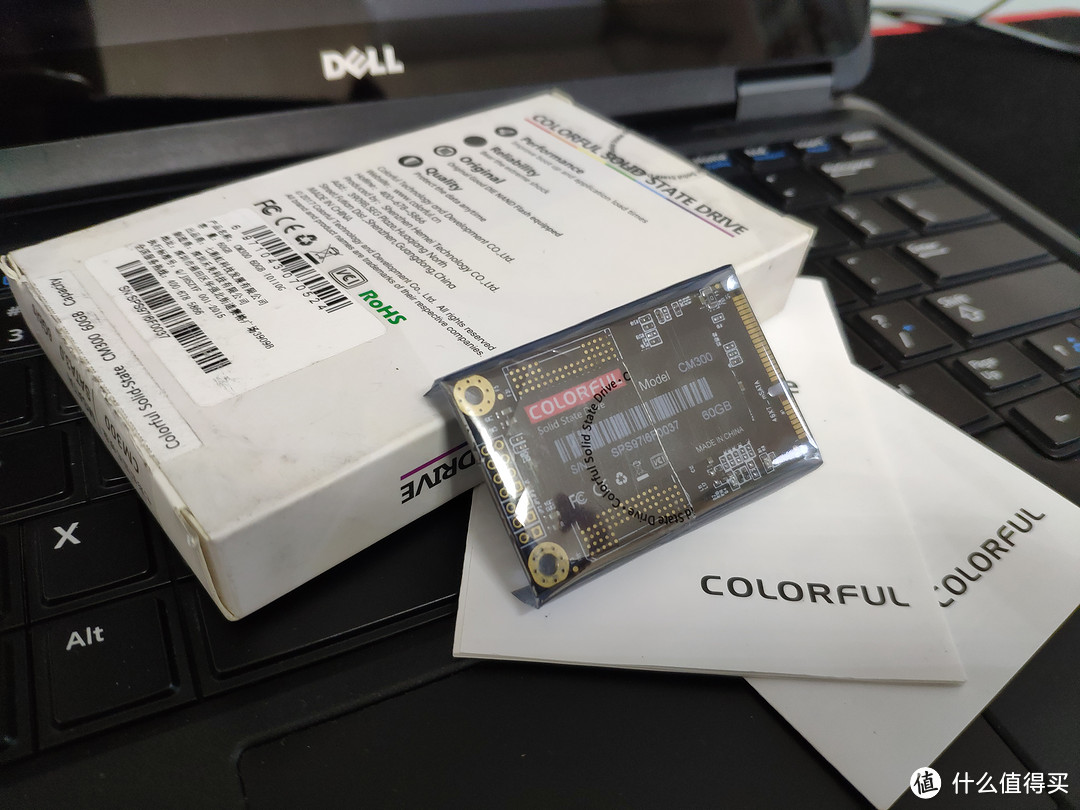 通电时间至今不超过20小时
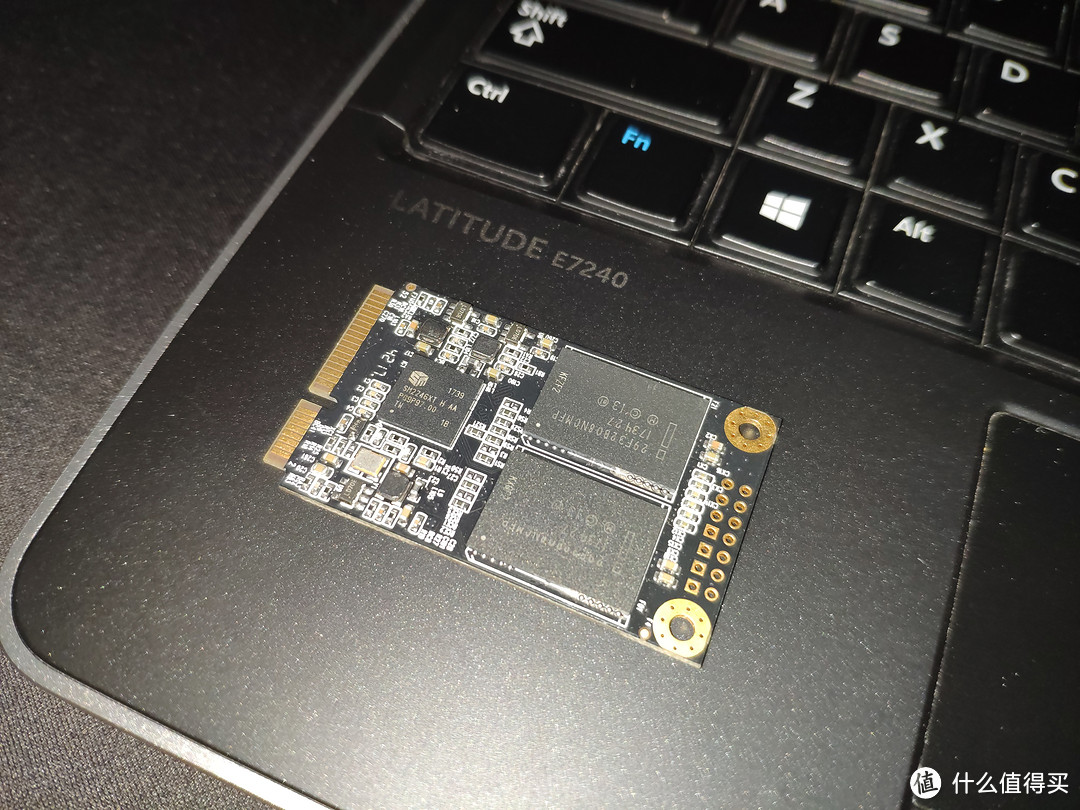 Intel原厂MLC NAND颗粒,慧荣主控
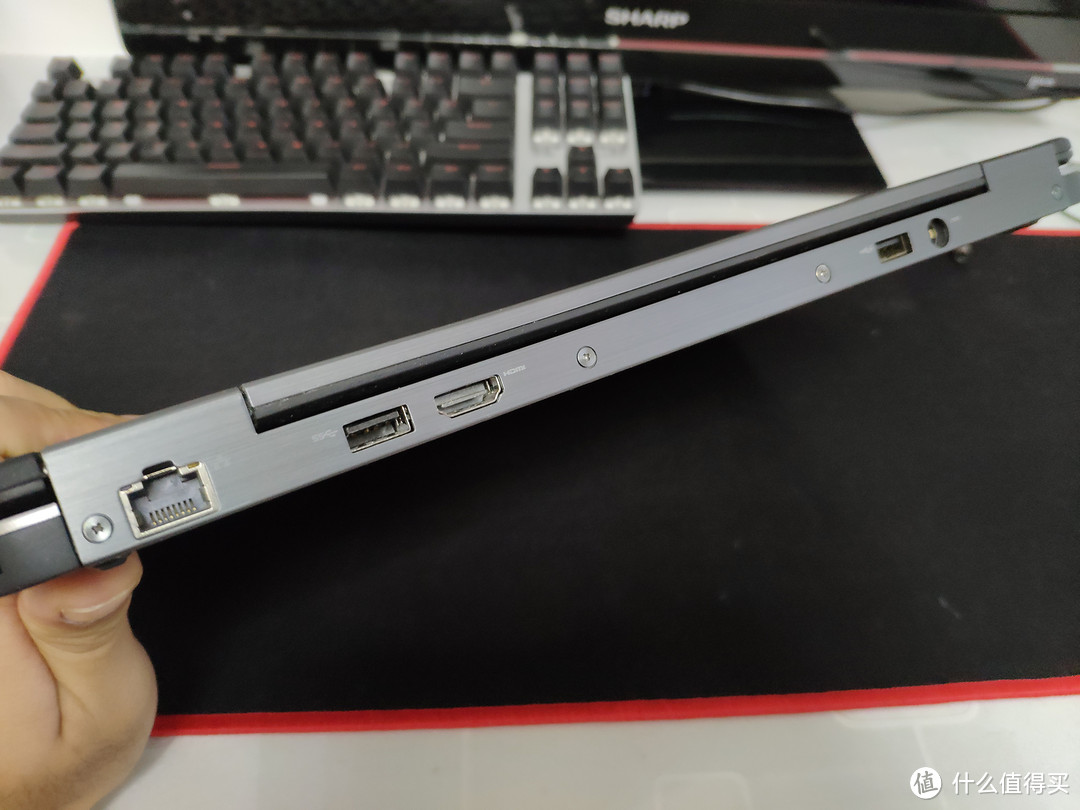 这是买来之后的第二次拆机升级(第一次是买回来升级到8GB双通道内存)
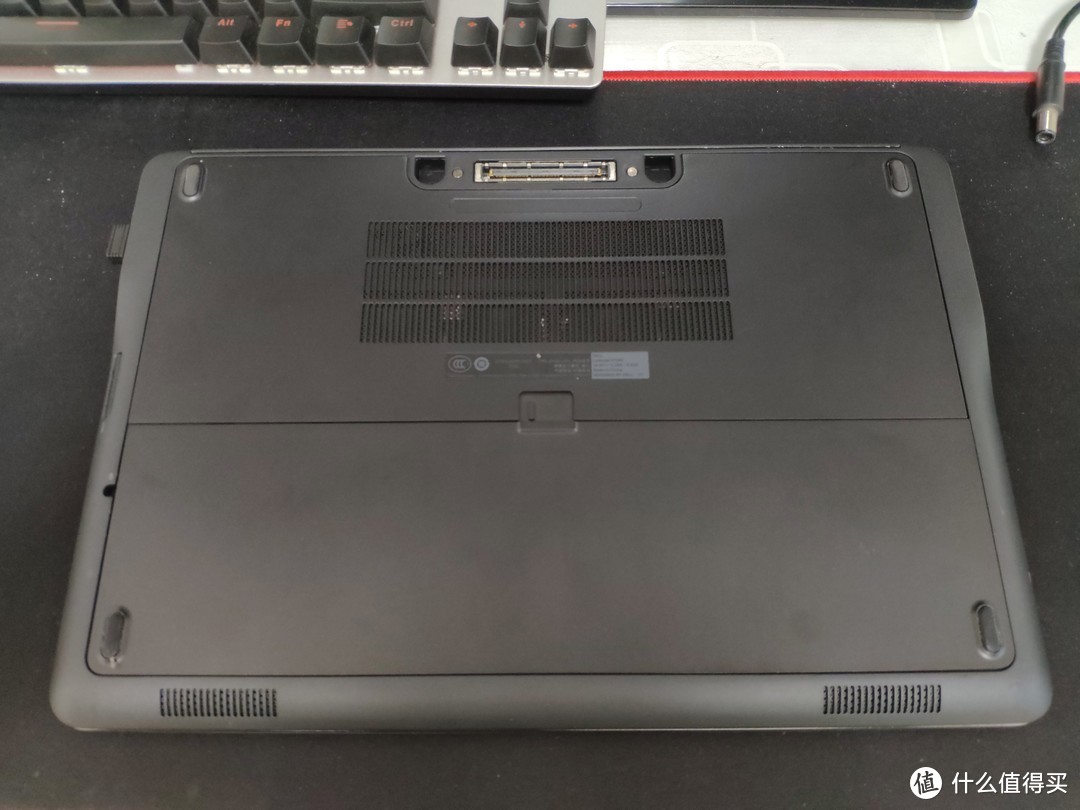 拆解很简单,先把电池取下来
 拔下电源线,取下电池
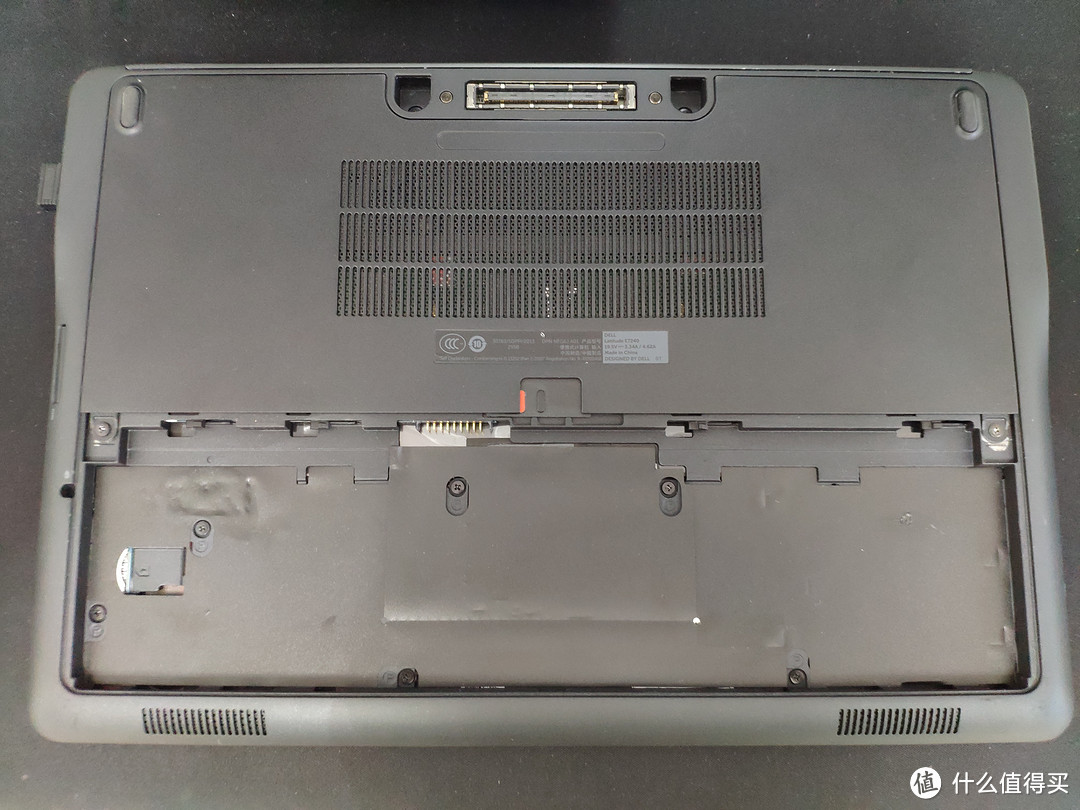 取下电池之后,D壳盖板由两颗螺丝固定,拆下即可
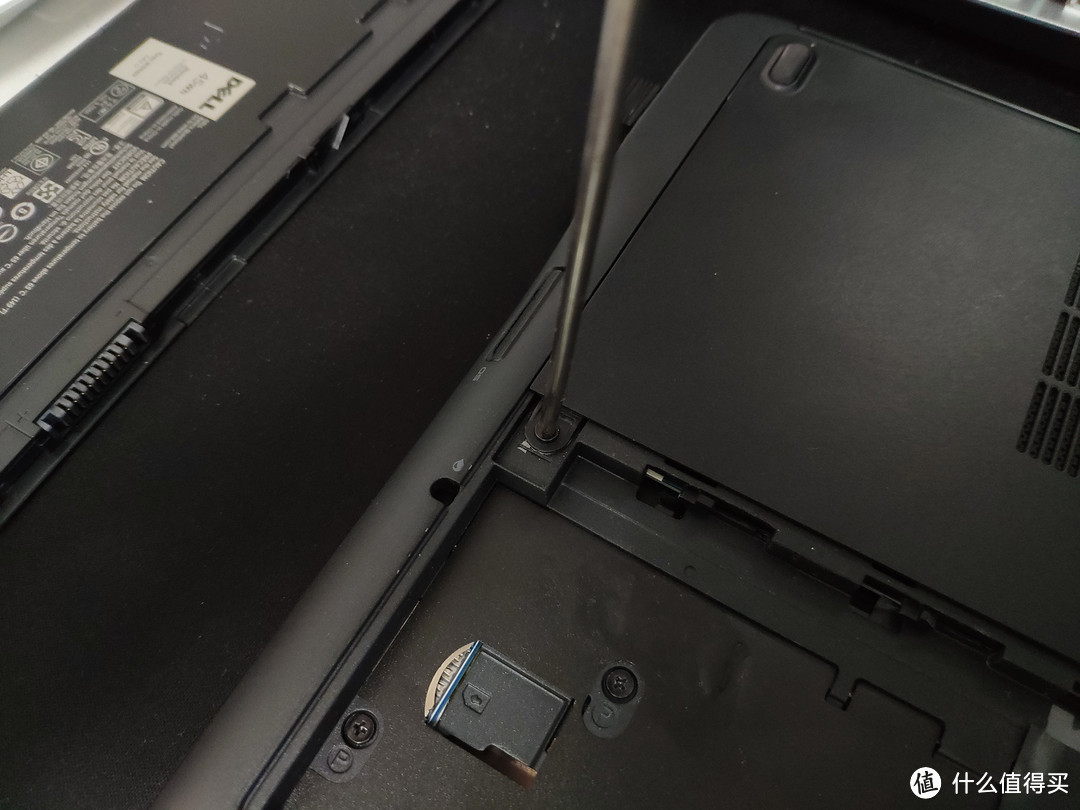 D壳螺丝就在这里,左右各一
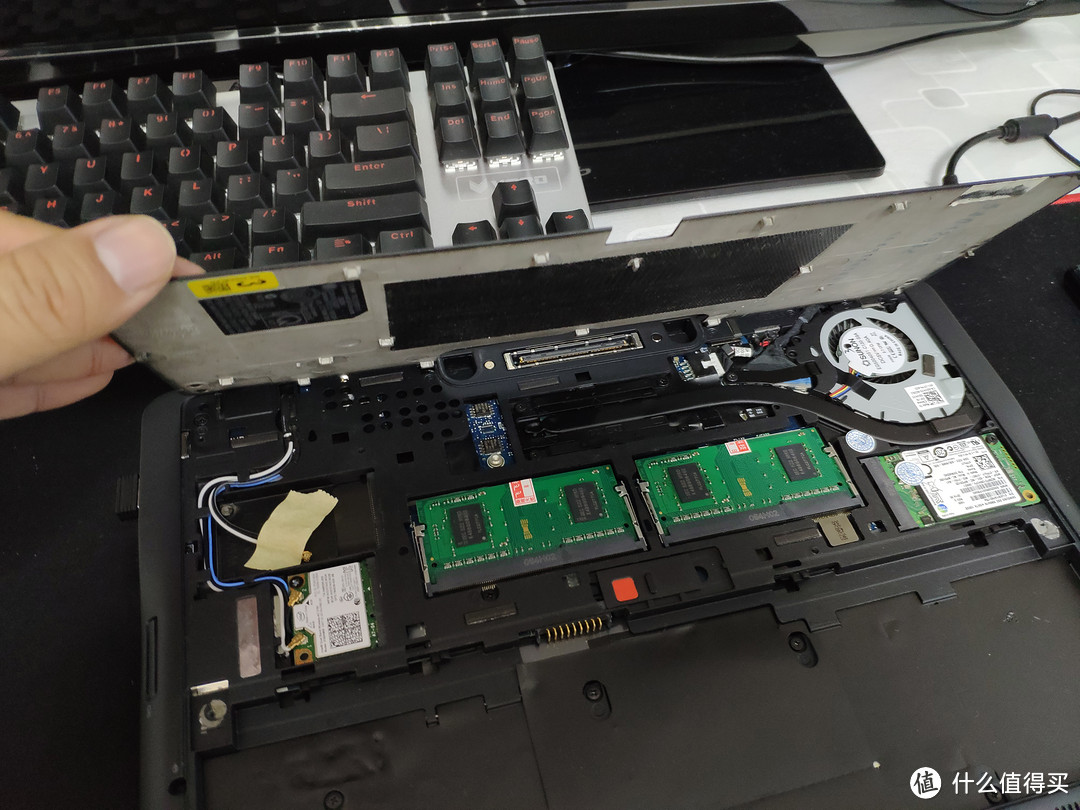 拆掉D壳盖板之后,内部升级空间如上图
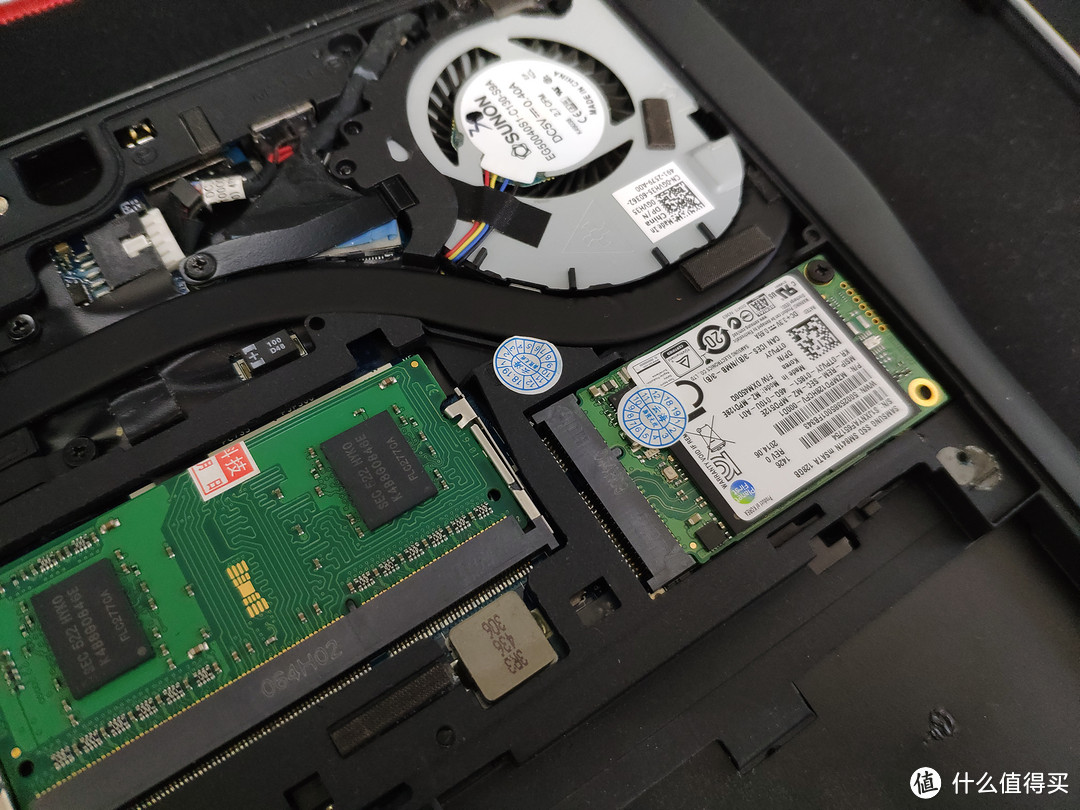 这个是原来的三星PM841 128GB硬盘
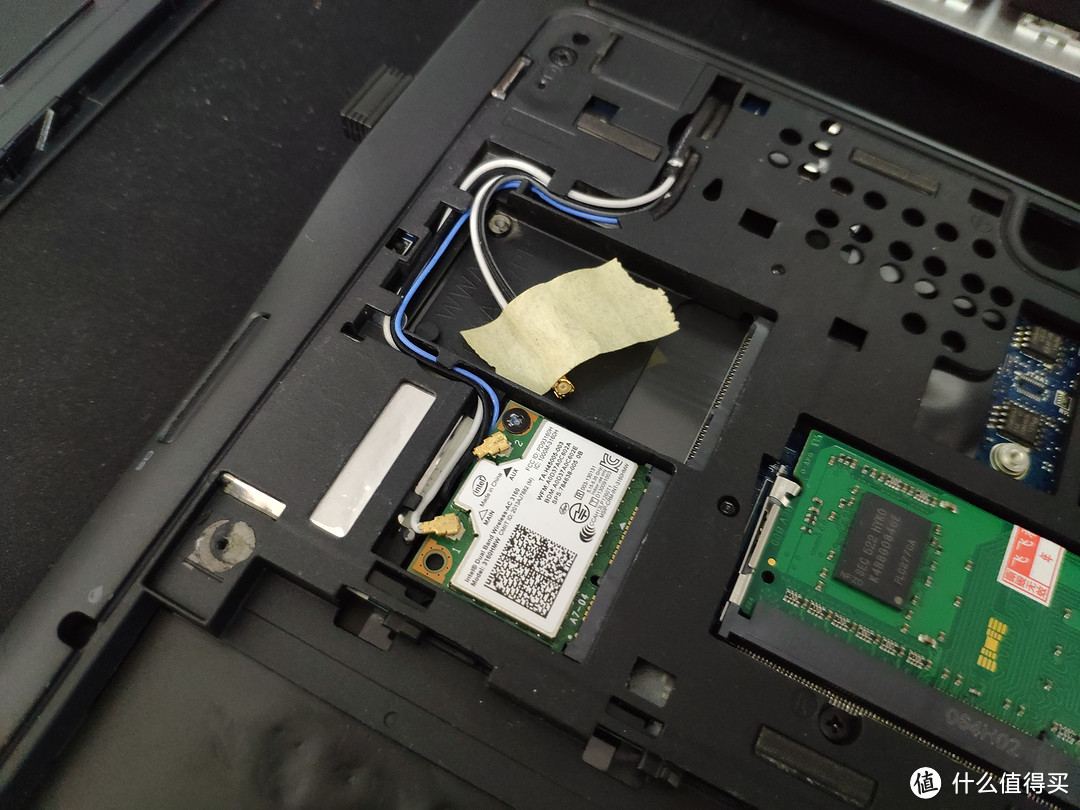 3160AC Wifi无线网卡上面这个就是额外的WWAN、mSATA插槽
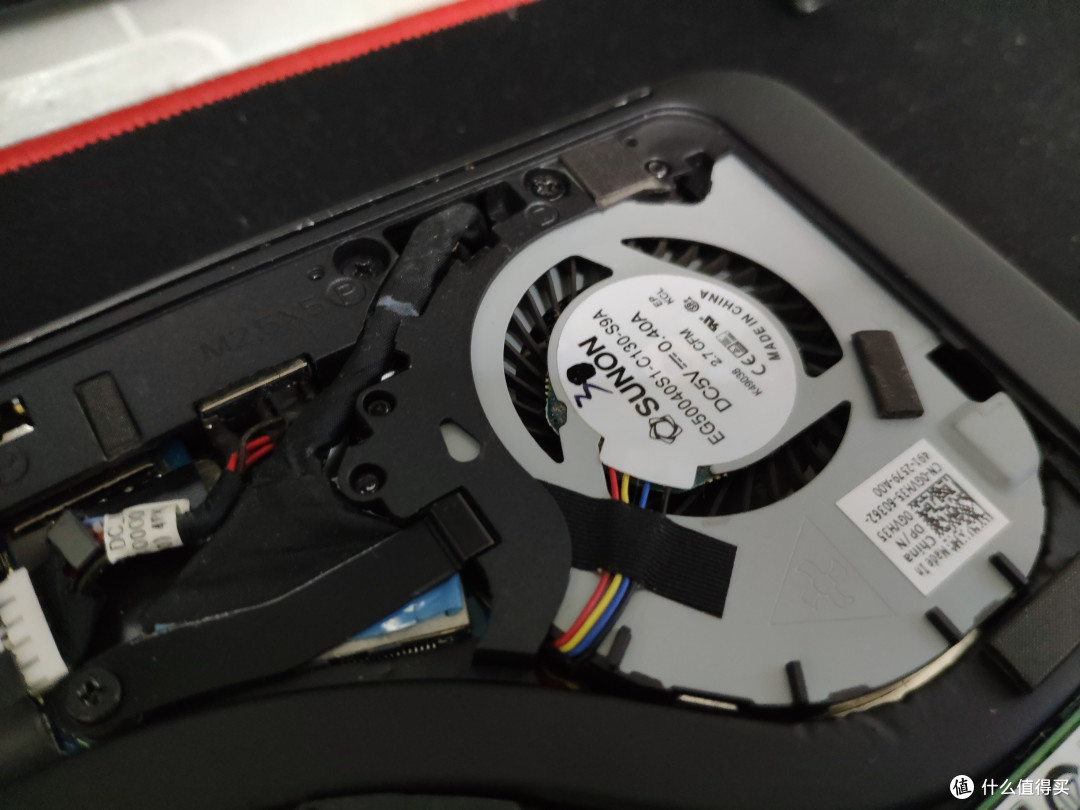 风扇几乎一尘不染,使用率确实不高啊
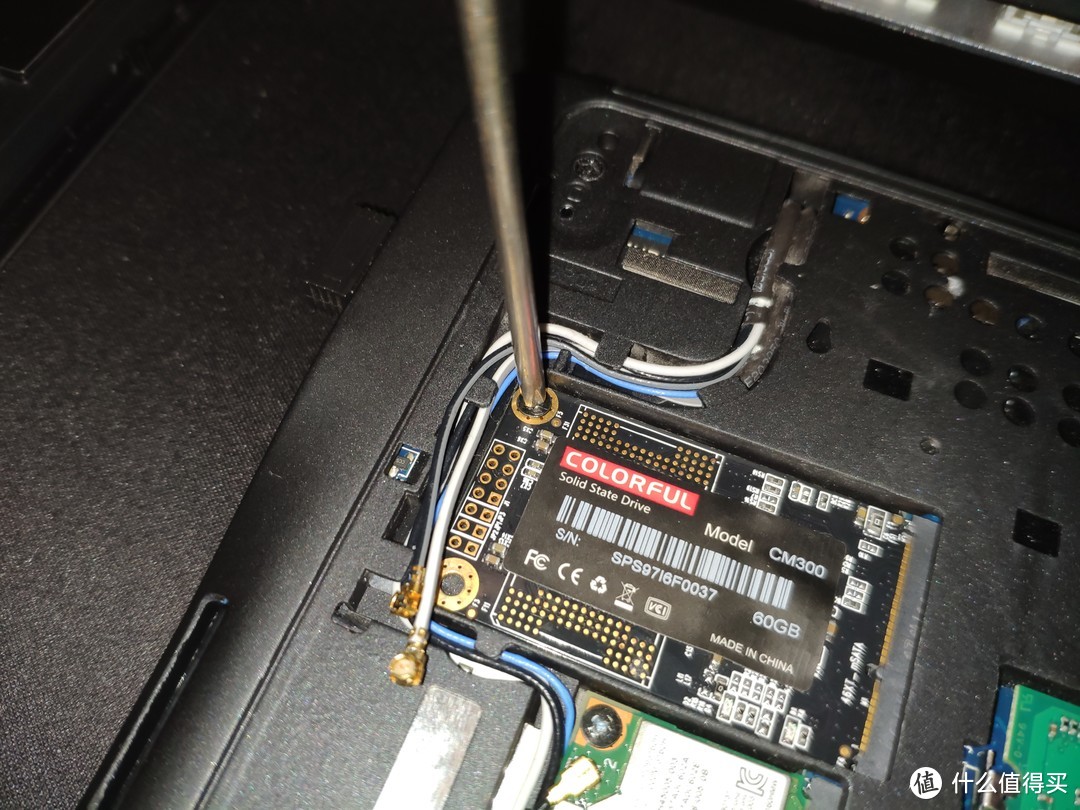 额,忘记带固定mSATA硬盘的螺丝了,只能把D壳盖板的螺丝拿来顶上了
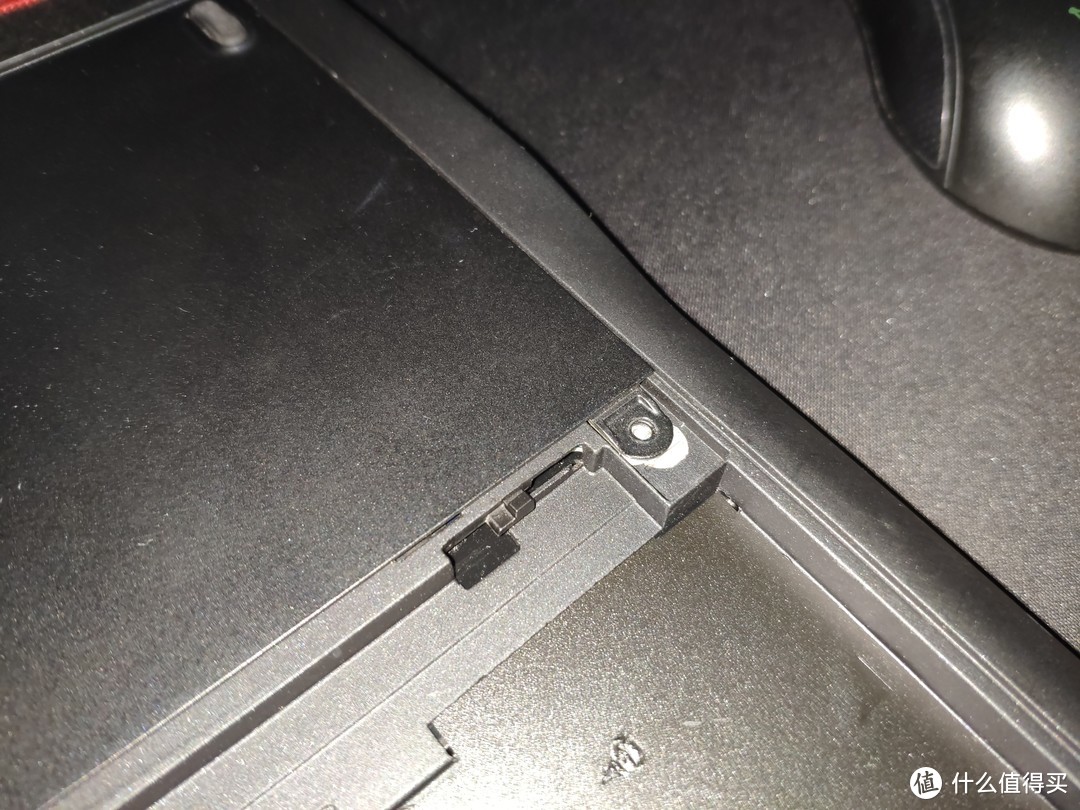 就是从这个位置挪用的螺丝,反正有电池扣上,暂时不影响
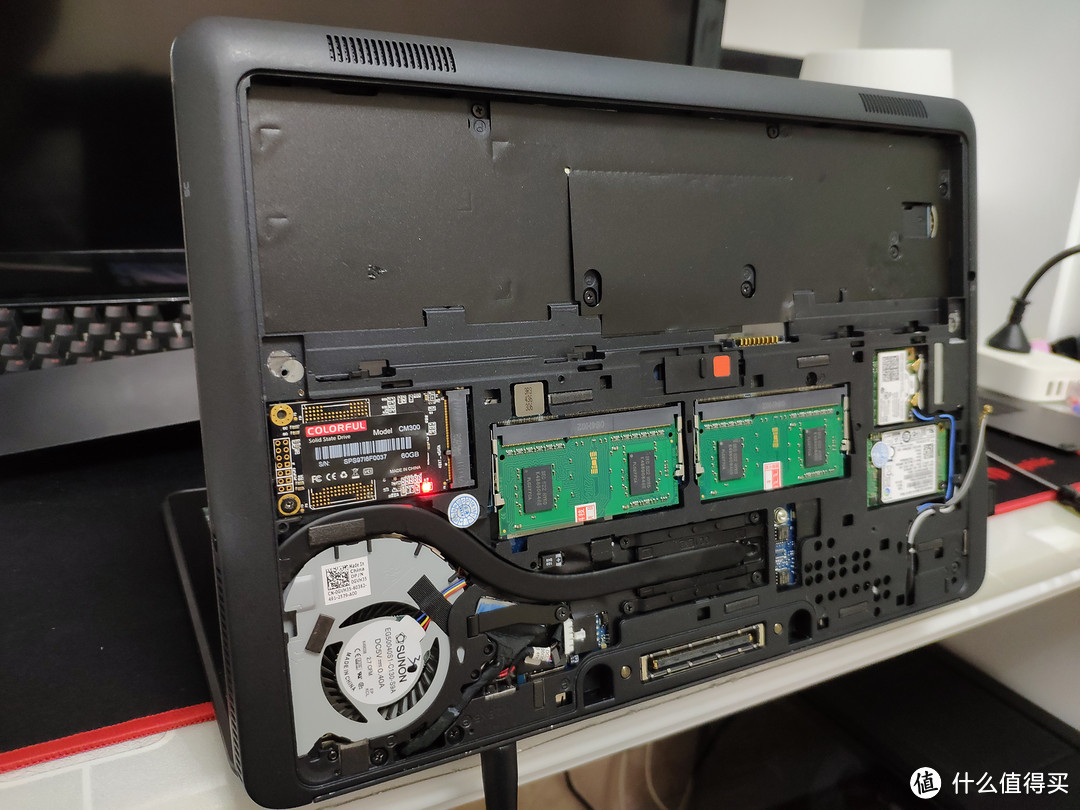 装好两个mSATA硬盘、两根DDR3内存的“全副武装”状态
使用分区助手无损迁移OS到新硬盘
安装完新硬盘之后,系统识别出新设备:
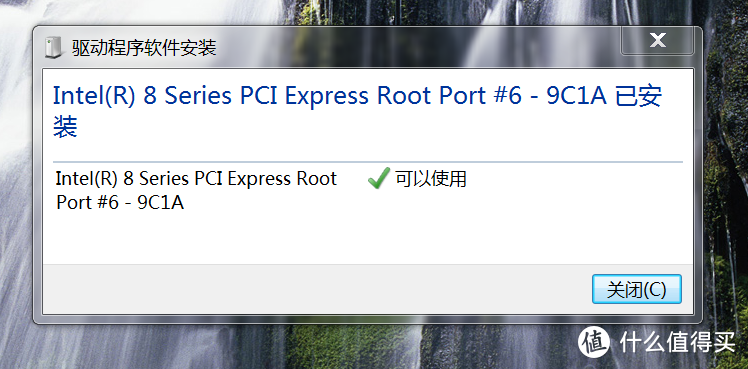
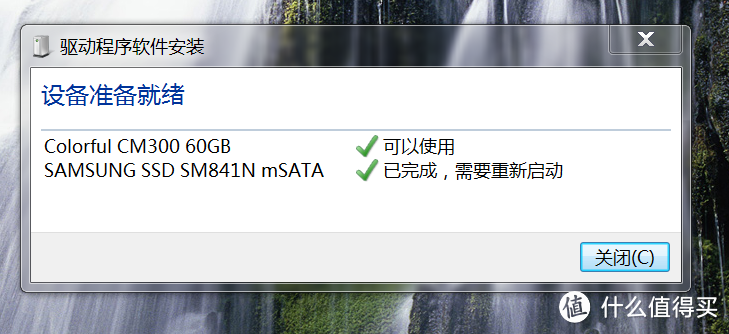 识别完毕之后,重启计算机
在傲梅官网下载免费版分区助手,安装后打开:
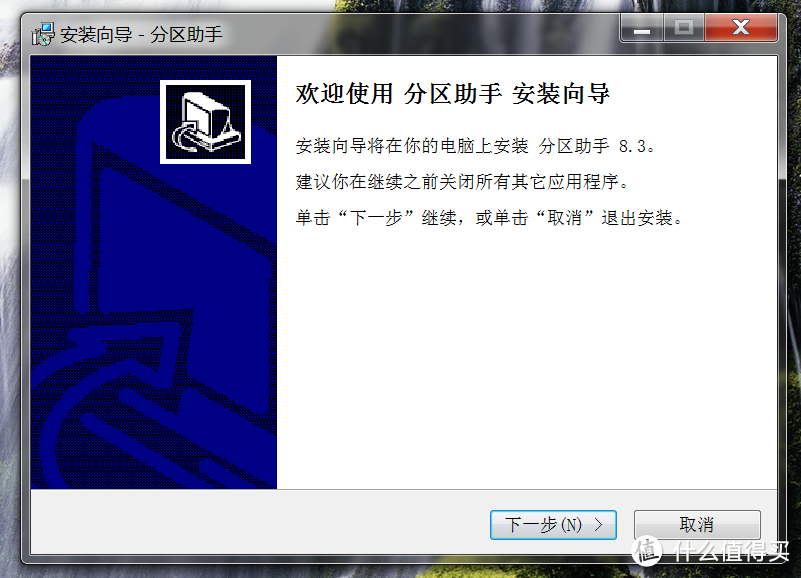
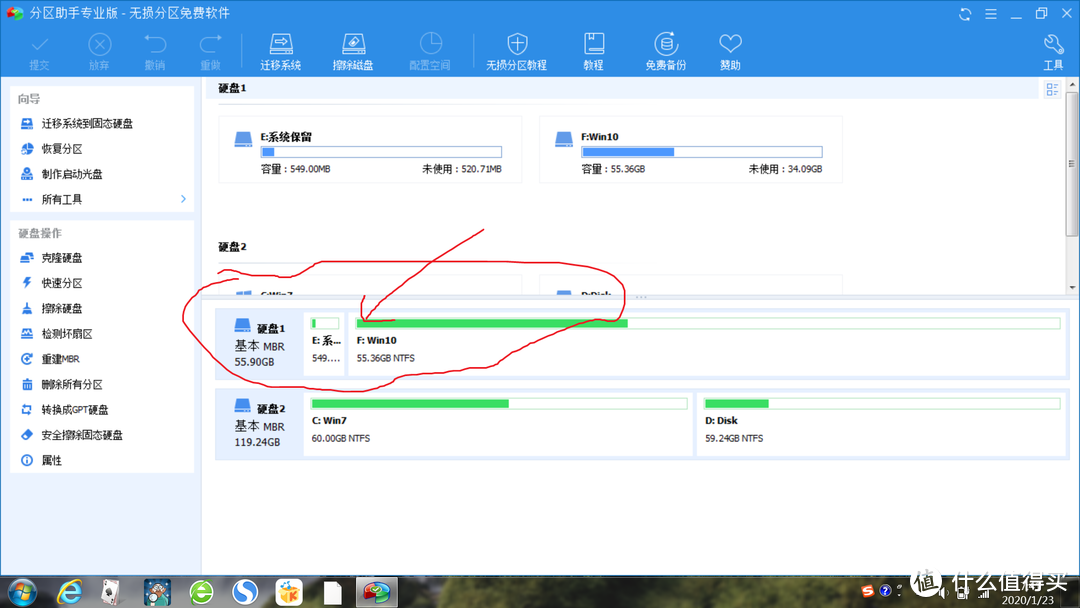 由于这个60G硬盘原来还有系统,可以先在分区助手里清空
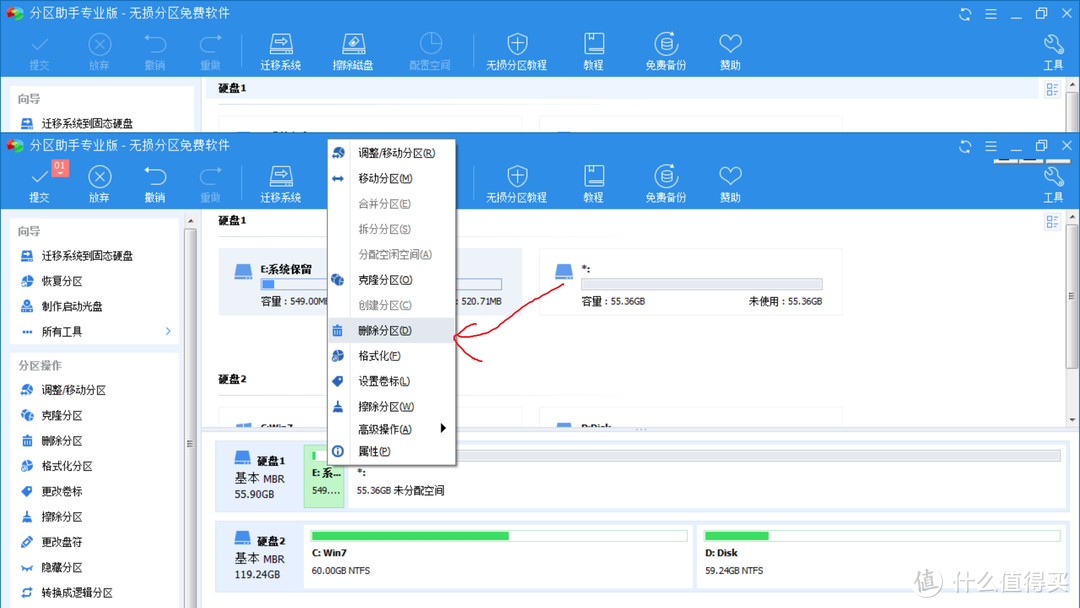 删除所有60G新装硬盘的分区
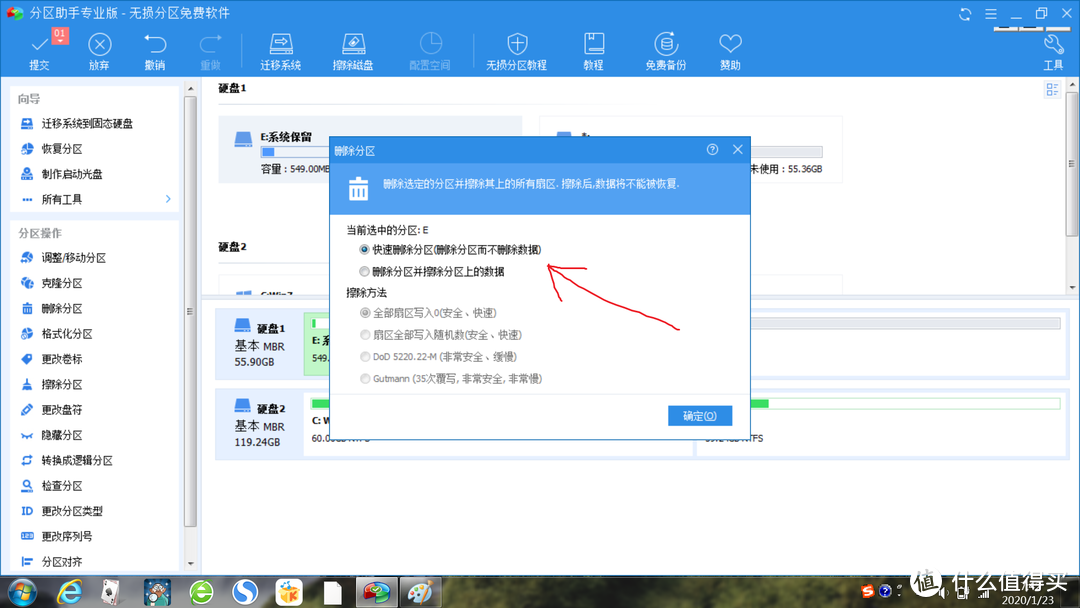 使用“快速删除分区”功能,点确认即可
 然后点击上图红圈处“迁移系统到固态硬盘”
 无脑下一步
无脑下一步
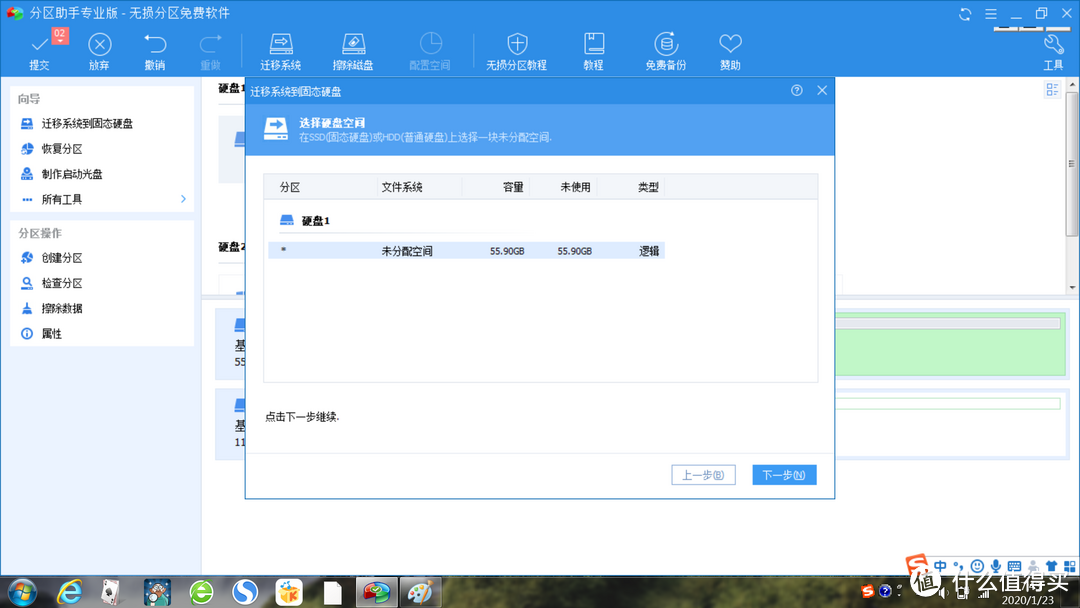 下一步
下一步
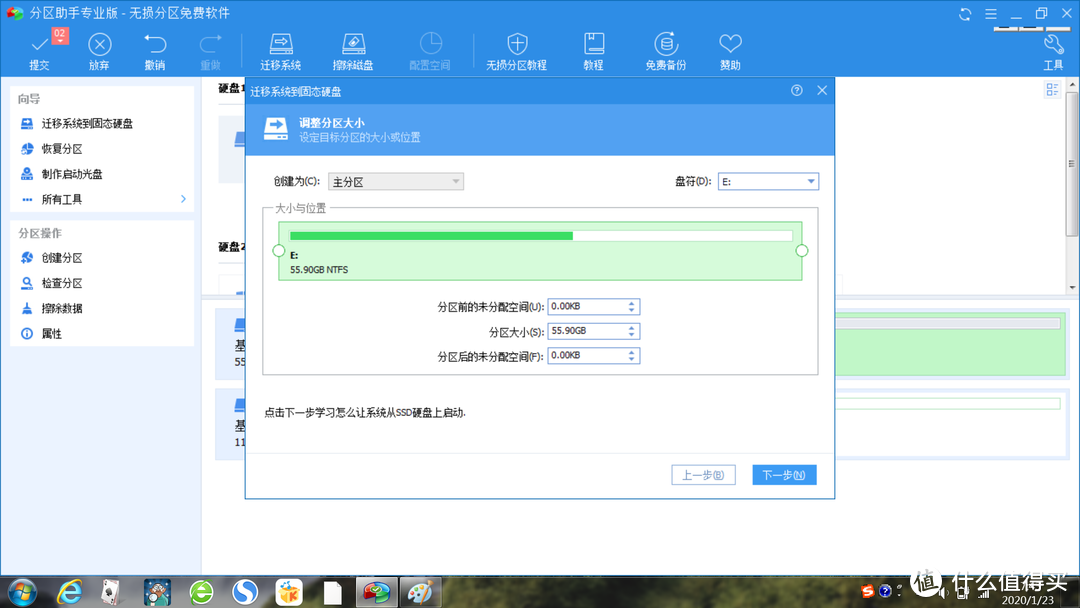 分区容量选择(建议单硬盘单分区,不要额外分区)
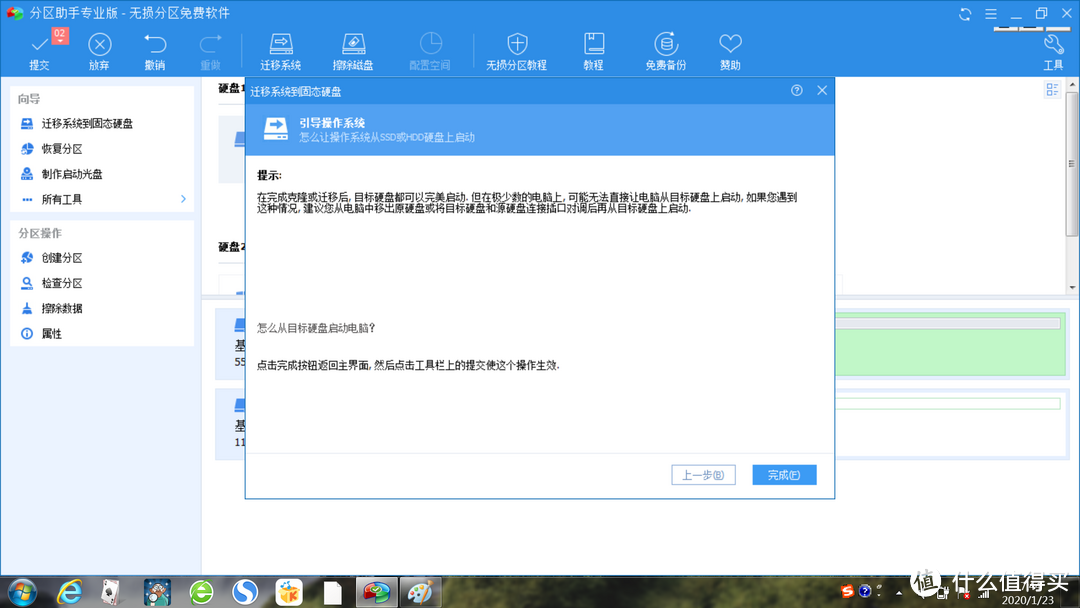 按照提示点击完成进入执行操作
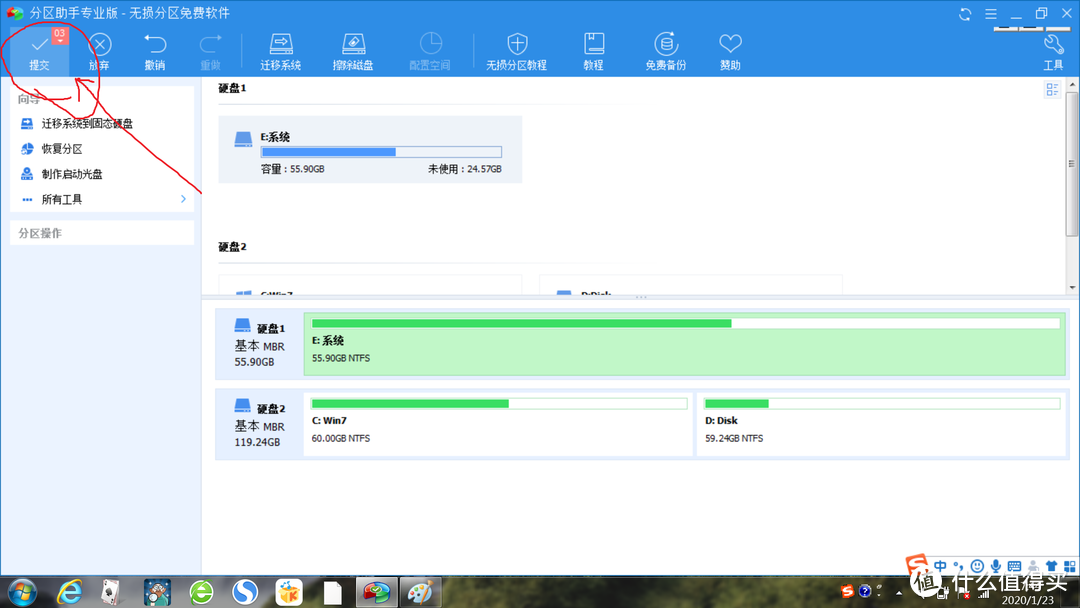 点击上图左上角“执行操作”,系统将重启到WinPE模式下进行系统迁移
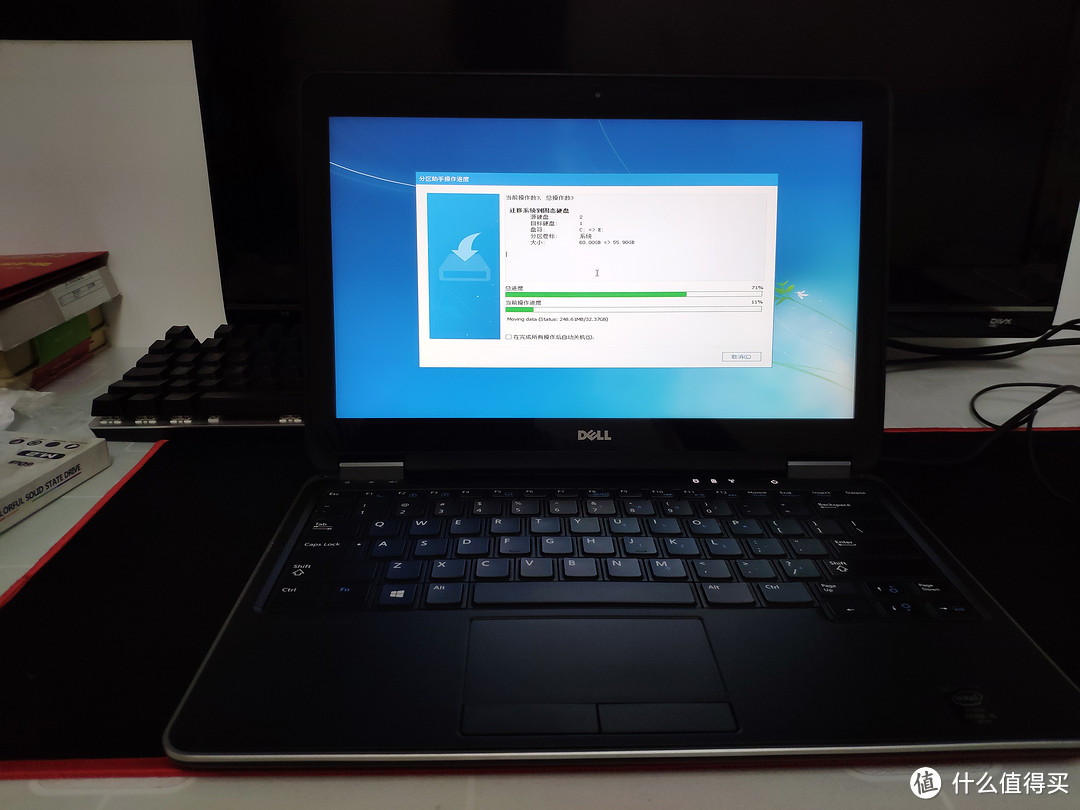 安静等待即可~
分区助手将在WinPE模式下进行系统迁移操作,成功之后重启计算机,将由迁移后的分区(盘符)作为默认启动分区。重启计算机之后,原来三星PM841的系统分区就没用了,测试一下使用环境确认无误之后,就可以继续使用分区助手删除原有操作系统所在分区,并将PM841的128GB硬盘内两个分区合并为一个数据分区(即删除原有C盘系统盘,并保留原始D盘的数据,最终将两个分区合并):
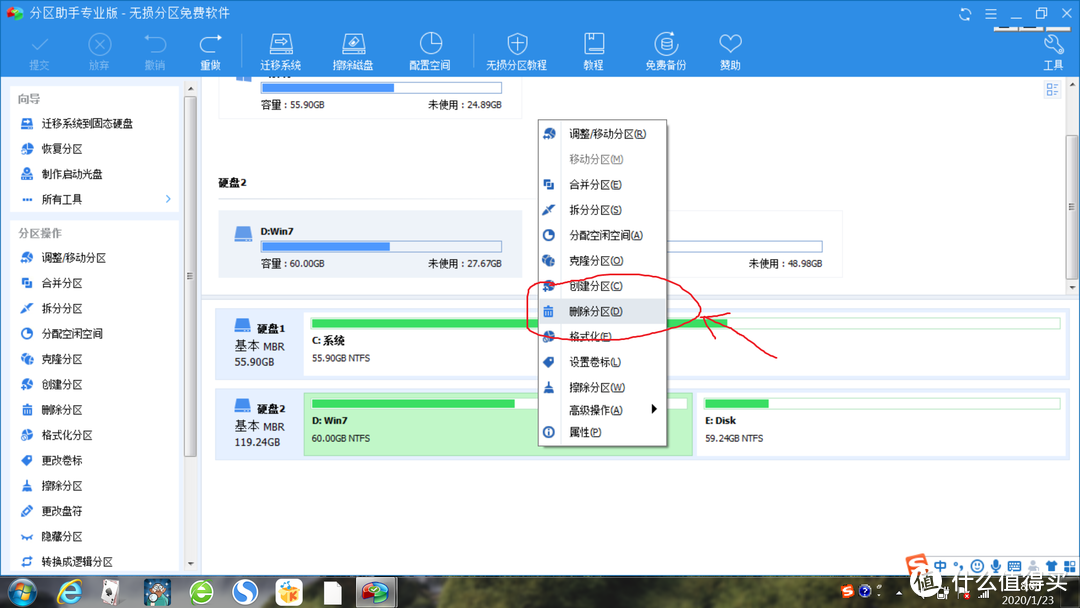 首先删除老硬盘的操作系统分区
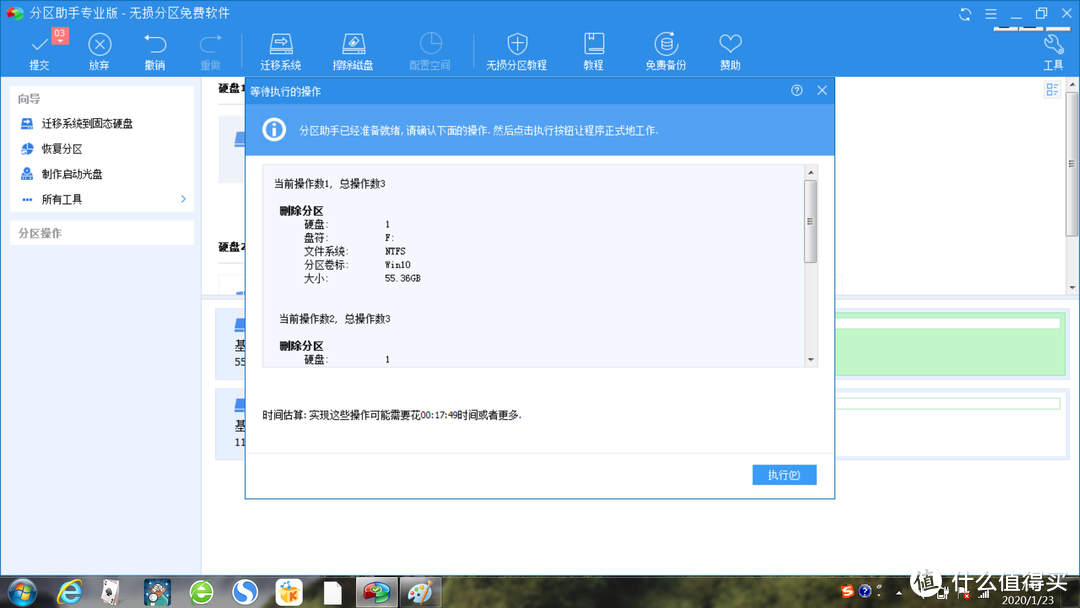 依然采用快速删除模式
 删除分区后,在可分配空间处点击右键,选择“合并分区”
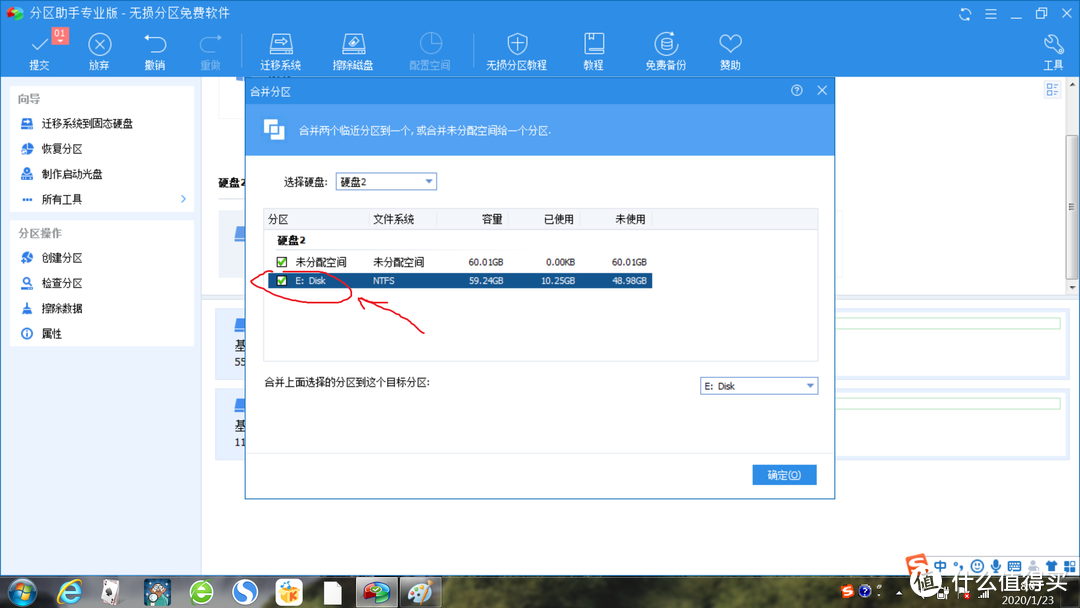 点选合并目标分区进行空间合并
 然后点击上图红圈内箭头所指处“执行操作”
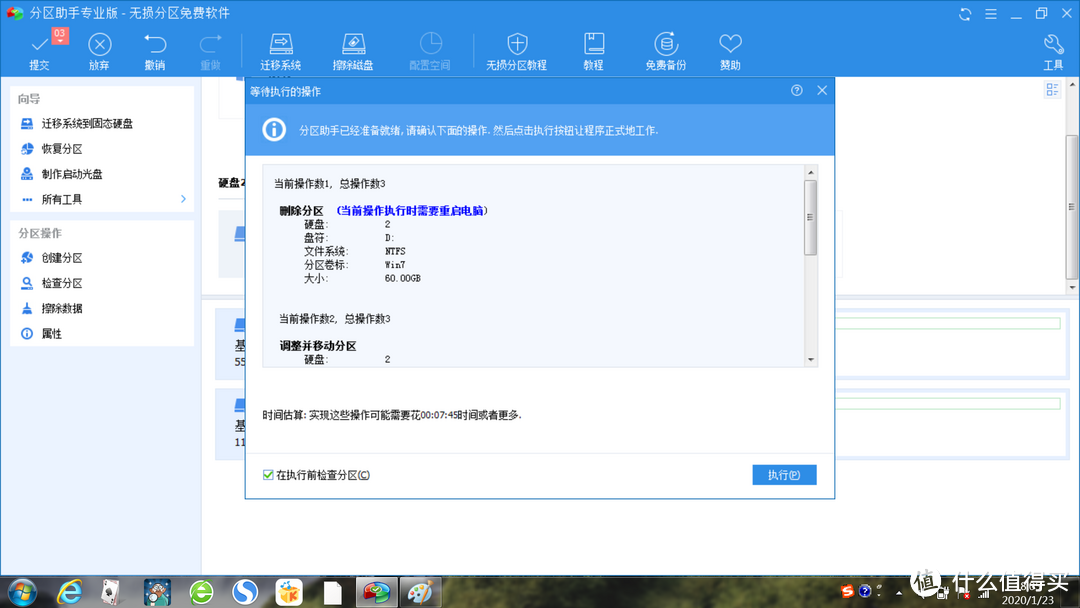 无脑下一步即可
这项操作不会删除原有D盘的数据,且空间合并后更方便数据存储。但是,为保证原操作系统的盘符、软件、目录路径不受影响,需要将合并后的盘符改为“D”盘:
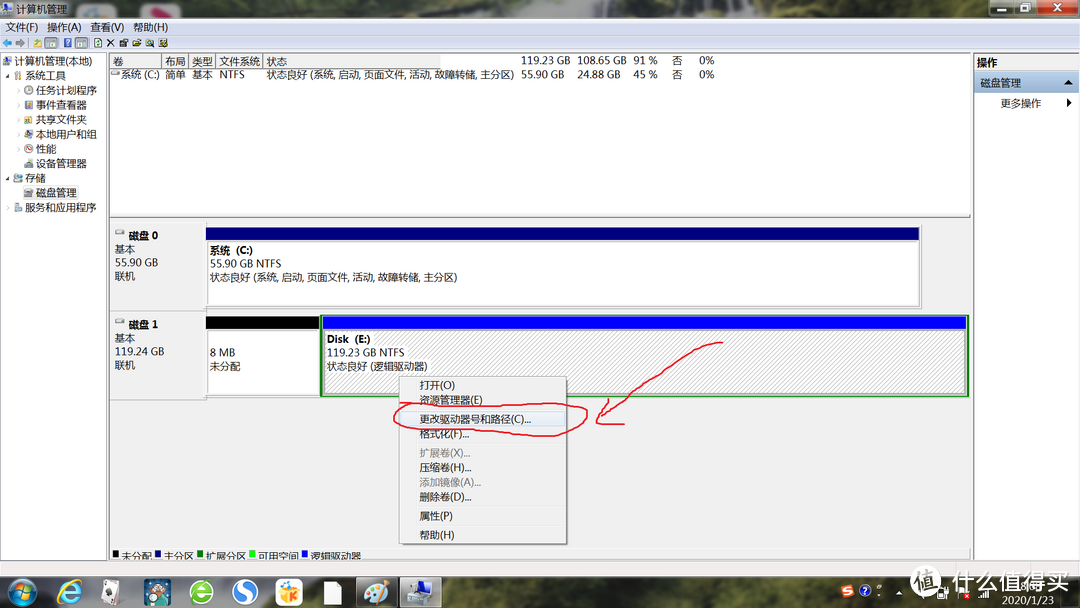 在我的电脑右键点选“管理”,左侧选择磁盘管理,在合并后分区上点击右键,修改盘符(上图红圈处)
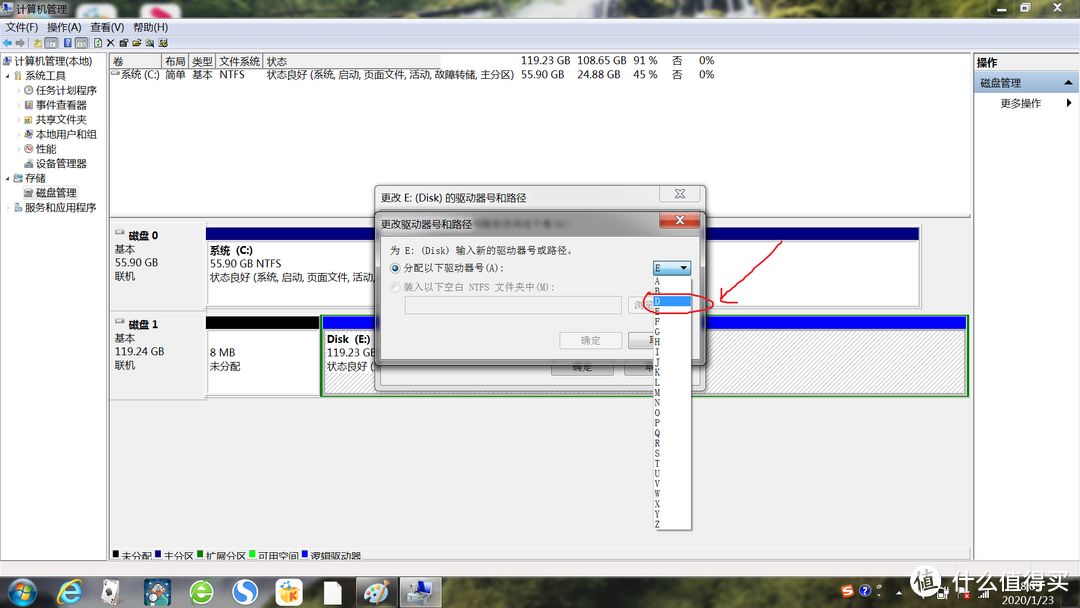 将盘符由E盘修改为D盘
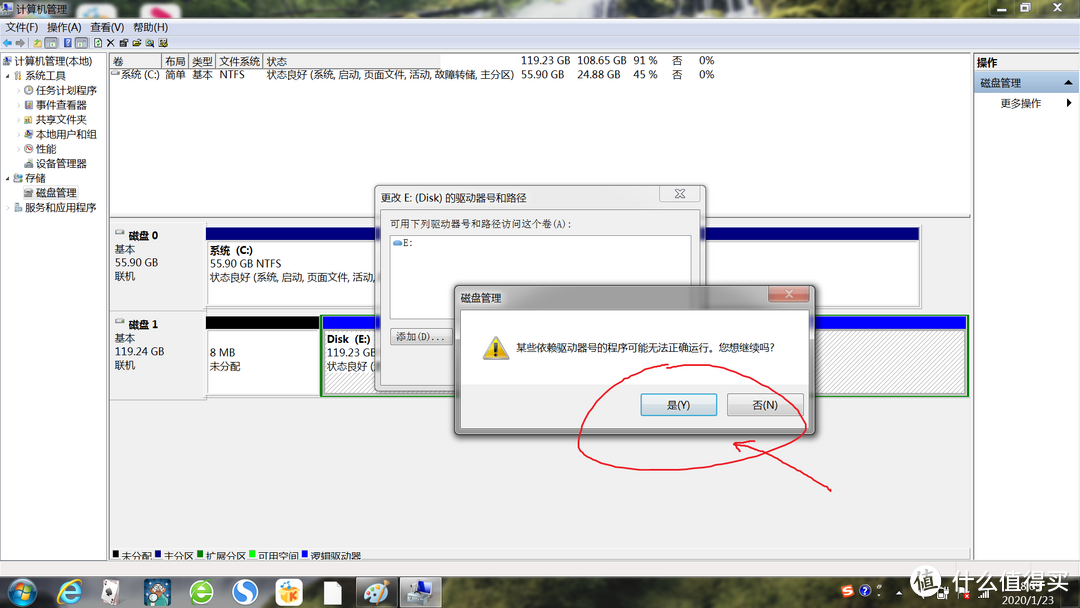 确认后生效
确认后生效
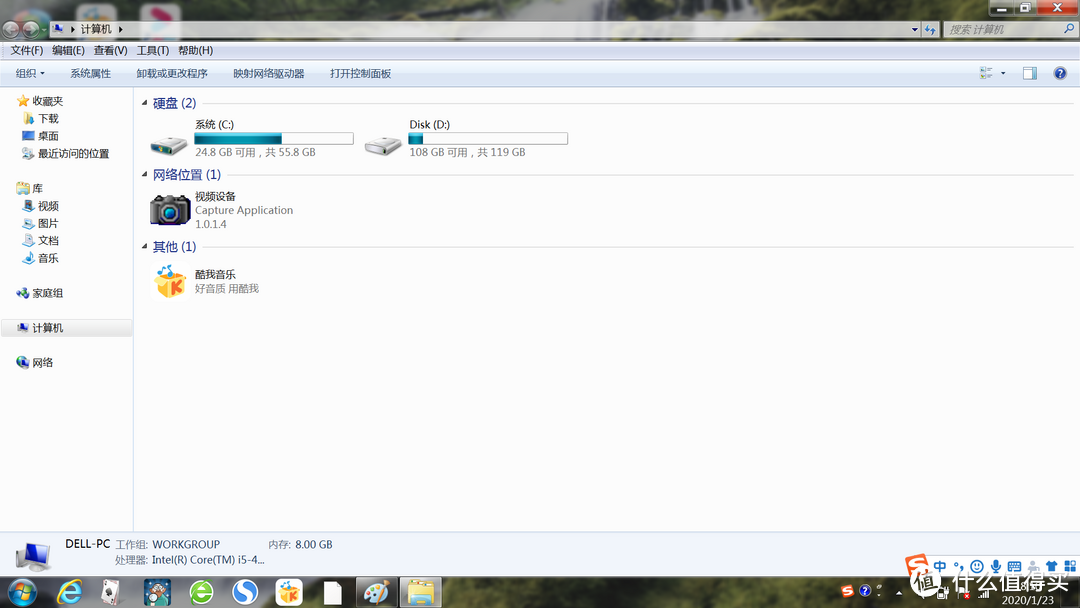 至此,将原有系统迁移至新固态硬盘,然后合并原有磁盘空间的操作全部结束
以上操作不仅适于这台老笔记本,也适合新装固态硬盘的台式机用户。现在固态硬盘的价格还算便宜,由128G升级到512G或者1TB的用户非常多,使用这一操作即可保留原有的操作环境,15分钟以内无损更换新固态,且不影响原本的数据存储系统。
总结 & 安装后验证
鉴于双核Hasewll i5处理器+8GB DDR3内存的配置,就不考虑给这台机器换Windows10系统了。而且日常的视频播放软件、办公软件等等都还流畅使用,因此这台Dell E7240可以踏踏实实用到机体报废为止了:
 新增60GB MLC固态系统盘之后的配置表
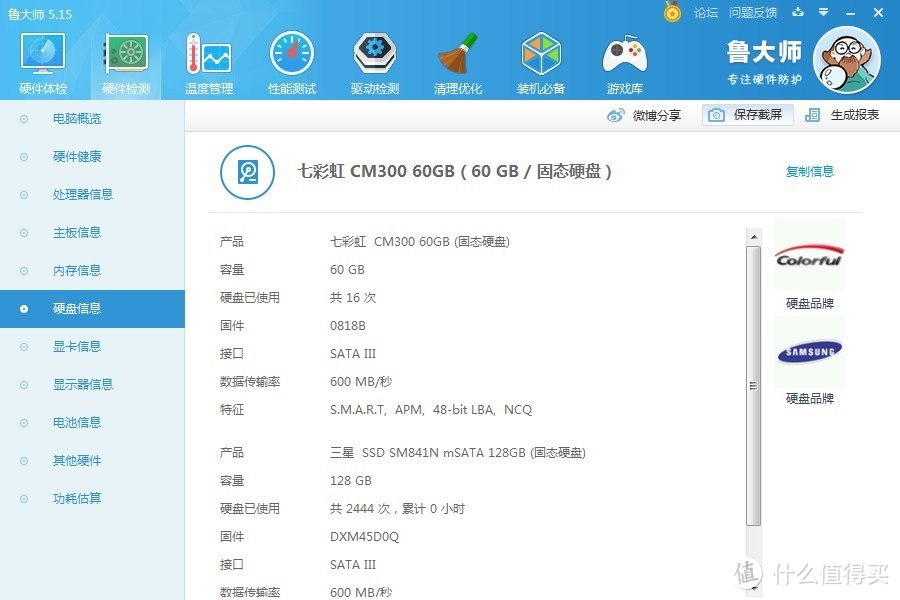 两块硬盘相安无事,协同工作
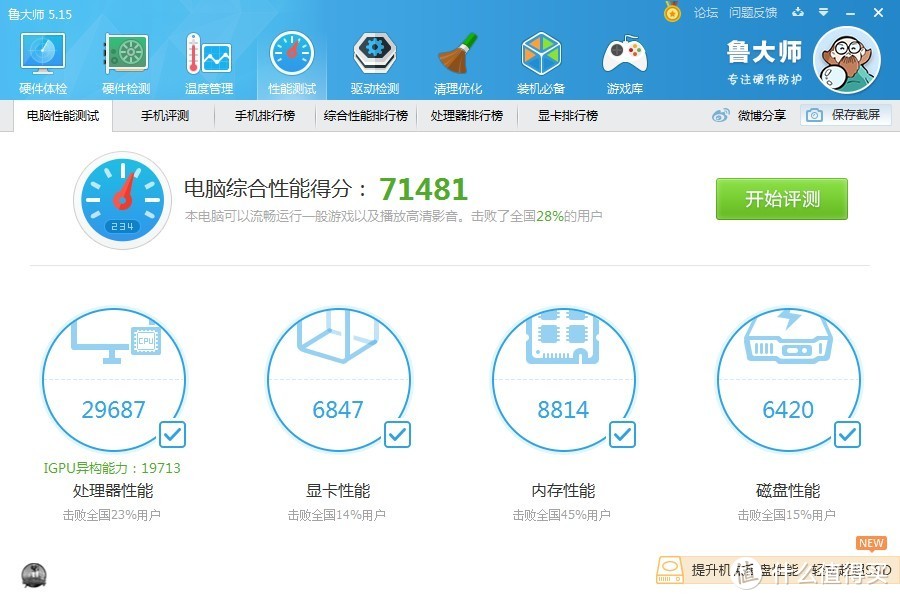 随便再跑个分吧,SSD的水准也就这样了
以上就是今天的老机升级内容,希望对各位笔记本升级硬盘的读者有所帮助~ 感谢阅读本文,我们下期内容再见ヾ(•ω•`)o~











校验提示文案
校验提示文案
校验提示文案
校验提示文案
校验提示文案
校验提示文案
校验提示文案
请教下也想给索尼tap11升级,但是只有一个msata的接口,我初步是外挂一个USB硬盘合装新msata,把原c拷过去,不知道这样可否?
校验提示文案
校验提示文案
校验提示文案
校验提示文案
校验提示文案
校验提示文案
校验提示文案
校验提示文案
校验提示文案
校验提示文案
校验提示文案
校验提示文案
校验提示文案
校验提示文案
校验提示文案
请教下也想给索尼tap11升级,但是只有一个msata的接口,我初步是外挂一个USB硬盘合装新msata,把原c拷过去,不知道这样可否?
校验提示文案
校验提示文案
校验提示文案
校验提示文案
校验提示文案
校验提示文案
校验提示文案
校验提示文案
校验提示文案
校验提示文案
校验提示文案
校验提示文案
校验提示文案
校验提示文案
校验提示文案
校验提示文案
校验提示文案
校验提示文案