

大家好,我是雷利,我来填坑了 。
▲前面洋洋洒洒的写了几篇NAS的文章,主要也是记录自己为什么要NAS、要实现什么功能及一些流水账,也很高兴能有这么多观众姥爷阅读评论。


1、填一下前面的坑
▲评论里大家比较关心的问题有两个:一是价格,二是功耗。
▲因为我是淘的二手拆机货,价格只能起到参考价值而已,好多值友问我400元的主板哪里买到的?其实你这样问就是错误的,很多时候是看缘分的,而且我也并没有说多少多少钱打造什么高端的系统不是,我只是分享了我的采购价格,仅供参考而已,太较真儿的话你就输了。
▲我最终敲定这套硬件的思路在我第一篇文章也做了说明,在这里我再简要说一下:首先锁定了4代平台(便宜),锁定了纯ECC内存和硬件直通,此后最先选购的是主板,因为CPU适合的就那么几个型号,没什么可选择的。蹲了几天闲鱼就蹲到了这款超微主板,成色很好,价格也能接受。其它附属配件按需选购就行了。
 主板400元
 CPU159元
 拆机双口网卡55元
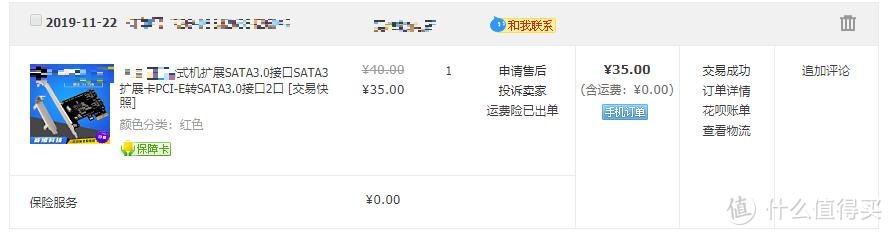 PCI-E扩展SATA卡35元
 NGFF硬盘盒25.9元
▲NGFF硬盘盒25.9元,算上手头的闲置24Gb的SSD,总价算50元差不多了。
 IO挡板18元
▲原装挡板不能使用,只能购买新挡板,运费不商品还贵 。
▲从订单时间可以很清楚的看出我是最先敲定的主板,并不是必须用此款主板,只是价格和型号很合适碰巧而已,其它主板也完全没问题,只要功能可以满足你的需求,价格你也可以接受就ok了。建议大家学会查询硬件参数的技能,推荐个途径吧,INTEL产品的参数查询 ,主板芯片,CPU,网卡,硬盘等一应俱全,CPU跑分及CPU对比查询网站。
▲要想DIY一套自己称心如意的设备,首先你要有一定的知识储备,要有能力学习知识,要有时间让你折腾,如果你做不到,那么买成品NAS最适合你,如果你只想做伸手党,抱歉,请出门左转 ,DIY不适合你。
▲关于功耗,我并不是特别在意,因为我在选择硬件的时候已经尽量考虑了低功耗,如果现在这套功耗我接受不了的话,那我干脆就不做NAS了,省心省电。最后我还是简单测了下功耗:ESXI+LEDE+DSM,机箱自带12cm*3风扇满速,给CPU加了个超频三8cm风扇,不挂载硬盘29W,挂载一块2T绿盘功耗34W,再增加一块2T红盘功耗38W,关机状态4W。“想让马儿跑的快又不给马儿吃草”,哪有这美事儿。
▲总体来说功耗我还是比较满意了,毕竟都ALL-IN-ONE了,再怎么这功耗也低不了多少了,空载不到30W,一块硬盘按照4-5W,大家根据自己需要的硬盘数量自行计算吧。
2、装系统前的准备
▲装系统前最先要确定的是系统的结构,系统硬件结构如图所示

▲共上图可看出,我并没有将系统盘挂载在板载的SATA接口上,为的是将板载的SATA接口直通给DSM系统使用,短时间内群晖使用6块硬盘是能满足我的需求的,如果以后不够用了就用阵列卡直通给群晖,系统盘挂载在板载SATA就行了。
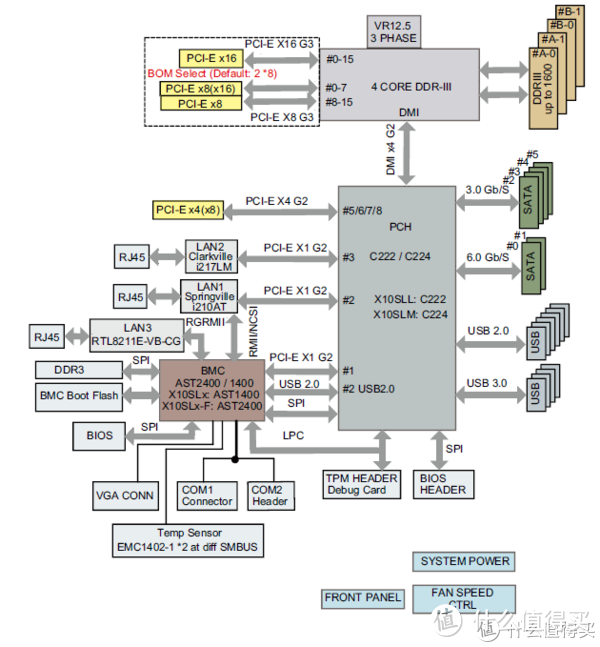
▲不明白的同学可以看下主板的架构图,主板的SATA通道和PCI-E通道是分开的。
▲除此之外,我需要将扩展网卡直通给LEDE使用,将一个板载网口直通给群晖使用。
 简单的网络拓扑及接口图
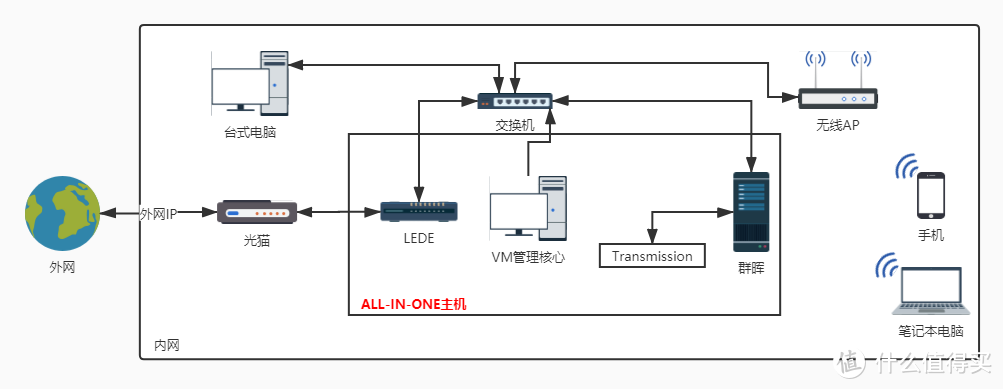 网络拓扑图
▲由网络拓扑图可看出,要实现ALL-IN-ONE,并且实现直通的前提下,最少需要4个网口才行。
▲默认状态下ESXI的板载SATA是不能直通的,必须SSH下将SATA加入的直通列表才行。
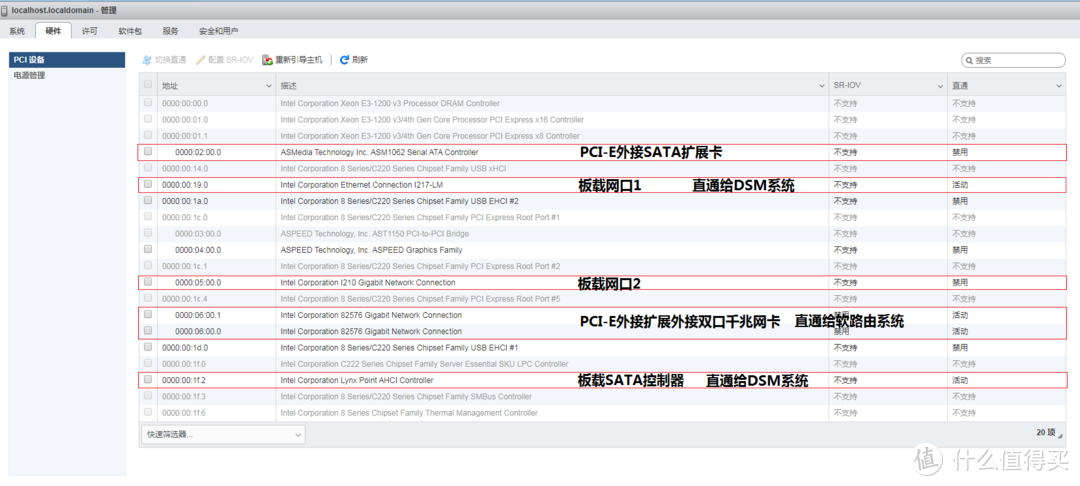
▲首先开启ESXI的SSH服务【主机-操作-服务-启用安全Shell(SSH)】,右键选择启动就行。我使用的是FinalShell,新建-输入IP及账号密码等启动就行了。


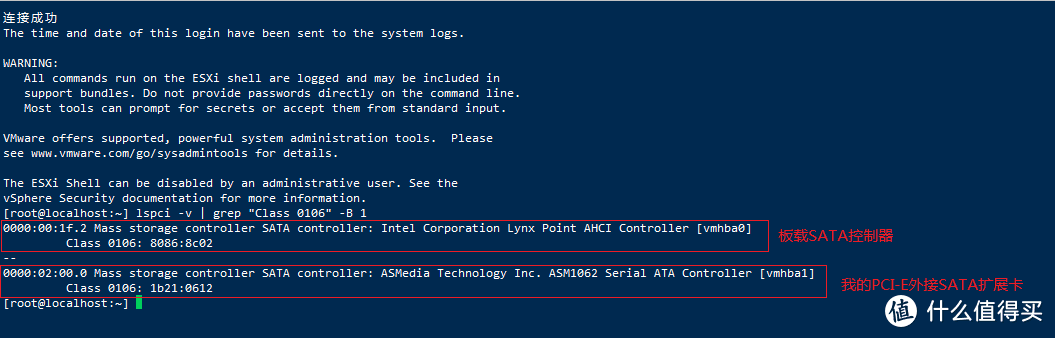
▲连接成功后输入
lspci -v | grep "Class 0106" -B 1

▲查询SATA控制器。
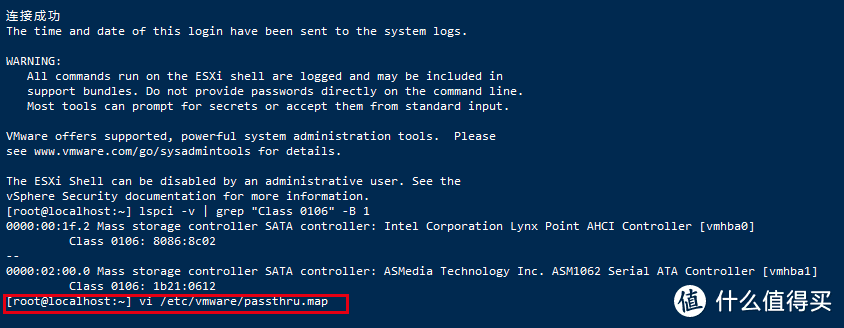
▲修改passthru.map,输入
vi /etc/vmware/passthru.map
▲在最后面增加
#Intel Corporation Lynx Point AHCI Controller
8086 8d02 d3d0 false

▲完成后保存退出,重启ESXI就可以了。
▲重启后在ESXI管理-硬件中将板载SATA控制器设置成直通就可以了。
▲这是我安装的两台虚拟机,分别是LEDE和DSM。

3、LEDE软路由安装
▲点击虚拟机-选择创建/注册虚拟机
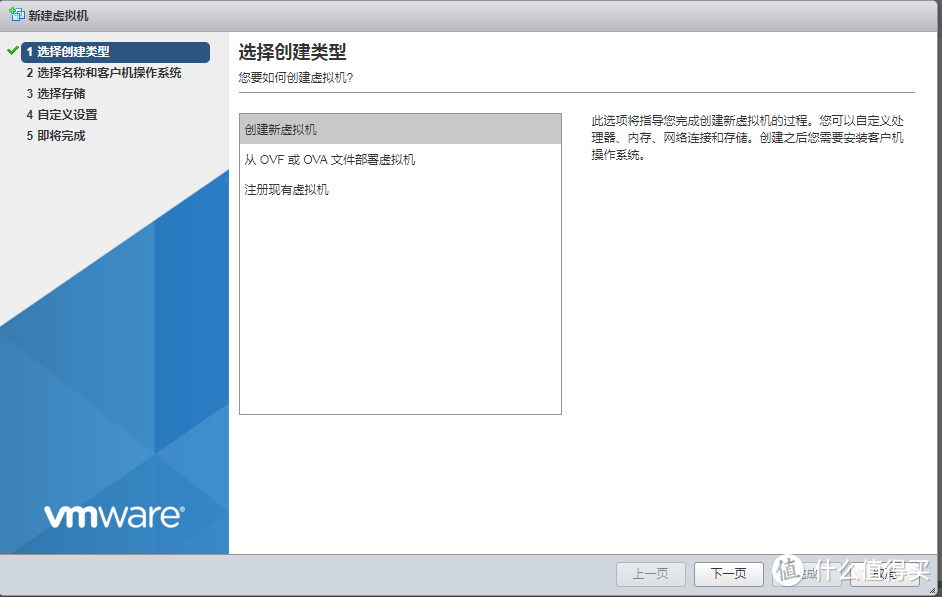
▲选择创建新虚拟机,然后下一步。
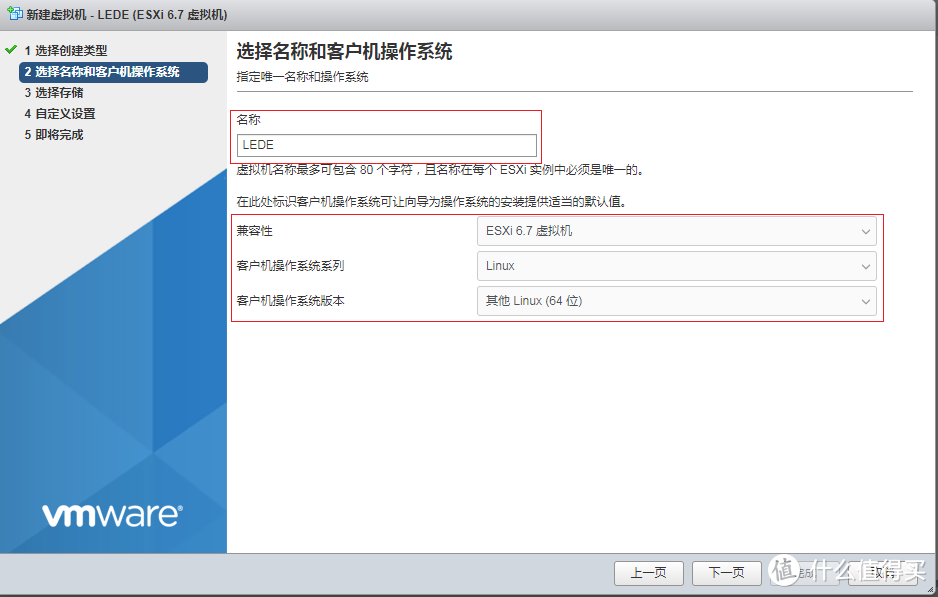
▲虚拟机名称根据你的喜好起个名字就行,下面的选项按照我截图中的选择就可以了,然后下一步。
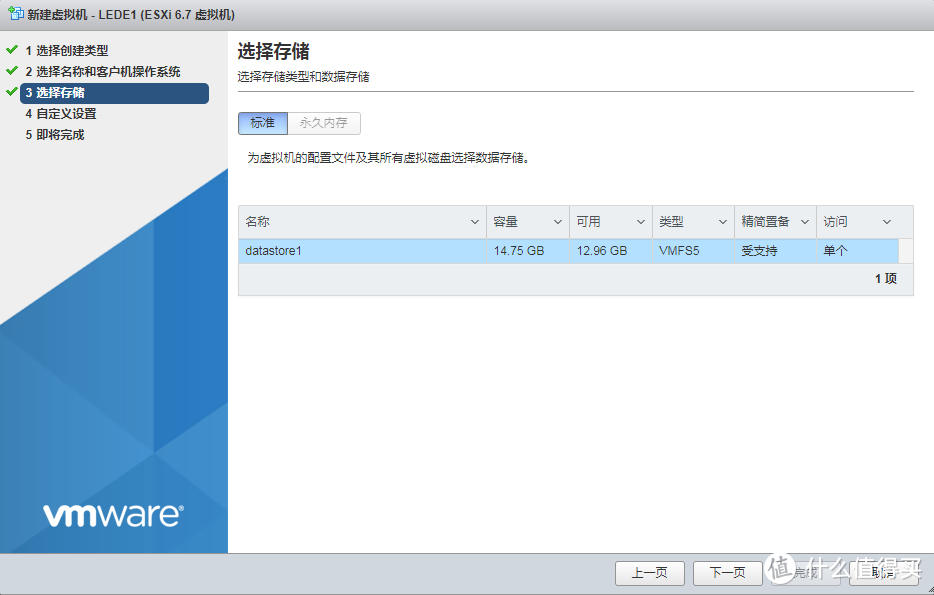
▲选择虚拟机安装的位置,我安装到我的24G固态硬盘。

▲然后到重要的一步了,虚拟机的硬件设置,到这里首先要准备一下安装固件包,这里需要StarWind这个软件。
▲首先下载固件,下载地址,选择后缀vmdk的文件下载。
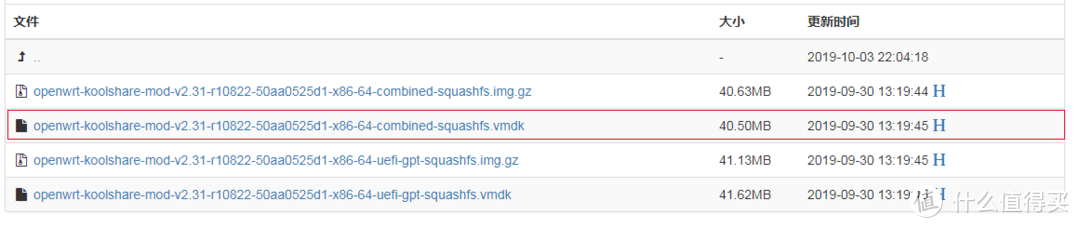
▲下载后的文件不能直接使用,需要使用StarWind这个软件进行转换后才能使用。


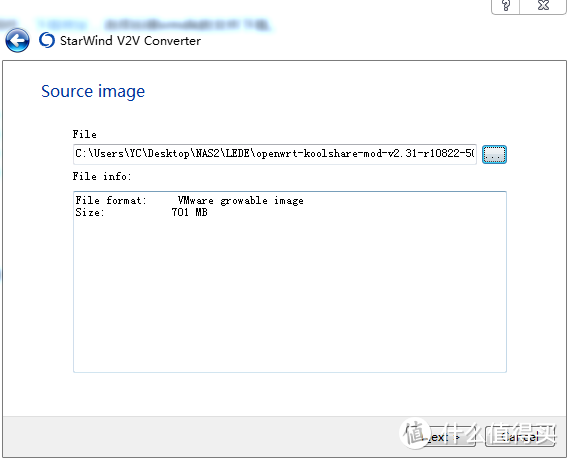

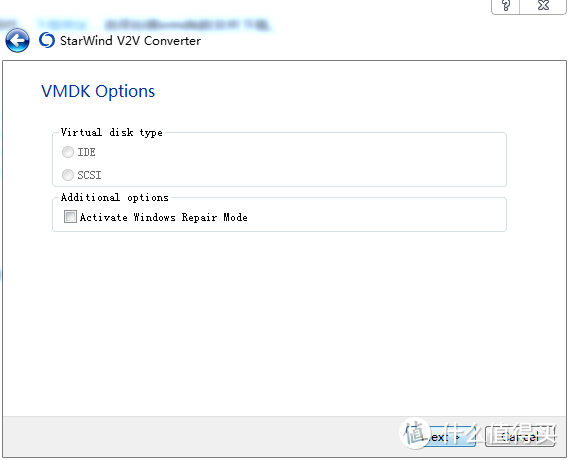
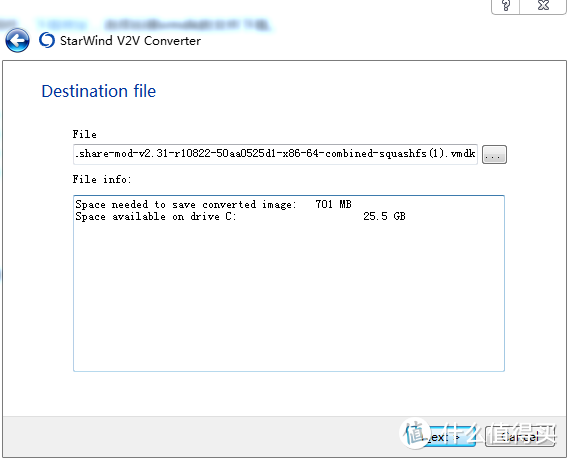

▲转换过程很简单,根据提示操作就行了,记得选择转换成ESX Server image就行了。

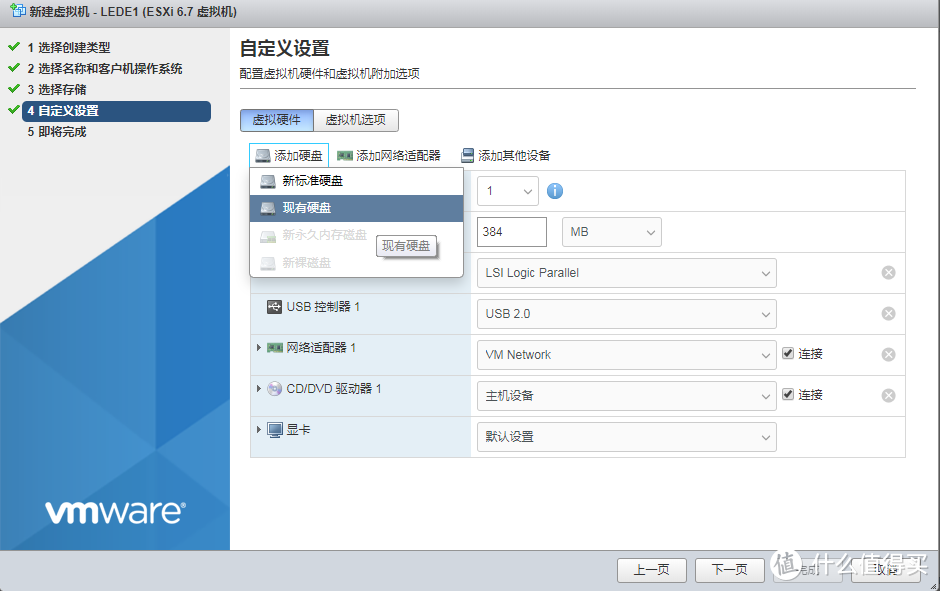
▲先删除硬盘选项。

▲选择添加硬盘-现有硬盘选项
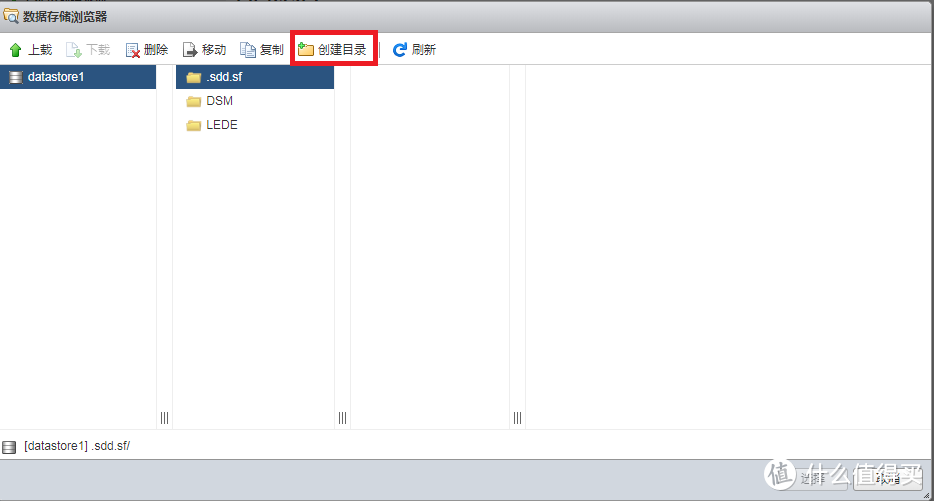
▲选择创建文件夹,能将不同的虚拟机文件分开管理。
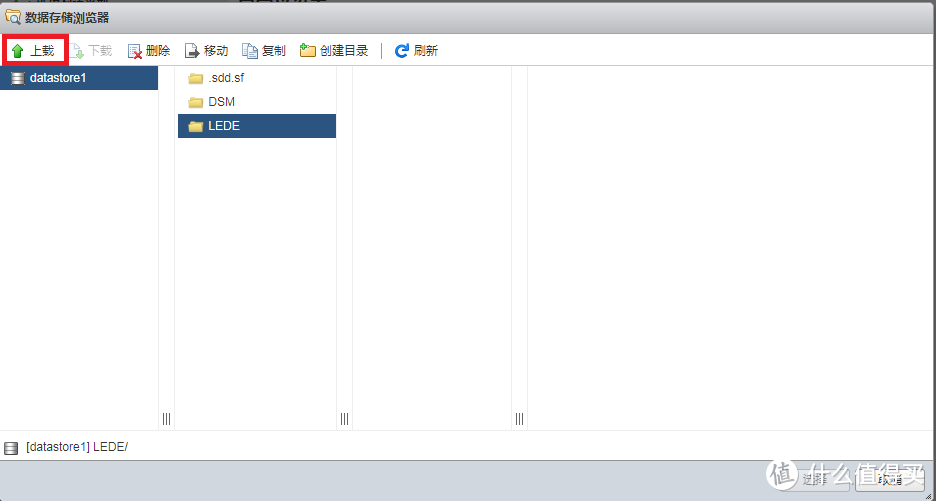
▲选择LEDE文件夹,点击上载上传安装文件。

▲选择上传后的安装文件。
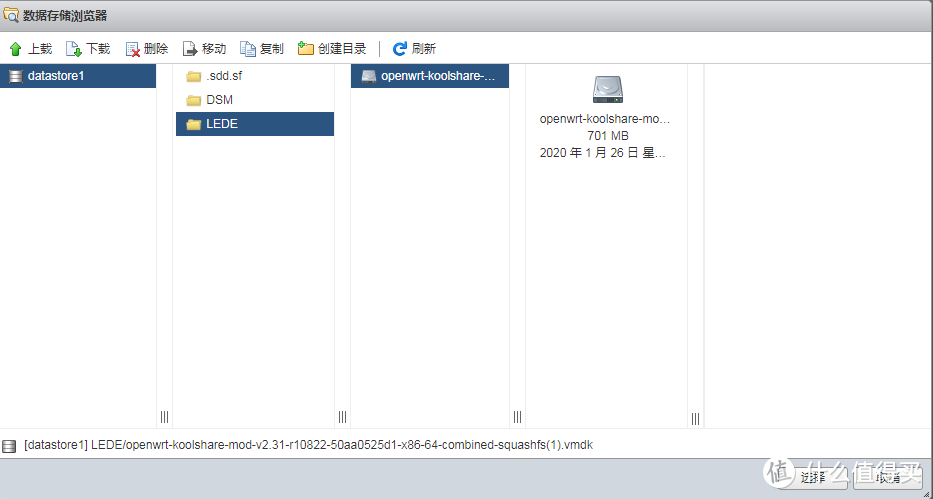
▲由于我已经安装过LEDE了,所以只能演示到这一步。下图是我的设置。

▲记得将网卡直通给LEDE,并且设置开机预留内存,软路由的安装大概就这样子,没啥好详细讲的。
4、DSM群晖系统安装
▲DSM安装与LEDE类似了,在系统选择上少有不同,上传安装包也需要使用StarWind转换安装包。

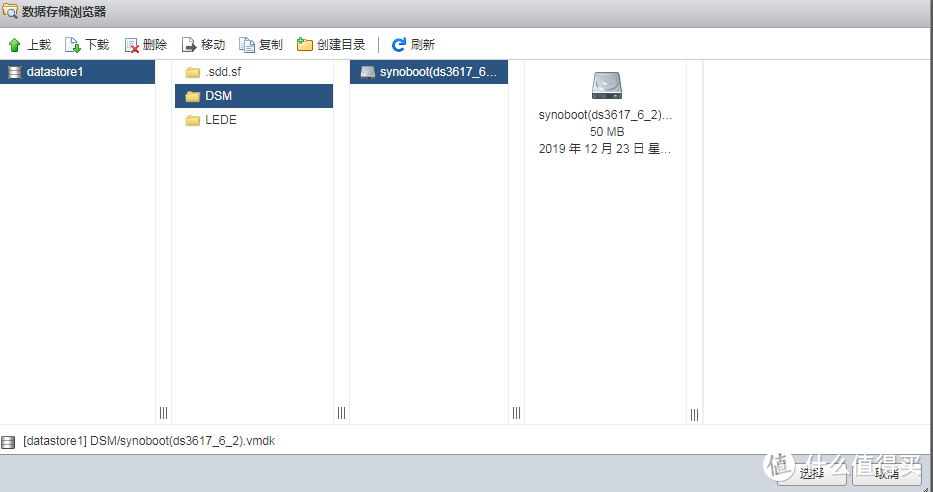
▲注意在硬件设置时将板载SATA控制器和一个网口直通给系统就行了。

▲虚拟机启动后怎么网页端寻找DSM系统和安装系统在这里就不赘述了,站内的教程太多了,大家自行查阅吧。
▲为了方便大家安装,我将安装包上传供大家下载,暗号:k0p8。

总结
▲总体来说ESXI下安装LEDE与DSM相对比较简单的,但是需要前期做好准备工作,在硬件和软件系统的选择上要充分考虑兼容性,比如我的是4代的CPU,所以选择了3617的DSM系统。
▲这套系统我已经运行快两个月了,无论是LEDE还是DSM稳定的很,从来没有宕机。
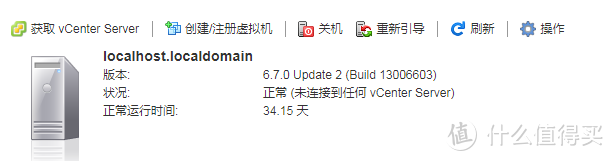
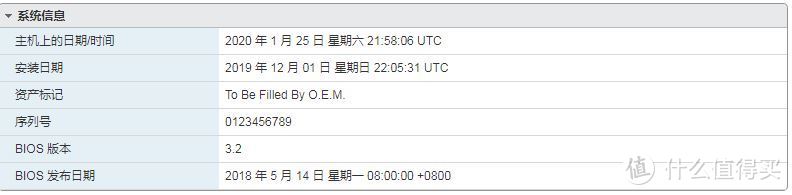
▲硬件性能够用吗?够用。

▲下一篇文章我将分享我用这台服务器实现了什么功能,敬请期待(绝对不鸽 )。
▲最后,在这个非常时期,希望大家尽量减少外出,出门一定要带口罩,回家第一件事就洗手和衣物消毒,保护好自己并保护好家人,不信谣,不传谣,希望大家共同努力共渡难关,中国加油,武汉加油 。
▲最后的最后,希望大家踊跃收藏,评论,点赞 。您的随手一点是对我最大的支持 。

值友,安装esxi遇到内存不够4g,有好的方法解决吗,网上的教程看的云里雾里的,内存条4g 只能识别3.85g。
j3455+8g跑的起码?
软路由好处是什么啊。看了好多大神都用软路由。目前捡的矿渣潘多拉还算稳定有必要换吗
,六六六呀
其实,esxi有虚拟交换机,双网口即可。
hyper-v下群晖会不会好点呢
拿这个做pt可以吗
@YCleili 大佬 请教:你安装系统的硬盘装在pcie-sata转接卡上是吗?安装系统的时候不需要驱动直接就能识别是吗?谢谢
为啥不能给dsm虚拟网口连接lede的虚拟网口?lede不带交换机功能吗?
这图配得,快赶上湖北省长了
看图以为你在飞天上装的呢
我只装ld,单独一台机器转es
终于更新了

esxi和VMware是一个东西还是不同的?我一直没搞明白
j1900 装 会不会吃力
666666,也想复制一套
1260L也香


技术文章支持一波!碎银子奉上
你那群晖那根线完全多余,虚拟交换机比你这种方式高效多了
上爱快起繁星就是神作