



































不用显示器也能装系统——IPMI安装esxi保姆级教程

2019-12-03 19:45:10 62点赞 625收藏 72评论

创作立场声明:没有最好的,只有最适合自己的,适合你的不一定适合其他人。

大家好,我是雷利,今天跟大家聊一下通过IPMI远程安装ESXI。

1、什么是IPMI?

IPMI全称是Intelligent Platform Management Interface,即智能平台管理接口,是一种Intel架构的企业系统的周边设备所采用的一种工业标准,通过嵌入式管理子系统进行通信的特定方法。。IPMI亦是一个开放的免费标准,用户无需支付额外的费用即可使用此标准。IPMI 支持横跨不同的操作系统、固件和硬件平台,可以智能的监视、控制和自动回报大量服务器的运作状况,以降低服务器系统成本。

▲简单来讲IPMI是独立于硬件和操作系统且独立供电,相当于你的PC或服务器旁一直有一台开机的设备操控服务器或PC。

IPMI的核心是一个专用芯片/控制器(叫做服务器处理器或基板管理控制器(BMC)),其并不依赖于服务器的处理器、BIOS或操作系统来工作,可谓非常地独立,是一个单独在系统内运行的无代理管理子系统,只要有BMC与IPMI固件其便可开始工作,而BMC通常是一个安装在服务器主板上的独立的板卡,现在也有服务器主板提供对IPMI支持的。IPMI良好的自治特性便克服了以往基于操作系统的管理方式所受的限制,例如操作系统不响应或未加载的情况下其仍然可以进行开关机、信息提取等操作。
不用显示器也能装系统——IPMI安装esxi保姆级教程

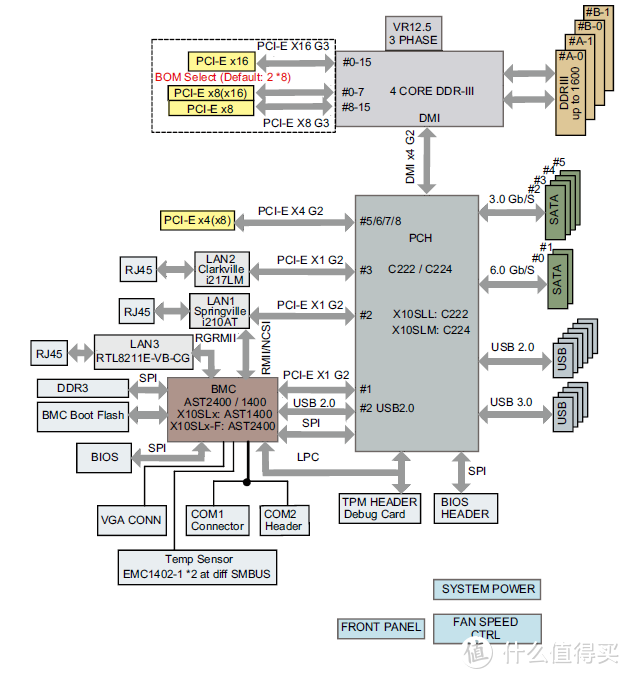
▲以我使用的超微X10SSL-10为例,上图是主板的核心架构图,BMC芯片是通过PCI-E、USB等通道连接到主板PCH上,来实现对主系统的监控及指令发送等工作。
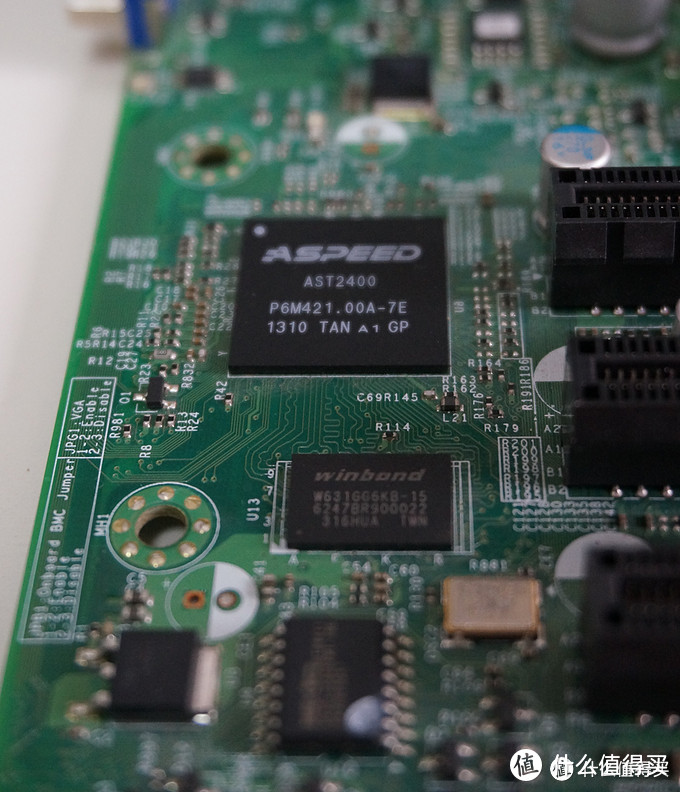
超微X10SSL-10的BMC芯片超微X10SSL-10的BMC芯片

不用显示器也能装系统——IPMI安装esxi保姆级教程

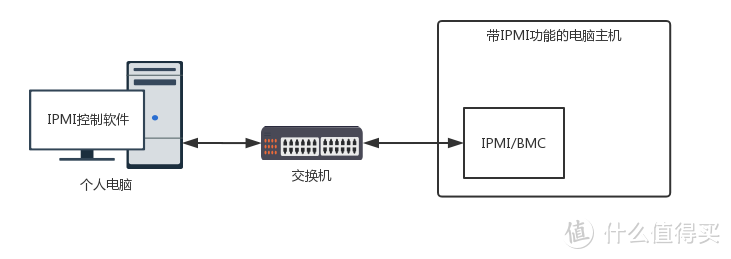
▲电脑通过交换机或者直接连接IPMI的管理网口就能直接控制服务器了。

2、超微主板的IPMI功能介绍

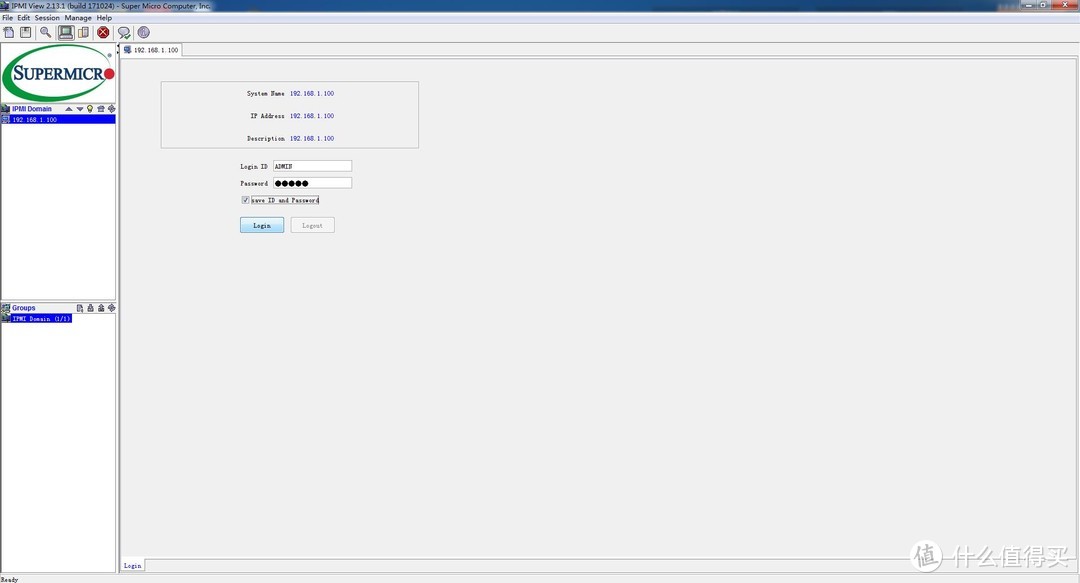
▲超微主板的IPMI可通过IPMIView软件或者浏览器通过IP地址访问BMC芯片系统。超微IPMI工具

▲IPMIView软件

不用显示器也能装系统——IPMI安装esxi保姆级教程

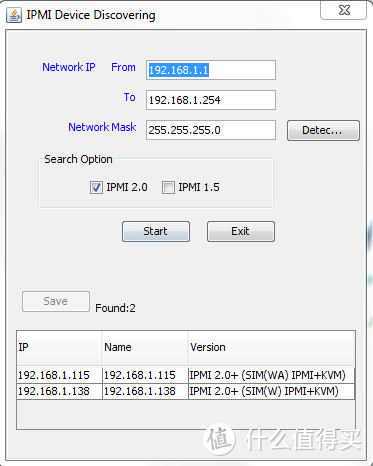
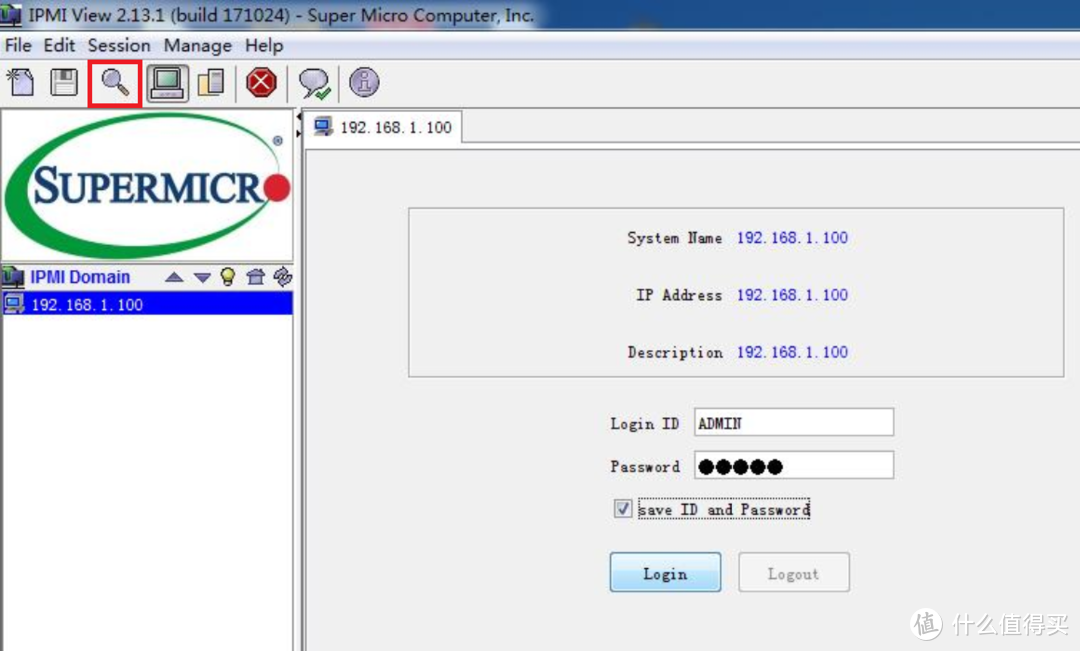
▲进入软件可以使用搜索功能,根据个人网络搜索IP范围,就能找到远程服务器了,如果已经知道远程服务器的IP地址,也可直接通过IP地址访问。登录名和密码均为ADMIN,大写。

忘记截图了,用一张网络图片吧(侵删),记得把IPMI2.0和1.5都打勾,防治搜不到。有兴趣的可以看看这篇帖子,介绍的很详细,Supermicro IPMIview

不用显示器也能装系统——IPMI安装esxi保姆级教程

红圈内的搜索键红圈内的搜索键

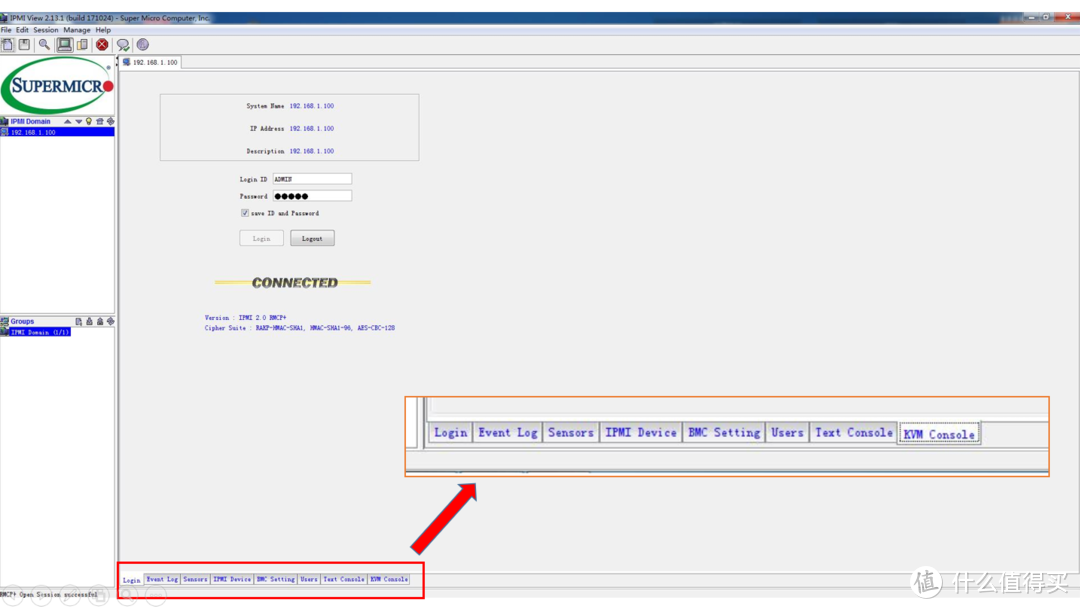
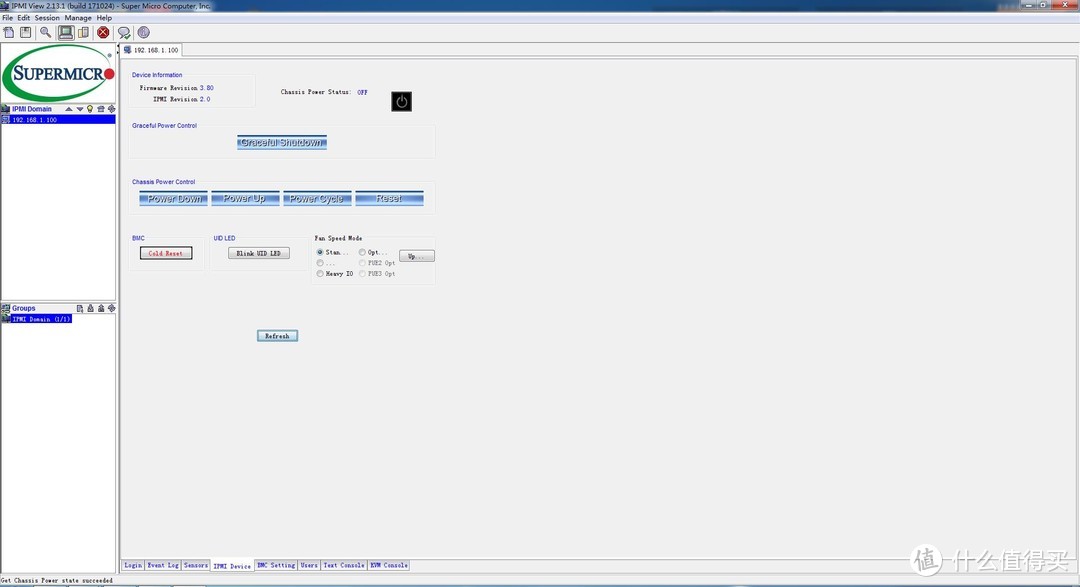
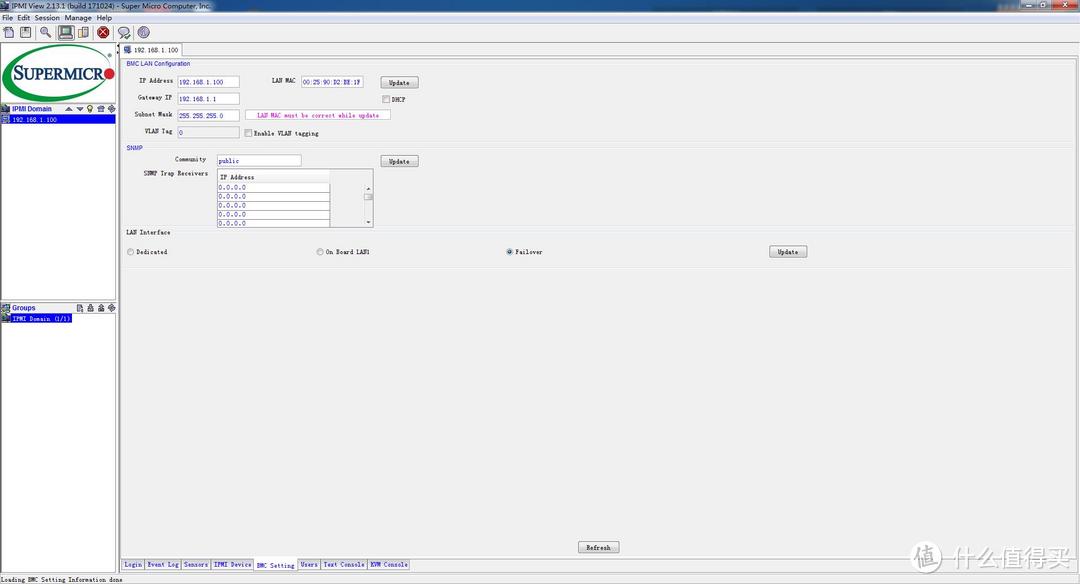
▲登陆后即可查看服务器信息了,导航在软件页面下方。

不用显示器也能装系统——IPMI安装esxi保姆级教程

不用显示器也能装系统——IPMI安装esxi保姆级教程

不用显示器也能装系统——IPMI安装esxi保姆级教程

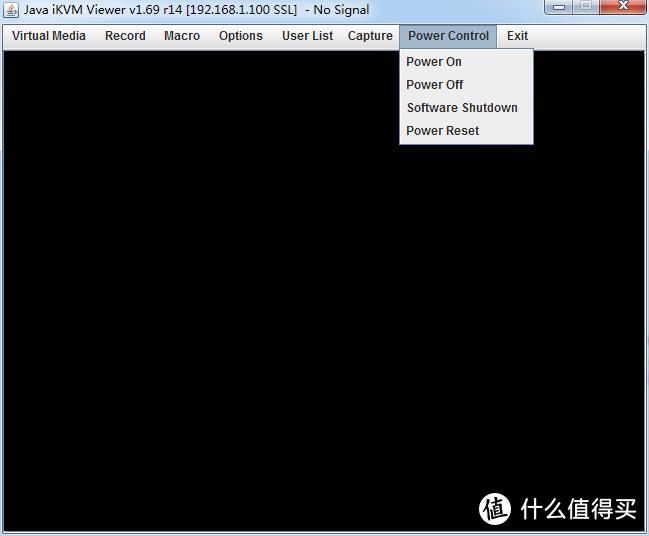
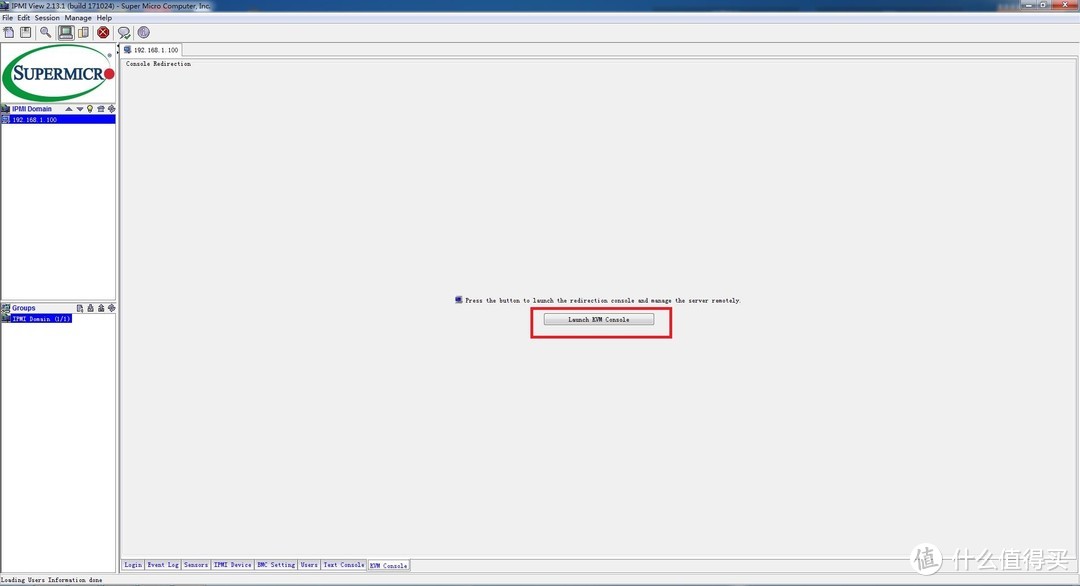
▲基本信息和设置都很简单,硬件信息、IP地址、风扇转速都可以设置,我就不占篇幅去介绍了。点击Kvm consol选项卡下的Kvm consol控制台按钮即可远程连接服务器了,开启Kvm需要JAVA环境。
不用显示器也能装系统——IPMI安装esxi保姆级教程

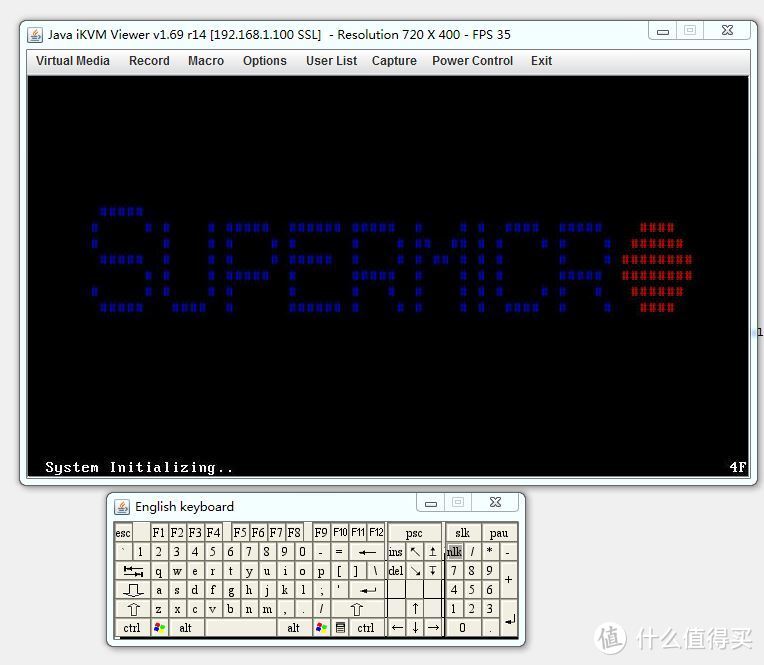
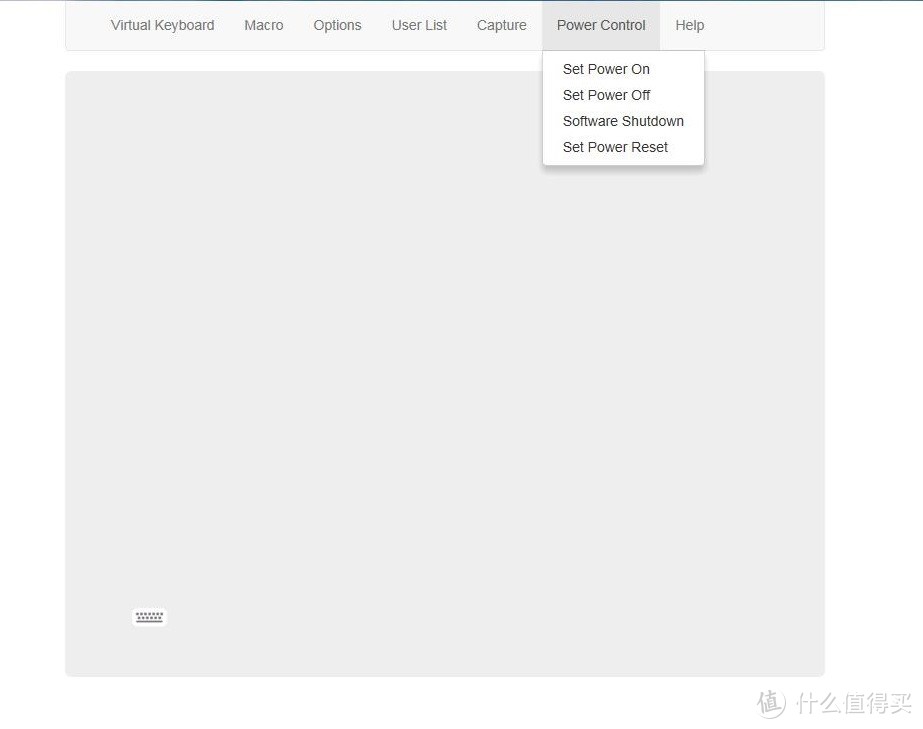
▲开启后出现独立控制台窗口,当前处于关机状态,点击Power On即可开机了,是不是很方便不用显示器也能装系统——IPMI安装esxi保姆级教程

不用显示器也能装系统——IPMI安装esxi保姆级教程

不用显示器也能装系统——IPMI安装esxi保姆级教程

不用显示器也能装系统——IPMI安装esxi保姆级教程

不用显示器也能装系统——IPMI安装esxi保姆级教程

▲网页端通过IP地址连接服务器

不用显示器也能装系统——IPMI安装esxi保姆级教程

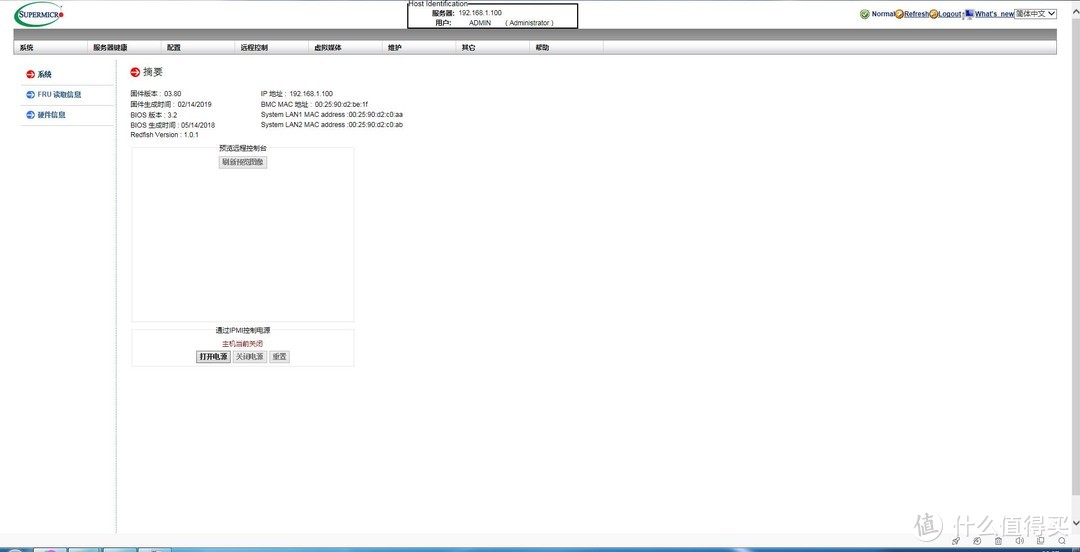
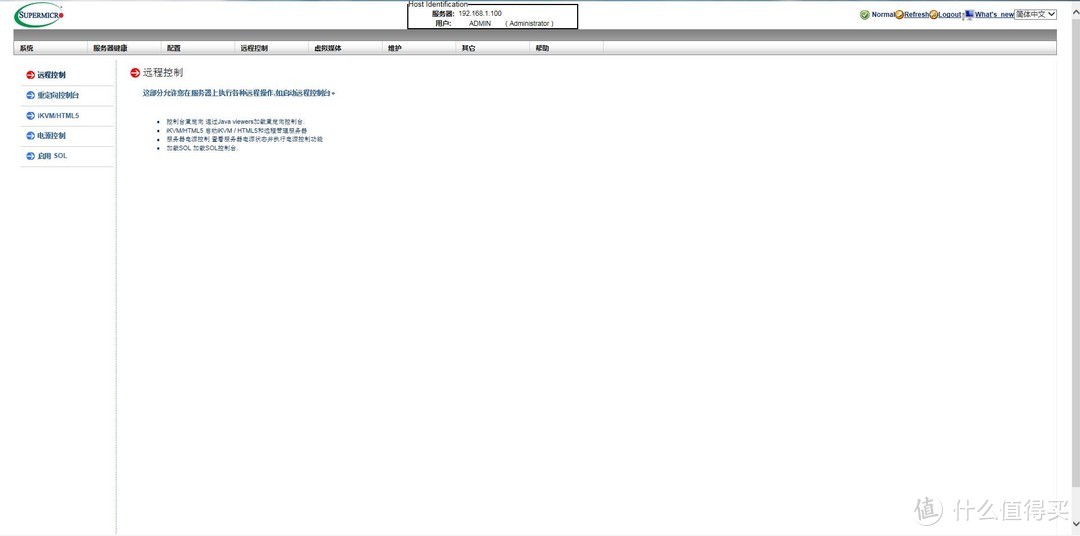
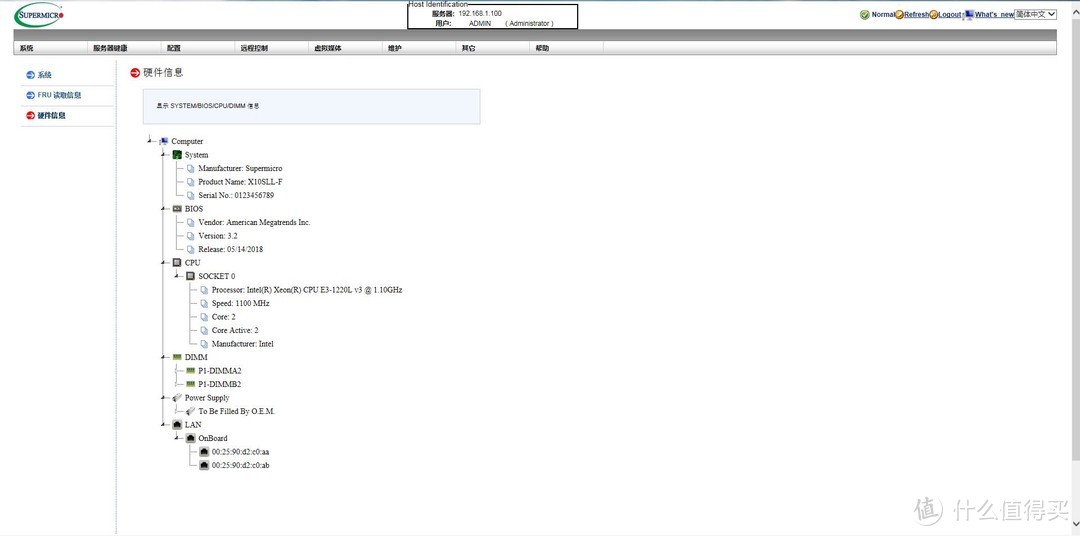
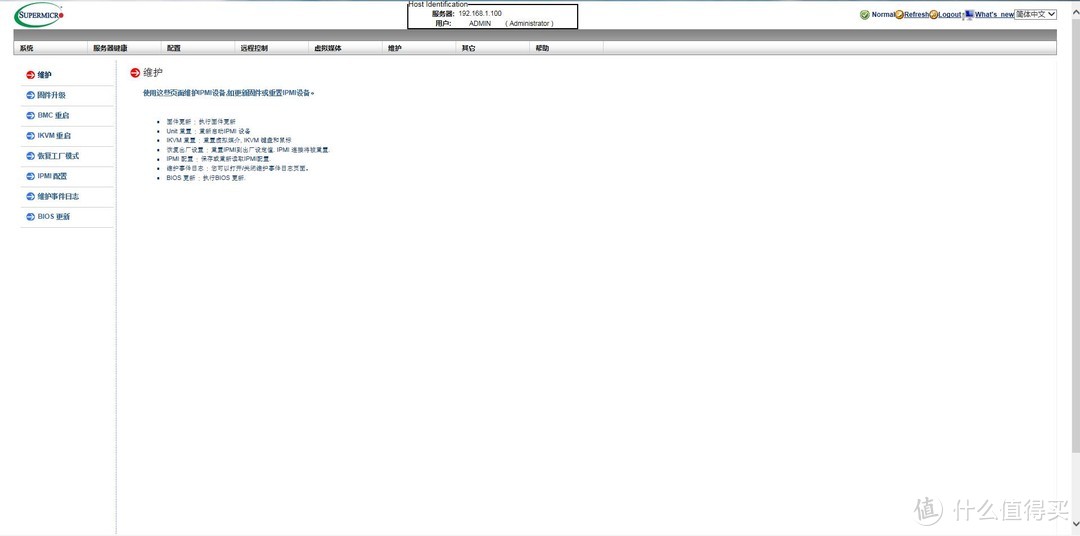
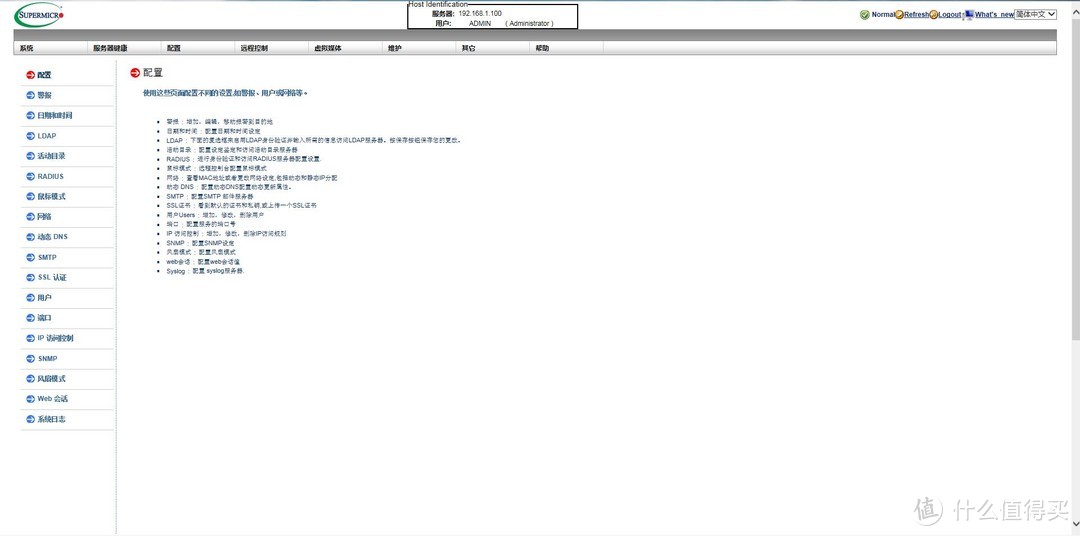
▲登陆方法很简单,在浏览器地址栏输入对应的IP地址后输入账号密码(ADMIN),即可登陆成功,由于我升级了最新的BMC固件,网页端支持中文了。

IPMI 里面有一个 Activate License,是一个激活码一样的东西,输入之后就可以解锁一些高级的 IPMI 功能,比如在线更新 BIOS,RAID 管理之类的,没有License可以用SN码通过算法得到一个License:

  1. 将 IPMI BMC MAC 地址作为 16 进制字串转为二进制

  2. 使用 HMAC + SHA1 散列算法计算出 Key

  3. 取前 24 位作为授权密钥

具体操作看这里

不用显示器也能装系统——IPMI安装esxi保姆级教程

不用显示器也能装系统——IPMI安装esxi保姆级教程

不用显示器也能装系统——IPMI安装esxi保姆级教程

不用显示器也能装系统——IPMI安装esxi保姆级教程

▲同样可以使用KVM控制器远程监控及操作服务器系统。

不用显示器也能装系统——IPMI安装esxi保姆级教程

3、安装ESXI

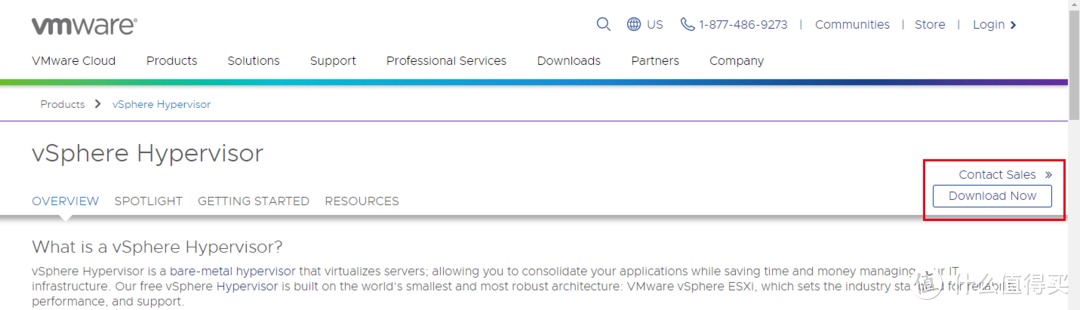
▲首先下载ESXI,下载连接

不用显示器也能装系统——IPMI安装esxi保姆级教程

点击Download Now。

不用显示器也能装系统——IPMI安装esxi保姆级教程

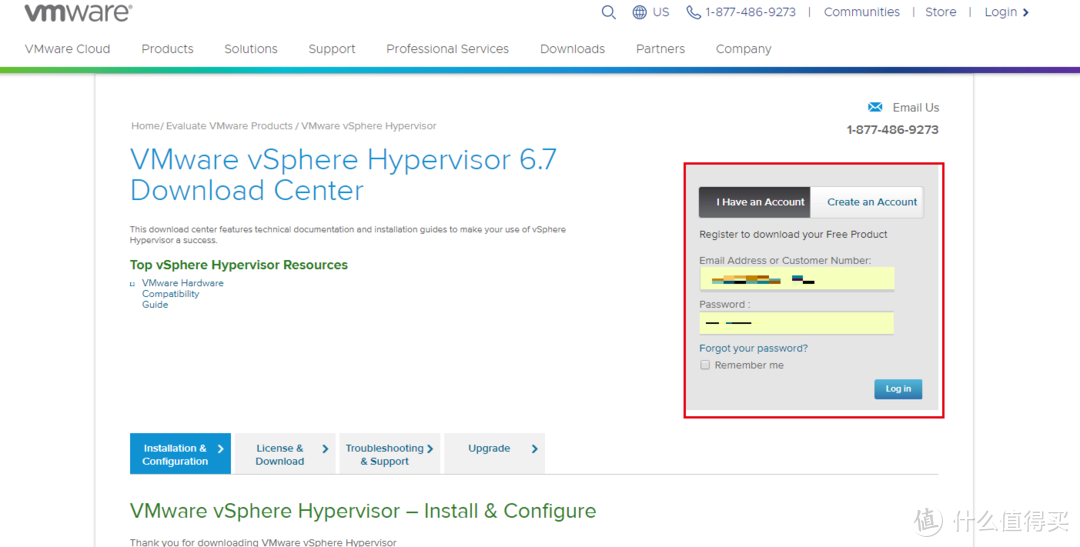
▲注册账号密码后登录。

不用显示器也能装系统——IPMI安装esxi保姆级教程

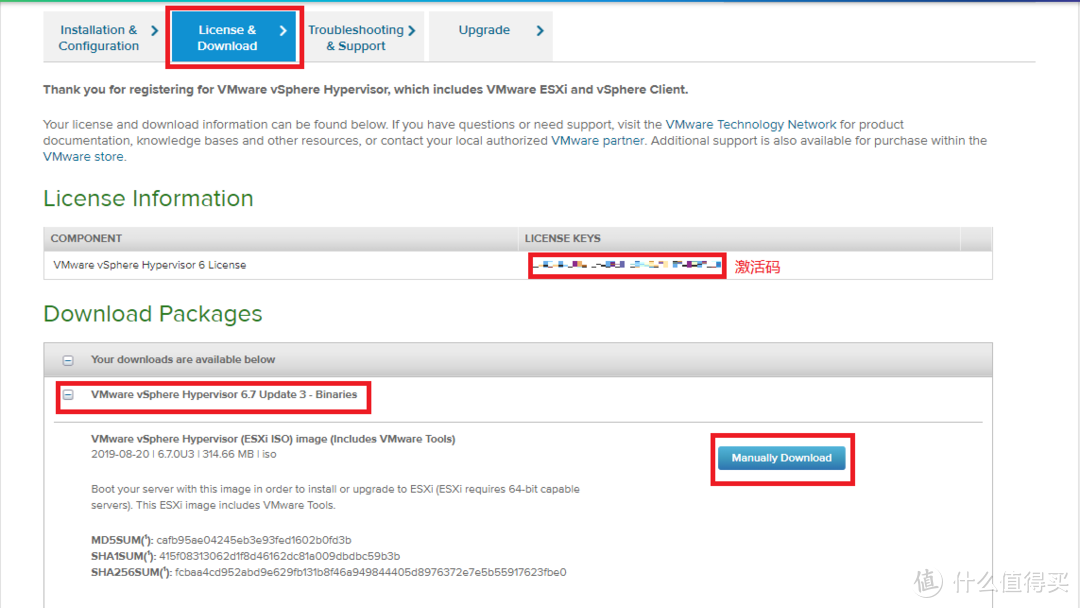
▲在LICENSE &Download选项卡下,可以看到系统自动给你分配一个免费的LICENSE 用于激活你的ESXI,下面有Download的下载连接,目前最新版是6.7U3。

▲系统包下载下来后需要制作U盘启动盘,推荐使用Rufus制作,选择MBR模式,Rufus下载连接

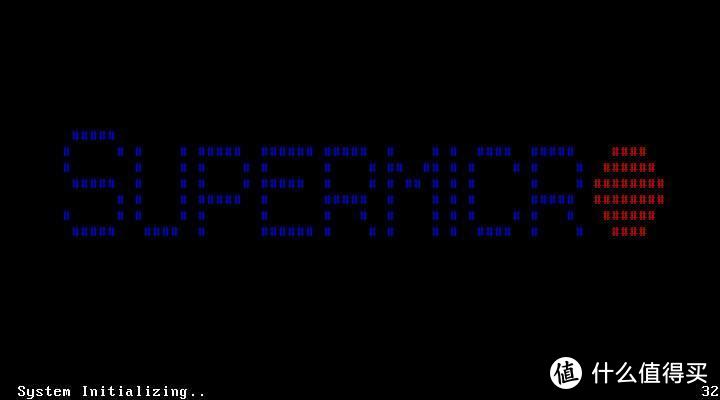
▲U盘插入服务器主机,开机,硬件自检。

不用显示器也能装系统——IPMI安装esxi保姆级教程

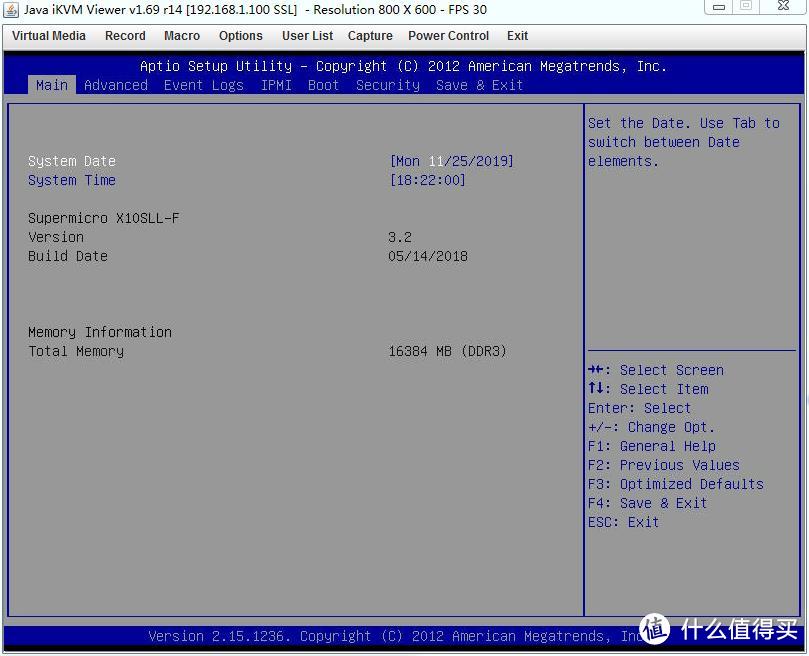
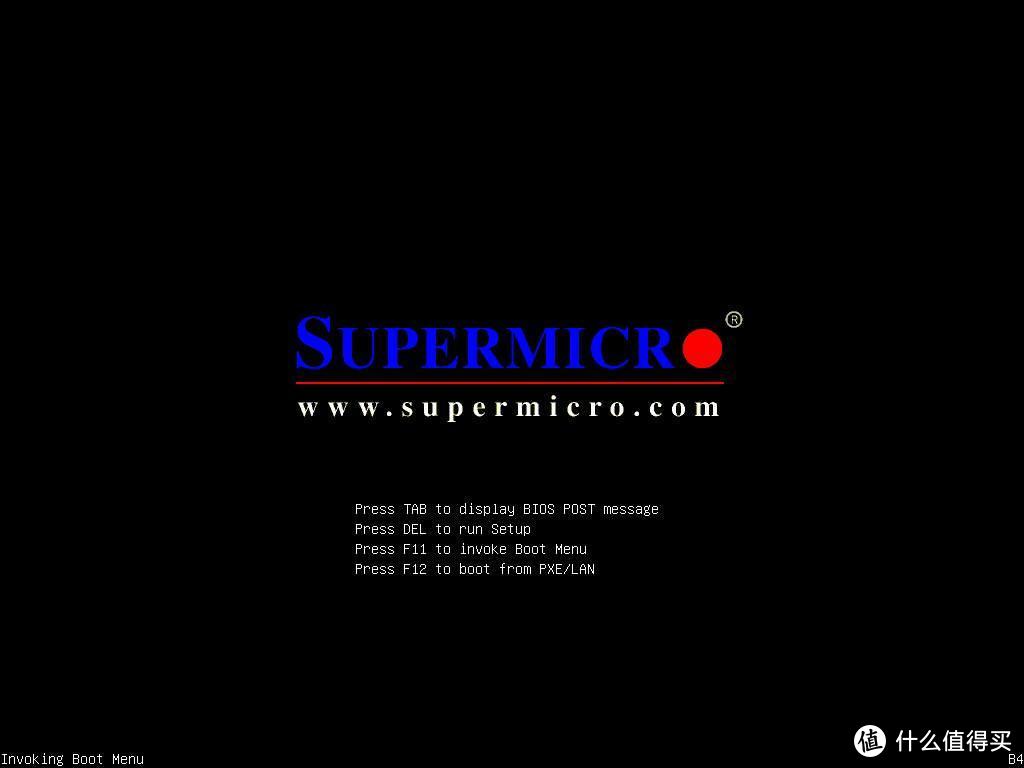
▲F11进入BOOT MEUN。

不用显示器也能装系统——IPMI安装esxi保姆级教程

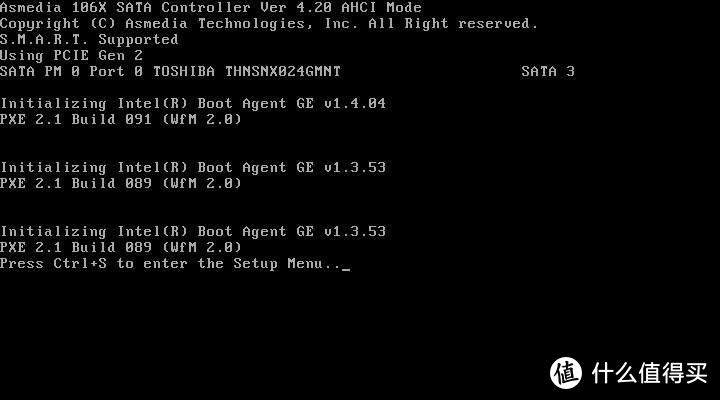
▲F11进入BOOT MEUN,硬件自检。

不用显示器也能装系统——IPMI安装esxi保姆级教程

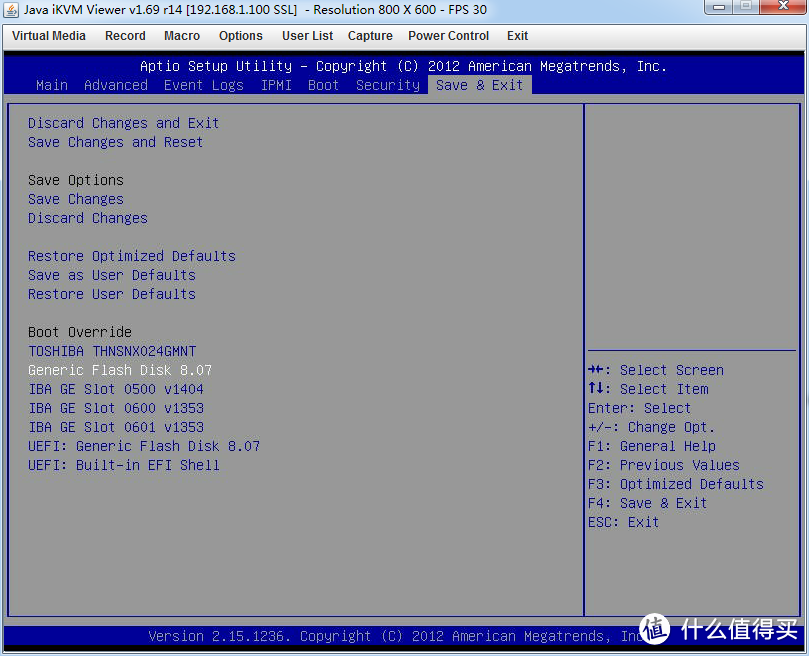
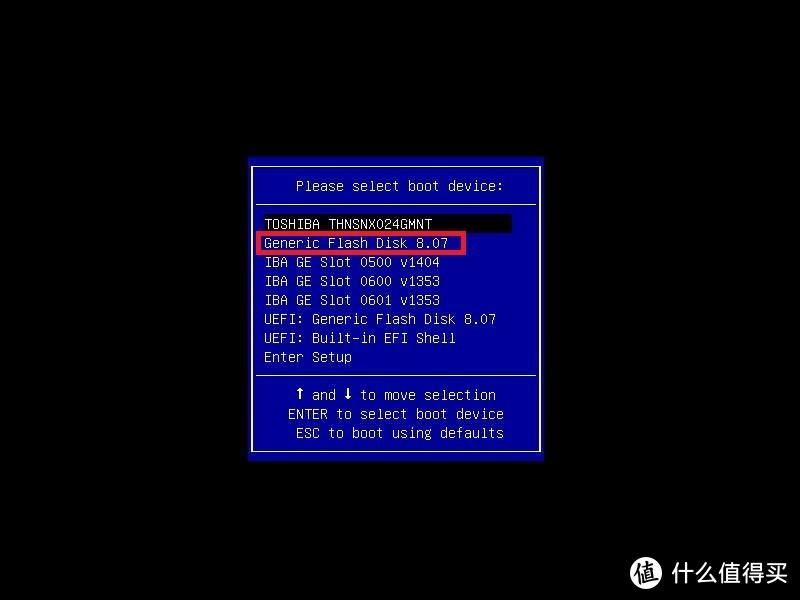
▲选择制作的U盘启动盘。

不用显示器也能装系统——IPMI安装esxi保姆级教程

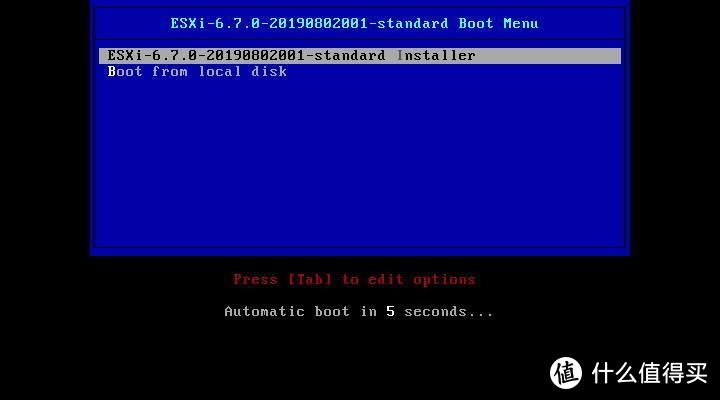
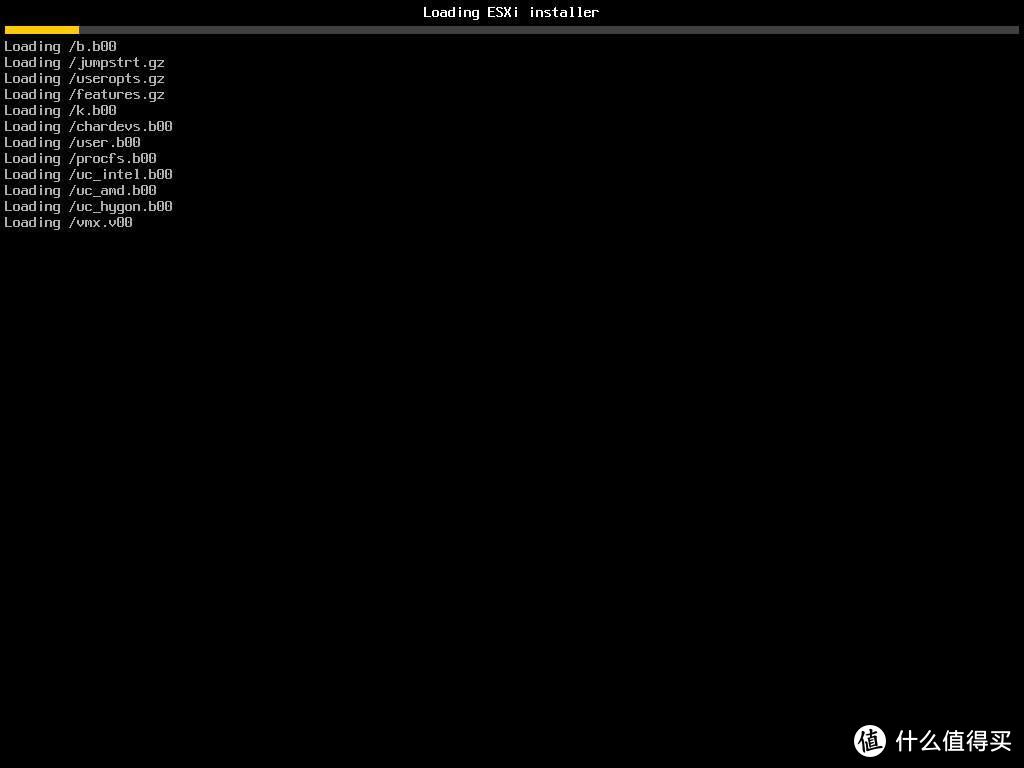
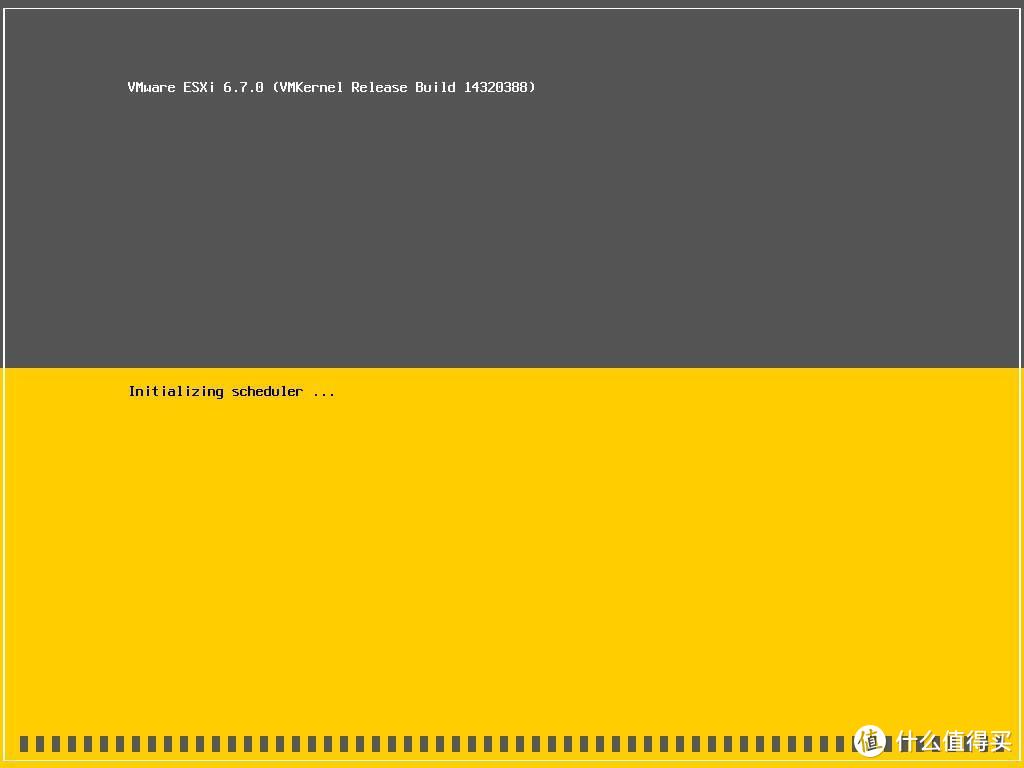
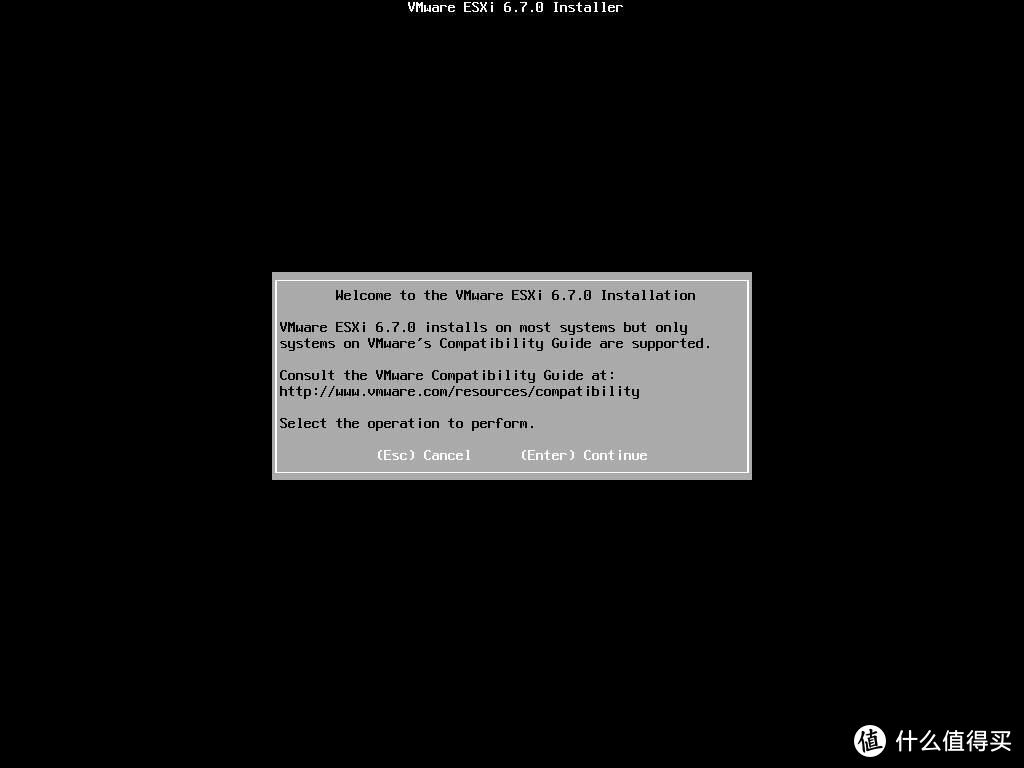
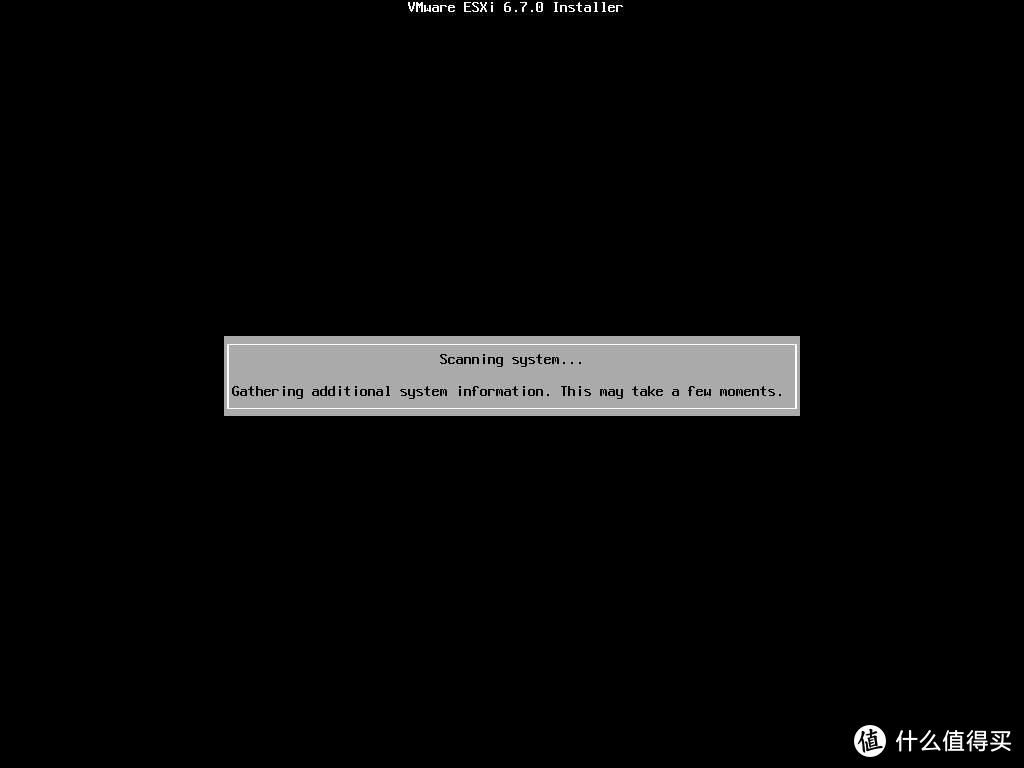
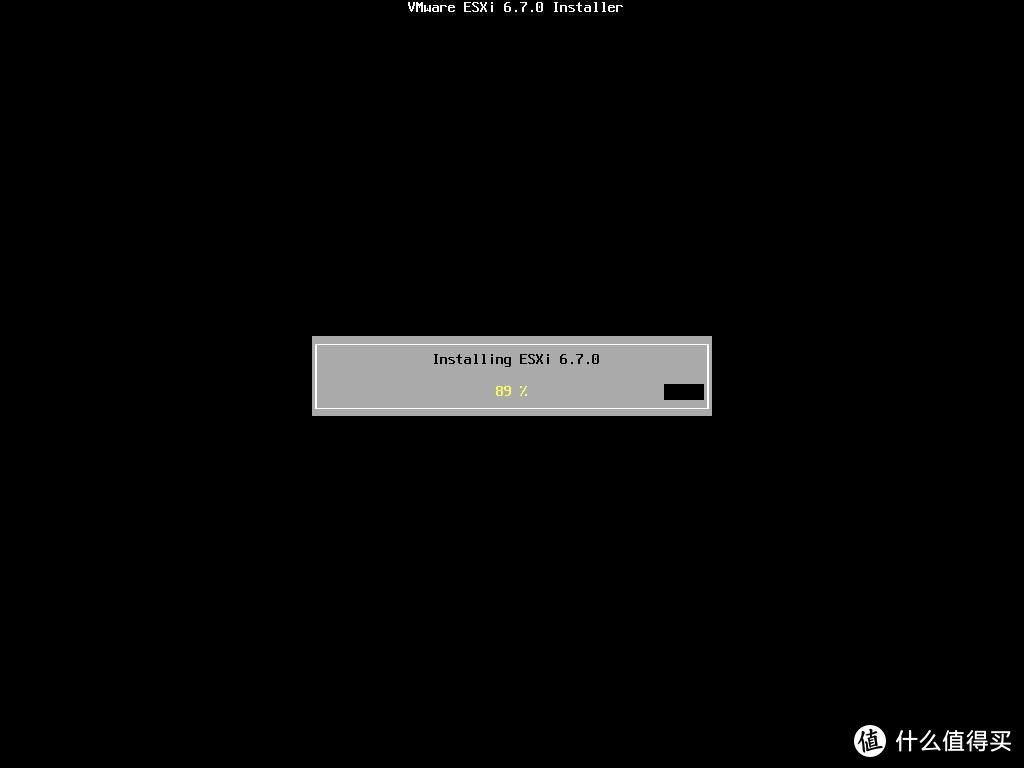
▲进入安装界面,剩下按照提示操作即可。

不用显示器也能装系统——IPMI安装esxi保姆级教程

不用显示器也能装系统——IPMI安装esxi保姆级教程

不用显示器也能装系统——IPMI安装esxi保姆级教程

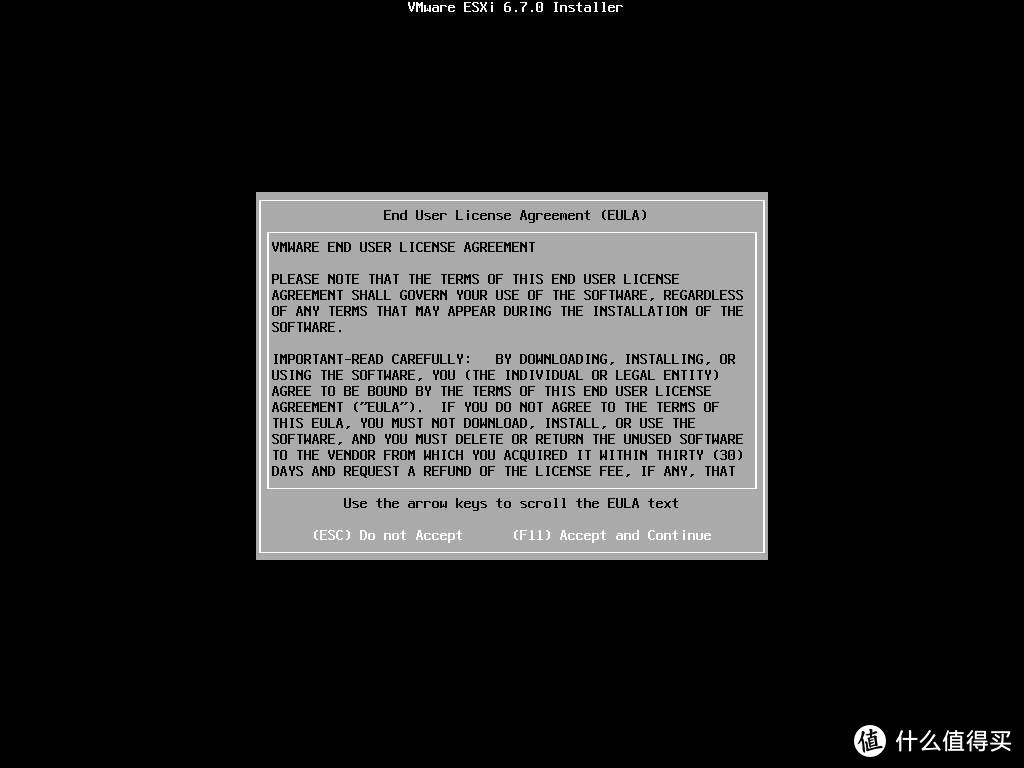
▲回车确认安装。

不用显示器也能装系统——IPMI安装esxi保姆级教程

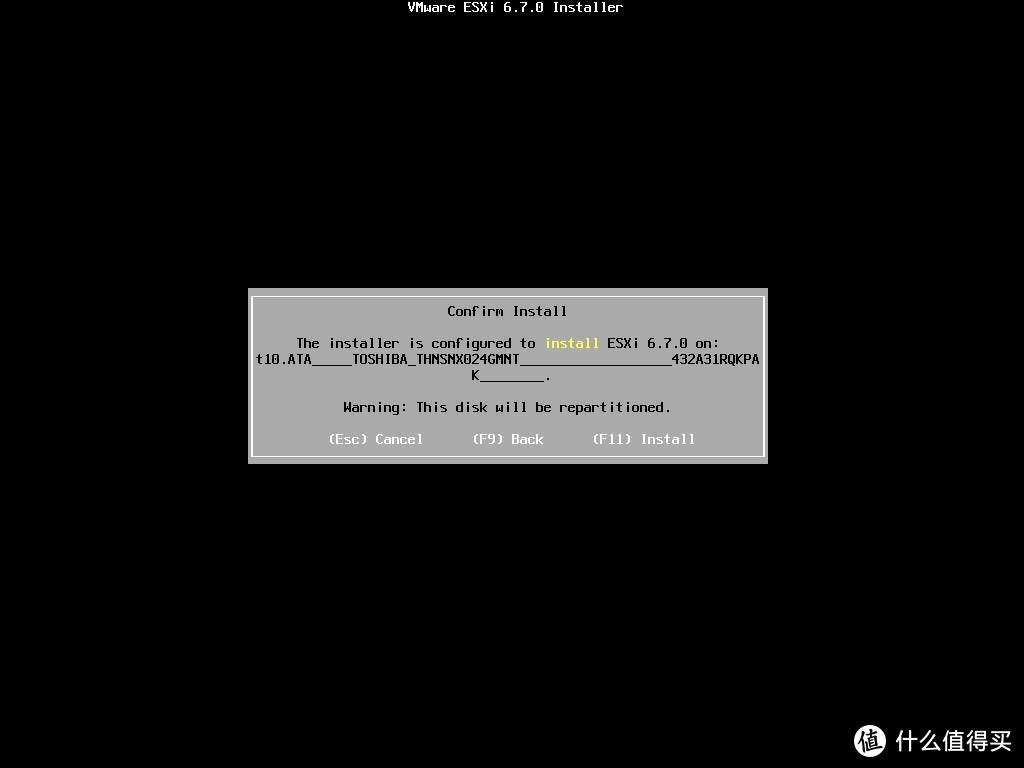
▲F11确认安装。

不用显示器也能装系统——IPMI安装esxi保姆级教程

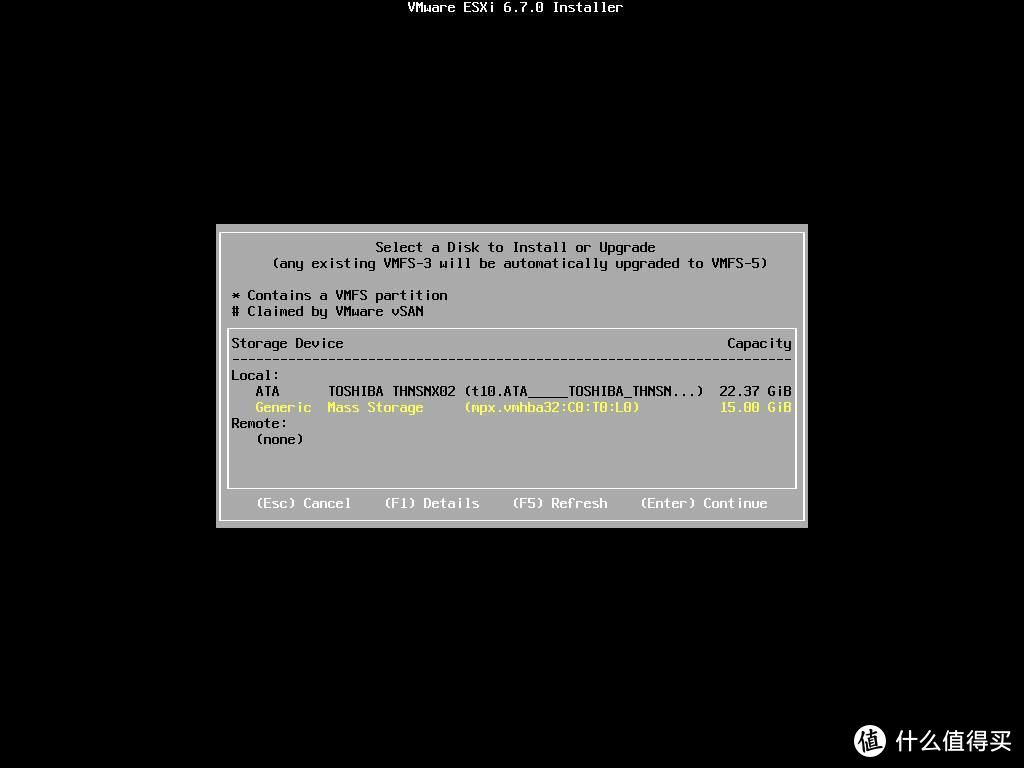
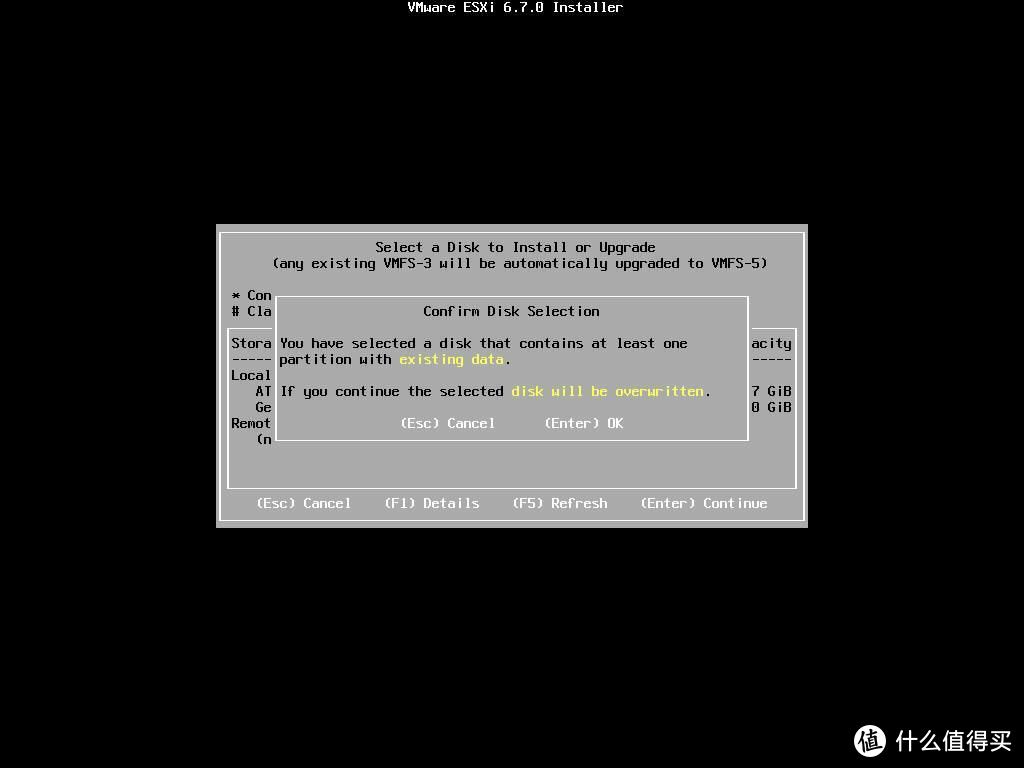
▲选择系统安装位置,这里我选择的东芝的固态。

不用显示器也能装系统——IPMI安装esxi保姆级教程

不用显示器也能装系统——IPMI安装esxi保姆级教程

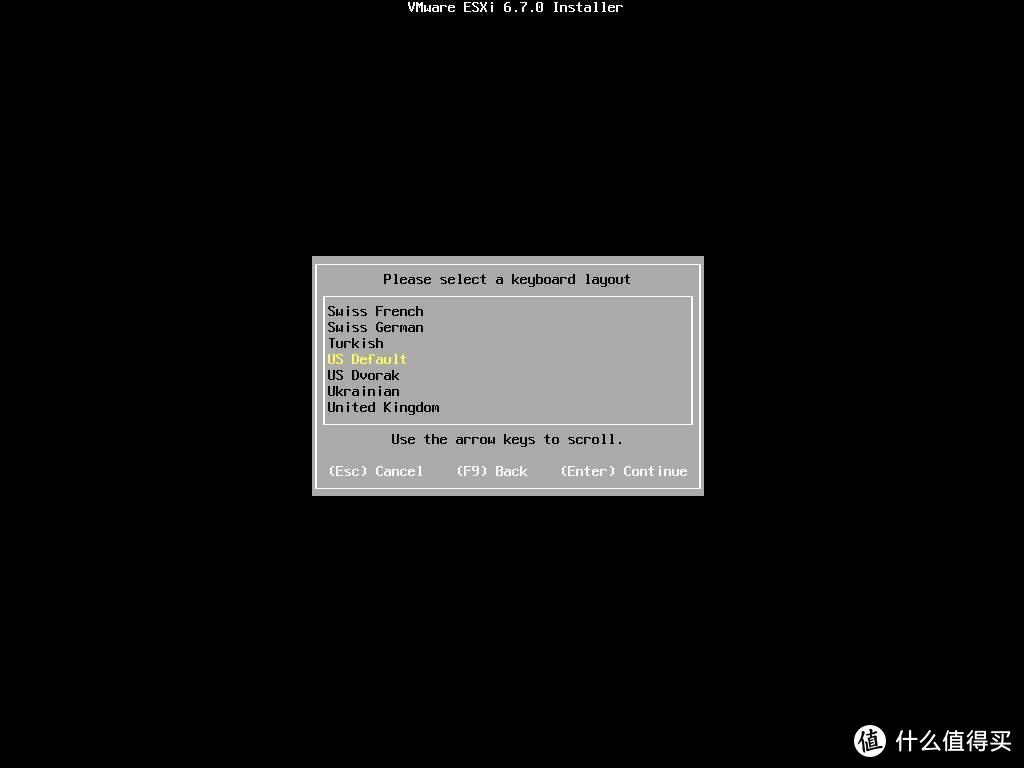
▲选择键盘。

不用显示器也能装系统——IPMI安装esxi保姆级教程

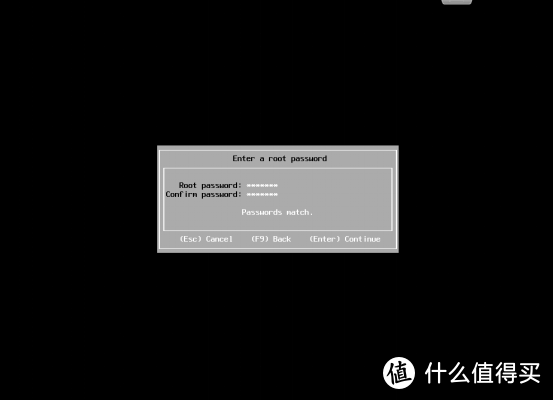
▲设置密码,密码需要一定的复杂性,大小写字符数字看着弄吧。

不用显示器也能装系统——IPMI安装esxi保姆级教程

不用显示器也能装系统——IPMI安装esxi保姆级教程

不用显示器也能装系统——IPMI安装esxi保姆级教程

不用显示器也能装系统——IPMI安装esxi保姆级教程

不用显示器也能装系统——IPMI安装esxi保姆级教程

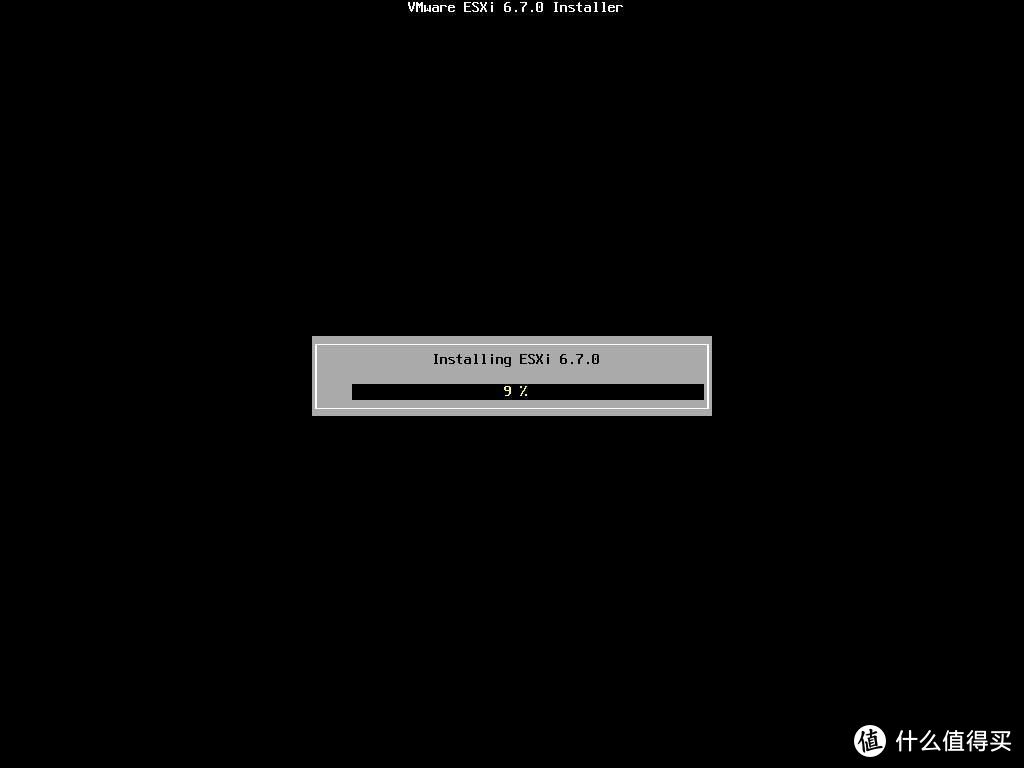
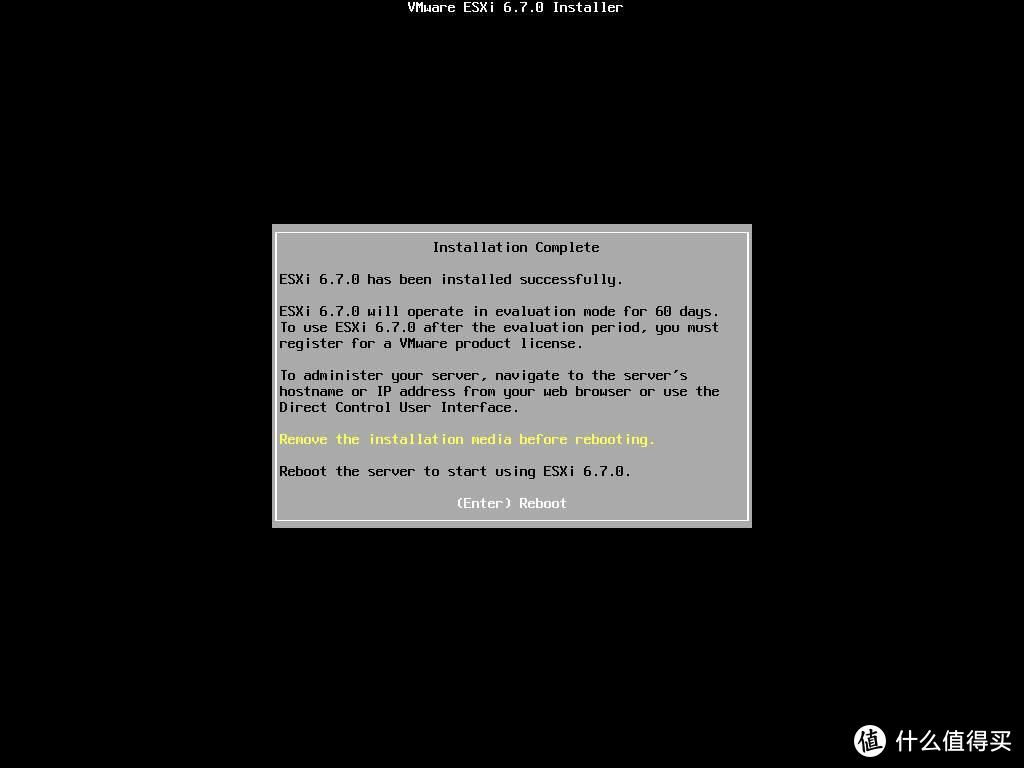
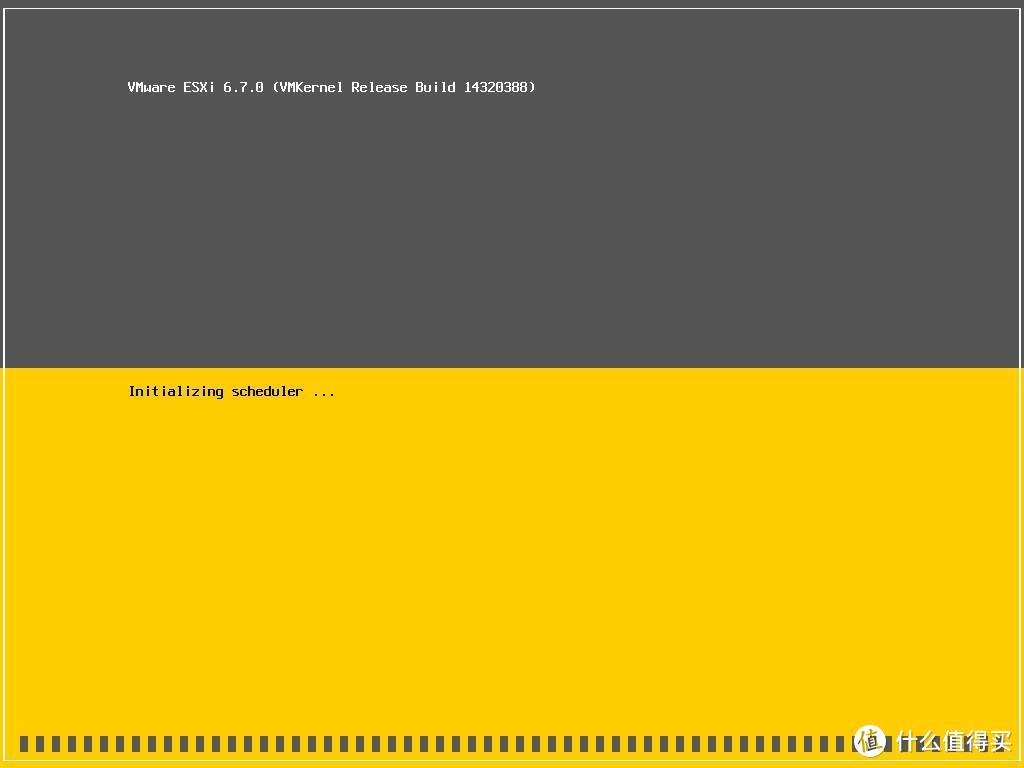
▲拔出U盘,重启。

不用显示器也能装系统——IPMI安装esxi保姆级教程

不用显示器也能装系统——IPMI安装esxi保姆级教程

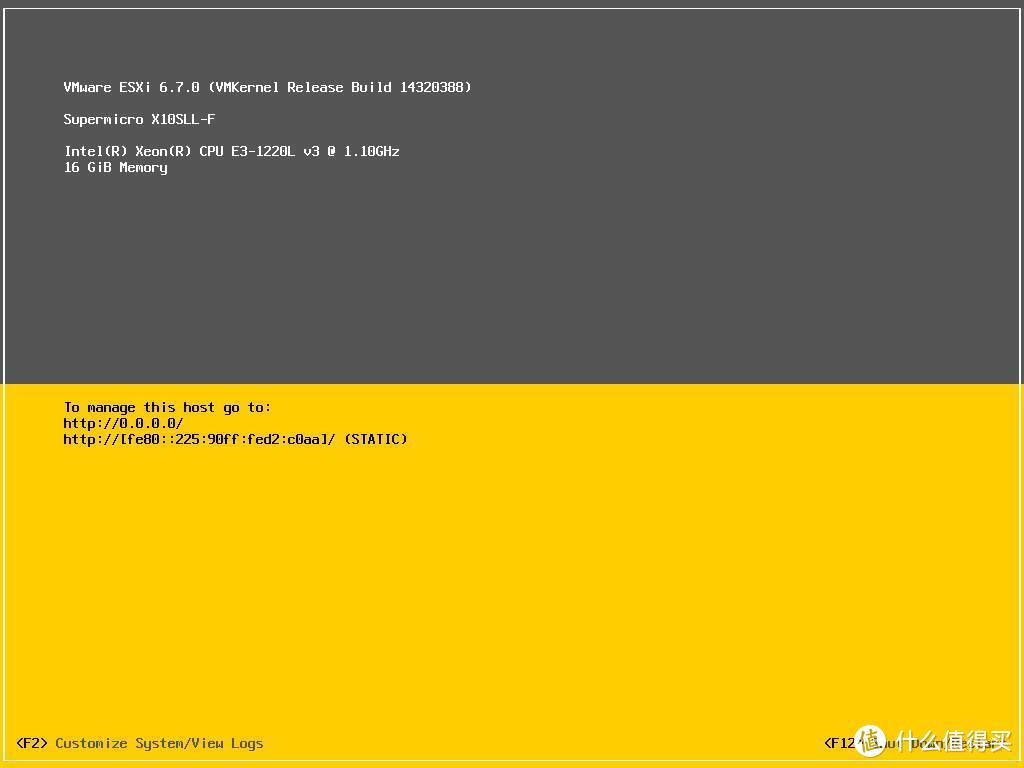
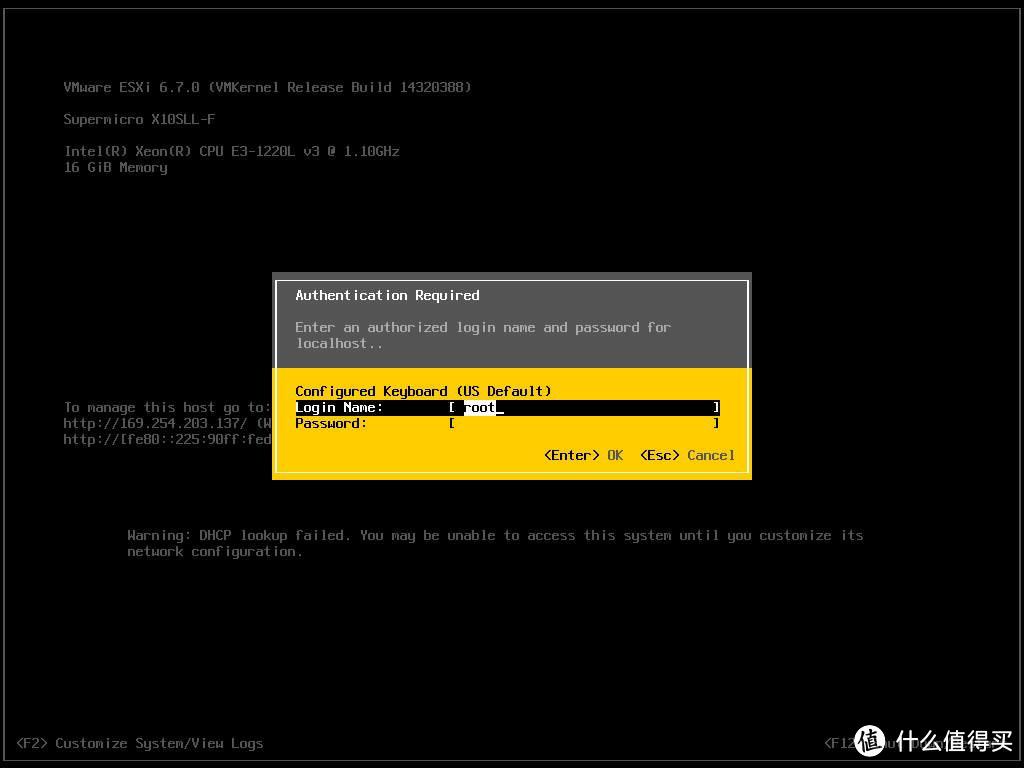
▲OK了,安装完成,按F2设置一下。

不用显示器也能装系统——IPMI安装esxi保姆级教程

▲默认账户名root,密码刚设置的密码。

不用显示器也能装系统——IPMI安装esxi保姆级教程

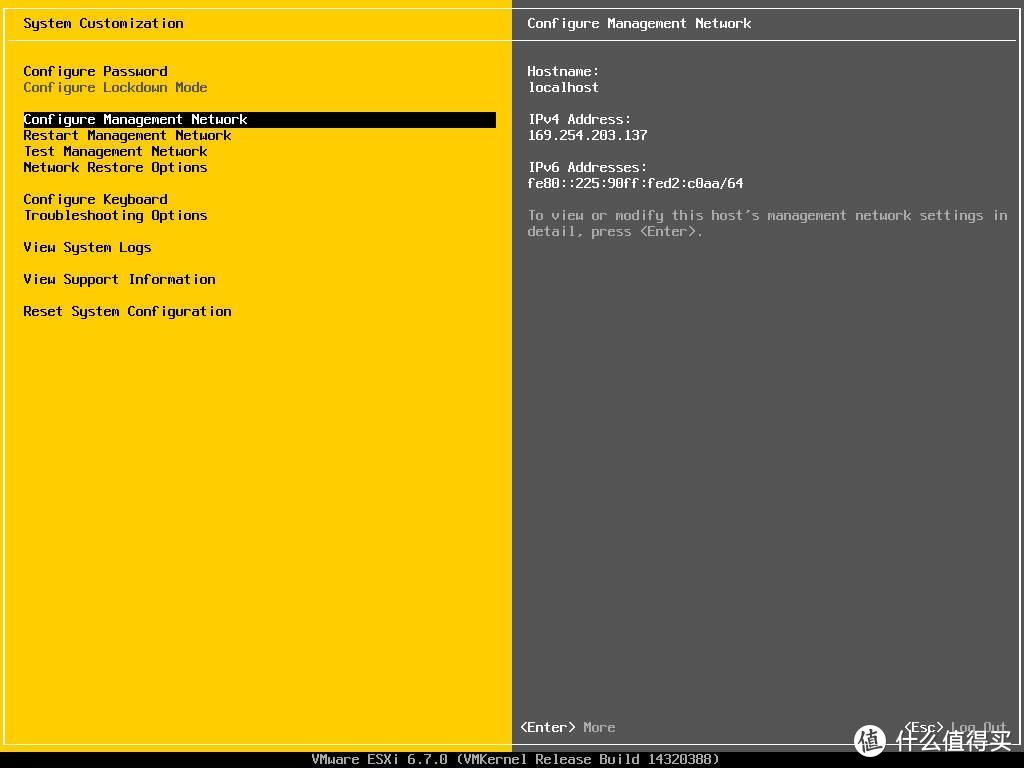
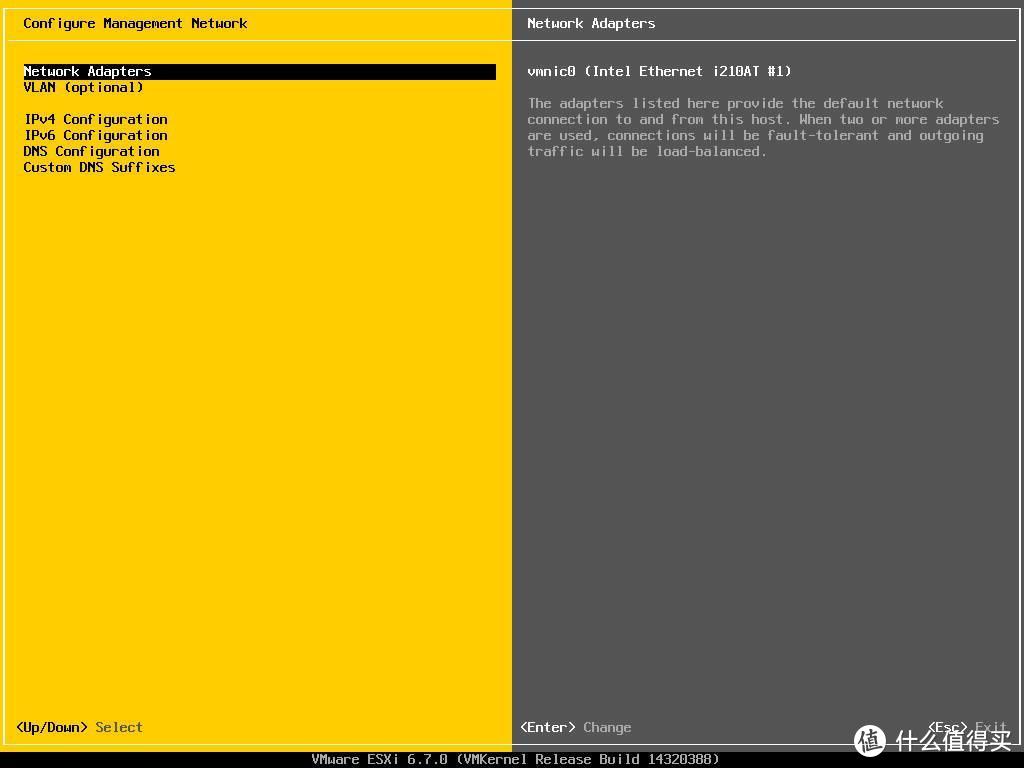
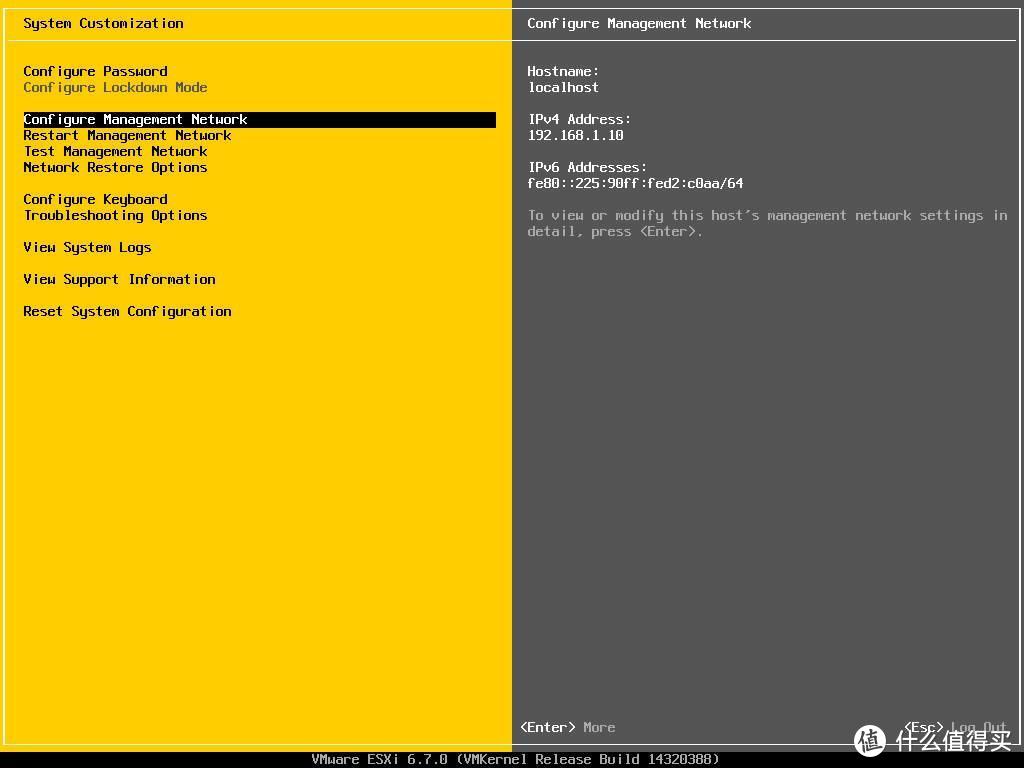
▲选择设置网络。

不用显示器也能装系统——IPMI安装esxi保姆级教程

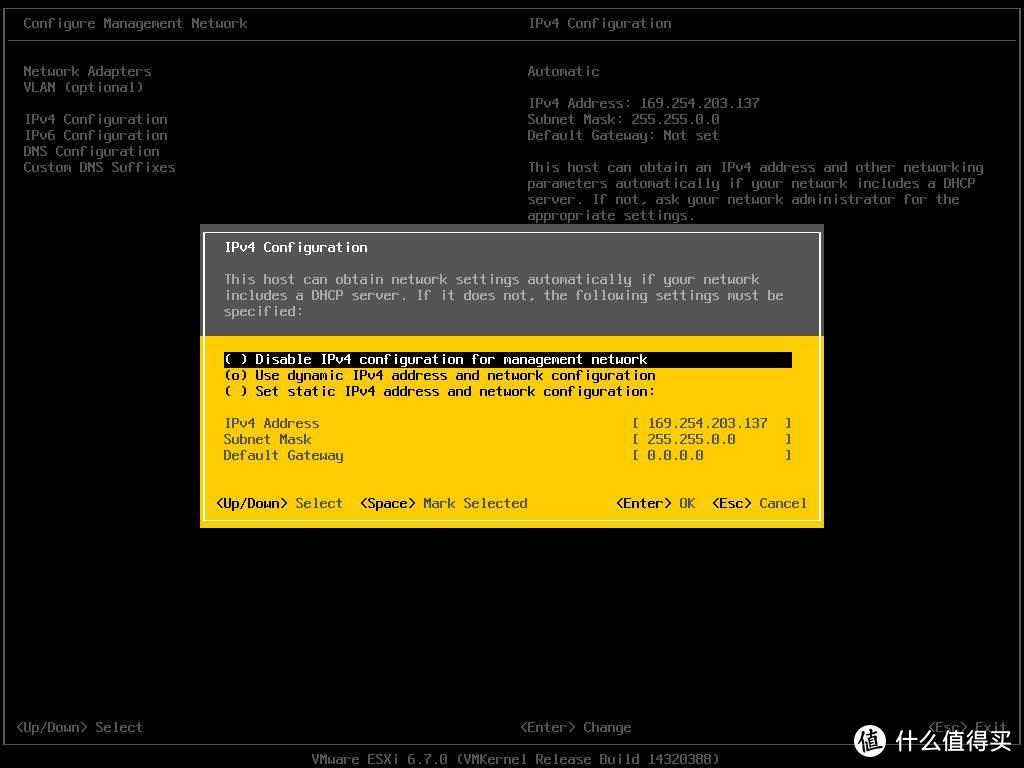
▲选择IPV4选项,回车。

不用显示器也能装系统——IPMI安装esxi保姆级教程

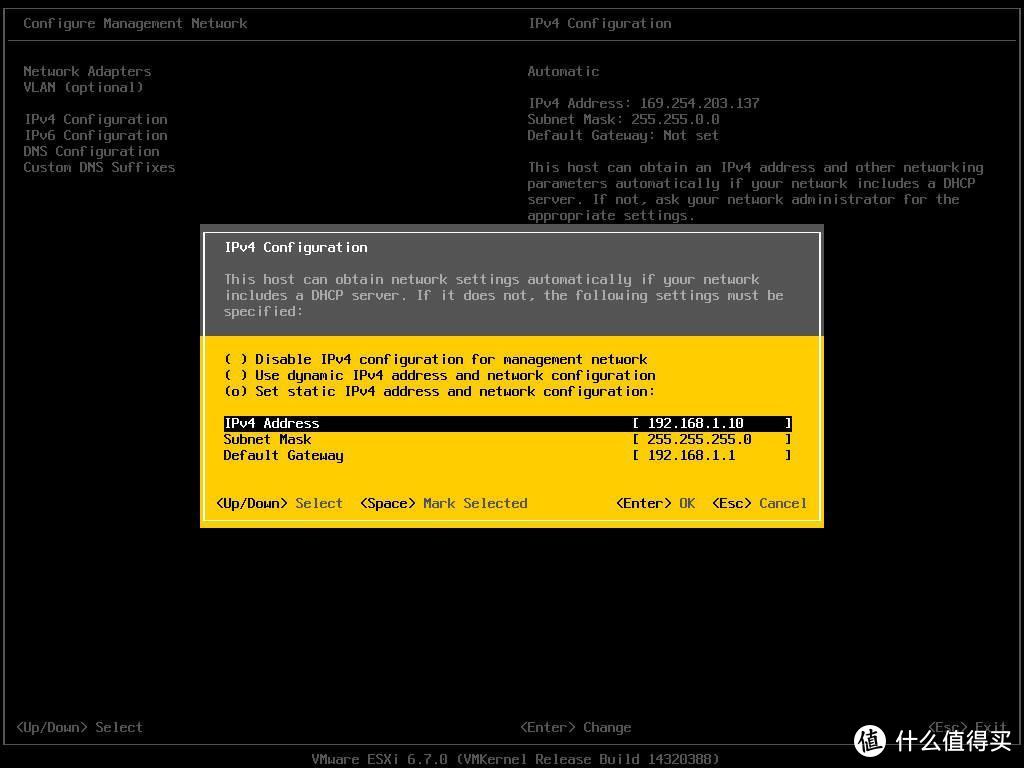
▲光标移动到设置成静态IP选项,空格选择,设置自己想固定的IP地址。

不用显示器也能装系统——IPMI安装esxi保姆级教程

不用显示器也能装系统——IPMI安装esxi保姆级教程

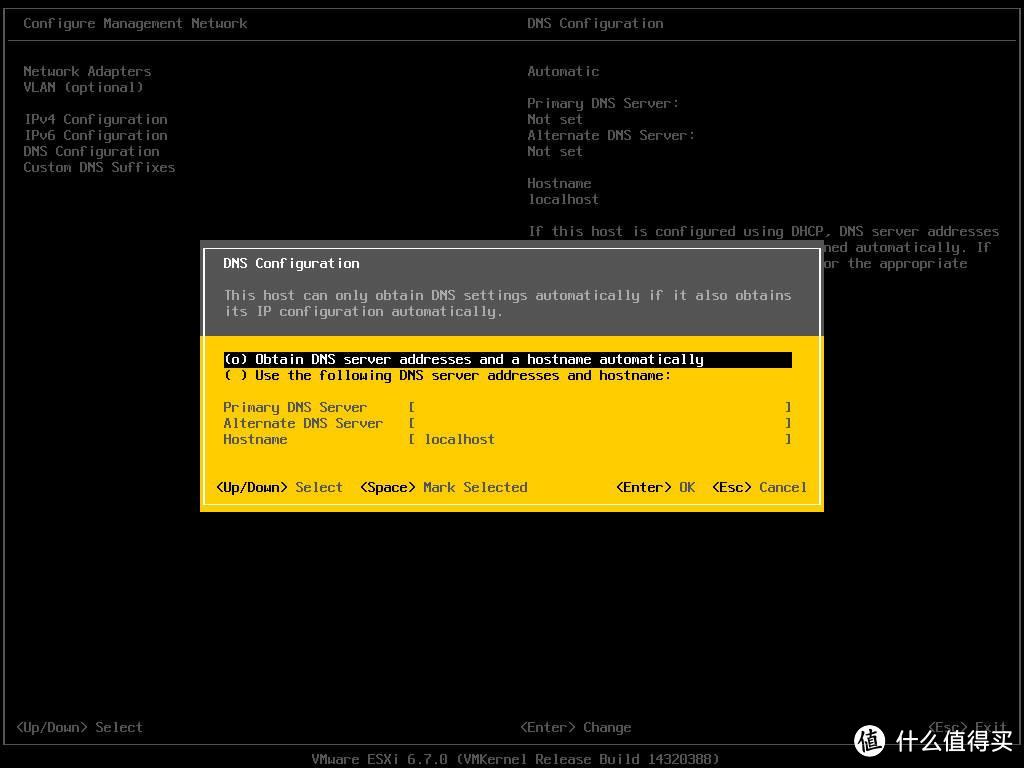
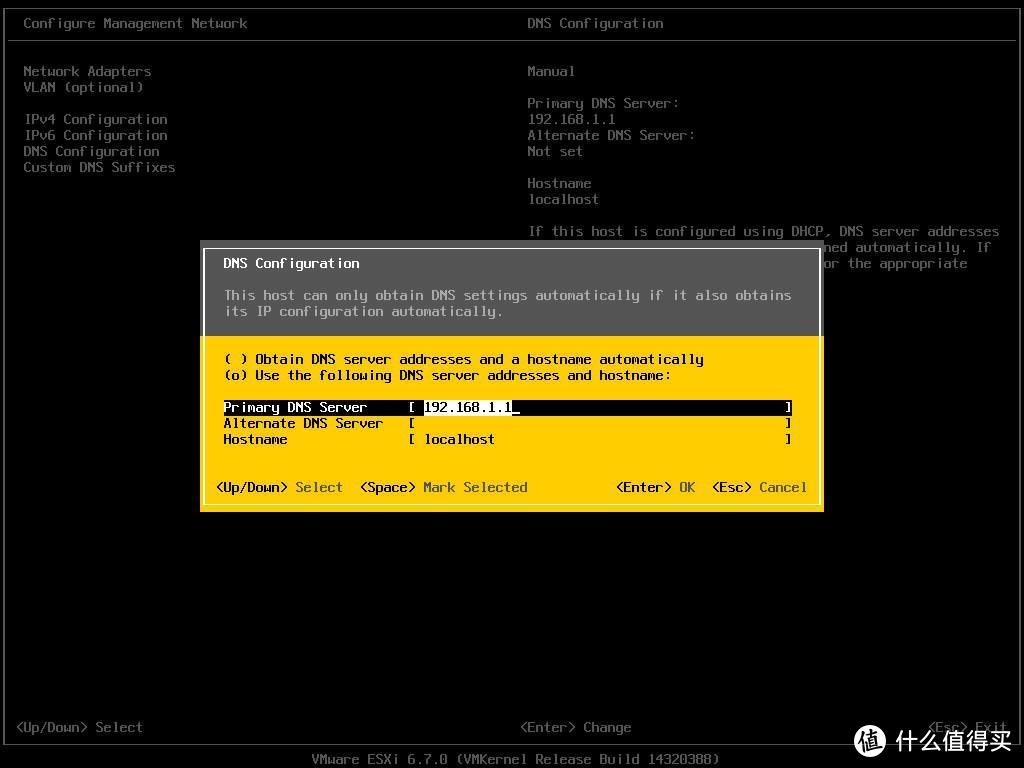
▲设置DNS,使用空格选择第二项,使用下面的DNS。

不用显示器也能装系统——IPMI安装esxi保姆级教程

不用显示器也能装系统——IPMI安装esxi保姆级教程

▲ESC,保存退出。

不用显示器也能装系统——IPMI安装esxi保姆级教程

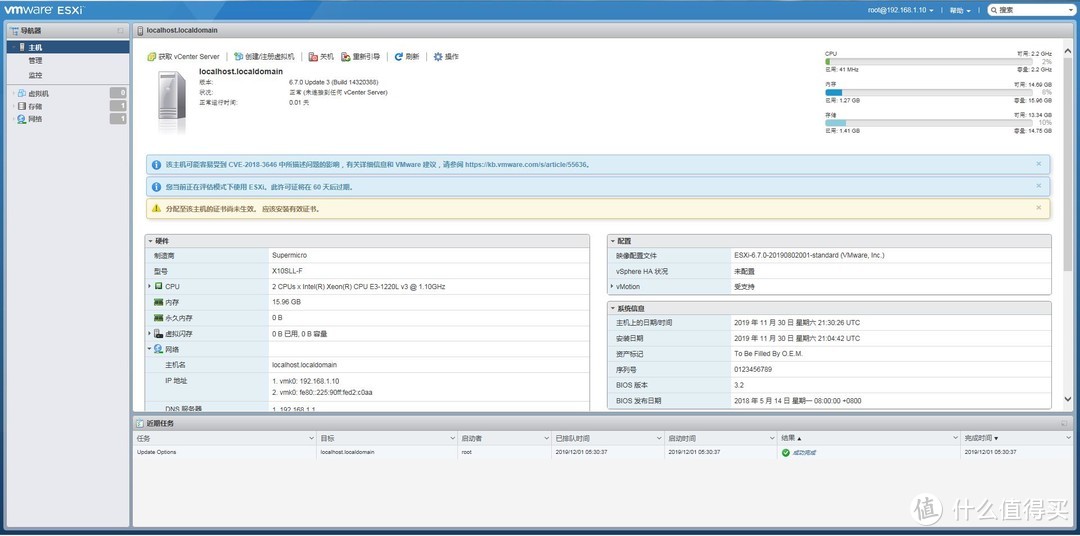
▲浏览器输入刚设置的IP地址,登陆ESXI。

不用显示器也能装系统——IPMI安装esxi保姆级教程

不用显示器也能装系统——IPMI安装esxi保姆级教程

至此,ESXI的基本软件环境设置完成,现在就可以在ESXI下安装需要的虚拟机了。

4、总结

▲IPMI功能能够使服务器完全脱离显示器鼠标键盘,随时可以监测硬件信息及操作服务器的系统,非常适合服务器和NAS的使用特点。

▲IPMI下安装ESXI的操作跟直接在服务器上安装ESXI的操作是一样的。

▲至于我为什么选择ESXI,我只能说随大溜,因为这也是我第一次接触虚拟机,至少这个选择不会错到哪里去,不会出什么大问题。

▲下一期就开始重头戏了,LEDE+DSM的安装,绝对的重头戏,涉及到板载SATA接口的直通等一系列坑不用显示器也能装系统——IPMI安装esxi保姆级教程

▲鉴于上一篇文章中大家对功耗比较好奇和关心,下一期也会有一下关于这套系统功耗的介绍。

▲最后请大家理性DIY,硬件的选择也软件系统的搭建没有绝对的对与错,也没有最好最完美的系统,“想让马儿跑的快又不给马儿吃草”的朋友请不要乱喷,没有最好的,只有最适合自己的,我这一套也是根据我自己的需求搭建的,考虑的因素除了ALL-IN-ONE的需求外,还考虑了功耗,造价,时间成本等各方面因素,总体来说这一套配置是非常适合我的,但不一定是最好的,请大家理性一些。

最后的最后,希望大家踊跃收藏,评论,点赞 。您的随手一点是对我最大的支持不用显示器也能装系统——IPMI安装esxi保姆级教程


展开 收起
72评论

  • 精彩
  • 最新
  • IPMI对小白来讲 通俗的解释就是:通过网线连接的显示器。 [得意]

    校验提示文案

    提交
    没错,简单来讲就是这样

    校验提示文案

    提交
    通过网线连接的键盘鼠标显示器光驱

    校验提示文案

    提交
    收起所有回复
  • 这么明显的错别字...

    校验提示文案

    提交
    已经发现错误了,谢谢提醒,实在是惭愧啊

    校验提示文案

    提交
    收起所有回复
  • 硬核文章,就是看完也没搞懂实用需求,什么人需要,做什么需要说的不是太明白。大致理解应该是搭建了一个底层的虚拟机环境

    校验提示文案

    提交
    主要是用在没有核显,也不接外接显卡的电脑上,太硬核,一般小白也不会配置这样的nas

    校验提示文案

    提交
    没有想想中那么复杂,我也是小白,最近有需求采取论坛看文章一步一步做到现在的

    校验提示文案

    提交
    还有2条回复
    收起所有回复
  • 这个普通主板应该不行吧

    校验提示文案

    提交
    得服务器主板才行,家用主板很少有这个,这个功能一般是用于大型服务商机房对于服务器的管理,便于统一开关机,查询服务器硬件情况,远程装系统,等等一系列操作 [皱眉]

    校验提示文案

    提交
    不行的,需要硬件支持的

    校验提示文案

    提交
    收起所有回复
  • 为什么不用PVE?这个也很不错。

    校验提示文案

    提交
    其实我没研究过PVE,只是看有好多人用ESXI,也就直接用了

    校验提示文案

    提交
    收起所有回复
  • 你这是啥主板居然有ipmi还集成ip kvm

    校验提示文案

    提交
    超微的主板,全部芯片都是集成的,良心

    校验提示文案

    提交
    不错,向日葵搞个a2,单独的ipkvm盒子还要600

    校验提示文案

    提交
    还有6条回复
    收起所有回复
  • 装这个不需要U盘啊,远程挂载本地iso或是物理光驱虚拟光驱都可以啊。

    校验提示文案

    提交
    确实没研究过这个,改天试一下,谢谢提醒

    校验提示文案

    提交
    收起所有回复
  • ESXI,不是EXSI……这么有深度的内容不该犯这么低级的错误

    校验提示文案

    提交
    惭愧惭愧,也不知道怎么的就写错了。

    校验提示文案

    提交
    收起所有回复
  • 远程挂载ISO,U盘都可以省了

    校验提示文案

    提交
    这个确实没研究过,有机会研究下,谢谢提醒

    校验提示文案

    提交
    收起所有回复
  • 当初的服务器都带,我没用过。到现在也没整明白怎么用。有一个网口是专门用来远控的?

    校验提示文案

    提交
    是的,有专用的网口

    校验提示文案

    提交
    ipmi里面可以调为share模式,也就是共享千兆数据网口,走数据网口就可以访问ipmi网址

    校验提示文案

    提交
    收起所有回复
  • 这是什么服务器啊,超微 [皱眉]

    校验提示文案

    提交
    超微服务器主板

    校验提示文案

    提交
    收起所有回复
  • 想请教一下,我这里经常停电,请问这个如何接那种带通信功能的ups实现安全的自动关机,虚拟机装有win. DSM.软路由之类的

    校验提示文案

    提交
    主要看你的虚拟机是否支持代通讯功能的UPS

    校验提示文案

    提交
    收起所有回复
  • 老哥下一篇啥时候出啊,已经配了台款 [鼓掌]

    校验提示文案

    提交
    已经在路上,最近我工作忙,都没有周末啊 [黑线]

    校验提示文案

    提交
    收起所有回复
  • 看了这篇文章买超微x9scm-f,结果ipmi死活连不上,谷歌了一天,biis和ipmi都升级了,还是不行。biis显示working,但就是ping不通,也不能访问。

    校验提示文案

    提交
    能获取IP地址吗?

    校验提示文案

    提交
    我又回来了,最终解决方案是升级升级bios和ipmi固件后使用ipmitools用U盘dos环境 重置ipmi解决,但是目前遇到了新问题,打开KVM非常卡。。还经常打不开

    校验提示文案

    提交
    还有6条回复
    收起所有回复
  • IPMI很多服务器主板都是支持的就看用户是否会用而已!默认的三家惠普iLo,戴尔iDRAC,IBM的BMC都有同样的功能,但是名字不同而已,IPMI是通用款,

    校验提示文案

    提交
  • 其实IPMI

    校验提示文案

    提交
  • 首先你得有块支持ipmi的主板,然而一般这种主板不便宜

    校验提示文案

    提交
  • 我使用的是和楼主一样的主板,安装也没有问题,但是在安装后的重启,怎么都进入不到系统,只有一个黑屏然后左上角有个光标一直闪动,进入不了系统,不知道啥原因

    校验提示文案

    提交
    同问,我也是,而且我的光标都不闪的,常亮,感觉就是卡死了

    校验提示文案

    提交
    收起所有回复
  • 我也使用同款主板安装的esxi6.7的版本,安装之后的重启如果是从本地硬盘则是一个光标一直闪,如果用uefi引导则是花屏一段时间后自动重启,我看了BIOS版本是20180514的版本,最新的。不知道为啥

    校验提示文案

    提交
  • IPMI一般只在服务器的主板上或才有,类似hp服务器的ilo

    校验提示文案

    提交
提示信息

取消
确认
评论举报

相关文章推荐

更多精彩文章
更多精彩文章
最新文章 热门文章
625
扫一下,分享更方便,购买更轻松