


家用万兆网络搭建,QSW-804-4C 交换机开箱分享

2019-10-28 16:14:10 41点赞 219收藏 73评论

前言

自从使用上NAS后,本地已经很少存储大量数据,但受制于千兆网络的速度限制,文件读写速度无法达到本地磁盘的性能,于是搭建家庭万兆网络的需求孕育而生。此次为了更好的实现后期素材的存储和在线剪辑,选购了QSW-804-4C万兆交换机,考虑到有笔记本原生缺少万兆网口,一并购入了QNA-T310G1S和QNA-UC5G1T两个网络转接器。经过2天的折腾,家庭万兆网络终于搭建完成,以下是此次的开箱、搭建、配置和测试分享。

产品开箱

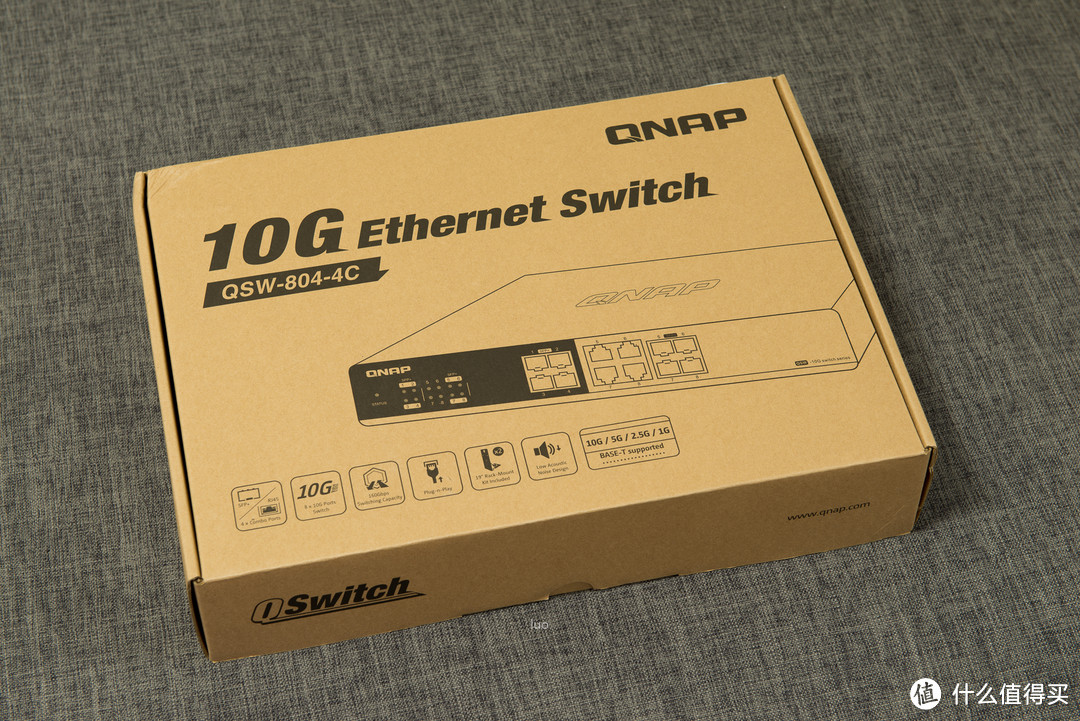
QNAP QSW-804-4C万兆交换机包装采用的是瓦楞纸包装,工业风十足。
家用万兆网络搭建,QSW-804-4C 交换机开箱分享

包装右上角有QNAP的logo。

家用万兆网络搭建,QSW-804-4C 交换机开箱分享

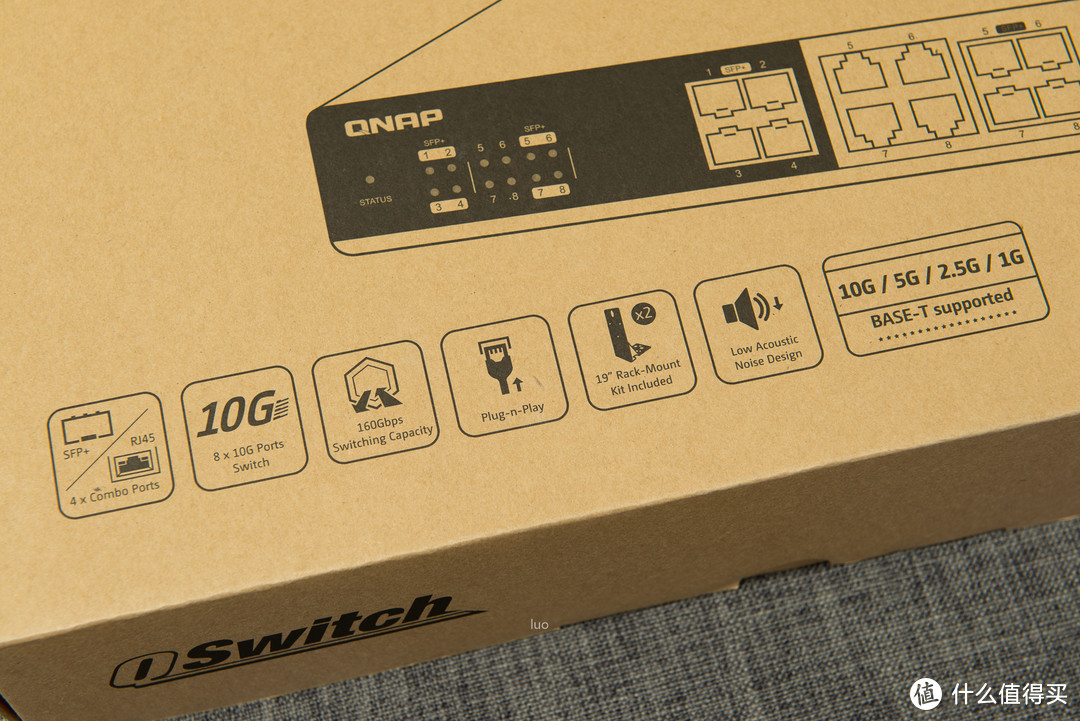
底部是用图标特性说明。

家用万兆网络搭建,QSW-804-4C 交换机开箱分享

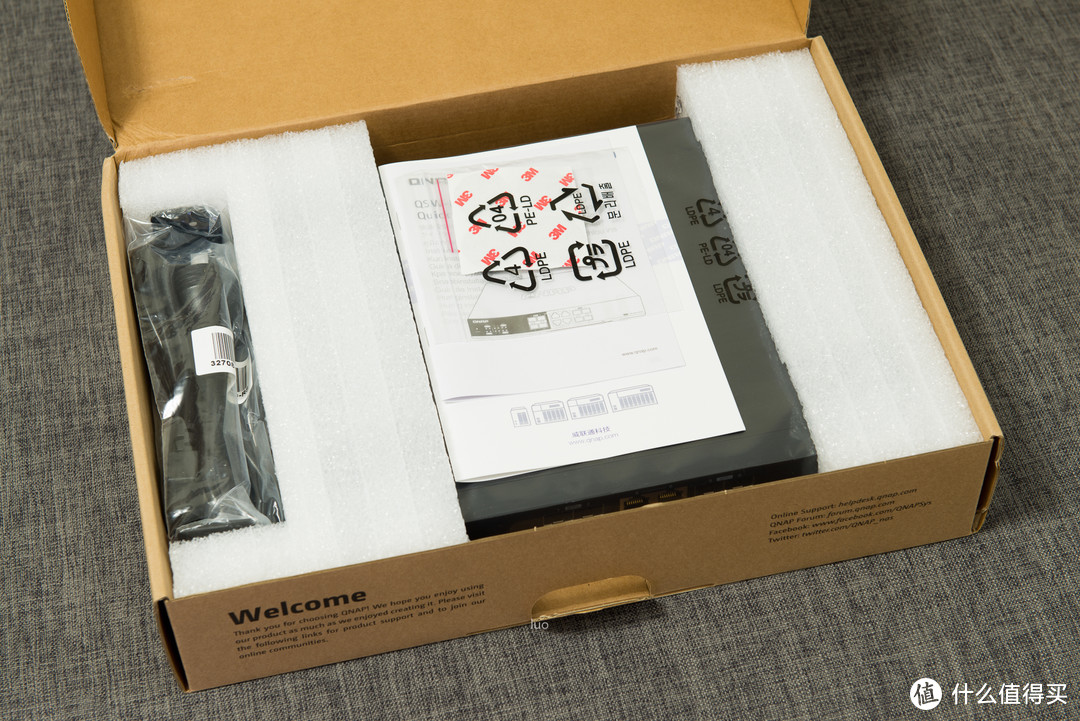
打开包装后,可以看到内部用泡沫固定的交换机本体和附件。

家用万兆网络搭建,QSW-804-4C 交换机开箱分享

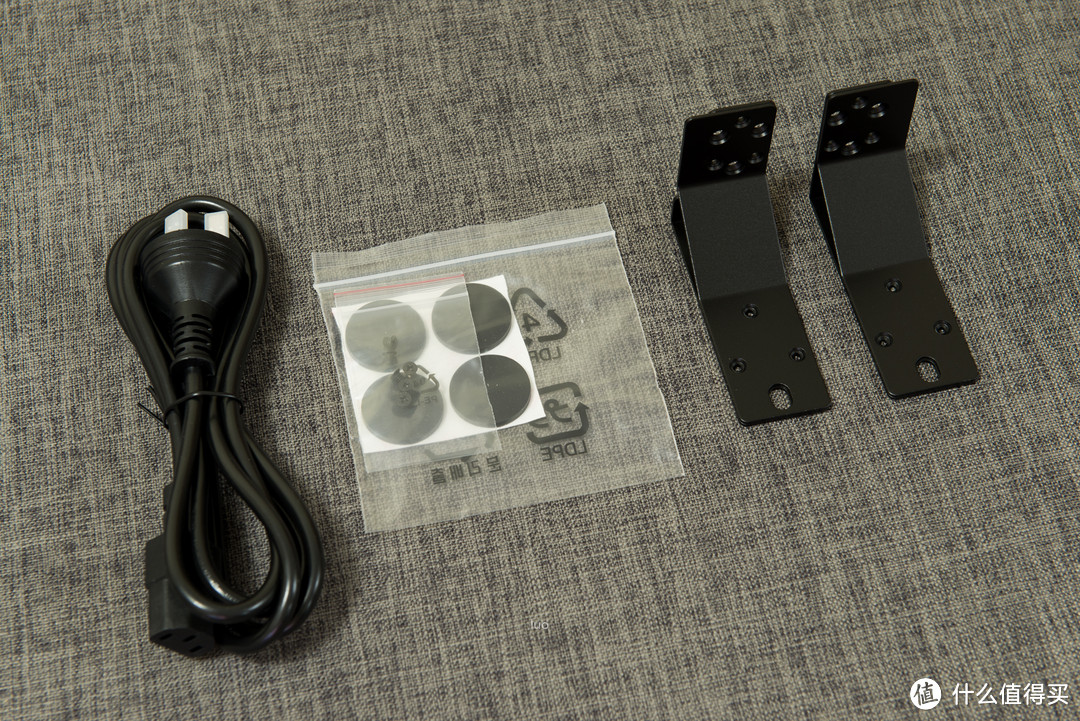
附件一览,包含电源线,脚垫和机架安装支架。

家用万兆网络搭建,QSW-804-4C 交换机开箱分享

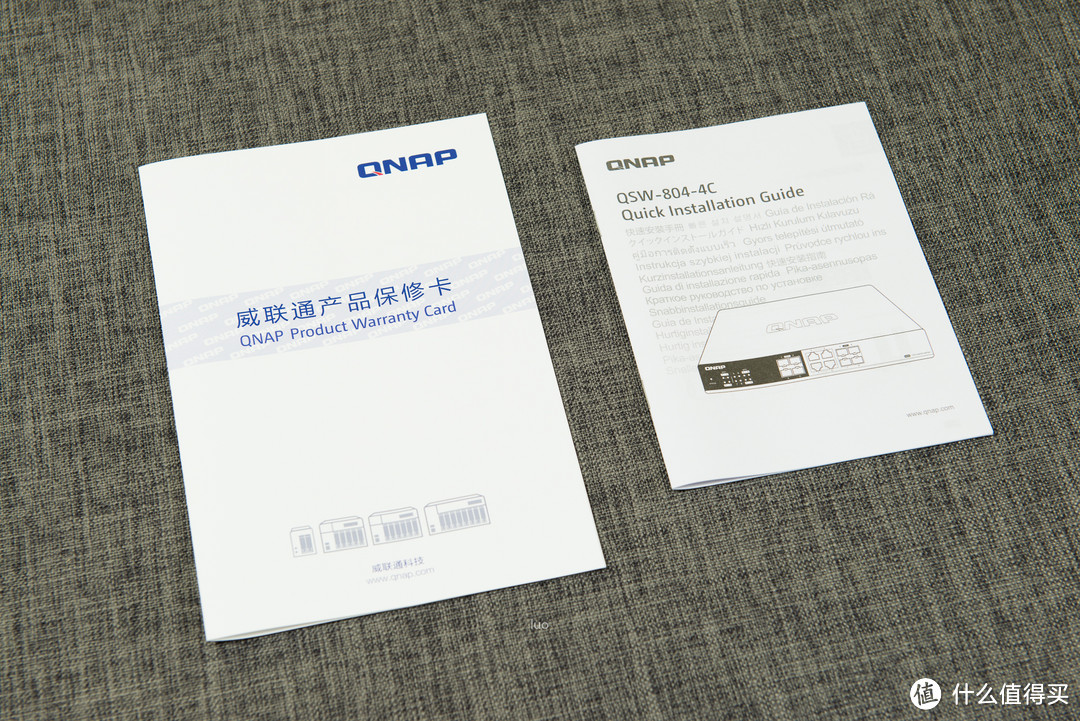
产品保修卡和说明书。

家用万兆网络搭建,QSW-804-4C 交换机开箱分享

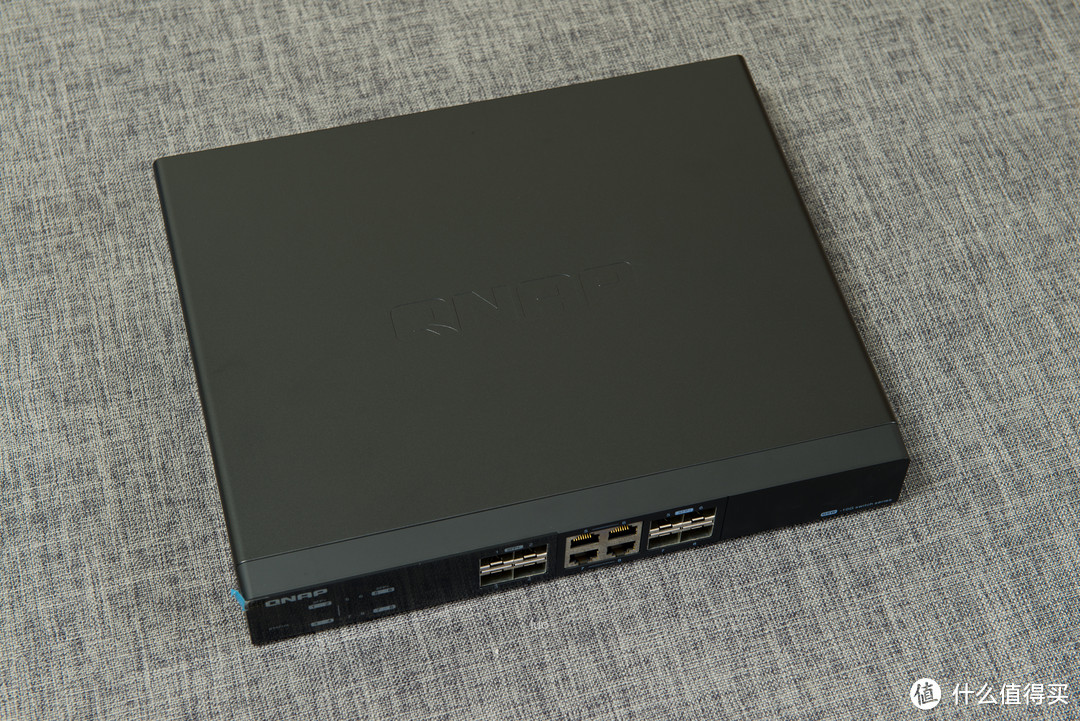
QSW-804-4C交换机,外观上与别的商用交换机并无区别。

家用万兆网络搭建,QSW-804-4C 交换机开箱分享

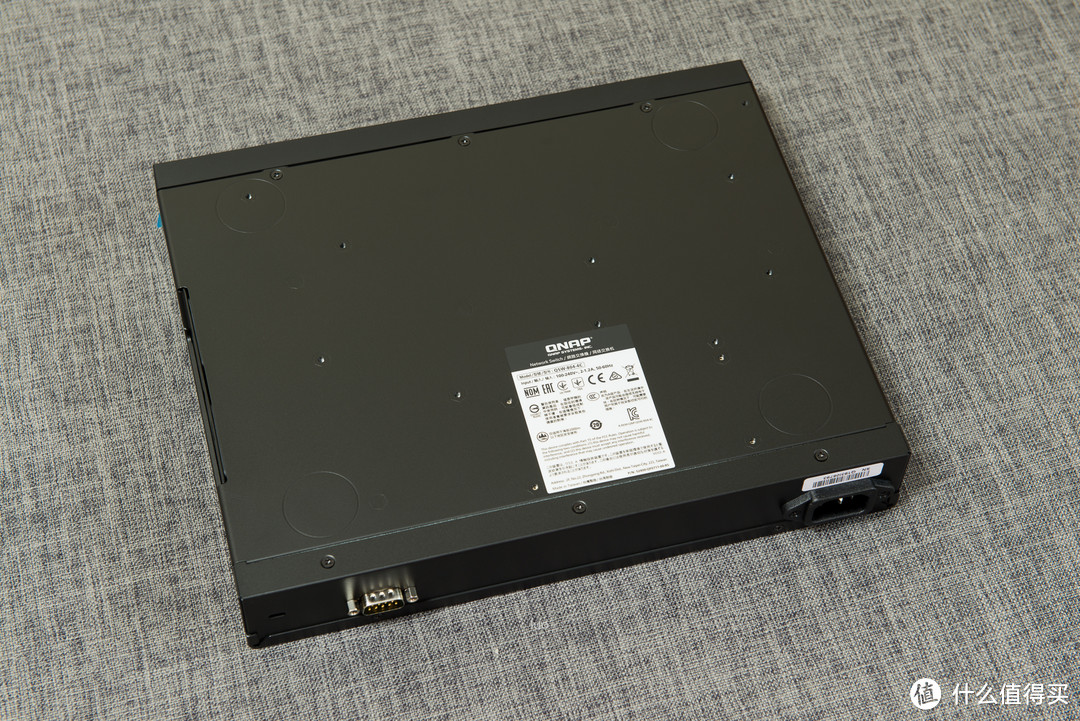
交换机背面,贴有一张铭牌贴纸。

家用万兆网络搭建,QSW-804-4C 交换机开箱分享

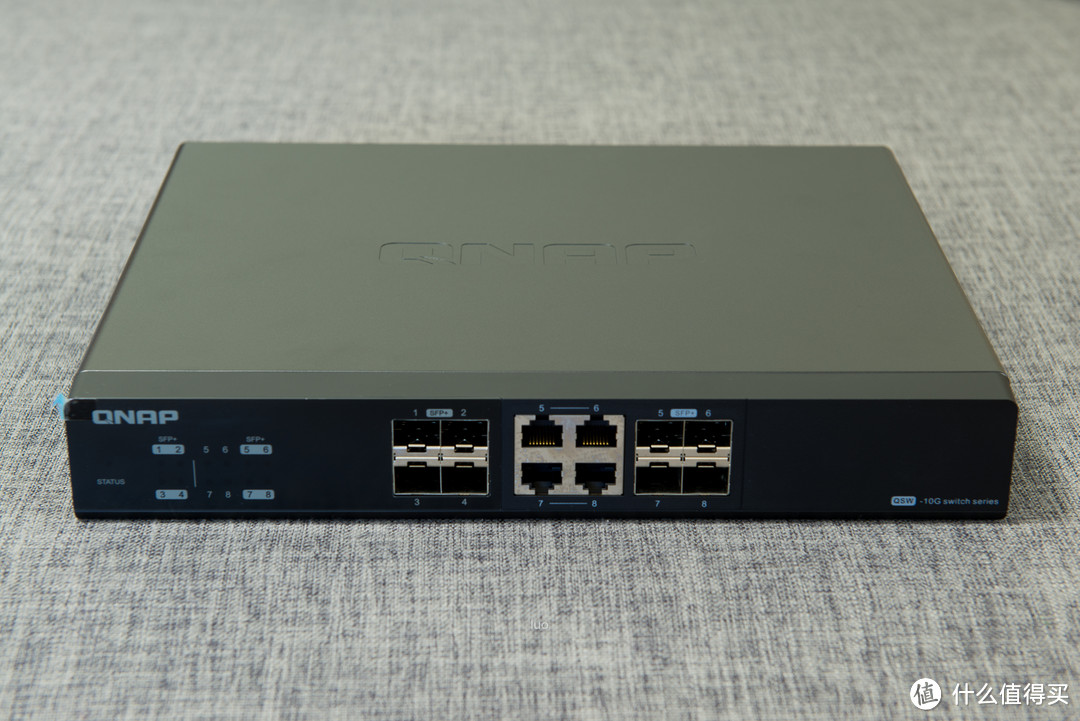
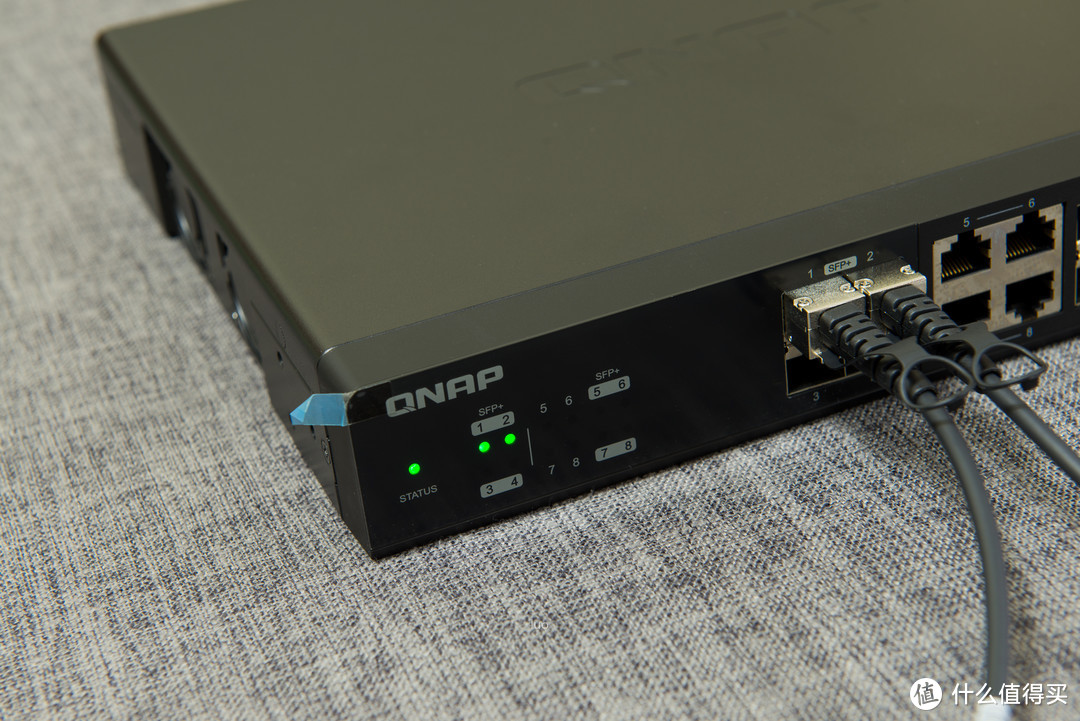
正面,左侧是状态指示灯,中间为接口。

家用万兆网络搭建,QSW-804-4C 交换机开箱分享

背面。

家用万兆网络搭建,QSW-804-4C 交换机开箱分享

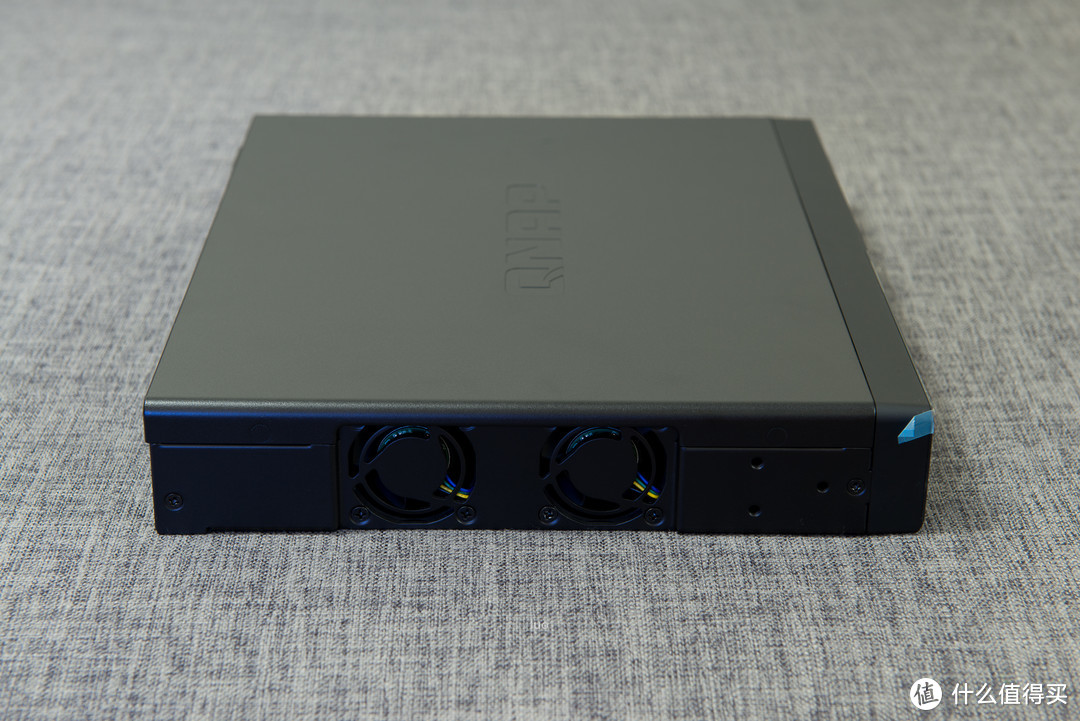
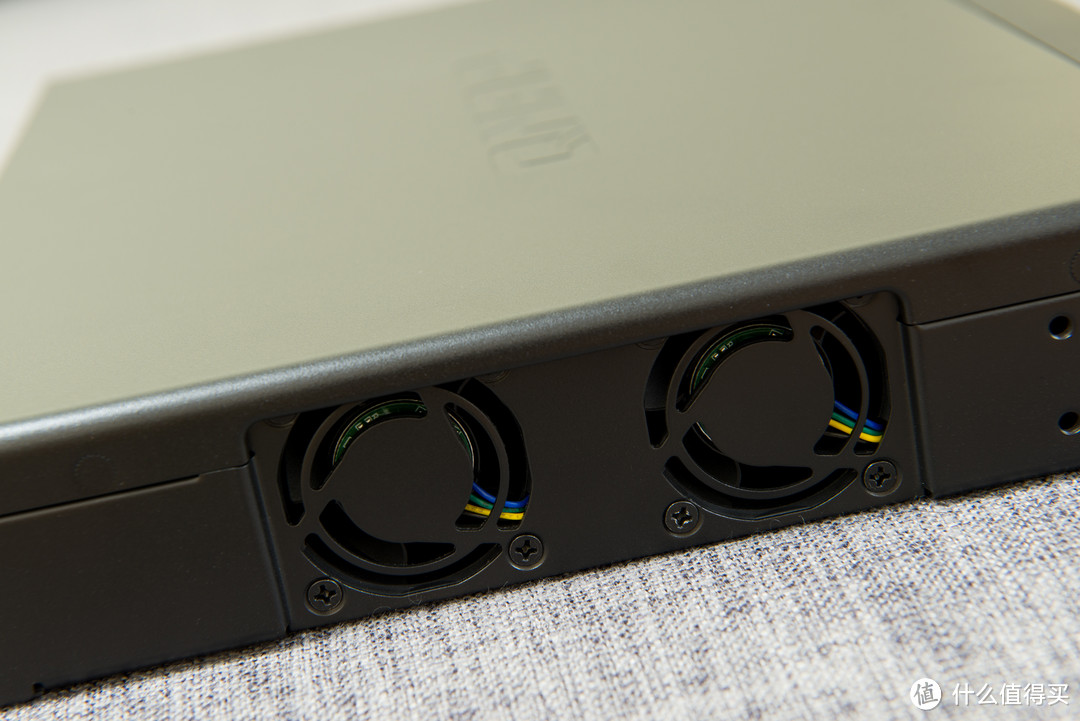
左侧,有两个散热风扇

家用万兆网络搭建,QSW-804-4C 交换机开箱分享

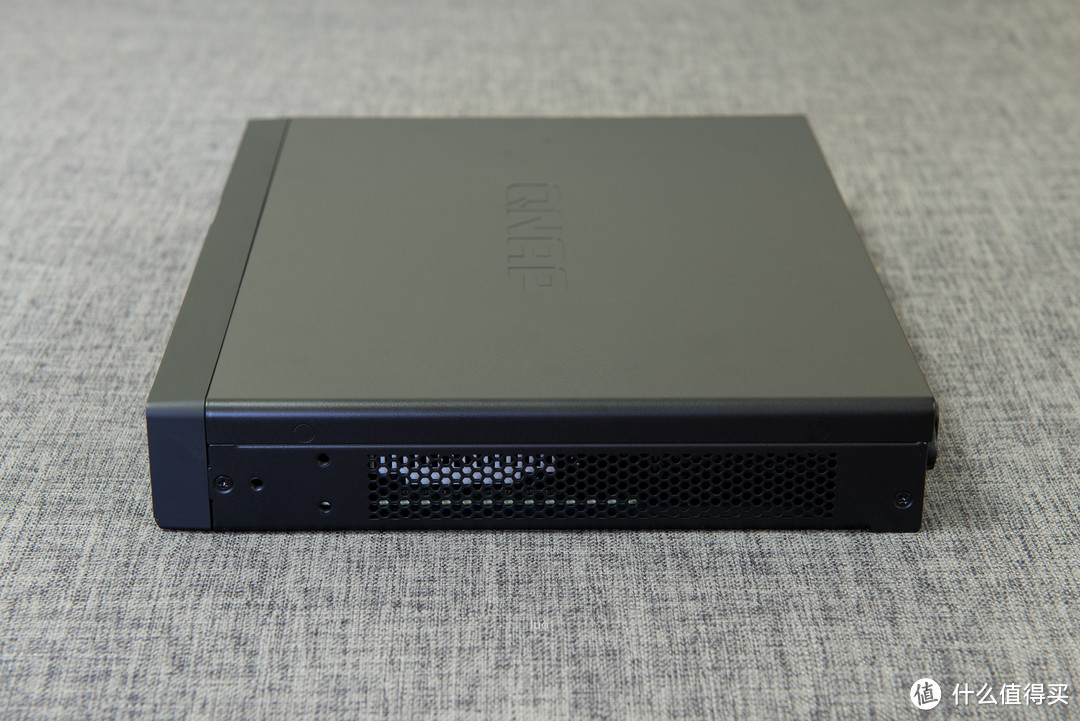
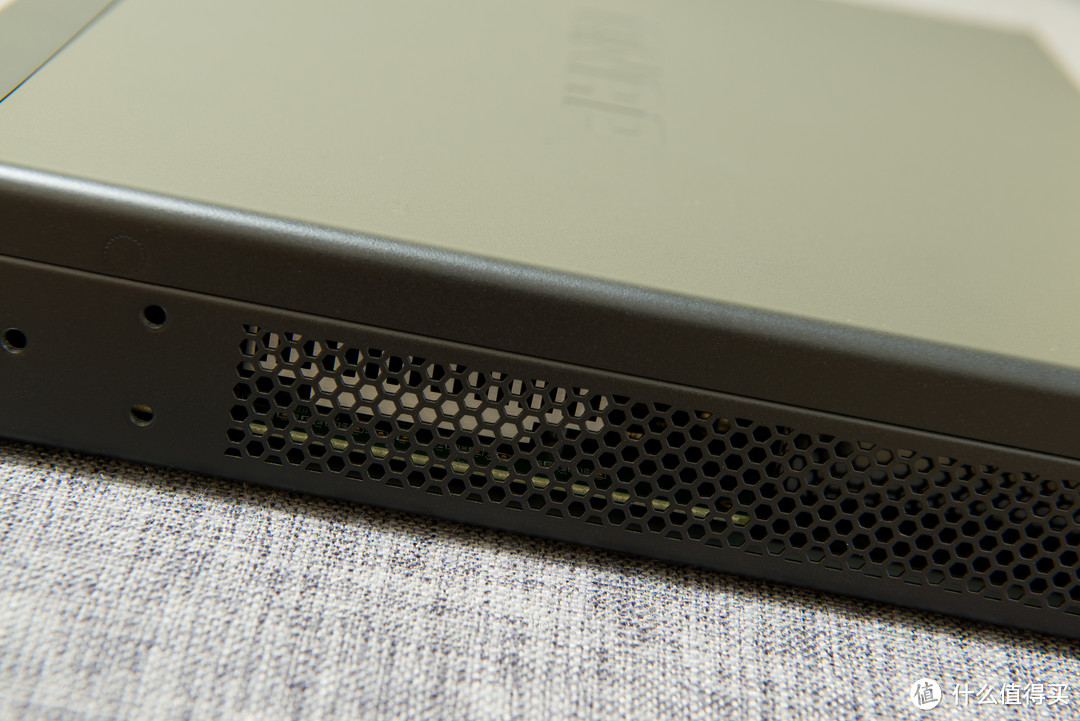
右侧,开有散热网孔。

家用万兆网络搭建,QSW-804-4C 交换机开箱分享

家用万兆网络搭建,QSW-804-4C 交换机开箱分享

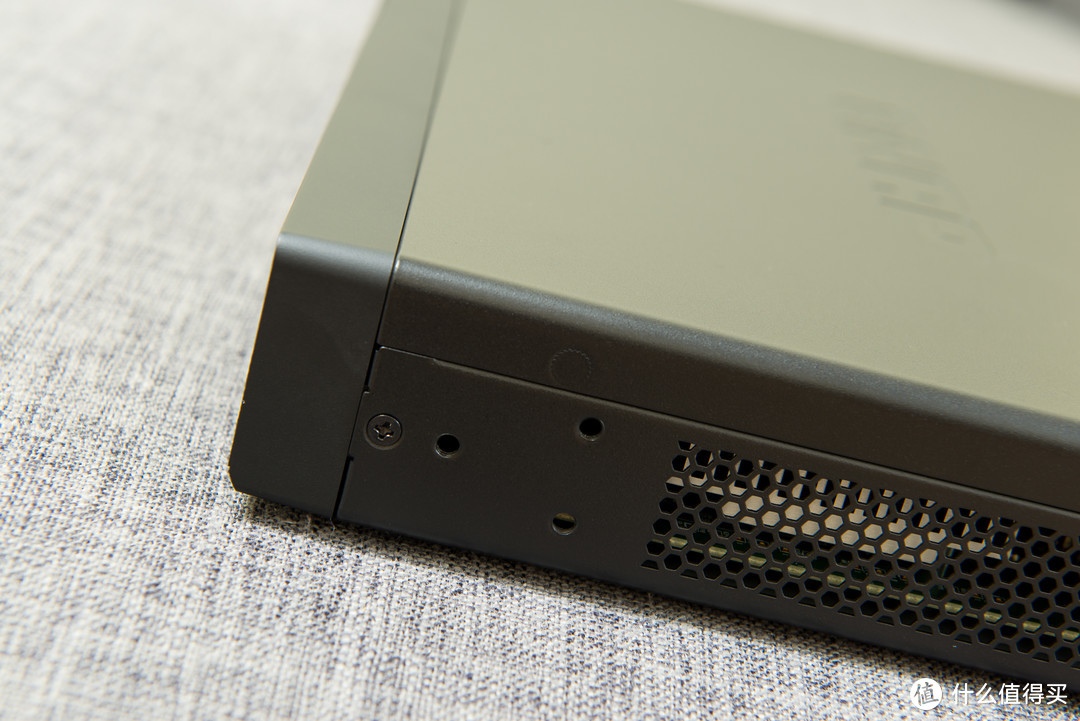
用于机柜安装的支架螺丝孔位。

家用万兆网络搭建,QSW-804-4C 交换机开箱分享

主动散热风扇。

家用万兆网络搭建,QSW-804-4C 交换机开箱分享

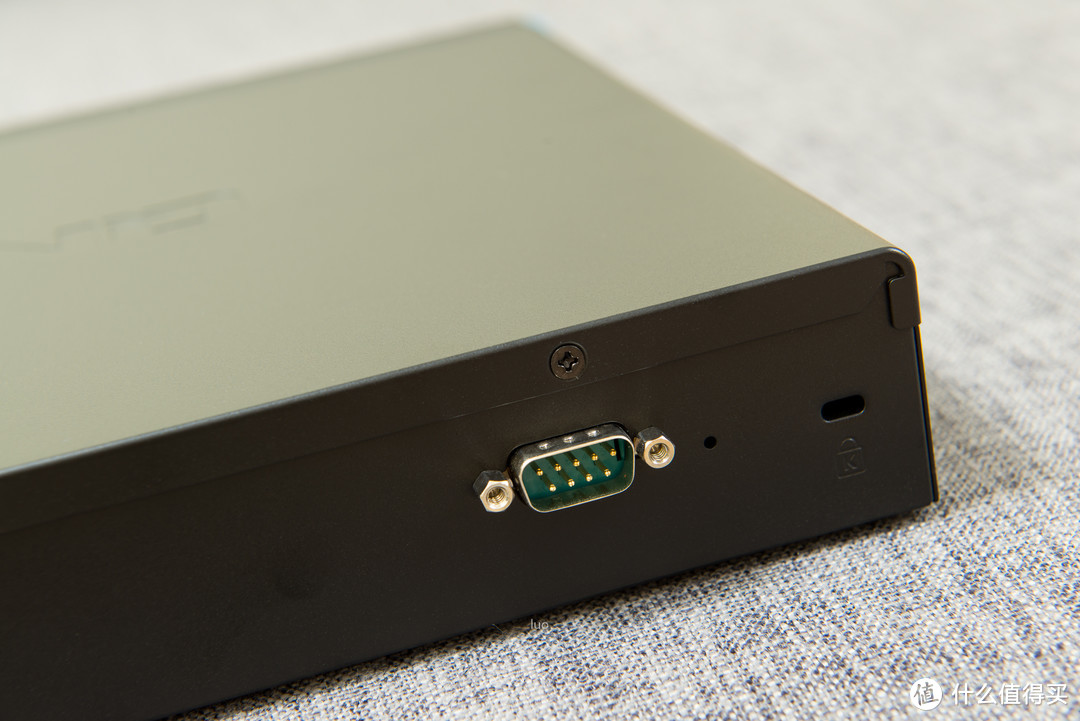
用于调试的COM口。

家用万兆网络搭建,QSW-804-4C 交换机开箱分享

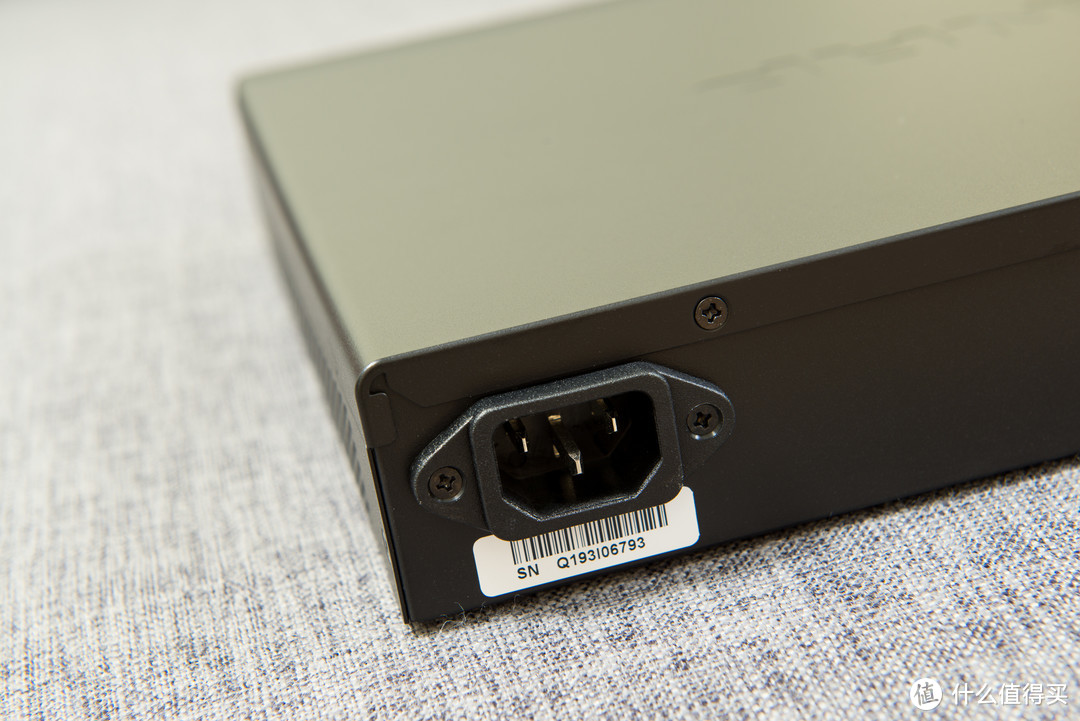
电源接口。

家用万兆网络搭建,QSW-804-4C 交换机开箱分享

状态指示灯,能显示每个端口的运行状态。

家用万兆网络搭建,QSW-804-4C 交换机开箱分享

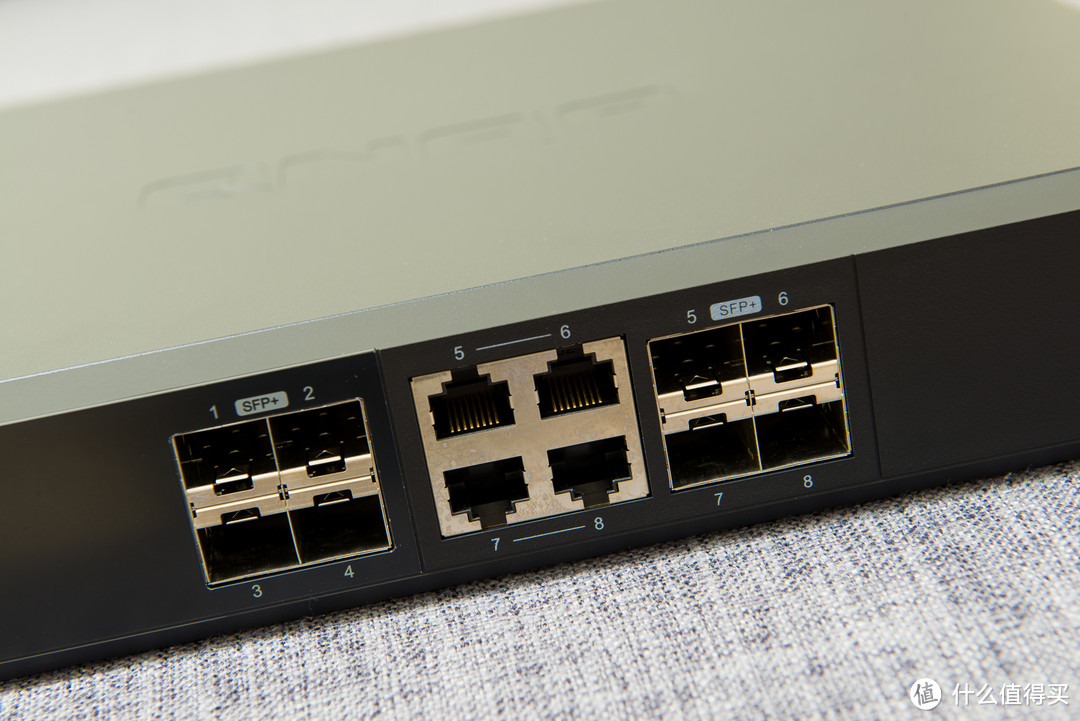
端口一览,支持万兆SFP+和RJ-45千兆。

家用万兆网络搭建,QSW-804-4C 交换机开箱分享

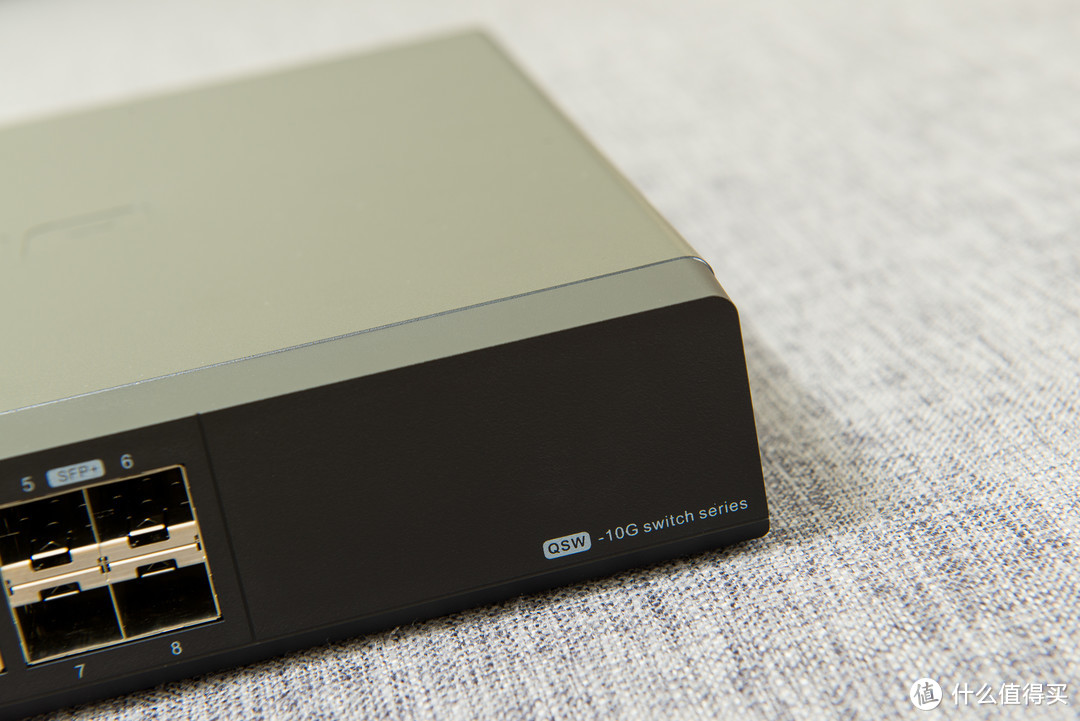
右侧是系列名称。

家用万兆网络搭建,QSW-804-4C 交换机开箱分享

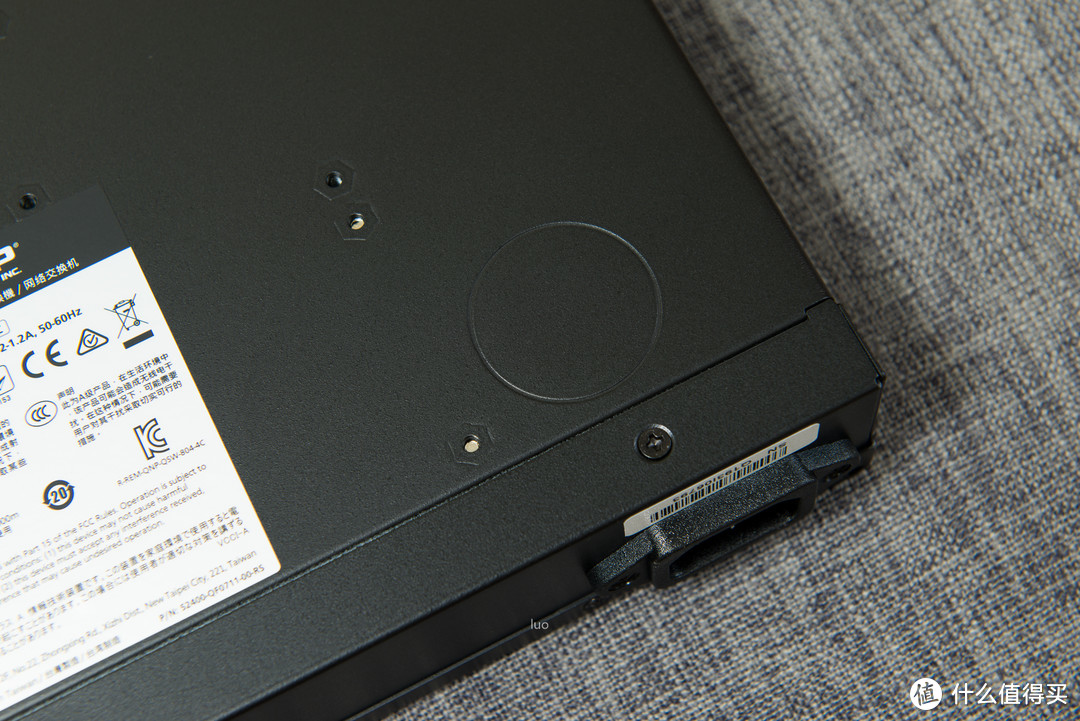
交换机底部,有贴脚垫的位置。

家用万兆网络搭建,QSW-804-4C 交换机开箱分享

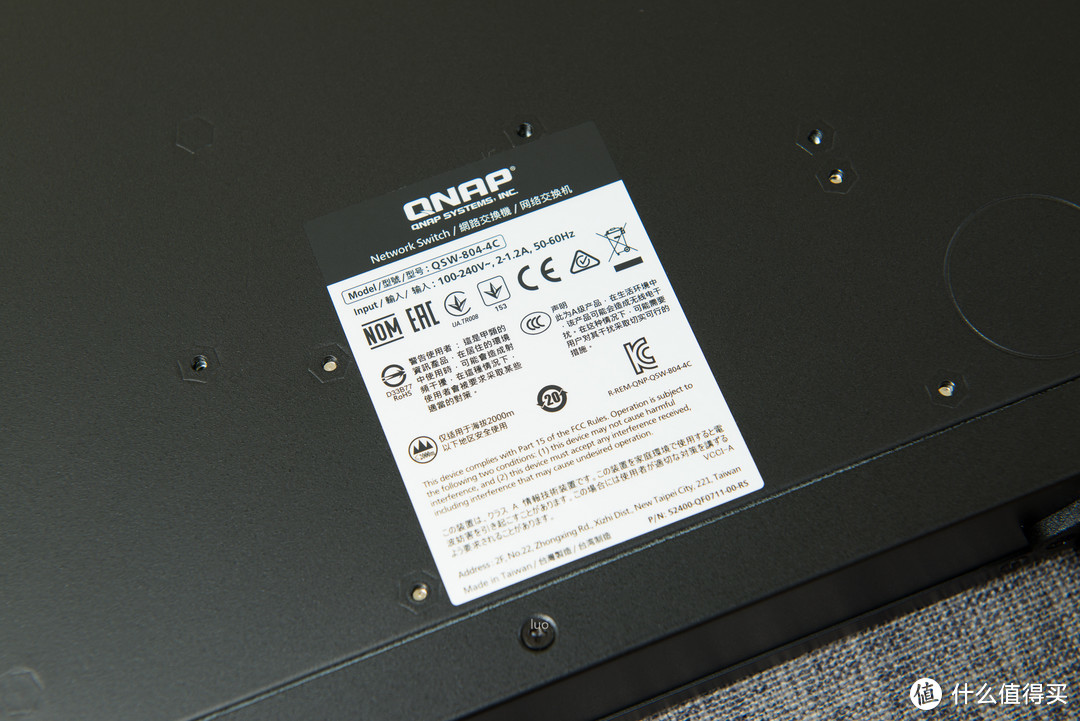
交换机铭牌。

家用万兆网络搭建,QSW-804-4C 交换机开箱分享

机器顶部的QNAP logo。

家用万兆网络搭建,QSW-804-4C 交换机开箱分享

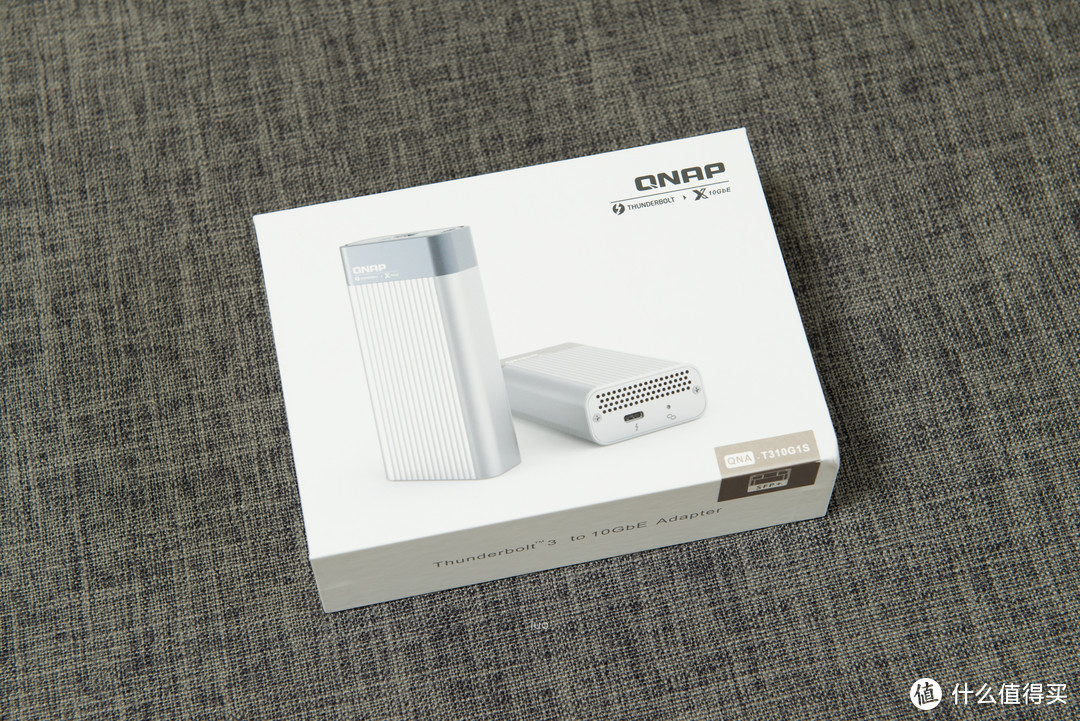
为了实现电脑到交换机的万兆网络,一并选购了两个转接器,分别是QNA-T310G1S和QNA-UC5G1T。

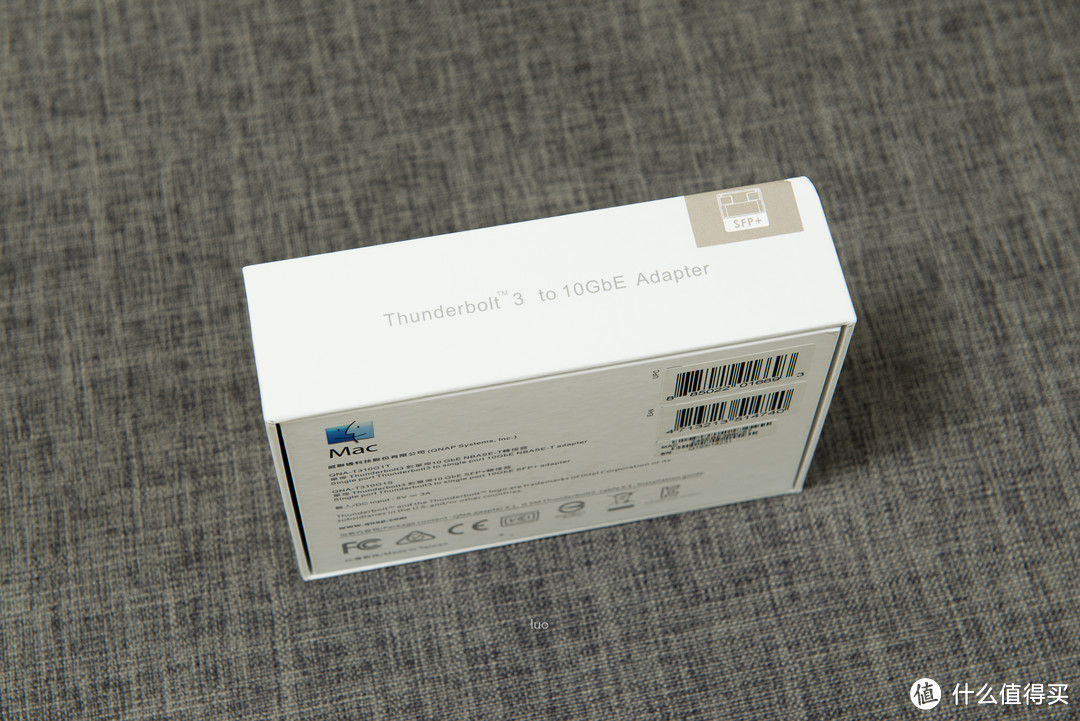
QNA-T310G1S,雷电3接口转万兆SFP+接口,包装正面有产品照片。
家用万兆网络搭建,QSW-804-4C 交换机开箱分享

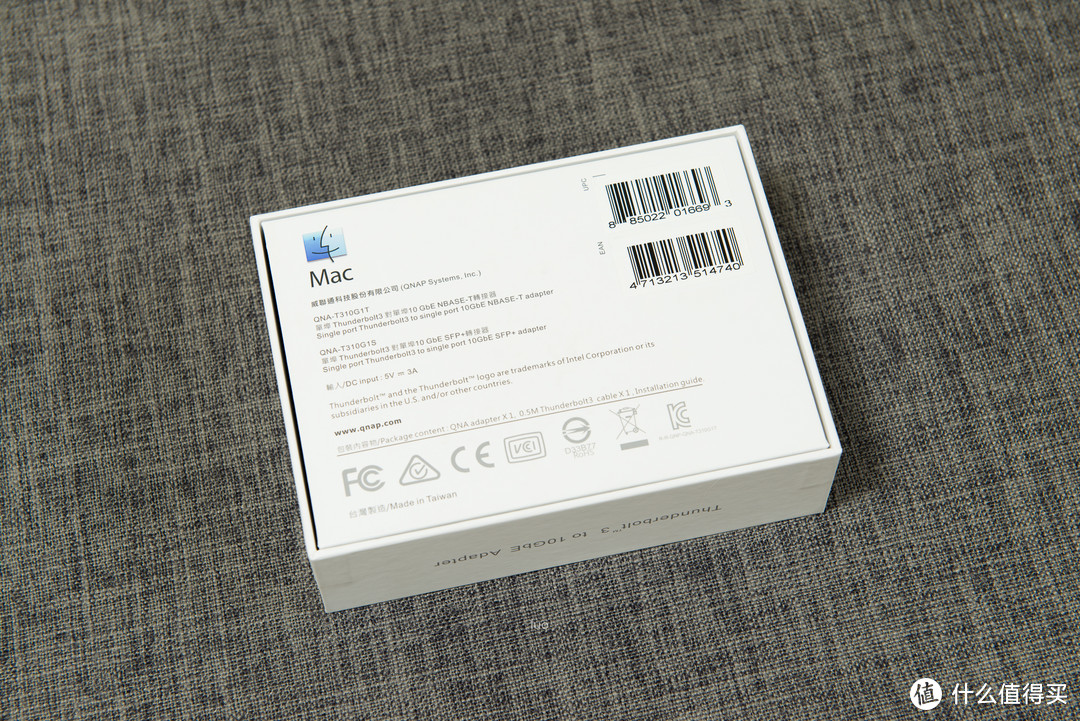
包装背面是一些产品说明。

家用万兆网络搭建,QSW-804-4C 交换机开箱分享

侧面有产品详细名称。

家用万兆网络搭建,QSW-804-4C 交换机开箱分享

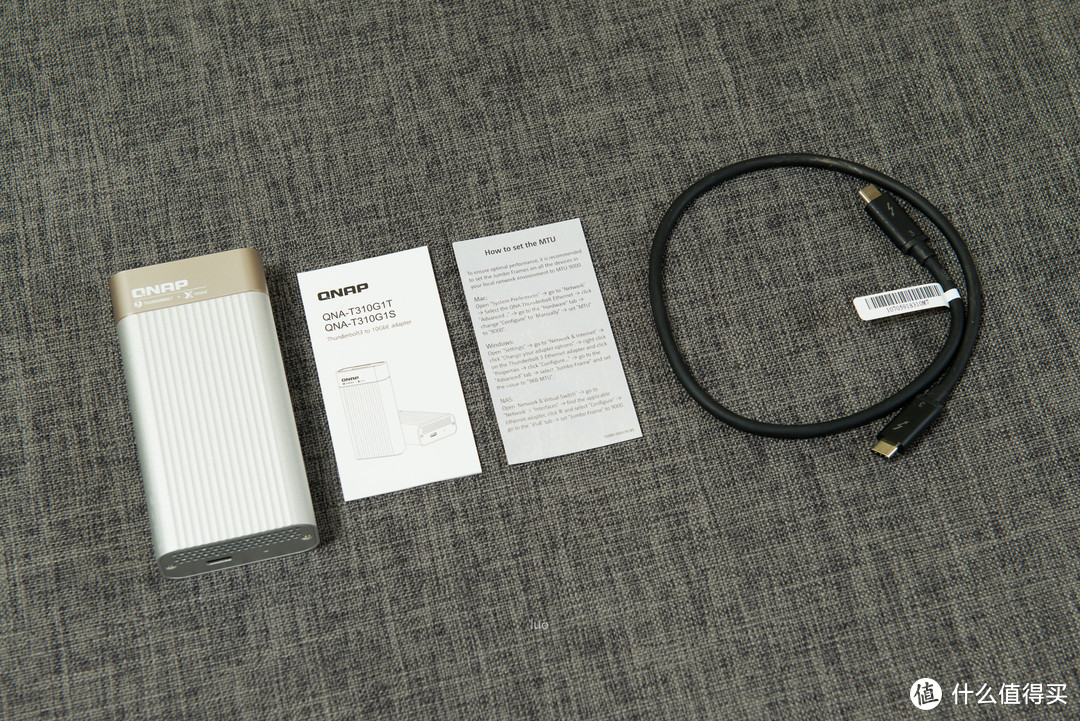
所有内容物一览,包含转接器、使用说明和Type-C雷电3数据线

家用万兆网络搭建,QSW-804-4C 交换机开箱分享

说明书。

家用万兆网络搭建,QSW-804-4C 交换机开箱分享

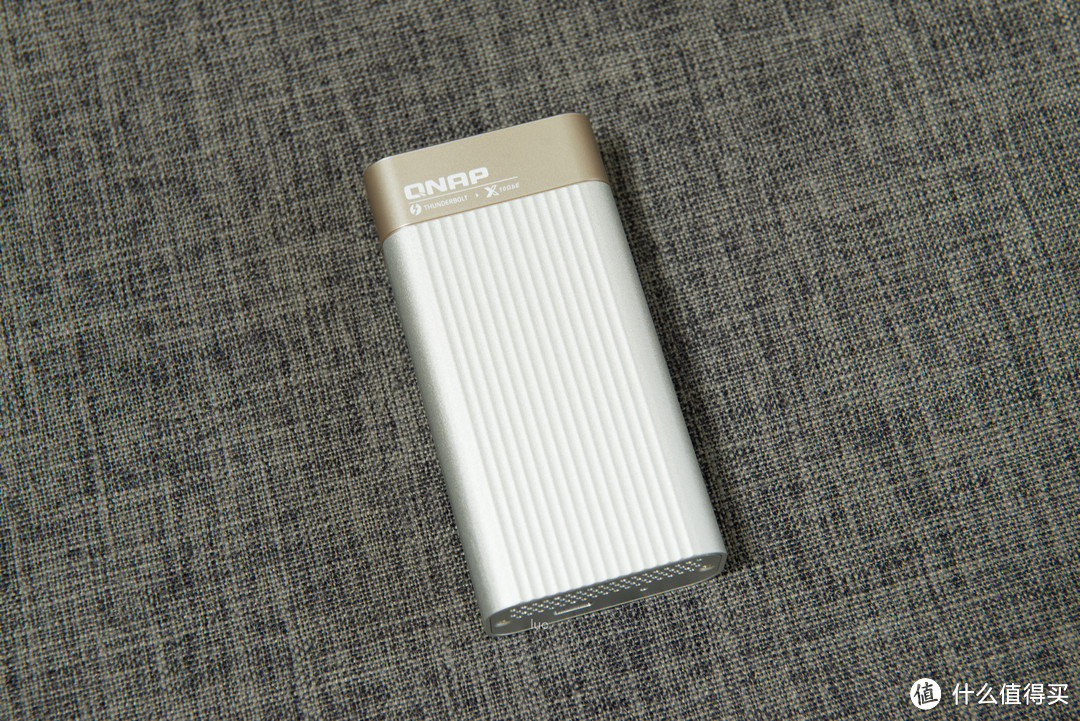
转接器正面。

家用万兆网络搭建,QSW-804-4C 交换机开箱分享

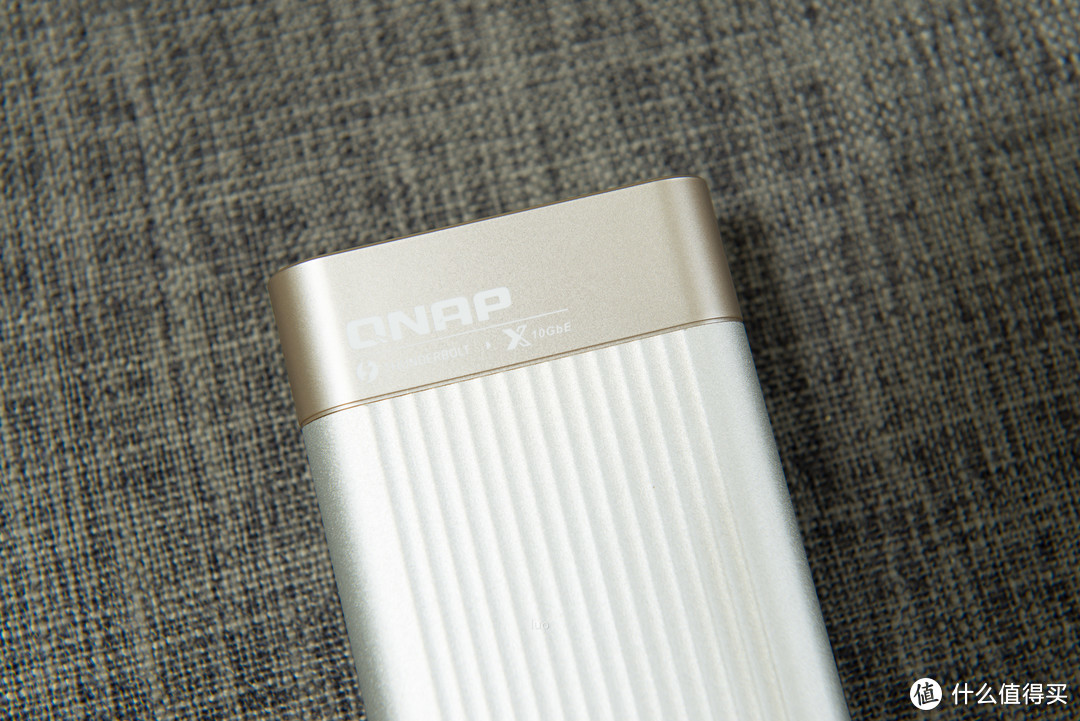
正面的QNAP logo和特性logo。

家用万兆网络搭建,QSW-804-4C 交换机开箱分享

转接器背面,上下有防滑脚垫。

家用万兆网络搭建,QSW-804-4C 交换机开箱分享

雷电3接口侧,上方为散热孔,右侧为状态指示灯。

家用万兆网络搭建,QSW-804-4C 交换机开箱分享

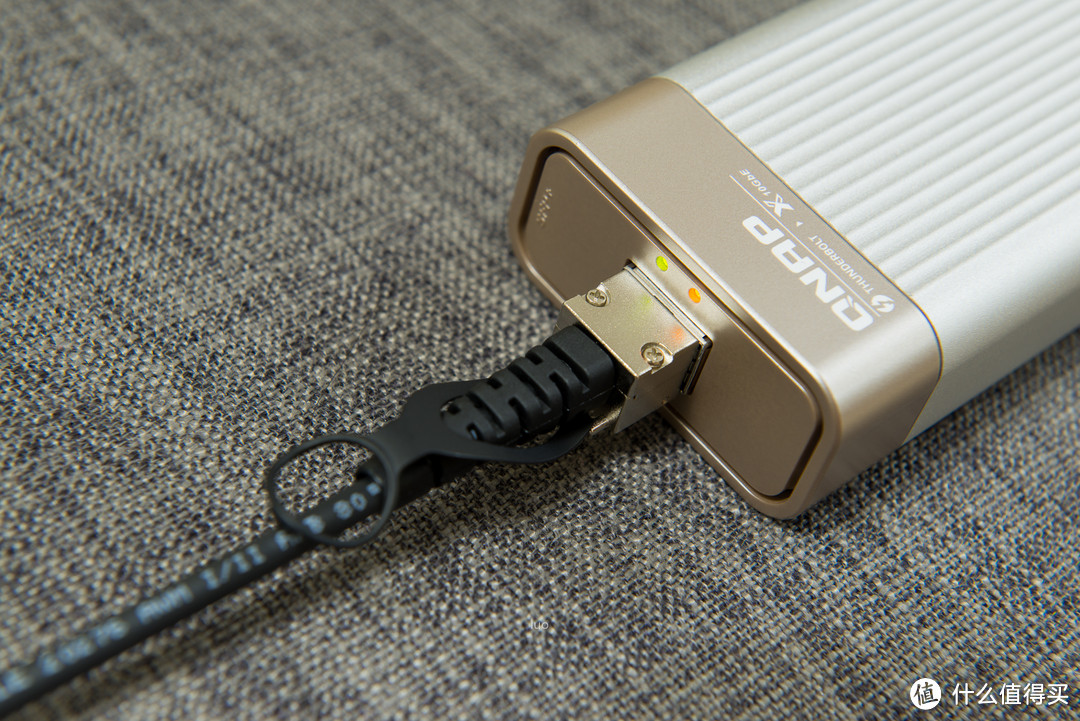
SFP+接口部分,上方有两个状态指示灯。

家用万兆网络搭建,QSW-804-4C 交换机开箱分享

使用说明卡,如果需要开启万兆网络,要仔细看一下。

家用万兆网络搭建,QSW-804-4C 交换机开箱分享

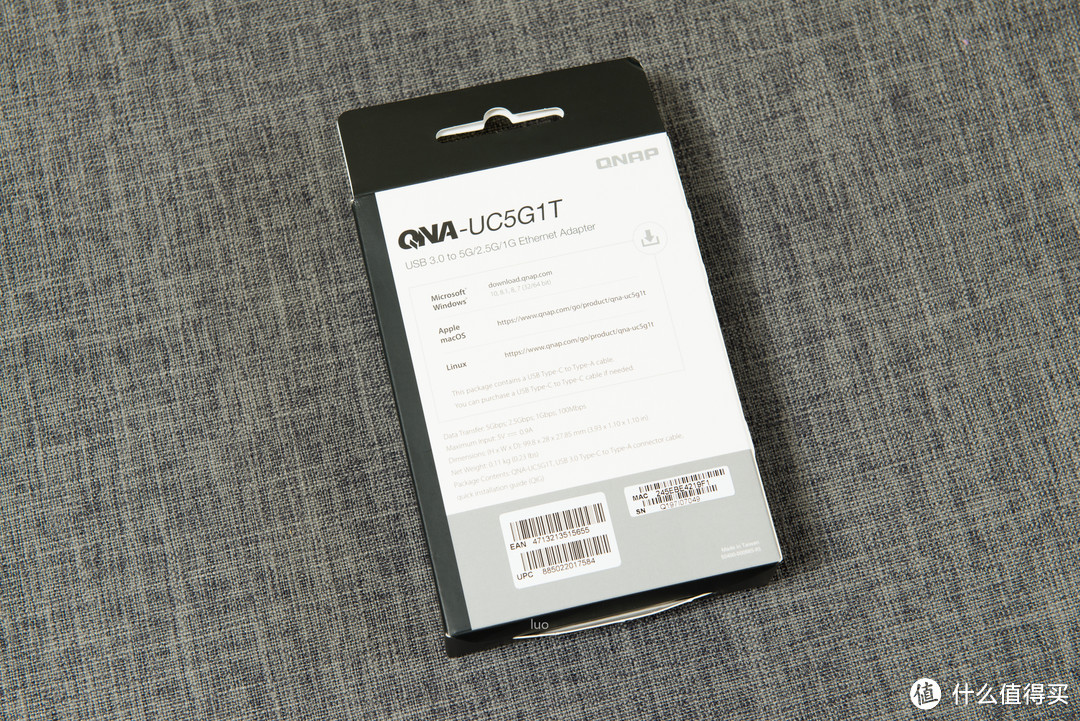
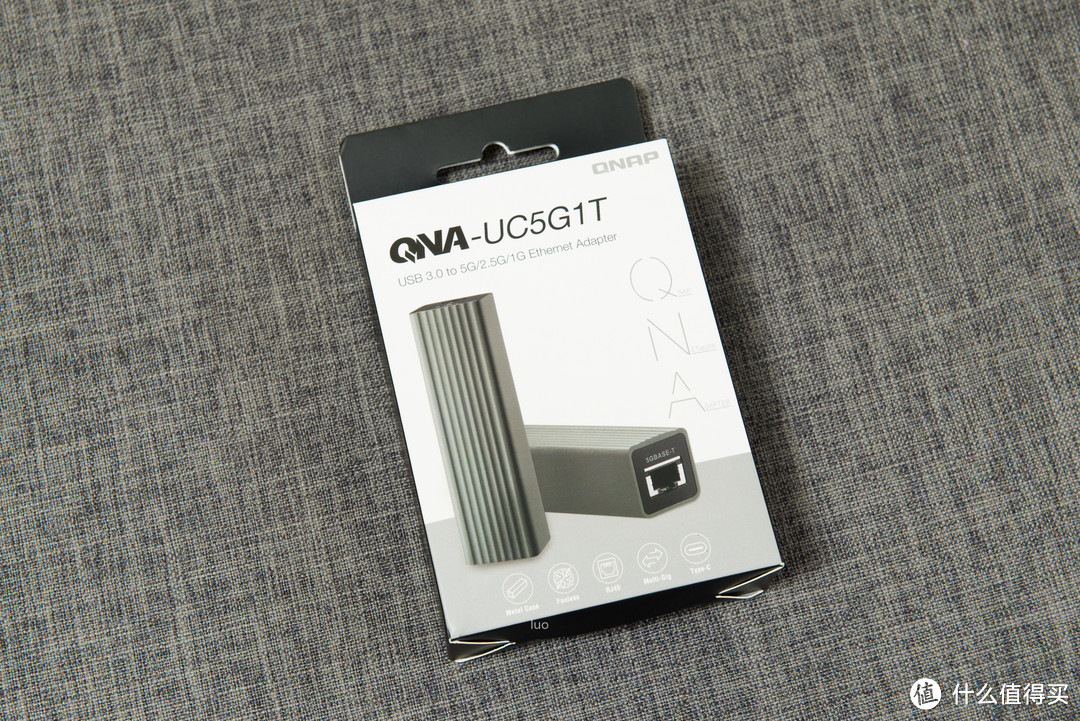
QNA-UC5G1T,USB 3.0转5G/2.5G/1G网络适配器,方便在没有雷电接口的终端上使用,包装正面同样有产品照片和型号。
家用万兆网络搭建,QSW-804-4C 交换机开箱分享

包装背面是一些产品说明。

家用万兆网络搭建,QSW-804-4C 交换机开箱分享

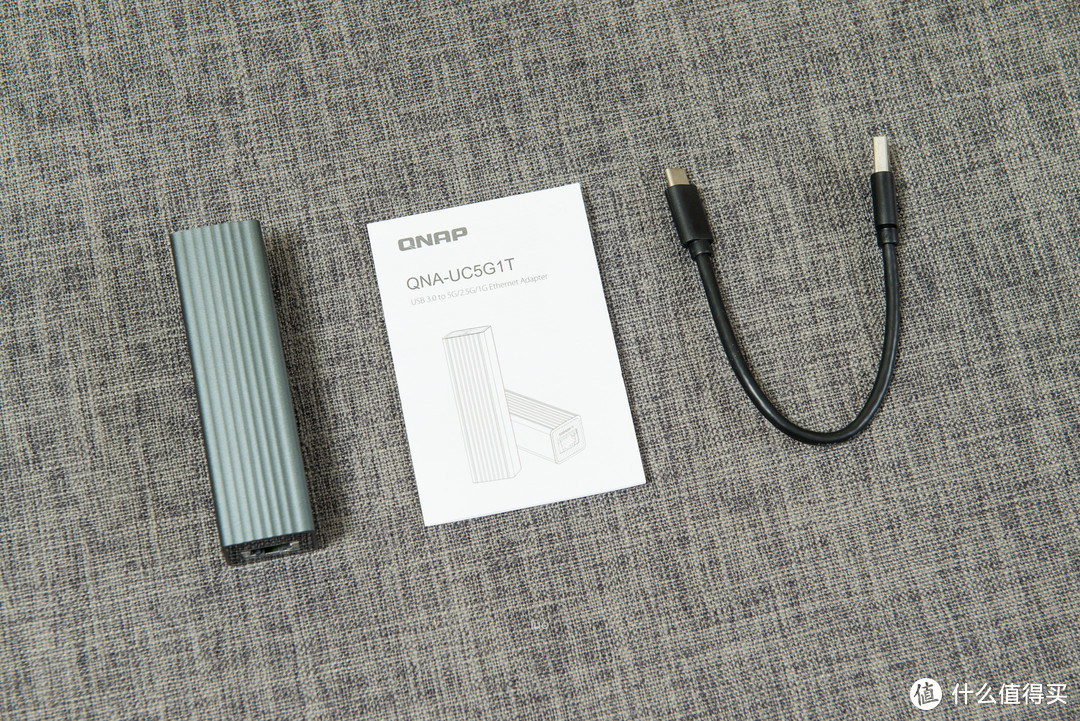
所有内容物一览,转接器本体、说明书、USB 3.0 Type-A 转Type-C接线。
家用万兆网络搭建,QSW-804-4C 交换机开箱分享

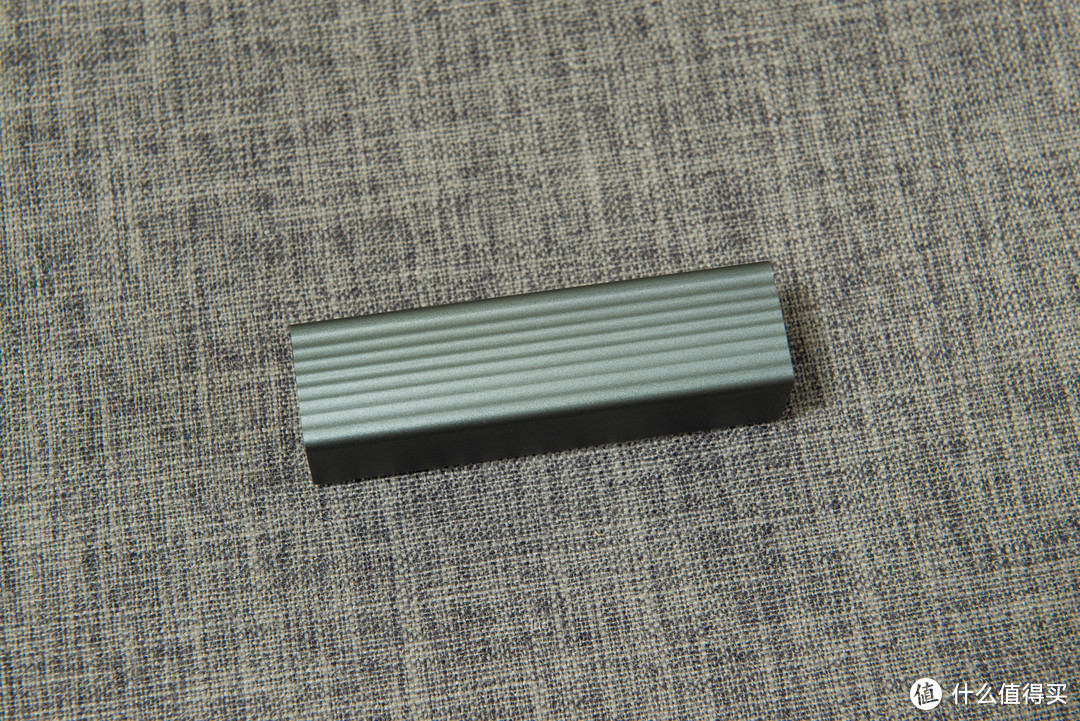
转接器,铝合金材质。

家用万兆网络搭建,QSW-804-4C 交换机开箱分享

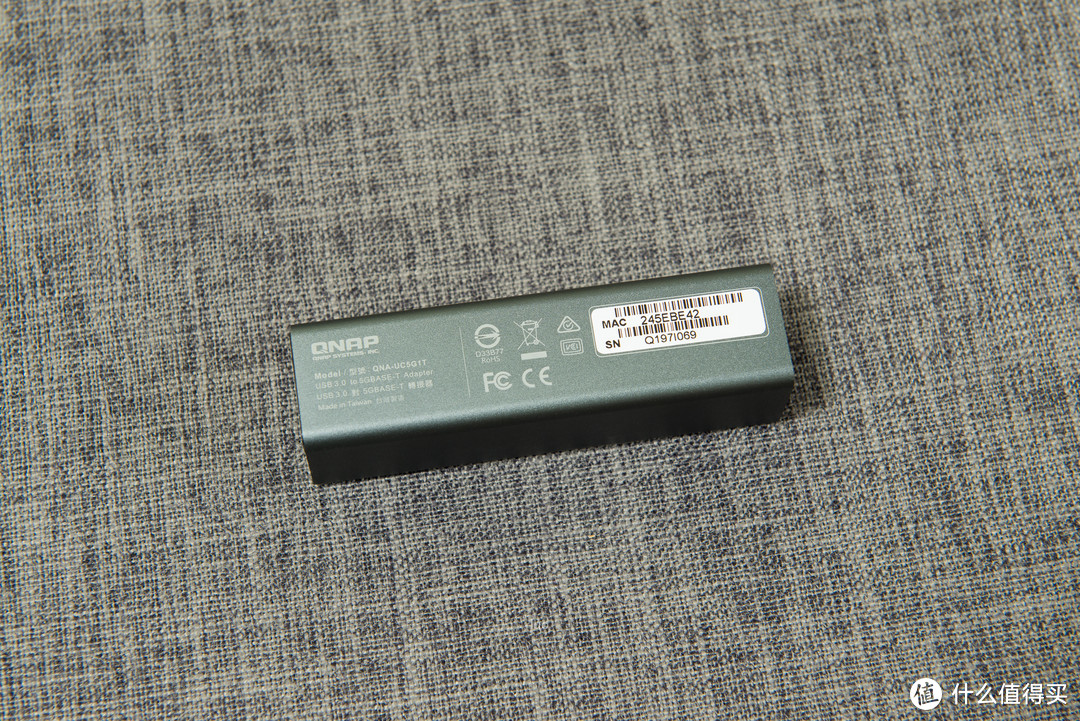
背面是产品信息。

家用万兆网络搭建,QSW-804-4C 交换机开箱分享

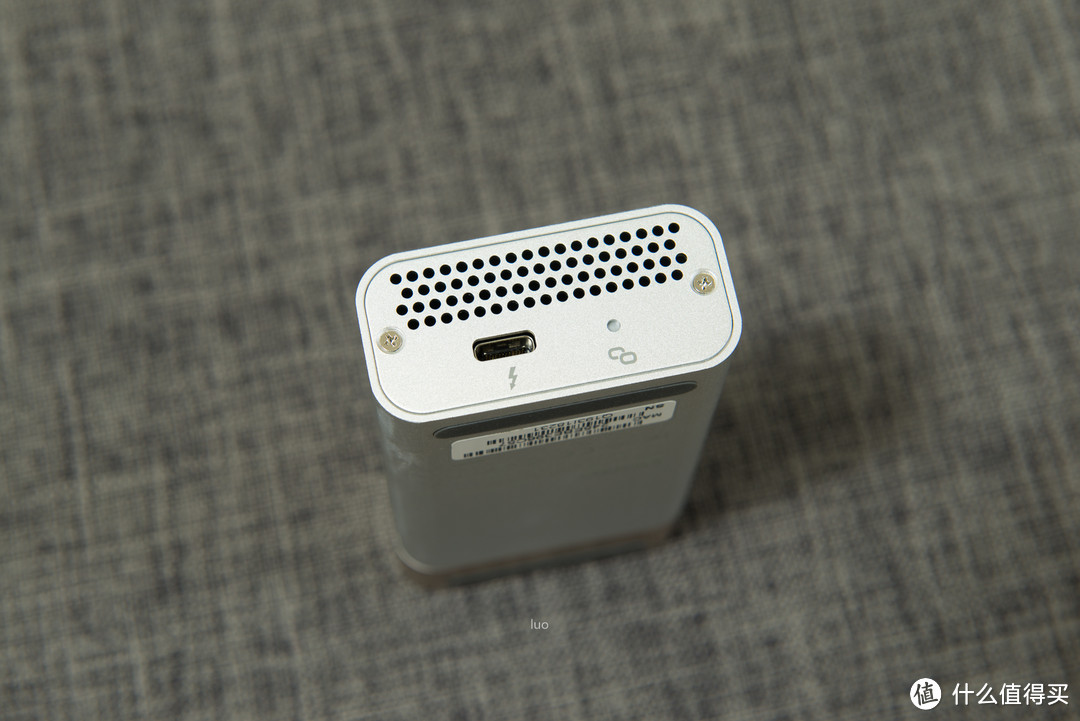
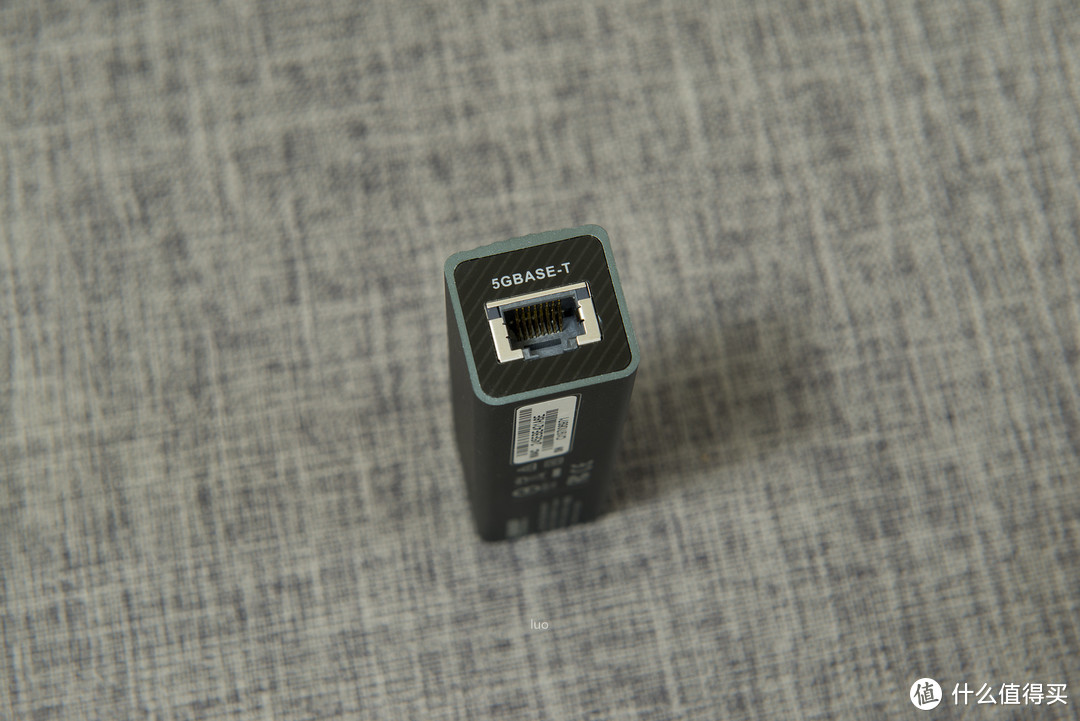
5G网口。

家用万兆网络搭建,QSW-804-4C 交换机开箱分享

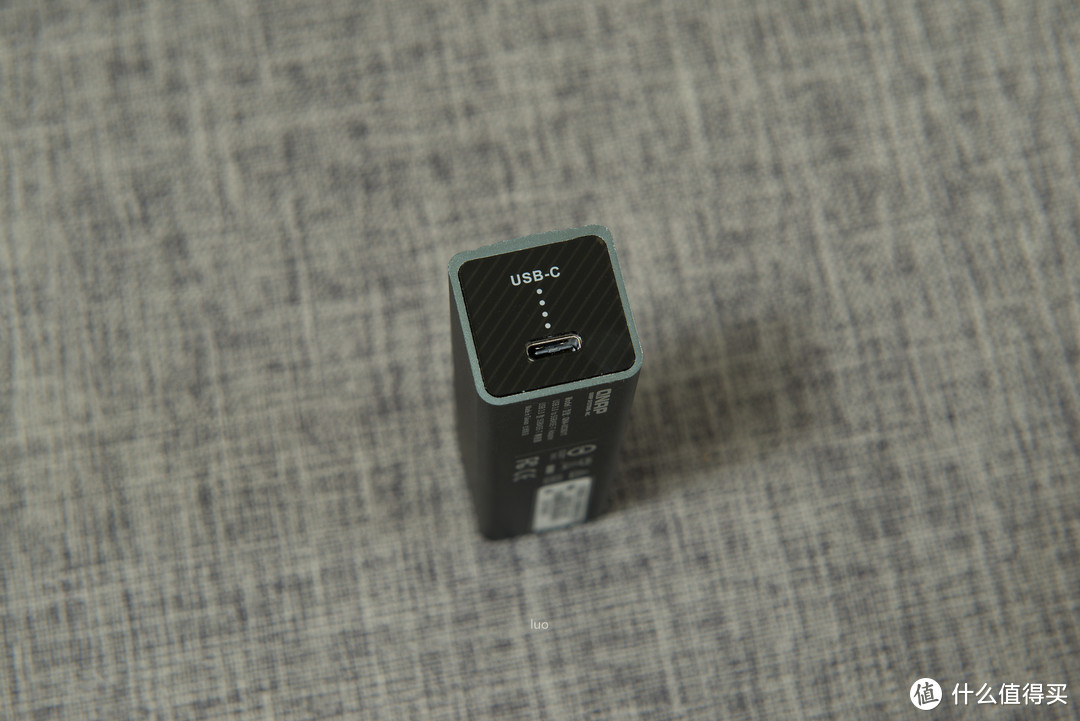
USB Type-C接口。

家用万兆网络搭建,QSW-804-4C 交换机开箱分享

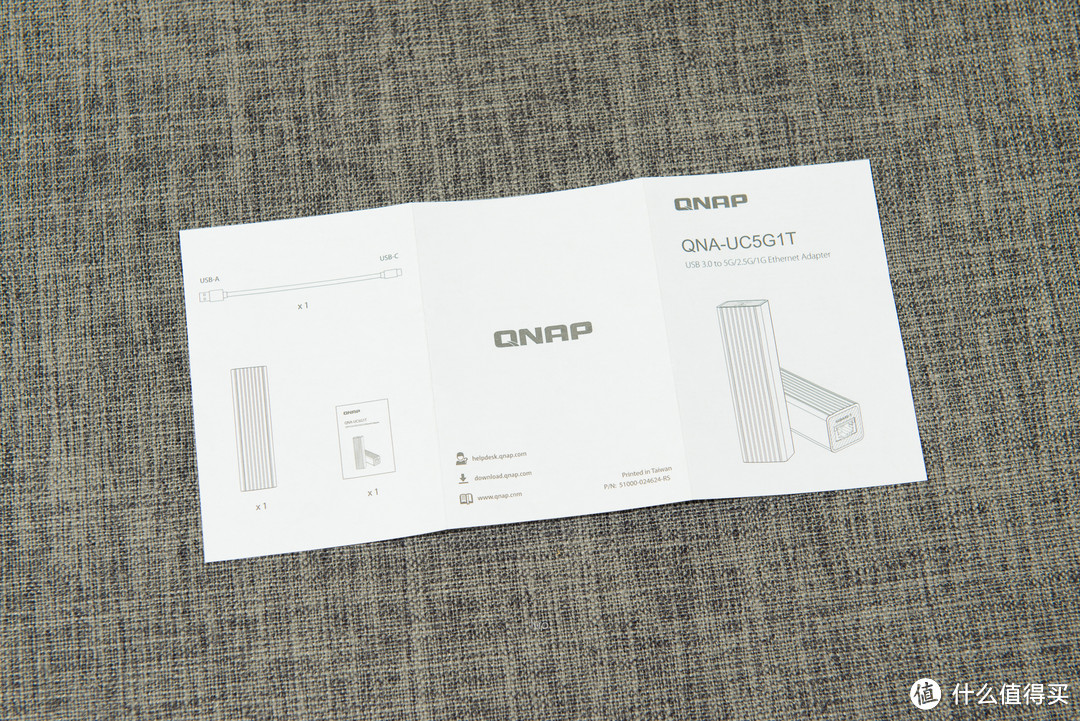
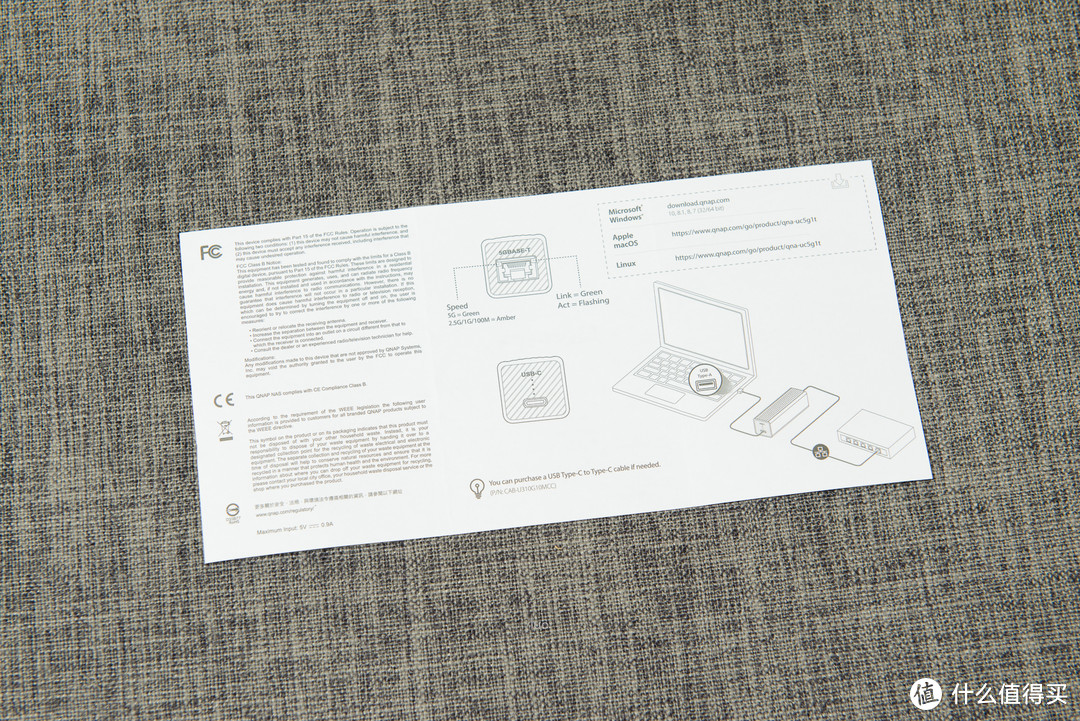
产品说明书。

家用万兆网络搭建,QSW-804-4C 交换机开箱分享

家用万兆网络搭建,QSW-804-4C 交换机开箱分享

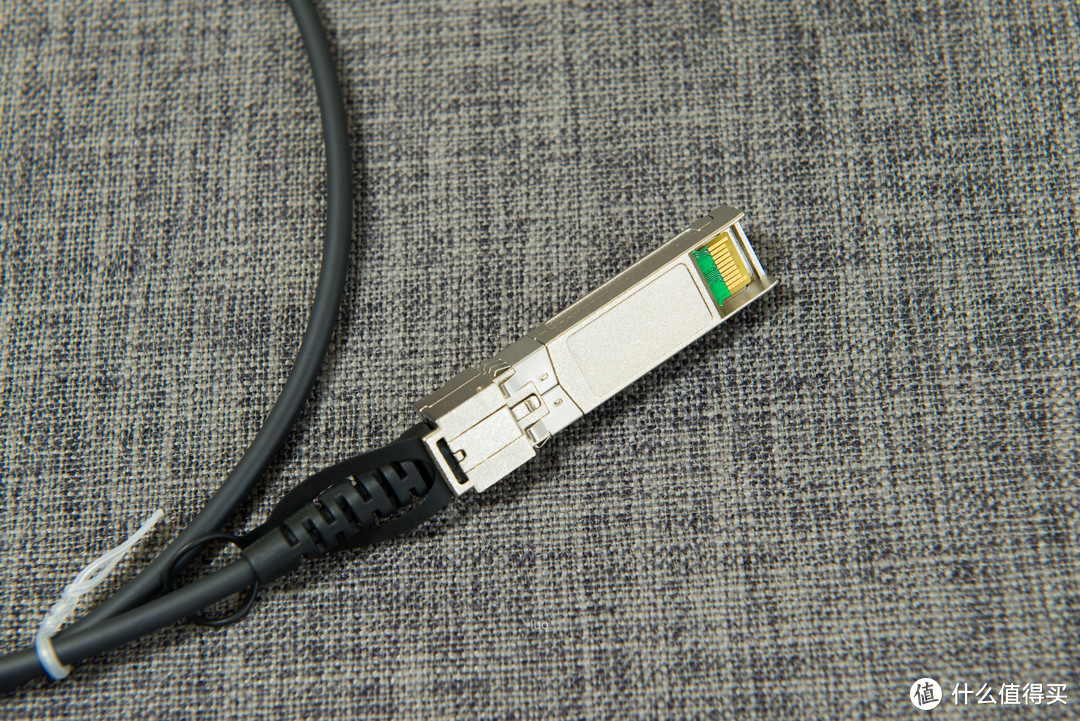
针对万兆网络选购了万兆SPF+DAC高速电缆。

家用万兆网络搭建,QSW-804-4C 交换机开箱分享

SPF+万兆接头。

家用万兆网络搭建,QSW-804-4C 交换机开箱分享

万兆网络搭建

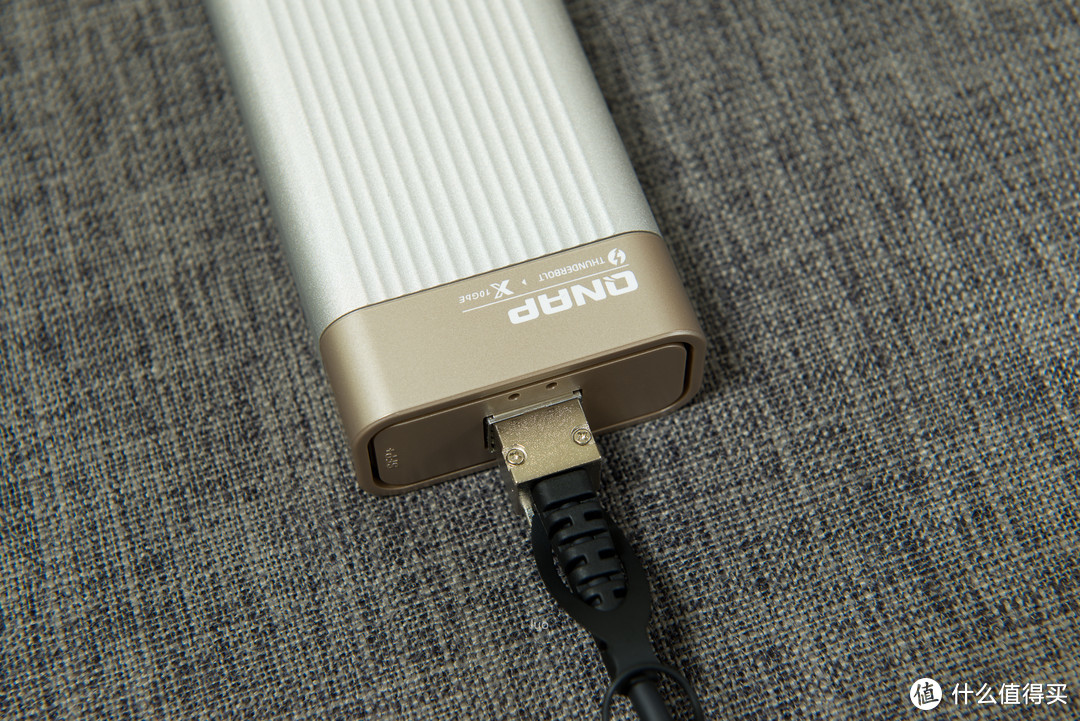
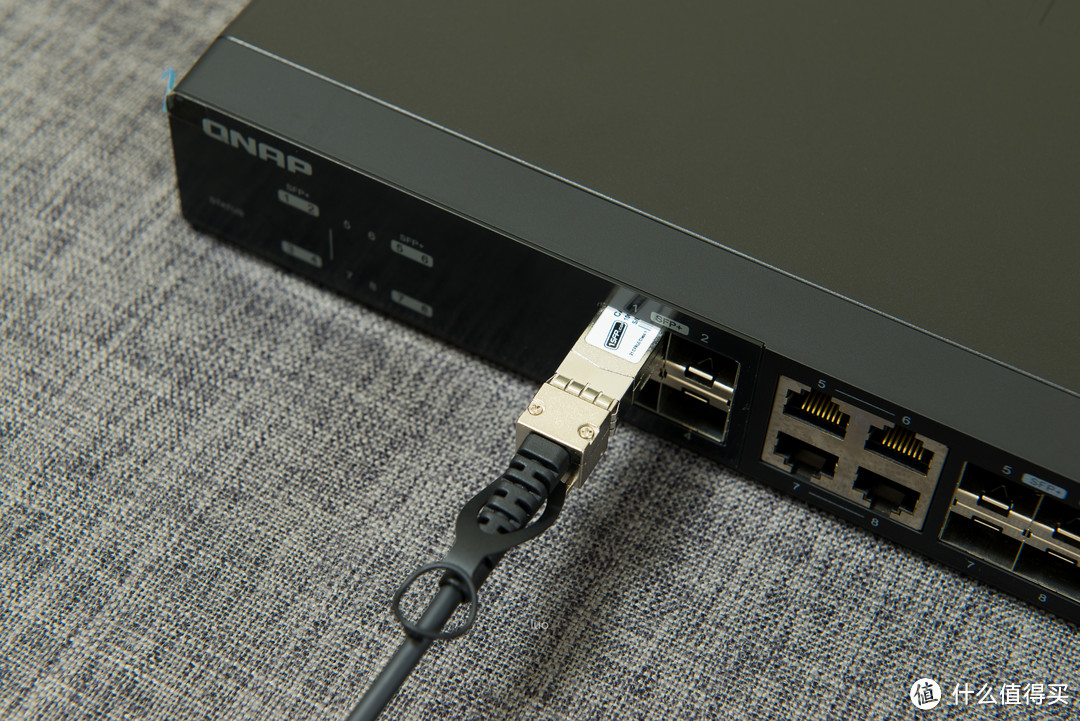
SPF+接头接至QNA-T310G1S的万兆网口。

家用万兆网络搭建,QSW-804-4C 交换机开箱分享

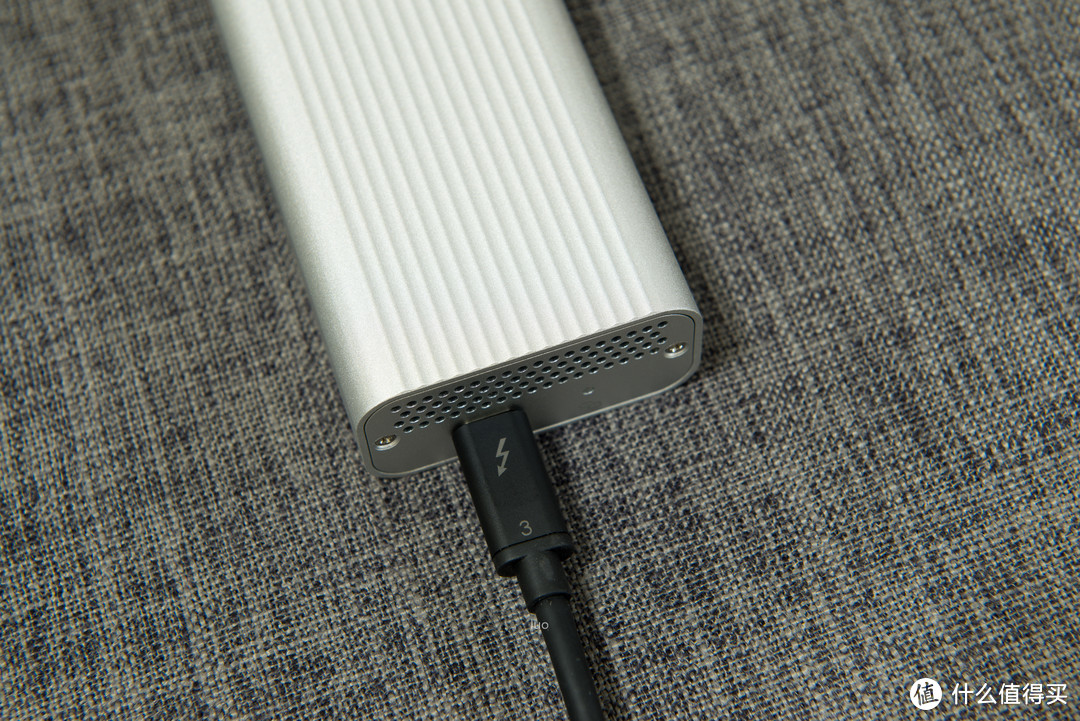
雷电3接线连接至数据线接口处。

家用万兆网络搭建,QSW-804-4C 交换机开箱分享

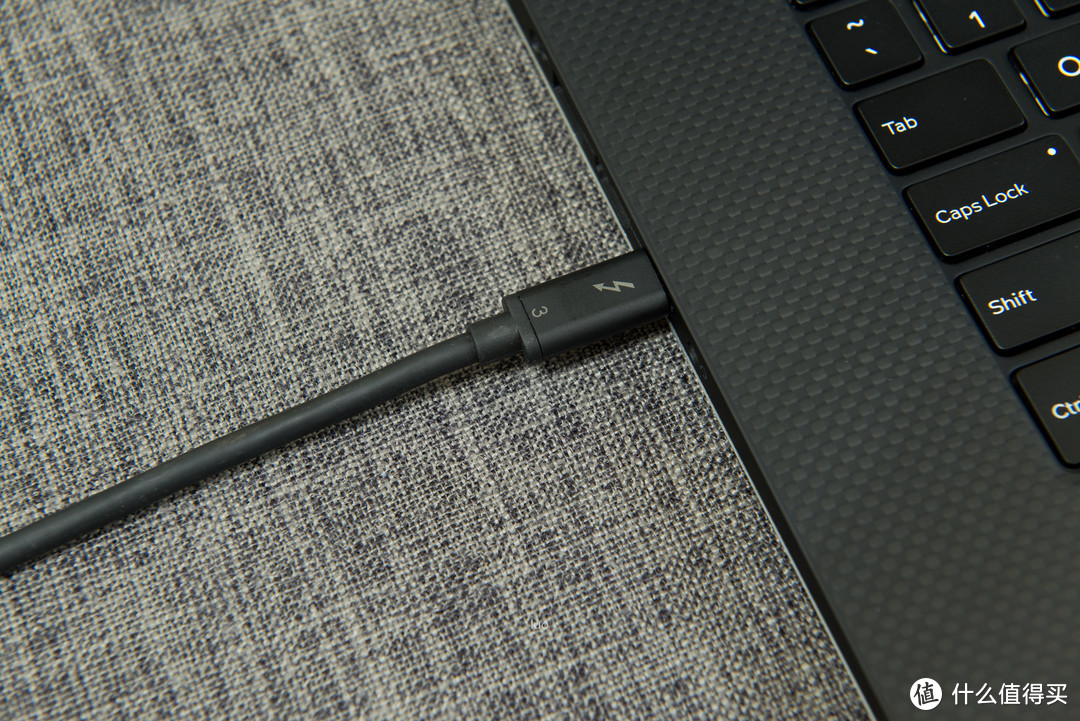
另一侧连接笔记本雷电3接口。

家用万兆网络搭建,QSW-804-4C 交换机开箱分享

连接至交换机后,状态灯亮起。

家用万兆网络搭建,QSW-804-4C 交换机开箱分享

转接器上的指示灯亮起。

家用万兆网络搭建,QSW-804-4C 交换机开箱分享

数据指示灯亮起.

家用万兆网络搭建,QSW-804-4C 交换机开箱分享

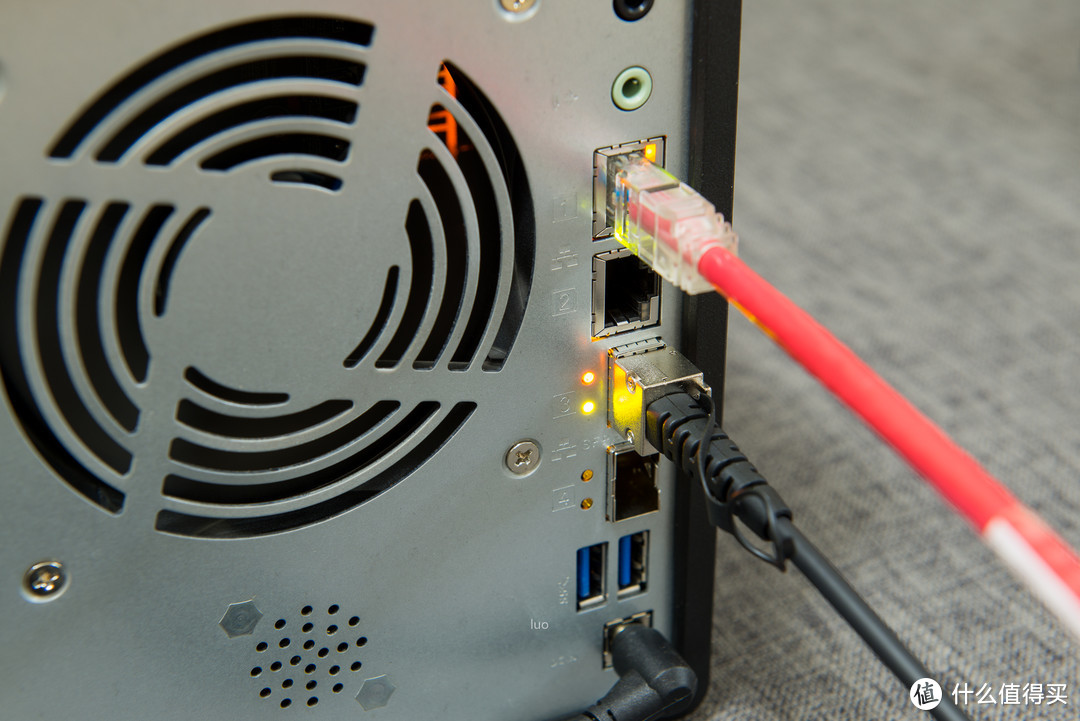
NAS侧万兆口状态灯亮起。

家用万兆网络搭建,QSW-804-4C 交换机开箱分享

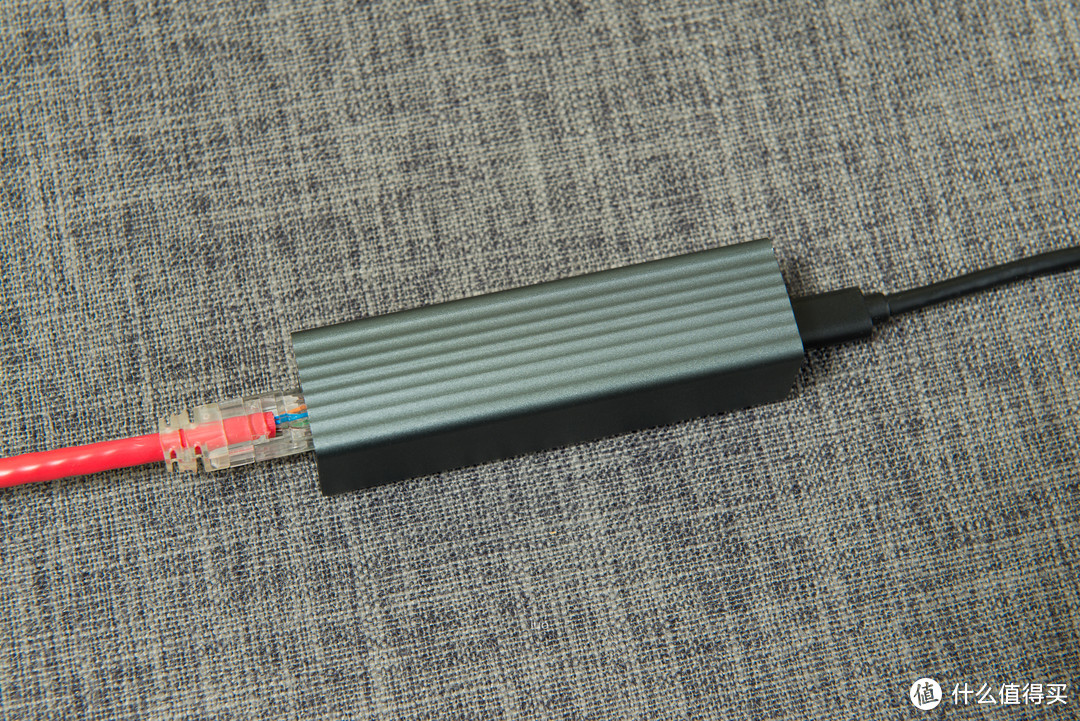
QNA-UC5G1T的连接比较简单,分别连接六类线和USB 3.0数据线即可。
家用万兆网络搭建,QSW-804-4C 交换机开箱分享

配置及测试

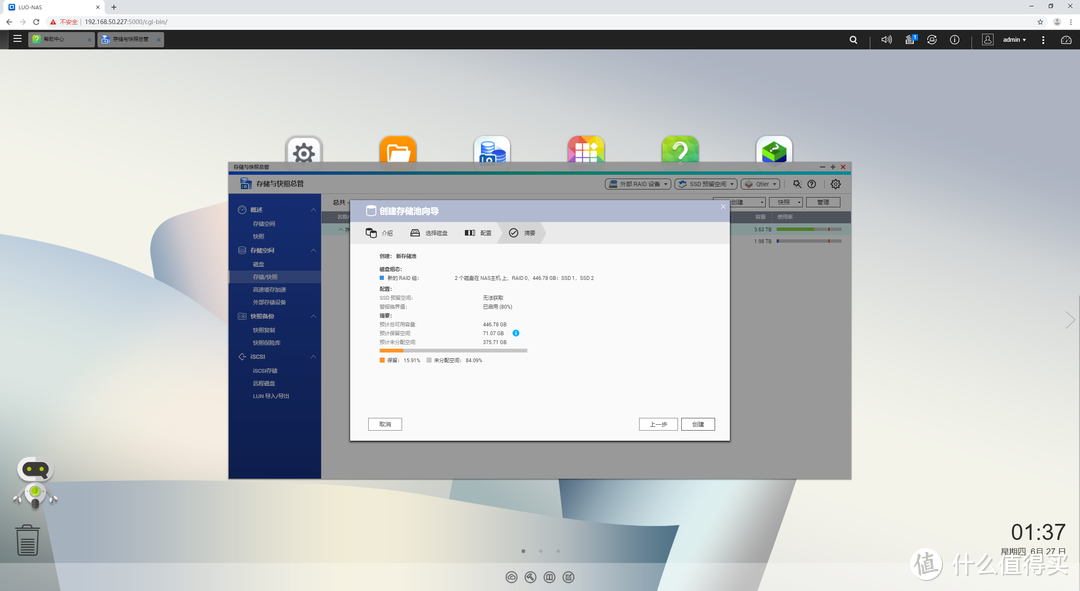
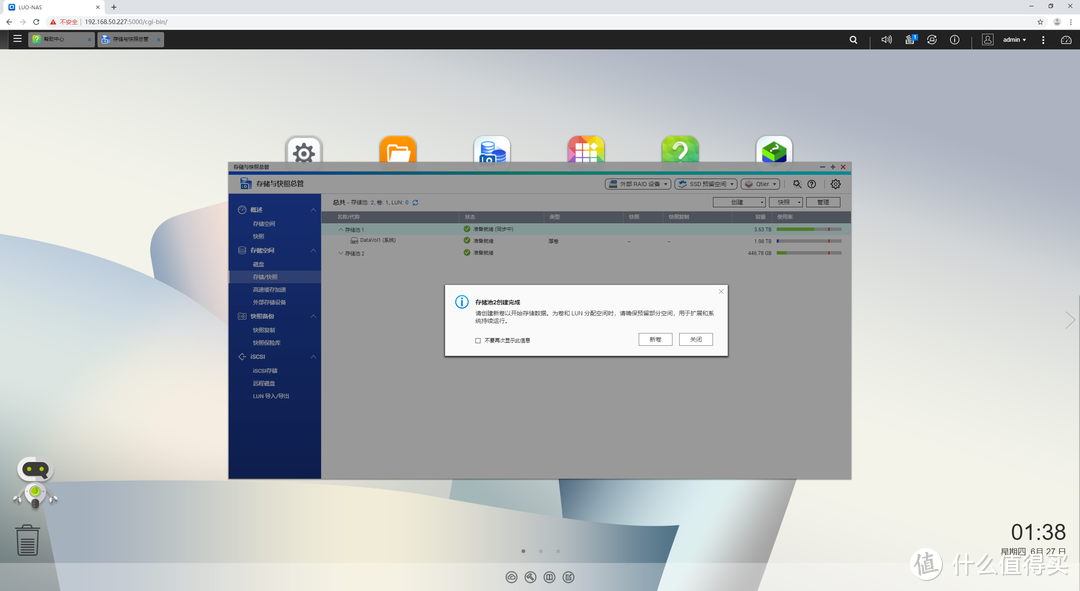
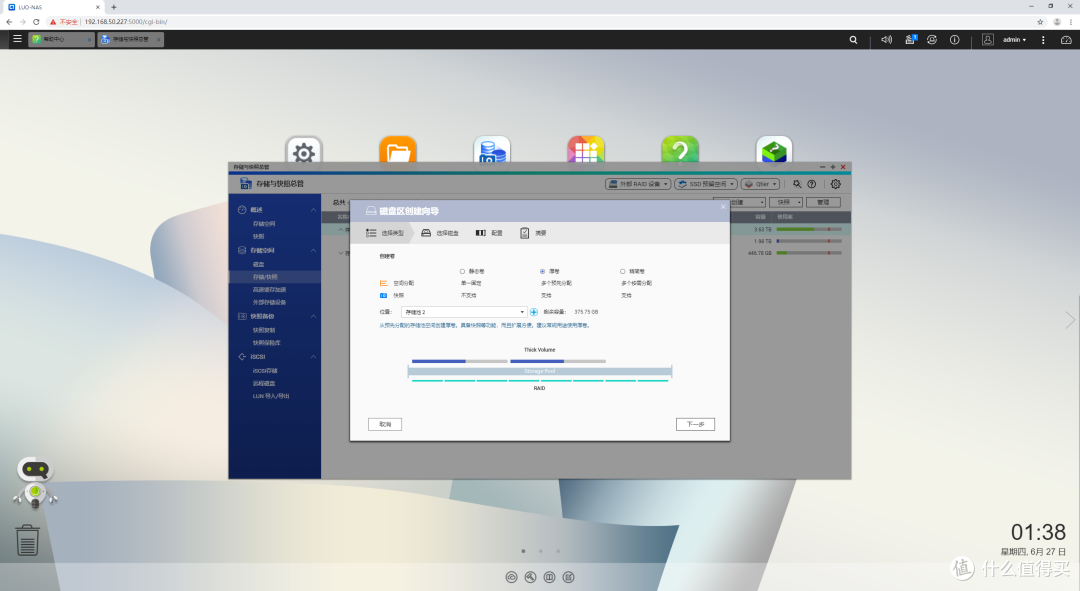
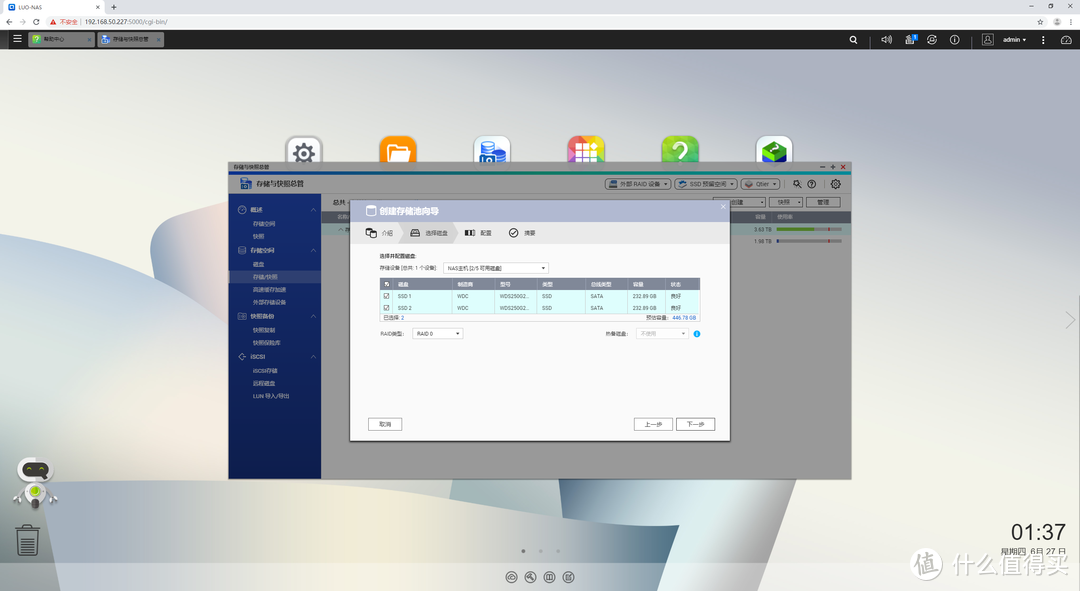
为了测试万兆网络,这里使用SSD来建立一个测试存储池,选择RAID 0。
家用万兆网络搭建,QSW-804-4C 交换机开箱分享

家用万兆网络搭建,QSW-804-4C 交换机开箱分享

进行创建。

家用万兆网络搭建,QSW-804-4C 交换机开箱分享

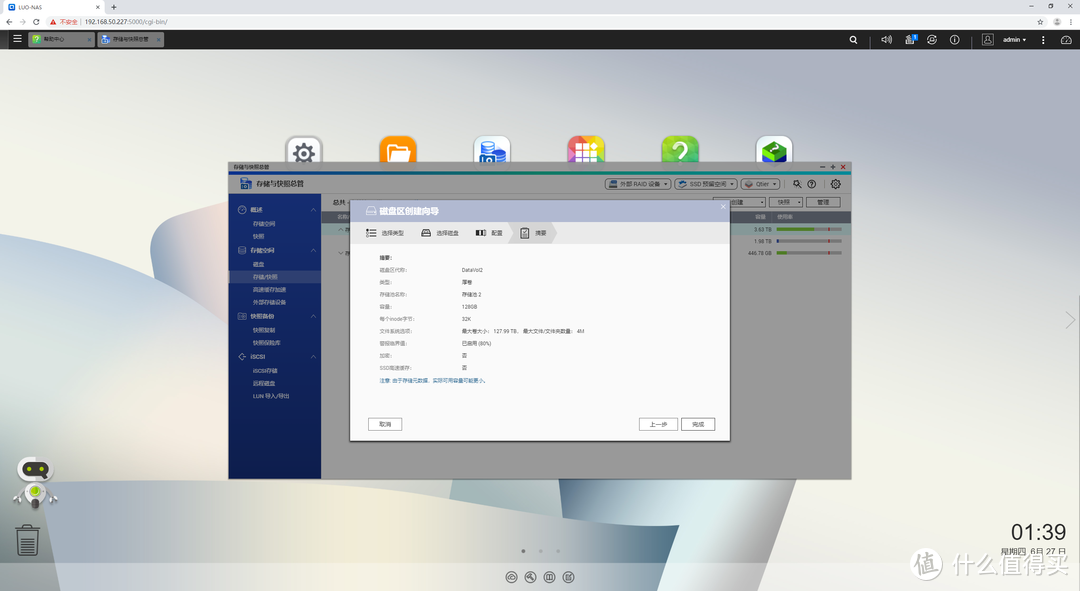
创建磁盘区。

家用万兆网络搭建,QSW-804-4C 交换机开箱分享

家用万兆网络搭建,QSW-804-4C 交换机开箱分享

创建完成。

家用万兆网络搭建,QSW-804-4C 交换机开箱分享

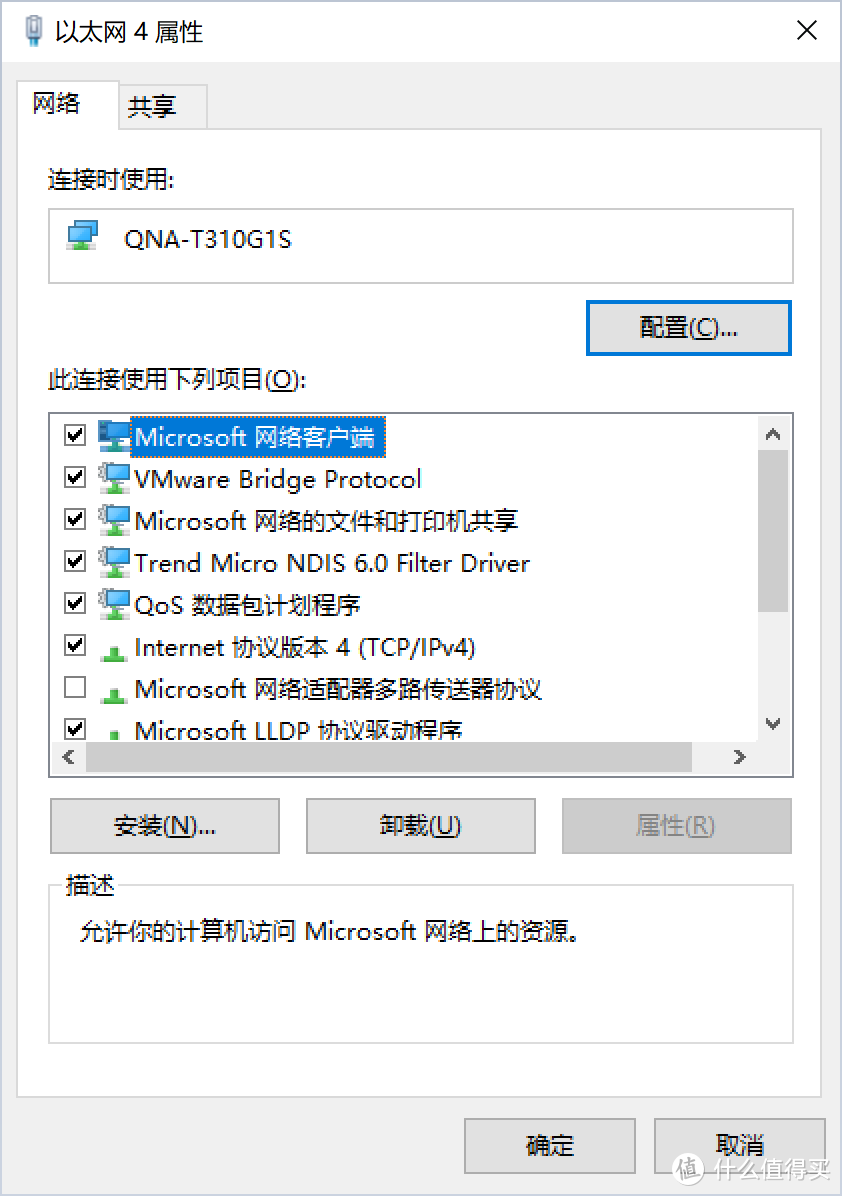
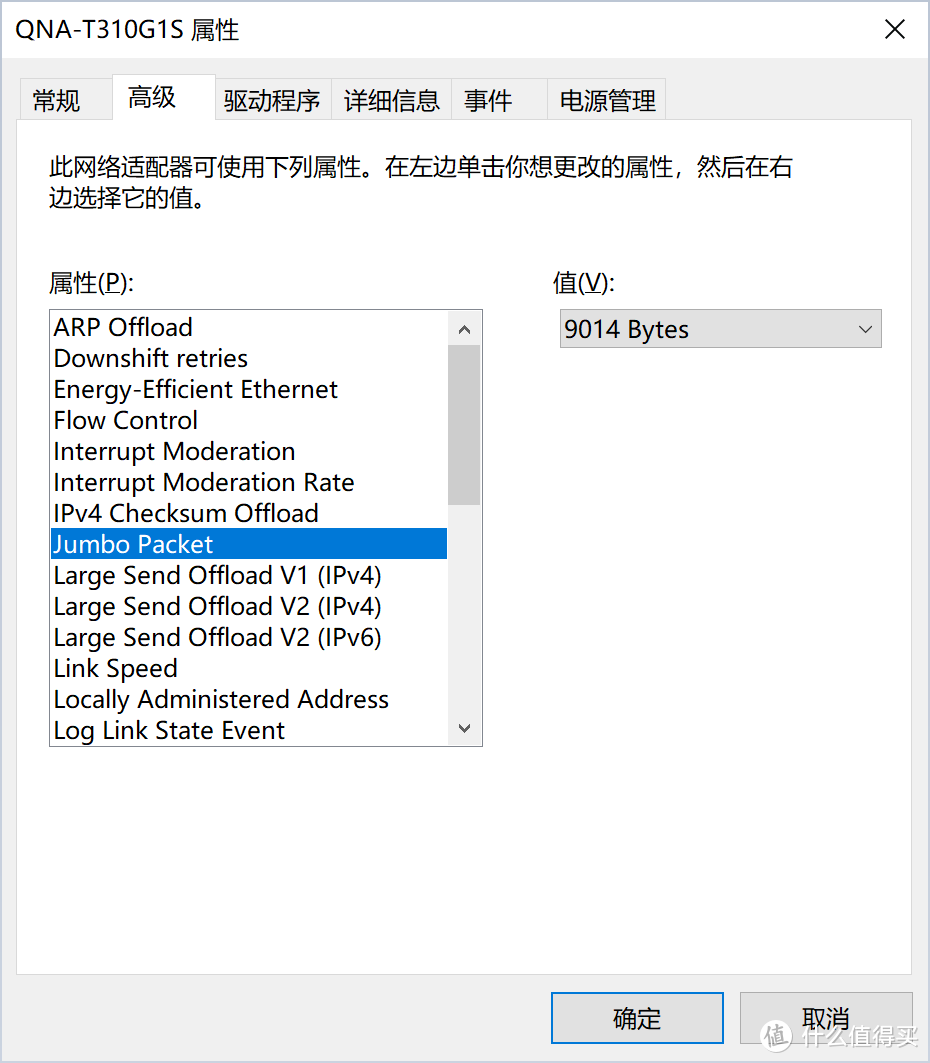
为了使用万兆网络,需要将NAS网络适配器改为巨帧封包 9000。

电脑连接适配器后,也需要修改转接器网络适配器的配置。

家用万兆网络搭建,QSW-804-4C 交换机开箱分享

家用万兆网络搭建,QSW-804-4C 交换机开箱分享

按照如下方式修改。

家用万兆网络搭建,QSW-804-4C 交换机开箱分享

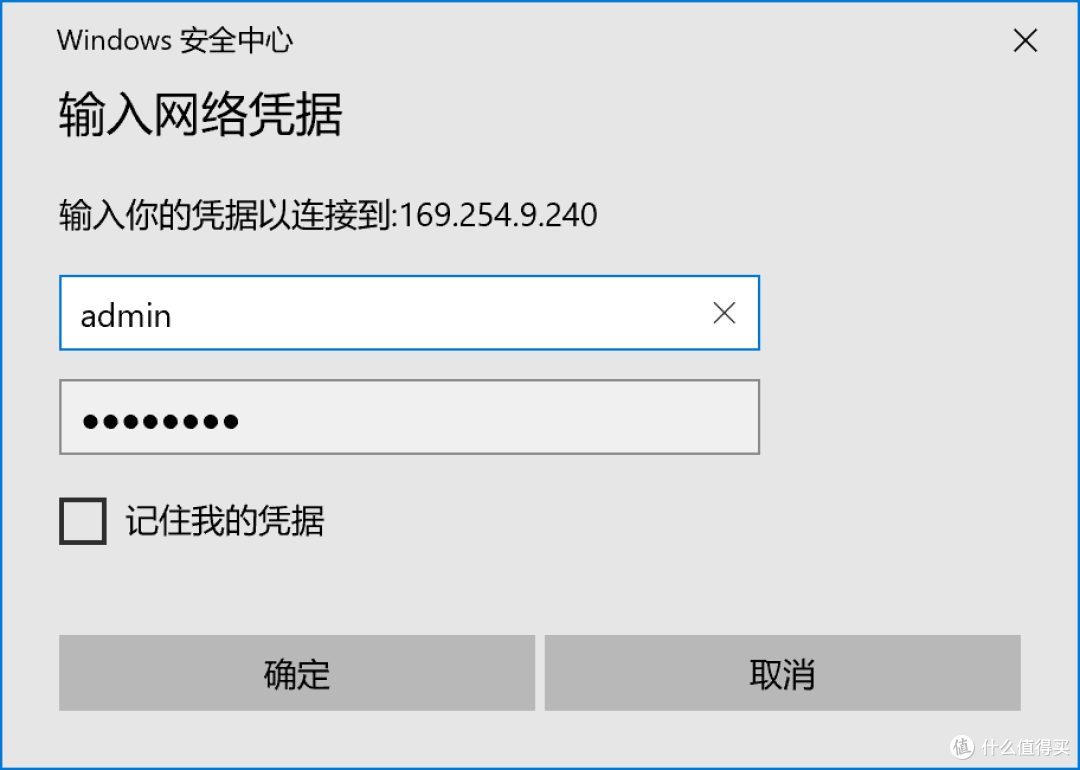
然后连接至NAS的固态硬盘分区。

家用万兆网络搭建,QSW-804-4C 交换机开箱分享

家用万兆网络搭建,QSW-804-4C 交换机开箱分享

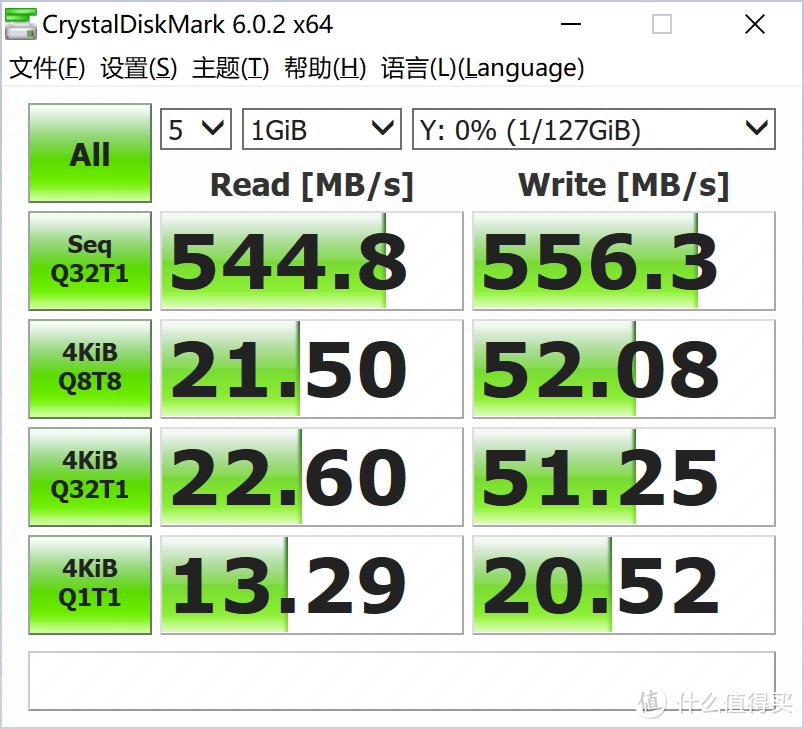
使用CrystalDiskMark6.0.2进行读写测试,基本达到了固态硬盘的峰值速度。
家用万兆网络搭建,QSW-804-4C 交换机开箱分享

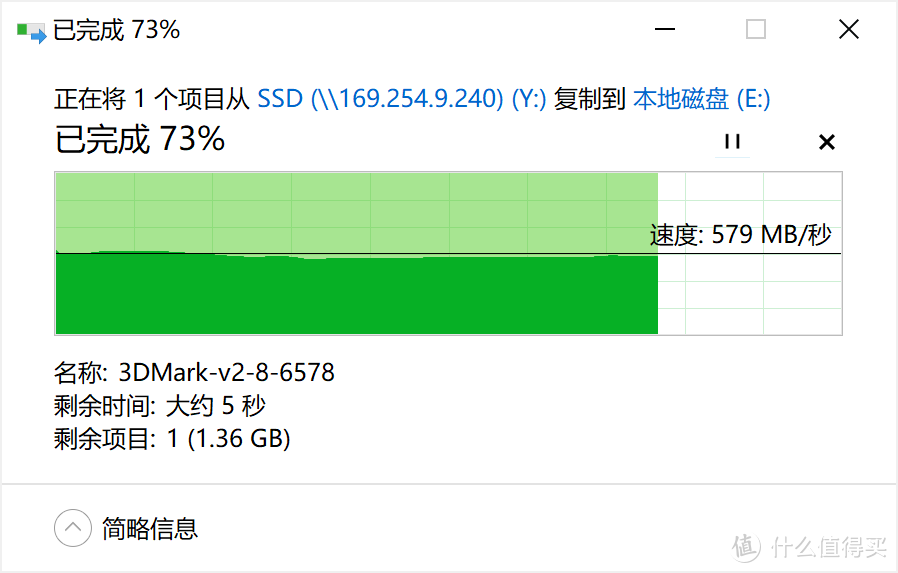
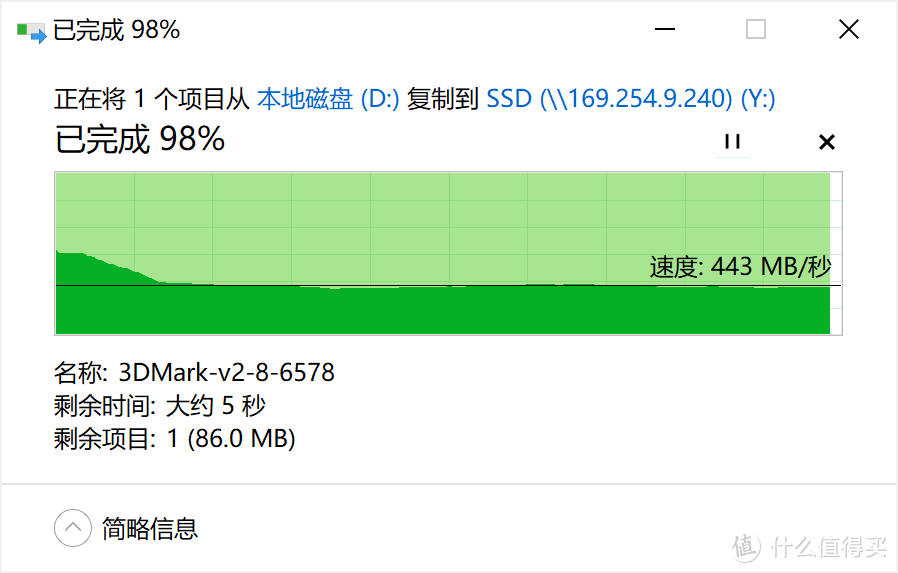
模拟电影及大文件的拷贝,速度非常稳定,保持在固态硬盘的峰值速度上。

写入测试。
家用万兆网络搭建,QSW-804-4C 交换机开箱分享

读取测试。

家用万兆网络搭建,QSW-804-4C 交换机开箱分享

小结

QSW-804-4C 交换机的开箱分享就到这里了,万兆网络的搭建很简单,使用万兆网络,利用NAS作为后期存储,读写性能已经与本地磁盘一样,可以方便的实现素材存储、剪辑编辑和工作协同的需求了。
家用万兆网络搭建,QSW-804-4C 交换机开箱分享


本文提及商品:

威联通(QNAP)QSW-804-4C8口10GbE万兆非网管型机架式交换机3380元京东去购买


展开 收起
73评论

  • 精彩
  • 最新
  • 咨询一个问题,请问楼主知道怎么从小米路由硬盘版里传输数据到群晖吗?我现在通过电脑传,20mb/s,要疯了

    校验提示文案

    提交
    硬盘拆出来 搞个硬盘盒接群晖上

    校验提示文案

    提交
    [喜极而泣] 大哥……不是这个意思,我平时是用小米路由下载电影,下载完复制到群晖里的,如果用群晖下载,担心伤硬盘。

    校验提示文案

    提交
    还有4条回复
    收起所有回复
  • 大佬用的红色网线什么品牌,型号呀,看起来不错

    校验提示文案

    提交
    ampcom

    校验提示文案

    提交
    收起所有回复
  • 大佬,这样搭建的话,玩3a和fps游戏能达到本地硬盘的效果吗?

    校验提示文案

    提交
    没问题的 可以当本地硬盘用了

    校验提示文案

    提交
    好的谢谢解答

    校验提示文案

    提交
    还有1条回复
    收起所有回复
  • 请教一下,如何将NAS的网络适配器改为巨型帧?找了半天没找着。

    校验提示文案

    提交
    在nas设置里面,看截图

    校验提示文案

    提交
    收起所有回复
  • 万兆网络的话从头到尾都要换,成本有点高啊 [皱眉]

    校验提示文案

    提交
  • 我刚给家里弄成千兆网。。。。。

    校验提示文案

    提交
  • 这个是不是得从家里埋线就得整起?

    校验提示文案

    提交
    光口其实不用,五类网线开始短距离也可以实现万兆,家里那些布线也基本够使了

    校验提示文案

    提交
    原来是这样,精装房不知道是几类线标准。

    校验提示文案

    提交
    还有2条回复
    收起所有回复
  • 我家正好装修,为了以后千兆入户、万兆内网做好准备,预埋了6类线的同时预埋了单模皮纤,皮纤真的不值钱。到时候如果想玩的话,咸鱼入洋垃圾万兆交换和光模块就可以了。

    校验提示文案

    提交
    大佬 求皮缆推荐

    校验提示文案

    提交
    然而没有推荐。。我的是本地做弱电的朋友给我的。。

    校验提示文案

    提交
    还有1条回复
    收起所有回复
  • 这得配豪宅了吧

    校验提示文案

    提交
  • 我的目标家里全千兆 [捂嘴]

    校验提示文案

    提交
  • 好像单位是用的这个。。。自家搞有点东西啊,装修就要打算好吧。。

    校验提示文案

    提交
  • 专业,收藏了,回头我学习下

    校验提示文案

    提交
  • 我家的房子恐怕还用不上这个设备

    校验提示文案

    提交
  • 下一步用SSD做RAID0,测下万兆网络的峰值吧 [得意]

    校验提示文案

    提交
  • 关键还是用得到吗,不然也就看个热闹

    校验提示文案

    提交
  • 这东西家里用得上的都是土豪。。。

    校验提示文案

    提交
  • 万兆就真滴牛批了嗷 [赞]

    校验提示文案

    提交
  • 现在都用万兆了,我实在有些落伍。

    校验提示文案

    提交
  • 出口也就20m,里面用km和10km有鸟区别啊

    校验提示文案

    提交
  • 你的传输速率才600MB/S不到,千兆都没跑满,有必要用万兆吗? [被吓到] .万兆的带来的弊端就是发热巨大,为了散热风扇噪音增加,同时本身功耗也增加。

    校验提示文案

    提交
    这个已经是5000兆了

    校验提示文案

    提交
    你是不是对接口带宽跟传输速度有什么误解。你不会以为1000M网络,拷文件能到1G/S吧?1000M网络拷文件能到120M多就说明你的网络设备全是高端货。

    校验提示文案

    提交
    还有4条回复
    收起所有回复
提示信息

取消
确认
评论举报

相关文章推荐

更多精彩文章
更多精彩文章
最新文章 热门文章
219
扫一下,分享更方便,购买更轻松