


































2
4
Word里的这3个必学小技巧,帮你省下打印的钱
2019-09-24 17:20:00
7点赞
28收藏
0评论
不知道大家有没有遇到这样的问题,在打印文档时,也不知道怎么了,封面页莫名其妙地出现了一条黑线:

对,就是最上面的黑线!
顿时,这条黑线也出现在我的头上:

很烦人是吧?我还要花钱去打印一次。
那这条黑线如何才能去掉呢?其实只要知道了黑线的本质,就不难去除。
之所以这条横线还在,是因为这不是一条普通的线段,而是一条下框线样式。
那我们如何快速删除呢?下面教你三个简单的方法:
01
一个快捷键就搞定
其实这种方法很简单,只要你使用【Ctrl+Shift+N】快捷键就可以了。
为了方便大家理解,给大家录制一个动图:

那有人可能问,为什么按了这个快捷键,就可以删除这条线了?
解释起来有点复杂,这个快捷键的作用就是,将这条线的样式变成正文样式,而正文样式中没有下框线,因此这个页眉的黑线也就没有了。
听不懂也没关系,直接使用就好了。
02
清除文字格式
既然这条线是一种格式,那我们清除这个格式,不也可以吗?
那如何清除格式呢?
点击一下这个小图标就可以了:

这里为方便大家理解,我也录制了一个动图:

怎么样,也很简单吧?
03
设置格式为无边框
既然我们知道,这条黑线是一条框线,那我们去掉这个框线不就可以了吗?
那如何去掉框线呢?还是点击一个小图标:

最后
如果仅仅是一张纸,我们通过这三种方法,就能快速除去页眉的横线,但如果是一本策划书呢?重新打印就会浪费大量的时间和钱。

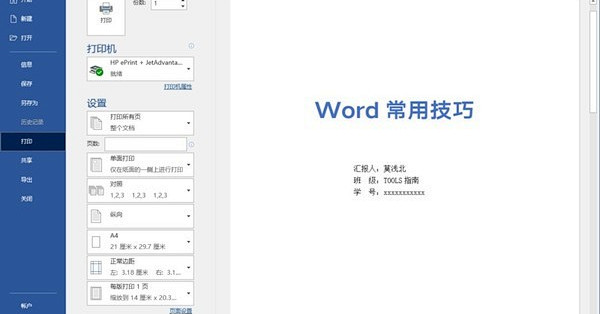
所以,在我们在打印之前,需要在预览中确认一下:

如何预览呢?Ctrl+P就可以了。
最后的最后
关于Word,你有哪些困惑或吐槽,评论区聊聊呗!











