











































11
18
UnRAID启用固态硬盘及回收站
2020-02-09 16:21:27
25点赞
182收藏
27评论
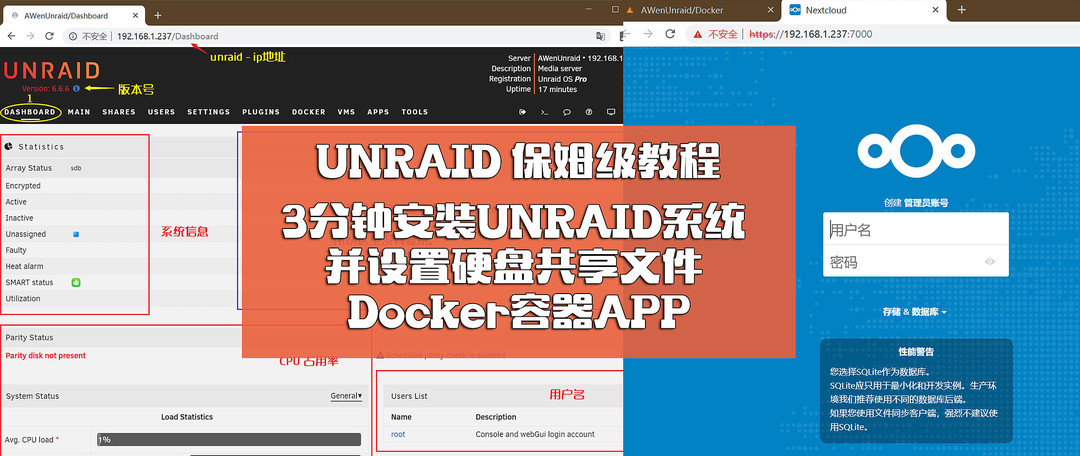
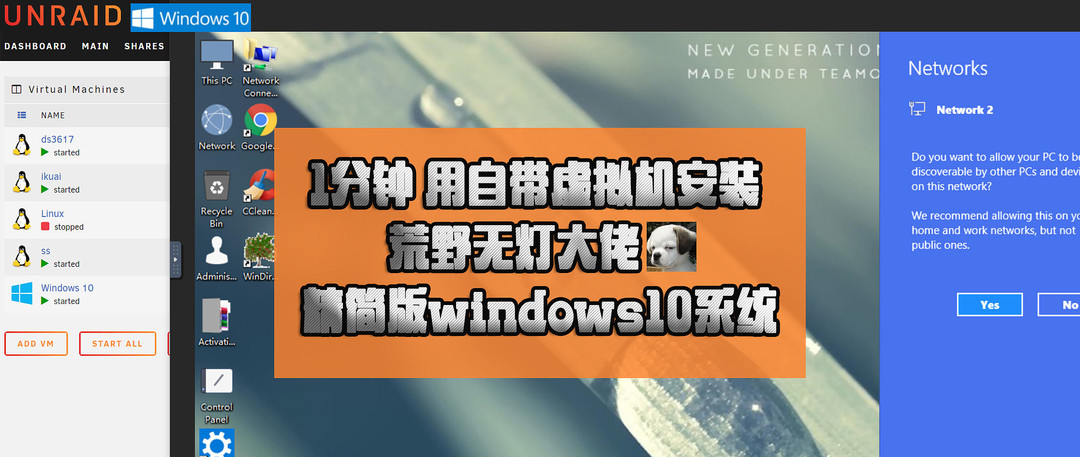
首先感谢 阿文菌 强势推荐了UnRAID,使用后发现确实要比OMV优秀许多,近期就切换到了UnRAID的平台上,在使用中发现有几个小地方使用不太顺手,于是有了这篇文章。
文章大纲
SMB添加用户目录共享
SMB添加回收站功能
将VM虚拟机和Docker迁移至SSD固态硬盘
1. SMB添加用户目录共享

NAS的共享文件夹,每个用户看到的都是不同的文件,相信大家一定见过群晖的homes共享吧。
如此,使用NAS就像windows桌面上的“我的文档”一样,每个用户只能看到自己的文件,既安全又方便,今天我就来帮大家实现上述效果。
首先,建立一个“personal”的共享文件夹,所有用户的文件都将存储在这个目录下。

第二步,修改SMB共享配置(Settings -- SMB -- SMB Extras)。
#homes includes
[home]
path = /mnt/user/personal/%U
comment = User Home
browseable = yes
public = no
writeable = no
write list = sweet,winnie
#homes_end

第三步,启动阵列,搞定收工。
2. SMB添加回收站功能
首先安装插件 `社区应用市场`
社区应用市场
https://raw.githubusercontent.com/Squidly271/community.applications/master/plugins/community.applications.plg

第二步,安装插件 `Recycle Bin`
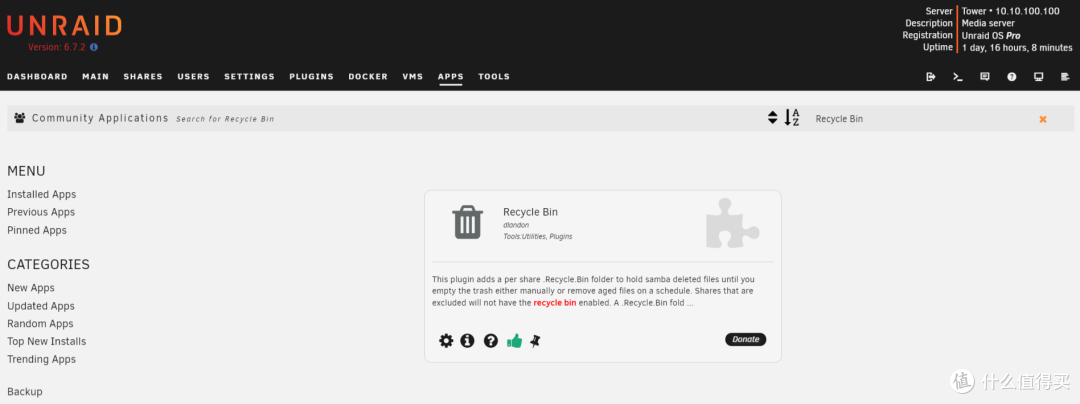
第三步,启用插件(Settings -- User Utilities -- Recycle Bin)
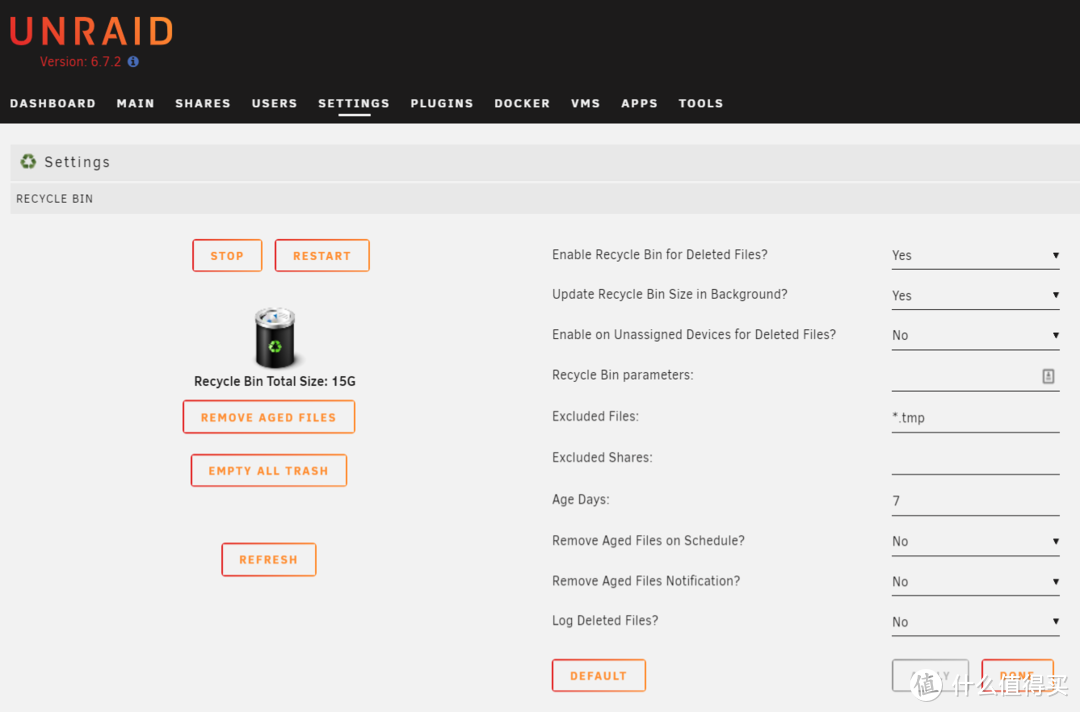
3. 将VM虚拟机和Docker迁移至SSD固态硬盘
UnRAID默认将VM和Docker存储在阵列中,这样做可以保证数据的安全性,即使重装系统也不会丢失。
但机械硬盘的性能是远不及固态硬盘的,频繁的读写日志也会造成机械硬盘无法休眠,下面将VM及Docker迁移至SSD固态硬盘。
首先确保你的固态硬盘已经选为 `Cache设备` 。

现在只需要打开 `appdata` 共享文件夹的配置,将 `Use cache disk:` 项,修改为 `Only` 即可。












校验提示文案
校验提示文案
校验提示文案
校验提示文案
要怎么弄才能让这2个HDD可以自动休眠?
校验提示文案
不过我有多个固态硬盘 M2的用来当缓存 SATA的专门用来放app和资料 机械硬盘就用来存放下载(加缓存)摄影 影音娱乐而已
校验提示文案
校验提示文案
校验提示文案
校验提示文案
校验提示文案
要怎么弄才能让这2个HDD可以自动休眠?
校验提示文案
校验提示文案
校验提示文案
校验提示文案
校验提示文案
校验提示文案
不过我有多个固态硬盘 M2的用来当缓存 SATA的专门用来放app和资料 机械硬盘就用来存放下载(加缓存)摄影 影音娱乐而已
校验提示文案
校验提示文案