



































8
6
NAS也能用上【统一认证】
2020-03-01 15:53:25
100点赞
833收藏
40评论
创作立场声明:一个程序猿的日常生活。。。
写在前面
今天是周末,隔离在家也没事干,继续来分享如何提升NAS体验。
本文的主要目的有两个【统一入口】和【统一认证】。
统一入口自不用多说,打开浏览器首页,就是各个服务的链接,这种体验用起来就回不去了,
统一认证,表示所有的软件都使用同样的认证源,形象点说就是你拿着支付宝,可以去几乎任何一家商场、超市、餐厅消费,因为花的都是支付宝的钱(是你支付宝的钱 )。
)。
认证中心也是如此,商场、超市、餐厅就是一个个服务,每次需要“登录”时都是归“认证中心”负责。
统一入口
 统一入口
统一入口

上期的留言中,有位朋友问,如何给自己的NAS搭建一个统一的访问入口,就像上面图里的一样。下面我就详细说明一下如何搭建,动起手来其实也只需要5分钟。
统一入口需要使用到开源项目:Heimdall(鉴于那个原因,再放一个备用地址),搭建方法使用docker,相信各位玩NAS的朋友应该不会陌生。
首先打开NAS的Docker功能,镜像名称输入 linuxserver/heimdall 。
第二步,映射 80端口和443端口。
第三步,启动起来,完成。
作者以自己使用的unRAID系统举例,在APP商店(参考其他文章)中找到“Heimdall”,点击安装即可。
 商店中可以直接安装
动画演示
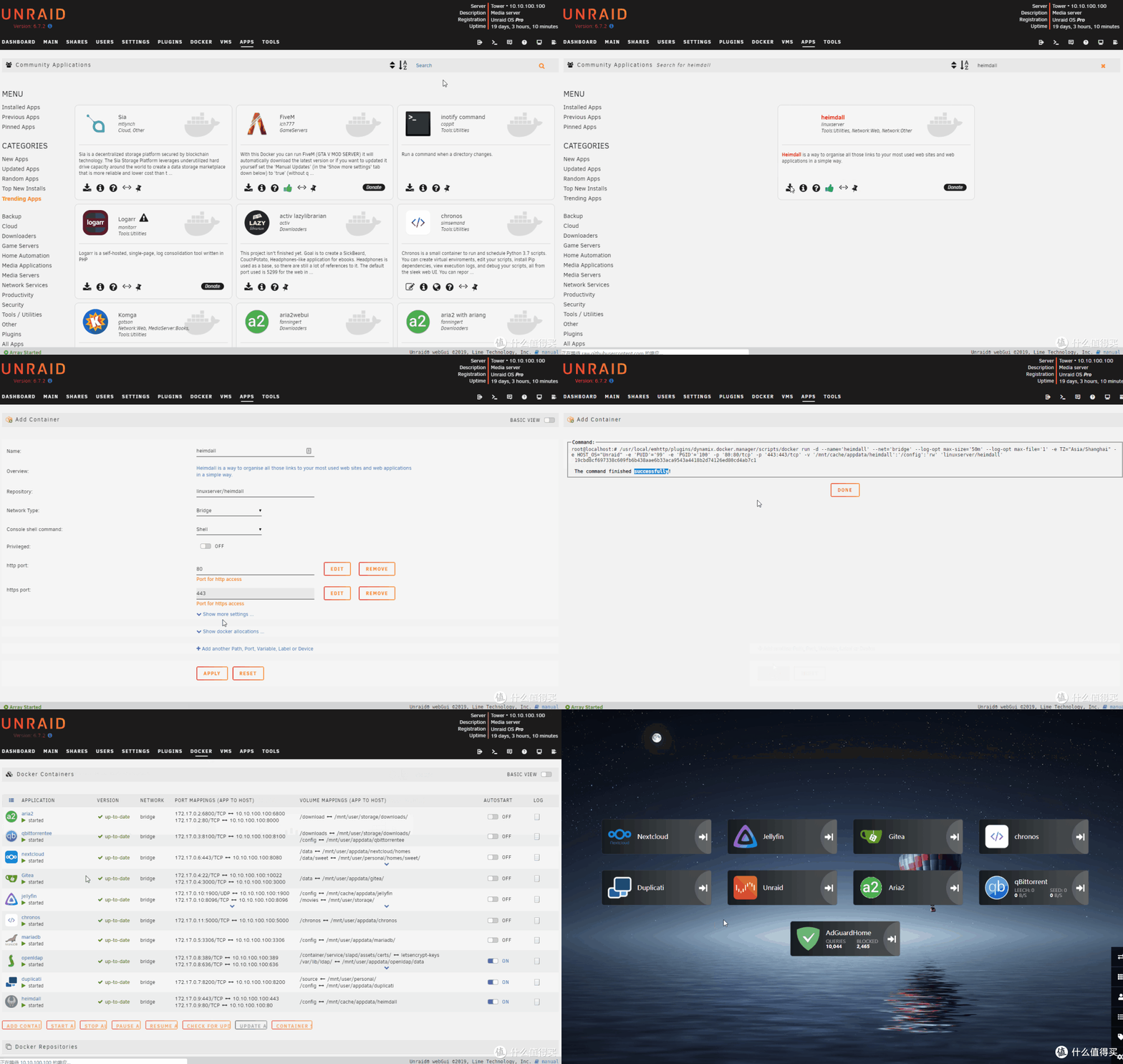 动画演示
动画演示
添加快捷方式就点右下角的“三” ,输入应用名称“plex”,对应的图标就会出现,heimdall默认支持上百款应用,如果遇到没有的应用,也可以自己上传图标。
 heimdall
搭建统一认证中心
想提升NAS体验,非常重要的一个要素,是使用统一认证中心。
认证中心,主要作用是统一保存用户相关的信息,像用户名、密码、头像、昵称。。。
nextcloud、jellyfin,这类需要登录后使用的软件,都应该将“认证”这件事情都交给“认证中心”处理,而优势也很明显,再也不用每个软件都去维护修改密码、修改头像、删除用户、新增用户,都去“认证中心”做就好了。
 大体逻辑是这样子的
具体的服务,本文则选用openLDAP搭建认证中心。(我知道估计你没听过,但不重要)
LDAP属于一种通用通讯协议,可以简单理解为,保存用户的数据库
好了,说了这么多,现在就开始吧。
安装openldap
首先安装今天的主角“openldap”,“openldap”是保存所有用户的数据库,将来用户的新增、密码修改、头像修改等等都是在“openldap”中进行,这样就不用挨个服务改一遍了。
安装openldap的过程和heimdall是一样的,在“应用商店”中搜索“openldap”,然后安装。
允许配置的信息比较多 ,但只需要修改下面几项,其余的都不用动,
LDAP port: 认证服务的端口,不用修改,使用默认的389。
LDAP_ORGANISATION:组织名称,可以随意输入自己的名称。
LDAP_ADMIN_PASSWORD:管理员账号密码。
LDAP_CONFIG_PASSWORD:只读账号密码(用于在nextcloud里配置)。
LDAP_TLS:是否使用加密,这里【一定要设置为“false”,否则无法启动】。
 openldap配置
 openldap配置
完成后查看列表,如果显示绿色的“started”则表示安装成功。
 安装成功
安装成功
增加用户
服务安装完成后,第一步先来配置我们平常的使用账号。
首先下载一个绿色版的配置工具, ldapAdmin
(如果遇到了那个原因,或者想将工具安装到NAS的用户,也可以在应用商店下载“phpldapadmin”)
打开软件后是空白的,点击左上角“建立连接”。
 主界面
主界面
连接服务器,IP填写NAS的地址,端口389,然后账户“cn=admin,dc=oauth,dc=net”及对应的密码,
信息都正确后点击“Fetch DNs”,会自己读取到“Base”。(没看懂可以再看一遍 )
)
 连接ldapAdmin
连接到服务器后,会看到这个树状的结构,使用起来和“win10的资源管理器”差不多,先创建“文件夹”,再在“文件夹”里创建用户。
 新建“文件夹”
 文件夹名称
文件夹名称
然后创建平常使用的“用户”。
 创建新用户
创建新用户
 用户基本信息
 用户基本信息
 右键“修改用户密码”
经过上面的步骤,总算完成了一半的工作,现在“认证中心”中已经有了一个用户,如需要创建其他用户,重复操作即可。
下面来看看如何将nextcloud和jellyfin连接到“认证中心”,用刚刚新增的用户登录nextcloud。
nextcloud集成认证中心(LDAP)
nextcloud默认LDAP集成功能并没有打开,需要手动打开,在【应用】中搜索“LDAP user and group backend”并启用,启用后【设置】中就可以修改LDAP配置了。
 打开LDAP功能
 管理LDAP
LDAP配置信息,填写NAS的IP和端口,账户密码使用“LDAP只读账号”,DN可以在ldapAdmin右键复制。
 复制“只读账号”DN
 填写连接信息
后面的几页配置,保持默认即可。

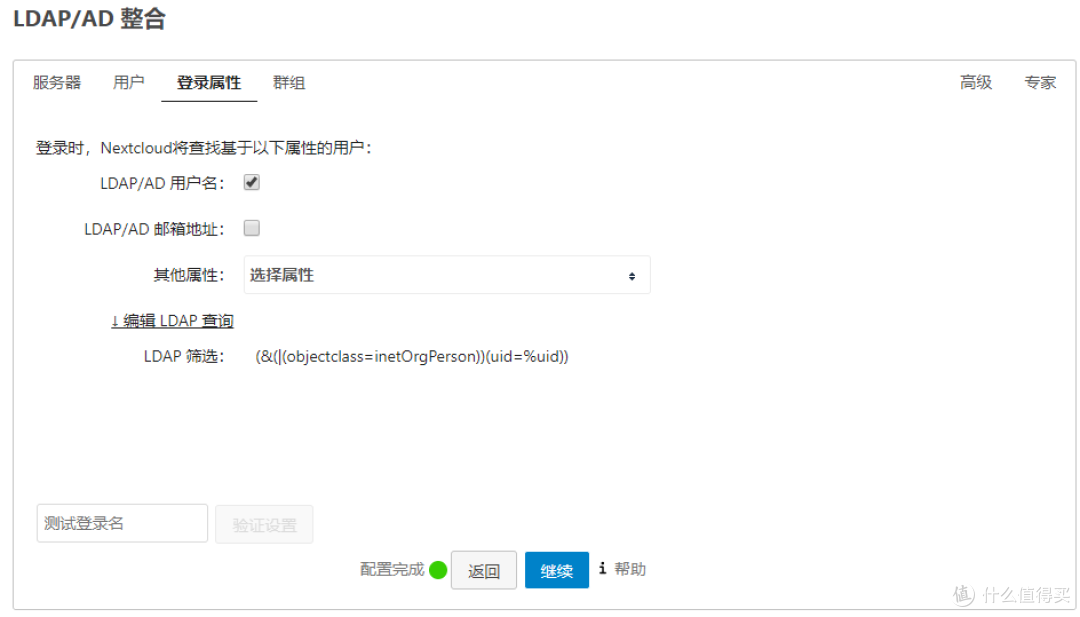

经过以上的配置,“认证中心”中的用户就可以登录了。

jellyfin集成认证中心(LDAP)
jellyfin同样需要安装LDAP插件,在【插件】中找到“LDAP 认证”并安装。
 LDAP插件

按要求重启后,再次找到【插件】中的“LDAP”进行设置。
 插件中找到安装好的LDAP
打开配置后,可以看到配置项也是好多 ,但其实都属于两类:LDAP服务器信息、可用登录用户的条件。
LDAP Server:填写NAS服务器IP
Secure LDAP:是否使用加密,一定要取消勾选。
Base DN:填写和nextcloud相同的配置。
LDAP User Filter:LDAP中的哪些用户可以登录,修改为(objectClass=inetOrgPerson)。
最下方填写LDAP的只读账号。
 LDAP配置
全部配置完成后,重启Jellyfin,就可以使用新用户登录了。

尾言
到此为止,【统一入口】和【统一认证】就已经搭建好了。大家如果有其他的想法可以留言与我讨论。
















而且为啥我的Heimdall也和7楼一样,应用类型哪里只有none,没有你列表里那么多
校验提示文案
校验提示文案
校验提示文案
校验提示文案
校验提示文案
1.大部分留言里提到的Heimdall插件中none的问题,按了update app list也没有效果;
2."LDAP配置信息,填写NAS的IP和端口,账户密码使用“LDAP只读账号”,DN可以在ldapAdmin右键复制。" 这一步,是不是少了创建cn=service组的步骤? 之前使用Ldapadmin软件登入nas后,只有cn=admin的树状分支.
校验提示文案
校验提示文案
校验提示文案
校验提示文案
校验提示文案
校验提示文案
校验提示文案
校验提示文案
校验提示文案
校验提示文案
校验提示文案
校验提示文案
校验提示文案
校验提示文案
校验提示文案
校验提示文案
校验提示文案
校验提示文案
校验提示文案
校验提示文案
校验提示文案
校验提示文案
校验提示文案
校验提示文案
校验提示文案
校验提示文案
校验提示文案
校验提示文案
校验提示文案
校验提示文案
1.大部分留言里提到的Heimdall插件中none的问题,按了update app list也没有效果;
2."LDAP配置信息,填写NAS的IP和端口,账户密码使用“LDAP只读账号”,DN可以在ldapAdmin右键复制。" 这一步,是不是少了创建cn=service组的步骤? 之前使用Ldapadmin软件登入nas后,只有cn=admin的树状分支.
校验提示文案
校验提示文案
校验提示文案
校验提示文案
而且为啥我的Heimdall也和7楼一样,应用类型哪里只有none,没有你列表里那么多
校验提示文案