











 深耕数码兴趣领域



8
5
无线连?专显新品INNOCN 27P1U到底值不值?
2022-06-17 16:26:08
12点赞
8收藏
16评论
要说2022年显示器特别火的一个功能,一定是”一线连“了!支持一线连的显示器,用户通过Type C口可以同时传输图像、供电,用户再也不用为携带大砖头电源适配器而烦恼,并且桌面也会非常的简洁。主流的轻薄本、游戏本都搭配了全功能Type C口,而显示器方面,不少千元入门产品也支持了”一线连“功能。
就在各家显示器都在推”一线连“新品的时候,联合创新在近期推出了高端”无线连“专业显示器,27英寸版本拥有4K分辨率、量子点技术加持、双色域覆盖、500nit亮度、智慧调光、90W Type C,看参数还是非常吸引人的,无线连到底好不好用呢,分享下这款产品一些体验吧~
外观
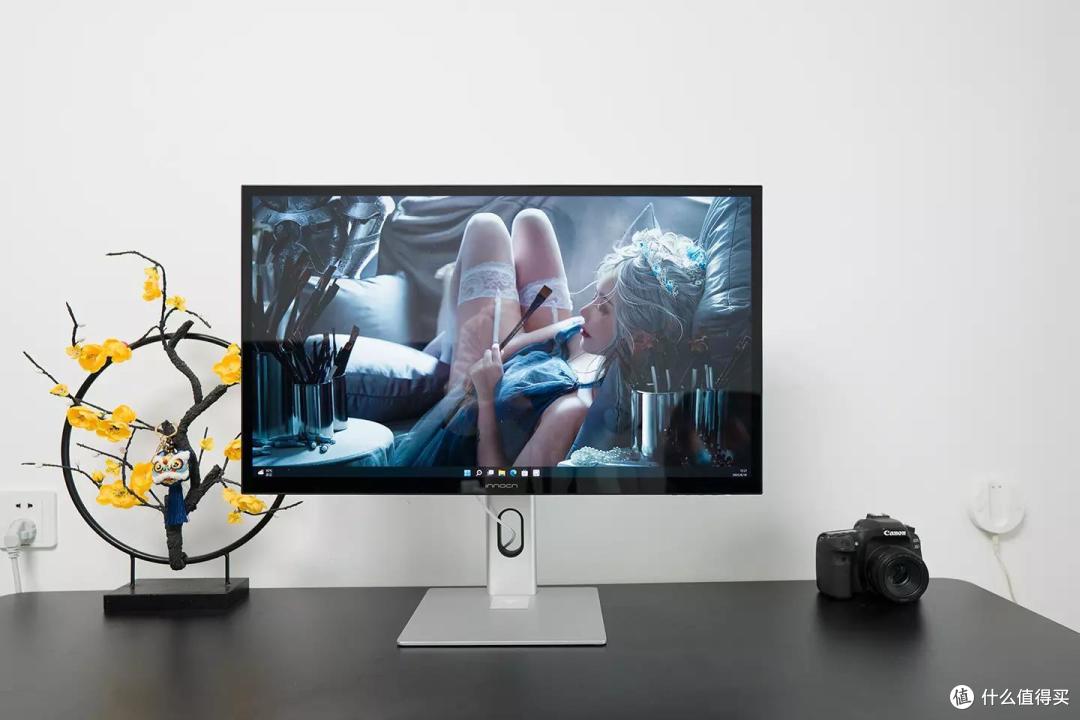
27P1U的正面颜值还不错,全贴合镜面屏非常通透,缺点嘛,黑边看着有点宽,习惯了还可以接受。
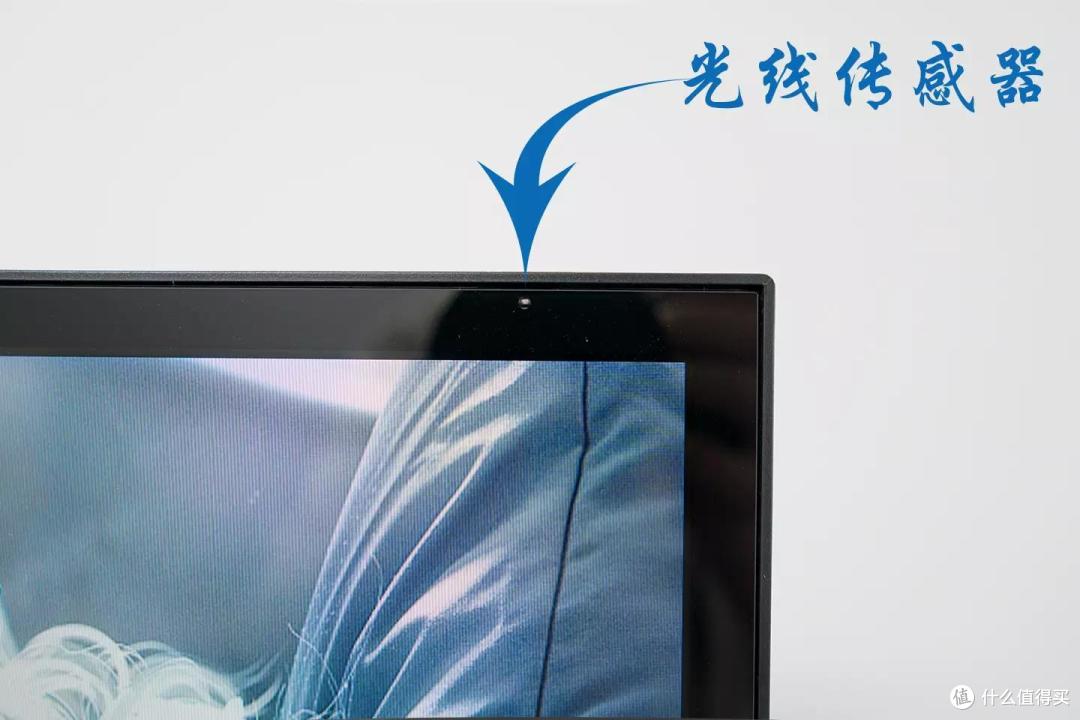
右上角边框处隐藏了一个光线传感器,这款显示器罕见的支持智慧调光功能~
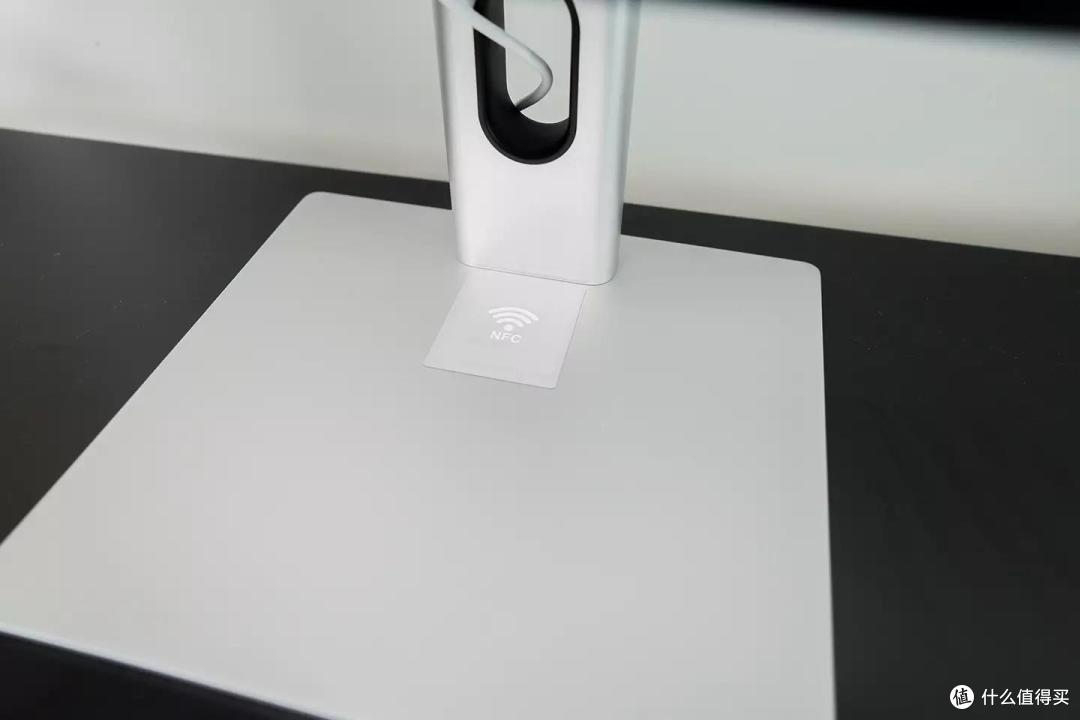
铝合金底座是平面的,占用的桌面空间也能放一些摆件、无线充电器等,底座上还有一个NFC贴,使用手机可以快速开启投屏。
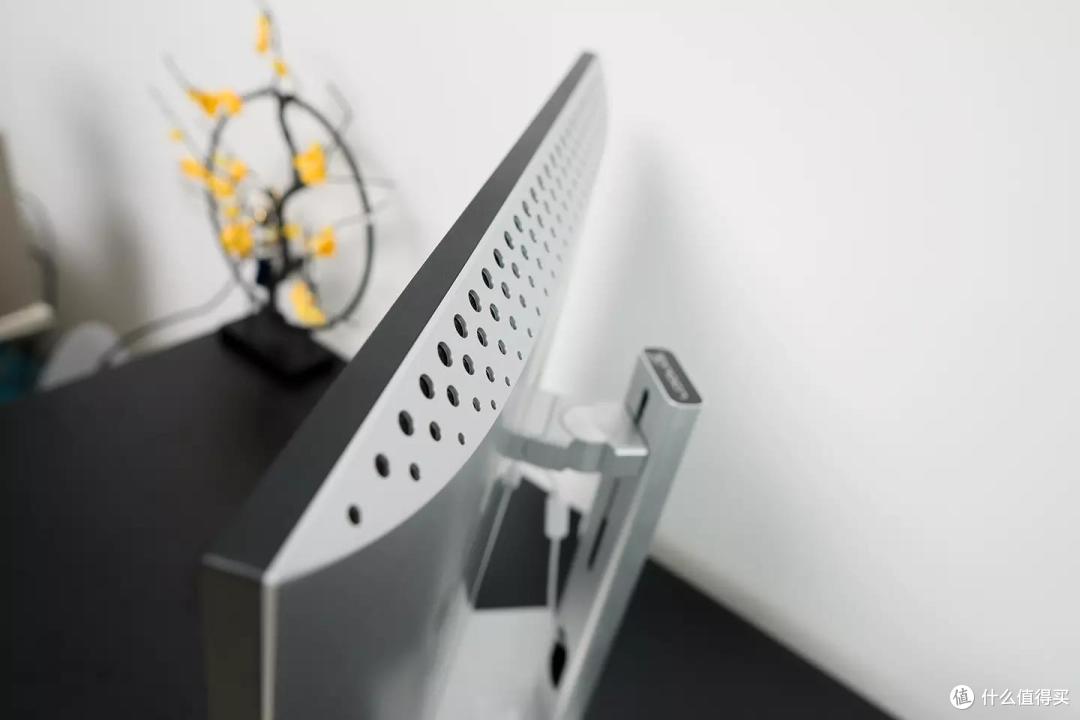
背部可以看到27P1U有很多孔洞,孔洞内有防尘网,机器散热的同时内部也不容易积灰。
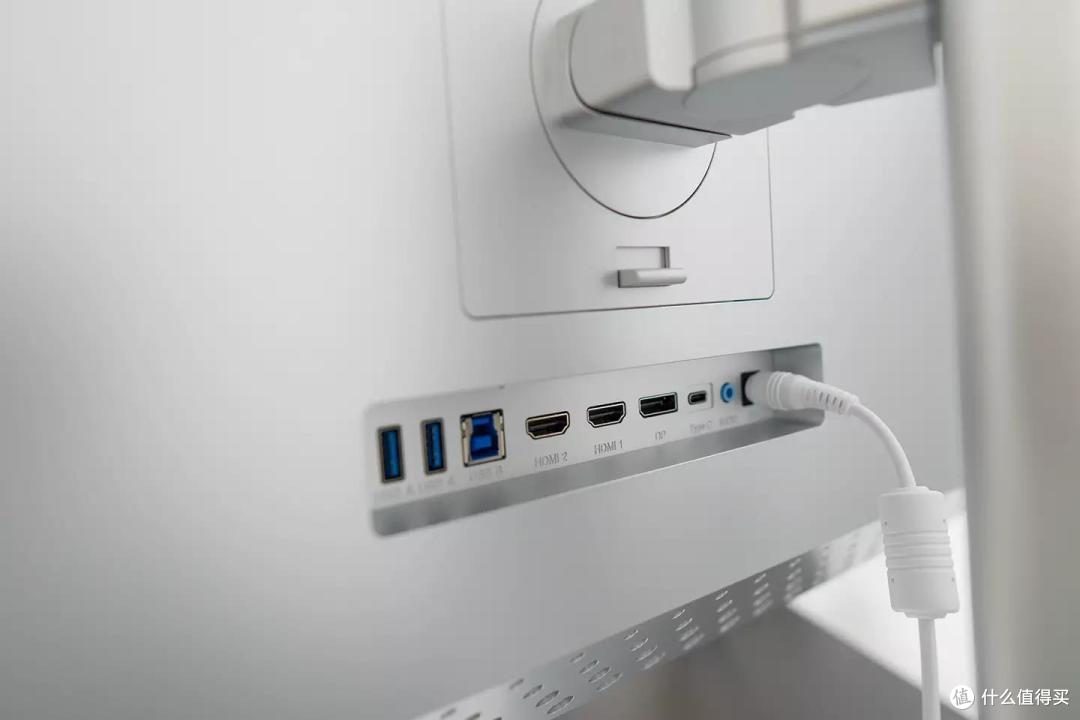
接口部分包含USB3.0*2、HDMI*2、DP、Type C、3.5mm音频输出, 27P1U自带双5W扬声器,日常够用。
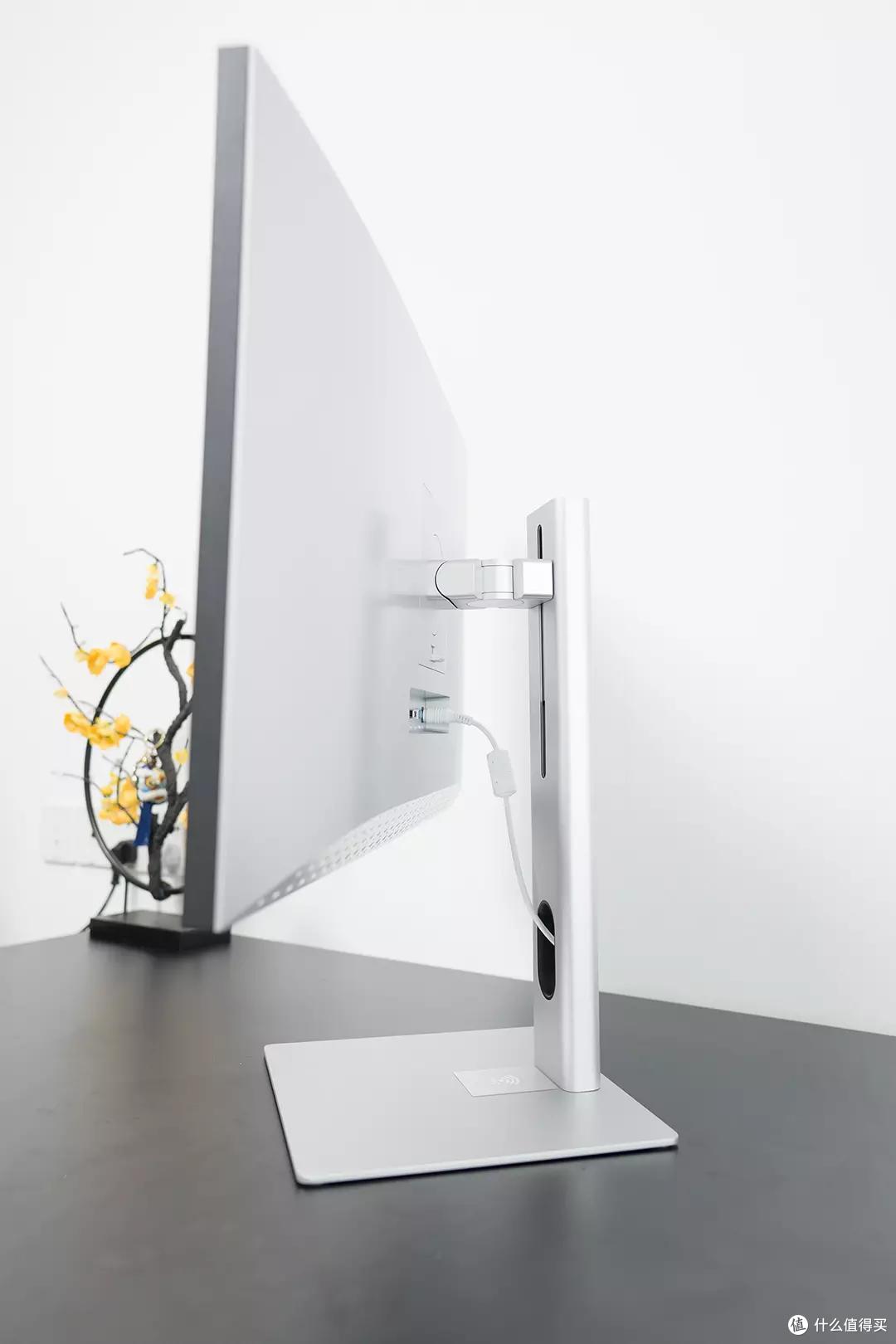
27P1U的整体外观看起来有点苹果风,正面黑色面板、底座、支架以及机身背部都使用了同一的亮银色,非常漂亮。
调节演示

我非常喜欢27P1U的多功能支架,除了颜值高之外,它在转动时非常的顺滑,上下、左右、旋转、俯仰都很方便。

关于调节这方面,27P1U还支持自动旋转功能,这个还蛮有意思的,平时想要竖屏浏览网页、Wrod、PDF的话,只需要旋转屏幕,画面就自动旋转,再也不用转屏幕后,歪着头手动去显示里面设置了。
无线投屏
27P1U应该是目前市面上唯一一款支持投屏的显示了吧,目前27P1U支持Win、macOS、IOS、安卓设备投屏,使用的配套软件是”希象传屏“,无线投屏肯定是比有线连接来的方便,不过各位想太多,无线投屏目前还不能替代有线连接。为啥这样说呢?咱先看下手机和电脑是如何投屏的~
安卓端
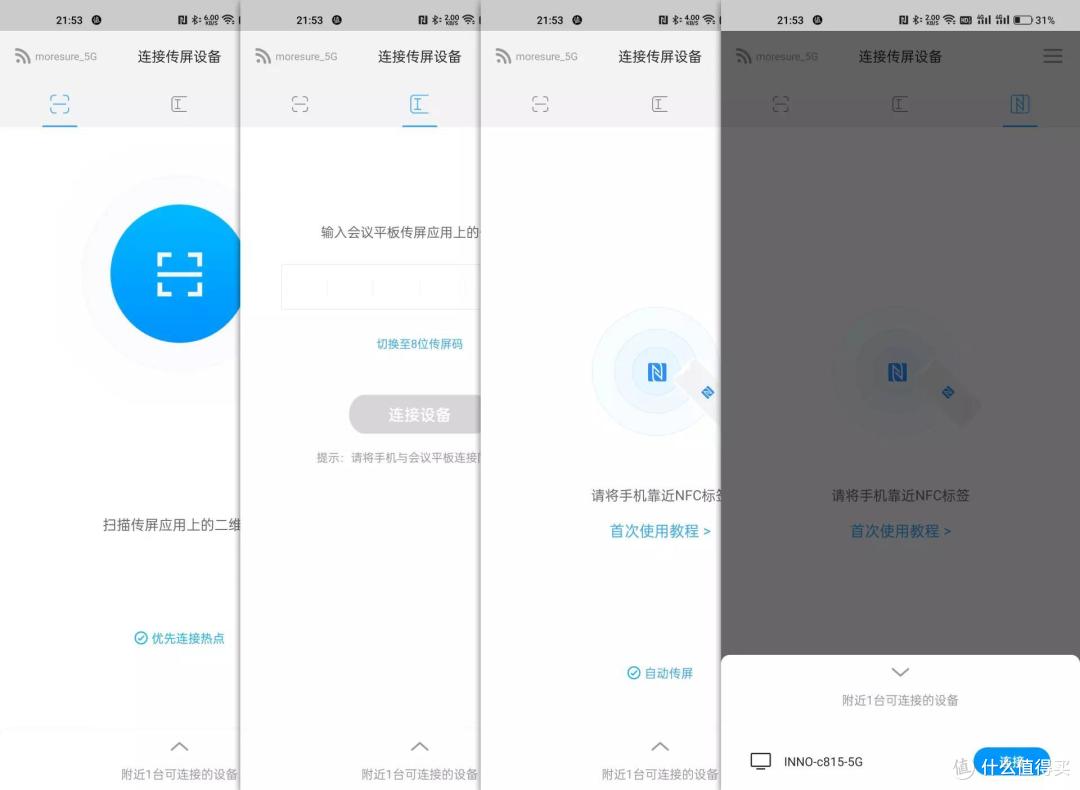
手机下载”希象传屏“后,可以看到有四种投屏方式,分别是手机扫描屏幕的二维码、输入屏幕的投屏码、使用NFC、附件可选连接设备,在未打开手机APP的情况下,直接NFC碰一下就可以开启投屏,非常方便。
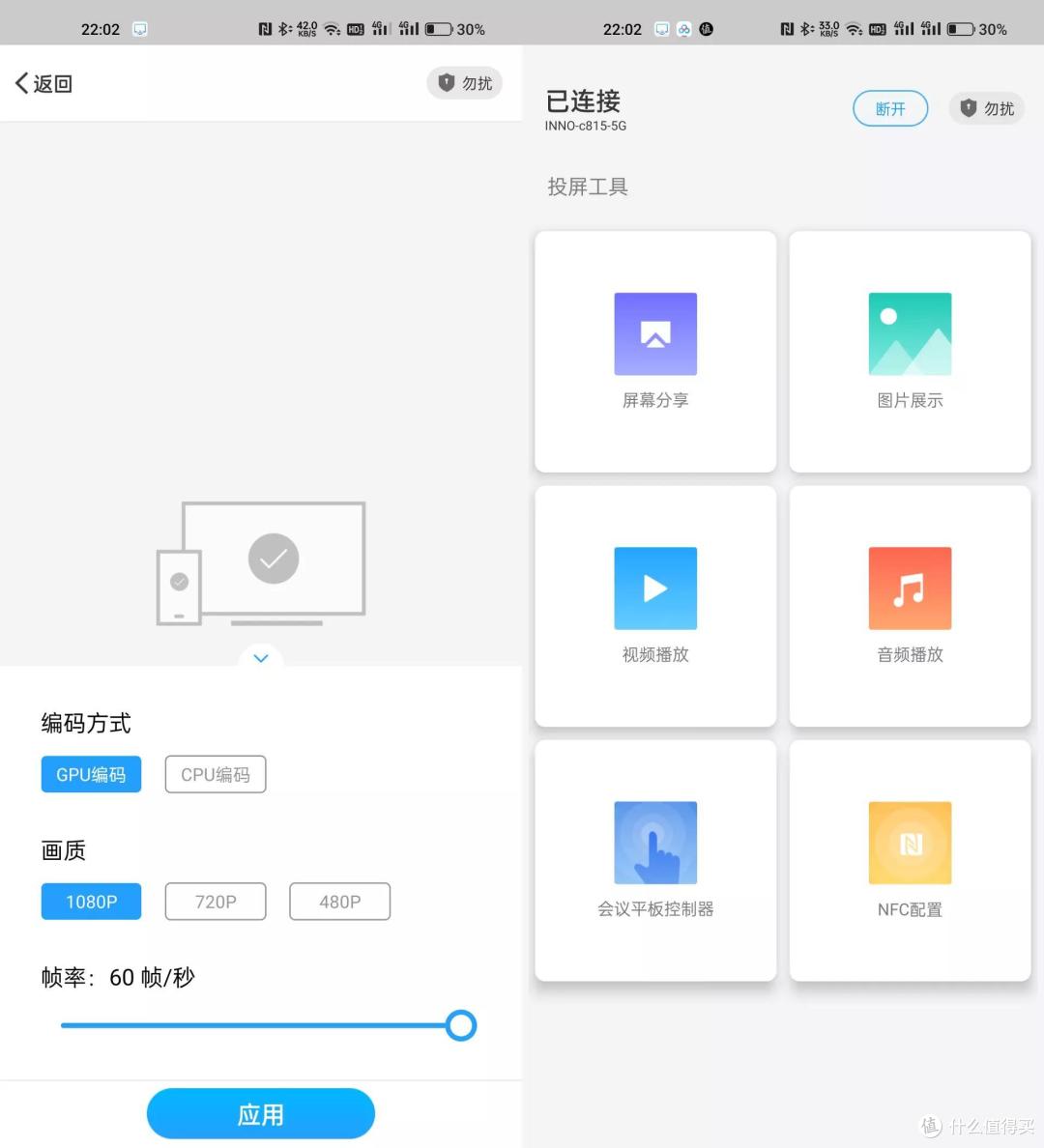
投屏画质最高可选1080P60Hz,其它功能还包括图片展示、视频播放、音频播放、会议平板控制器,前三者就是安卓的投屏播放,而会议平板控制相当于触屏遥控,播放PPT、幻灯片时方便控制。

手机投屏也是支持横竖屏双模式的,竖屏模式下适合分享APP内容、刷一刷短视频,横屏模式适合分享文档、查看表格。实测延迟非常低,画质还OK。
Win端
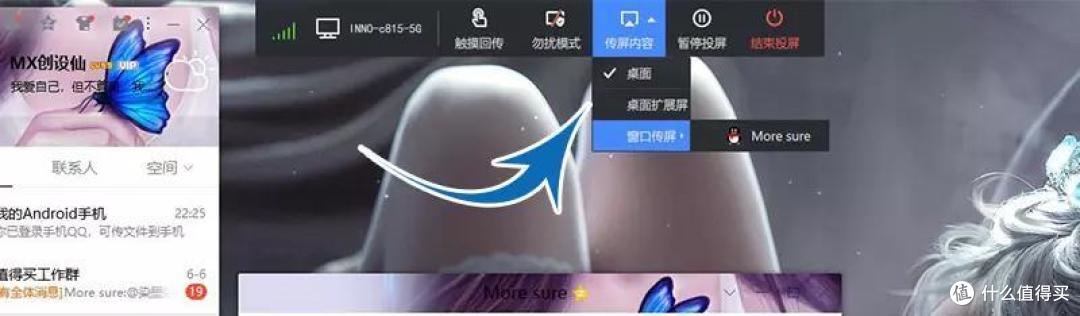
电脑打开”希象传屏“后,可以看到其传屏内容包括桌面、桌面拓展屏、窗口传屏,桌面的意思就是复制屏幕内容,桌面拓展屏则相当于把27P1U作为副屏使用,窗口传屏则是在27P1U上只显示某个应用窗口。
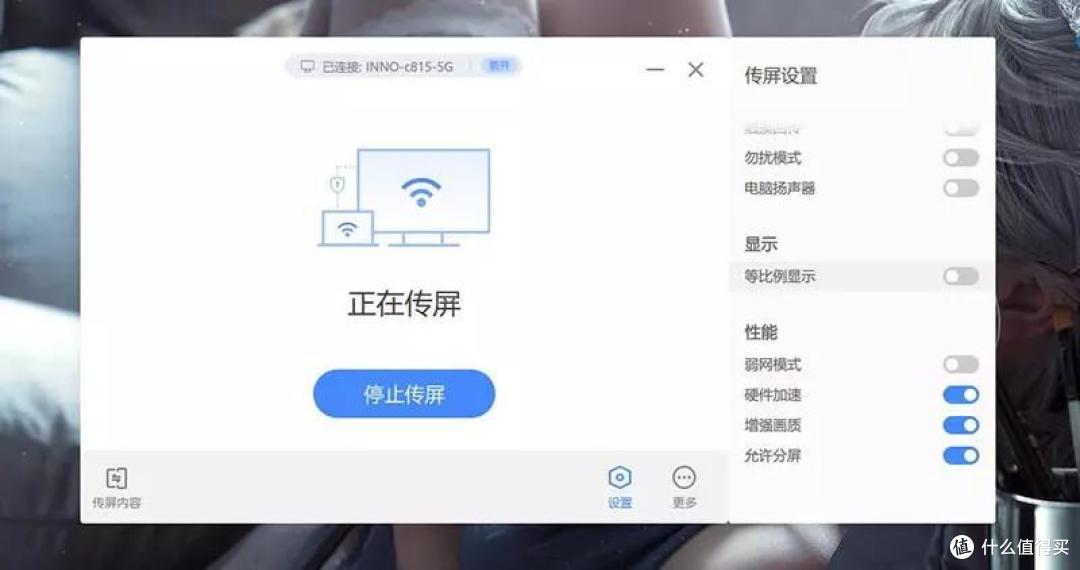
传屏设置中可勾选电脑扬声器、等比例显示、弱网模式、硬件加速、增强画质、允许分屏。网络条件好、硬件配置够的话,可以勾选下硬件加速和增强画质。
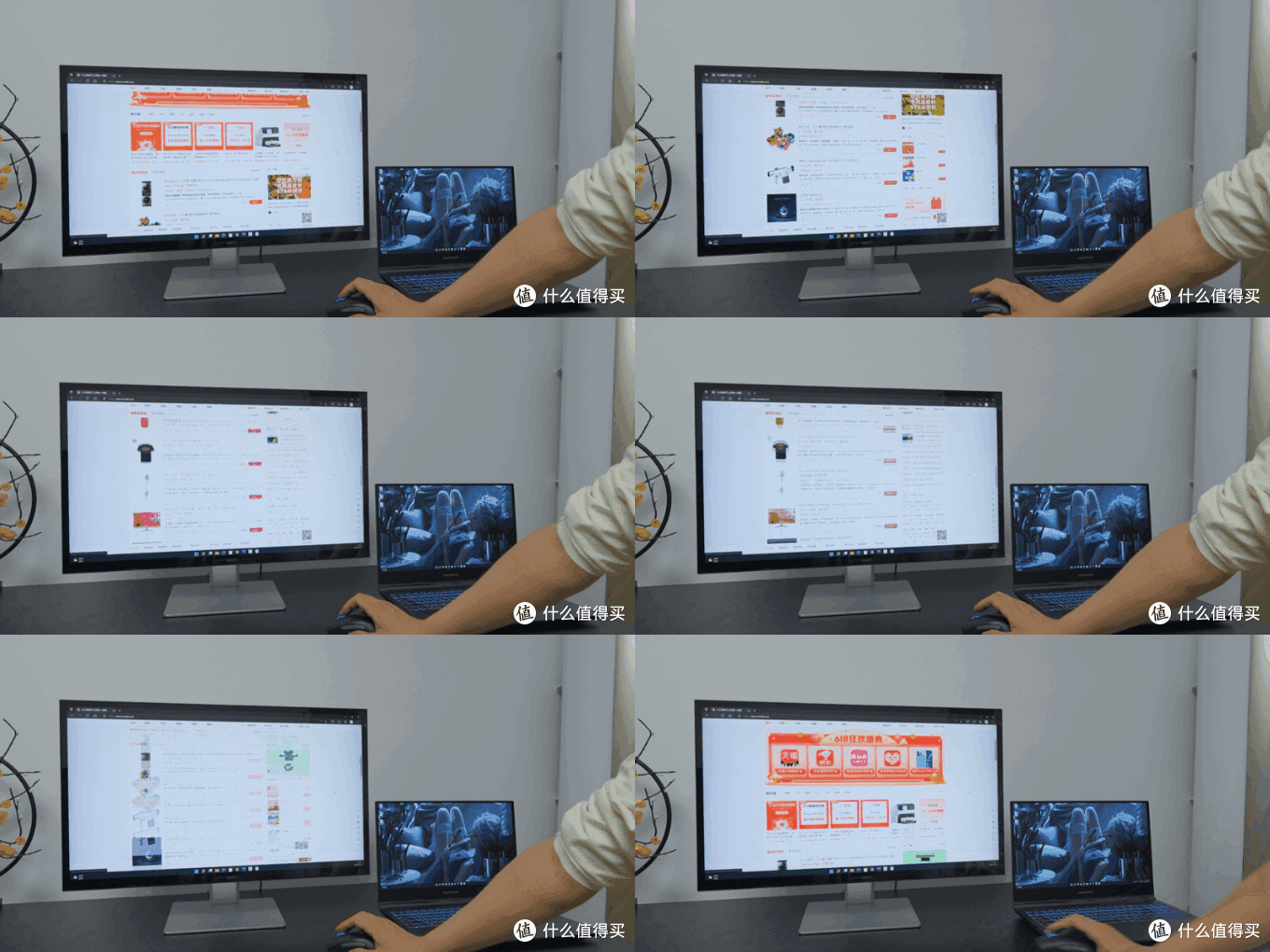
电脑模式下最高分辨率为2K,虽然没有达到27P1U的原生分辨率,不过27英寸2k完全可以接受,流畅度也还行,习惯使用笔记本的朋友,回家用它来当无线副屏,用起来还是非常爽的。
屏幕素质
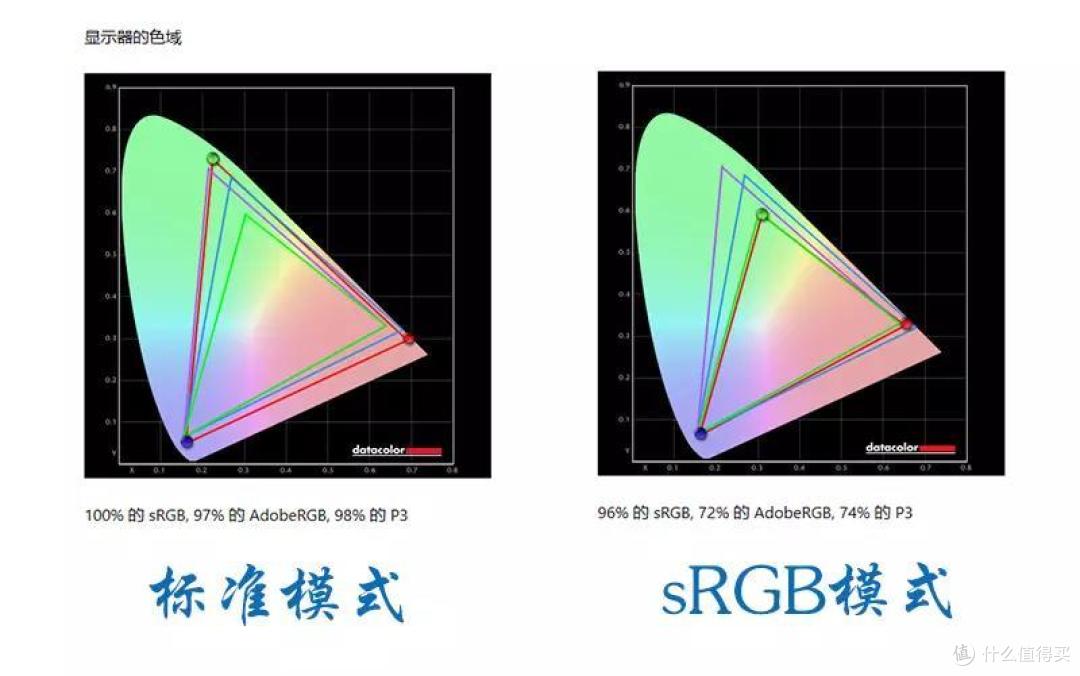
判断屏幕好不好,主要看分辨率、刷新率、色域、色准、对比度、均匀度这几个方面,27P1U官宣Adobe RGB、DCI-P3双色域覆盖99%,实测标准模式下,双色域覆盖分别是97%、98%,从坐标轴上看,原生色域覆盖面积是超过双色域的,也就是说27P1U的显示会非常低艳丽,,究其原因的话,就是27P1U使用了QD-LCDsRGB模式下,27P1U色域覆盖96%,三点坐标和标准sRGB色域基本重合。
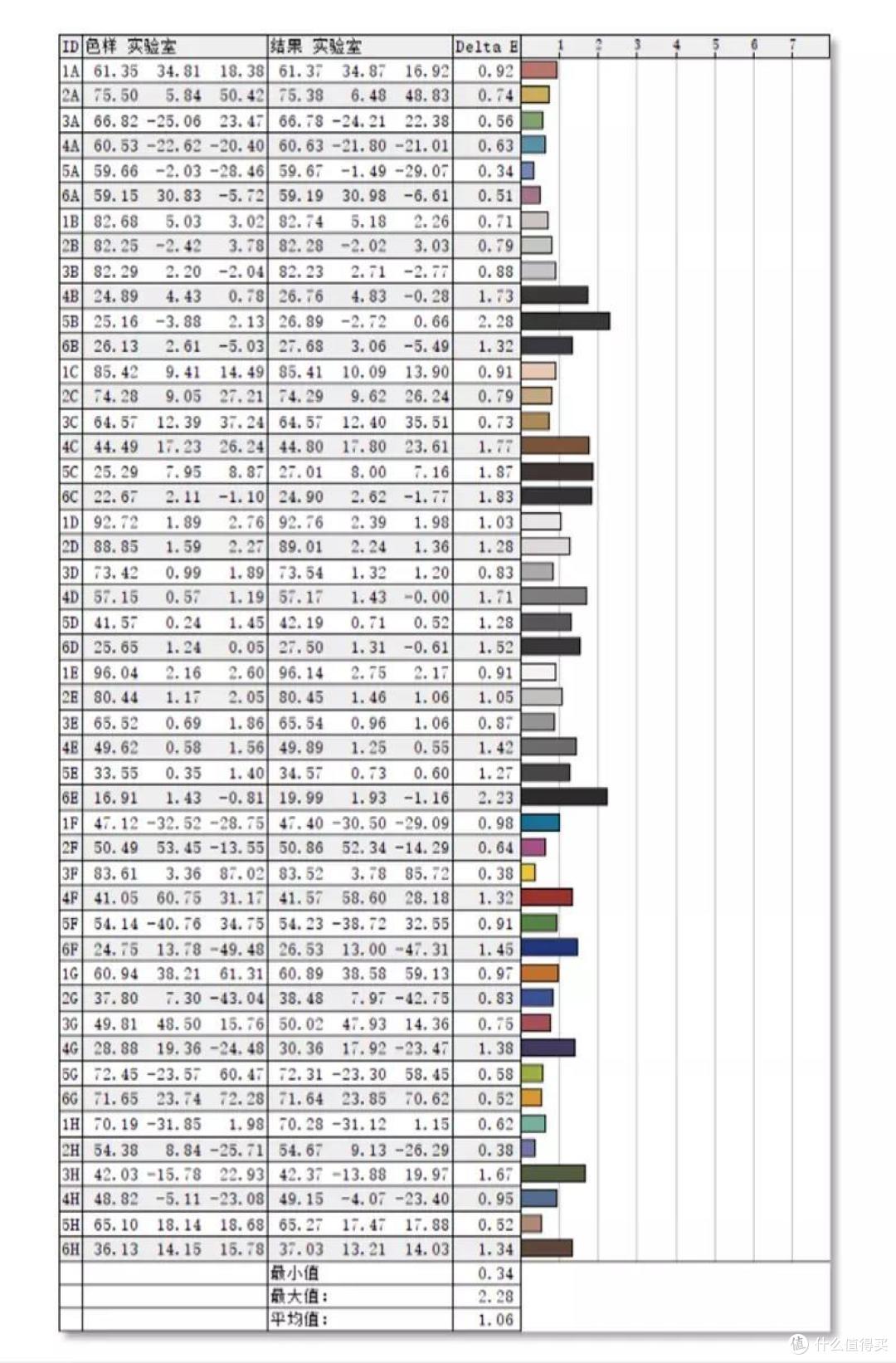
色准方面,sRGB模式下最小Delta E为0.34,最大Delta E为2.28,平均Delta E为1.06,所以27P1U完全可以作为专业显示器来使用。
看下标准模式下显示效果,我的笔记本色域为标准sRGB,300nit亮度,色温偏冷。
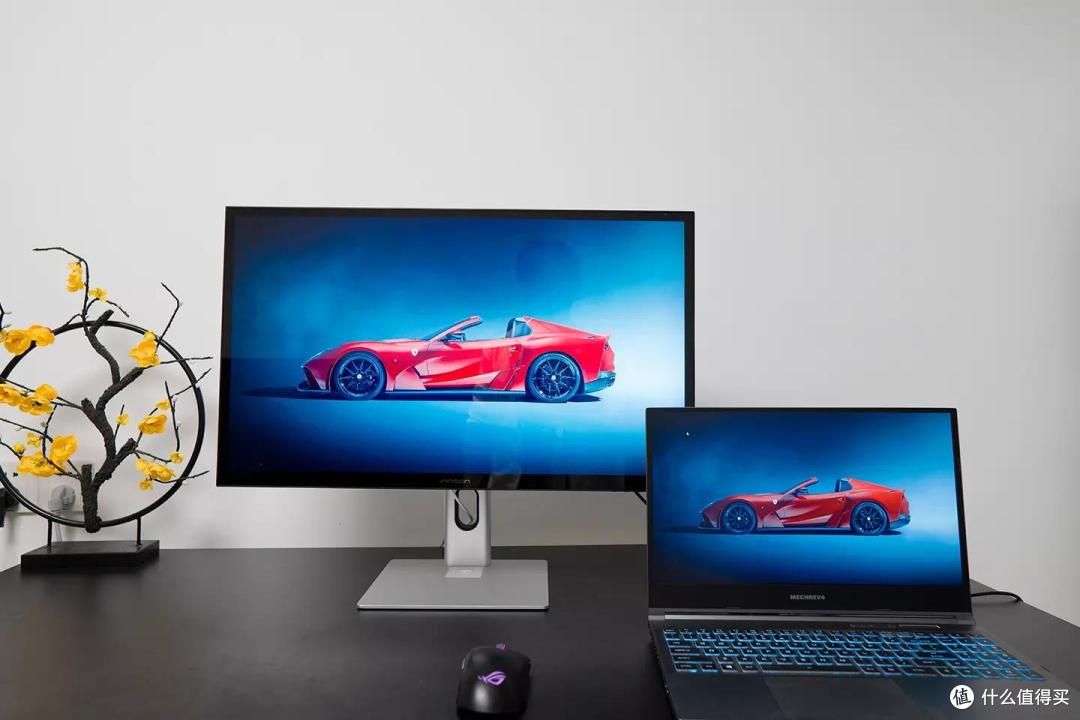
第一组看先看下亮度差异,27P1U最高亮度可以达到500nit,可以看到车身红色部分更加油润,反光更加亮眼。
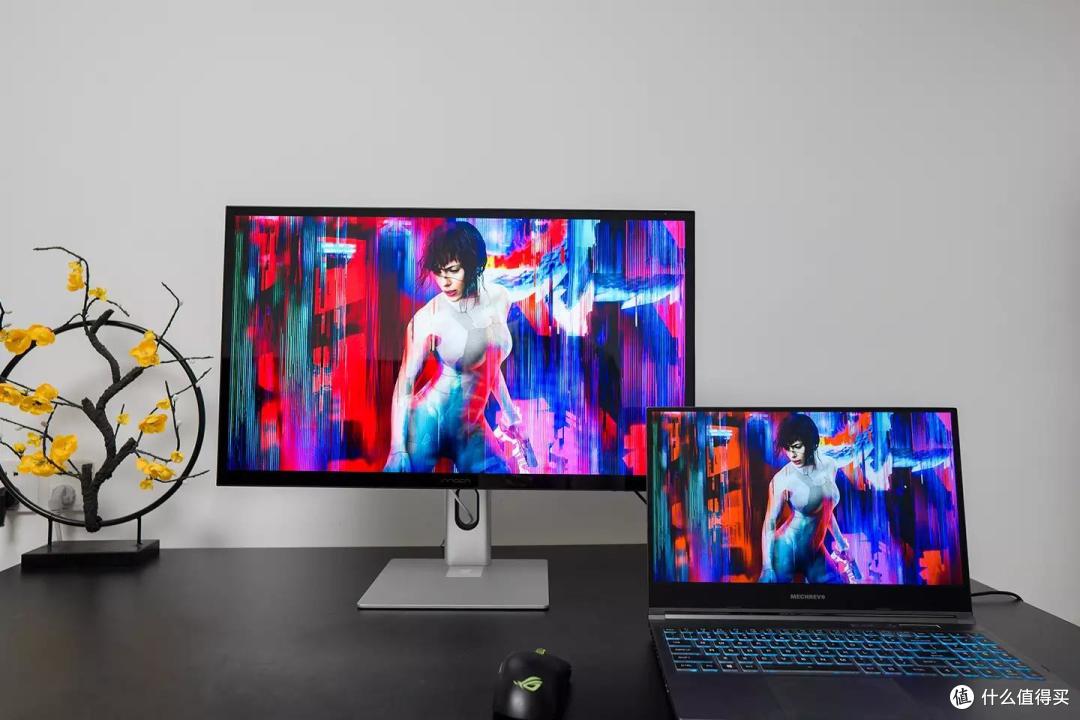
第二组图是斯嘉丽演的攻壳机动队,图中27P1U的红色更加纯净,身体部分暗部细节更丰富,整体看起来更具科技感。
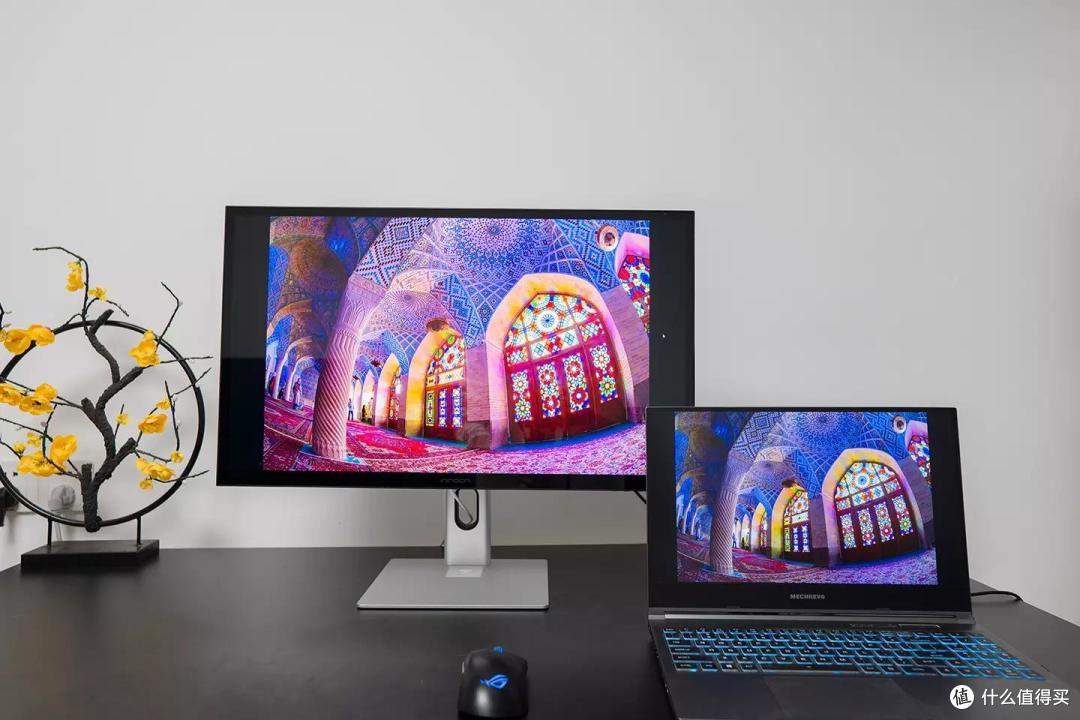
第三图是建筑摄影,笔记本因为色温偏冷的关系,墙顶的花纹都变成蓝色了,而27P1U则比较完美的展现出洋红到紫的过度,整体色彩对比更加强烈,视觉观感更加震撼。
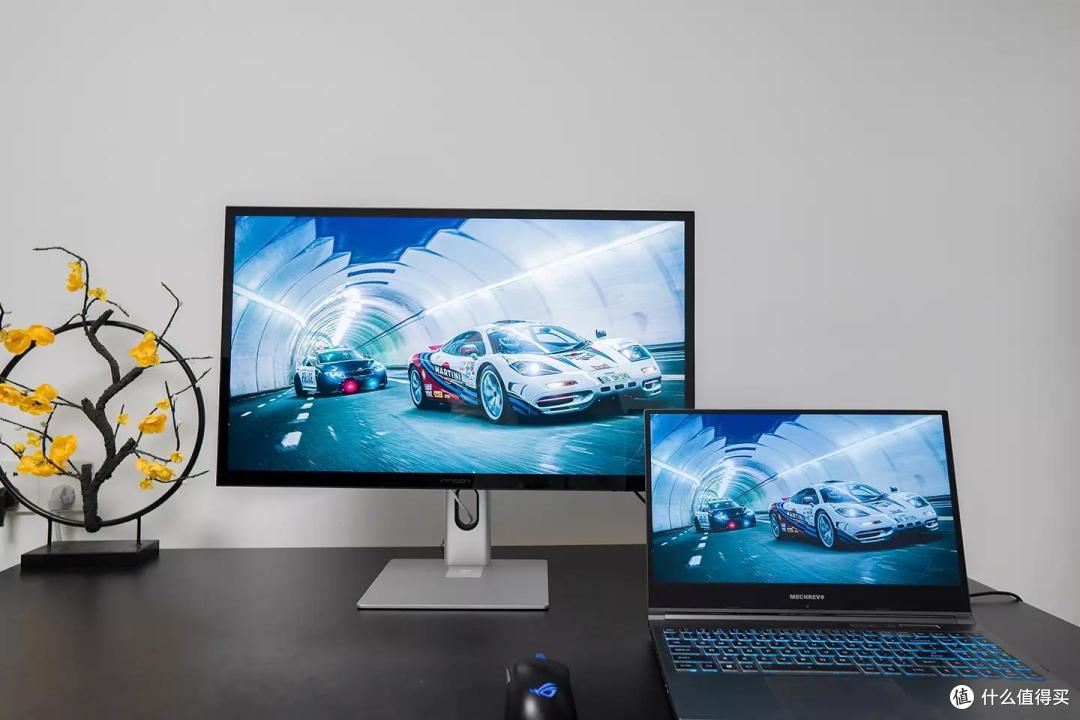
最后一组赛车图,可以看到27P1U隧道的墙壁灯光更耀眼,车身感觉更立体一些,笔记本屏显示则暗淡很多。
综合体验

27P1U的显示模式可选标准、sRGB、Adobe、均匀性补偿模式,标准模式适合观影娱乐使用,sRGB、Adobe适合专业设计使用,均匀性补偿模式比较少见了,普通显示器都各个区域都会有亮度以及颜色偏差,严重的话就是阴阳屏,而开启这个模式的话,27P1U可平衡这些差异,让屏幕各个部分的色温、亮度等保持一致。
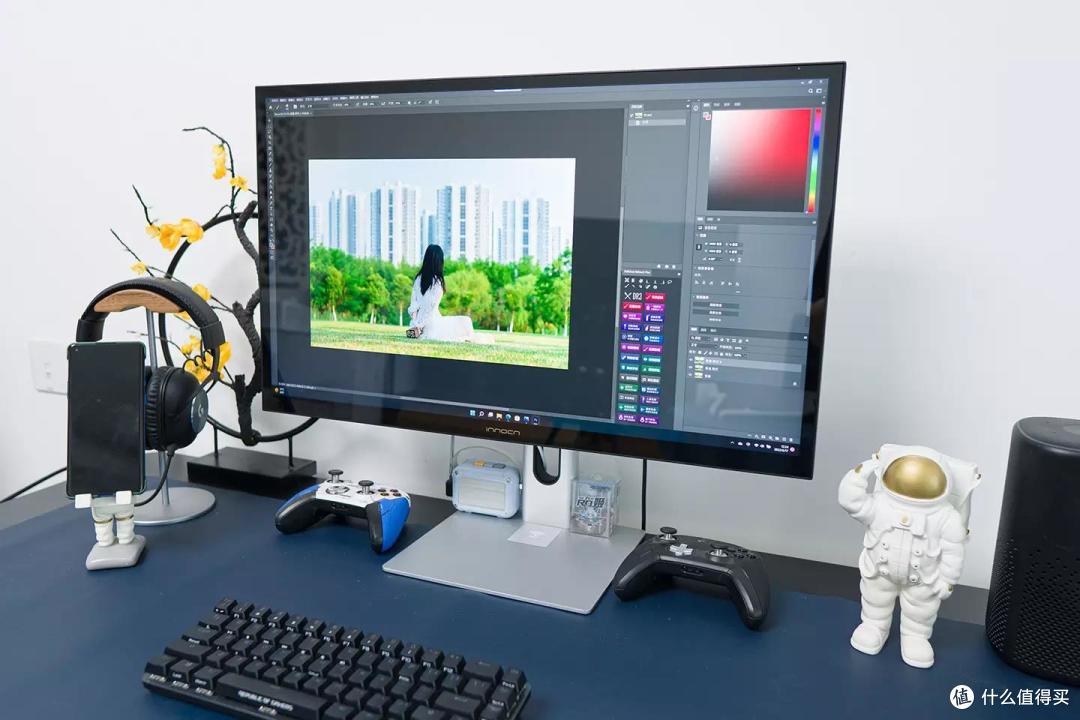
作为电商从业人员,日常使用电脑无非就是浏览网页、查看数据、汇总汇报、修图传图,忙碌的时候一天得盯着电脑十几个小时,此时27P1U的多项调节和智慧调光功能就非常有用了。在设置中开启智慧调光以及护眼提醒后,显示器会定时提醒用户休息,并且实时根据环境光亮度调节显示亮度,如此一来可以有效缓解疲劳,提升办公效率。
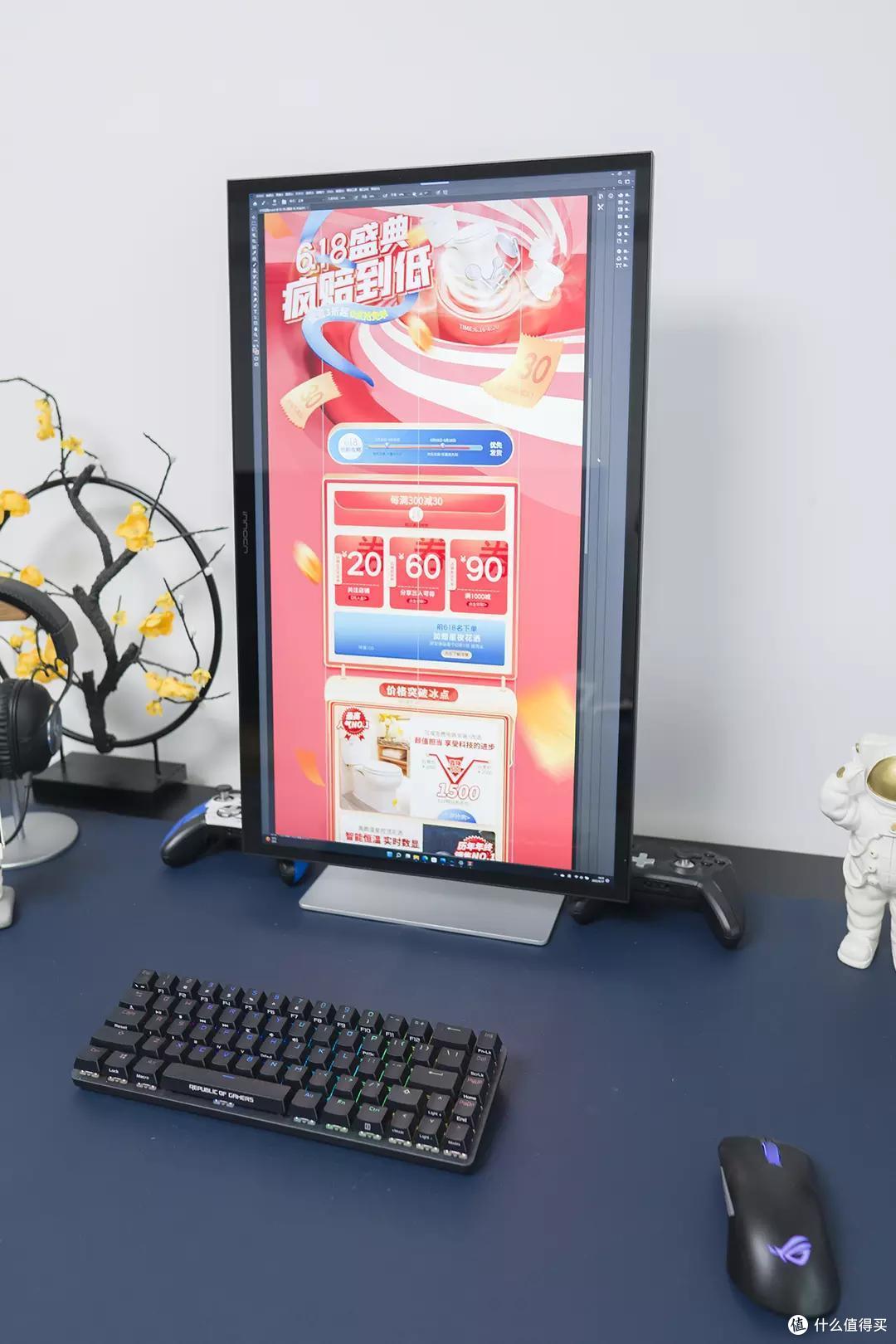
说到作图,就不得不说这个竖屏模式了,制作电商活动页的设计师朋友一定深有感触,长页面需要统一元素和样式,普通横屏模式下需要不断的缩小画面查看,拖拽元素或者调节楼层会非常低麻烦,而竖屏之后,一般首页也就占用两屏,预览查看就非常方便了。
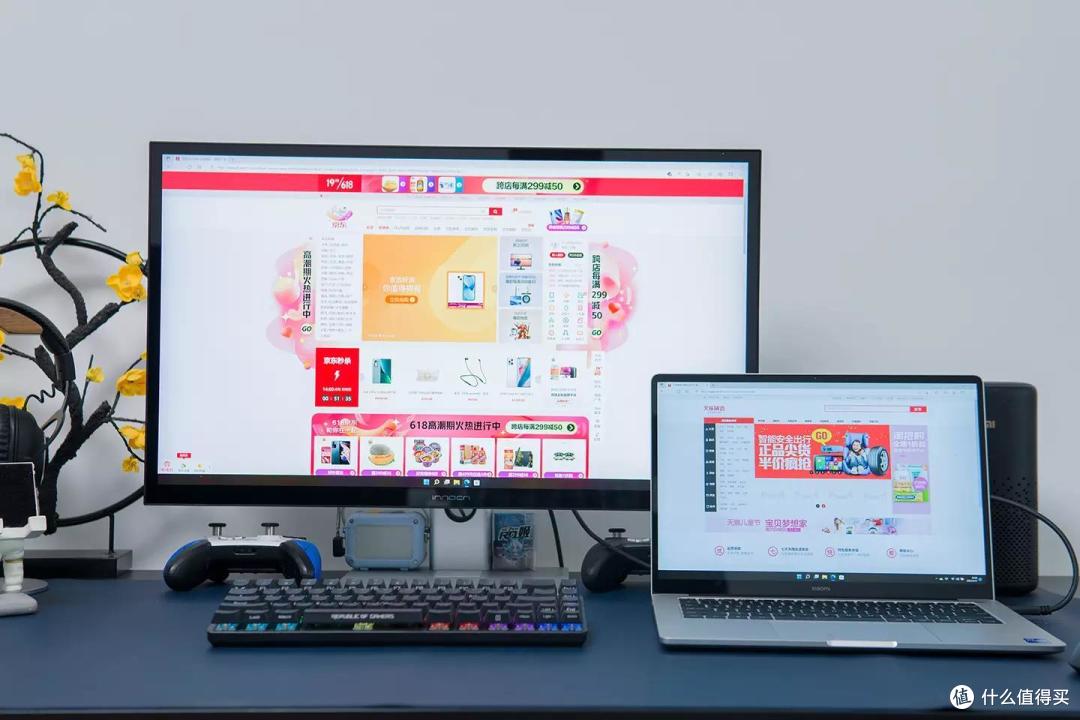
轻薄本用户想要连接大屏使用的话,一线连是当前最好的解决方案,我平时外出使用较多的是这款小米笔记本Pro14,其右侧就有一个雷电四接口,连接27P1U之后,大屏办公效率会比小屏高很多,另外高色准屏幕也能尽可能的减少二次改图的麻烦,90W反向供电电也能满足笔记本的供电需要(小米笔记本Pro14最高支持100W充电),比一般65W反向供电要强太多了。
总结
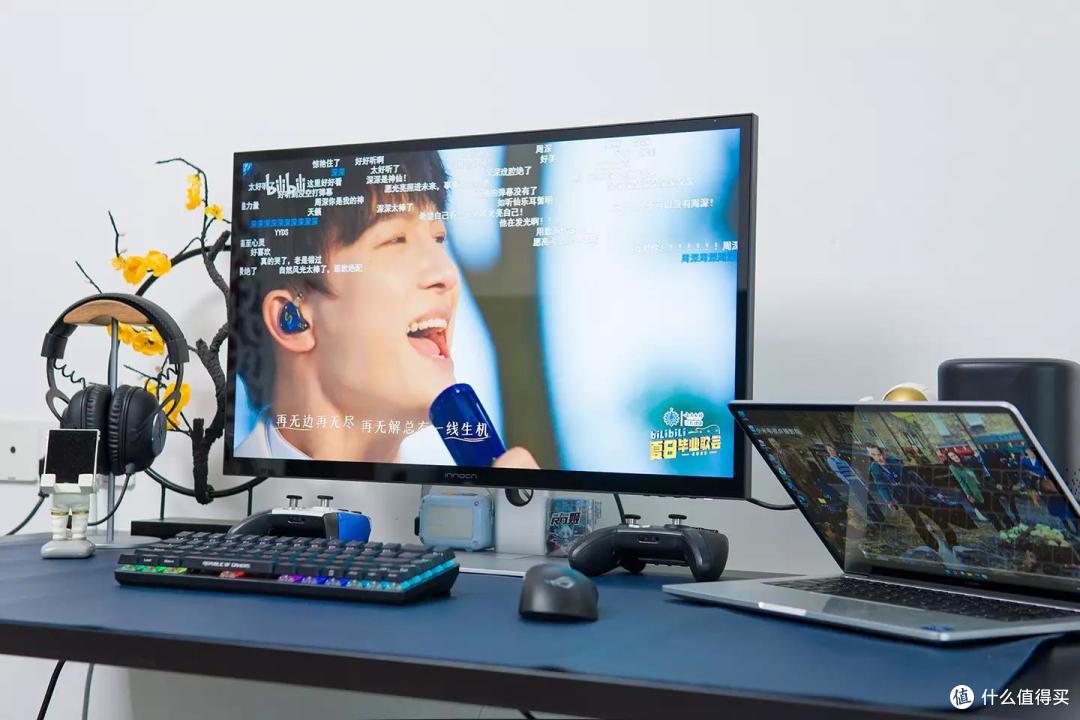
联合创新27P1U总体表现我还是非常满意的,首先作为一款设计显示器,本身的色彩、色准等方面可以满足设计师朋友的使用需要,其多项调节支架转动顺滑,占用桌面空间小,选择它,用户可以比较轻松的搭建一个简洁的桌面,另外像无线投屏、一线连、智慧调光、PBP/PIP等功能也让27P1U有了更多的玩法,个人比较推荐给有专业设计需要或者小型会议室使用的朋友~~








校验提示文案
校验提示文案
校验提示文案
校验提示文案
校验提示文案
校验提示文案
校验提示文案
校验提示文案
校验提示文案
校验提示文案
校验提示文案
校验提示文案
校验提示文案
校验提示文案
校验提示文案
校验提示文案
校验提示文案
校验提示文案
校验提示文案
校验提示文案
校验提示文案
校验提示文案
校验提示文案
校验提示文案
校验提示文案
校验提示文案