












































8
10
大神亲授:如何在Windows 11上复活IE浏览器?远景论坛@Lǐ
2024-09-02 11:31:16
1点赞
11收藏
19评论
程序简述
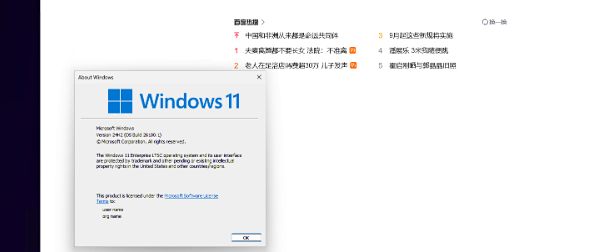
不咋折腾 Windows 11,最近,尝试接触在 Windows 11 Enterprise LTSC 2024 (x64) - DVD (English) 的基础上,做些力所能及的优化。实在讨厌系统自带的 Edge 的频繁更新,所以,在移除后,发现,Windows 11 24H2 默认已不再支持 Internet Explorer ,那还有没有办法能用上 Internet Explorer 呢?毕竟,对于部分应用场景,Internet Explorer 依然是必不可少。办法在是有的。基于此,开发了如下名为:InternetExplorer.exe 的程序。
InternetExplorer


下载附件中的 InternetExplorer.zip 后,解压得到 InternetExplorer.exe,将其放置在 C:Program FilesInternet Explorer 或 C:Program Files (x86)Internet Explorer 目录,执行 InternetExplorer /i 后,在当前用户的桌面会生成 Internet Explorer 的图标,双击此图标,即可正常使用 Internet Explorer


≥Ö‿Ö≤===========> 源码分享 [C#] <===========≥Ö‿Ö≤
const string ProductName = "InternetExplorer";
const string Prefix_HTTPS = "https://";
const string Prefix_HTTP = "http://";
// 检查命令行参数是否包含 /i
if (args.Length > 0 && args[0].Equals("/i", StringComparison.OrdinalIgnoreCase))
{
CreateShortcut();
return;
}
try
{
var url = GetStartPage(args);
try
{
OpenInternetExplorer(url);
}
catch
{
TryKillInternetExplorer();
OpenInternetExplorer(url);
}
}
catch (Exception ex)
{
MessageBox.Show(ex.ToString(), ProductName, MessageBoxButtons.OK, MessageBoxIcon.Error);
}
static void CreateShortcut()
{
try
{
// 获取当前程序的目录
string exeDirectory = AppDomain.CurrentDomain.BaseDirectory;
string exePath = Path.Combine(exeDirectory, "InternetExplorer.exe");
// 获取当前用户桌面路径
string desktopPath = Environment.GetFolderPath(Environment.SpecialFolder.Desktop);
string shortcutLocation = Path.Combine(desktopPath, "Internet Explorer.url");
// 检查桌面上是否已经存在相同名称的快捷方式,如果存在则删除它
if (File.Exists(shortcutLocation))
{
File.Delete(shortcutLocation);
}
// 创建新的快捷方式
using (StreamWriter writer = new StreamWriter(shortcutLocation))
{
writer.WriteLine("[InternetShortcut]");
writer.WriteLine([ DISCUZ_CODE_82 ]quot;URL=file:///{exePath.Replace('', '/')}");
writer.WriteLine("IconIndex=0");
// 使用当前目录下iexplore.exe的图标
string iconPath = Path.Combine(exeDirectory, "iexplore.exe");
writer.WriteLine([ DISCUZ_CODE_82 ]quot;IconFile={iconPath.Replace('', '/')}");
}
}
catch (Exception)
{
}
}
static bool IsHttpUrl([NotNullWhen(true)] string? url, bool httpsOnly = false) => url != null &&
(url.StartsWith(Prefix_HTTPS, StringComparison.OrdinalIgnoreCase) ||
(!httpsOnly && url.StartsWith(Prefix_HTTP, StringComparison.OrdinalIgnoreCase)));
static bool IsFileUrl(string? url)
{
try
{
return File.Exists(url!);
}
catch
{
}
return false;
}
static string GetStartPage(string[] args)
{
var url = GetArgument(args, 0);
var httpsOnly = GetArgumentB(args, 1);
if (url != null && (IsHttpUrl(url, httpsOnly) || IsFileUrl(url)))
{
return url;
}
try
{
if (Environment.Is64BitOperatingSystem)
{
url = GetStartPageByRegistry(RegistryView.Registry64);
if (url != null && IsHttpUrl(url, httpsOnly))
{
return url;
}
}
url = GetStartPageByRegistry(RegistryView.Registry32);
if (url != null && IsHttpUrl(url, httpsOnly))
{
return url;
}
}
catch
{
}
return "https://www.baidu.com";
}
static string? GetStartPageByRegistry(RegistryView registryView)
{
using var registryKey = RegistryKey.OpenBaseKey(RegistryHive.CurrentUser, registryView)
.OpenSubKey(@"SoftwareMicrosoftInternet ExplorerMain");
return registryKey.GetValue("Start Page")?.ToString();
}
static string? GetArgument(string[] args, int index)
{
try
{
return args[index];
}
catch
{
return null;
}
}
static bool GetArgumentB(string[] args, int index, bool defaultValue = false)
{
try
{
return bool.Parse(args[index]);
}
catch
{
}
return defaultValue;
}
static void OpenInternetExplorer(string url)
{
var IE = new InternetExplorer
{
Visible = true
};
IE.Navigate(url);
}
static void TryKillInternetExplorer()
{
var processes = Process.GetProcessesByName("iexplore");
foreach (var process in processes)
{
try
{
process.Kill();
}
catch
{
}
}
}
下载地址:
https://heu168.lanzouo.com/bOfoqy89c密码:ateo
作者声明本文无利益相关,欢迎值友理性交流,和谐讨论~













校验提示文案
校验提示文案
校验提示文案
校验提示文案
校验提示文案
校验提示文案
校验提示文案
校验提示文案
值得注意的是,现有PC无法使用Recall功能,该功能仅适用于符合“Copilot+ PC”要求的设备。微软表示将在未来几个月逐步公布Windows 11 24H2更新的详细信息。
校验提示文案
校验提示文案
校验提示文案
校验提示文案
校验提示文案
校验提示文案
校验提示文案
值得注意的是,现有PC无法使用Recall功能,该功能仅适用于符合“Copilot+ PC”要求的设备。微软表示将在未来几个月逐步公布Windows 11 24H2更新的详细信息。
校验提示文案
校验提示文案
校验提示文案
校验提示文案
校验提示文案
校验提示文案
校验提示文案
校验提示文案
校验提示文案