
































6
21
超详细,Almost全是图,HomeAssistant 实时电量监控_用电_能源_电力信息 (仅个人记录)
2023-08-24 08:24:17
22点赞
181收藏
44评论
前言:
- 写这个的目的是因为本人健忘所以做个记录以便日后再折腾时查阅。
- 本人笔拙如有选词,错字,语法,标点错误请忽视,大概率知道了也不会修改,本人能看懂就好。
- 内容仅适用于本人的使用环境,不同环境请忽视或仅作参考。
- 文中出现的内容来自网络和本人浅薄的认知,如果万一有侵犯他人内容请私信。
- 纯自己瞎记录, 虽然没啥可能性如果万一以千万分之一的概率得到赏识被转载的话还请注明作者和出处
- 这篇使用到硬件,而且会涉及到220V家用电,有危险性,非常不建议模仿不管你是专业的还是业余的,所以提前声明因此而发生的任何问题概不负责, 如果有需要请找专业的人来做。
原因:
- 最近折腾HomeAssistant,看到用电信息方面的内容,网上一顿搜整了个接入国网的操作,但是基本上就是一天刷新无法显示实时的信息... 然后突然看到了培正PZEM-004T,ESP8266 ... 然后.... 然后 就有了这次记录,相信看这篇记录的人士应该知道我在说什么。
废话不多说直接开干!
1. 需要准备的硬件
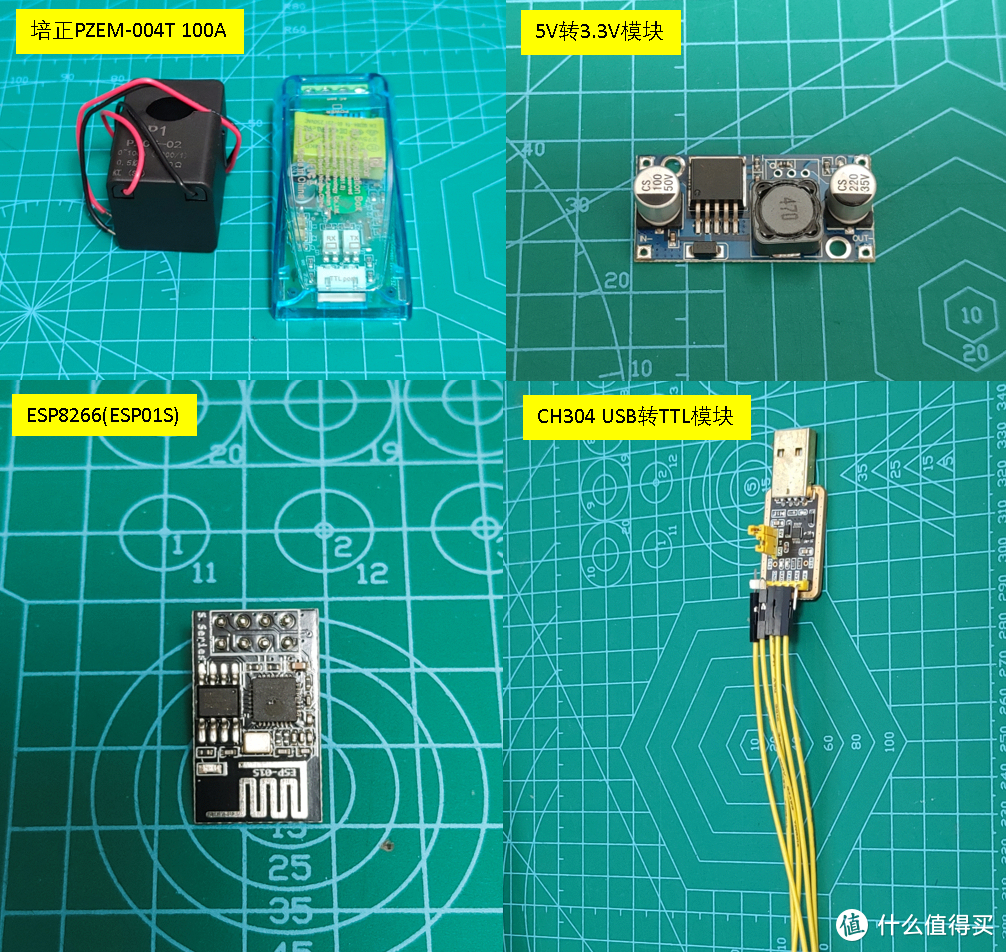 主要硬件依次培正PZEM-004T,5V转3.3V模块,ESP8266(ESP01S)模块, CH304模块 , 另外要一个5V供电这个我有所以没列出。不包括电源和CH304,费用40块左右吧,也不是什么广告,在哪里买的就不列出来了,有需要自己搜吧
2. 硬件连接
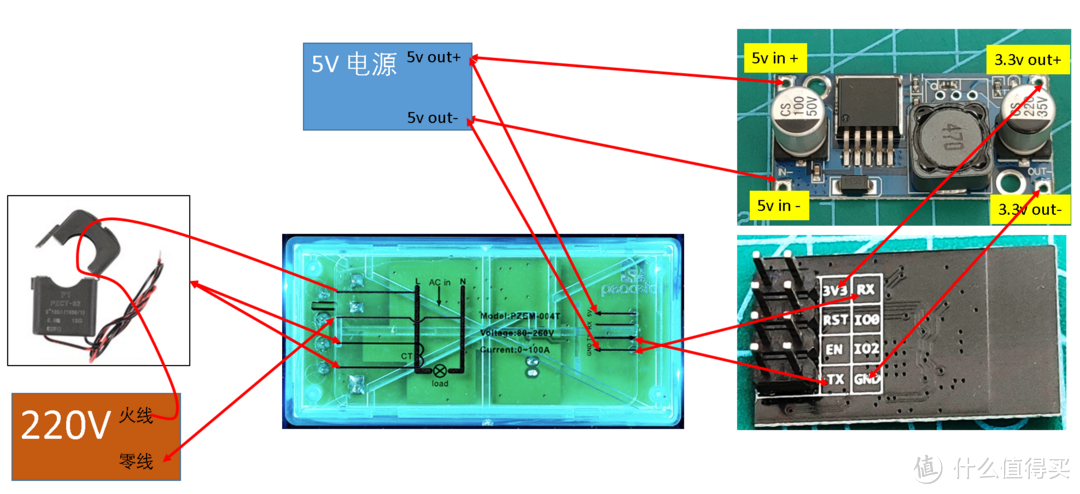 如图连接,不专业这个已经是我的极限了
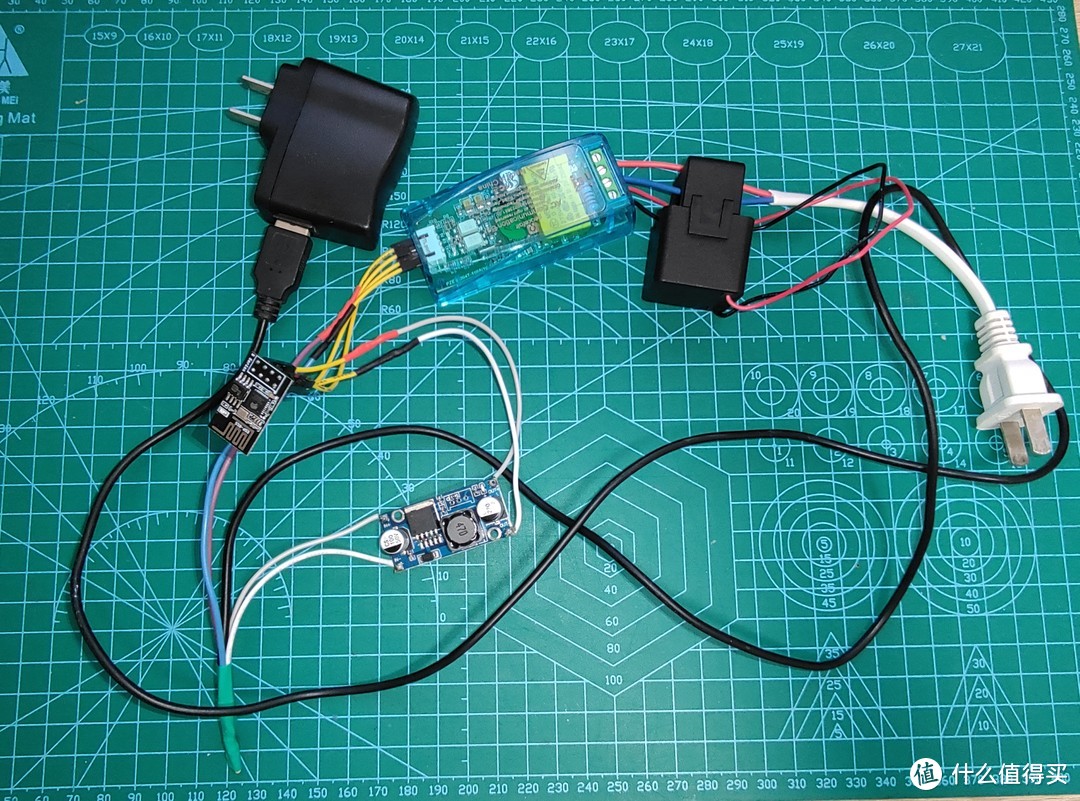 连接完成后就是这个样子(那个插头是为了测试临时接的,放到电箱要把插头拔掉插到入户零火线即可)
3. ESP8266(ESP01S) 刷写固件
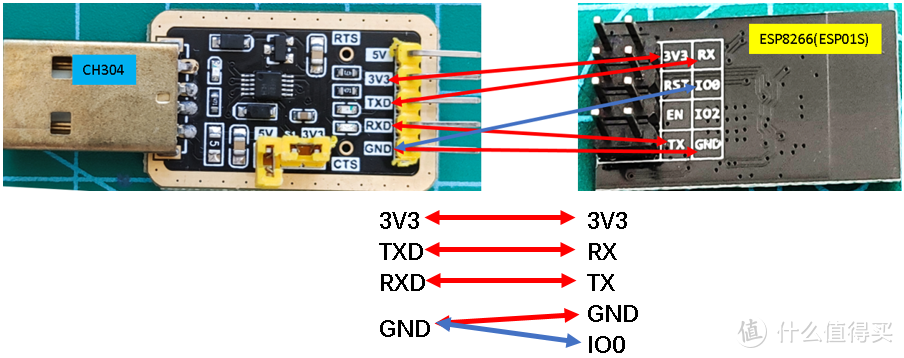 第一步要把上图的 ESP 01S 取下来,如图连接到CH304上插到电脑上(重点: CH304 GND除了连接到ESP01S的GND以外还要连接到ESP01S的IO0上不然输不进去!!!)
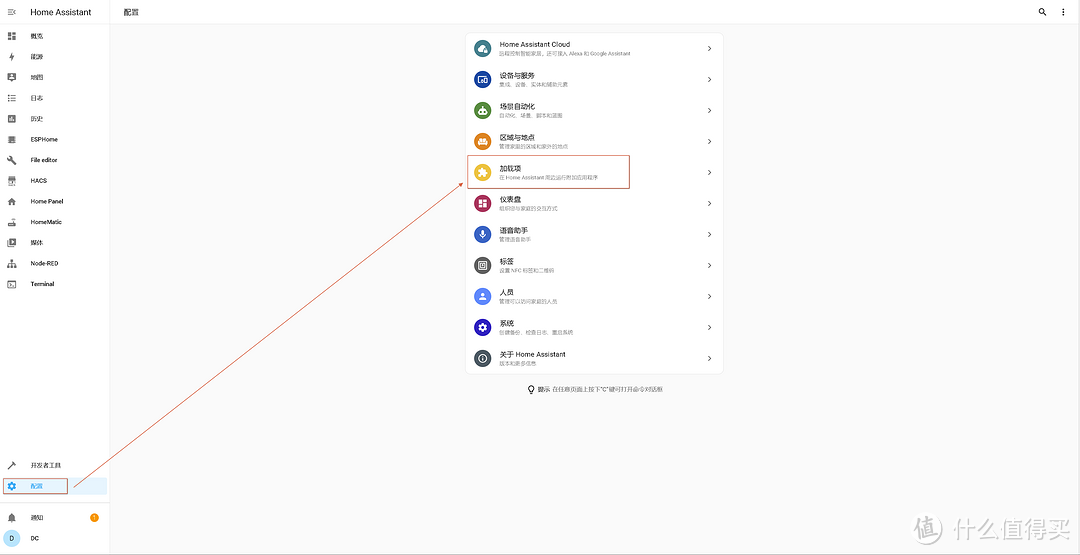 Homeassistant里添加ESPHOME,按步骤来
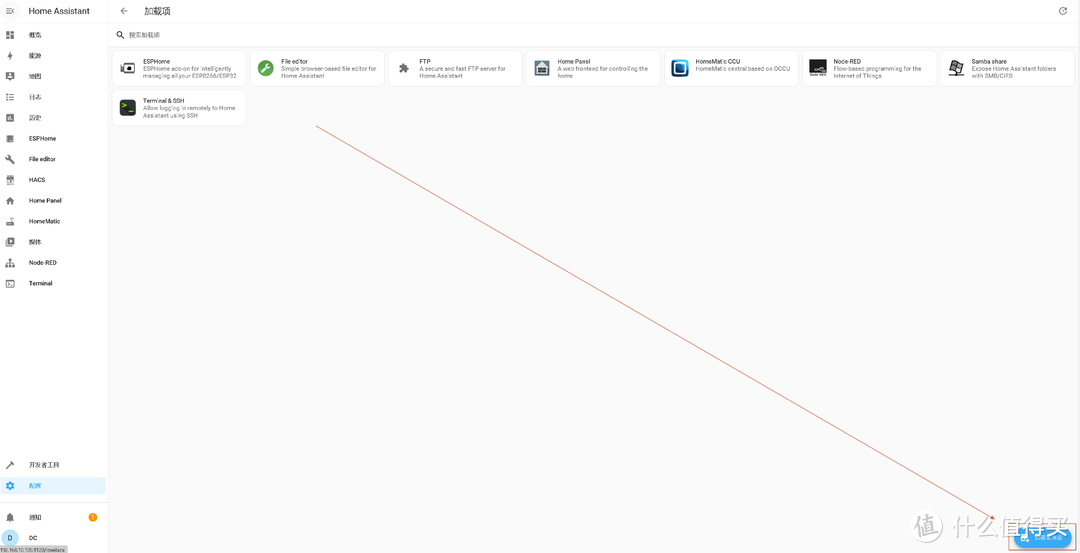 Homeassistant里添加ESPHOME,按步骤来(这里我添加了所以显示,不添加不会显示)
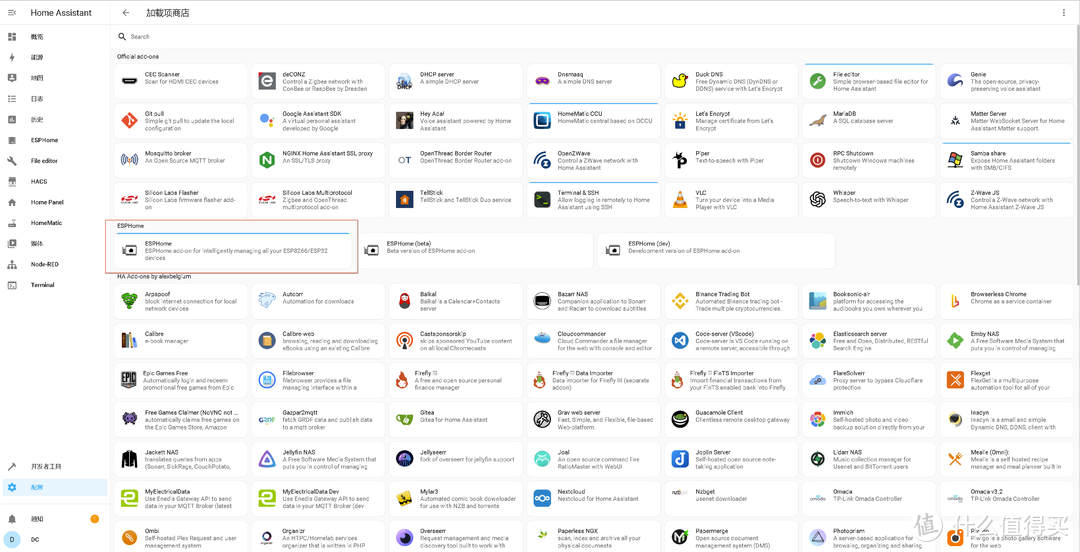 Homeassistant里添加ESPHOME,按步骤来(搜索或者找到ESPHOME进行安装,安装速度看网络环境,我大概等了半个小时,耐心等需要很长时间)
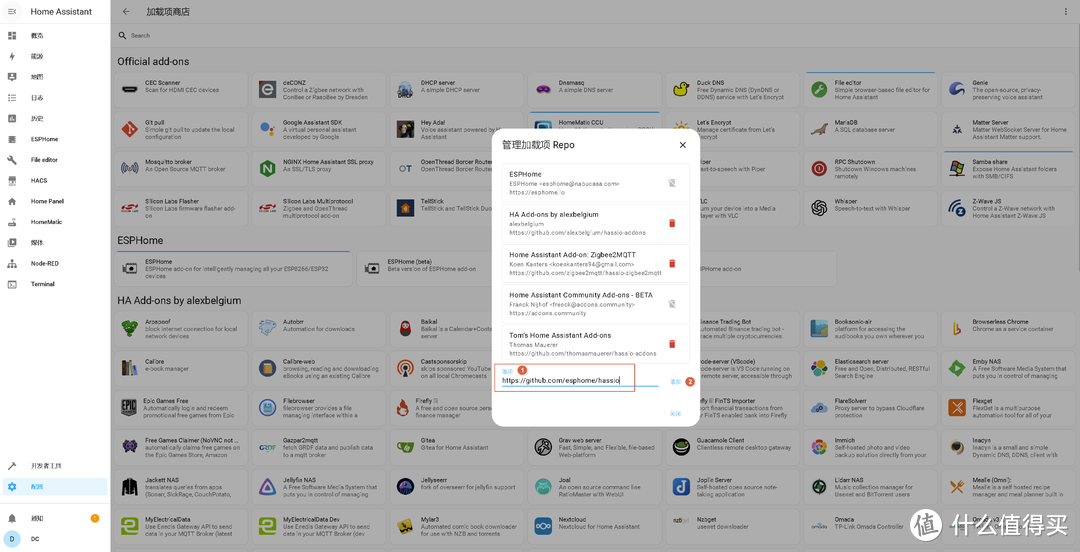 Homeassistant里添加ESPHOME,按步骤来(如果上图界面没有ESPHOME就在仓库里添加 https://github.com/esphome/hassio 库后更新,等会儿就会显示, 看网络环境)
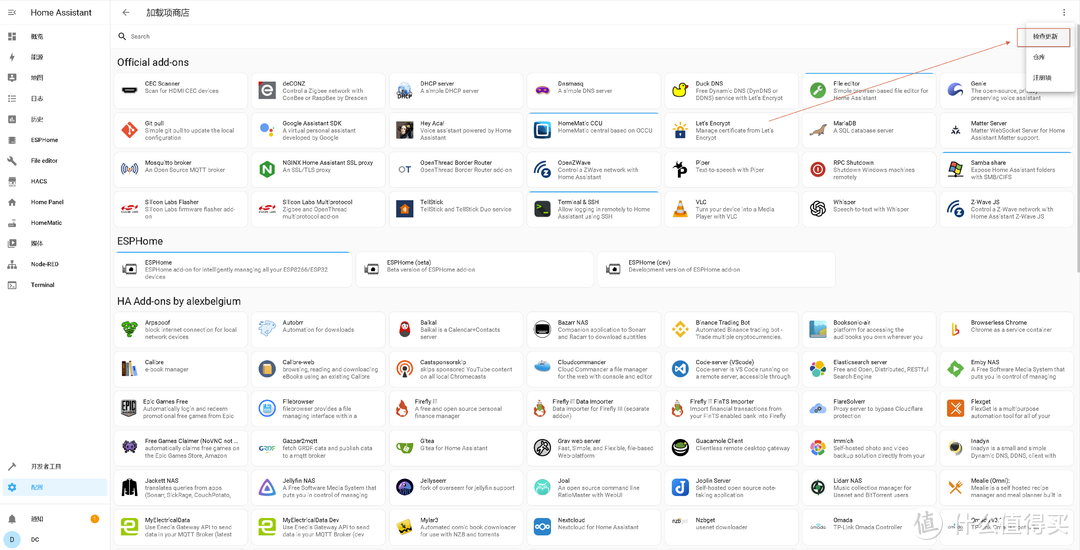 Homeassistant里添加ESPHOME,按步骤来(如果上图界面没有ESPHOME就在仓库里添加 https://github.com/esphome/hassio 库后更新,等会儿就会显示,看网络环境)
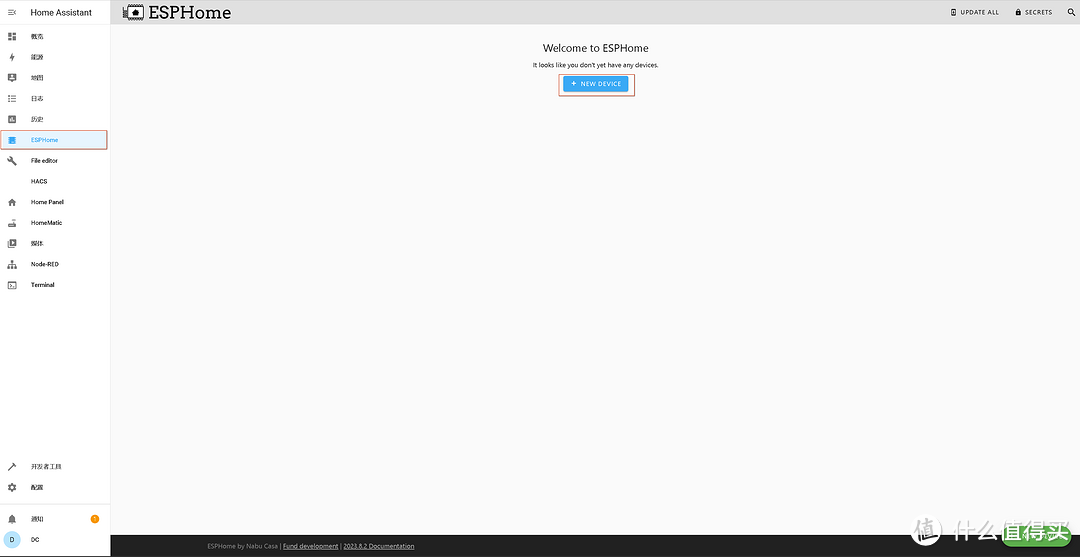 刷固件第一步,如上图选择ESPHOME,点击 +New Device
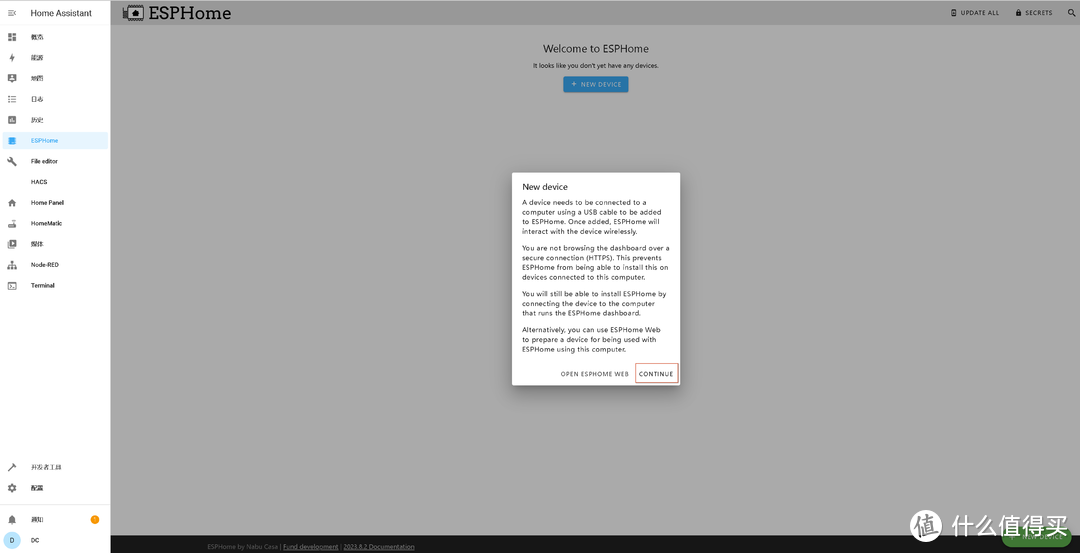 刷固件第二步,选择Continue
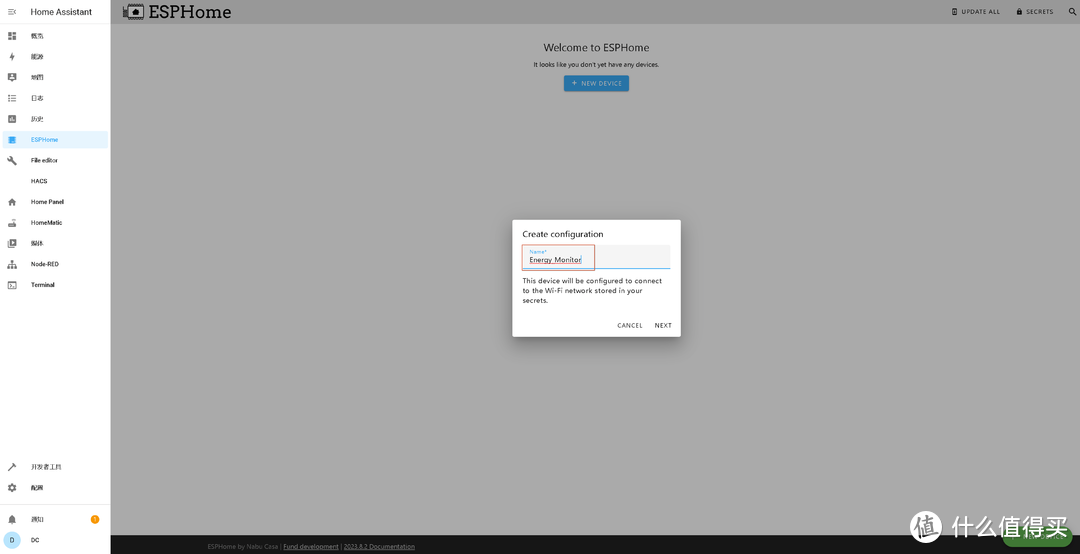 刷固件第三步,随便起一个名字
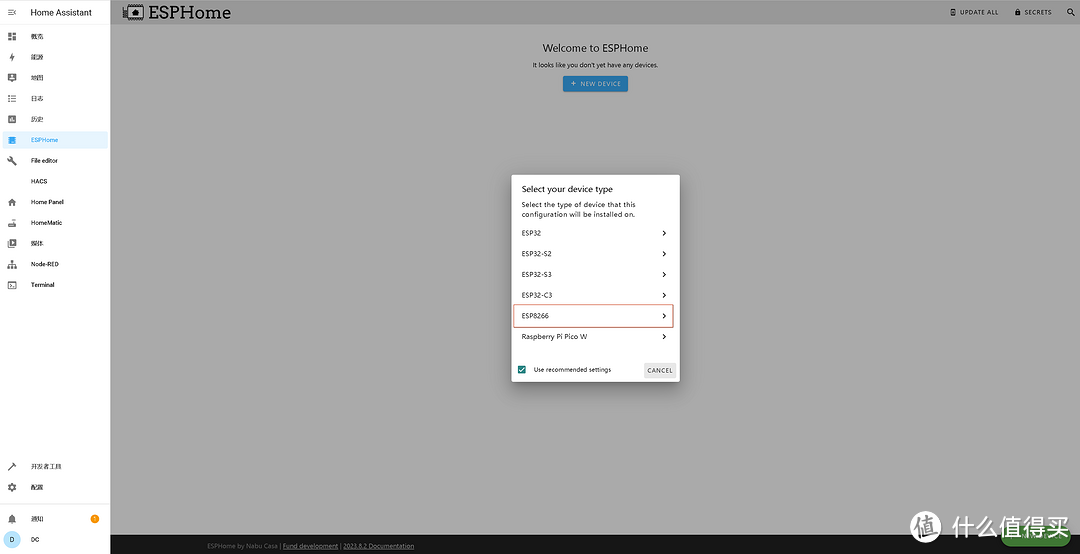 刷固件第四步,选择对应的硬件我这里是ESP8266
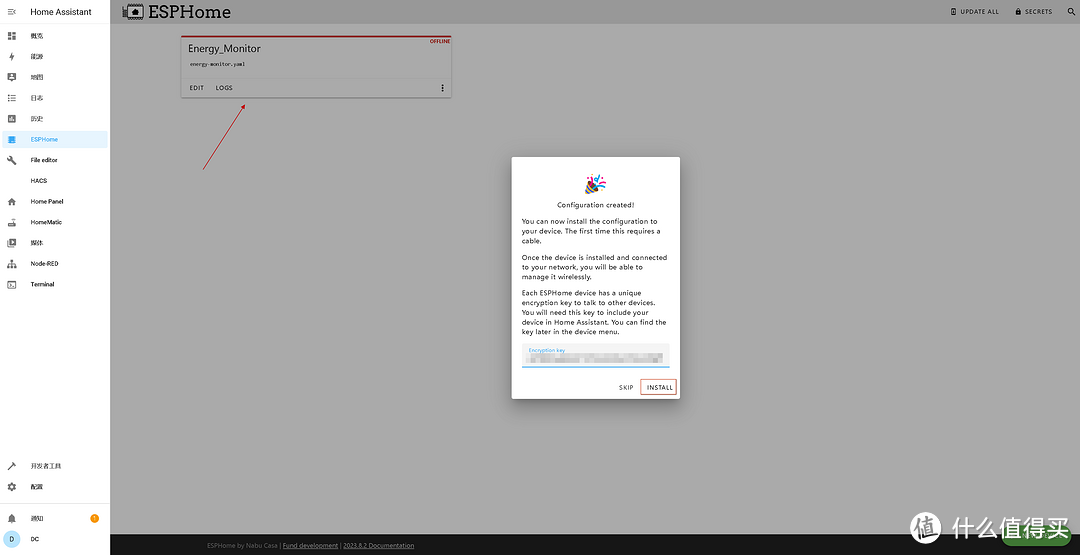 刷固件第五步, 跳出的框选择Install (可以skip,我截图截成这样就这样描述)
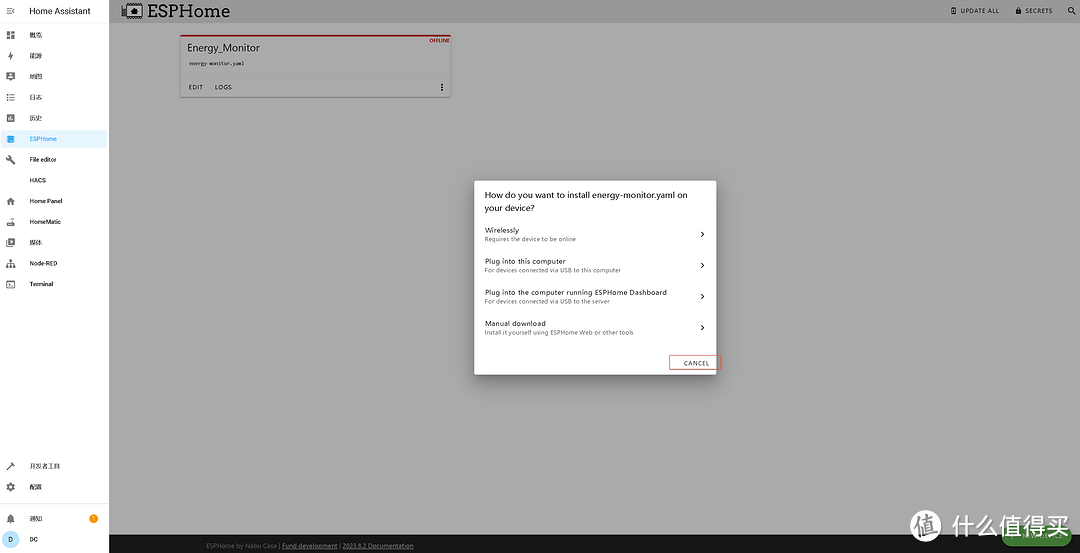 刷固件第六步,Cancel(需要编辑yaml文件所以直接Cancel)
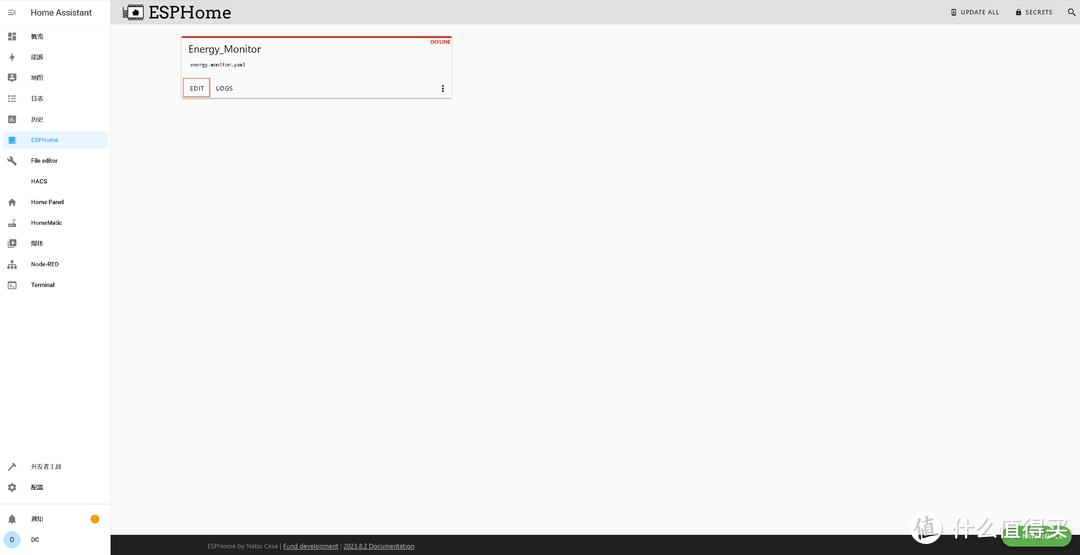 刷固件第七步,点击EDIT
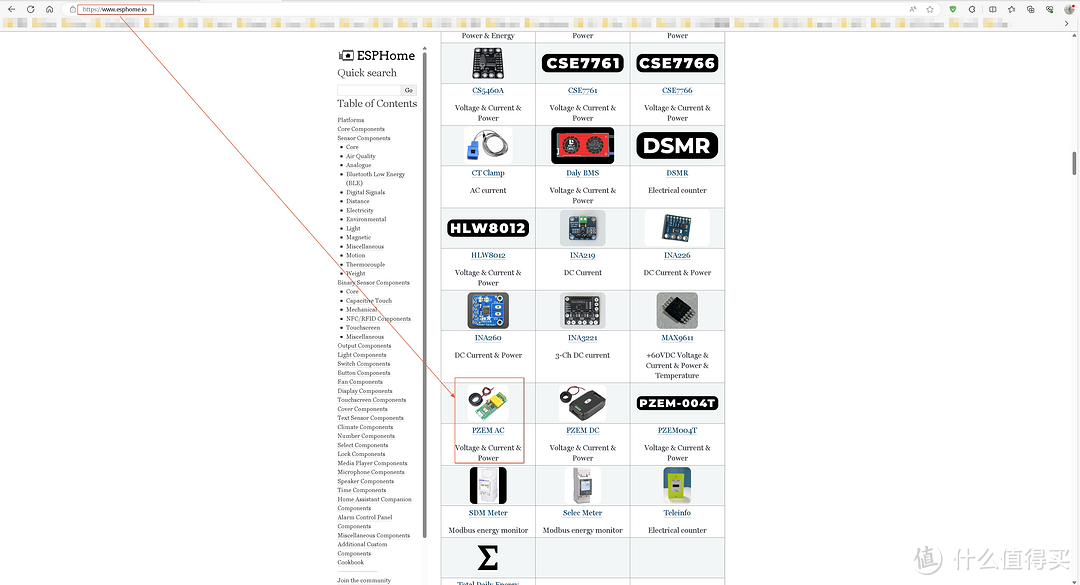 刷固件第八步,新开网页进入 https://www.esphome.io/ 点击这个位子
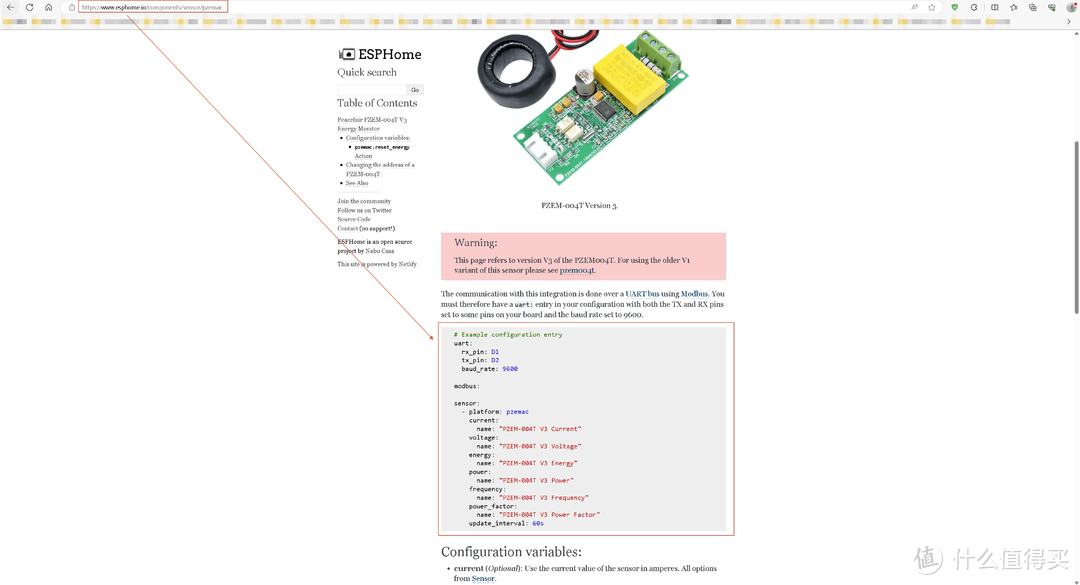 刷固件第九步,拉到下面复制这块儿代码
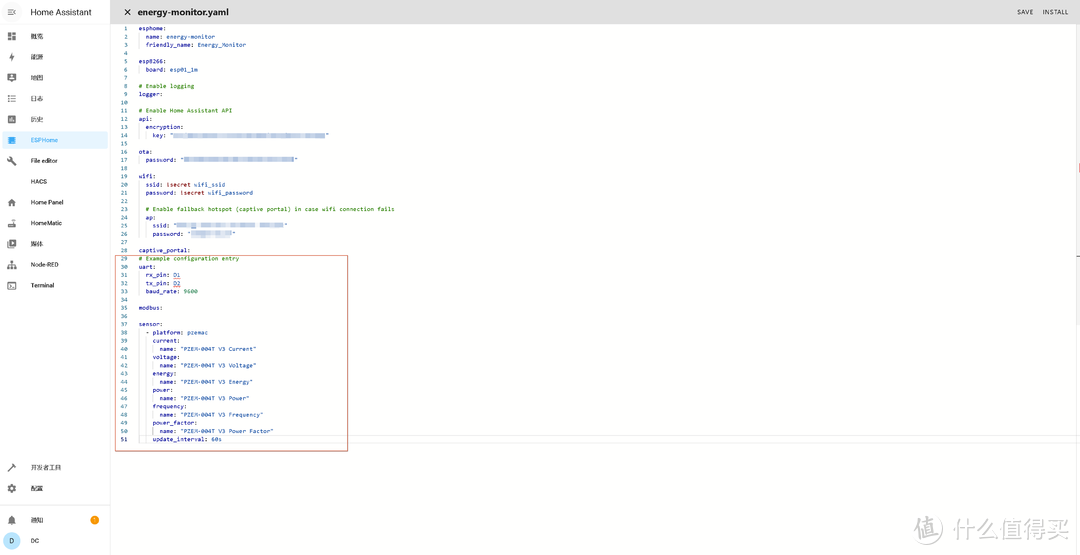 刷固件第十步,回到EDIT界面 在最下面把刚才复制的代码粘贴进去
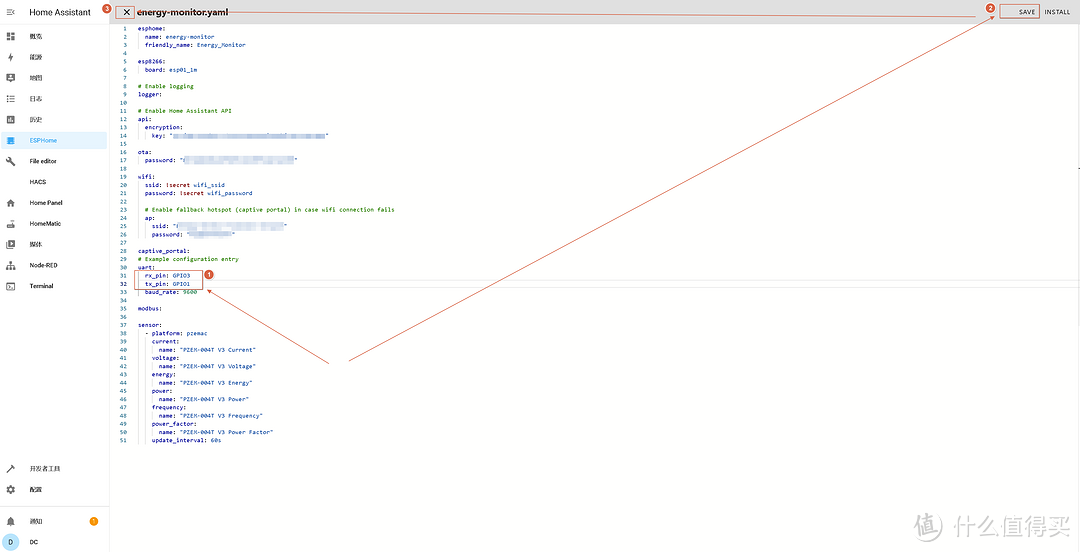 刷固件第十一步,把对应的UART进行修改, 把rx_pin 改为GPIO3,把tx_pin改为GPIO1然后保存
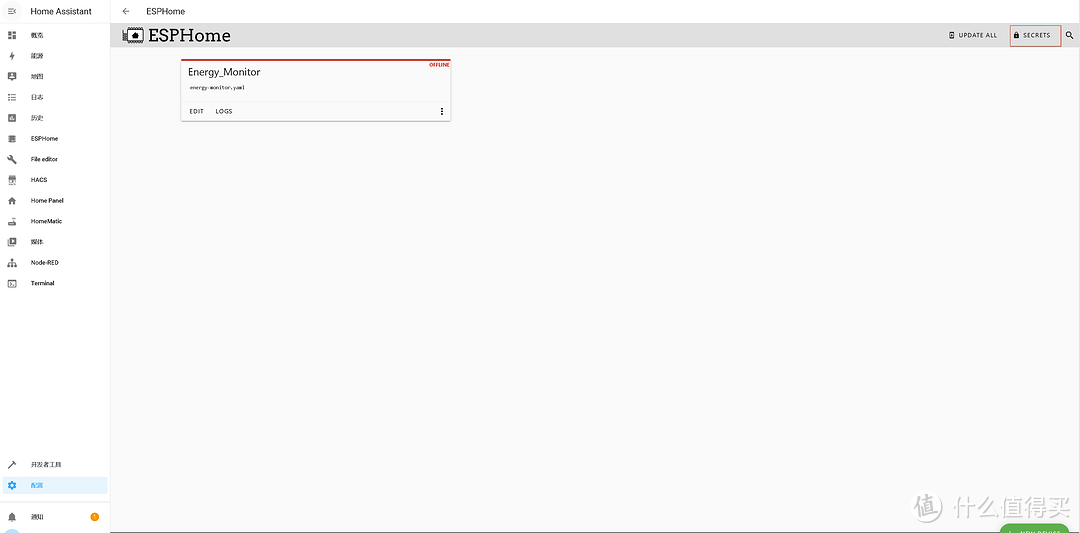 刷固件第十二步,哦对了还要选择点击右上角的 SECRETS
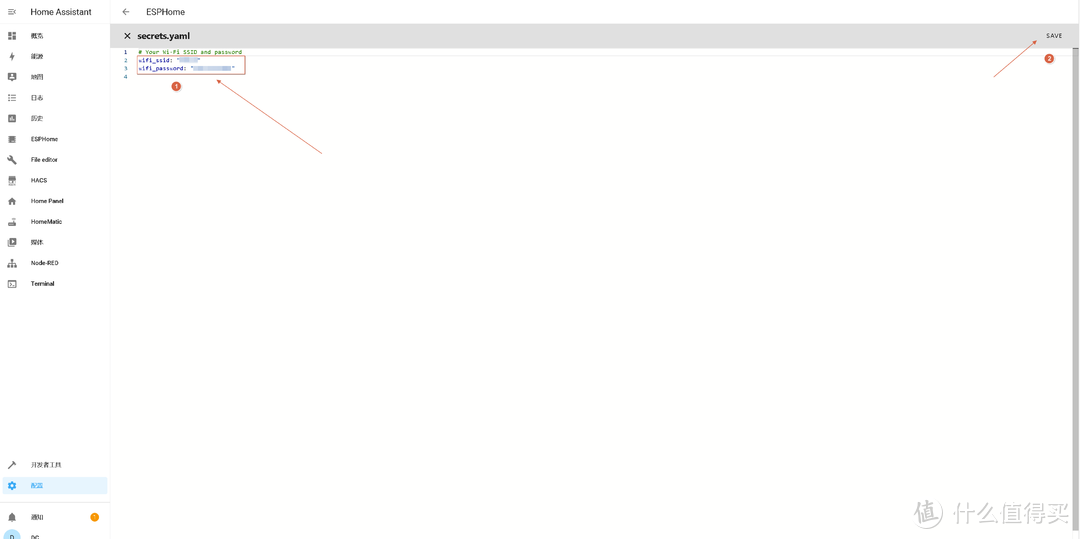 刷固件第十三步,在这里把家里的WIFI名称和密码写进去,ESP01S会连接到这个WIFI上,用2.4G的不要用5G
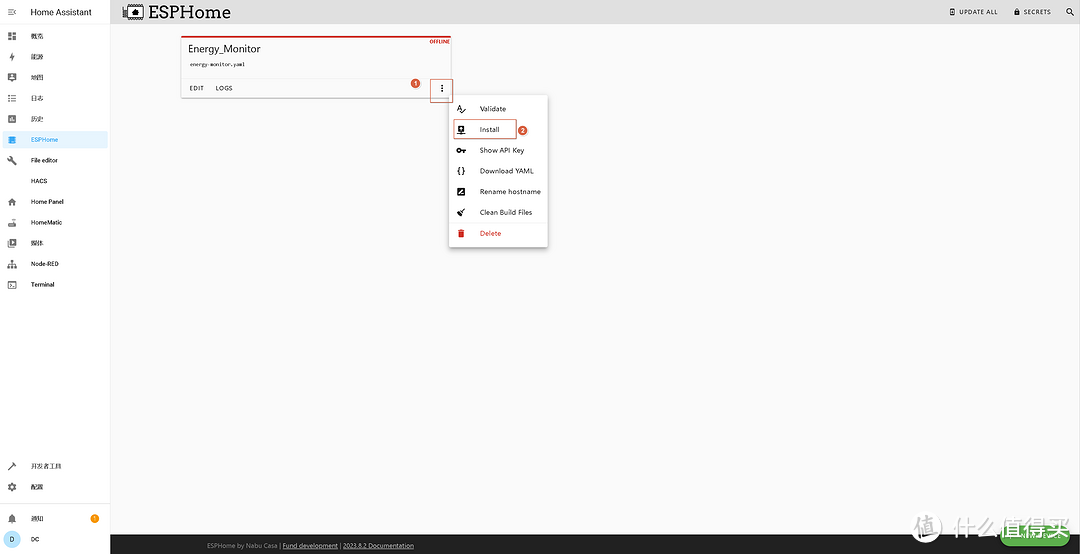 刷固件第十四步,点击三个点选择Install
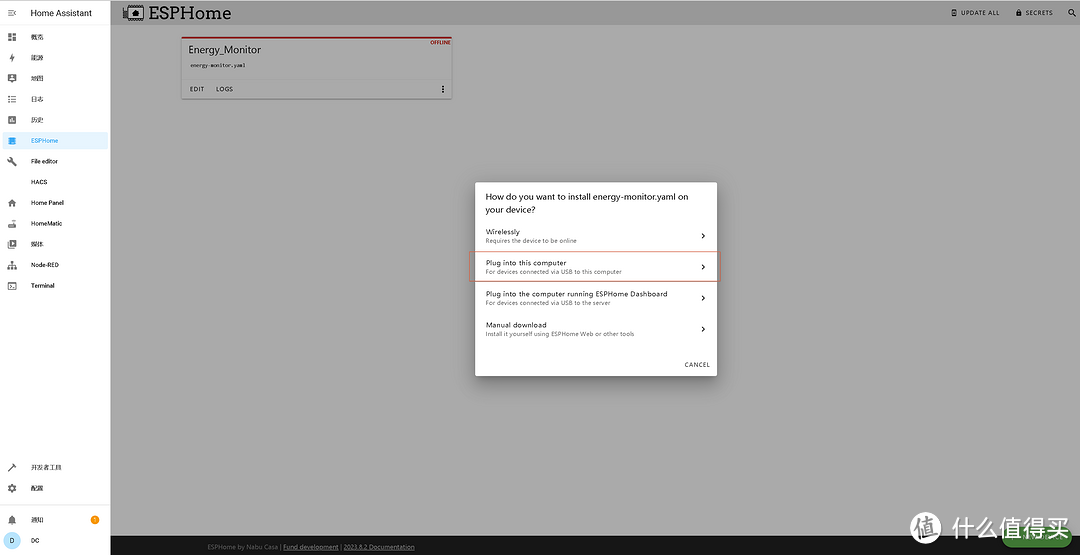 刷固件第十五步,选择Plug into this computer
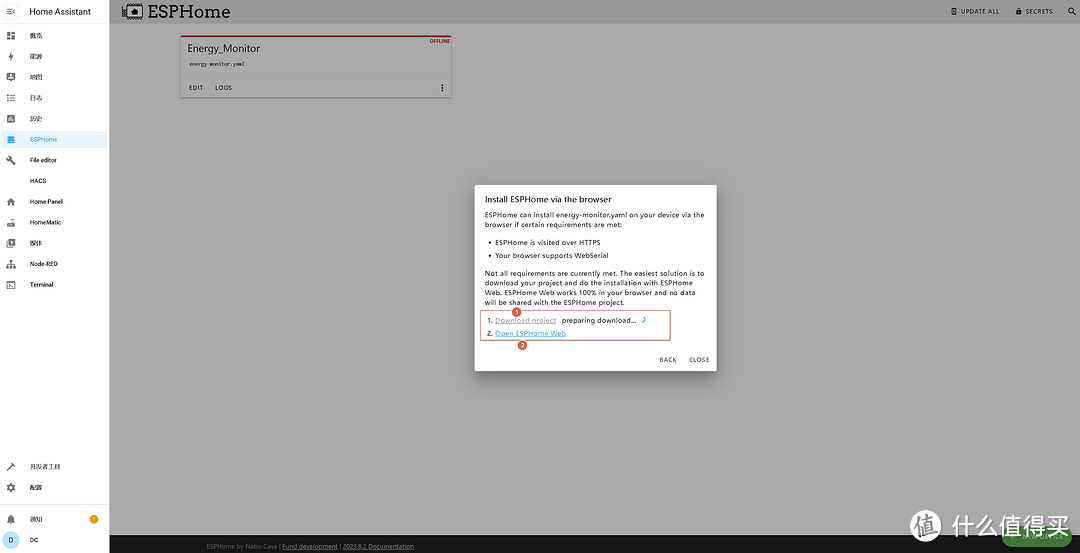 刷固件第十六步,在跳出来的框中 选择 Download project这个项目会转圈,跟剧网络环境速度会有很大的差异,也会失败,耐心等待多试几次
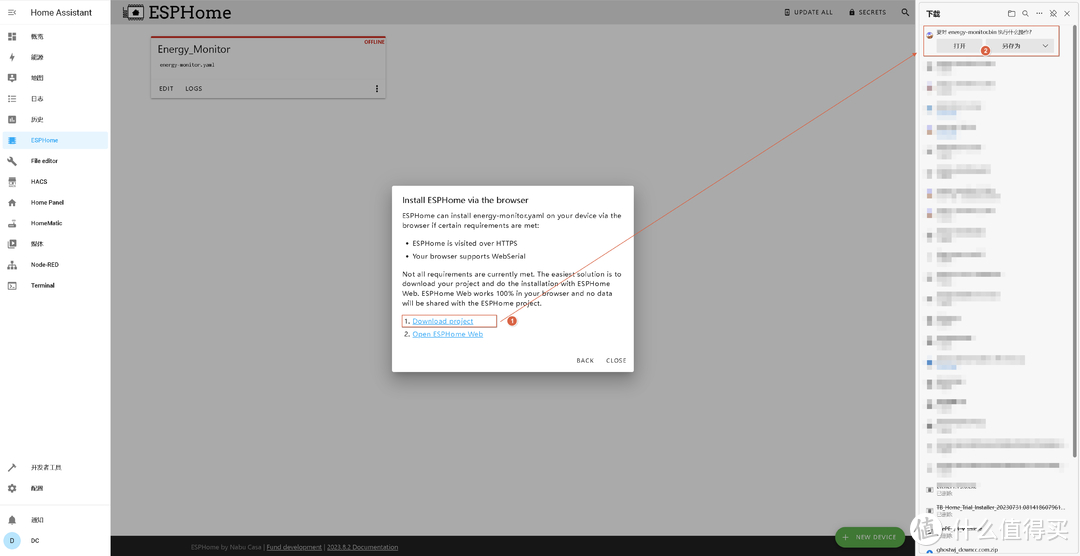 刷固件第十七步,圈圈转完后点击Download project,这时会提示有bin文件下载,点击下载保存到能找到的位子
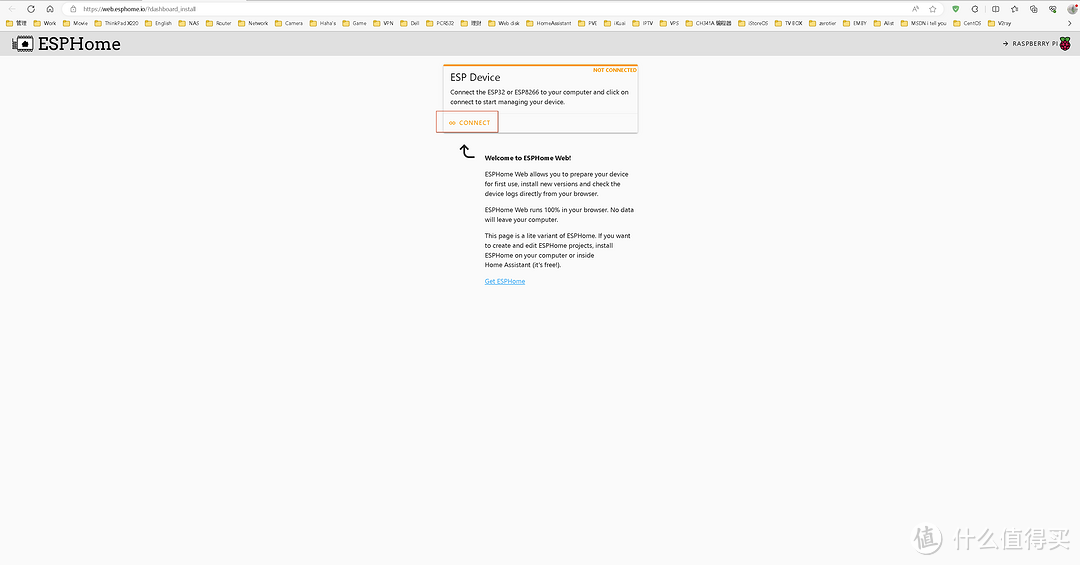 刷固件第十八步,点击上图的Open ESPHOME web会跳出这个新的网页,我们把连接在304上的ESP01连接到电脑上
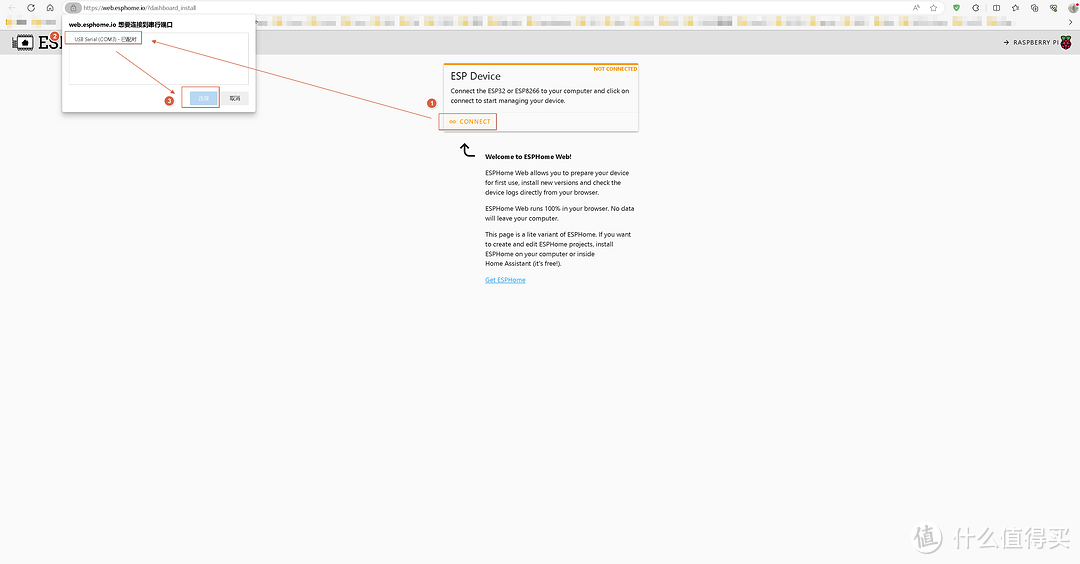 刷固件第十九步,连接后跳出选择端口的窗口,选择后点击CONNETC
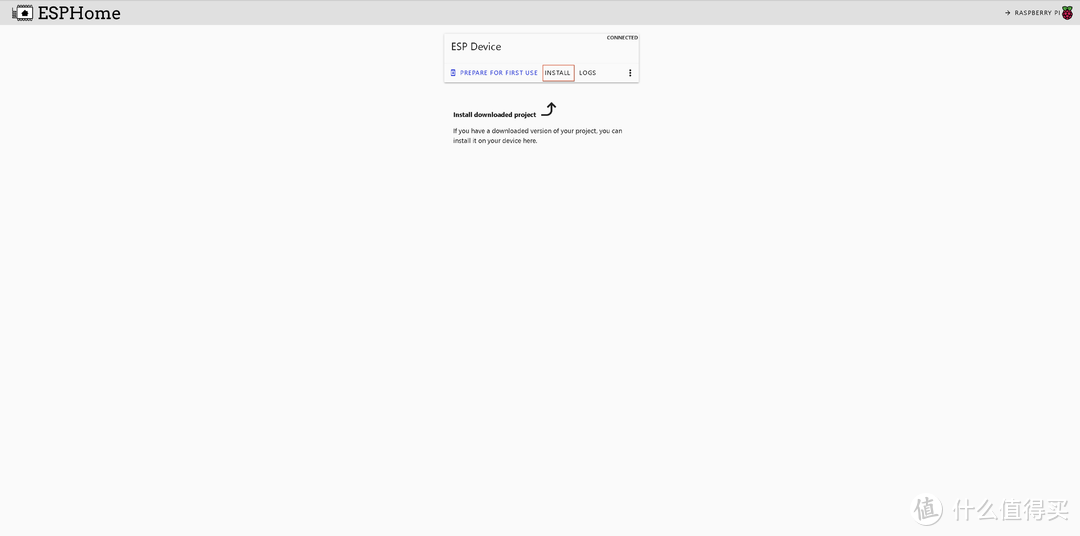 刷固件第二十步,跳出的界面中选择INSTALL
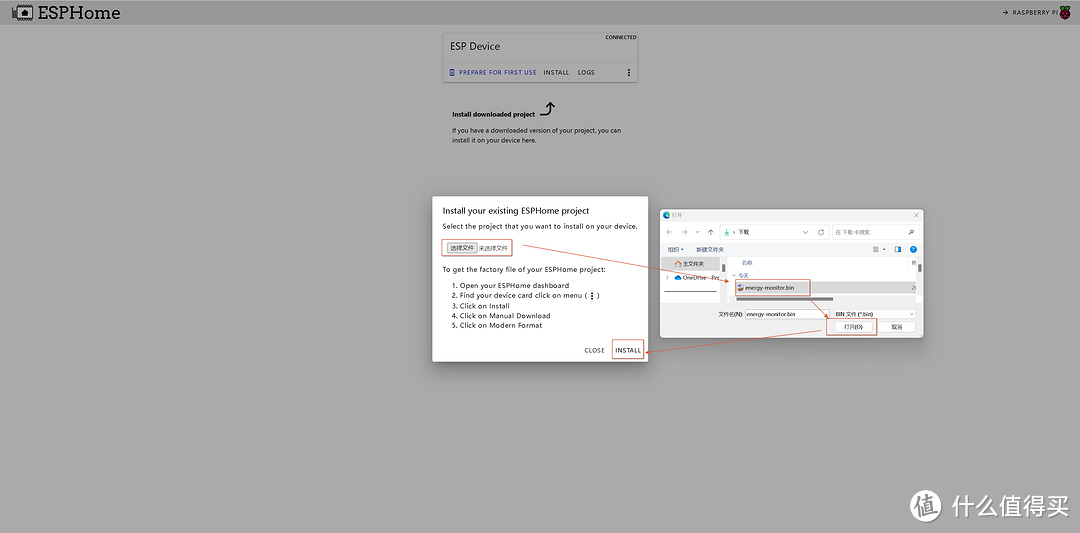 刷固件第二十一步,跳出的框中如图选择刚下下载好的bin文件
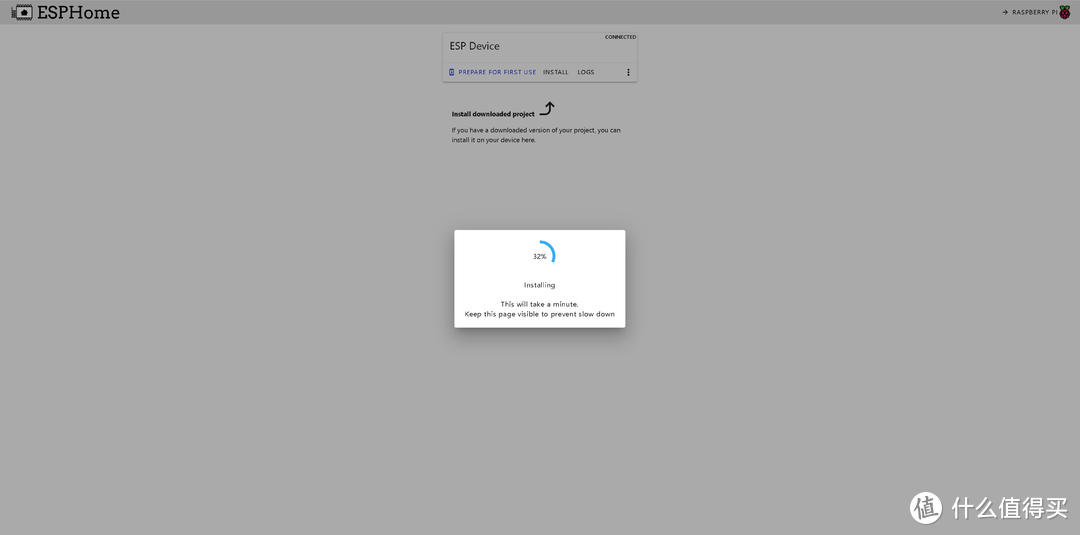 刷固件第二十二步,点击Install后开始安装,这个很快没记错大概一分钟的样子
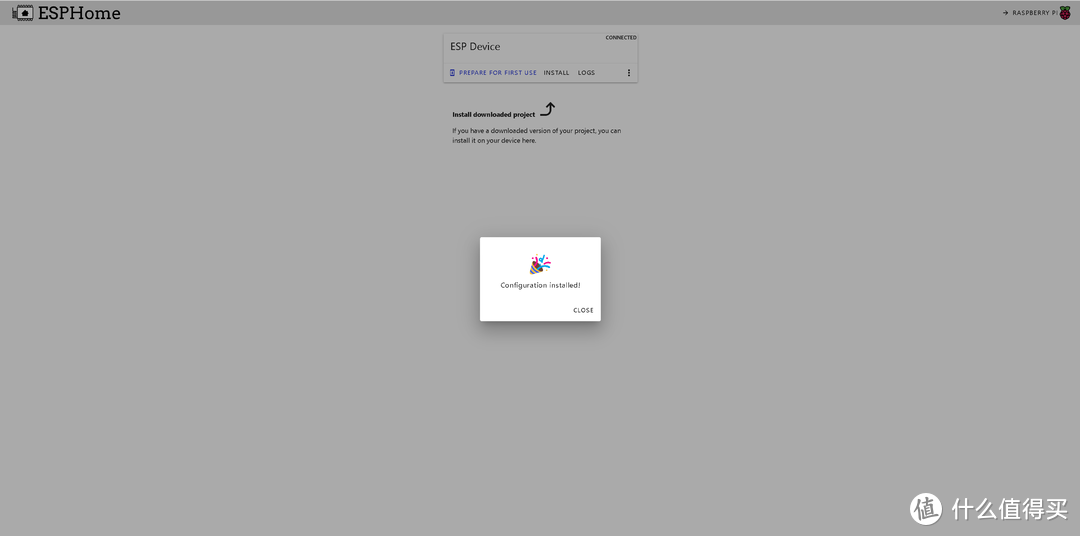 刷固件第二十三步,完成后提示Congratulation installed!的祝贺词,说明我们把固件成功刷入了ESP01S模块里了
!!!然后我们把ESP01S模块从CH304上拔下来插回去,然后把整套硬件连接到220V上
4. HomeAssistant里添加设备
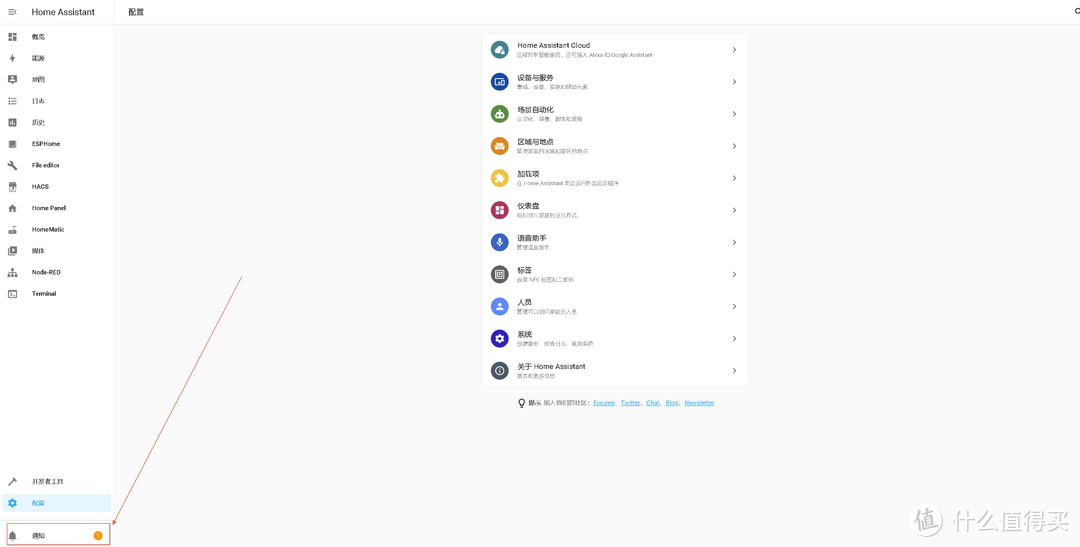 打开HomeAssistant,这时通知里会提示找到新硬件(提示找到新硬件说明我们ESP01S刷固件刷成功了)
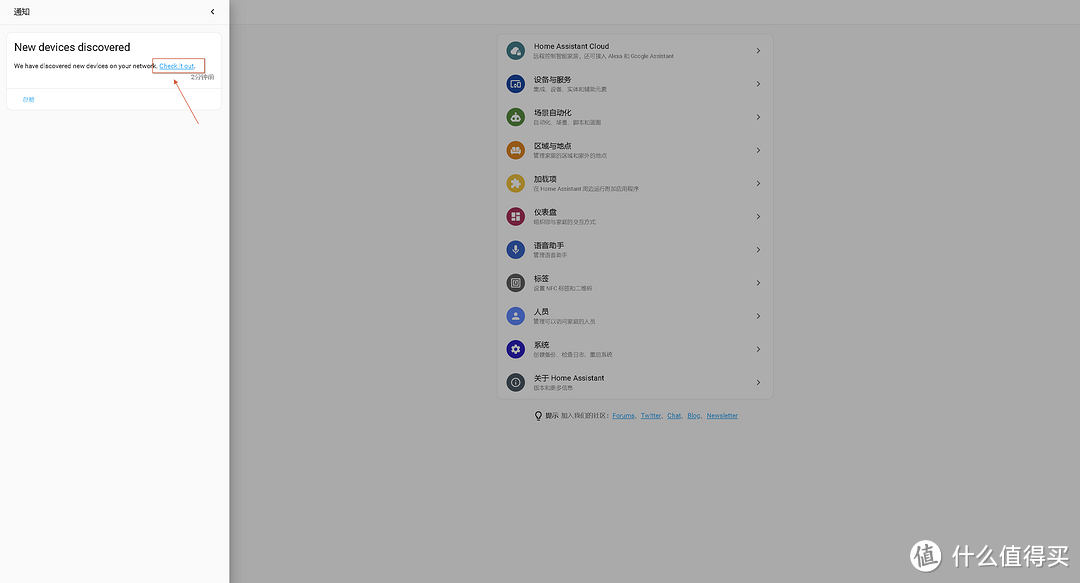 HomeAssistant,这时通知里会提示找到新硬件(提示找到新硬件说明我们ESP01S刷固件刷成功了)
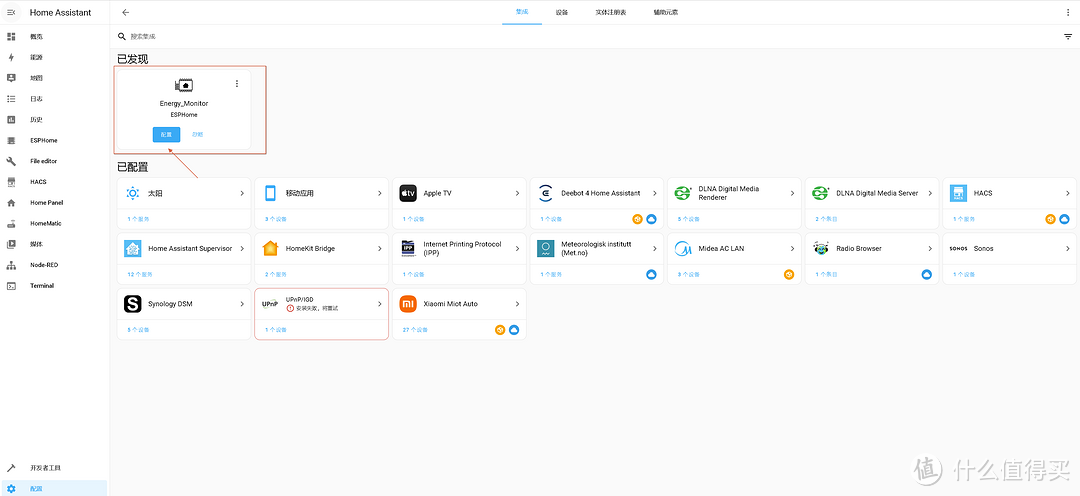 HomeAssistant,如图点击配置进行配置
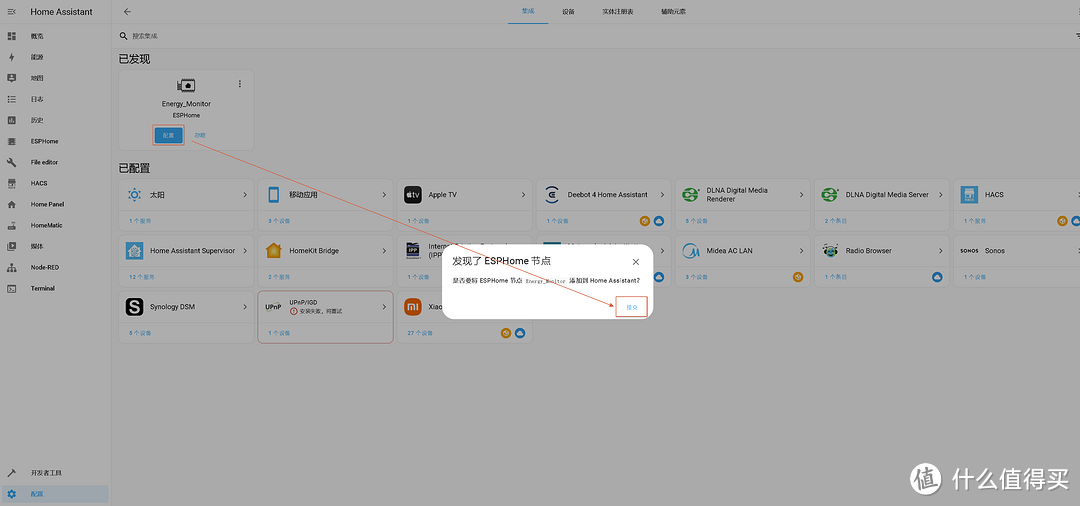 HomeAssistant,如图点击配置进行配置
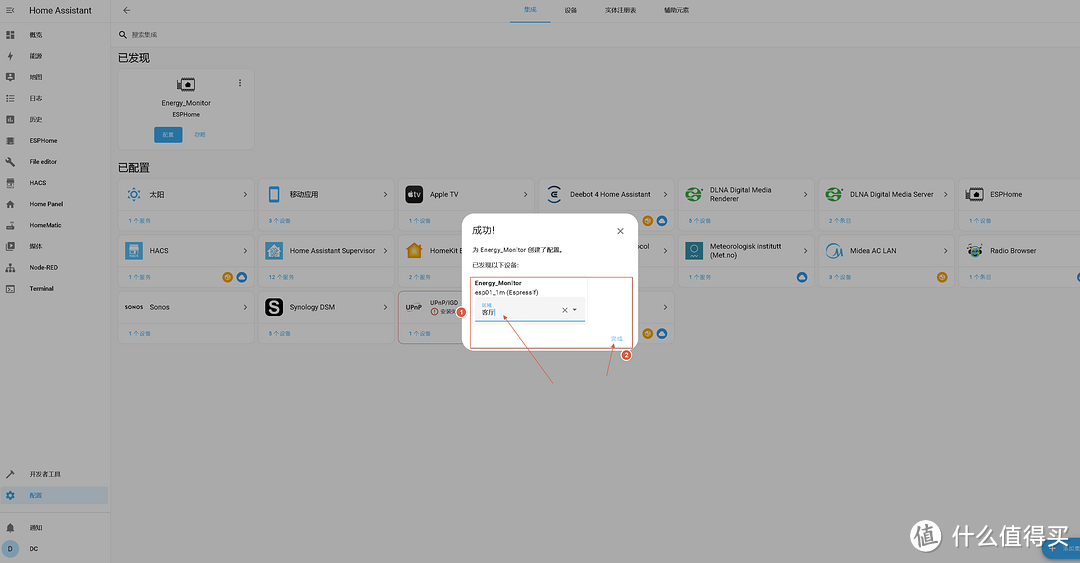 HomeAssistant,如图选择对应区域完成
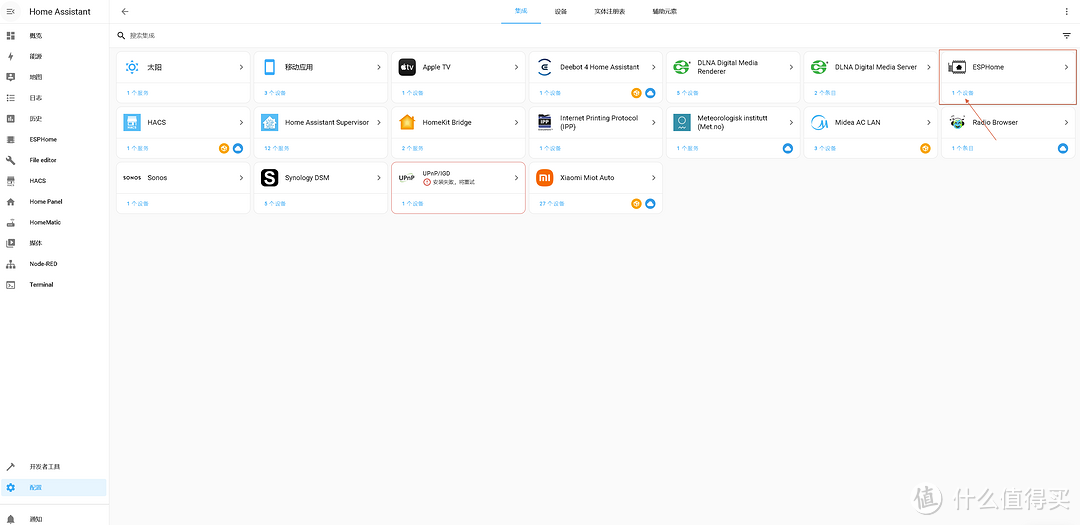 HomeAssistant,完成配置后集成里会显示刚添加的ESPHOME设备,如图点击
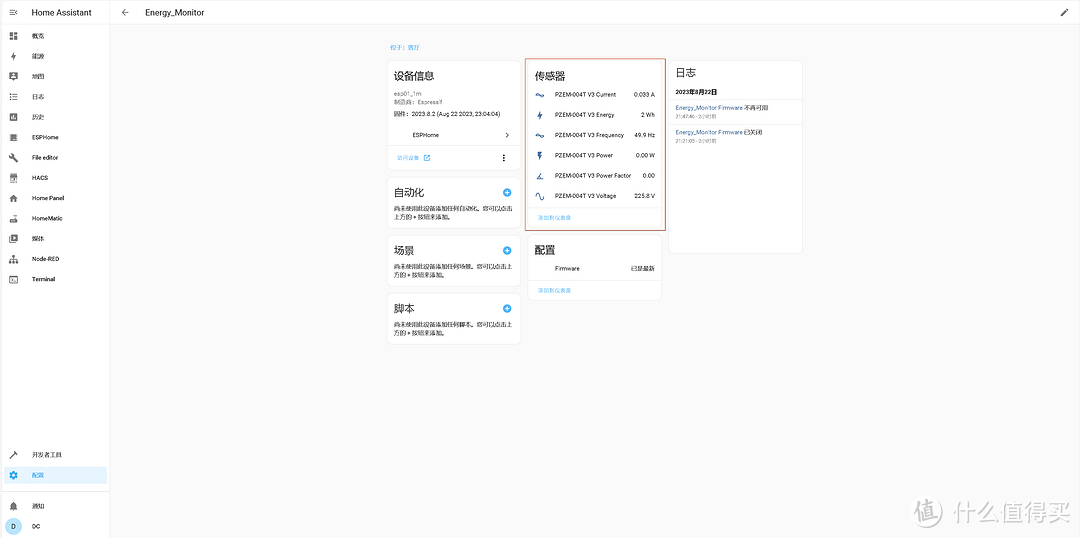 HomeAssistant,如图点击后会显示这个画面,这时已经显示实时电流电压等信息了
3. 接入电箱
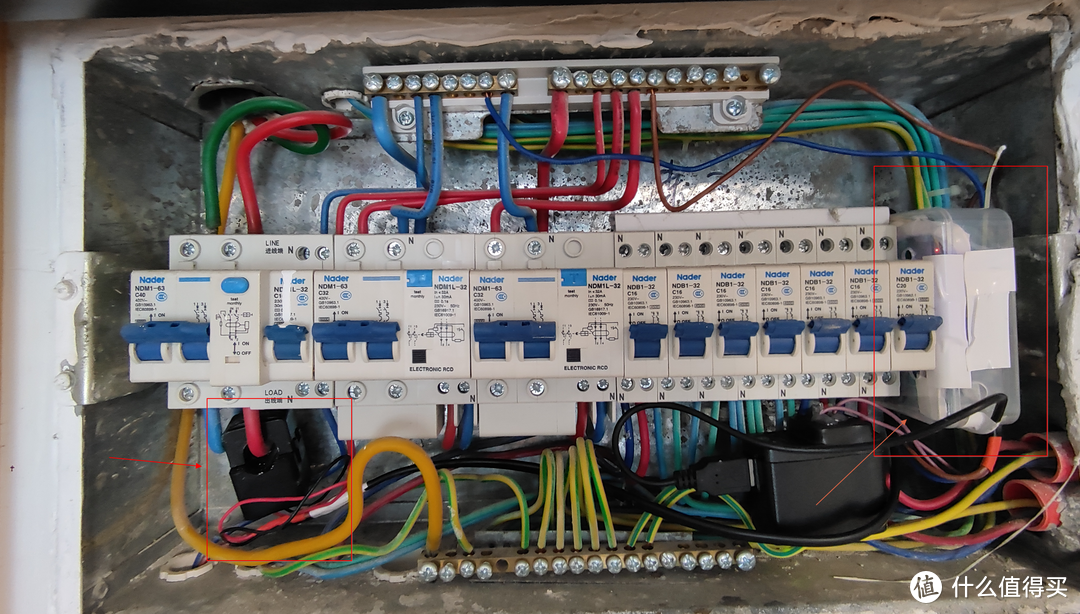 电箱正好右边有空位子,弄了个牙线盒撞在了一起,正好怼上
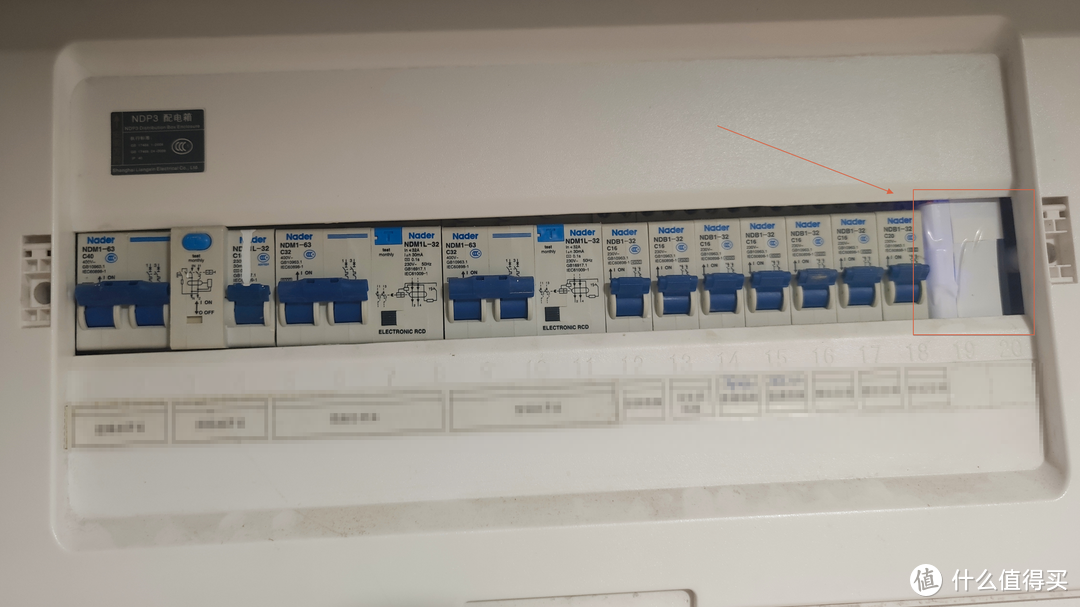 盖上盖子只露一点点,效果还可以
4. 产物
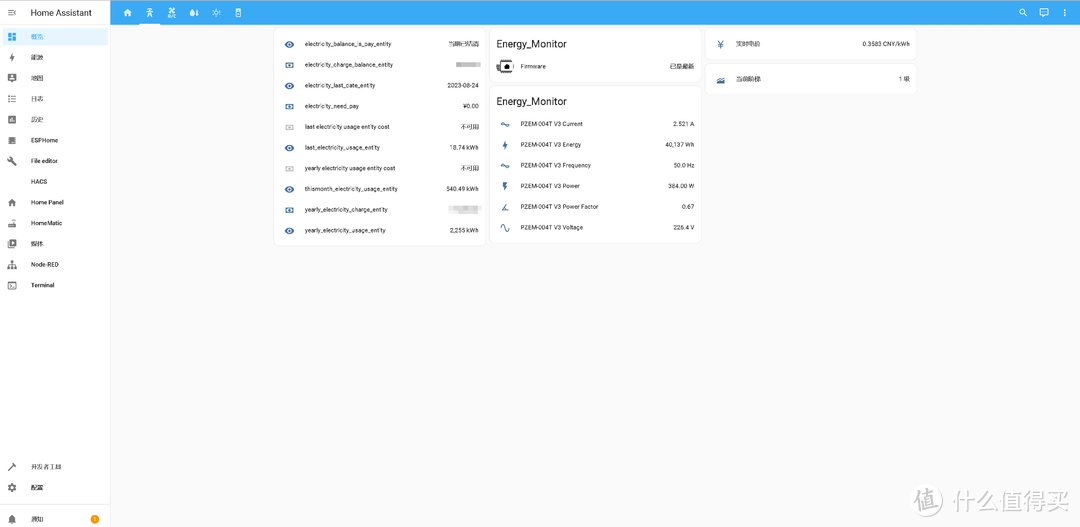 中间Energy Monitor那个部分是这次记录体现的内容(左侧是国网数据,右侧是实时电价以及当前电价几阶)
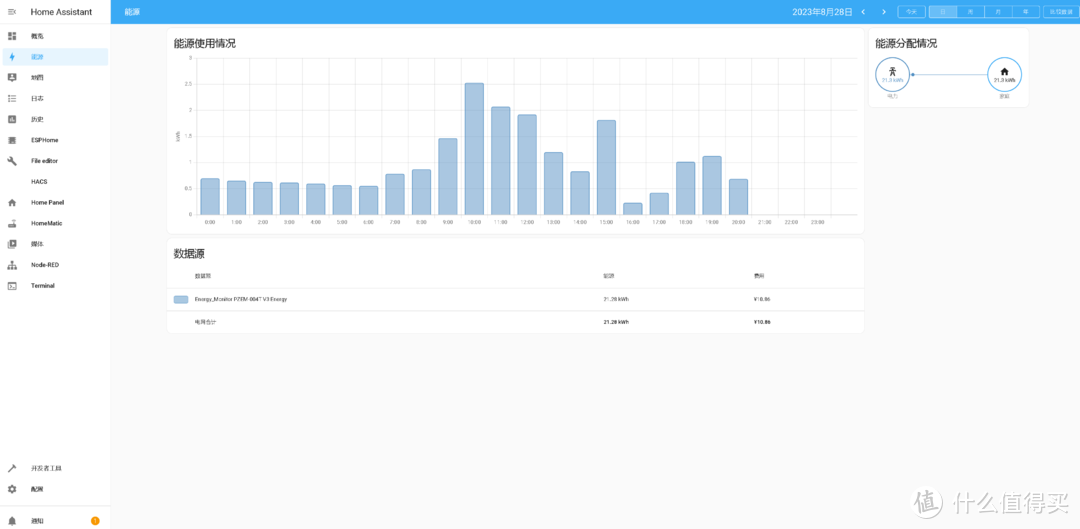 能源里显示这个样子
总结
还是一样为了折腾而折腾,折腾了三天终于弄好了,中间碰了很多壁,还好终于搞定了,这篇记录仅留给我自己,毕竟带电的东西不建议模仿!
# HomeAssistant
# HA
# PZME-400T 100A
# ESPHOME
# ESP8266 ESP01S
# 实时电量监控
# 用电,能源,电力信息
















校验提示文案
说实话吧,我根本没看就来评论了,就是对极客有莫名的好感
校验提示文案
校验提示文案
校验提示文案
校验提示文案
校验提示文案
校验提示文案
校验提示文案
校验提示文案
校验提示文案
校验提示文案
校验提示文案
校验提示文案
校验提示文案
校验提示文案
校验提示文案
校验提示文案
校验提示文案
校验提示文案
校验提示文案
校验提示文案
校验提示文案
校验提示文案
校验提示文案
校验提示文案
校验提示文案
校验提示文案
校验提示文案
校验提示文案
校验提示文案
校验提示文案
校验提示文案
校验提示文案
校验提示文案
校验提示文案
说实话吧,我根本没看就来评论了,就是对极客有莫名的好感
校验提示文案
校验提示文案
校验提示文案
校验提示文案
校验提示文案