













































7
10
物理机部署网心云x86版本
2023-01-02 00:31:41
175点赞
200收藏
52评论
缘起
放假了去隔壁城市办点事,得知表哥也在那里,他家用的移动宽带,上传速率比较大,跟他商量了一下,放个小主机在他家里赚点外快,收益对半分,要是收益不错的话还可以扩大规模。于是乎就掏出吃灰的小电脑,先刷个系统再说。垃圾佬应该对网心云有所耳闻,利用上传带宽赚收益,抵销每个月的电费是可以的了。
折腾
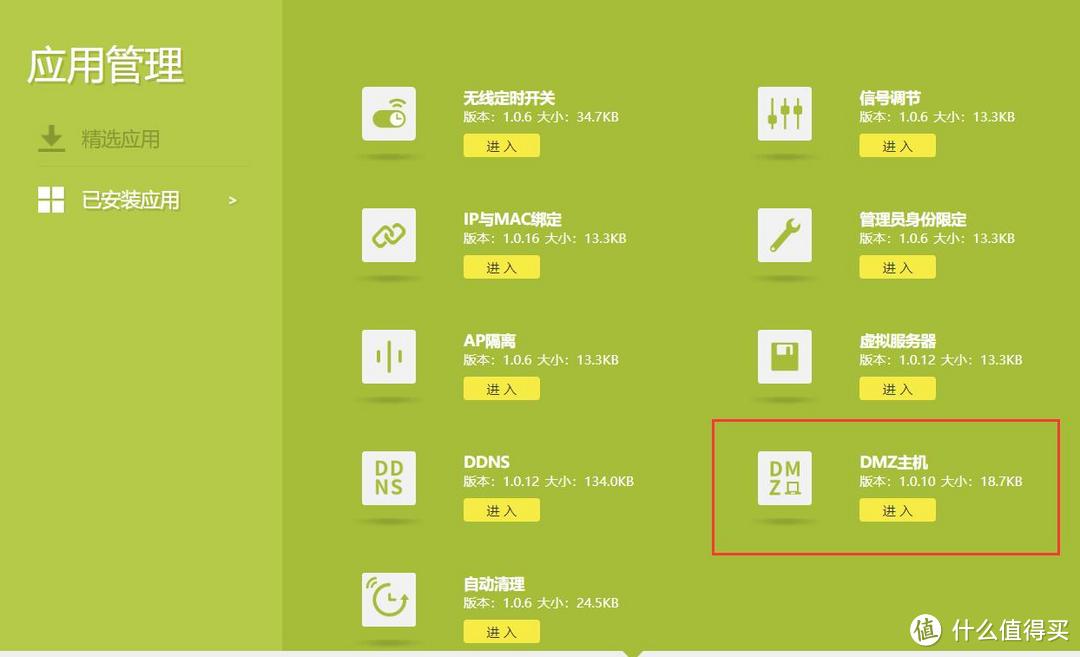
部署网心云,首先得优化下网络,最好是能申请到公网ip,移动大内网就不用想了,最多就能有个全锥模式。移动的话需要用路由器拨号才行,有公网ip的话好像不用。先将光猫设置成桥接模式,自己不会弄的话就打电话叫宽带小哥弄,理由随便编一个,就说游戏延迟高之类的。用路由器拨上号后,如果有nat类型设置选项的话可以直接设置成nat1或者叫全锥模式,打开upnp。没有的话就先配置网心云,等连上网后,把它设置成DMZ主机可以达到一样的效果。这里放几张设置界面图片。TP-LINK的DMZ主机设置在应用管理里面,如图示。
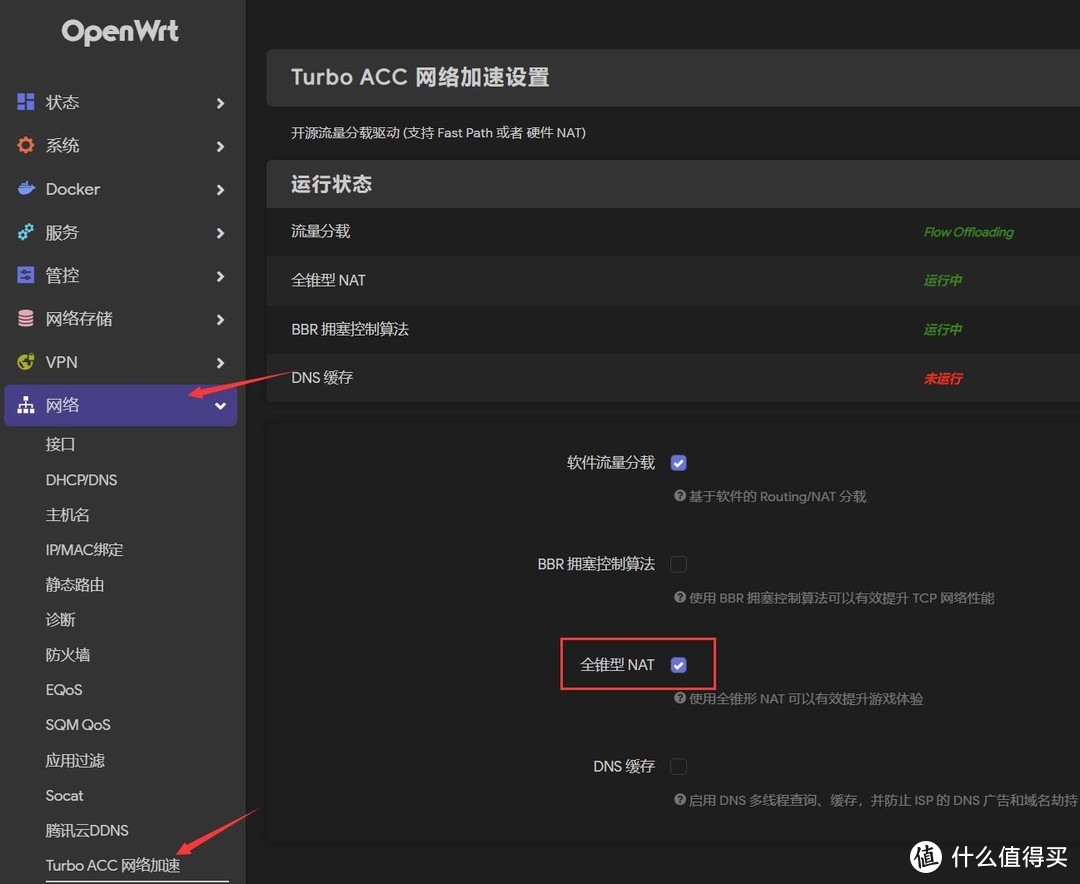
openwrt的nat设置在“网络——Turbo ACC网络加速”里面,upnp设置在“服务”里面。
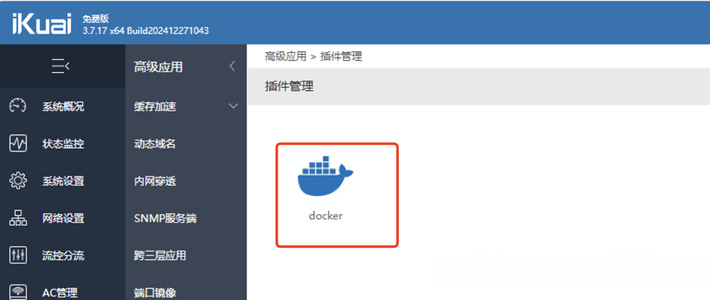
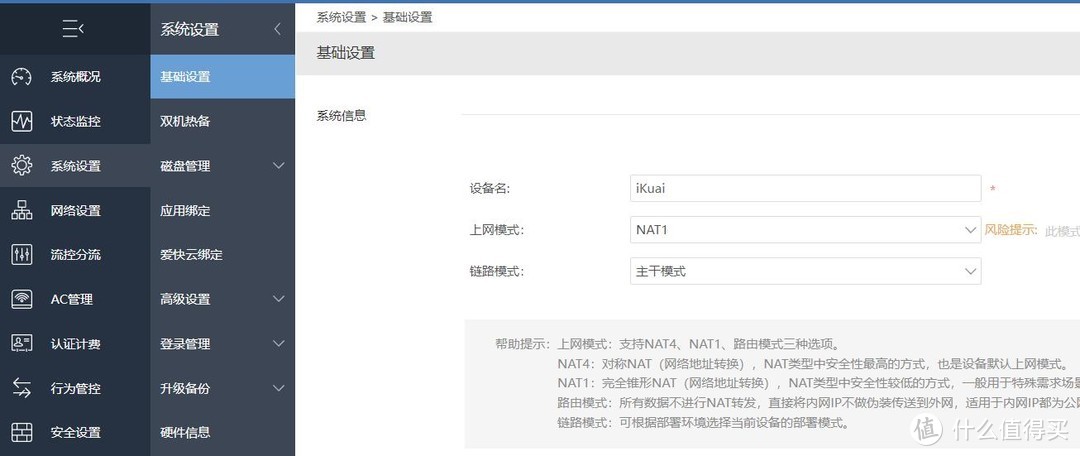
爱快的nat设置在“系统设置——基础设置”里面,upnp在“网络设置——upnp设置”里面。
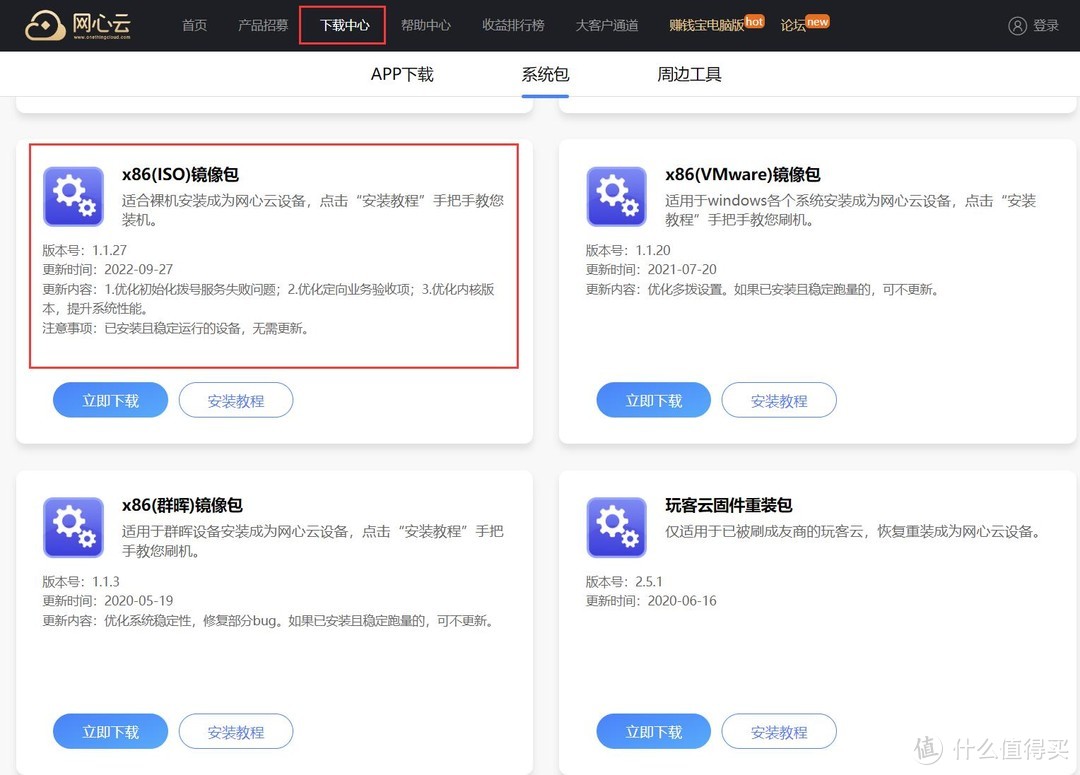
优化好网络后就可以着手安装网心云系统了,首先下载镜像,百度网心云,大概率能找到他们的官网,如图示,在下载中心里面找到“x86(ISO)镜像包”点击“立即下载”把它下载下来备用,同时也可以点击旁边的安装教程,看下官方教程,或许会有帮助。
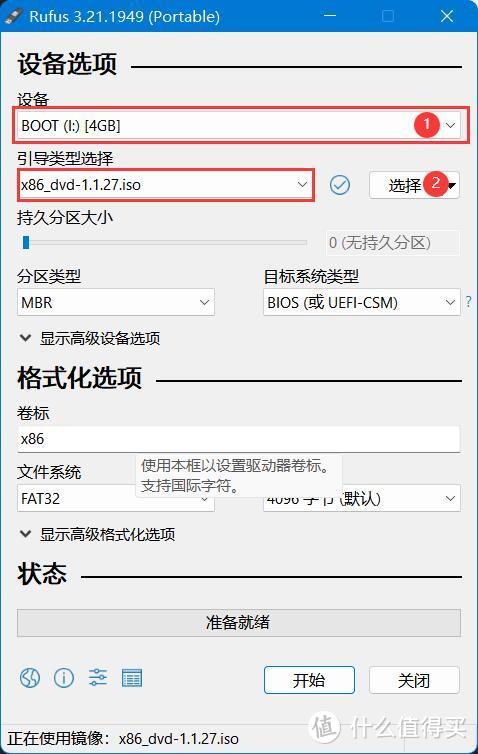
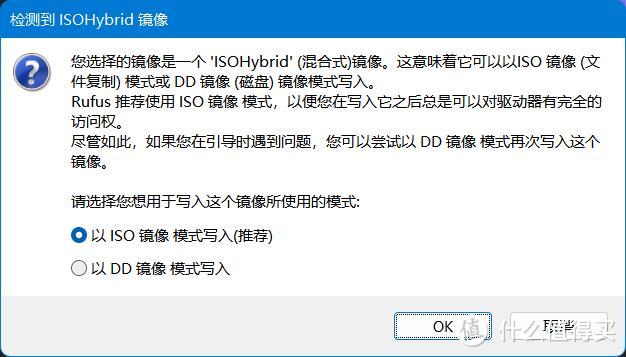
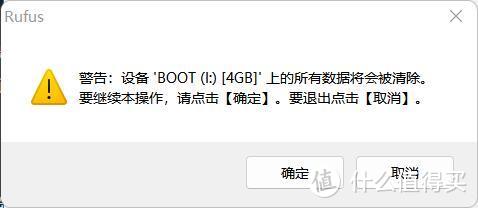
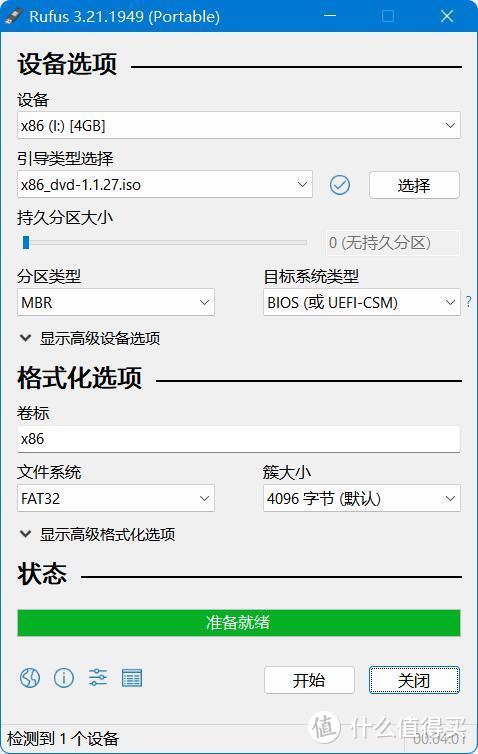
镜像包下载下来后,准备一个U盘,然后去下载一个Rufus工具将镜像包写入到U盘。下载好Rufus工具后,先将U盘插上电脑,打开Rufus,如图示一般只需要选择下镜像就可以了,其余的保持默认状态,确认选择无误后点击“开始”按钮,会弹出一个对话框,如图示点击“ok”即可,然后会有个清空资料提示,确认U盘无重要文件后再点确定。等待进度条跑完,显示“准备就绪”字样后启动盘就做好了,拔下U盘备用。
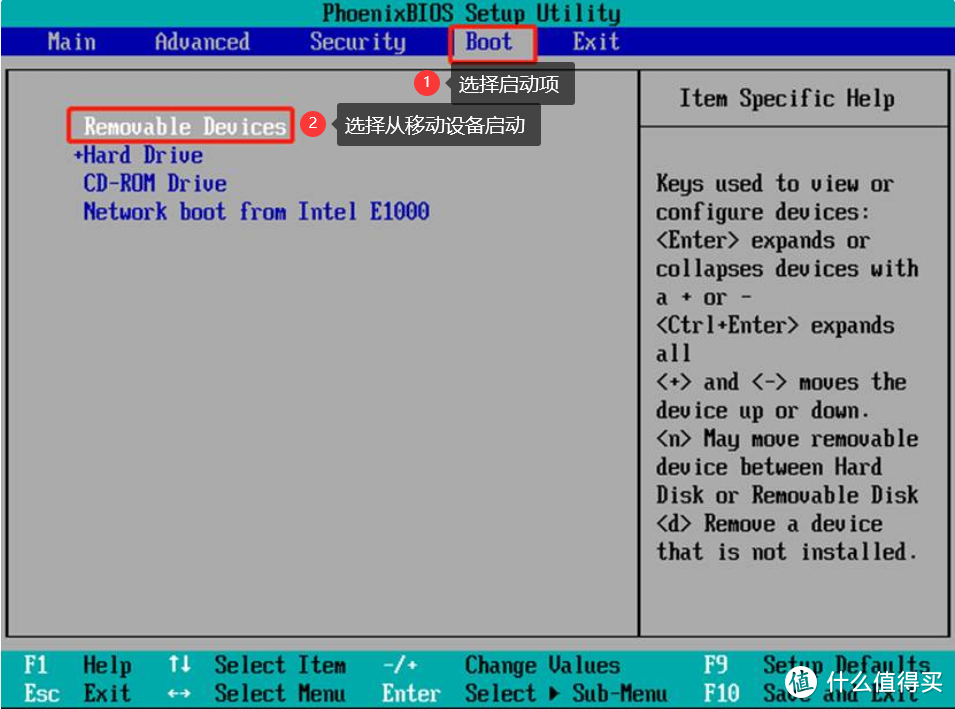
给电脑装上用于数据缓存的硬盘,一般100兆宽带装个512g的固态就够了。然后进入安装电脑的bios,设置U盘启动,不同主板的设置方式不同,可以搜索型号参照网上教程设置。
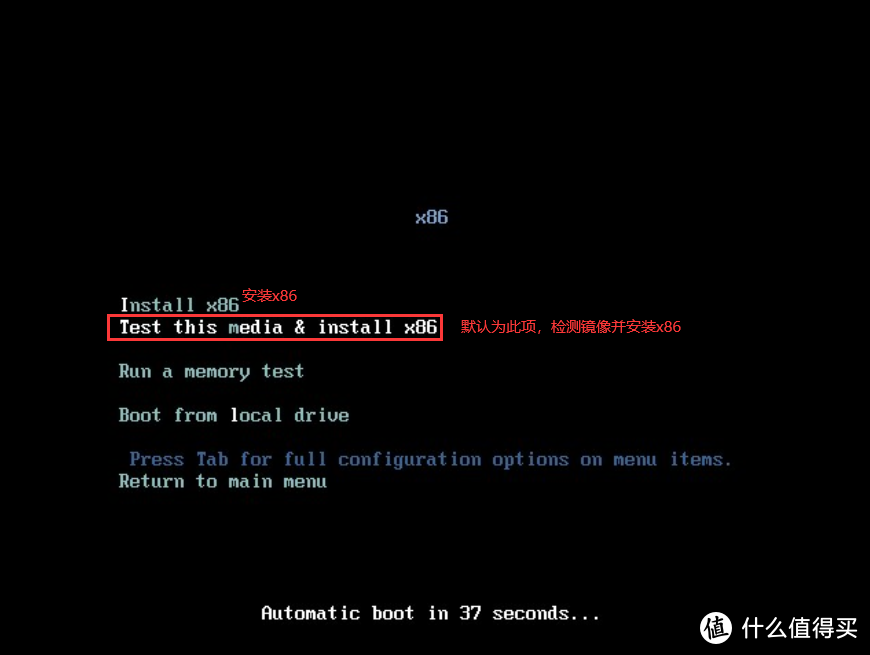
设置好bios后,插上U盘,按下开机键,会自动进入图示界面。使用上下键选择第一项或者第二项,第一项会直接安装,第二项需要先校验ISO镜像是否完好,镜像完好才会继续安装,默认是第二项,也选择第二项。选择好后会跑一会儿代码,耐心等待一会儿。
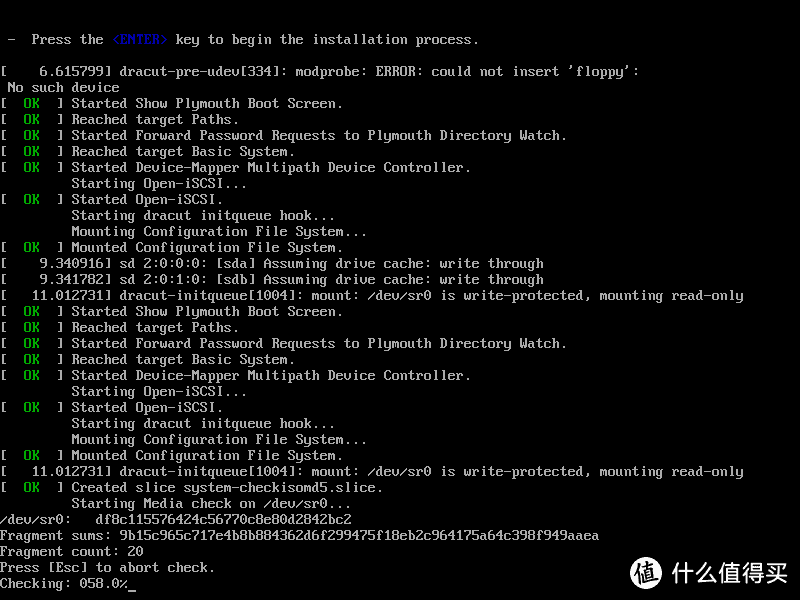
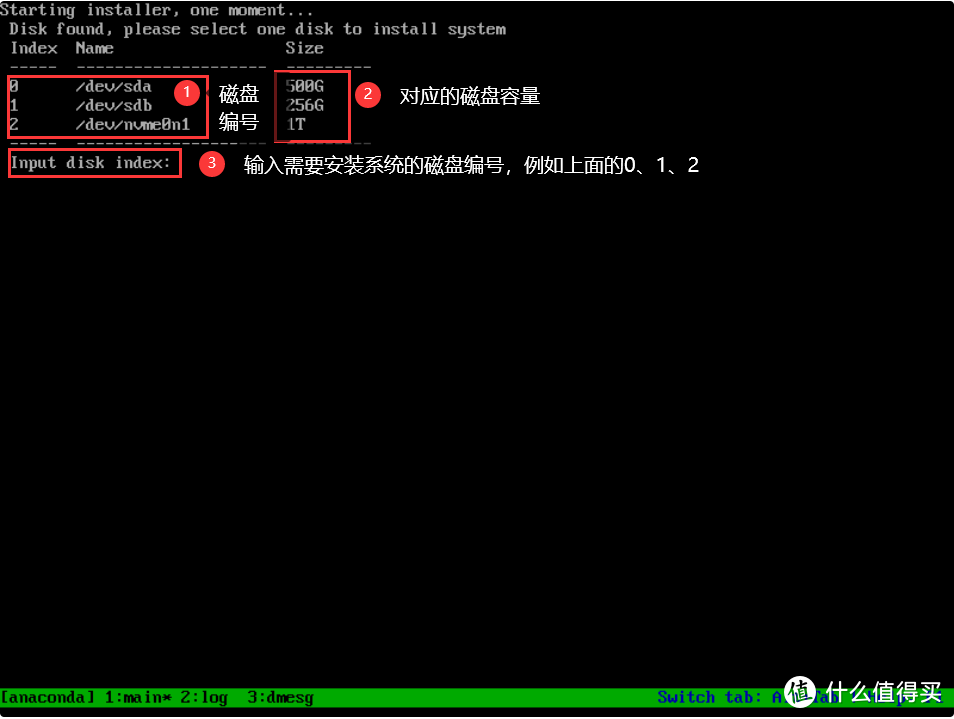
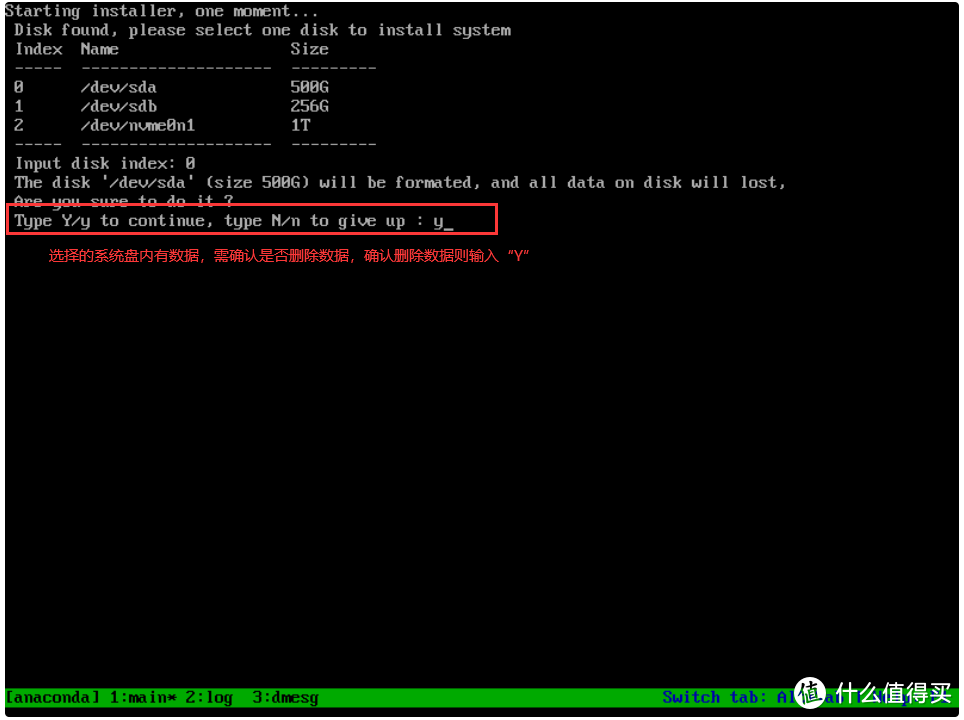
跑完代码后,如果安装了多个硬盘的话会出现图一画面,提示让你选择一个系统盘,选完后会提示硬盘上的数据将被删除,如果只安装了一个硬盘的话,会直接出现删除数据提醒,这里输入Y回车就可以了。
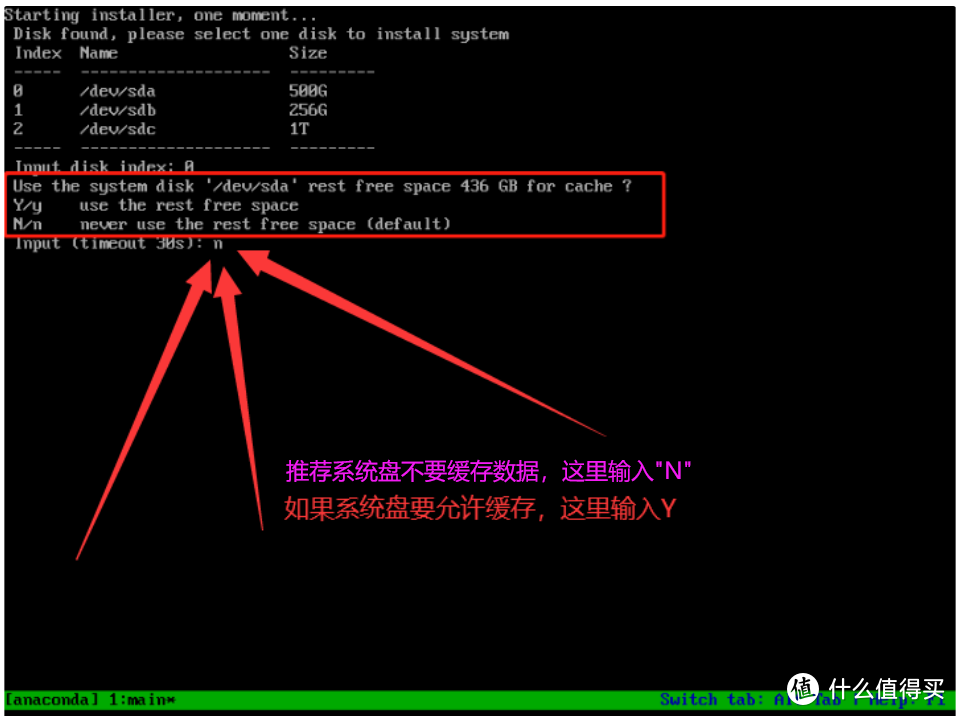
接下来的界面需要选择系统盘是否用作缓存数据,输入Y即表示使用系统盘缓存数据,根据需要设置,只有一块硬盘的话就只能输入Y回车。
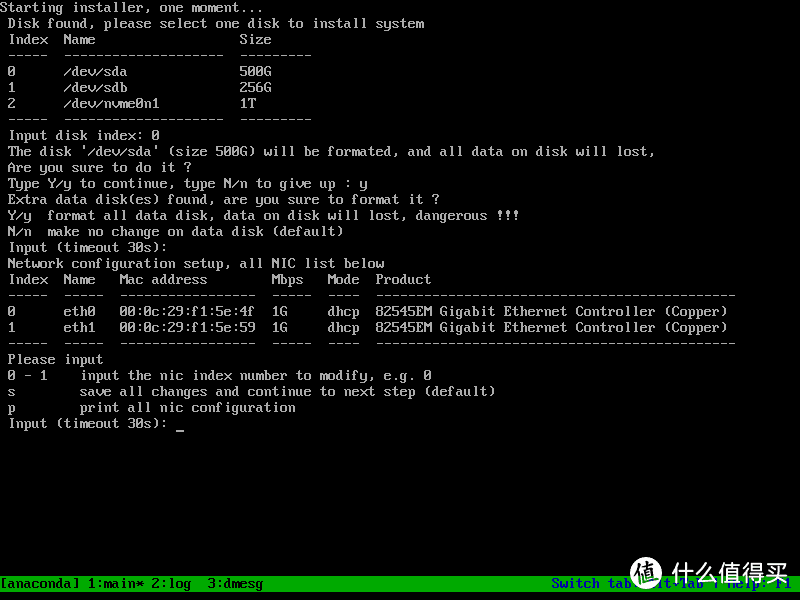
接下来的界面是选择网络模式,这里直接输入S回车即可,网络模式可以安装完后后台更改。
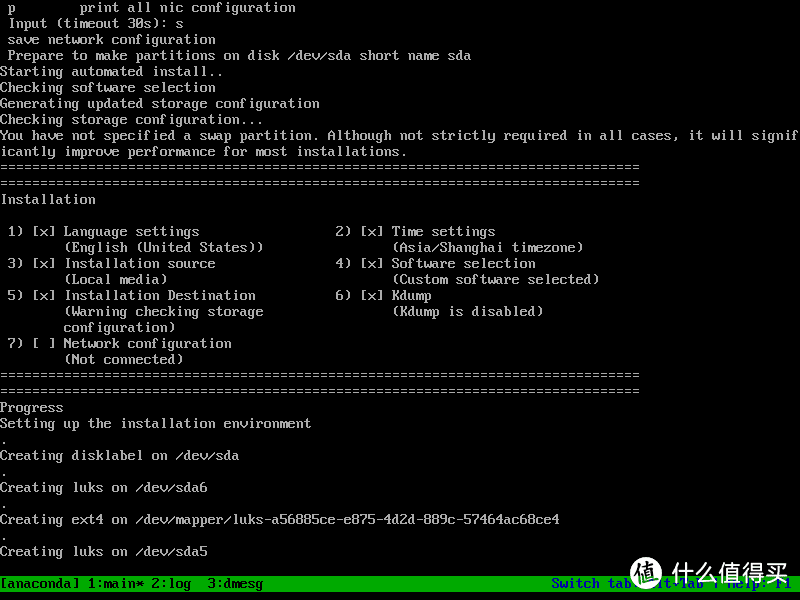
设置完网络后,就会开始安装系统了,这里耗时比较长需要耐心等待,我这里大概花了10多分钟的样子。
安装完成后会自动重启,要拔掉U盘重启,不然会回到最开始的安装界面。重启后出现如图界面就表示安装成功了。
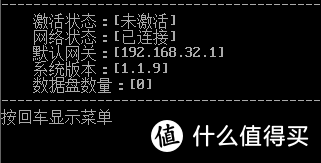
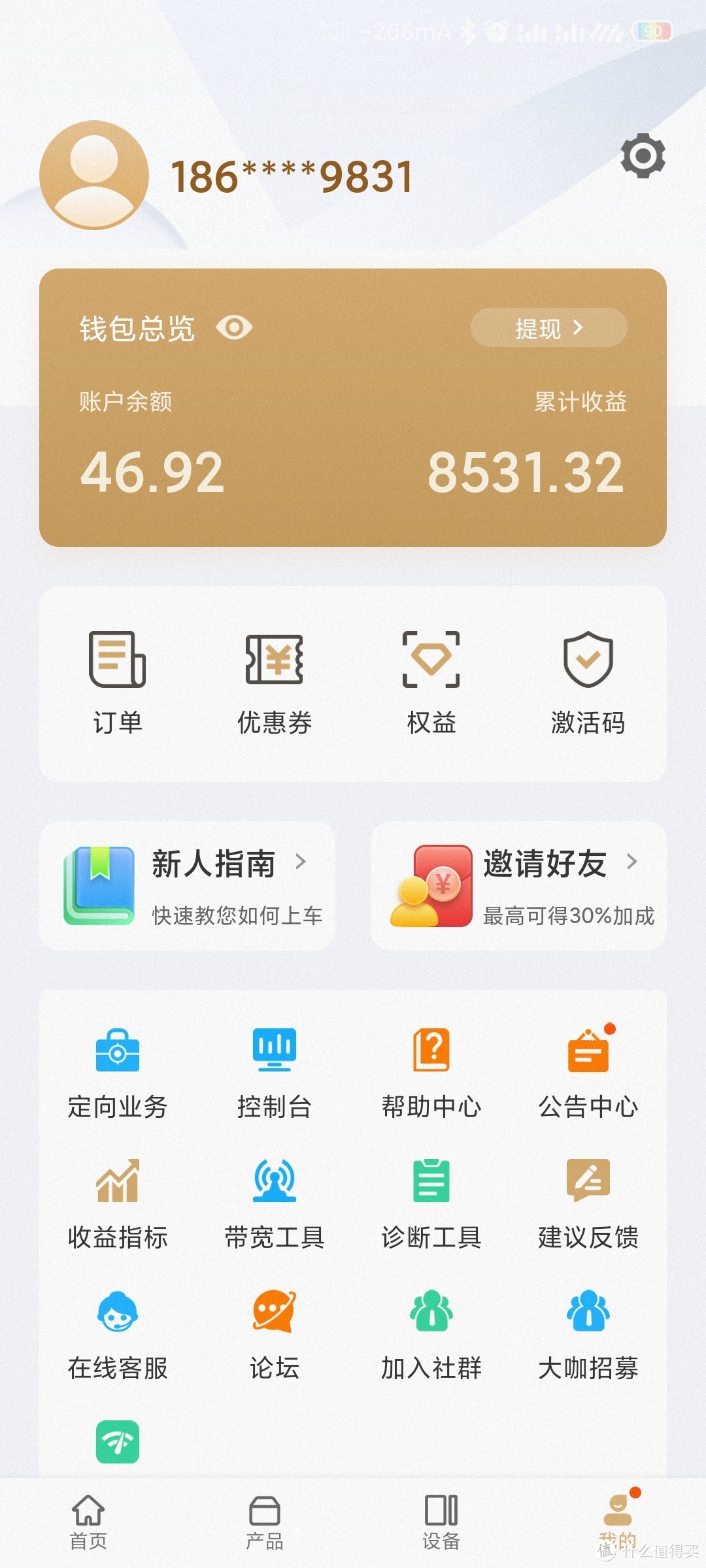
先按回车显示菜单,然后输入5回车输入激活码激活,网心云的激活码可以在app中购买,在app的“产品——x86系列”这里买。
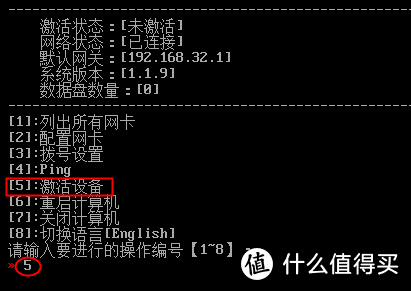
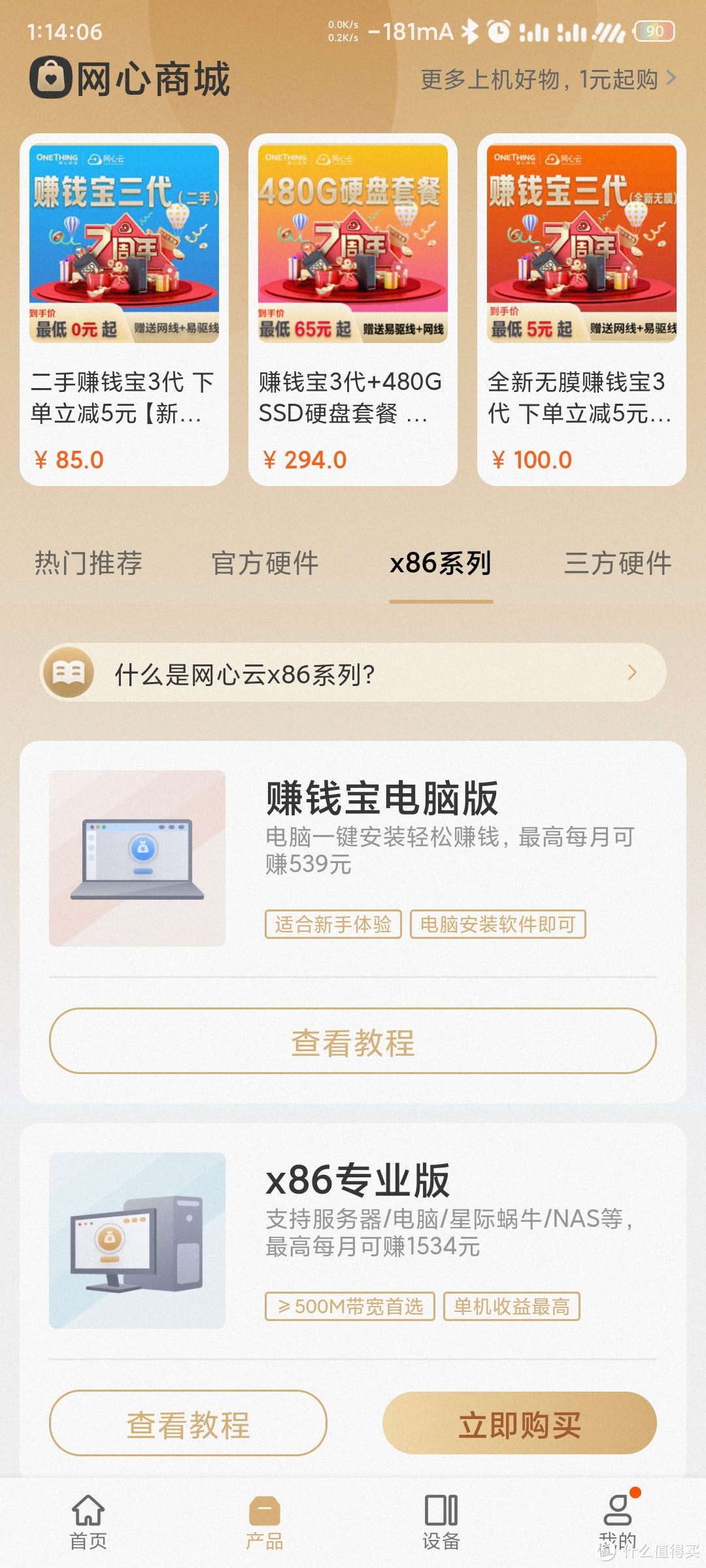
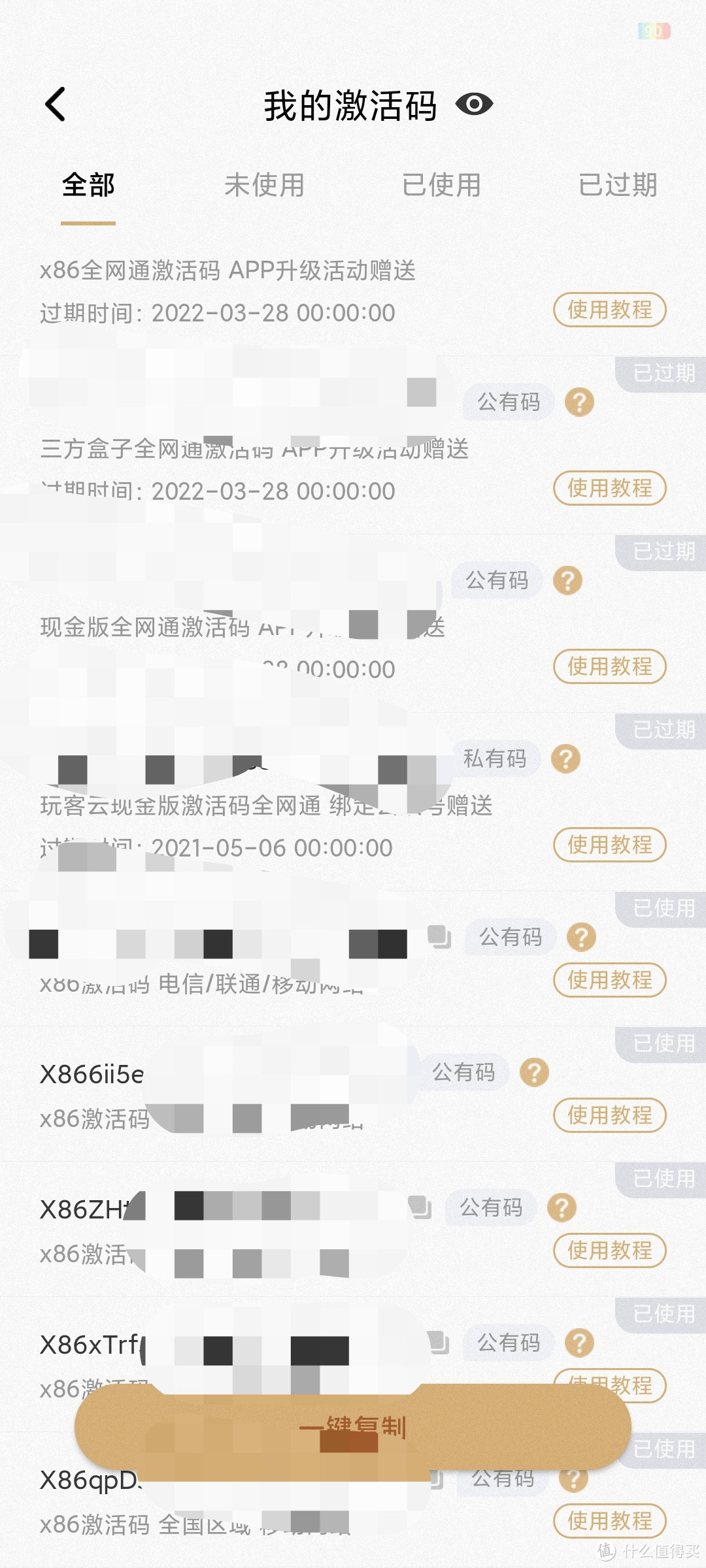
买完激活码后,可以在“我的——激活码”里面看到,将购买的激活码输入进去就成功激活了设备。
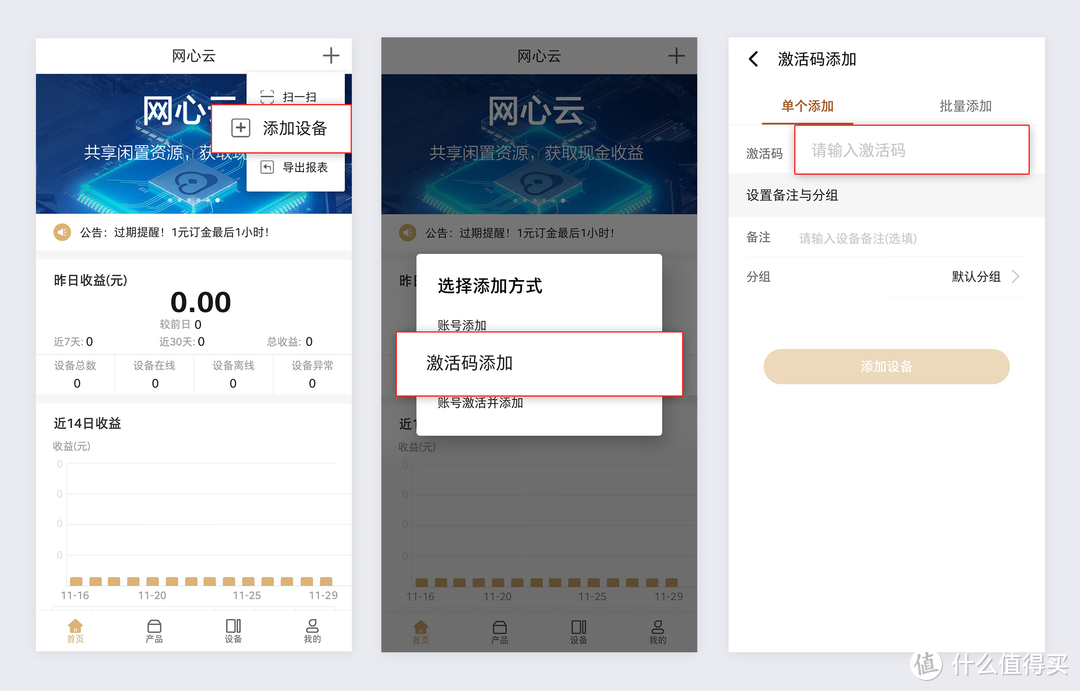
激活了后我们在网心云的app的首页,点击右上角的加号,选择添加设备输入激活码添加。
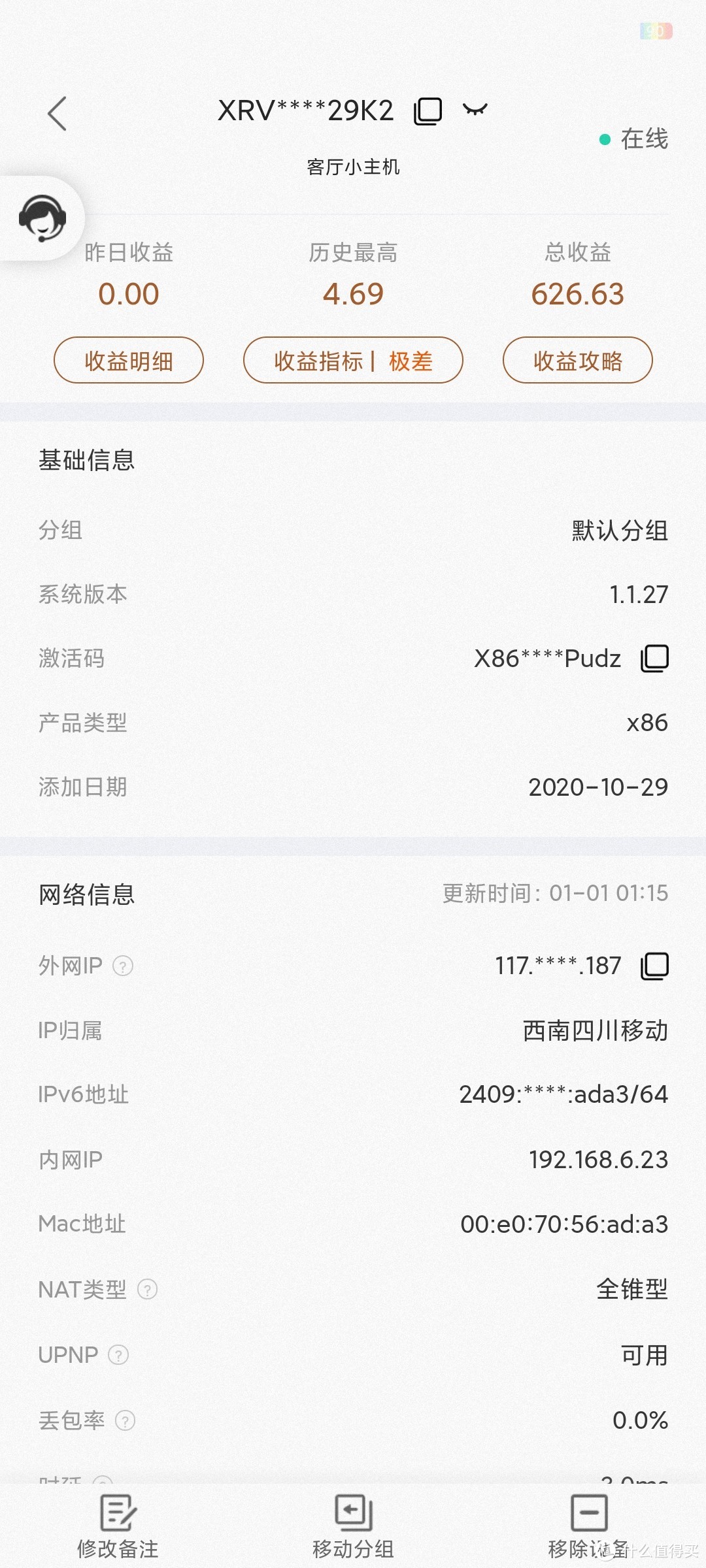
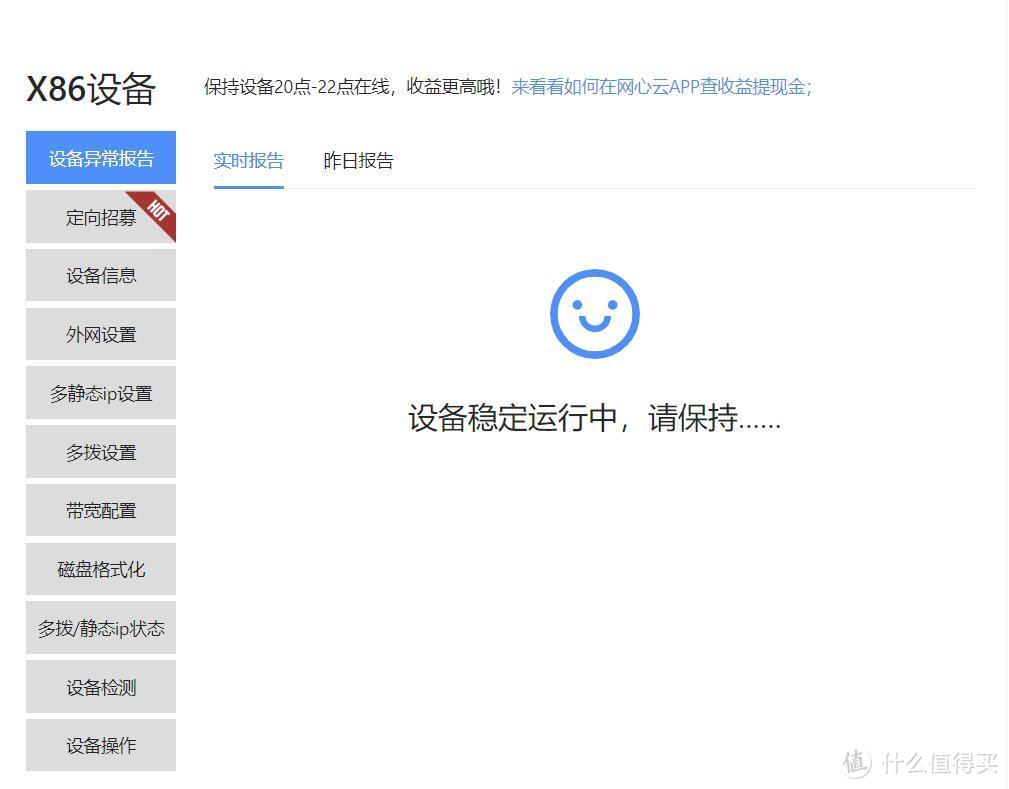
添加完成后,过一会儿APP就能看得到机器的状态了,在电脑浏览器输入内网ip:8080就能进入到后台。重点关注网络类型还有延迟和丢包,这些都会影响收益。到这里安装就告一段落了。
总结
网心云在同类型的产品中收益不是最高的,但是比较稳定,而且业务成熟,适合懒人使用。














校验提示文案
校验提示文案
校验提示文案
校验提示文案
校验提示文案
校验提示文案
校验提示文案
校验提示文案
校验提示文案
校验提示文案
校验提示文案
校验提示文案
校验提示文案
校验提示文案
校验提示文案
校验提示文案
校验提示文案
校验提示文案
校验提示文案
校验提示文案
校验提示文案
校验提示文案
校验提示文案
校验提示文案
校验提示文案
校验提示文案
校验提示文案
校验提示文案
校验提示文案
校验提示文案
校验提示文案
校验提示文案
校验提示文案
校验提示文案
校验提示文案
校验提示文案
校验提示文案
校验提示文案
校验提示文案
校验提示文案