



























22
32
怀旧服开放前,画了个魔兽世界联盟标志——Apple Pencil开箱与iPad Air 3涂鸦体验
2019-08-17 20:53:14
21点赞
21收藏
14评论
创作立场声明:本文用到的iPad, Apple Pencil以及procreate均为自费购买,只为分享使用体验而写。
本月初从苏宁818活动中购入了今年发布的iPad Air 3,主要打算用来看PDF和看视频。由于在苹果直营店对Apple Pencil的体验很好,也同时入手了pencil用来画点涂鸦 。
。
Air3 只支持一代pencil,比二代麻烦一些,但买了个带有放笔位置的保护套,收纳笔也还算方便。
上次只写了iPad Air的开箱文章,因为当时pencil还没收到。
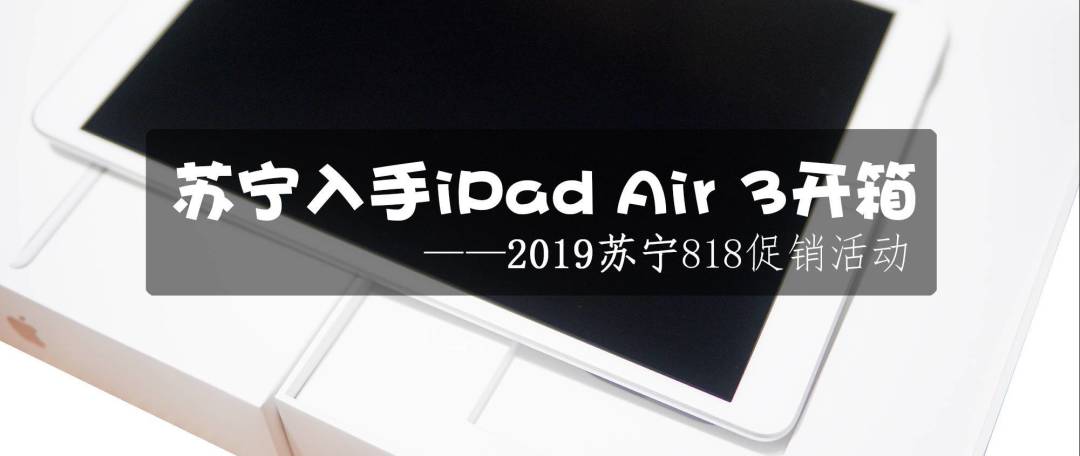
今天简单放一下pencil的开箱,以及用pencil在ipad上玩的小画,对开箱不感兴起的值友可以点目录跳转到后面部分。
1. Apple Pencil一代简单开箱
Apple Pencil的包装盒延续了苹果一贯的设计语言,白色盒子上是笔的照片与苹果标志。
 正面
正面
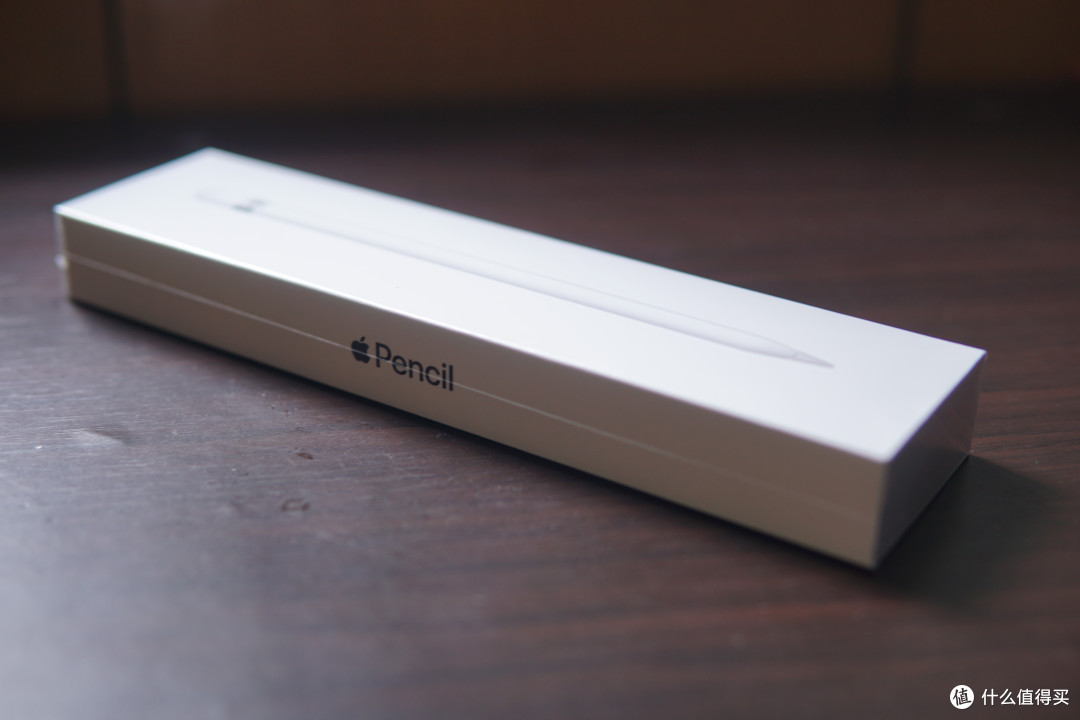 侧面
侧面
 背面
背面
盒子背面标了适用的iPad型号,不过一代笔早于今年出的iPad,上面的型号只列了几种pro版本。
 侧面
侧面
侧面将盒子抽出。
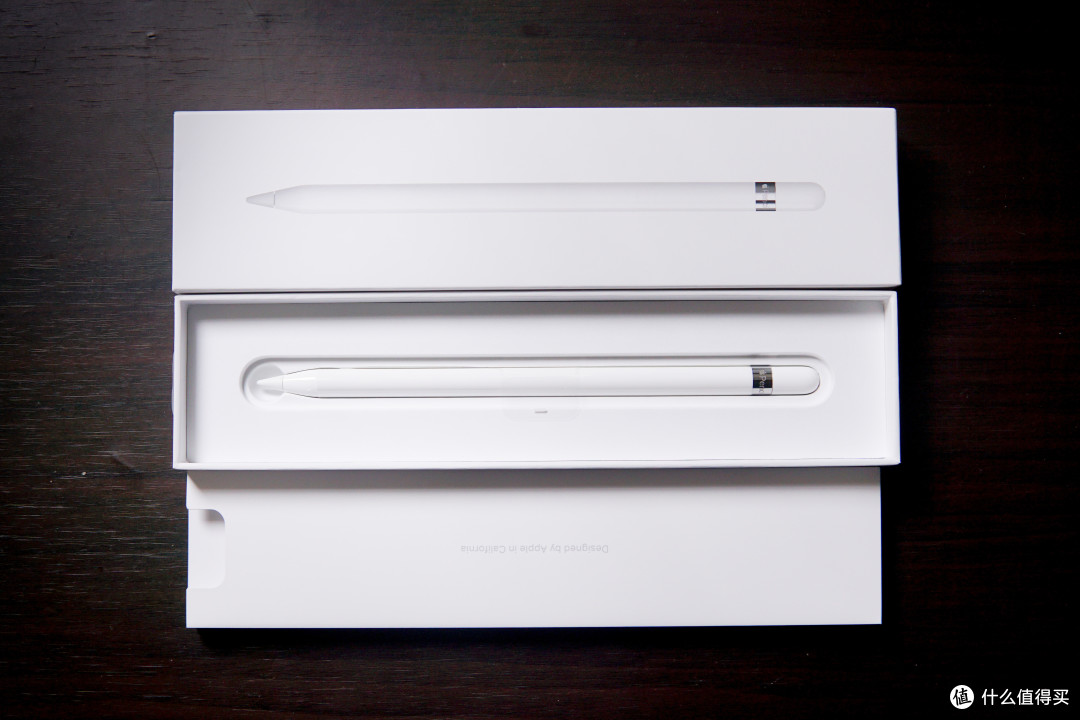
 笔尖
笔尖
 笔尖
笔尖
一代笔的笔尖是这种样子的。在屏幕上写字的时候,略有一点滑,另外会发出一些碰撞的声音。这种声音平时听着不大,但在图书馆这种安静场所是能听见的。
很多朋友会贴类纸膜,可以增加摩擦力,但一方面会使得笔尖磨损加快,另一方面是会影响屏幕画质。我是不太愿意的,所以用了另一种办法,就是给笔尖加了一个小套,软了很多,加大了摩擦也减小了声音。
 笔帽
笔帽

笔的另一端有一个带磁性的笔帽,取下后可以看到,其中是一个适配lighting口的接头。这个接头有两个功能,一是让ipad与笔配对,另一个功能是为笔充电。

盒子里面有非常简单的说明书,以及充电转换头、备用笔芯。
让人意想不到的是这个转换头……
pencil充电有两种方式,一种是将笔插入ipad充电,一种是使用这个转换头,将笔连接到电源上充电。
我一开始想当然地认为用电源直充会快一些,结果笔的电用完后,充了很久都没充满。后来在网上搜了才知道,最快的方式是将它连上ipad,每分钟大概能充超过10%的电,不到10分钟就能充满。

将笔头扭开,可以将磨损的笔头换下。盒子里带了一个备用笔头,不知道别的笔头怎么购买。
2.iPad绘画app与procreate界面说明
iPad上有很多不错的绘画app,配合带有压力感应的pencil,可以让爱好者画出很多不错的作品。
当然,pencil的压力感应不能与wacom的数位板相比,如果需要专业工作,还是买数位板、数位屏才是正道。
 三种绘画app
我在iPad上有三个绘画app,其中MediBang Paint与Sketchbook都是免费app。
Medibang可能更适合画日式漫画,其中有一种仿水墨的毛笔笔刷,老爸用来写过毛笔字。我的字太烂,虽然小时候练过书法,但从未成功过……
Sketchbook是Autodesk公司出品的,我也挺喜欢用这个,界面很直观,笔刷也挺好用。
另外买了一个procreate,app store上标价68元rmb。这个用来画插画可能最好,官方给的例子也非常高大上,远超画渣能仰望到的水平。
 procreate界面说明
上图是procreate中新建一个空白画布后的工作界面截图。下面我简单介绍一下这些工具的功能。
1.画笔选择与设置:procreate内置了丰富的画笔类型,既有接近传统画笔的笔刷,如铅笔、钢笔、丙烯、水粉等,也有附带各种肌理的特殊效果画笔。这些笔刷有很多参数可自定义。另外也可以加载别的笔刷,应该也可以自制笔刷。
2与3. 涂抹工具和橡皮工具:这两个顾名思义即可,也都可以选择不同的画笔笔刷,从而产生各种效果。
4. 图层工具:非常重要,这可能也是数码绘画与传统纸面/布面绘画最大的差异之一。传统绘画中,通常相当于只有一个图层,在有些邻近的位置就需要非常小心。但由于数码绘画可以分层,因而背景与主体之间不必那么小心,反正可以遮盖住。不过从网上经验来看,procreate的图层不是无限数量的,而是与画布大小和精度有关,估计是性能限制,太大的画布可能不容许太多图层。
5. 调色盘:有几种不同模式的调色盘,比如可以通过色环选择,也可以通过HSB模型来设定。这个就是HSL模型的另一个名字吧?H是Hue(色相),S是Saturation(饱和度),B应当是Brightness(明度)。此外,也可以自建色卡,将常用色存起来,同时这样也有助于多人合作的工作流程,确保取色一致。
6. 文件操作:包括分享保存等多种功能,具体可以打开看看。
7. 图像调整:可以调整色调、饱和度、明度、颜色平衡、曲线、不透明度、模糊、锐化等效果。这也是数码绘画与传统绘画的重要差别之一。例如,如果画完后,发现整体或局部明度不够,那么现在整体或局部调整就行了。
8与9. 选区与对选区进行的调整:这个只要用过photoshop或别的图像处理软件就能明白。
左侧有三个功能,可以用左手操作,与右手持笔配合,提升操作效率。
10:笔刷大小;11:取色:按住后可在屏幕上取色:12:笔刷不透明度:这个与图层不透明度不一样,但可以结合起来用。
3. 一只苹果——熟悉Procreate
拿到ipad和pencil后,试用了上面的三个app,最后选了procreate来玩。
为了熟悉软件,首先画了个小小的静物——一个苹果 。拿着苹果画苹果,是不是棒棒哒?
对了,procreate可以录制作画过程的延时视频,可以回放的。不过我好像关掉了……
下面这个就是画完以后的屏幕截图,画渣出品,还请大佬们手下留情,不要批得太狠
 屏幕截图
屏幕截图
下面这张是从procreate导出,保存到ipad相册的成果。不知道为什么,截图的图片似乎比导出的图片饱和度低一些。
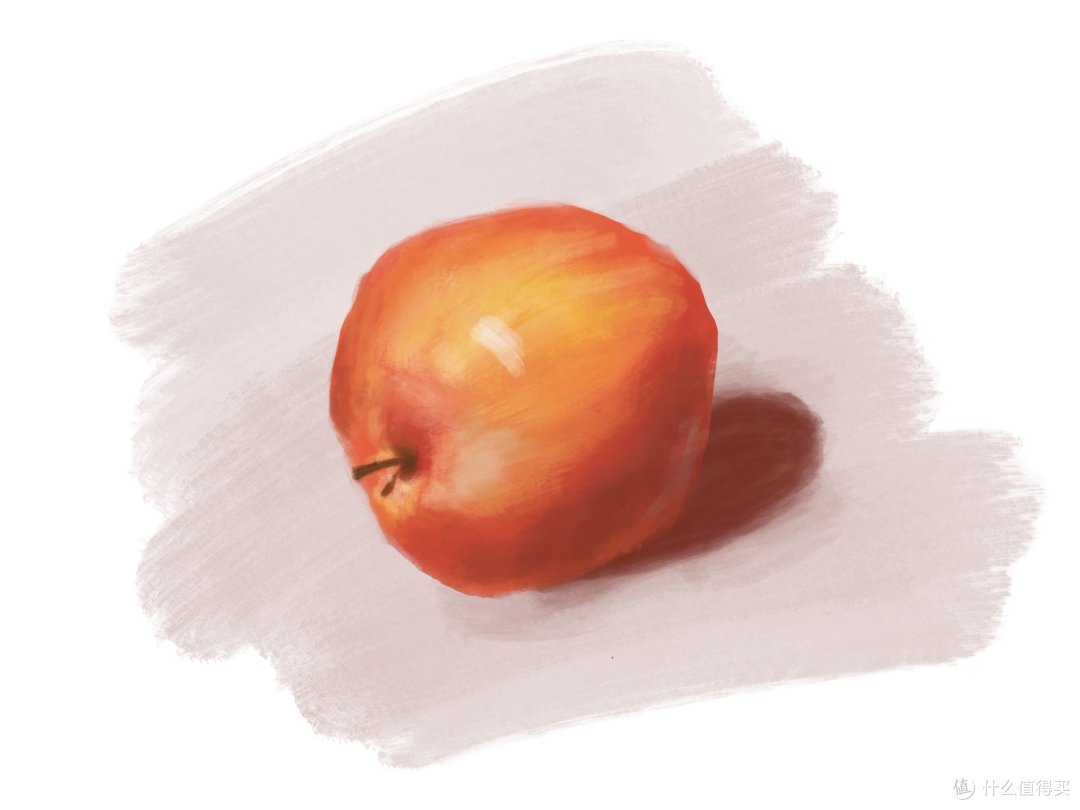 procreate导出的图片
4. 为了联盟!(破音)——procreate第二例涂鸦
画完上只苹果后,俺又消停了一阵子 。
。
昨天朋友说起月底要开服的魔兽世界怀旧服,我是觉得我上线玩的可能性不大了。毕竟当年的版本其实是很肝的,怀旧更多的也是怀念当年一起玩游戏的朋友嘛。
不过,咦,可以画点东西怀旧一下嘛!
于是我画了下面这个东西。
首先,起了一张线稿。
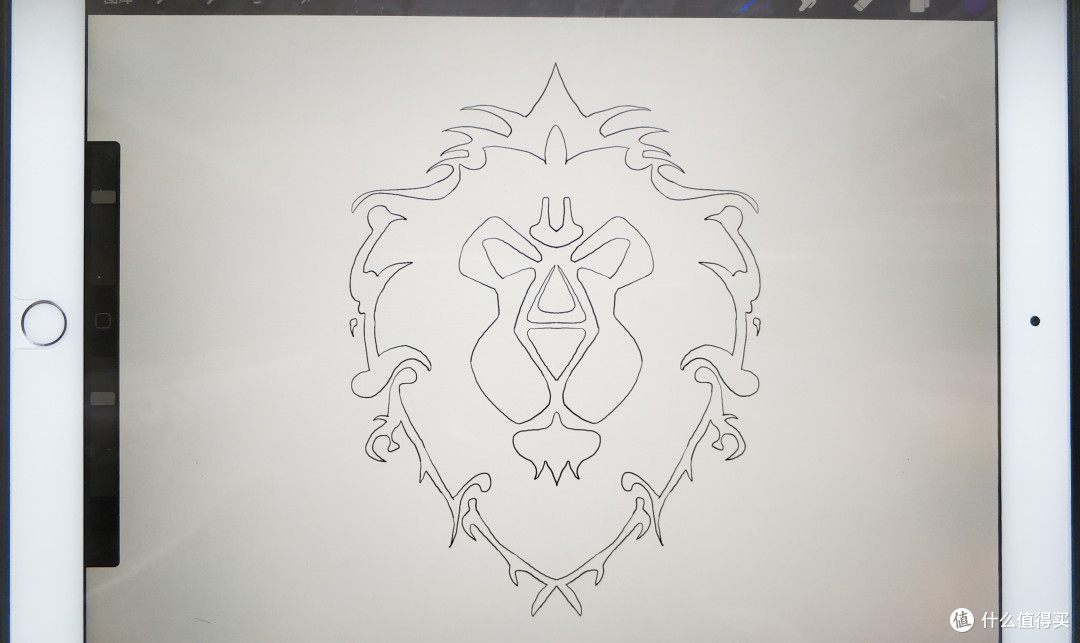 线稿
线稿
接着铺了一下底色。
 底色
底色
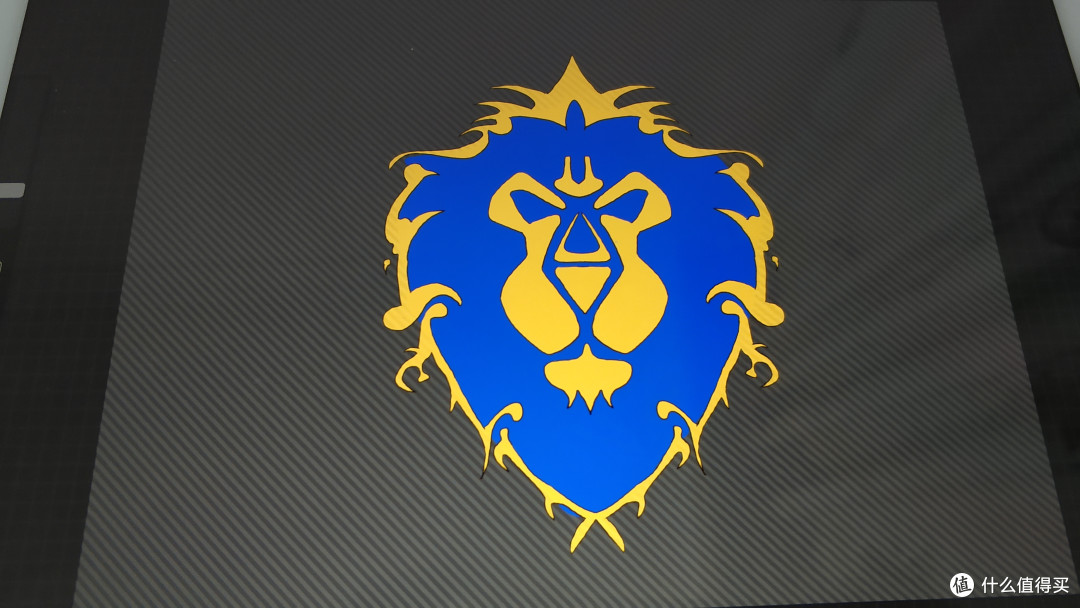
再为蓝色部分添加层次。

接着去掉线稿检查一遍,并为黄色边缘添加层次。
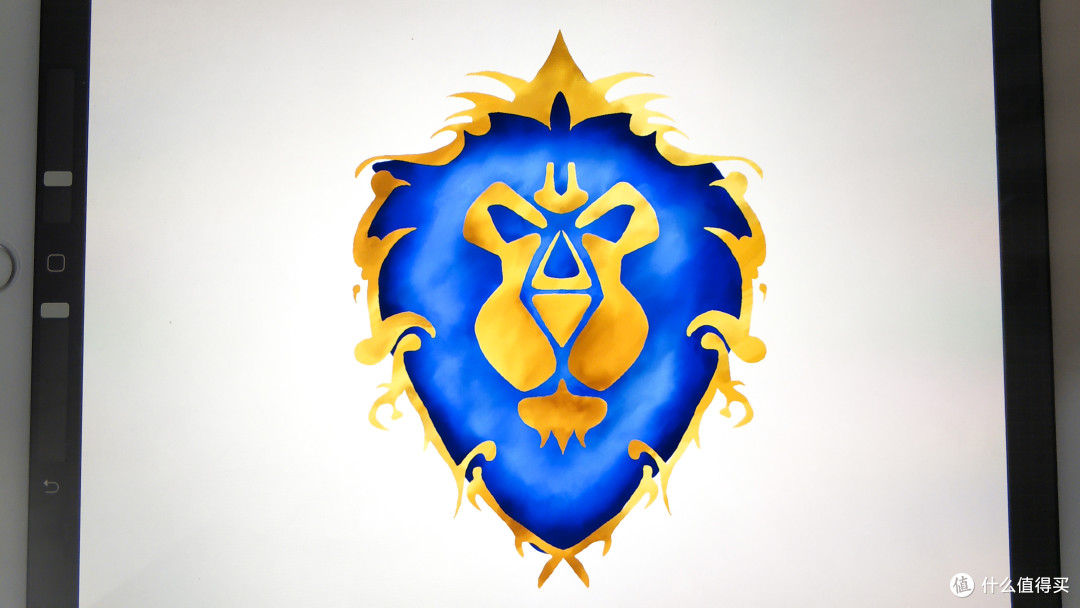
最后处理局部效果,添加背景与阴影,导出。
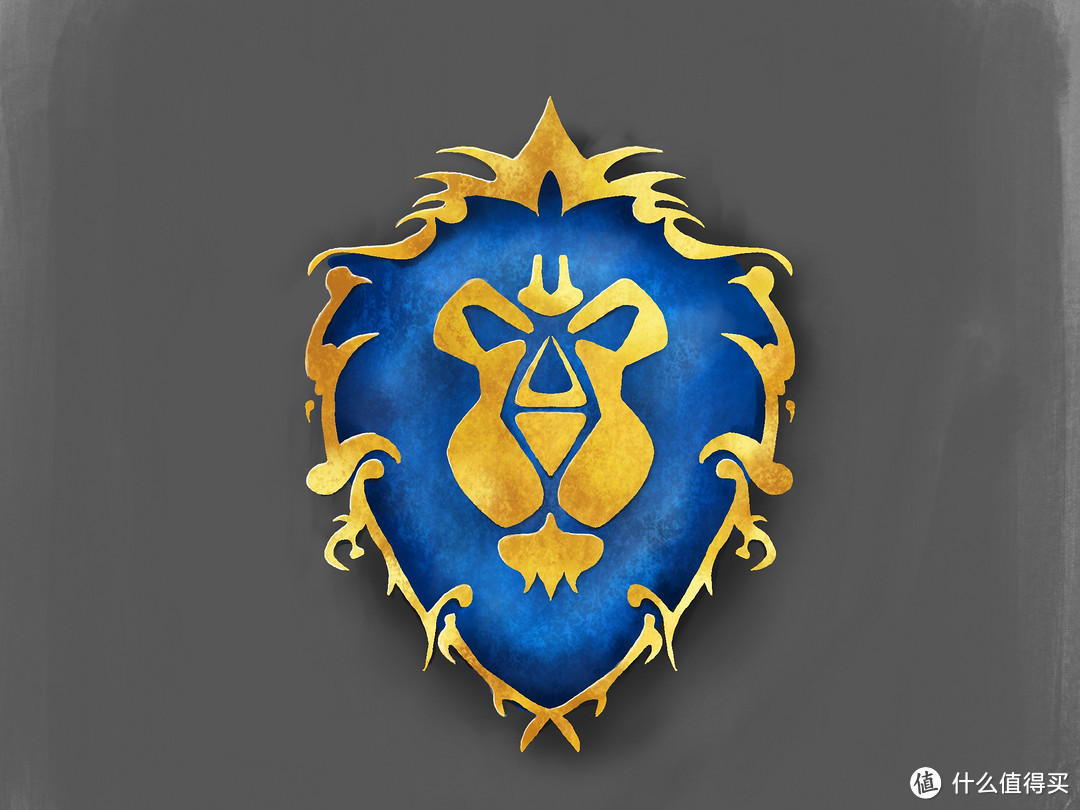 导出的图片
导出的图片
为了联盟!(破音)
话说其实从一开始玩游戏起,绝大部分时间都在部落 。第一个角色是亡灵DZ,不过那之后大部分时间都是FS了。
Pencil开箱与iPad上的第二次涂鸦就是这样了,水平有限,画着玩玩,还请大佬们不要批得太狠 。
谢谢大家看到这里,欢迎点个赞,留个言,加个收藏,点个关注什么的 (真诚脸)。










校验提示文案
校验提示文案
校验提示文案
校验提示文案
校验提示文案
校验提示文案
校验提示文案
校验提示文案
校验提示文案
校验提示文案
校验提示文案
校验提示文案
校验提示文案
校验提示文案