






































24
32
BetterAndBetter 常见问题及解答--进阶专业版设置说明
2020-11-28 11:43:06
0点赞
9收藏
0评论
你可以毫不费力的进阶到BetterAndBetter专业版。
初级版:使用BetterAndBetter默认规则,能够不改变你现有规则,大幅度的提升Mac效率。
专业版:需要改变部分Mac设置,能最大限度发挥Mac触控板的最高效率。
为什么会有专业版?
macOS中触控板默认手势,三指上下左右滑动与四指上下左右滑动是不加区分的,例如:三指左滑和四指左滑,效果是一样的。三指、四指混用,导致最好用的三指或者四指一方牺牲,得不到充分利用,非常可惜。BetterAndBetter为此专门开发了三指、四指手势,将三指手势与四指手势区分开,将最为精华的三指、四指手势充分利用。如果你已经习惯了Mac默认手势,没关系,先使用初级版,提升你的效率;如果你觉得需要最大化提升效率上限,专业版是你的首选。另外在专业版规则之上,你可以新增自己的专属规则,进一步提高效率上限。
专业版设置
写在最前:
(1)喜欢三指拖移的同学,建议将三只拖移改为单指拖移
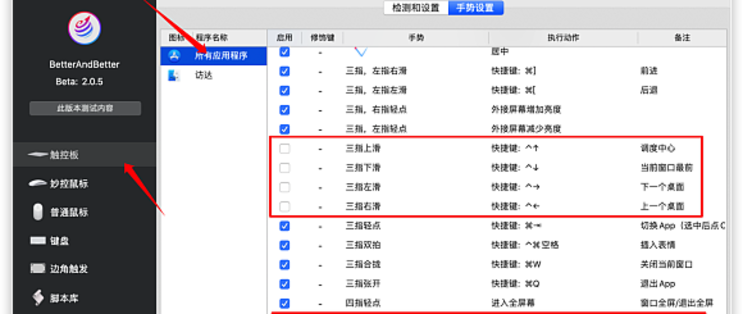
(2)专业版需要关闭系统的三指上下左右滑动手势,启用BetterAndBetter中的手势
设置步骤
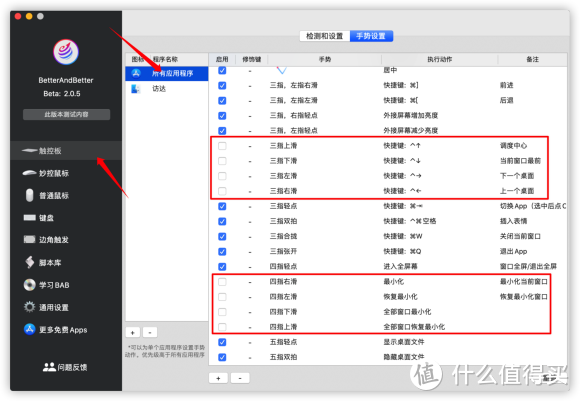
在Better And Better触控板的默认规则中,勾选三指、四指上下左右滑动手势。
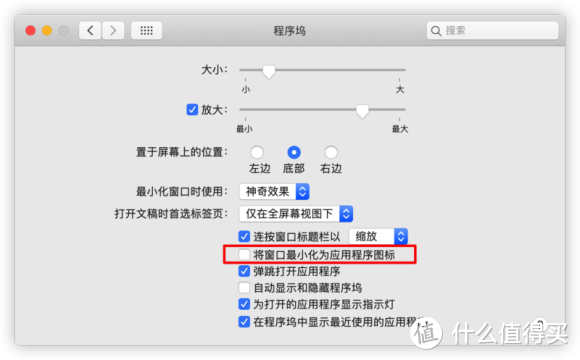
2.打开「系统偏好设置」->「程序坞」,取消勾选「将窗口最小化为应用程序图标」选项
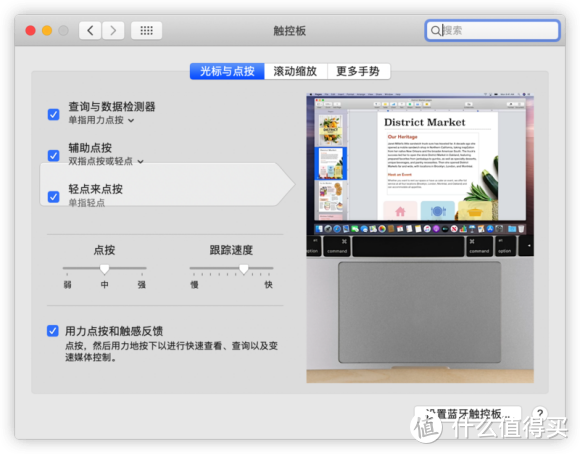
3. 打开「系统偏好设置」->「触控板」,点击「光标点按」标签,设置如下图
4. 打开「系统偏好设置」->「触控板」,点击「滚动缩放」标签,设置如下图
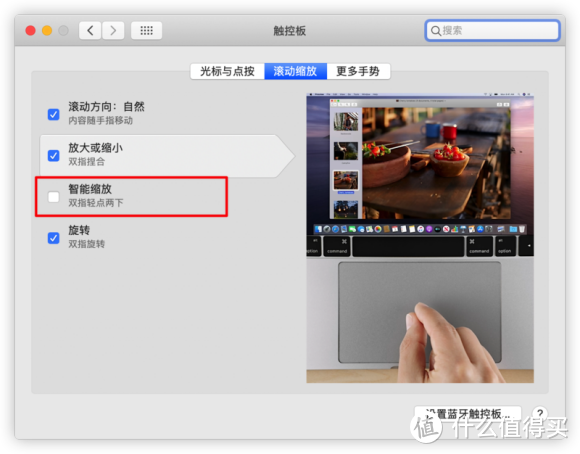
5. 打开「系统偏好设置」->「触控板」,点击「更多手势」标签,设置如下图
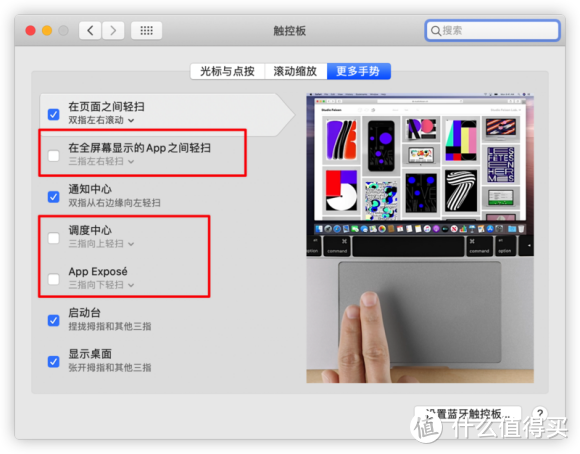
以上设置完成后,就可以愉快地体验BetterAndBetter专业版啦,助你在高效使用Mac的路上更进一步。









