

































16
17
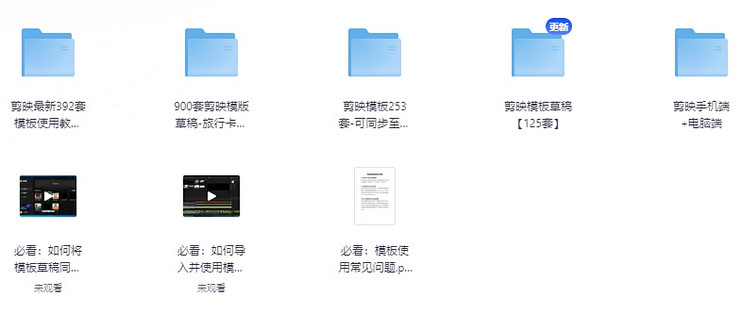
剪映模板全家桶所有源文件一键打包,三端通用,秒变剪辑大师!
2025-03-24 22:23:23
2点赞
13收藏
0评论
打开电脑端剪映,点击右上角设置按钮-全局设置
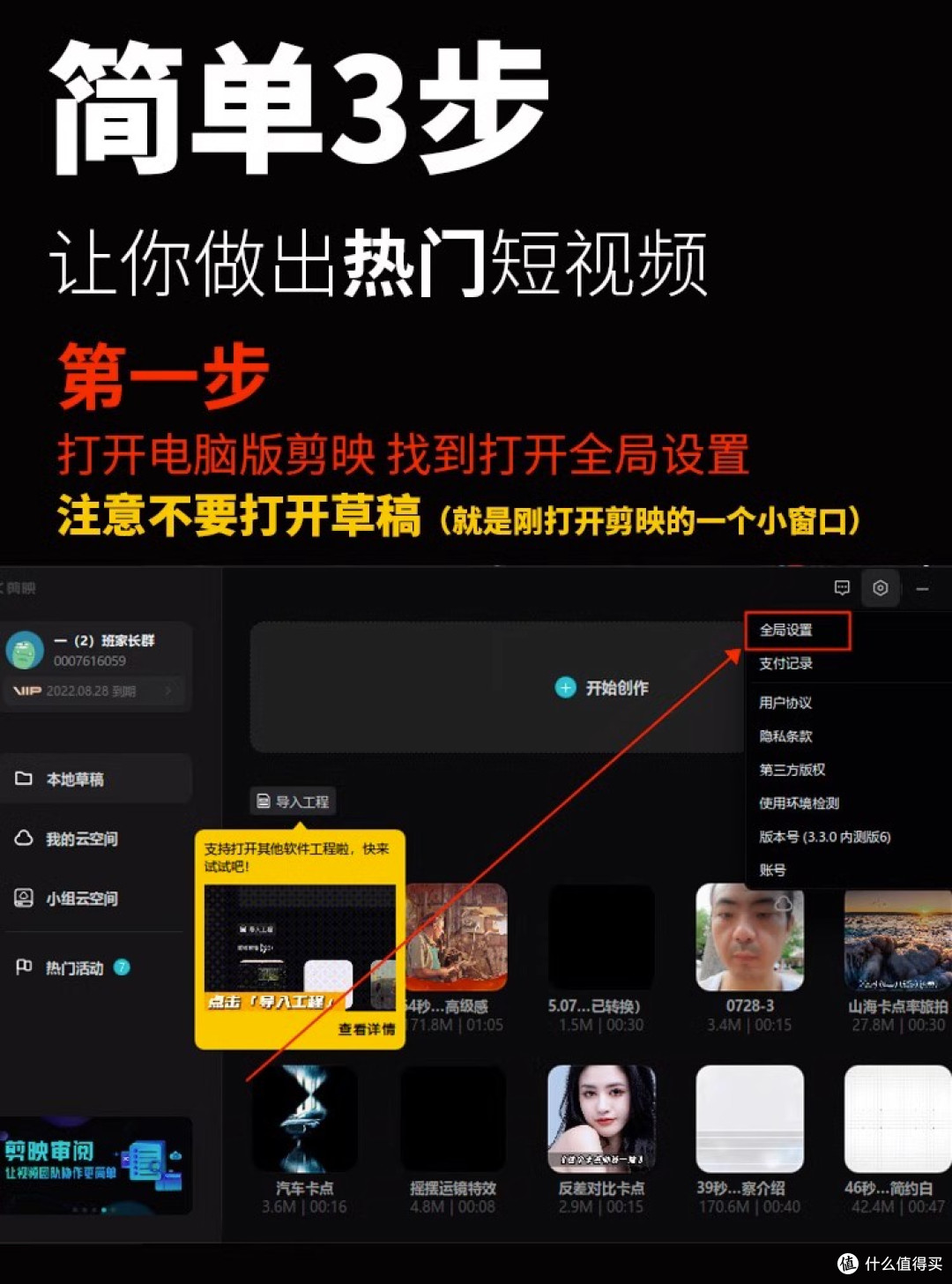
● 弹出窗口中,点击草稿位置后面的文件夹图标设置路径,随便设置自己方便操作的路径就行
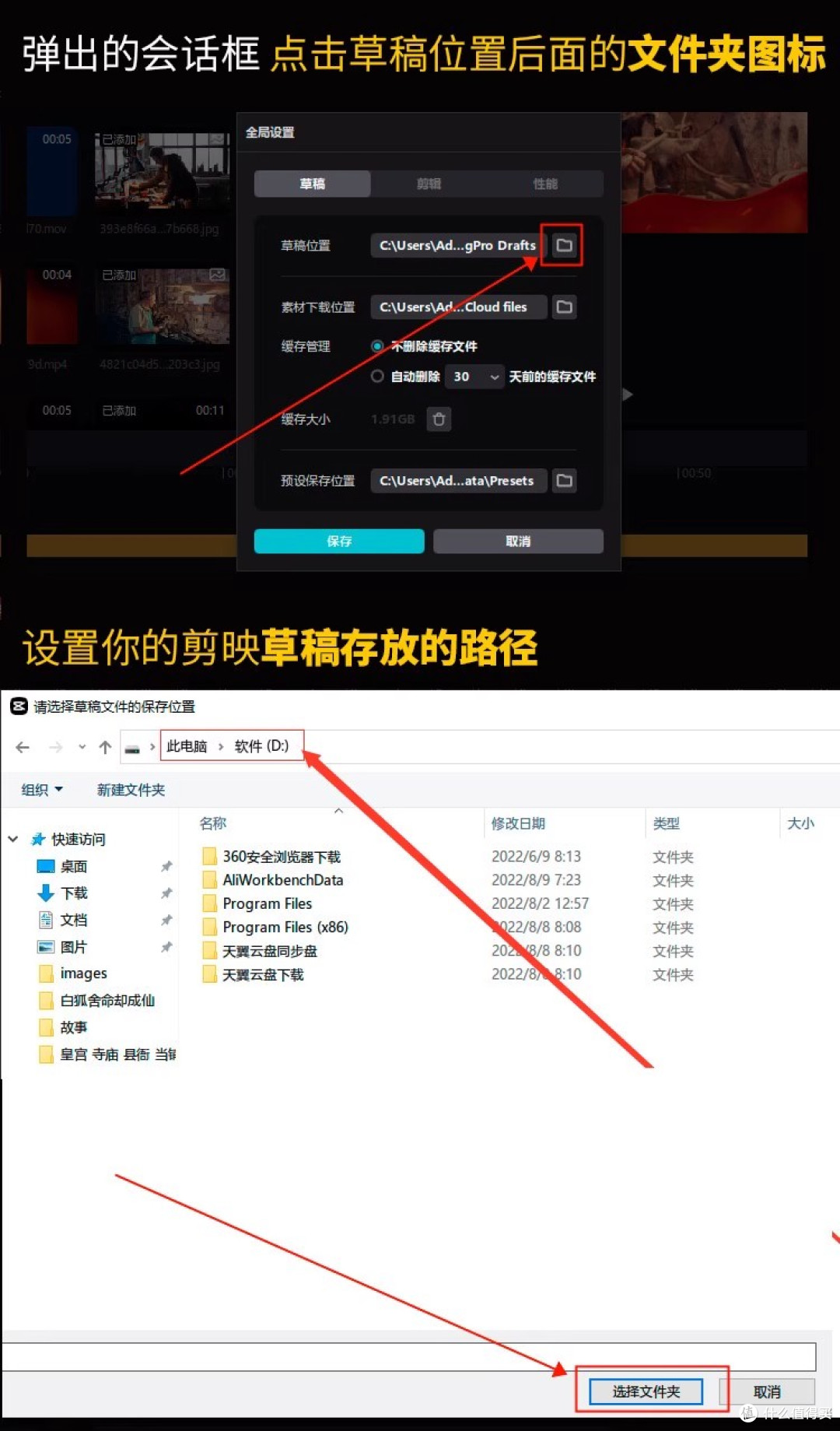
● 选择文件夹确认保存之后,刚刚选择的路径中会生成一个 JianyingPro Drafts 的文件夹
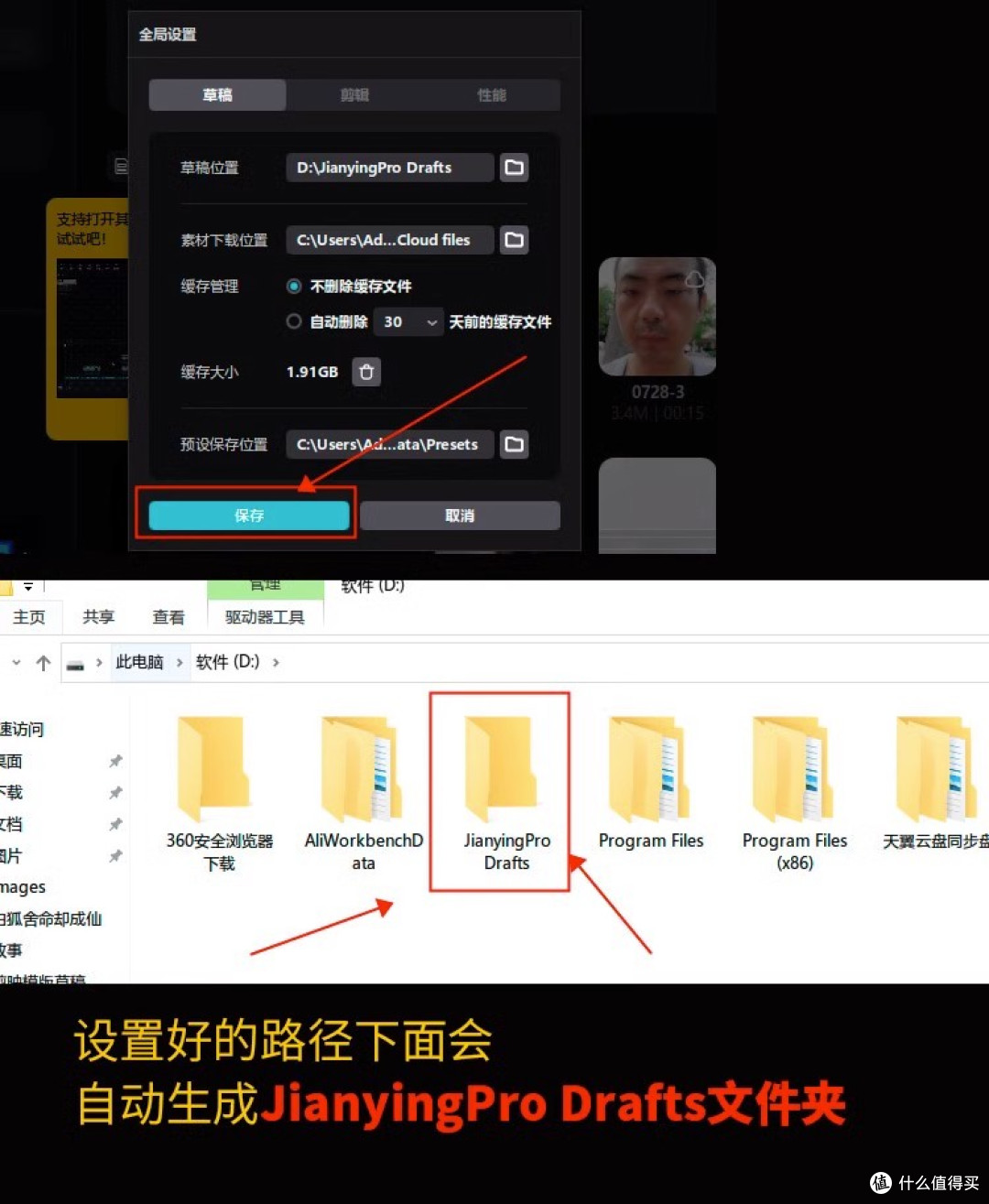
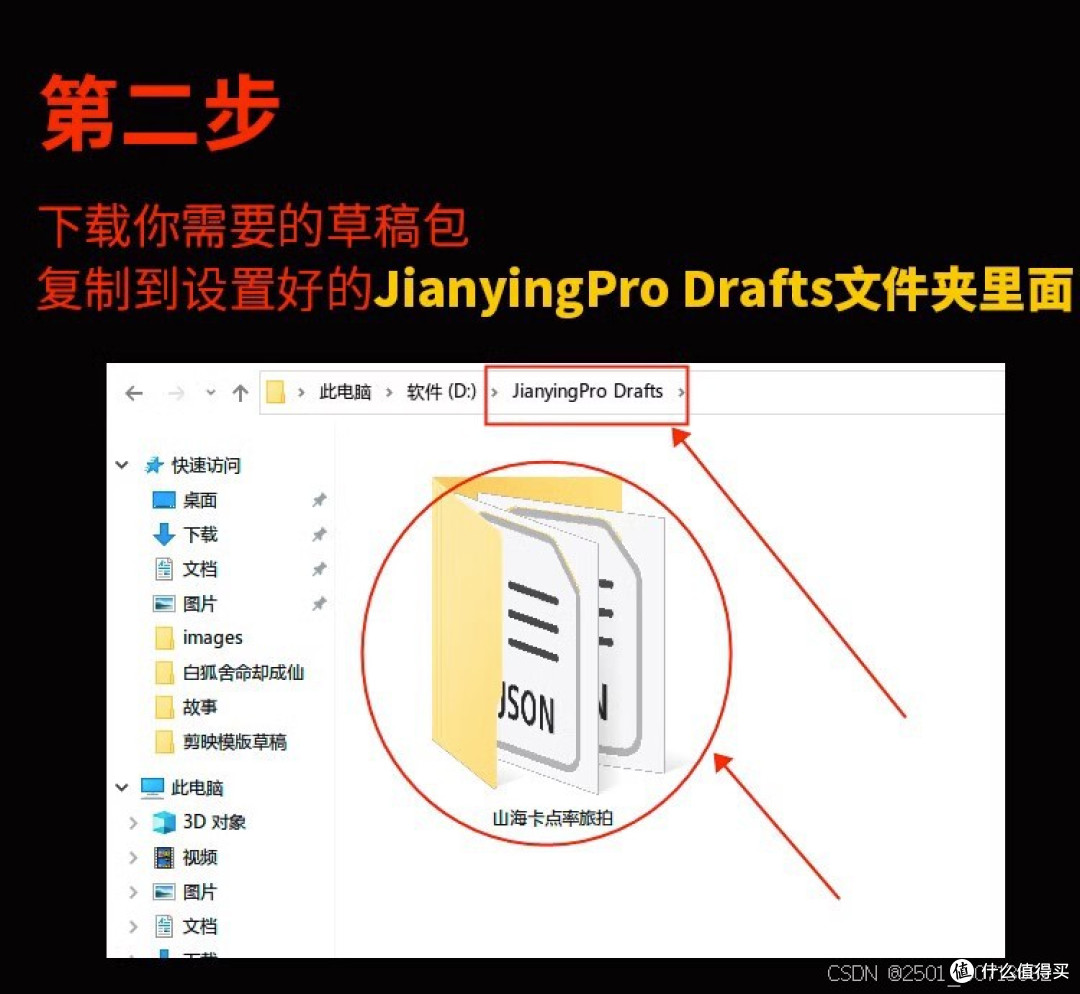
● 我们讲下载好的模板原文件,复制到 JianyingPro Drafts 文件夹下就可以了
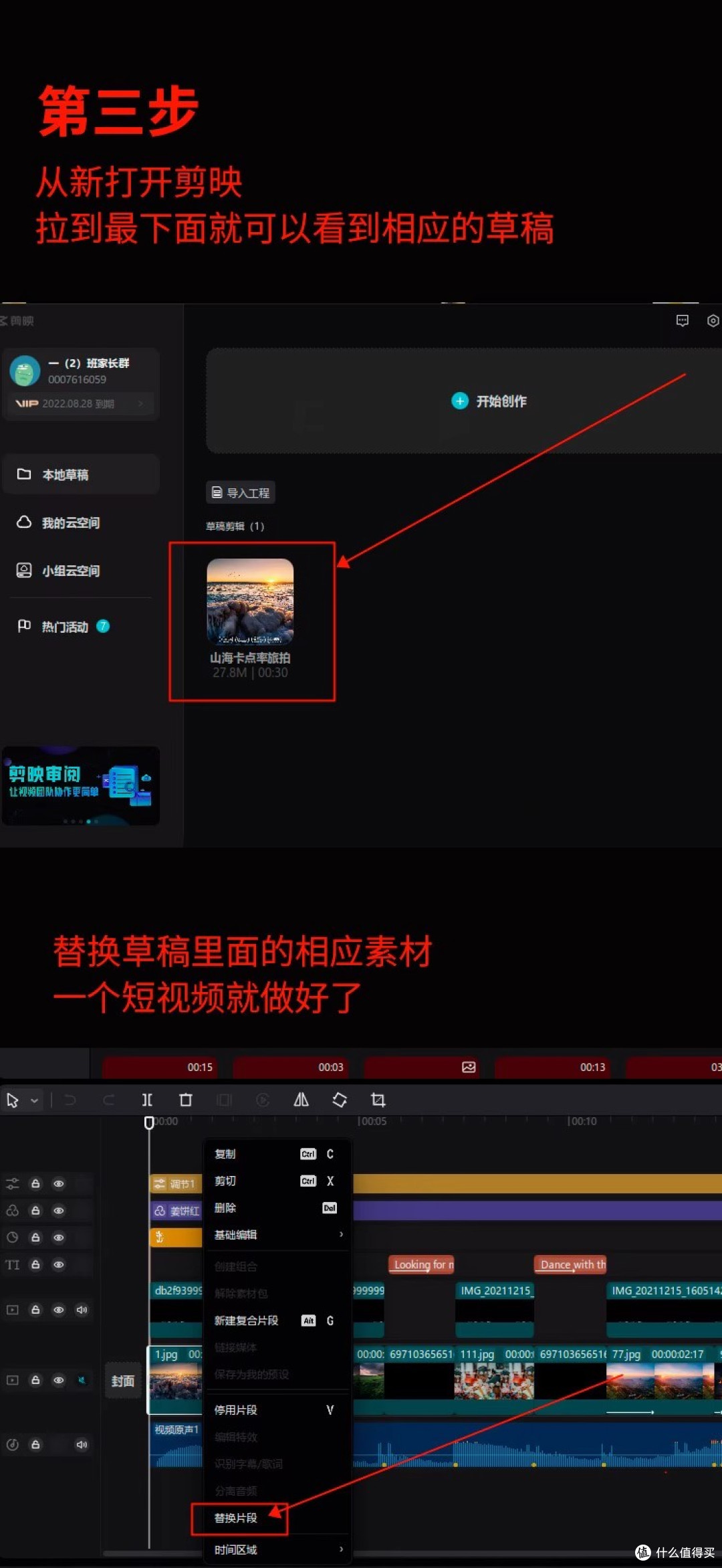
● 重新打开剪映电脑端,就可以看到对应的草稿了,按照自己的想法替换一下里面的素材,一个好看的短视频就制作好了。
【剪映模板使用常见问题】
● 问:剪映APP可以导入剪映模板吗?
答:目前剪映APP不支持直接导入剪映模板,但可以通过剪映云空间,将导入剪映电脑版的模板,同步至剪映APP中,从而在剪映APP上进行编辑修改
问:电脑版剪映如何导入剪映模板?
每个剪映模板草稿,都是以文件夹的形式存在,只需要将每个剪映模板草稿对应的文件夹,复制到剪映电脑版存储模板草稿的“JianyingPro Drafts”文件夹中,该模板就会显示在剪映电脑版的【本地草稿】页面。具体操作步骤请查看视频教程-【必看:如何导入并使用模板草稿.MP4】
问:为什么有些模板导入后无法正常播放
这是因为有些模板是通过剪映APP制作的,而剪映电脑版与剪映APP会存在一些功能上的差异,这就导致部分模板导入后,无法在剪映电脑版正常播放 或 部分元素丢失。遇到剪映电脑版无法正常播放的模板【极少数】,可以通过剪映云空间,将模板从剪映电脑版同步到剪映剪映APP,从而在剪映APP中正常播放、编辑、修改。
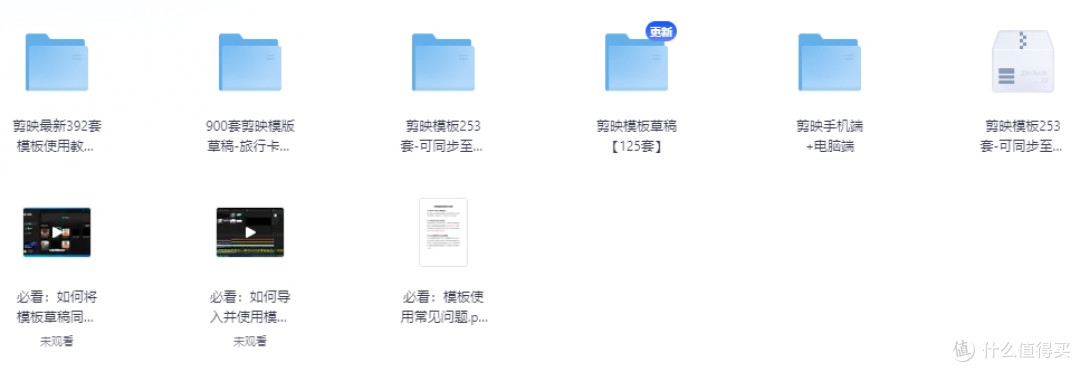
链接:https://pan.quark.cn/s/7df733896ae3
链接:https://pan.quark.cn/s/7601b7b5cab3
链接:https://pan.quark.cn/s/94f38d45b25f
作者声明本文无利益相关,欢迎值友理性交流,和谐讨论~







