















































11
20
强到起飞,支持联网搜索!打通DeepSeek本地部署短板,附详细配置
2025-02-08 22:52:34
8点赞
94收藏
3评论
最近相信大家每次想用 DeepSeek 深度思考模式的时候,都被 “服务器繁忙” 这几个字搞得心态崩了?想干点正事,结果一直连不上,真的太耽误事儿了!

别着急,今天就给大家带来一份超详细的 DeepSeek 本地部署指南,分分钟解决你的燃眉之急。不过要注意哦,咱个人家用电脑一般没办法完美部署最大的模型,因为对显存要求太高啦。但本地部署好处也不少,不受网络限制,隐私安全有保障,还方便搭建本地知识库和微调模型,简直不要太香!下面就跟着我一步一步来操作吧。
DeepSeek 本地支持联网安装使用步骤教程
安装本地部署工具 Ollama
下载并运行安装包:DeepSeek安装工具包
完成安装:直接下一步下一步按照安装向导的提示,轻轻松松就能完成安装。安装好后,你可以在桌面右上角的状态栏中找到 Ollama 的图标,它就像一个小标志,告诉你 Ollama 已经准备好为你服务。

检查安装状态:
Mac 电脑:打开启动台,找到 “其他”,再点击 “终端”,这样就打开命令提示符了。
Win 电脑:同时按下 Win + R 键,会弹出 “运行” 对话框,在里面输入 cmd,然后按回车键,命令提示符就打开啦。接着在命令提示符里运行 ollama help 命令,如果没有报错,还显示了帮助信息,那就说明 Ollama 安装成功,很简单!

选择适合的大模型
进入模型页面:回到 Ollama 官网,找到并点击 “Models” 选项,一下子就进入模型的世界啦。
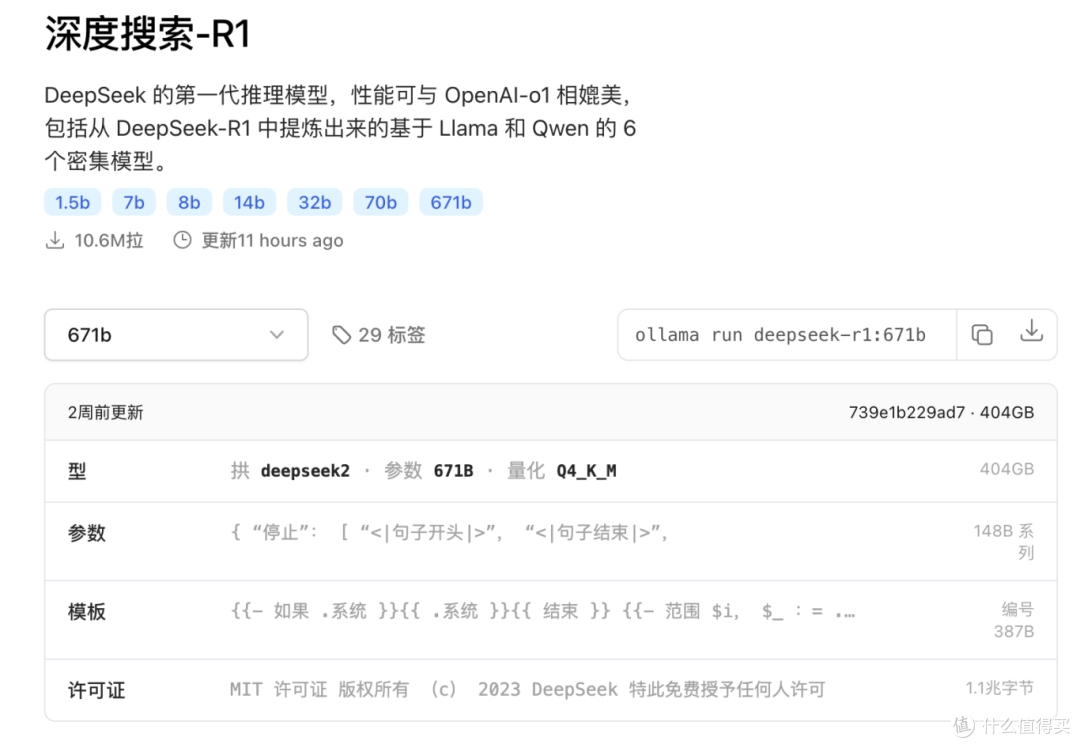
找到 DeepSeek 模型:在 Models 页面的首页,就能轻松看到 “DeepSeek” 模型。DeepSeek 模型可贴心啦,提供了好多参数规模供咱们选择,从 1.5B 到 671B 都有。

根据电脑配置选择模型:这一步很关键哦,要根据自己电脑的显卡情况来选。看看下面这张图,绿色代表运行起来毫无压力,黄色就可能会有点卡顿,红色的话就不建议安装啦,不然电脑可能会 “罢工”。选好模型后,把下面对应的命令复制下来。
下载模型:
Mac 电脑:在终端里运行复制好的命令。
Win 电脑:在 CMD 里运行。比如 “ollama run deepseek-r1:1.5b” 等(根据你选的模型输入相应命令)。运行命令后,系统就开始下载模型啦,正常网络就行。模型越小,下载得就越快。当看到提示 “success” 时,就大功告成,模型安装成功啦!不过到这儿还没完,在终端运行不太方便,体验也不太好,下面就教大家安装一个可视化工具。

安装大模型可视化工具 Page Assist 插件
了解插件:Page Assist 插件是一款开源、完全免费的浏览器插件,和 Ollama 简直是绝配。page-assist :下载安装
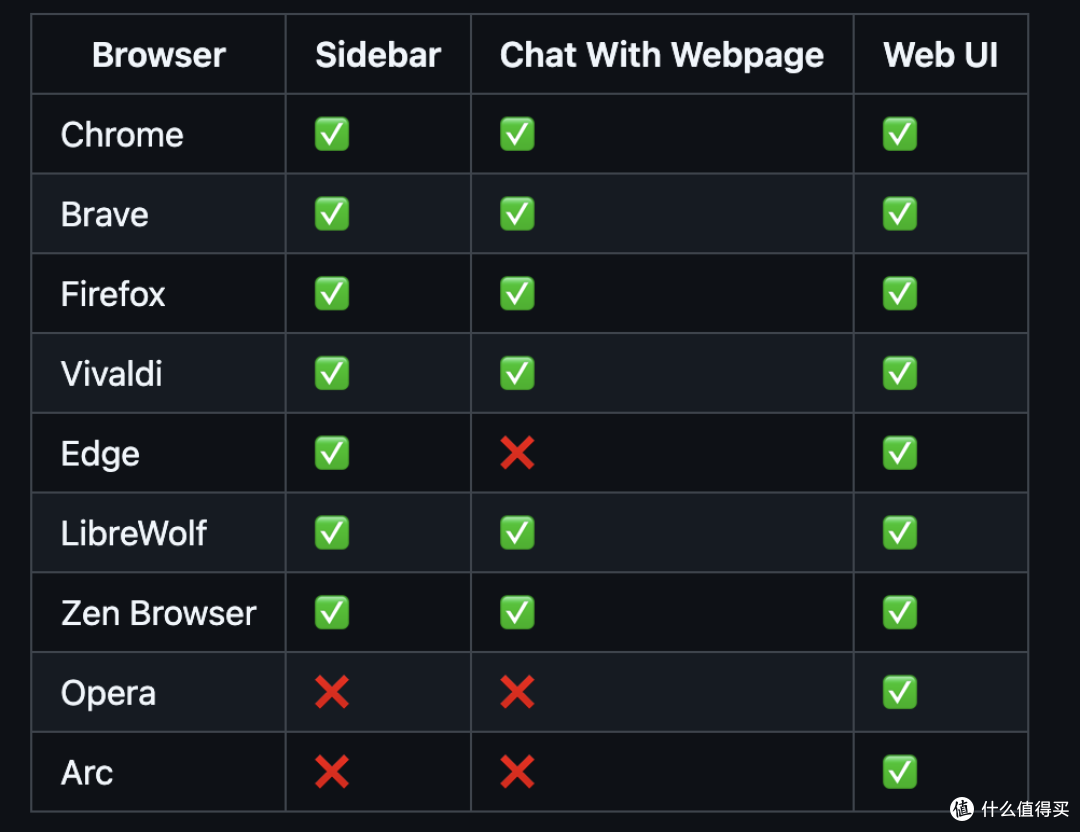
目前最新版是 1.4.5,而且几乎常用的浏览器都能完美支持,兼容性超棒。
安装与设置插件:进入插件后,先把里面的语言全部换成中文,这样用起来更顺手。

实现联网搜索 很多本地部署的 UI 工具只能本地化运行,不能联网搜索,但是 Page Assist 就完美解决了这个问题。点击左上角的新聊天,加载好之前下载好的大模型,就可以开始和它对话啦。
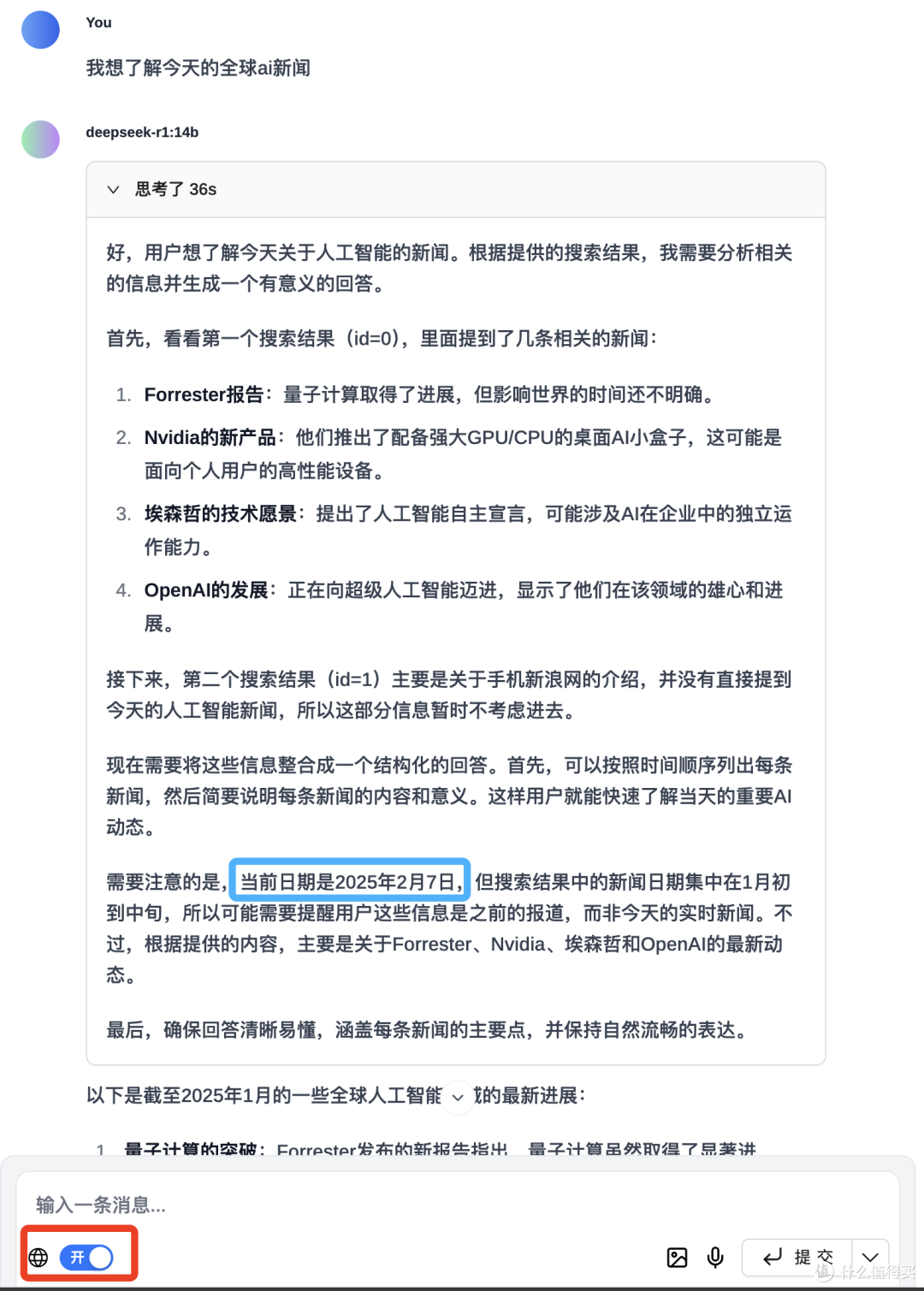
别忘了勾选下方的联网搜索,这样大模型就能联网进行深度思考,给出更全面、更准确的回答。现在,你就可以用自己喜欢的方式和本地大模型愉快地聊天互动啦。而且这个插件还能让你搭建知识库和管理提示词,不过这部分有点进阶,以后再详细给大家讲。
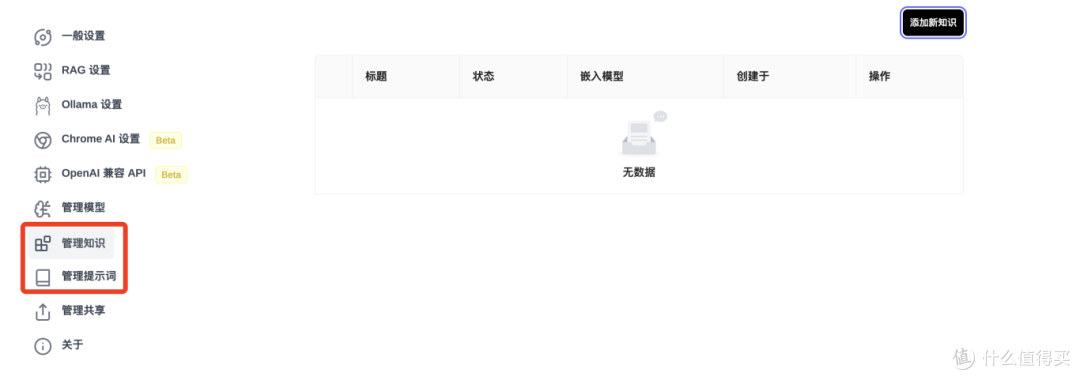
按照上面这些步骤,你就成功实现 DeepSeek 本地支持联网安装使用啦!以后再也不用担心服务器繁忙连不上,随时随地都能和 DeepSeek 愉快交流。
关于本地部署你也许需要了解的
本地部署的模型连简单代码都写得断断续续,逻辑也老是混乱,根本没法好好用。毕竟自己的设备几乎带不动 671B 的版本,都是经过量化、裁剪,甚至蒸馏处理的缩水模型。要是你真的想跑满血版的 DeepSeek - R1,目前我就推荐两个办法。第一个就是 DeepSeek 官网,老是崩溃,动不动就 “服务器繁忙”。
第二个就是现在很火的硅基流动,在上面使用 DeepSeek,还会送 2000 万 Tokens,还是挺划算的,用起来也不错。所以大家要是追求极致的使用体验,想让 DeepSeek 发挥出全部实力,不妨试试这两个途径。

📣另外通知需要买电脑手机的,国补力度非常大,可以优惠上车了🔥
作者声明本文无利益相关,欢迎值友理性交流,和谐讨论~










校验提示文案
校验提示文案
校验提示文案
校验提示文案
校验提示文案
校验提示文案