

























































7
10
DaVinci Resolve:兼具专业剪辑与强大调色功能的创作利器
2025-01-22 17:43:36
0点赞
0收藏
0评论
DaVinci Resolve是一款功能强大的调色工具,具备专业的多轨道剪辑功能,能够一站式完成剪辑、调色、后期制作以及交付等全流程任务。它具有分辨率无关性、强大的兼容性、超高的运行速度以及一流的画质表现,能够让您高效且精准地掌控整个创作流程。
安装步骤:
找到下载的【达芬奇v18.0(64bit)】软件压缩包,鼠标右键单击并选择【解压到达芬奇v18.0(64bit)】。

双击打开解压后的【达芬奇v18.0(64bit)】文件夹。

鼠标右键单击【DaVinci_Resolve_Studio_18.0b1_Windows】,选择【以管理员身份运行】。

点击【Install】按钮。

点击【Next】进入下一步。

勾选【I accept the……】条款,然后点击【Next】。

在安装路径中,可将首字符“C”修改为其他盘符,以更改安装位置(建议安装在除C盘之外的其他磁盘),完成后点击【Next】。

再次点击【Install】开始安装。

软件正在安装中,请耐心等待。
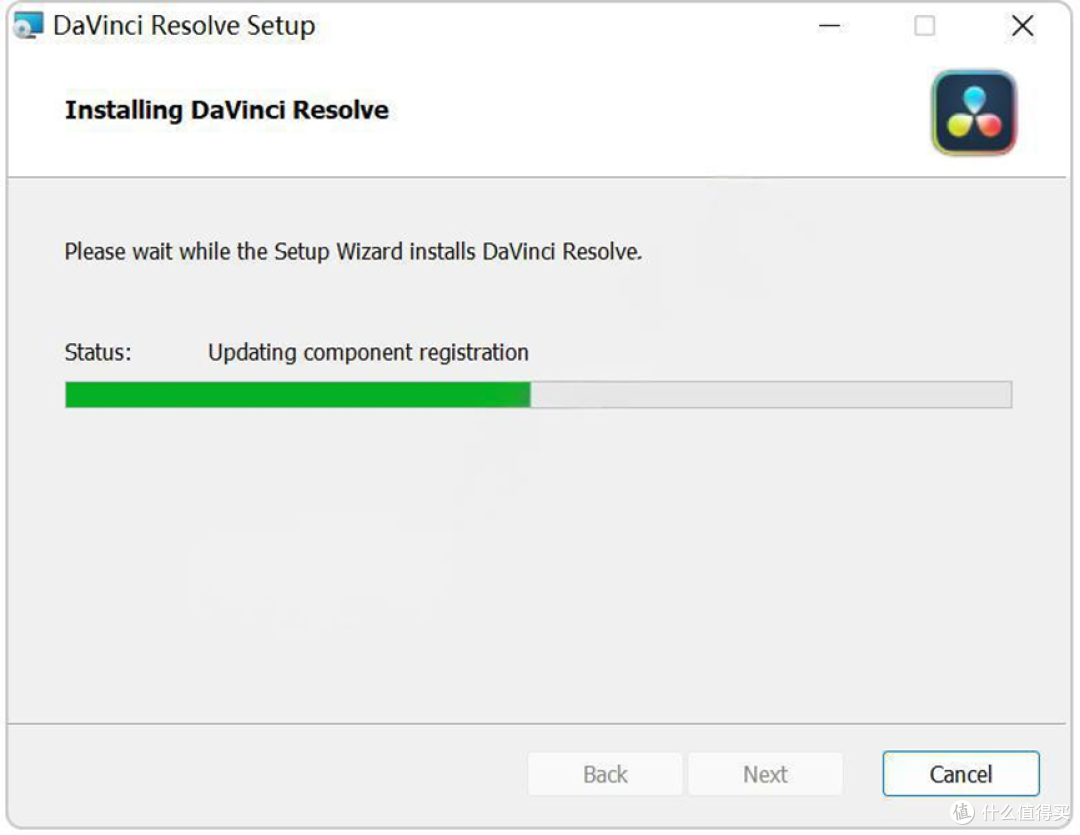
安装完成后,点击【Finish】。

点击【否】跳过相关提示。

点击【确定】完成操作。

打开解压后的【达芬奇v18.0(64bit)】文件夹,鼠标右键单击。【Resolve】,选择【复制】。

在桌面找到【DaVinci Resolve】图标,鼠标右键单击并选择【打开文件所在的位置】。

15.在空白处鼠标右键单击,选择【粘贴】。

点击【替换目标中的文件】,完成替换操作。

在桌面双击【DaVinci Resolve】图标启动软件。

点击界面中的【展开符】,选择【简体中文】作为语言。

点击【继续】。

点击【跳过介绍立即开始使用】。

软件安装完成,您现在可以开始使用DaVinci Resolve进行创作了!

链接:https://pan.quark.cn/s/91ac6d4e05f0
作者声明本文无利益相关,欢迎值友理性交流,和谐讨论~