

































17
25
瀚存见方L8详细安装教程
2025-04-22 18:47:37
3点赞
16收藏
1评论
现在数据对于每个人来说非常重要,正好手头有闲置的电脑,一起来组装个nas来存储自己重要的资料吧
我的闲置主机配置如下:
处理器 I3-7100
内存:DDR4 4G*2
主板:华硕B250(主板自带m.2插槽一个,SATA接口4个,PCI-E X1插槽两个, PCI-E X16插槽一个)
电源:480W
最近一直在关注飞牛OS,所以硬件都拆出来散装放地下一直在测试功能。测试了一段时间,飞牛OS功能挺全的,所以就准备买个nas机箱。
这是刚收到货就迫不及待的拆开的样子,我的一堆散件终于有它自己的家了。

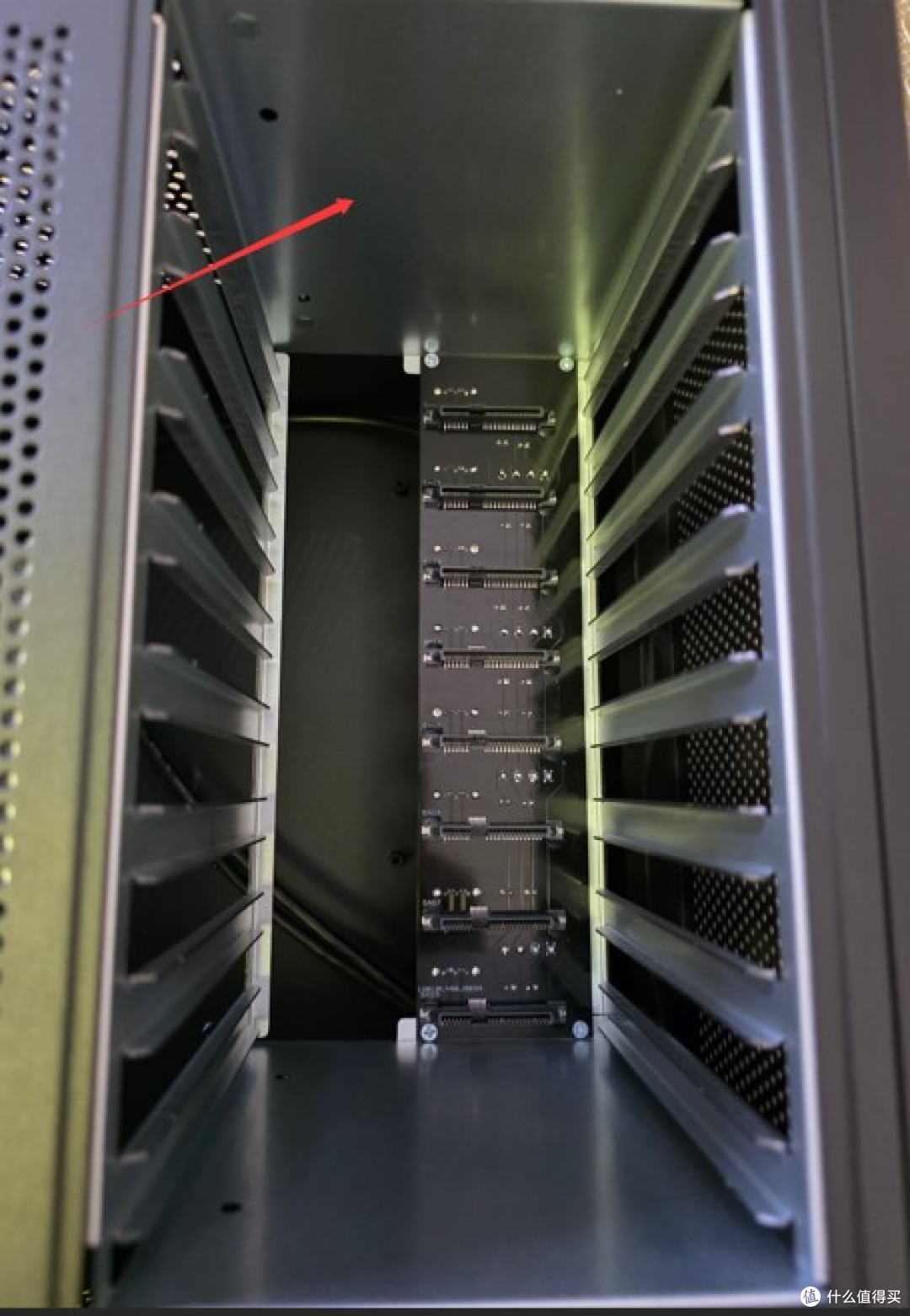
瀚存见方L8机箱是我转了一大圈选择的,拿到手上外观铁皮很厚实,硬盘背板做工很扎实。非常小巧美观,支持ATX主板和电源,支持8+2块硬盘,后期扩展完全没问题,配件也好配。支持全高PCI-E硬件,扩展完全没问题,如果后期硬件有问题的话,常规配件也好配,成本低。反正我是这样想的,综上考虑我决定入手啦!
 来个硬盘背板特写
话不多说,开始组装!
准备工具:十字螺丝刀,斜口钳,扎带,
建议的配件:
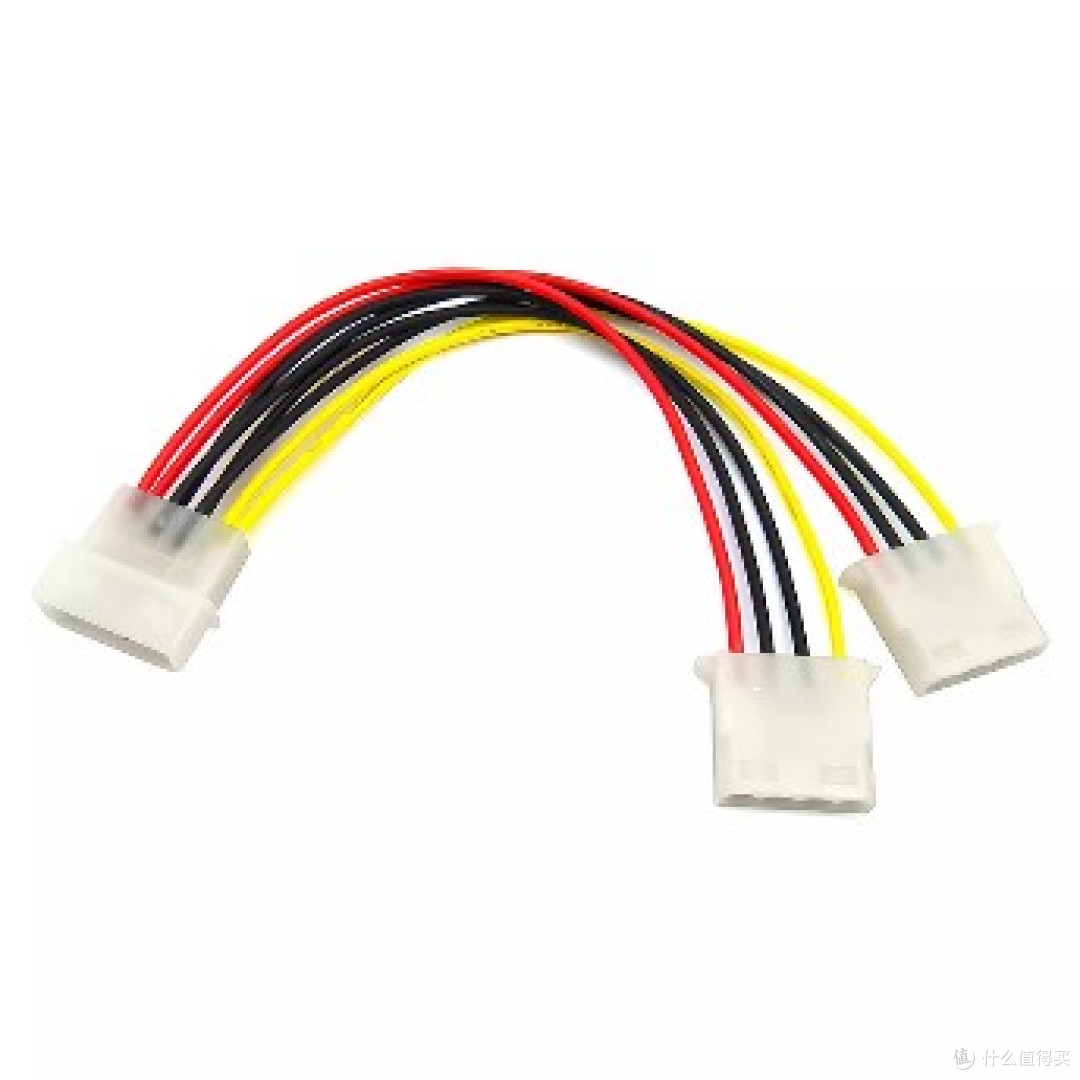
大4pin一分二电源线 两根
4对4 SATA线 两根
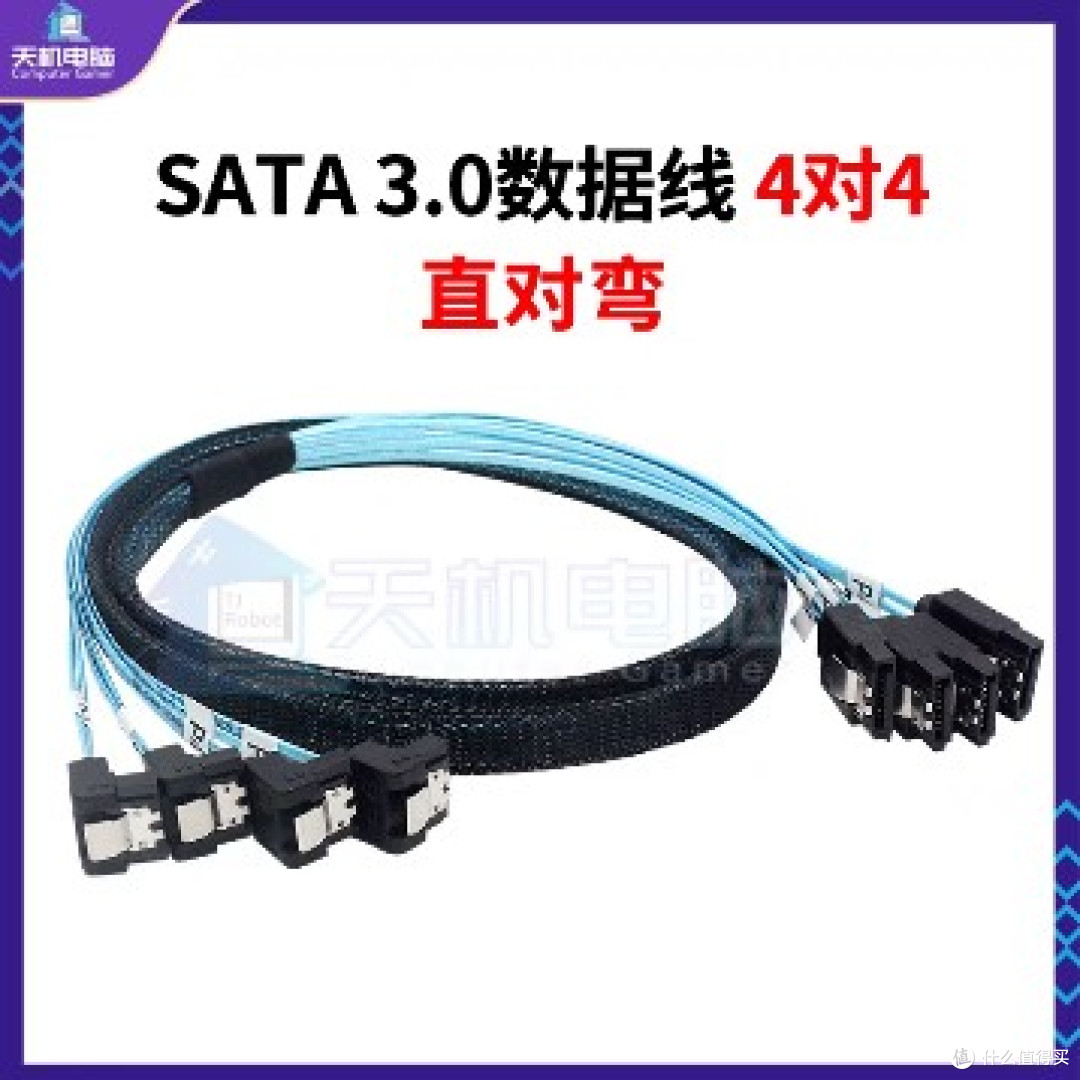
建议:选一头是直角头的,既美观,也不挝线
按卧式为例,
1. 拆掉上面板

2. 拆掉前面板6颗螺丝,拆掉两块前面板

3. 拆掉侧面风扇框
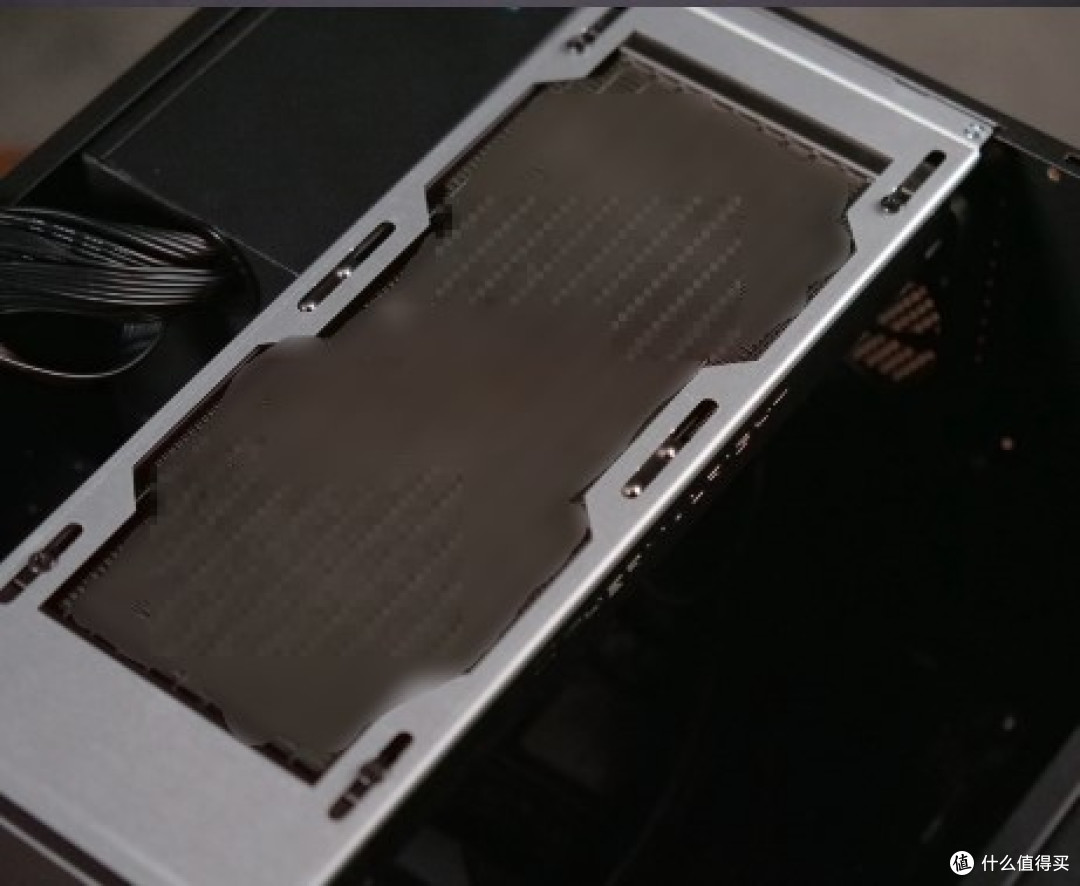
4. 拆掉硬盘支架(6颗螺丝,前4侧2)
5. 固定主板,把该插的线可以先插好,比如主板供电,CPU风扇延长线等等,如果先固定了电源有点久不好插线了。
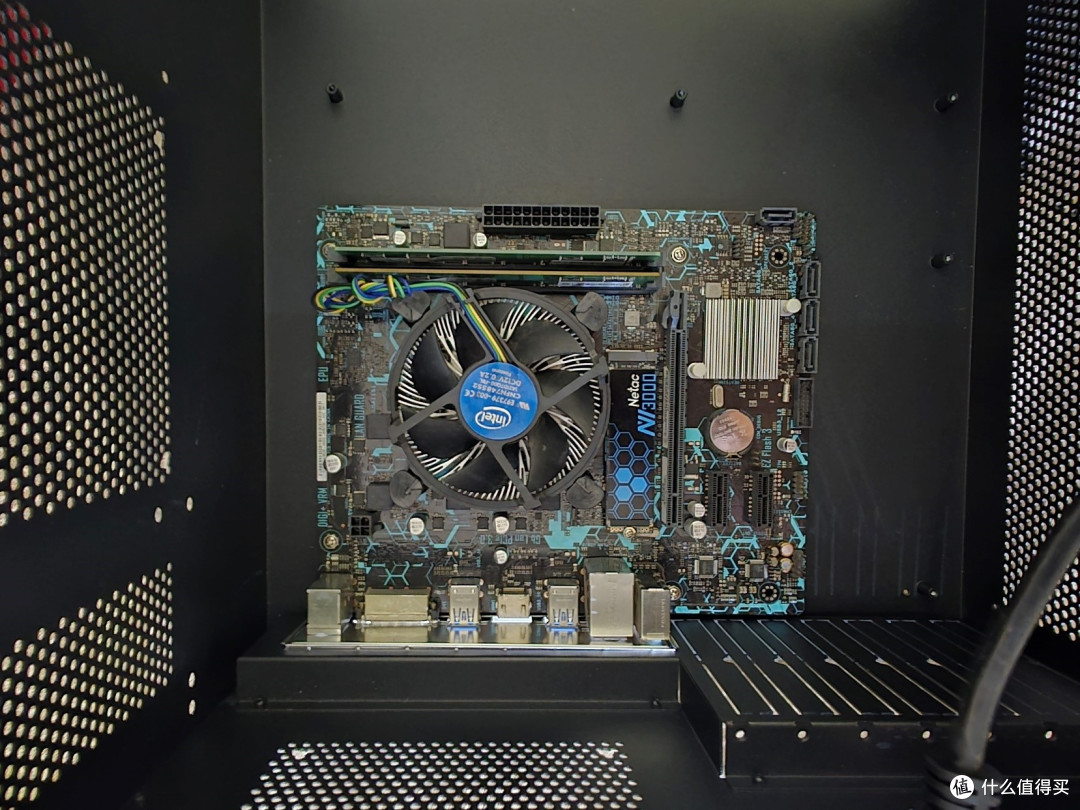
6. 电源安装加高底座,然后固定好电源


电源连线,提前留出来两个大4PIN供电给硬盘背板,和买的二合一电源线直接对接
7. 安装上面风扇
 这个位置可以安装两个,我暂时就有4块硬盘,节省费用,暂时安了一个。哈哈。
8. 安装前面风扇(也是暂时安装了一个)

给大家发个正常安装的效果图


注:安装前面板风扇要从里往外固定,切记切记!!!
9. 安装后面风扇(略)
附1:风扇参数:

附2:机箱风道参考
 风道设计的很合理
10. 硬盘背板插电源线,SATA线,连接到主板,将硬盘支架固定到机箱。
11. 插硬盘,包装带的足够的硬盘导轨,给大家拍个导轨安装方向图片。

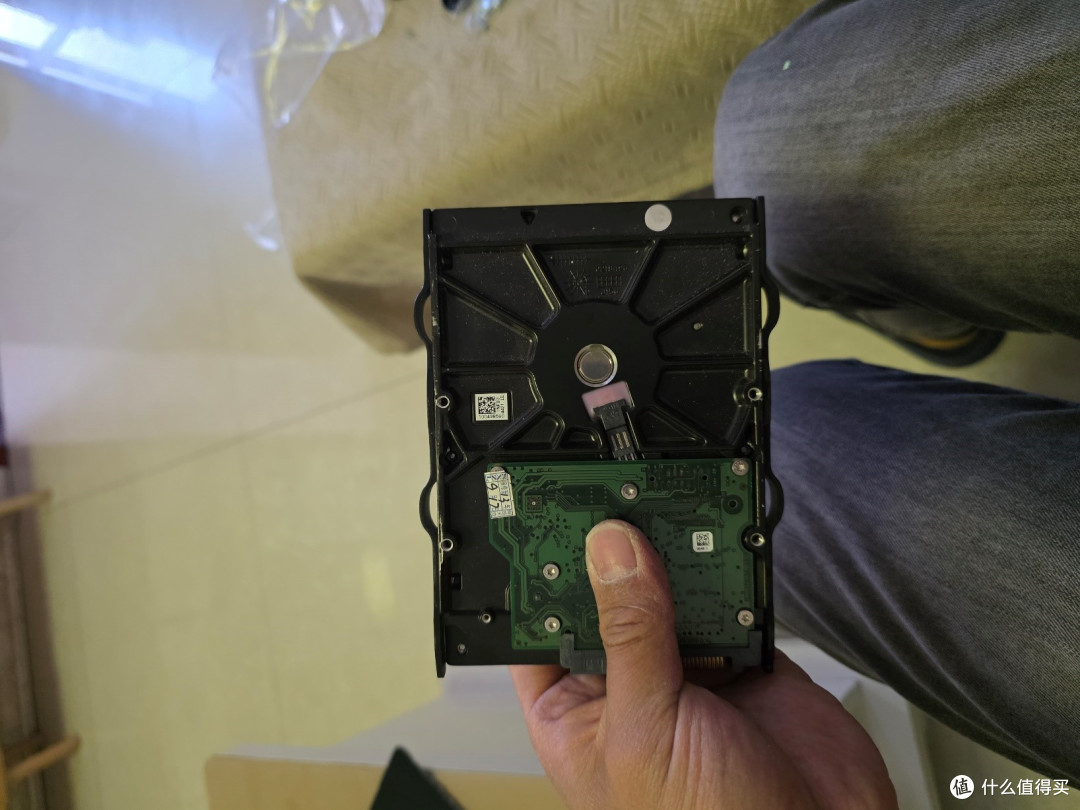
12. 将前面板的开机插头和开机灯,还有USB3.0线接到主板上将硬盘推入硬盘支架里。
安装完毕,开机!没问题用扎带把机箱内部的线整理一下就OK啦!

下面教大家如何安装飞牛OS
准备工具:U盘一个,键盘鼠标
首先到飞牛私有云官网:https://www.fnnas.com/
下载飞牛OS的ISO系统镜像,目前版本是0.8.47
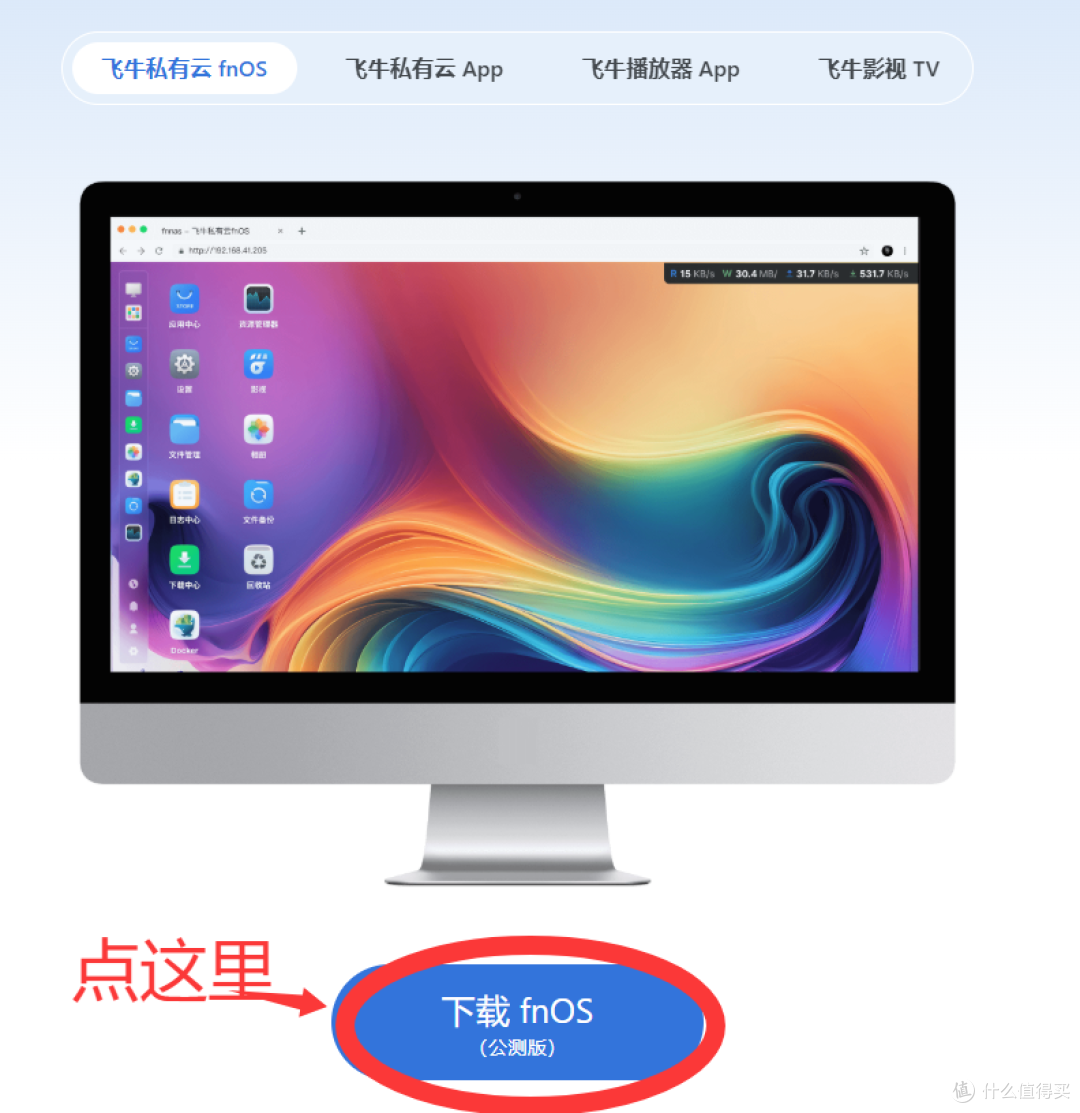

 这是我下载好的系统镜像,镜像大小1..98G
电脑下载软碟通,rufus等软件,将镜像写入到U盘里。Ventoy的话制作好启动直接将飞牛OS镜像拖到U盘里就行。


连接好键盘鼠标,显示器,开机,我的主板开机是按DEL,然后F8选择启动菜单,不同主板进入BIOS或者选择启动菜单按键不同,请各位各自查询确定。
进入BIOS
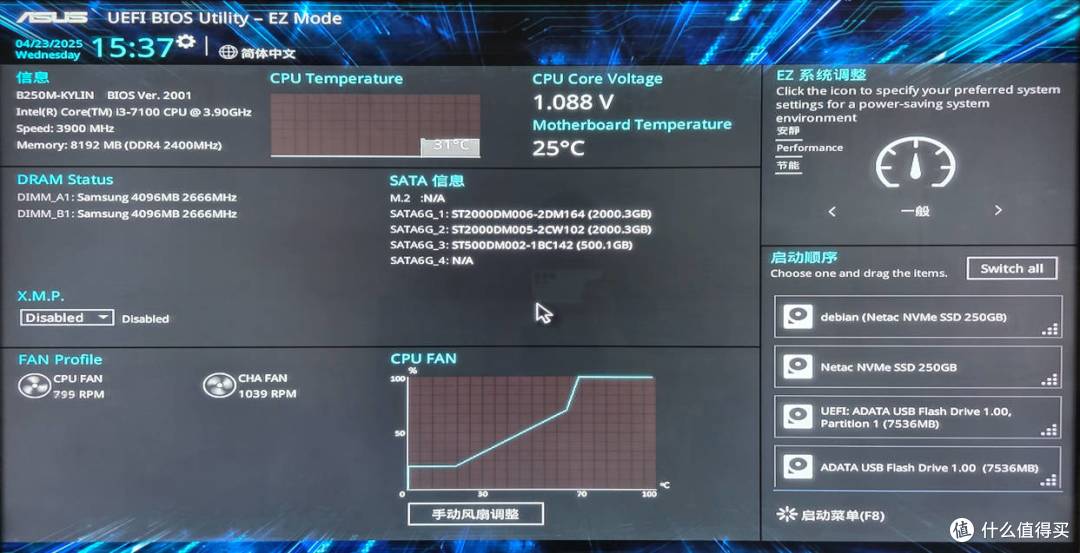
选择U盘启动
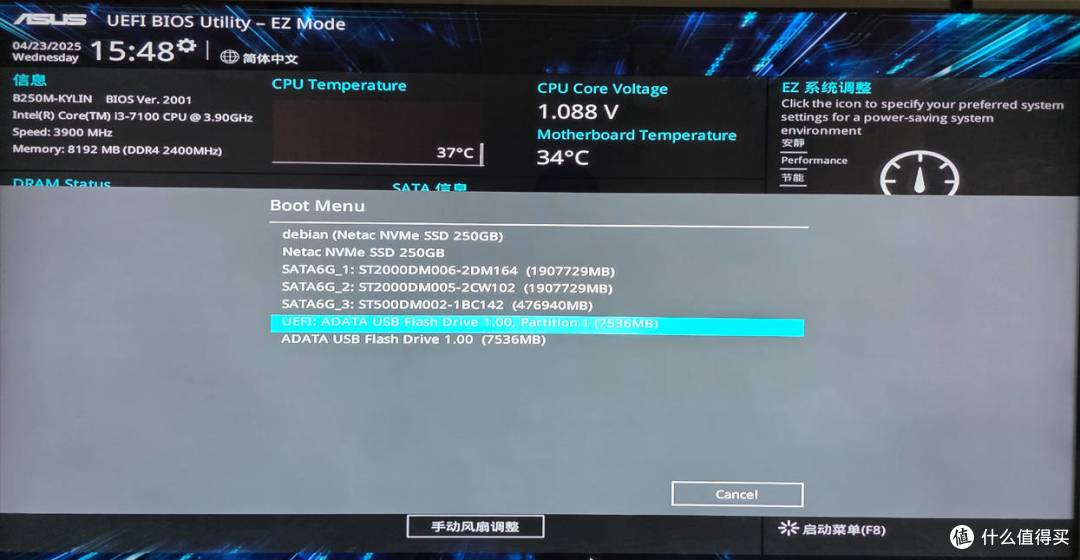
注1:要把BIOS里面的安全启动关闭!!!U盘启动选择UEFI的那个,否则安装会报错。
注2:安装一定要连网!!!一定要插网线!!!
进入安装界面,推荐选择 Graphical Install(图形化安装流程),回车进入下一步

选择系统要安装的位置,在这里我选择256G固态硬盘,点下一步

设置系统分区和 Swap 大小,建议系统分区设置为 64 GB,系统分区充足的话默认即可。点击下一步。
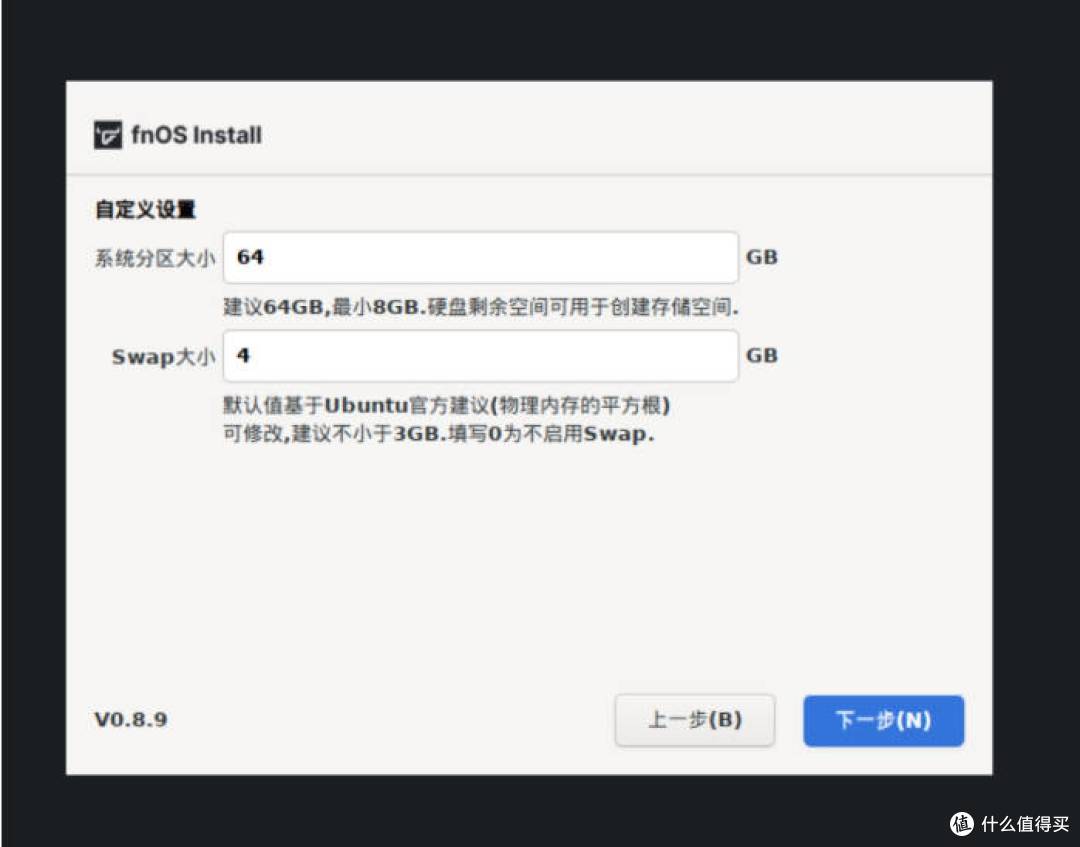
格式化系统盘

开始安装

安装完毕设置网络,如果多网卡请确认网卡是否正确,保存。
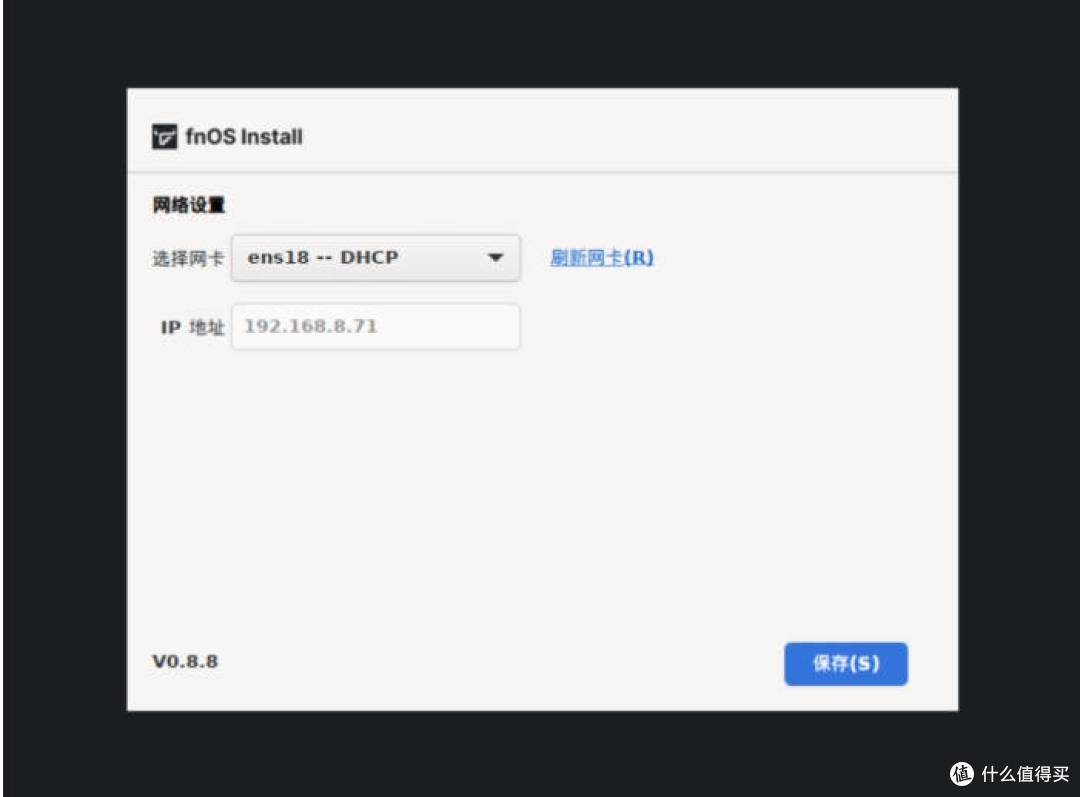
保存好网路信息以后重启系统,出来提示的时候再拔U盘。

重启进入终端登录页,出来下面的图片就说明系统成功安装并启动了,记住所显示的IP地址,可以通过留拉起访问了。

找一台和NAS在同一个局域网的电脑,打开浏览器,输入刚才记录的IP地址加端口号,登录飞牛NAS,默认端口号为5666

首次进入 fnOS,需要设置设备名称,管理员账号,点击 开始 NAS 之旅 进入初始化。


创建存储空间

然后就可以使用飞牛OS来组件属于自己的私有云啦!

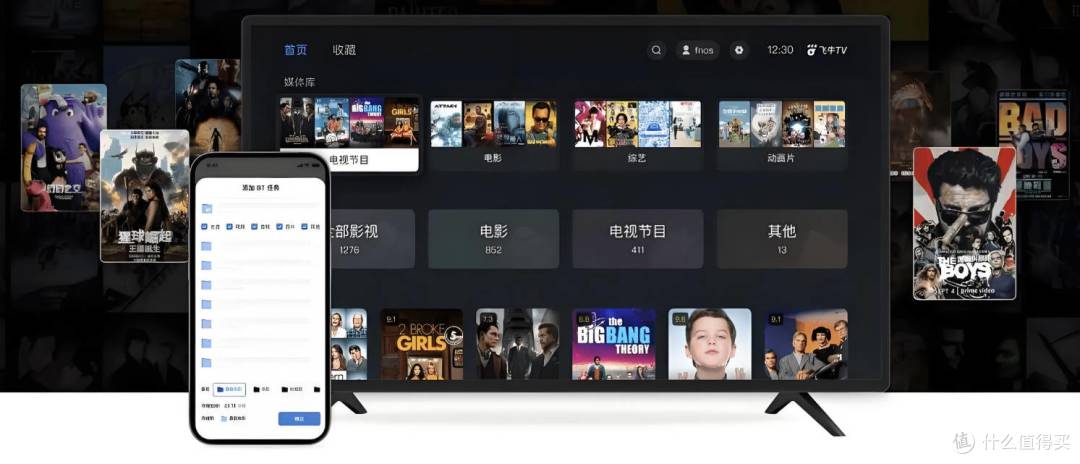
瀚存见方L8机箱性价比高,美观小巧,做工厚实,设计合理,可扩展性强,值得nas伙伴们入手!!!再搭配上自己闲置的硬件,飞牛OS,在数据安全,影视娱乐,文件多平台多客户端共享,等等应用方面绝绝子!









校验提示文案
校验提示文案