




























11
20
华为无线耳机怎么配对,这个方法超简单!
2025-11-03 10:22:25
0点赞
0收藏
0评论
华为无线耳机凭借其出色的音质、稳定的连接和人性化的设计,赢得了众多用户的青睐。然而,对于初次使用无线耳机的用户来说,配对过程可能会有些困惑。本文将详细介绍华为无线耳机的配对方法,涵盖不同型号的耳机以及常见问题的解决方案,帮助您轻松完成配对,享受无线音乐的自由。

一、华为无线耳机配对前的准备
在开始配对之前,请确保您已经做好以下准备:
1. 耳机电量充足: 首次使用或长时间未使用后,请为耳机充电至少10分钟,以确保有足够的电量完成配对。
2. 蓝牙功能开启: 在您的手机、平板电脑或其他设备上,确保蓝牙功能已经开启。
3. 耳机进入配对模式: 不同型号的华为耳机进入配对模式的方式略有不同,请参考下文的具体型号配对方法。

二、不同型号华为无线耳机的配对方法
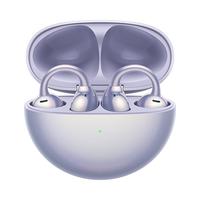
1. 华为FreeBuds系列(如FreeBuds 4、FreeBuds Pro、FreeBuds 5等)
首次配对:
1. 打开充电盒盖子,耳机将自动进入配对模式(部分型号需要长按充电盒上的功能键2秒进入配对模式)。
2. 在您的设备蓝牙设置中,找到“HUAWEI FreeBuds [型号]”并点击连接。
非首次配对:
1. 从充电盒中取出耳机,耳机将自动开机并尝试连接上次配对的设备。
2. 如果需要连接新设备,请长按耳机触控区域(具体位置因型号而异)进入配对模式,然后在设备蓝牙设置中选择耳机进行连接。
2. 华为FreeLace系列(如FreeLace、FreeLace Pro等)

首次配对:
1. 将耳机两端的磁吸部分分开,耳机将自动开机并进入配对模式。
2. 在您的设备蓝牙设置中,找到“HUAWEI FreeLace [型号]”并点击连接。
非首次配对:
1. 将耳机两端的磁吸部分分开,耳机将自动开机并尝试连接上次配对的设备。
2. 如果需要连接新设备,请长按耳机上的功能键进入配对模式,然后在设备蓝牙设置中选择耳机进行连接。
3. 华为其他无线耳机(如华为CM-H2等)

首次配对:
1. 长按耳机上的电源键(或功能键)直到指示灯闪烁(通常为红白交替闪烁),表示进入配对模式。
2. 在您的设备蓝牙设置中,找到耳机的型号名称并点击连接。
* 非首次配对:
1. 长按耳机上的电源键(或功能键)开机,耳机将自动尝试连接上次配对的设备。
2. 如果需要连接新设备,请长按耳机上的功能键进入配对模式,然后在设备蓝牙设置中选择耳机进行连接。

三、华为无线耳机配对常见问题及解决方案
1. 耳机无法进入配对模式:
* 检查耳机电量是否充足,尝试充电后再试。
* 确认耳机是否已经开机(部分型号需要长按电源键开机)。
* 参考说明书确认正确的进入配对模式的操作方法。
2. 设备搜索不到耳机:
* 确保耳机已经进入配对模式。
* 检查设备的蓝牙功能是否已经开启,并且处于可被发现的状态。
* 尝试将耳机和设备靠近一些,避免障碍物干扰。
* 重启设备的蓝牙功能或重启设备后重试。

3. 配对失败:
* 检查耳机是否已经与其他设备连接,如果是,请先断开连接。
* 尝试忘记设备上的耳机蓝牙记录,然后重新配对。
* 重置耳机(具体方法参考说明书),然后重新配对。

4. 连接不稳定或断连;
* 检查耳机和设备之间的距离是否过远,尽量保持在10米以内。
* 避免耳机和设备之间有障碍物,尤其是金属物体。
* 检查周围是否有其他无线信号干扰,如Wi-Fi、微波炉等。
* 尝试更新耳机的固件版本(通过华为智慧生活APP)。

四、华为无线耳机配对技巧
1. 使用华为智慧生活APP: 下载并安装华为智慧生活APP,可以更方便地管理您的华为无线耳机,包括查看电量、切换音效、更新固件等。
2. 双设备连接: 部分华为无线耳机支持双设备连接功能,可以同时连接两台设备,方便切换使用。

3. 快速配对: 部分华为手机支持快速配对功能,打开充电盒盖子即可在手机上弹出配对提示,点击即可完成配对。

华为无线耳机的配对过程并不复杂,只要按照正确的方法操作,就能轻松完成。如果在配对过程中遇到问题,可以参考本文提供的解决方案进行排查。希望本文能帮助您更好地使用华为无线耳机,享受无线音乐带来的乐趣。