





















 深耕数码、汽车兴趣领域






2
2
告别手动导素材!大疆Osmo Pocket 4P × iPhone 无感传片使用指南
2026-07-22 22:38:51
2点赞
1收藏
0评论
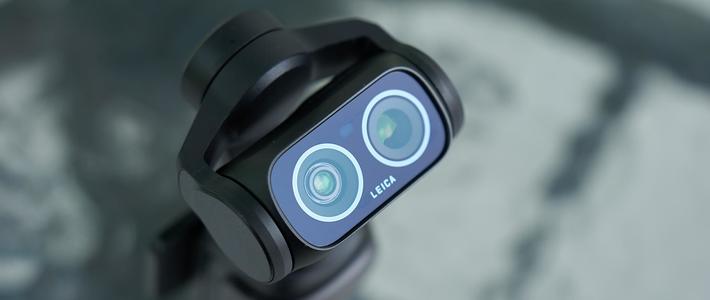
经常用Pocket 4P拍Vlog、日常随拍的创作者,过去最大的痛点就是:拍完必须打开DJI Mimo App、保持相机开机,等待漫长的下载进度条,出门游玩、旅行拍摄非常耽误时间。

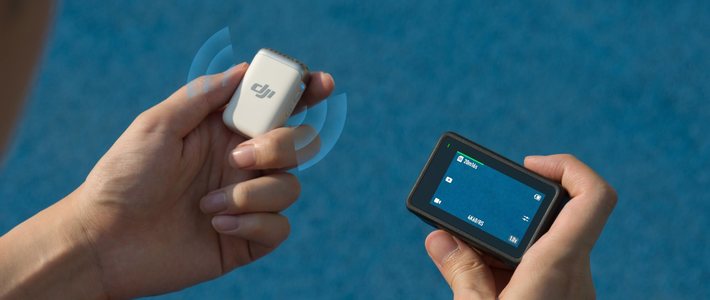
大疆通过固件更新,为Osmo Pocket 4 Pro独家上线iOS底层无感自动传片功能,一次配对永久生效,拍完正常关机放口袋,靠近iPhone即可后台静默同步,素材直接存入系统相册,锁屏、后台清掉App也不中断,完美适配苹果生态。

一、使用前必备硬件&版本门槛(缺一不可)
1. 手机端要求
iPhone机型:推荐iPhone 16及以上,老机型可配对,但稳定性和传输速度会下降,系统版本:iOS 26.4.1 正式版及以上,开发者预览版iOS27暂未完全适配,软件:应用商店升级 DJI Mimo 到最新版本,权限:开启蓝牙、Wi-Fi,给Mimo授予本地网络、相册、配件权限。

2. 相机端要求
将Osmo Pocket 4P固件升级至 V01.01.58.03及以上,自动传输期间,相机剩余电量必须≥15%。
3. 重要限制
目前该功能仅苹果iOS系统独占,安卓版本暂未开放;必须使用屏幕旋转软关机,长按快门硬关机不会触发自动传输。
二、保姆级三步开启配对教程

步骤1:相机端打开无感传输入口
1. 打开Pocket 4P,在拍摄界面从上向下滑动,调出快捷控制中心。
2. 向左滑动第二页,找到「无感传片」图标并点开。
3. 选择「传输设备」→「配对新设备」,保持这个页面不要退出。

步骤2:iPhone完成配件配对
1. 手机同时打开蓝牙+Wi-Fi,启动DJI Mimo App。
2. 页面自动弹出设备连接卡片,选择你的Osmo Pocket 4P。
3. 根据系统弹窗提示,前往系统设置-配件,输入相机屏幕上的配对验证码,完成绑定。
步骤3:自定义自动传输规则

1. 配对完成后,在Mimo App → 我的 → 开启自动传输。
2. 自由设置筛选条件:素材类型:照片、短视频、全部视频分开勾选,视频范围:可只同步30秒内短片、仅收藏标记片段,时间周期:最近24小时/7天/全部历史素材,存储空间保护:设置预留空间,避免相机塞满导致手机内存溢出。
3. 保存设置,一次配置,后续无需重复操作。

三、日常正确使用方法
1. 正常使用Pocket 4P拍照、录制视频;
2. 拍摄结束,旋转机身触摸屏软关机(不要长按按键强制断电);
3. 相机和iPhone放在2米以内无遮挡环境,即可自动后台传输;
4. 手机会弹出系统通知提醒同步进度,打开iPhone原生相册就能直接使用素材,不需要打开Mimo;
5. 登录iCloud的用户,同步完成的照片视频会自动跨设备同步到iPad、Mac。

四、常见故障排查

1. 搜不到相机设备,配对失败
保持相机配对页面常亮,等待30–60秒;关闭VPN和多余无线网络,靠近设备重试。
2. 配对成功,但完全不自动传片
检查电量>15%、使用软关机、确认手机剩余空间大于预留阈值;远离路由器、蓝牙设备减少干扰。
3. 锁屏后停止传输
该功能基于iOS底层Wi-Fi Aware协议,正常不会被后台限制,出现异常可重新配对一次。
4. 误连了另一台iPhone
在相机无感传片列表删除旧设备,重新和新手机配对即可。
五、这个功能到底适合谁?
✅ 推荐入手Pocket 4P的iPhone用户
日常Vlog博主、旅行随手拍爱好者,不想花时间手动导素材,苹果全家桶用户,需要素材一键同步到多台苹果设备剪辑,短视频创作者,拍完到家自动同步,立刻打开剪映发布。
六、总结
Osmo Pocket 4P依靠底层协议深度适配iPhone生态,把口袋云台相机的使用体验提升了一个档次。彻底摆脱“插线、守着进度条、常驻后台App”的繁琐操作,真正做到拍摄即归档。
如果你主力机是iPhone 16系列及新款机型,这个免费固件升级带来的体验提升,完全拉高了这款设备的长期使用价值。