

































12
21
不用瞎琢磨!10款pdf转图片工具,覆盖办公学习所有需求
2026-04-29 17:54:37
0点赞
0收藏
0评论
日常办公、校园学习当中,PDF转图片算是大家绕不开的刚需操作。不管是要把文档截图排版放进PPT,还是想要固定版式防止文件被随意篡改、线上直接转发分享资料,把PDF格式转换成高清图片,往往都是最优解法。不少人习惯直接手动截图,不仅画质模糊失真,表格文字细节还容易缺失,返工反倒浪费时间。与其反复折腾,不如选一款适配自身使用习惯的合规工具,省心又省力。今天就结合实测体验,分享10款适配不同使用场景的PDF转图片工具,有桌面客户端也有在线网页版,大家按需挑选就行。
1.多格式PDF编辑器
传送门 ,复制链接在浏览器中打开:editor.foxitsoftware.cn/?MD=smzdmzy
操作教程 (复制到浏览器打开):https://mp.weixin.qq.com/s/8okEwElhAK3FZfELlntqbA
第一款PDF编辑器是业内口碑一直比较稳妥的桌面端老牌工具,常年深耕PDF全品类处理赛道,适配各类办公电脑设备。它的转图适配性做得很贴合实际办公需求,不局限于单一图片格式,JPG、PNG、TIFF、BMP等主流格式都能一键导出,适配多元使用场景。日常做办公海报、透明底办公配图可以选PNG格式,专业纸质资料归档排版,用TIFF格式会更贴合标准规范。
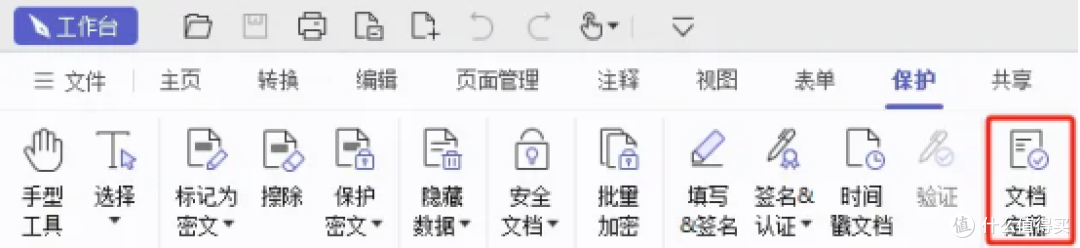
面对几十页的长篇工作台账、项目报表,这款软件可以自主勾选指定页面区间,也能直接批量整页转换,不用逐张手动导出,能在一定程度上节省大半手动操作时间。成片画质还原度很到位,小字批注、精细表格线条、数据图表都能完整复刻,后续直接打印、线上投屏展示都没问题。
2.浏览器网页在线pdf转换
传送门 ,复制链接在浏览器中打开:www.pdf365.cn/?agent=smzdmzy
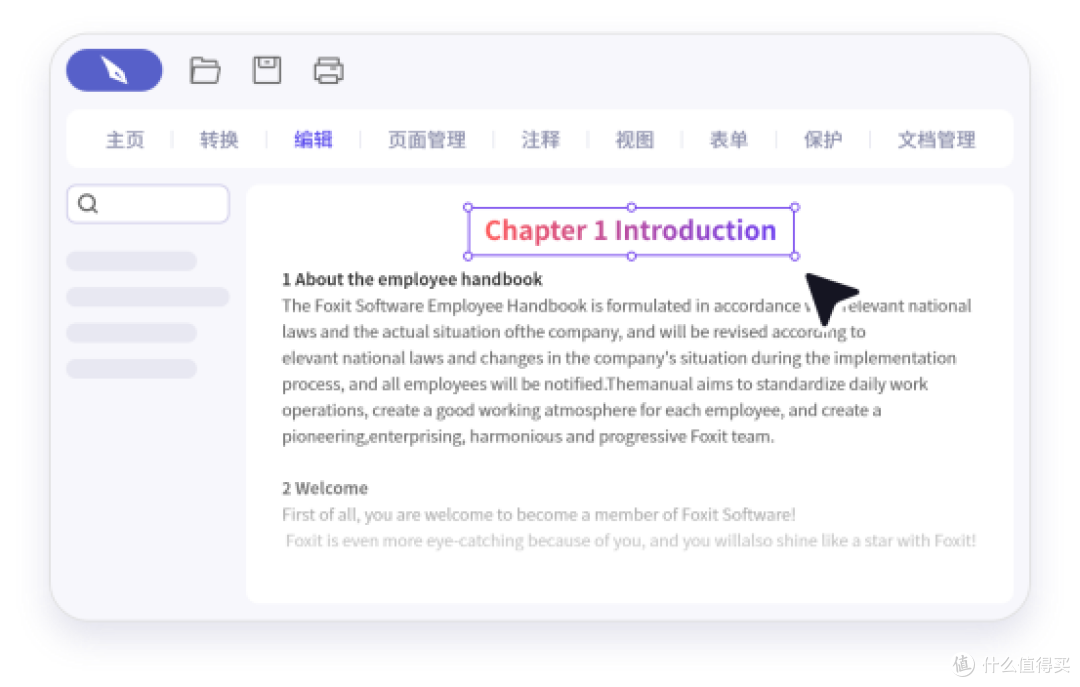
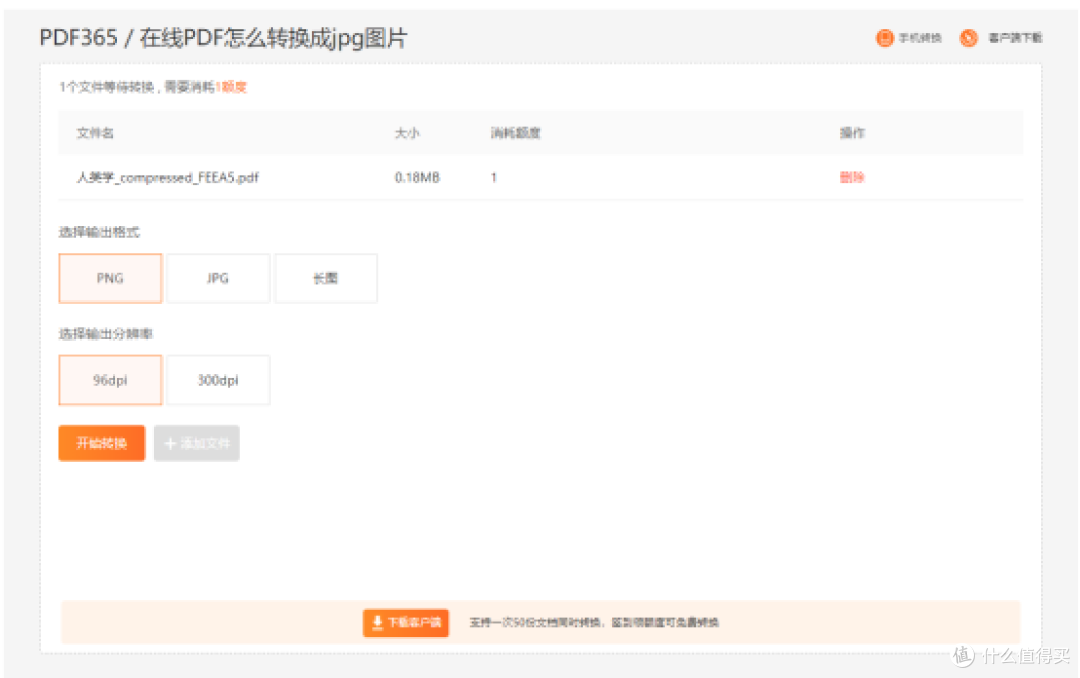
临时应急用转换功能,不想下载捆绑软件占用设备内存的话,这款在线pdf转换就很合适。它全程依托浏览器网页运行,不用注册繁杂账号,也不用安装任何插件,随时随地打开就能直接操作,上手几乎没有门槛。整体操作逻辑简单直白,首页就能快速找到PDF转图片专属入口,上传本地文件后选定目标格式,稍等几秒就能完成全部转换流程,直接下载保存到设备里就行。
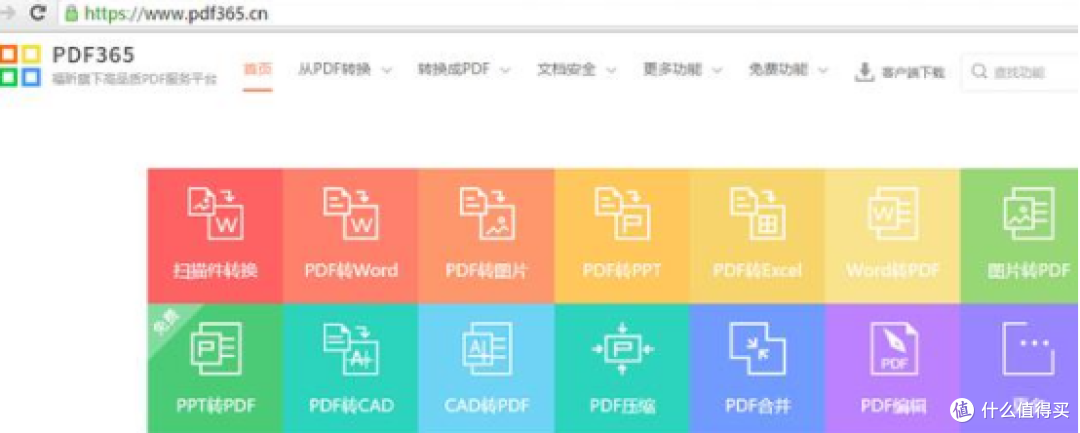
平台算法调校得比较成熟,成片不会出现文字错位、画面发虚、色彩跑偏这类常见问题,批量多文件同步处理也能保持稳定运行状态。平台隐私防护做得比较贴心,后台上传的文件会在24小时内自动清零销毁,普通办公文稿、个人生活资料都能放心上传。唯一小短板就是免费试用额度有限,单份文件页数会有轻微限制,日常偶尔应急转换,完全能够满足基础使用需求。
3.奇客PDF编辑器
学生党和低配办公电脑用户,大概率会喜欢这款PDF编辑器这款工具。它整体界面干净清爽,没有弹窗广告、多余推送弹窗,后台占用运行内存特别少,老旧办公电脑、轻薄本运行起来都不会卡顿闪退。核心PDF转图片功能实用性拉满,聚焦日常高频使用的JPG、PNG两种格式,批量转换响应速度很快,原版PDF的排版布局、段落间距、图文对应位置都不会被打乱,不用后期二次修图调整。
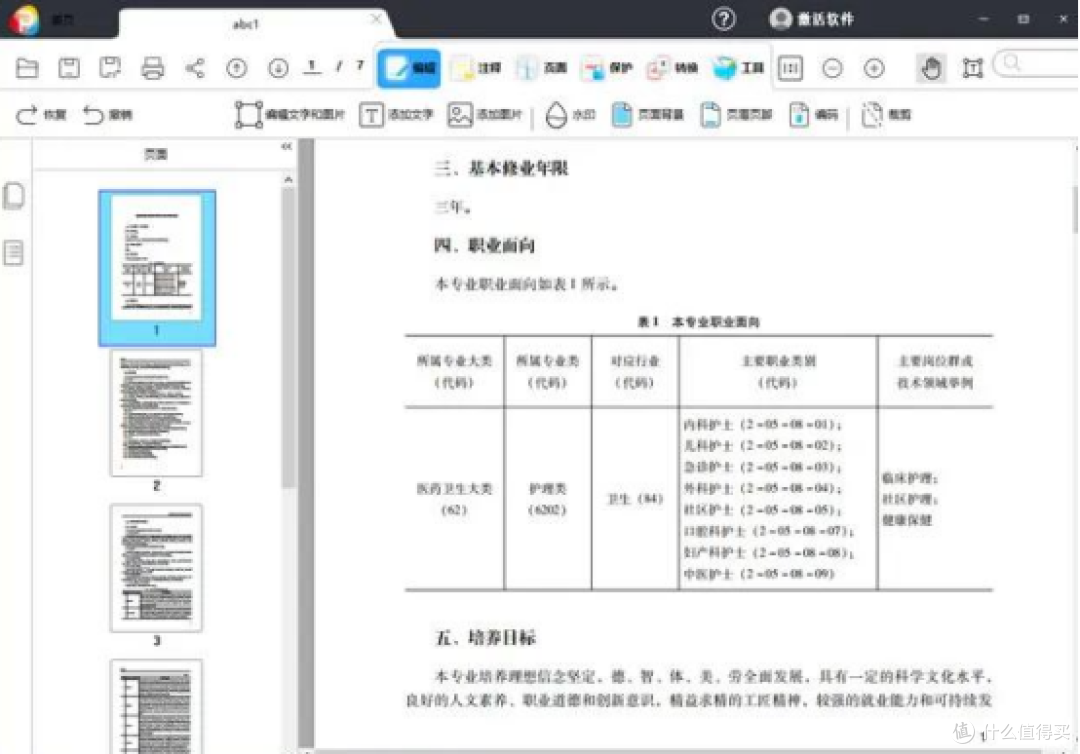
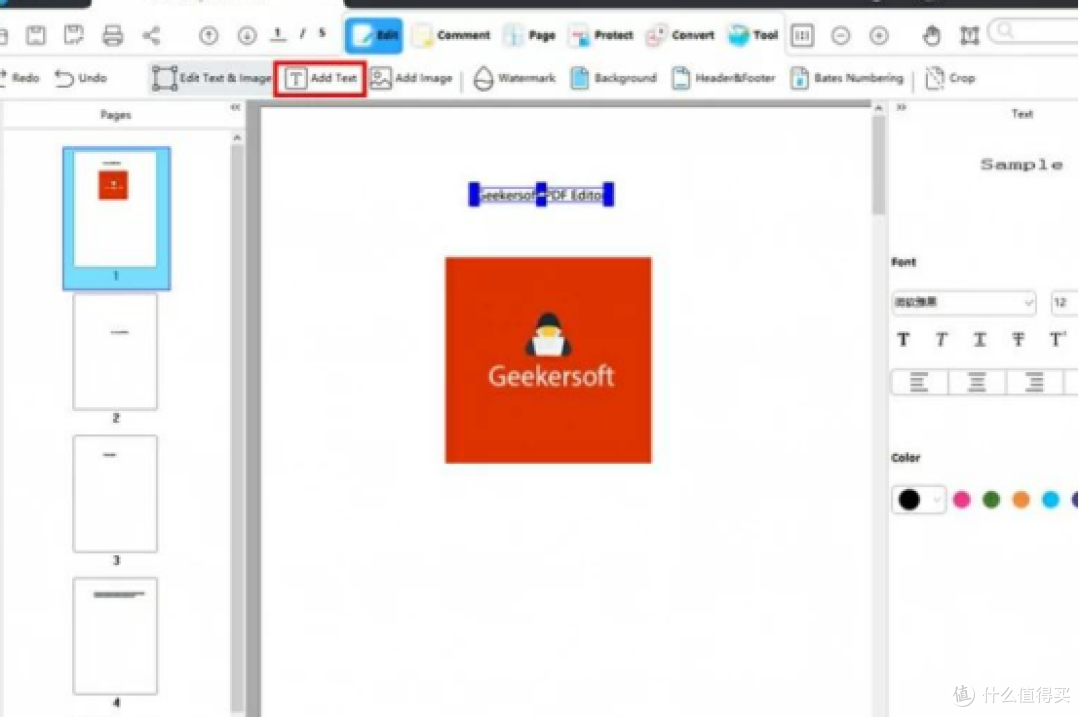
不只是单纯格式转换,平时拼接拆分PDF文件、压缩超大办公文档、给成品资料添加专属水印,这些基础刚需功能都能一站式搞定。整体操作逻辑贴合新手使用习惯,不用提前摸索教程,简单点点就能完成操作,兼顾性价比和实用性,适配日常轻量化PDF办公处理需求。
4.SimplePDF
再说说这款PDF,这是一款主打极简操作、严控隐私的小众在线工具,很适合处理涉密办公资料、私人合规文件。页面没有多余花哨功能设计,全程只需要拖拽上传文件、选定图片格式、一键确认转换三步操作,新手第一次用也能快速上手。转换成片画质在线工具里属于中上水准,文字边缘清晰利落,各类线条图标还原完整,日常朋友圈配图、工作群快速传图都够用。
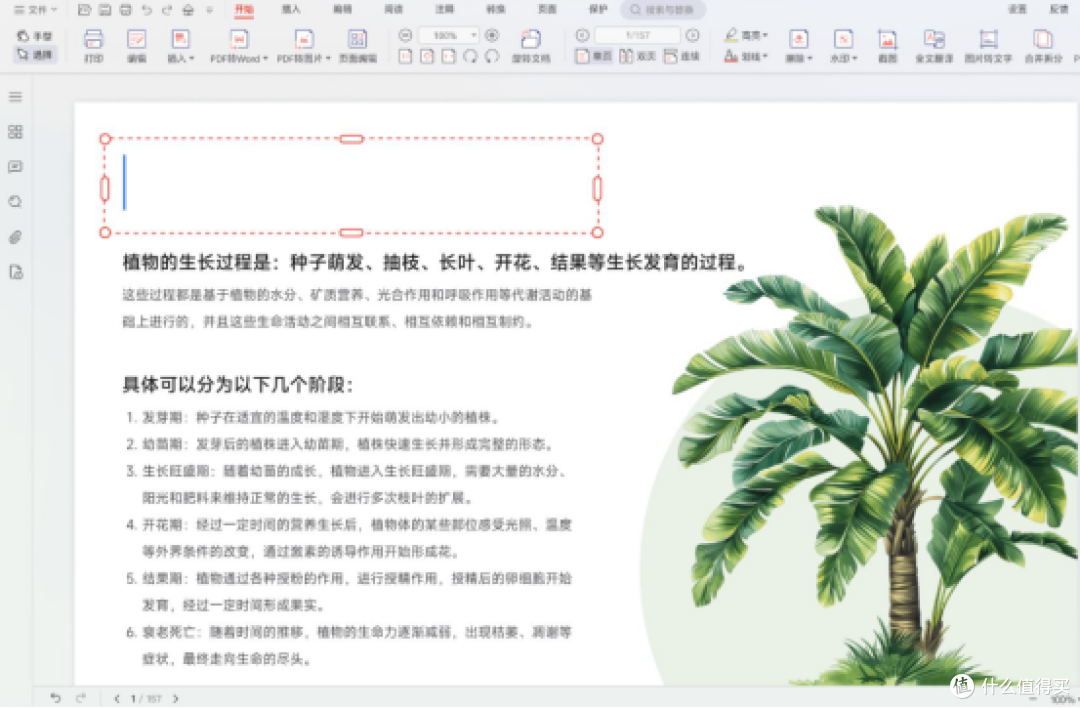
而且他主打安全合规运营,文件转换完成后不会留存备份,即时自动清除后台数据,能有效规避资料外泄风险。美中不足的是功能相对单一,只有基础转图相关服务,没有附加编辑工具,刚好只需要PDF转图功能、格外看重隐私安全的用户,可以优先考虑这款。
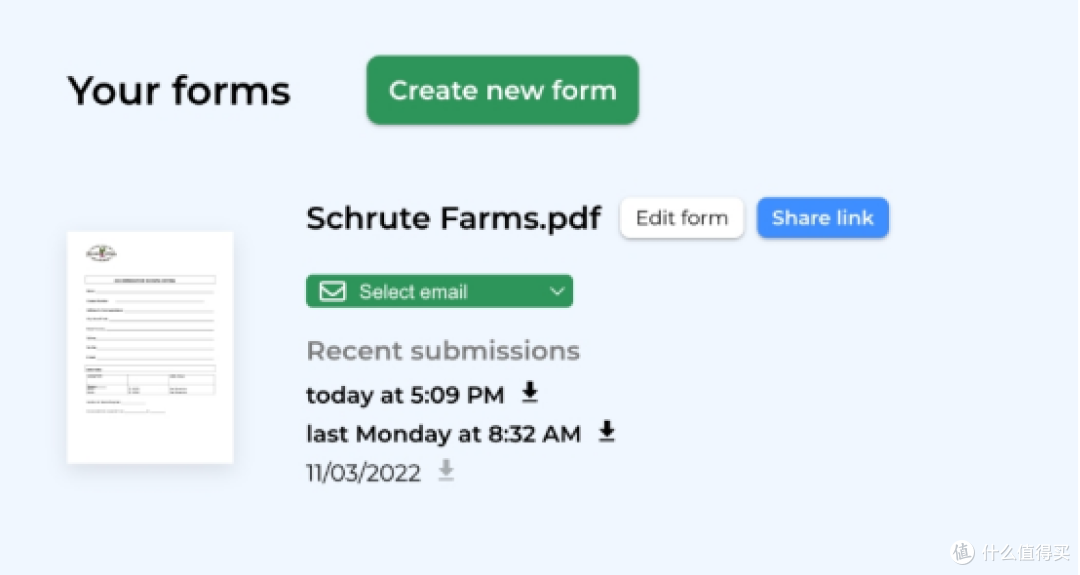
5.极光PDF
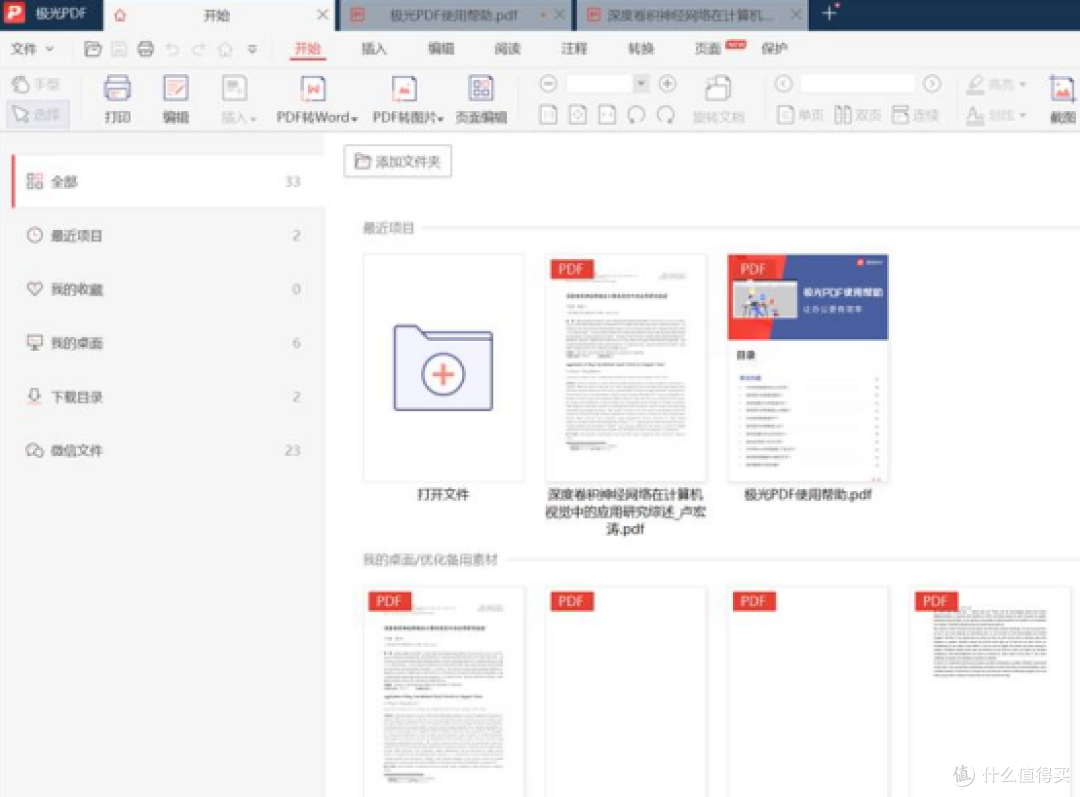
6.金舟PDF编辑器
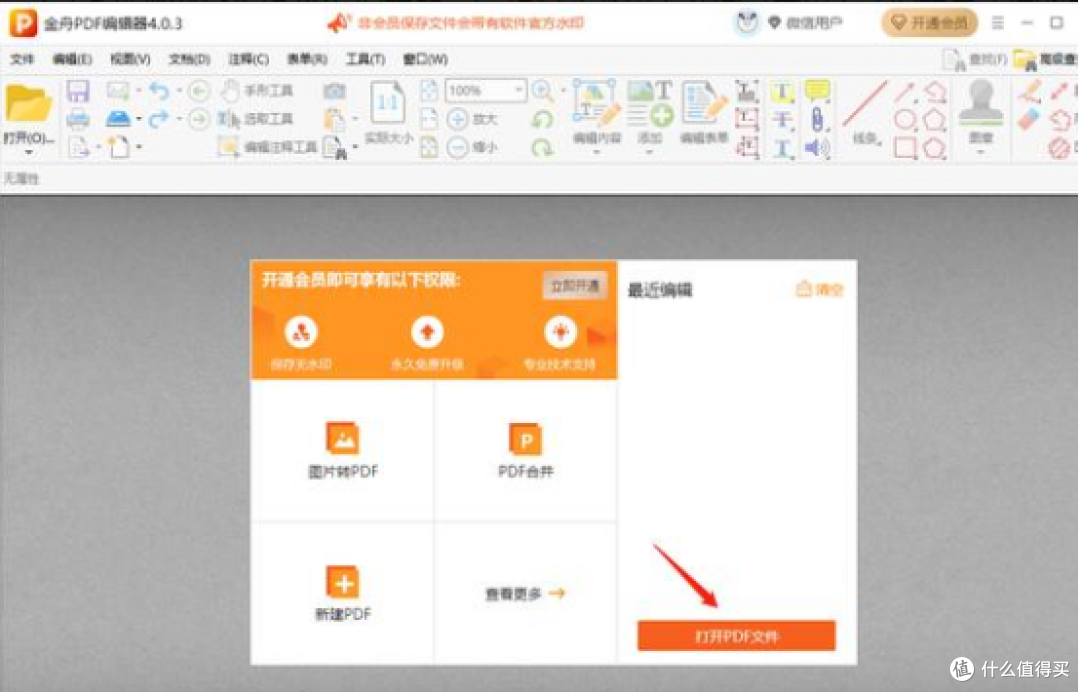
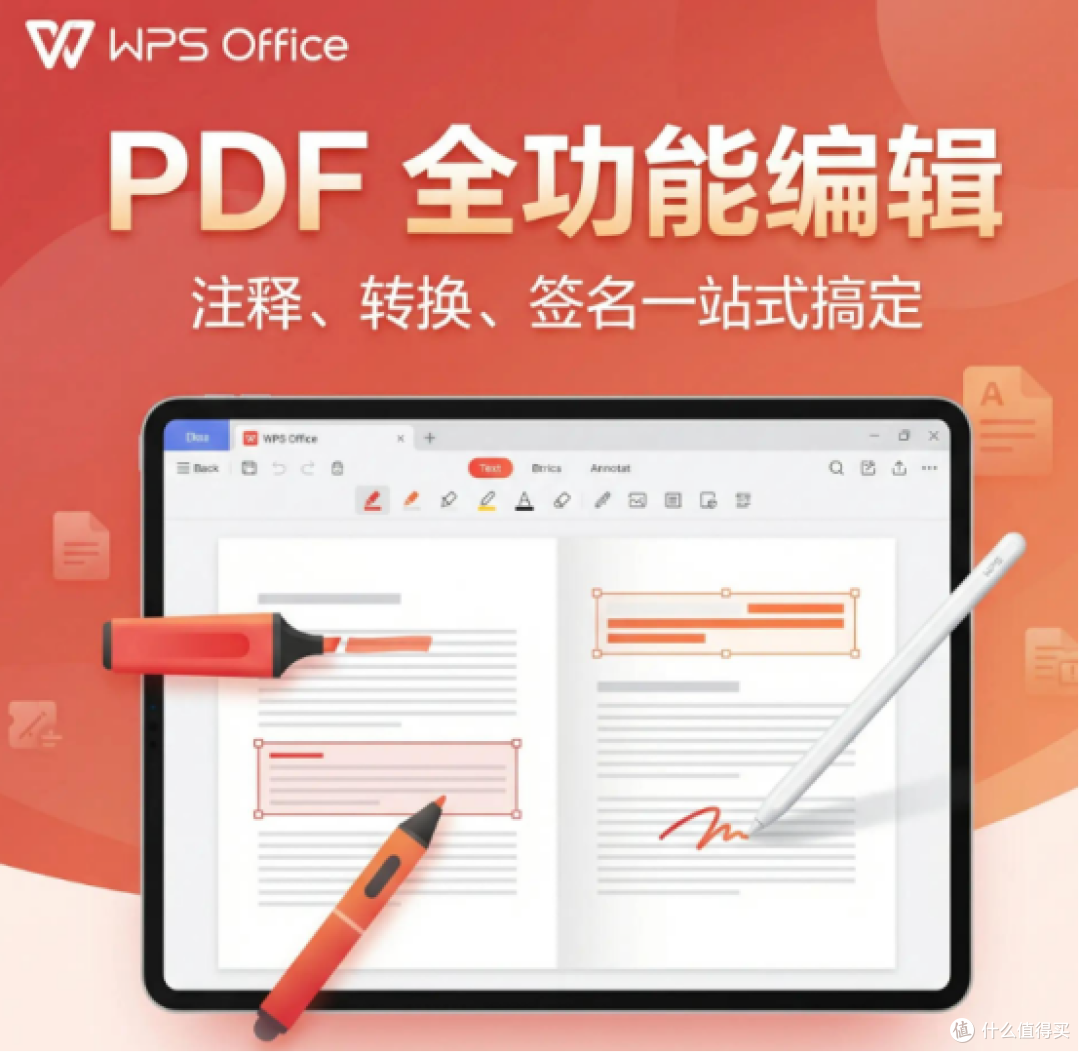
7.WPs Office
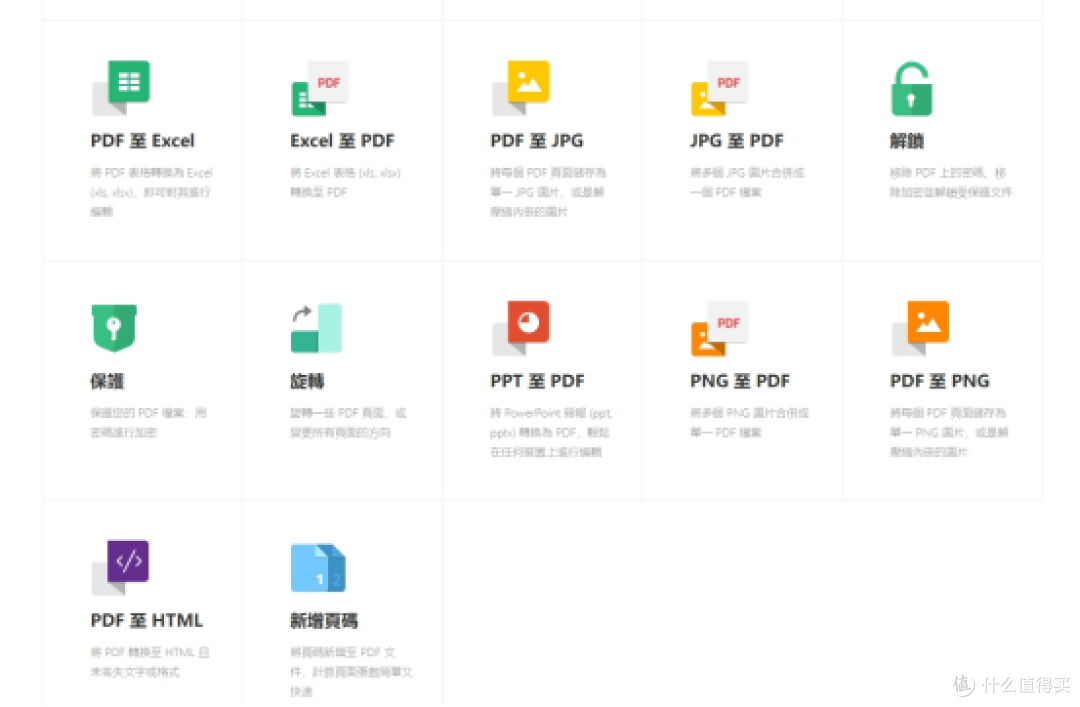
8.123APPS
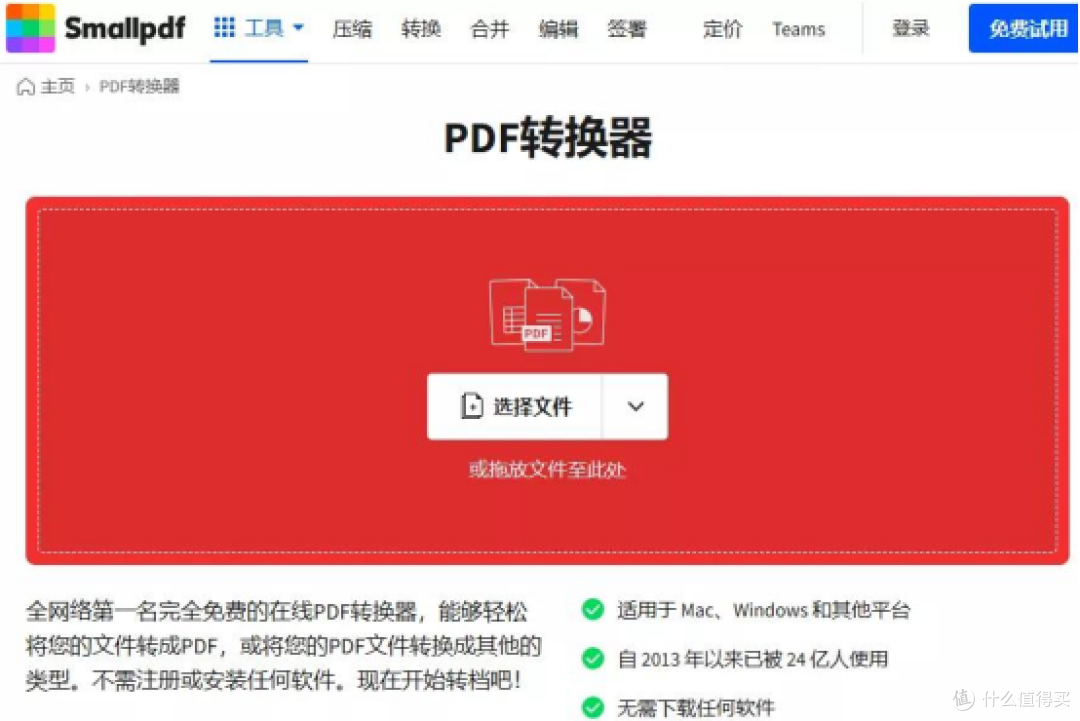
9.smallpdf
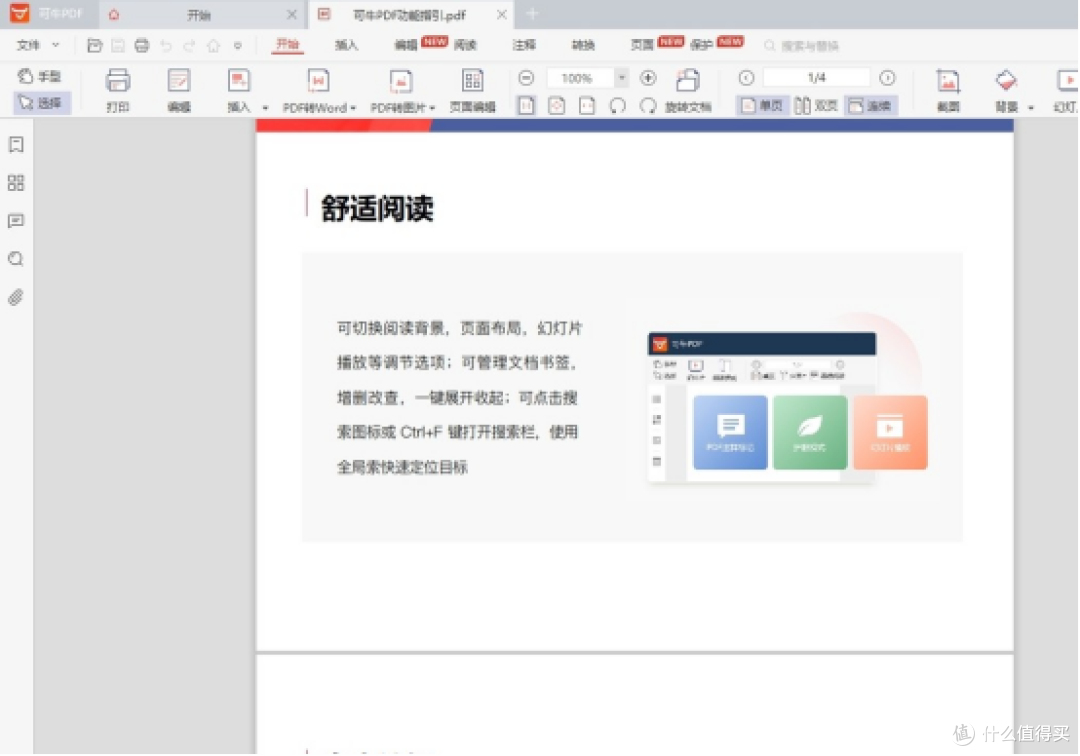
10.可牛PDF编辑器
福昕PDF:https://www.foxitsoftware.cn/
如此来看,10款PDF 转图片工具优势各有侧重,适配不同人群、不同办公场景。大家不用盲目跟风挑选,结合自己是长期高频使用还是临时应急操作,按需搭配就行,轻松高效搞定PDF转图片工作,切实提升日常办公学习效率。