


























 深耕居家、数码兴趣领域







9
9
后悔没早买!手表找车太香了,再也不用在停车场当无头苍蝇了
2026-03-17 10:06:17
0点赞
0收藏
0评论
大家好,我是锦李。今天咱们聊一个实在的话题:“找东西”。😅
你是不是也经常这样:出门前钥匙找不着,急得满头大汗;逛完商场在停车场转悠半小时,死活想不起车停哪了?
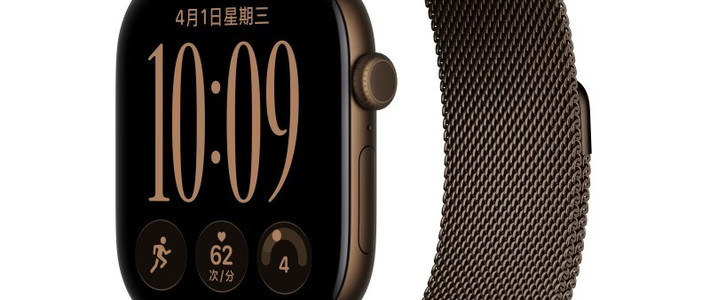
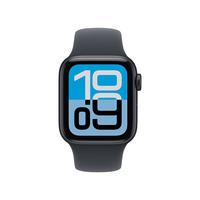
今天我就教你用你手腕上的那块表(Apple Watch)和兜里的AirTag把找东西这件事玩出花来。

一、 手表+追踪器,怎么玩?
1. 找钥匙/钱包
以前找钥匙,你得满屋子喊“Siri”,现在不用了。只要你的钥匙串上挂了个AirTag,直接抬起手腕,在Apple Watch上打开“查找物品”App,点一下“钥匙”,它就会在地图上显示位置。

如果就在附近,点一下“播放声音”,AirTag就会“滴滴滴”响起来,循着声音就能找到。这比掏手机快多了,尤其是在你手里拎着东西的时候,抬腕即查,简直不要太爽。
2. 找车
在重庆那种“魔鬼停车场”或者大型商场地下车库,光靠脑子记车位号根本没用。这时候,把AirTag往车里一扔(建议放中控台或副驾,别放后备箱,信号容易被屏蔽),它就是你的“活地图”。

手表/手机不仅能显示车在哪个区域,还能直接调用地图App给你规划路线。虽然地下信号不好时导航可能会抽风,但至少能把你带到大概区域,剩下的靠“精确查找”或者听声音就能搞定。
3. 找手机
这个反向操作大家都会,在手表控制中心点一下“找手机”图标,手机会响铃。但如果你用的是AirTag 2代,配合Apple Watch Series 9或Ultra 2,还能玩“精确查找”。

手表屏幕上会显示距离和方向箭头,你跟着走就行,屏幕变绿就说明找到了,科技感拉满。
二、 懒人必备:一键触发所有查找
每次找东西都要点开App太麻烦?咱们用“快捷指令”把它变成“一键操作”。
1. 设置“万能查找”快捷指令
在iPhone的“快捷指令”App里,创建一个新指令,添加以下动作:

● 获取“查找”中的物品(获取你绑定的所有AirTag列表)
● 选择(让你选要找哪个)
● 播放声音(让选中的那个响起来)
● 显示结果(显示位置信息)
设置好后,把这个指令添加到手表表盘或者手机小组件里。下次找不到东西,直接点一下,选“钥匙”或“车”,它就会自动帮你找,省去了层层点击的麻烦。
2. 进阶玩法:NFC触发
如果你用的是AirTag 2代,它内置了NFC芯片。你可以设置一个自动化:“当手机靠近AirTag时,自动打开查找App”。这样你回家把钥匙往桌上一扔,手机一靠近,查找界面就自动弹出来了,连点都不用点,极致懒人体验。
三、 总结
说白了,现在的数码产品不只是工具,更是你的“生活管家”。手表+追踪器的组合,就是把“找东西”这种烦心事,变成了抬抬手腕就能解决的“小事”。别再让“健忘”耽误你的时间了,赶紧去设置一下你的快捷指令吧!💪