





























 深耕数码兴趣领域










21
31
桌面上有几张安静的纸——深度拆解 PaperTodo 的极简设计哲学
2026-09-08 09:09:26
1点赞
5收藏
0评论
Windows 桌面便签,一直是个尴尬的需求
你大概有过这种经历:临时记个电话号码、列一下今天要做的几件事、粘一段待会要用的代码片段——你需要的只是一张纸,写完就放在那儿,抬头就能看见。
Windows 其实自带了便签工具。但 Sticky Notes 的体验,怎么说呢,像是2010年的产物。界面粗糙、功能贫乏、没有 Markdown、没有待办管理、没有快捷键体系。微软这些年更新了无数东西,便签似乎被遗忘在了某个角落。
那第三方呢?市面上不缺笔记软件,Notion、Obsidian、OneNote、Joplin……但它们是"笔记本",不是"便签纸"。你要记一句话,得打开软件、找到笔记、点击编辑——等这一套流程走完,你可能已经忘了要记什么。更别提很多工具有账号体系、有云同步、有插件商店,打开就是一整个仪表盘。对于"在桌面上贴张纸"这么个需求来说,太重了。
介于"太简陋"和"太臃肿"之间,有一片空白地带。PaperTodo 就是填这片空白的。
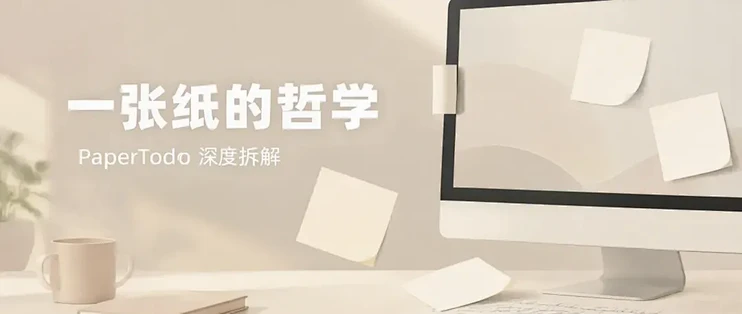
PaperTodo 是什么
 图片
图片一句话:让桌面上有几张安静、可用、不打扰人的纸。
这是 GitHub 上一个开源项目,作者 snownico0722,目前 1500+ Star,71 个 Fork,297 次提交。技术栈是 WPF 原生,不是 Electron 套壳,不依赖 MSIX 权限体系。当前版本 v3.1,支持 Windows x64,基于 .NET 10。
它不打算成为 Notion,不打算成为 Obsidian,甚至不打算成为"笔记软件"。它的定位非常明确:桌面便签。就是那种你随手写、随手看、用完就可以收起来的东西。
但你别被"极简"两个字骗了。这个工具的完成度和细节打磨程度,远超"极简"通常暗示的那种半成品。
设计理念:三个"没有",反而是对的
 图片
图片PaperTodo 的 README 里有一行设计原则,读起来像是一份宣言:
不做分类、标签、搜索、归档、同步、账号、统计、提醒。
你第一反应可能是:这也不做那也不做,那它到底能干什么?
这恰恰是它最值得拆解的地方。大部分效率工具的发展路径是"功能不断叠加"——今天加个标签系统,明天加个看板视图,后天加个 AI 助手。每加一个功能,软件就更重一分,启动更慢一分,界面的认知负担更大一分。PaperTodo 的作者显然看透了这条路径的陷阱,选择反着走:不是想想该加什么,而是想想还能减什么。
没有主窗口
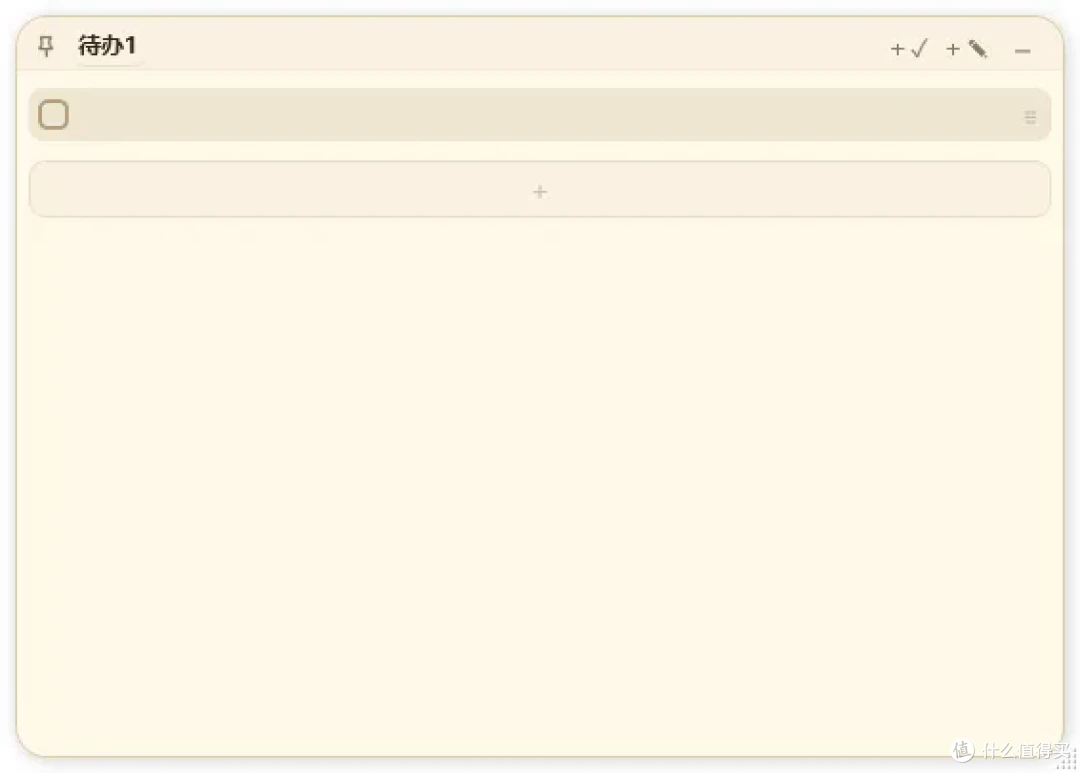
这是最反直觉的一个设计。绝大多数软件都有一个主窗口,哪怕是便签工具也会给你一个"便签管理器"。PaperTodo 没有。你双击托盘图标,它直接在桌面上展开纸片;你右键托盘图标,它弹出一个菜单。没有"打开软件"这个动作,因为软件本身就是桌面的一部分。
 图片
图片这意味着什么?意味着你永远不会在任务栏里看到 PaperTodo 的窗口图标,不会在 Alt+Tab 切换时被它打断,不会在任务视图里看到它。它存在,但不存在于你的窗口管理流程中。
没有账号
不需要注册,不需要登录,不需要绑定手机号,不需要邮箱验证。下载、解压、运行,三秒钟你的桌面上就有了第一张纸。"没有账号"本身就是一种态度。它意味着你的数据不需要经过任何服务器,不存在云端泄露的风险,不需要担心哪天服务关停后数据怎么办。
没有管理器
 图片
图片没有标签、没有文件夹、没有分类树、没有搜索框。纸片就是纸片,放在桌面上,你看到什么就是什么。
这听起来像是缺陷,但仔细想想:你桌上贴了三张便利贴,你需要给它们打标签吗?需要建文件夹归类吗?需要全文搜索吗?不需要。你看一眼就知道哪张写了什么。PaperTodo 把这个直觉搬到了电脑上——纸片不多的时候,位置本身就是最好的组织方式。
当然,如果你纸片多到满屏幕都是,这个设计确实会显得吃力。但作者的目标用户场景很明确:不是管理几百条笔记,而是桌面上的几张纸。
核心功能介绍
两种纸片:待办纸和笔记纸
PaperTodo 提供两种纸片类型,覆盖了便签的两大核心场景。
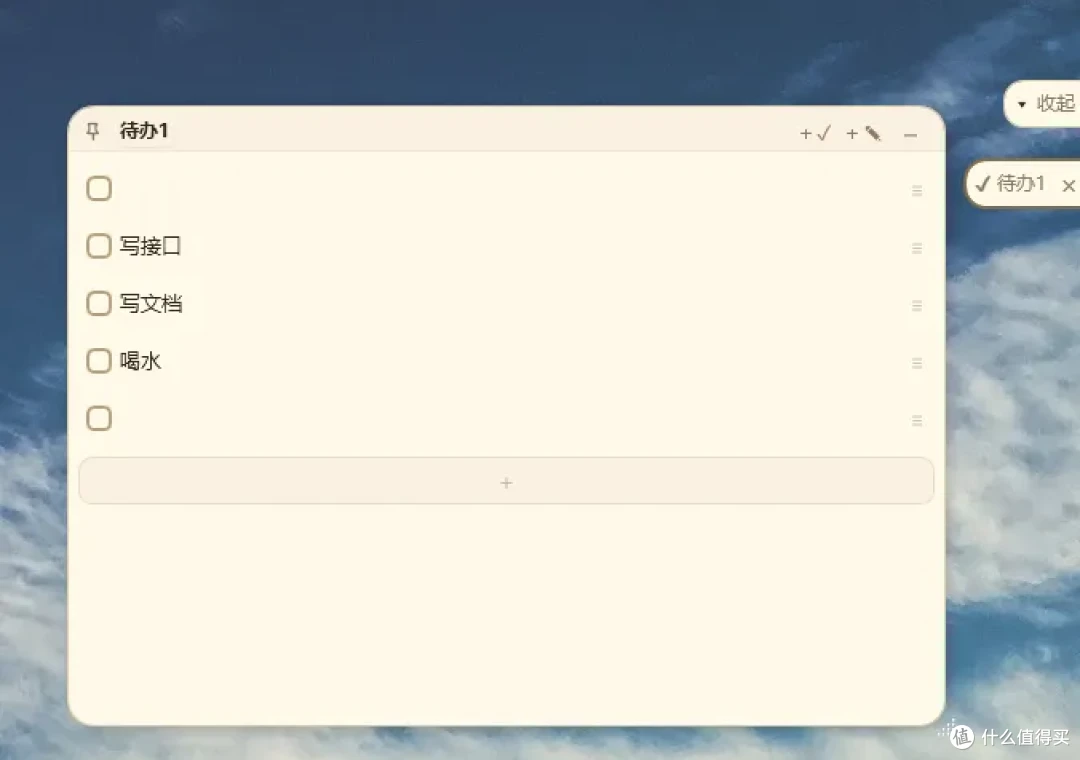
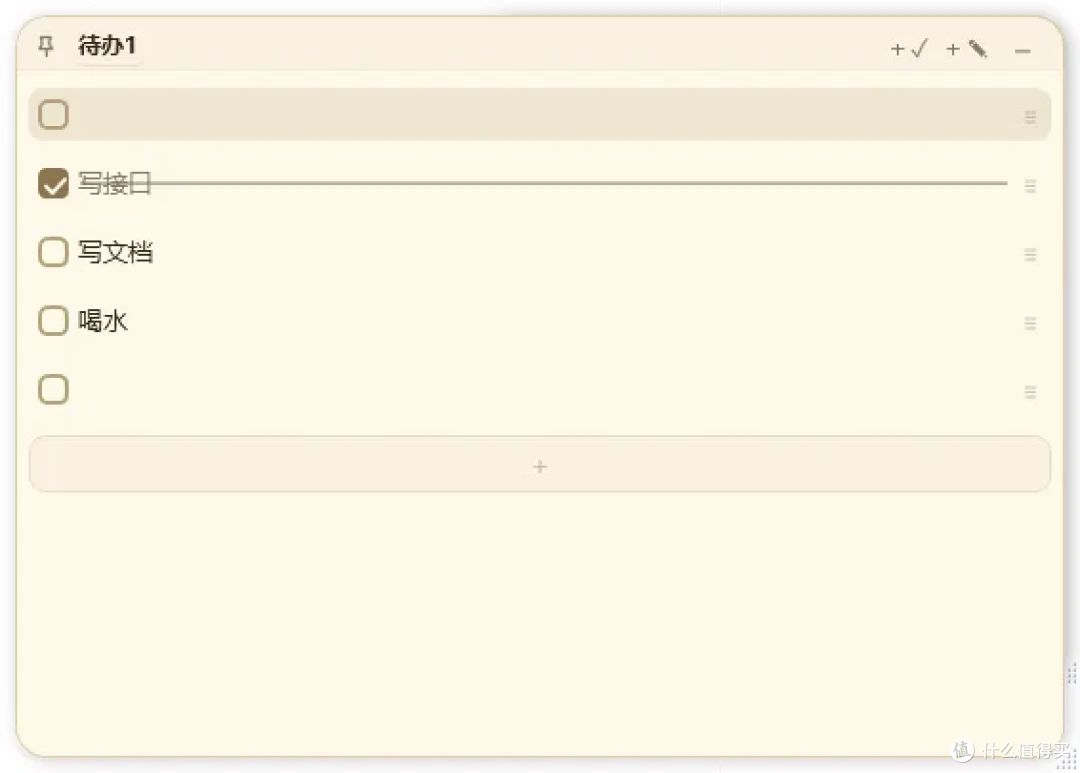
待办纸:就是一张待办清单。一行一个事项,可以勾选完成、拖动排序、拖到底部删除。几个细节做得不错:粘贴多行文本会自动拆成多条事项,还会清理掉常见的列表前缀(比如你从别处复制了"1. 买牛奶 2. 交话费",它会自动去掉序号);双击待办文字可以选中整条,方便整段复制或替换;可以设置"完成后自动清除",勾掉的项直接消失,清单保持干净。
 图片
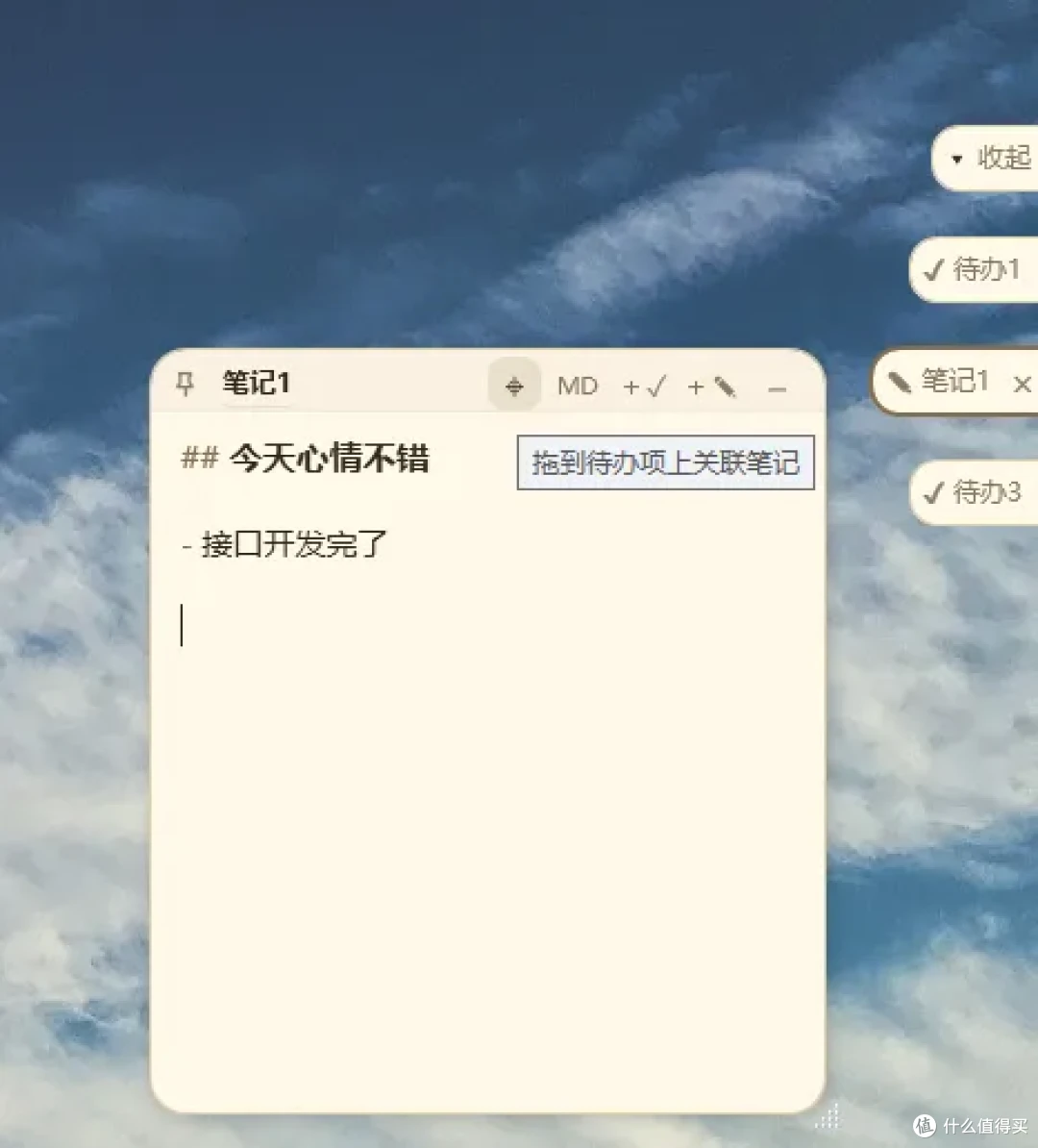
图片待办纸还支持一个叫"关联笔记"的功能——把一张笔记纸从顶栏拖到待办项上,就建立了关联。之后待办项后面会显示一个入口,点一下就能打开那张关联的笔记。比如你有一个待办是"完成周报",关联一张写着周报模板的笔记纸,点进去就能看模板。这个交互很轻,但在实际使用中非常顺手。
 图片
图片笔记纸:支持 Markdown。"笔记纸不是 Markdown 编辑器,只是让一张纸能写得稍微清楚一点。"
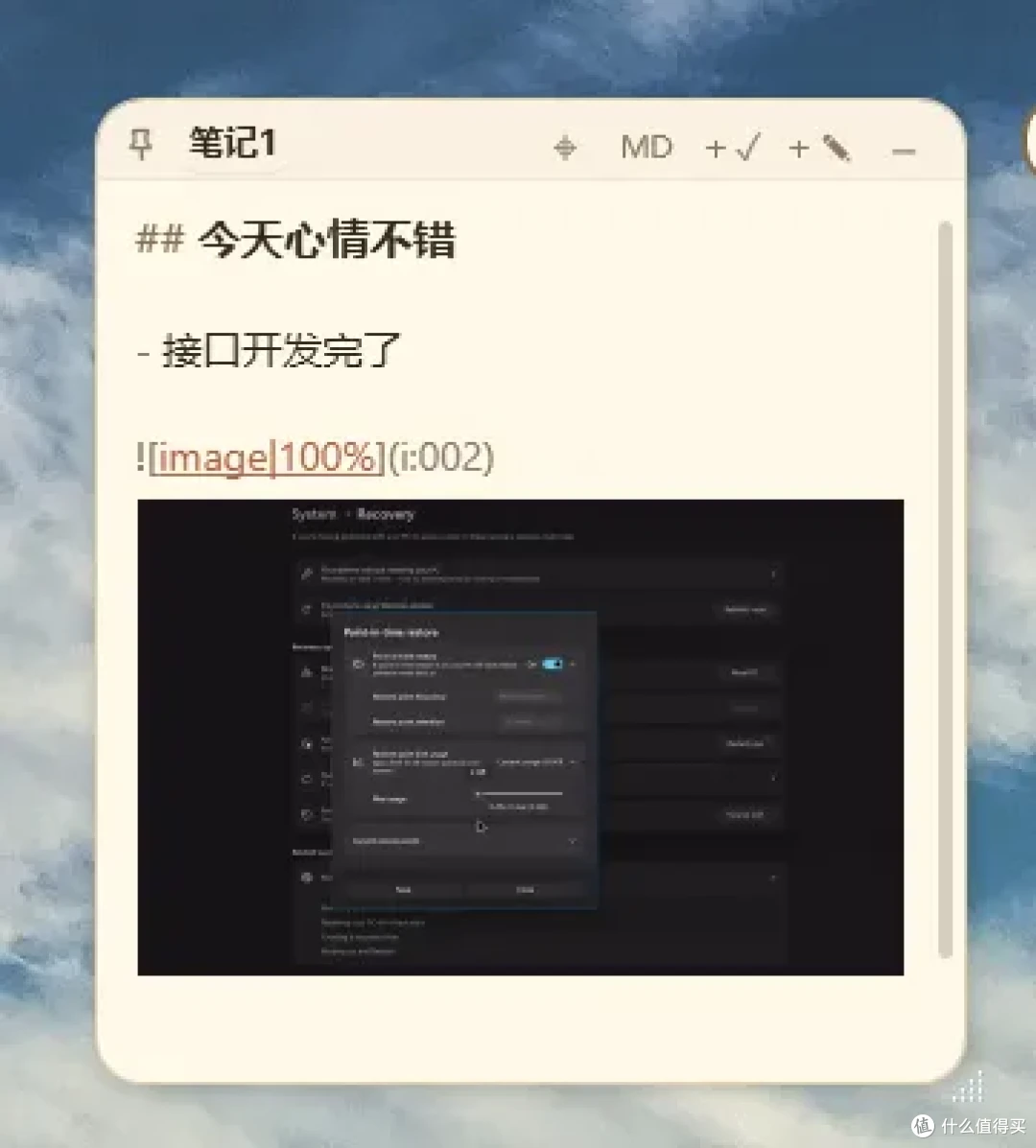
支持的语法包括:标题六级、加粗、斜体、删除线、无序列表、有序列表、引用、分割线、行内代码、代码块、超链接、本地图片,以及少量单行内联 HTML 标签。不支持表格、附件、网络图片、块级 HTML。
这个取舍很聪明。表格和复杂排版是"文档"的需求,不是"便签"的需求。如果你需要在便签里插表格,说明你需要的是一个文档工具,不是 PaperTodo。把 Markdown 限制在"让文字更清晰"的范围内,既满足了对格式的基本需求,又不会把便签变成半个 Word。
 图片
图片笔记纸还支持本地图片——粘贴、拖入、从菜单选图都可以。图片存在本地的 note-assets.lmdb 文件里(一个轻量级嵌入式数据库),不是网络图床。默认开启"自动压缩过大图片",避免一张高清截图把整个数据文件撑到几十兆。删除 Markdown 里的图片引用就能去掉显示,配合 Ctrl+Z 还能撤销找回。
胶囊模式:PaperTodo 最亮眼的设计
如果说"两种纸片"是基本功,那胶囊模式就是 PaperTodo 的杀手锏。
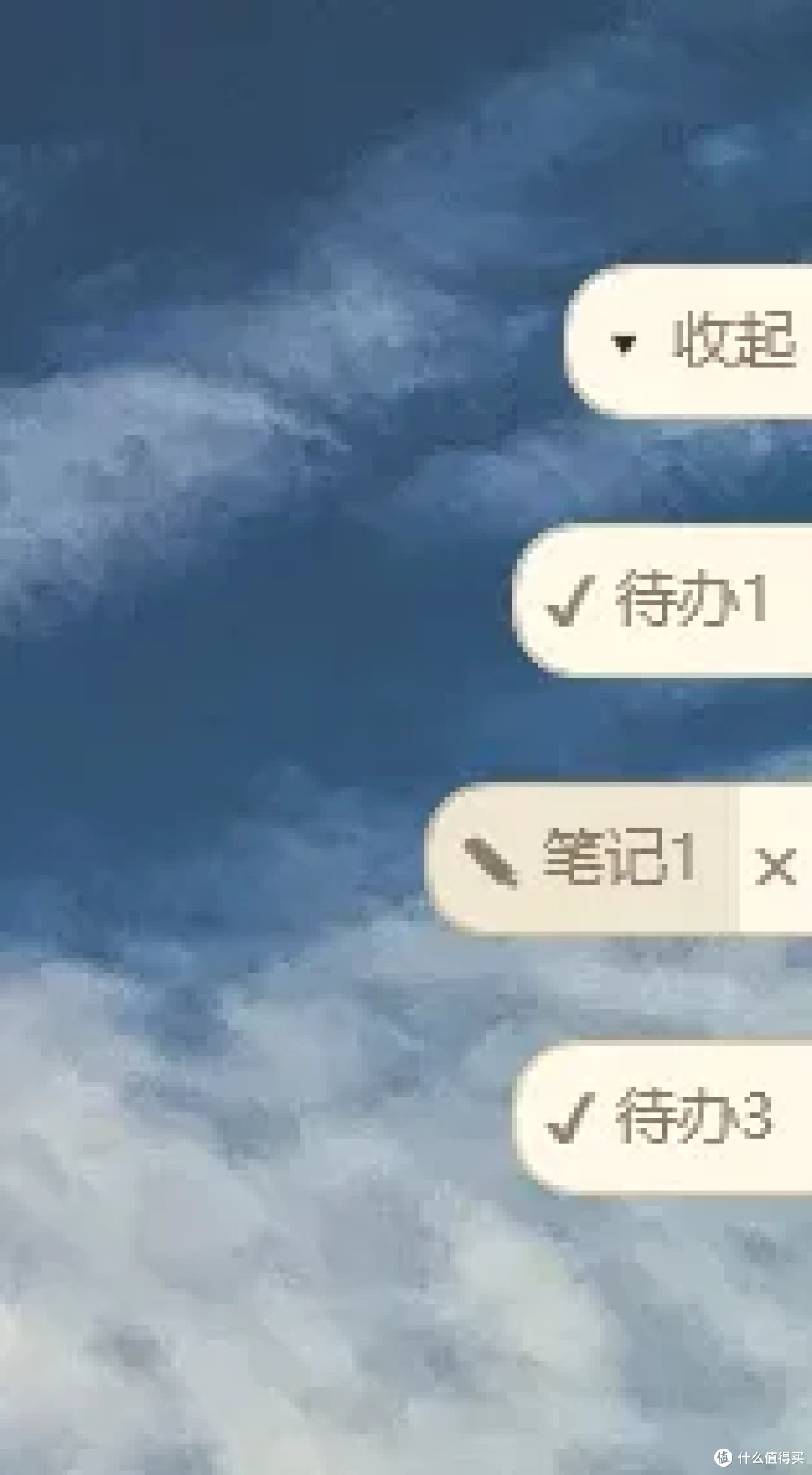
纸片用完了,但你不想删——也许待会还要看,也许只是习惯性地留着。这时候点击右上角的折叠按钮,纸片会缩成一个小胶囊,体积大幅减小。
 图片
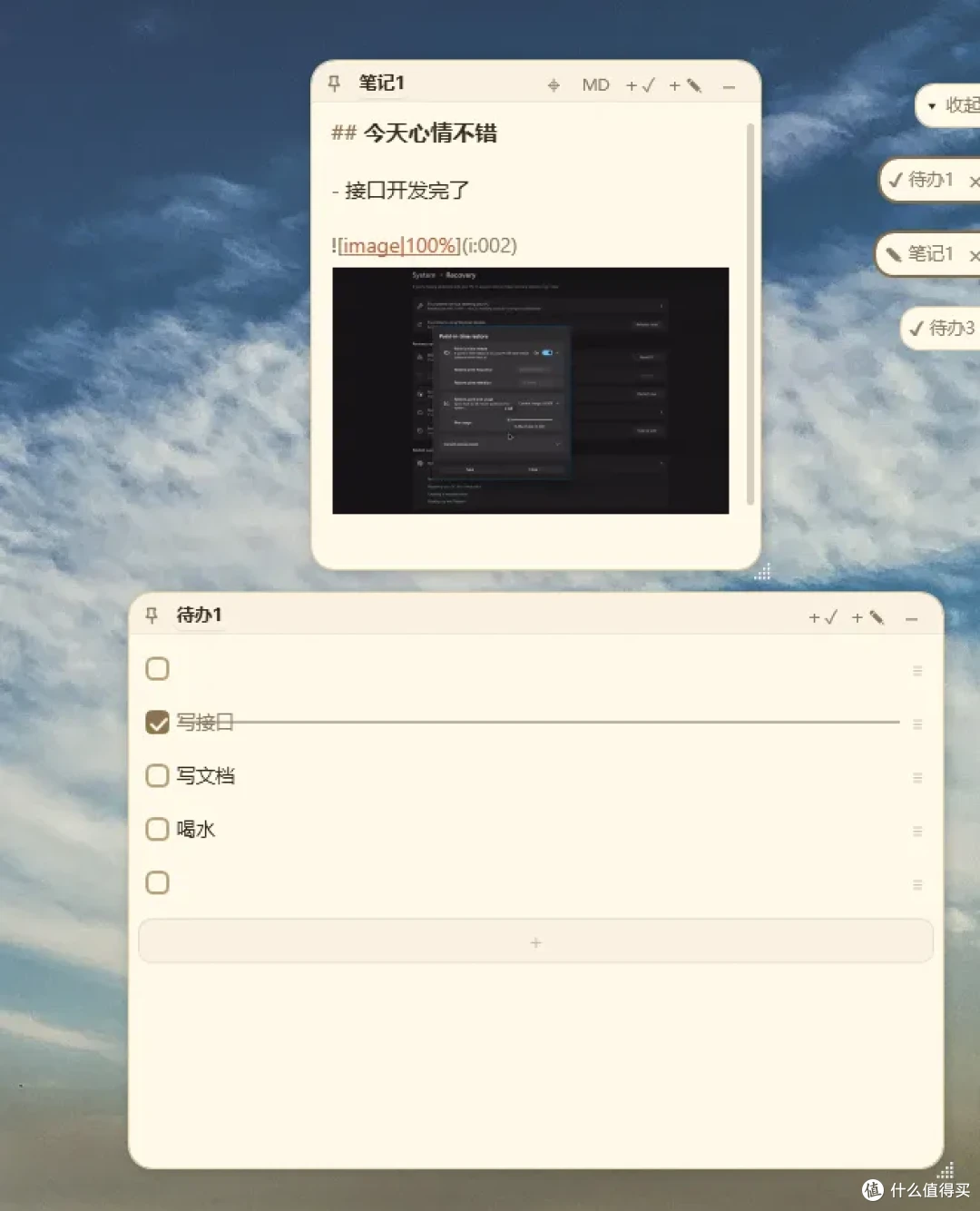
图片这还没完。折叠后的胶囊会自动贴到屏幕边缘,停靠在屏幕的左侧或右侧。鼠标不碰它的时候,它就安静地待在边上,几乎不占桌面空间。当你把鼠标移过去,胶囊会滑出来展开内容;鼠标移开,它又缩回去。
这个设计解决了一个很实际的问题:桌面空间有限,纸片多了会挡住其他窗口,但你又不想每次都关掉再重新打开。胶囊模式让纸片"在场但不碍事"——你需要的时候它在,不需要的时候它让路。
 图片
图片更进阶的是多屏队列。如果你有多个显示器,可以把一个贴边胶囊拖到另一个屏幕的边缘,它会自动加入那个屏幕的队列。每个屏幕的边缘队列独立管理,主胶囊(队列顶部的那个)可以一键收起或展开全部胶囊。
胶囊模式还有一个细节:Esc 键可以快速收回胶囊。展开看了一眼,按一下 Esc 就缩回去,不用精确地去点那个折叠按钮。这种"键盘优先"的交互在效率工具里很受用。
脚本胶囊:把笔记当 PowerShell 跑
这是 PaperTodo 最"极客"的功能,也是我拆解时眼前一亮的地方。
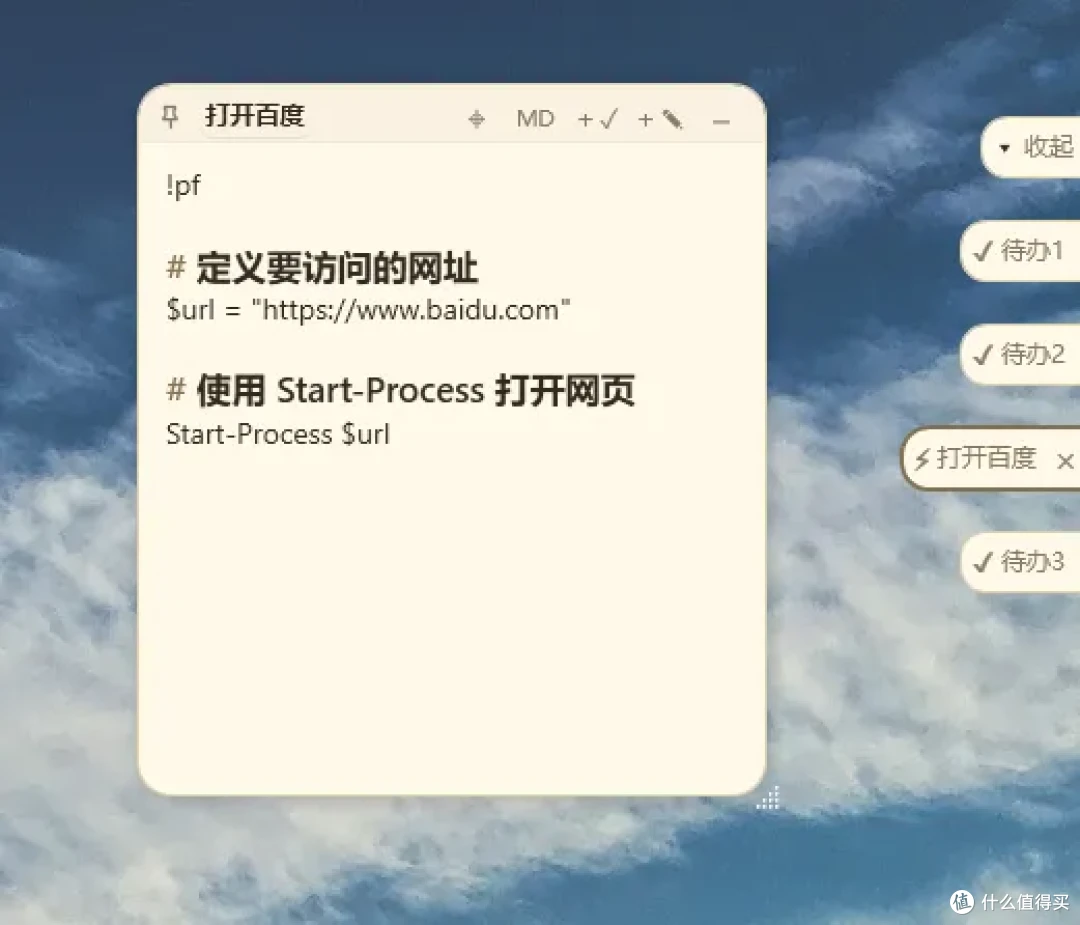
在笔记纸的第一行写上 !p 或 !power,后面的内容就会被当作 PowerShell 脚本。把这张笔记纸折叠成胶囊后,胶囊上会显示一个闪电图标。左键点击直接运行脚本,右键点击打开纸片继续编辑。
这意味着什么?你可以把常用的小脚本"钉"在屏幕边缘——一键清理临时文件夹、一键检查 IP 地址、一键重启某个服务。不用打开 PowerShell ISE,不用在终端里敲命令,点一下胶囊就行。
 图片
图片如果你用 !pf 或 !powerf,脚本会投递到一个常驻的 PowerShell 进程里执行,适合需要保持上下文的场景。设置里还可以选择优先使用 PowerShell 7、隐藏运行窗口、开启常驻进程。
比如默认打开百度
!pf #定义要访问的网址 $url = "https://www.baidu.com" # 使用 Start-Process 打开网页 Start-Process $url
这个功能让 PaperTodo 从"便签工具"变成了"桌面快捷操作面板"。对普通用户来说可能用不上,但对有一点技术基础的玩家来说,这是纯增量价值。
细节体验:打磨在看不见的地方
一个工具好不好用,往往不取决于功能列表有多长,而取决于那些你每天都在碰、但不会专门提起的细节。PaperTodo 在这方面的打磨超出我的预期。
 图片
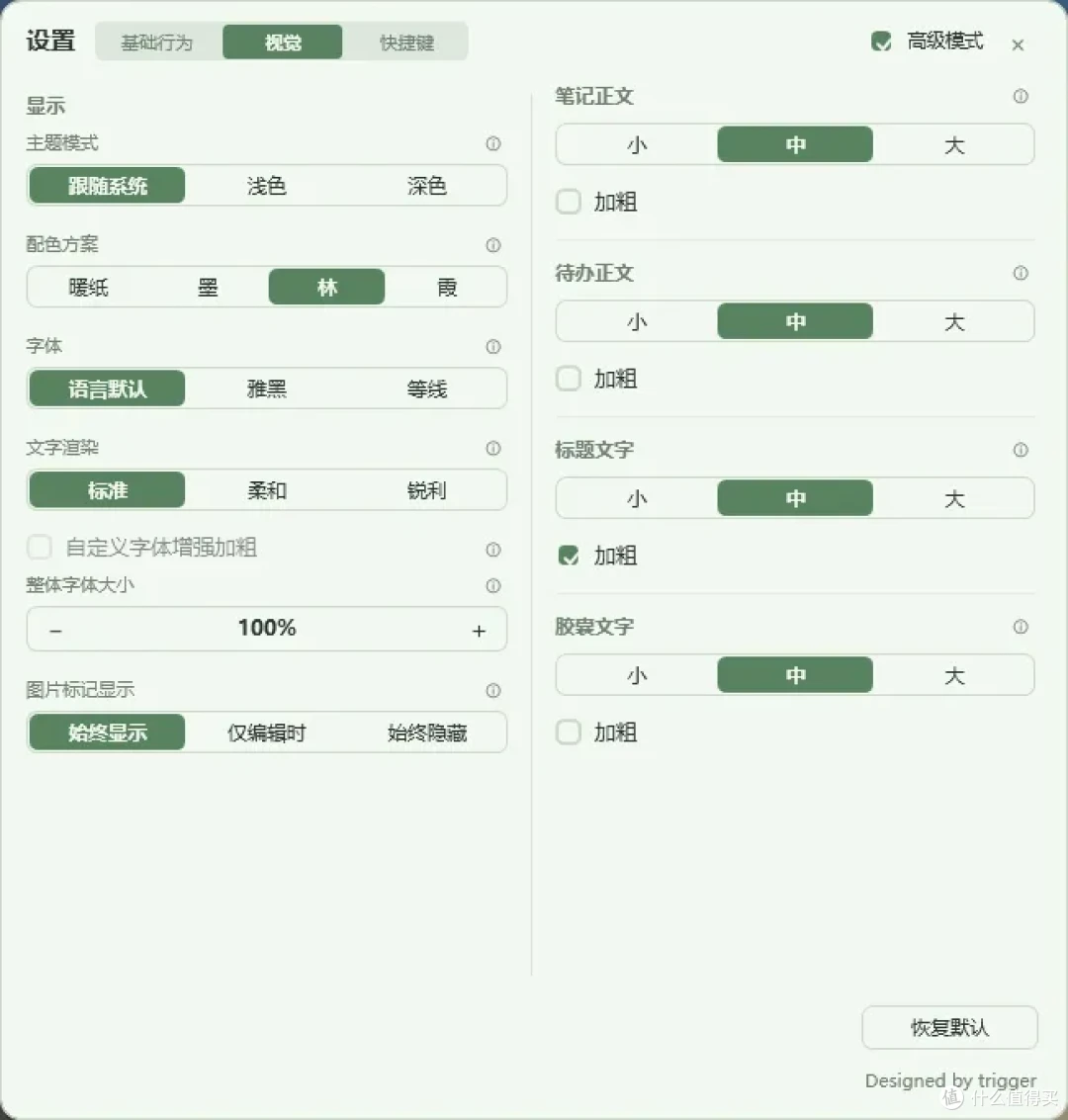
图片配色方案:提供了四套:暖纸、墨、林、霞。名字起得有画面感,实际效果也各有调性——暖纸偏米黄温馨,墨偏冷灰沉稳,林偏绿色清新,霞偏粉橙柔和。主题支持跟随系统、强制浅色、强制深色三档。不是那种"换个主题色"的敷衍,而是整套配色的协调切换。
字体:支持系统默认、微软雅黑、等线三选一。如果你想用自己的字体,把 .ttf 或 .otf 文件放到程序目录下,命名为 papertodo.ttf(粗体文件命名 papertodo_bold.ttf),程序会自动加载。字号可以在 80%-120% 之间调整,笔记、待办、标题、胶囊各自的字号和加粗都能独立设置。文字渲染还有标准、柔和、锐利三档可选——这个细节在我用过的便签工具里几乎没有见过。
 图片
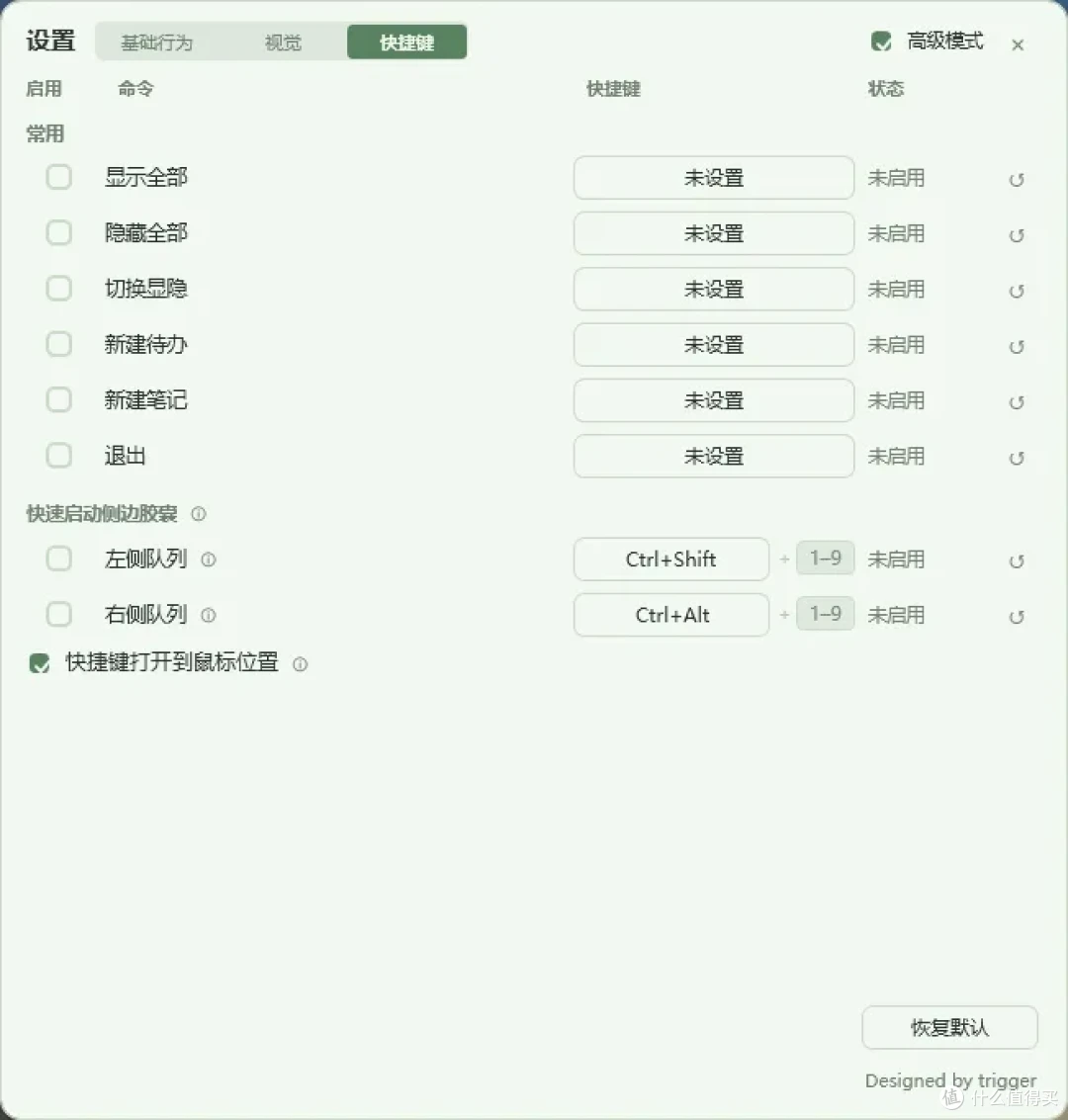
图片全局快捷键:可以绑定显示全部、隐藏全部、切换显隐、新建待办、新建笔记、退出。还有一组"快速启动侧边胶囊"快捷键(默认关闭),可以一键打开边缘队列里的第 1-9 个胶囊。开启后,快捷键新建的纸片会放在鼠标附近,而不是屏幕中央——又一个"想得到"的细节。
启动参数:让你可以把 PaperTodo 的操作绑定到任何快捷键工具或脚本里。--show 显示全部、--hide 隐藏全部、--new-todo 新建待办纸、--new-note 新建笔记纸、--toggle 切换显隐、--exit 退出。程序已经在运行时再带参数启动不会创建第二个进程,而是把命令转发给当前实例——这个实现方式很规范。
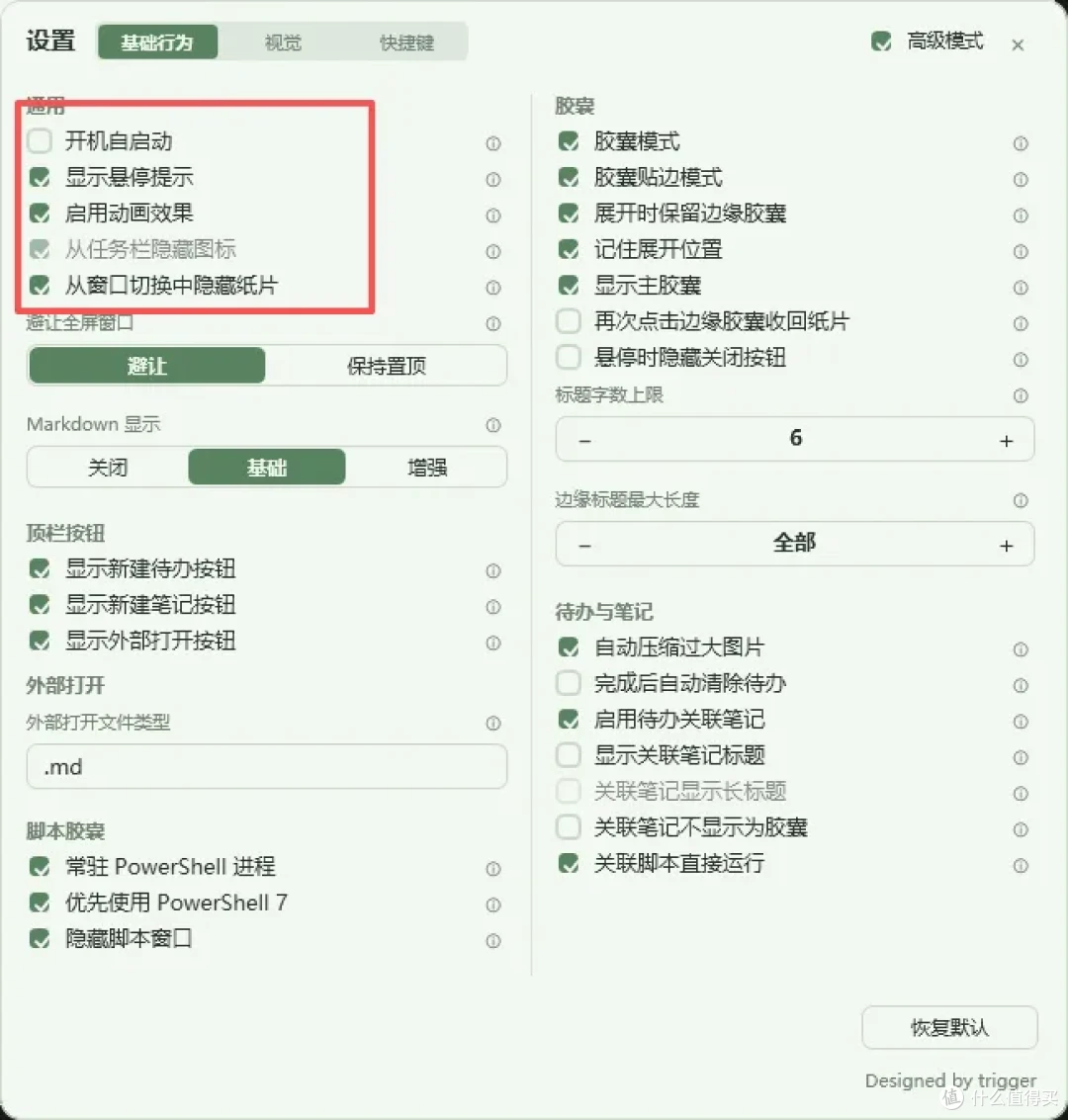
桌面集成:方面,PaperTodo 支持 Windows 分屏贴靠。贴靠时自动收起阴影和边距,移出后恢复。你还可以设置让展开的纸片不出现在 Alt+Tab、任务视图和任务栏里——配合"没有主窗口"的设计,PaperTodo 可以做到几乎"隐形"地存在于桌面上。
 图片
图片全屏策略也考虑到了:当其他程序进入全屏(比如你正在看视频或打游戏),可以设置纸片和胶囊是避让还是保持在上层。这个设置在"高级"里,默认是避让,避免便签挡住你的全屏内容。
数据安全:一切都在本地
PaperTodo 的数据完全存储在程序目录下,不经过任何云端:
PaperTodo/ ├─ PaperTodo.exe ├─ data.json 主数据文件 ├─ data.backup.json 保存前自动备份 ├─ note-assets.lmdb 笔记图片资产 └─ PaperTodo.ico 可选自定义图标
每次写盘前会先把当前数据备份到 data.backup.json,如果主文件损坏,可以用备份恢复。笔记图片存在 note-assets.lmdb 里(LMDB 是一个高性能嵌入式数据库,读写速度很快),安全增量写入,不会因为一张图片的增删导致整个文件重写。
异常退出时会生成 PaperTodo.crash.log 供排查,但数据以 data.json 和备份为准。这种"本地文件 + 滚动备份"的方案,对于便签这种数据量小、更新频繁的场景来说,既安全又高效。
没有账号意味着没有同步——这是 PaperTodo 的"局限",也是它的"态度"。如果你需要多设备同步,PaperTodo 目前不提供原生方案(你可以用网盘同步程序目录,但这不是官方支持的用法)。作者显然认为,便签的价值在于"随手可用",跨设备同步带来的复杂度不值得为了几张纸片去承担。
适合谁用,怎么上手
适合的人:
经常在电脑前工作,需要随手记待办、贴临时信息的人
觉得 Windows 自带便签太简陋、但不想装 Notion 这种重型工具的人
喜欢极简设计、对"少即是多"有共鸣的人
有一点技术基础、会用 PowerShell 的玩家(脚本胶囊是加分项)
多显示器用户(胶囊多屏队列很好用)
可能不适合的人:
需要跨设备同步便签的人(PaperTodo 是纯本地)
需要管理大量笔记、依赖标签和搜索的人(PaperTodo 刻意不做这些)
需要团队协作的人(没有分享和协作功能)
上手建议:
去 GitHub 仓库 snownico0722/PaperTodo 下载最新 Release,解压即用
第一次运行,双击托盘图标或右键选"新建待办纸",在桌面上放第一张纸
试着写几条待办,体验勾选、拖动排序、粘贴多行自动拆分
新建一张笔记纸,试试 Markdown 语法高亮和图片粘贴
把一张纸折叠成胶囊,看看它怎么贴到屏幕边缘、鼠标悬停怎么滑出
进设置里翻一遍——主题配色、字体字号、快捷键、胶囊行为,花五分钟调到顺手
如果你用 PowerShell,试试脚本胶囊:第一行写 !p,后面写脚本,折叠后左键运行
总结:一张纸的哲学
拆解完 PaperTodo,我最大的感受不是"这个工具功能多强",而是"这个工具的作者很清楚自己不做什么"。
在一个"功能越多越好"的软件环境里,PaperTodo 选择了一条少有人走的路:没有主窗口、没有账号、没有管理器、没有同步、没有标签、没有搜索。它把"减法"做到了极致,然后在这个极致的约束里,把该做的都做好了——纸片流畅、胶囊好用、Markdown 够用、快捷键完整、数据安全、细节打磨到位。
它不试图取代你的笔记软件,不试图成为你的第二大脑,不试图接管你的工作流。它只是在你桌面上放几张纸,安静地待着,你需要的时候它在,不需要的时候它不碍事。
这听起来简单,但在这个什么都要"平台化""生态化""AI 化"的时代,能把一件小事做到这种完成度,反而是一种稀缺。
GitHub 仓库:https://github.com/snownico0722/PaperTodo
PaperTodo 是开源免费软件,本文基于 v3.1 版本撰写,功能可能随版本更新有所变化。
作者声明本文无利益相关,欢迎值友理性交流,和谐讨论~