



















2
5
让生活和工作倍增乐趣的米家投影仪2
2021-05-10 17:30:02
19点赞
7收藏
36评论
创作立场声明:分享米家投影仪2的使用体验
0前言
搬新家后,各类数码电器算是已经各自就位,唯独书房缺了点娱乐设备,如果是安个壁挂式电视会显得有些格调不搭,毕竟留白的墙壁才会有空降感,否则真的会给人压抑感,那么也就失去书房的意义了。综合自己的需求考虑,同时结合日常工作的内容,感觉入手投影仪才是正确的选择。鉴于小米的口碑,在小米有品入手了米家投影仪2,效果如何,一起看一下。
1包装及外观
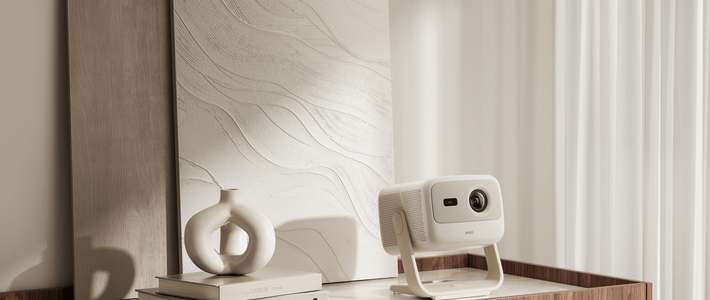
米家系列最普遍的风格就是留白线路,米家投影仪2也不例外,产品外形是特写,其他留白即可,整体包装约3.1kg,所以拿到户外来拍拍,拎在手里也比较轻松。

侧面属于应用场景,支持全向自动校正。

来个多角度合照,2个侧面基本是覆盖了产品的特性:1080P全高清分辨率、自动对焦、远场语音、支持侧投(现在通过软件升级,已支持全向自动校正)。

内部包装简单,开箱即可拿出投影仪。投影仪外形方方正正,镜头位置偏左,右侧是摄像头和TOF模组。其中,TOF模组主要负责测量距离,从而快速响应进行对焦处理。

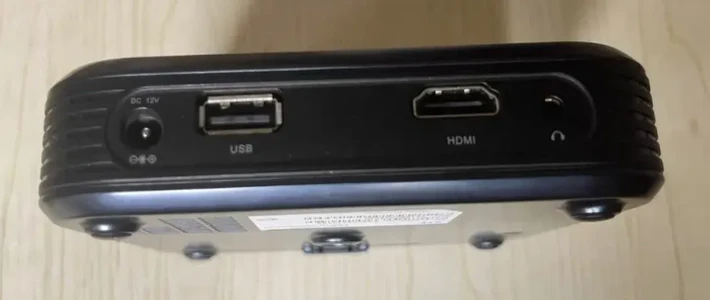
2个侧面的蜂窝孔是散热孔,后面是电源插口、耳机插口、USB2.0和HDMI信号输入端口。

投影仪的顶部是电源开关、指示灯和远场语音接收孔,全部是白色,和机身浑然一体。

底部是4个橡胶支脚,若想吊装得把4个橡胶垫片拆了,然后使用M4*8机牙螺丝进行操作。

主要配件:电源线、遥控器(附赠的电池已经被安装进遥控器),另有擦镜布和说明书未出镜。

2投影仪初体验
投影仪到家,立即快速折腾了一下,所以接下来跟一起我看看各个场景应用吧。
2.1餐厅
客厅和餐厅连起来的,客厅已经被电视占据,所以就只剩下餐厅了。因为是刚入手,也没细看说明书,首选位置就是冰箱上面,屁股后面垫了下(其实可以上下左右调整),用原始的方式第一时间体验效果。

投在了餐厅对面的墙壁上,尺寸微微调整,左下可以看到窗户外面天色渐晚,但还有一丝亮光,不过室内关灯的环境下,图像清晰。

2.2书房
书房不大,东西窄窄长,北面是窗户,书桌朝北靠东,所以只能投到西面的墙壁上(请无视我门把手上的口罩),开机后自动对焦。本想再挪到卧室体验,不过一想卧室和书房一回事,没必要折腾,就选书房作为代表吧,毕竟回家后99%的时间都在书房里,卧室只是睡觉的地方。

想调整的,但是距离过短,无需校正。

关灯情况下,画面色彩关灯情况下,画面色彩亮丽。

观看纪录片,音画表现很好。

2.3教室
在教室使用,投影仪支持直接插U盘。

安装投影宝后,即可打开PPT;实际操作中,无需投影宝,也可以一键投屏。

这里特别说明的是,若是系统还原后,处于默认打开的初始状态,投射画面尺寸估计超过了120英寸(视投影仪和墙面距离,该状态下投影仪距离墙面约6米不到),教室的后墙几乎布满画面,如下图看学生的身后处。从说明书上可以看到的参考数值是,1.6米左右可以得到60英寸的画面,2.13米左右可以得到80英寸的画面,2.67米左右可以得到100英寸的画面,3.21米左右可以得到120英寸的画面。

稍作调整,距离墙壁3.55米,校正是灰色的,最小有效校正距离是1.8米(课前拍摄)。

将投影仪往前挪动,靠近墙壁,完成校正对焦,下图是光线较亮的情况(课间拍摄)。

下图是教室中拉好窗帘后的效果,动画播放效果良好。

3投影仪深度体验
餐厅、书房、卧室、教室和办公室都是计划中的深度体验场所,但考虑到体验的效率和自由度,最终决定选择书房,在书房对米家投影仪2展开深度体验。
3.1环境分析
下图,左图为书房西面墙壁,右图为书房东面墙壁,电脑贴着北面和东面墙壁,所以可利用的只有西面和北面墙,同时因为北面有窗户,所以从面积上来看西面墙壁具有一定的优势,但观看需要转向;北面墙可用宽度仅仅1.3米不到,面积小,但观看只需座椅后退抬头即可,优势也很大。

3.2投影仪垂直投射
考虑到投影仪本身角度调整有线,所以将宜家的床头柜和16本书作为垫子垫在投影仪下面。

投影仪的投射和墙壁呈垂直角度,所以基本在开机自动调焦后,无需任何干预,画面如下图干净利索,直接就可以使用。

拉好窗帘,观看电影,效果很棒。

3.3投影仪角度投射
因为投影仪投射到书房西面墙壁,观看需要扭头,倍感不适,所以看中了电脑上方的空间,那么观看将变得更加直接,效果如下图所示。

具体操作,同样需要太高投影仪。因为画面需要在显示器上方,所以投影仪的高度又要增加了。如下图,多了一箱打印纸,有了这个高度(约1.4米左右),投射到北面墙壁,将毫无压力。

开机后的默认画面如下图,左侧是开灯状态,右侧是关灯状态。

通过遥控器,进入设置界面。

进入图像选项,再进入四点梯形校正。

进入快速调节模式,调整右侧边。

左侧边调整。

对边角进行调整,若还不能满足,也可以进入微调模式再进行调整。

调整好,如下图,左侧是开灯状态,右侧是关灯状态(均为默认参数亮度)。

3.4全向自动校正
全向自动校正是米家投影仪最大的亮点,对于普通用户来说,这神操作简直就是为"懒人"设计的,太符合当下"小白"们啦。具体效果如何,我看看下面的2张动图。
下图可以看到,移动投影仪后,投影仪会自动校正,完成对焦和画面调整。

下图可以看到,将投影仪重新变动角度,投影仪再次重新自动校正,完成对焦和画面调整。

全向自动校正的功能,是不是很舒爽?无需人工调节,避免繁琐操作,这个真的要点赞哦!
3.5亮度模式
亮度模式为观影模式,可快速切换到办公模式。下图左为观影模式,右为办公模式。

也可以进入图像参数设置,进行更详细的模式选择。

下图是5种模式的对比效果。

3.6明亮度体验
在图像参数自定义下,可以看到明亮度的默认值是50。

如下图,上半图是50的明亮度,下半图是100的明亮度。在暗光条件下,50的明亮度颜色较为准确,100的明亮度下图像显得发白,所以不是越高越好。

4投影方式
4.1USB连接
继续采用上方的一张图片来展示USB连接功能

在投影仪种可以直接访问视频、音频和图片等多媒体信息。

4.2HDMI连接
绿联HDMI,为测试专门买了根。

接上NUCi8的扩展坞,也是绿联的。

投影仪可以检测到HDMI已连接。

下图为投影仪连接后的显示效果。

4.3电脑投屏
在Mac系统中,隔空投屏,可以发现客厅的米家投影仪2,然后进行投屏。

来个爱奇艺,作为系统的独立显示器,将视频拖过去,全屏后享受大片。

5其它有效而有趣的功能
附上产品的基本性能列表。

从设置界面,可以看到支持常用外设,如麦克风、无线音箱等;蓝牙可以连接蓝牙设备,小爱同学可以实现语音控制。最重要的是,与米家IoT深度联动,投影仪开机就可以自动关闭灯(窗帘,需要自购相关联动产品)。还支持小米碰碰贴,碰一下,就可以将手机上的视频、文件或游戏等投到投影仪的画面上。

6总结
米家投影仪2 对我来说算是一款兼顾家庭影院和办公需求的投影仪,在家中书房它就是我的影院设备,可以边码文字边播放观看需要的视频,还可以随意调整位置,全向自动校正,摆脱了壁挂电视带来的不美观性;在教室它就是我的上课助手,自备音箱,PPT、视频和图片的播放与展示毫无压力,上课无需再背负沉重的笔记本,带个U盘或者移动硬盘就足够了;在办公室它也是我和同事讨论课题的帮手,让工作汇报变得更直接、高效。经过一段时间的体验,个人感觉还存在一些可以改进的地方,比如脚垫高度不能调节,从而导致不能自我抬高前脚,只能人工抬高投影仪的高度;其次现在Type-C接口已经开始普及,增持这一模块应该不是什么难度,从而提高和其它设备的兼容性,降低扩展坞的使用率。总体来说,这款米家投影仪2,不论是造型,还是性能,对于普通家庭来说,算是相当好的一款投影仪,若是想我一样想在书房自由自在享受影音视听,那不妨将米家投影仪2纳入考虑范围吧。











校验提示文案
校验提示文案
校验提示文案
校验提示文案
校验提示文案
校验提示文案
校验提示文案
校验提示文案
校验提示文案
校验提示文案
校验提示文案
刚开始心血来潮发现淘宝上几百块就能买到投影仪,就想买一个提升幸福感
然后去做攻略,发现1500以下的都是玩具??
于是去看2000左右的入门级,极米,坚果,当贝……都有人说不好
其实要求并不高,晚上回家看个综艺,偶尔看个电影
所以到底买不买?买几百块的玩一玩还是3000左右的品质好一点的?
校验提示文案
校验提示文案
校验提示文案
校验提示文案
校验提示文案
校验提示文案
校验提示文案
校验提示文案
校验提示文案
校验提示文案
校验提示文案
校验提示文案
校验提示文案
校验提示文案
校验提示文案
校验提示文案
校验提示文案
刚开始心血来潮发现淘宝上几百块就能买到投影仪,就想买一个提升幸福感
然后去做攻略,发现1500以下的都是玩具??
于是去看2000左右的入门级,极米,坚果,当贝……都有人说不好
其实要求并不高,晚上回家看个综艺,偶尔看个电影
所以到底买不买?买几百块的玩一玩还是3000左右的品质好一点的?
校验提示文案
校验提示文案
校验提示文案
校验提示文案