









































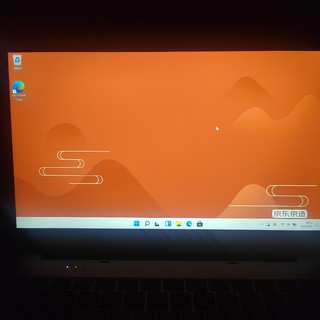










2
1
多年前的ThinkPad装上双系统!统信UOS家庭版体验
2021-11-28 11:24:02
67点赞
256收藏
173评论
创作立场声明:最近试了下UOS操作系统,分享些体验给大家。用了几天下来感觉系统还行,不涉及专业软件的话日常用是够了。本文就是在UOS系统上码出来的,跟在Windows系统下的体验没什么区别。本人是个技术半吊子,若行文有错误还望值友不吝赐教。希望国产操作系统的发展越来越好。
写在前面
关注科技资讯的朋友可能会知道统信UOS,最近两年挺火的,相对于以往的国产操作系统更进一步,做了很多易用性方面的改进,又引入了安卓应用丰富软件生态,对于普通用户来说使用门槛比其他Linux发行版低很多。身为一个年轻时折腾过ubuntu和deepin等Linux发行版的半吊子,趁着最近事少也给自己的老ThinkPad装了个uos玩玩 。
。
根据我的了解,uos以deepin为基础开发,是Linux在中国的商业发行版,开发团队主要还是原来的deepin团队。另外uos和deepin似乎都是基于debian?多年前用deepin的时候就感觉这个发行版不一样,比其他发行版好上手得多,即使你不会命令行也能从内置应用商店方便地下载常用软件,而不是费劲地打开终端然后输入sudo apt-get之类的命令 。uos自然也是继承了这一特点,普通用户也可以快速上手,下面我们一起来看看吧。
安装原因
之前折腾新华频媒80T的时候就想过要给电脑整个双系统装Linux,因为那个阅读器的系统本质是安卓,内存卡里有几个分区只能在Linux系统下显示,要是想自己替换软件的话就只能在Linux下搞。

后来确实装了个Linux的发行版——lubuntu 。看名字挺像ubuntu是吧?其实就是ubuntu的变体,更加轻量化,适用于老电脑。装的过程倒是简单,因为自己上学时折腾过ubuntu双系统有经验,硬盘分区、镜像写入u盘等操作轻车熟路。lubuntu装上后顺利打开了阅读器内存卡的其他分区,但是试了一番下来发现自己替换软件之类的意义也不是太大,就没继续折腾新华频媒那款阅读器了,仅仅把按键映射改了改方便看PDF的时候翻页。
 当初装lubuntu的时候随手拍的照片。
阅读器折腾完后我就基本没进过lubuntu系统了,日常用着实在太麻烦,懒得去配置。前几天看到一条关于uos家庭版的资讯,又勾起了我折腾Linux的兴趣。既然uos做了这么多易用性上的改进何不试试?反正闲着也是闲着,折腾完双系统后在张大妈上水一篇文章还能赚点金币呢 。
。
安装过程
UOS家庭版双系统的安装十分简单,就跟安装一个exe程序一样,一直点击下一步就行,不用费劲去写入U盘镜像、电脑硬盘重新分区、搞开机引导文件等等,相信不会难倒大家。这一点我只想对开发团队点赞 !
!
首先去统信UOS家庭版官网下载安装程序。
 普通用户的话直接点“一键安装”按钮下载安装程序就行,这个安装程序直接装下来就是双系统,不会对原Windows系统产生影响。此外系统还支持u盘安装和镜像安装,有高阶需求的玩家可以按需选择。
下载下来后就是这个,双击即可。
 正常情况下不会影响Windows系统,如果不放心的话就提前备份下Windows系统的重要文件。
安装前有一个提示,系统会安装在C盘目录下的,大家的C盘一般都够用吧?反正我的电脑就只有一个C盘。

开始安装!
 安装过程中需要实时下载系统镜像,网速快的话几分钟的事。安装过程中界面会介绍下统信UOS的优点。
安装完成,重启。

开机后是系统选择界面,默认进入UOS,如果想进入Windows的话就按键盘的方向键选择。

系统logo出现!
 还挺好看的其实。
系统第一次启动后,要先连接WiFi。

之后设置下本地的账号密码。

设置完成后开始更新配置,马上就能看到系统界面了!

输入刚才设置的密码,登入。

进入系统,映入眼帘的还是系统优点介绍。

弹出了ID登陆框,如果没有ID的话微信扫码注册即可。

注册完成!

接下来是系统激活。有值友可能会问了,这玩意儿不是免费的吗?其实不是的,这是个商业版操作系统。不过虽然不免费,但跟免费也差不多,付费激活只要9块9,如果不想付费也可以免费激活。免费激活的流程下面细说。
 图中被涂掉的地方是二维码。
免费激活的话只需要微信扫一下上图弹窗的二维码,把弹出的小程序页面分享给好友,有三个好友点击即可免费激活。只点击下分享出去的页面,其他什么都不用做!整个过程不需要5分钟。
 小程序页面
小程序页面
激活完成(发现了系统的截图功能,所以从这里开始的图片基本都是截图了,毕竟截图更清晰)。
 一次激活,终身有效,受够了订阅制的我直呼良心。
系统的安装激活就到这里,接下来进入系统体验环节 。
。
系统体验
来看下系统界面。
 整个界面有种清爽感,底部dock栏(被张大妈的水印挡住了一部分)集成了系统功能、快捷开关、常用软件等等。默认壁纸上有个官方助理的二维码,方便随时联系官方。
底部dock栏默认就是上图的苹果电脑样式,也可以切换成Windows任务栏的样式,如下图:
 总感觉这个样式有点丑,所以我还是换回了默认样式。
下面挑几个重点功能说一说,首先是语音助理:
 底部从右往左数第五个图标是“桌面智能助手”,一个语音助理的角色,可以执行你的语音命令。
接着说说电脑手机无线传文件功能:
 UOS助手,方便手机和电脑之间无线互传文件,需要在手机上装个“统信UOS助手”的APP。
 就是这个APP,扫码连接电脑。
 两个功能,“传输助手”和“我的电脑”。
 “传输助手”是发送文本和文件给电脑。
 “我的电脑”功能是手机管理电脑端文件。
 在电脑端也可管理手机文件。
再来简单聊聊输入法:
 支持拼音和五笔输入,另有其他设置项。
 拼音输入支持多种双拼方案,比如我一直用的“小鹤双拼”。
看看控制中心(设置)里面有什么:
 可设置项还是很多的。
 本机信息页。电脑确实老了,还是五代U。
 可以对开机启动界面做些修改。
 开发者模式,想深入玩系统的话肯定是要开的。
重点来了,应用商店有什么呢?
 各种常用应用还是都包含了,下载个WPS试试。应用商店内的软件分三类:Linux原生、安卓APP,以及通过wine运行的Windows应用。
 想装下张大妈的APP,结果搜出来的28个结果里面没有,看来是张大妈的安卓版没上架UOS应用商店。特别说明下,非商店的apk应用是没法直接双击安装的,大概需要一点技巧,个人暂时还没琢磨。
 WPS安装完成,图标自动出现在了桌面。
 Linux版WPS的界面跟win版差不多,支持账号登陆同步文档。
 码字体验跟windows系统下一致。这两天试着用这个WPS码了一篇文档又同步到windows系统里面修改,暂时没发现网上说的格式错乱问题,可能是我码的文档格式比较简单吧。
最后来看看其他的界面:
 任务管理器界面
 多任务界面
多任务界面
 默认的启动器界面,相当于Windows的开始菜单。这个默认效果倒是有点像苹果,也有点像ubuntu。
 可以把启动器界面改成分类文件夹模式。
 还可以改成经典Windows开始菜单模式,看个人喜好了。
 Linux的终端是精髓所在,自然也要给大家展示下uos的终端界面什么样。
总结
文章到这里就结束了,系统刚装上几天,还没深入玩,只能简单介绍下,有兴趣的朋友可以自己在电脑上试试。
国产操作系统一路走来经历过各种非议和嘲笑,中间也夹杂着一些骗补的项目不必细说。深度团队坚持到今天十分不易,希望uos能发展得更好。做出一个新操作系统可能不难,但要把新系统普及那是难上加难,uos虽然能满足普通人日常使用,但大规模铺开估计还有很长一段路要走,毕竟Windows已经占据桌面操作系统统治地位这么多年,很多业务用软件只有win版,用户习惯的改变也不是一时半会的事。据说公务部门的电脑已经开始切换到这个系统了,也许未来会有一个比较好的结果 。
。
写文过程中系统提示要升级,等到我写完这篇文章系统升级文件已经下载完成,就等重启安装了。各位值友再见!












校验提示文案
校验提示文案
校验提示文案
校验提示文案
校验提示文案
校验提示文案
校验提示文案
校验提示文案
校验提示文案
校验提示文案
1.这个系统适合喜欢折腾的用户和非专业用户,比如日常主要依靠office软件或者saas软件工作的群体。要是需要专业软件,比如设计用的Adobe全家桶那确实没有,商店里只有个GIMP能简单修修图。系统对于打印机尤其年代久远的打印机支持不好,没驱动(比如我办公室放的打印机是十几年前的惠普,就用不了)!
2.收费这个,目前UOS桌面版分三个系列:专业版、家庭版、社区版。专业版是向厂商收费,家庭版目前收费模式就如文中所写,社区版则是免费。另外之前UOS有个人版(大概算是家庭版的前身),免费过一段时间,后来开始收费;官方时不时也会有免费送激活码的活动。个人觉得这个收费大概类似于安卓免费而谷歌GMS收费吧。
3.从我接触计算机起,大家对国产操作系统的争议就没断过,也是大家被之前骗补的一些玩意儿搞怕了。不过深度团队这么多年一直坚持下来,算是一股清流了。结合这两年的国际局势,推进自主可控的国产操作系统发展基本是当前的共识之一了。这点就不继续展开了,容易撕逼。
校验提示文案
1.界面很漂亮,符合国人使用习惯
2.完成基本作业足够了,比如处理文档,上网等
3.娱乐功能很一般,视频播放和图片处理功能较弱,更别提大型游戏了
4.细节方面还有待提升,比如输入法,打印等等
总结:已经有了长足进步,是个好事情,当年的windows还不是慢慢发展起来的,希望国产操作系统未来更好用。
我准备把家里的win10换成uos了,避免小孩儿打游戏
校验提示文案
校验提示文案
校验提示文案
校验提示文案
校验提示文案
校验提示文案
校验提示文案
校验提示文案
校验提示文案
校验提示文案
校验提示文案
校验提示文案
校验提示文案
校验提示文案
校验提示文案
校验提示文案
校验提示文案
校验提示文案
校验提示文案
校验提示文案
校验提示文案
校验提示文案
校验提示文案
校验提示文案
校验提示文案
校验提示文案
校验提示文案
校验提示文案
校验提示文案