




 深耕数码、AI兴趣领域




12
8
免费的IT设备管理系统,信息科福音,财务科叫好,支持docker一键部署
2024-03-11 14:17:07
45点赞
472收藏
23评论
前言
大家好,这里是可爱的Cherry。
之前我们介绍过一款家庭物资管理设备——homebox。
今天我们介绍一个专门面向IT设备管理的软件——snipeIT。
在IT科室或者财务科室干过的都知道,固定资产管理是一件复杂又繁琐的事情,尤其涉及到电子设备,在如今国产化趋势下,设备的登记、淘汰、更换、维护。
以往,大部分的资料都记录在一份份的excel表中,难免存在更新不及时或者版本不同步的问题,那不如来试试使用软件管理。
通过SniptIT,IT部门可以很轻松的跟踪每个人拥有的设备清单,包括何时购买,拥有哪些软件许可证、物资消耗情况等,还可以随时的出入库和申拨调用,管理设备维修等等;
系统使用
一、系统初始化
🔻初始化数据库,输入ip:port后会来到该页面,预安装会先对系统环境进行逐一检查。注意到其中有红色、黄色内容各一,红色是错误,黄色是警告。URL这里直接忽略就行了,Email这里Cherry没有设置通知邮箱,需要的话可以在compose文件中设置即可。
我们点击Create Database Tables安装数据库,安装视NAS性能大概2-5分钟左右,等待即可。

🔻数据库安装过程中,如果遇到504或者500页面,定期刷新就行了,这是还在安装数据库。


🔻数据库安装完成了,我们继续创建用户

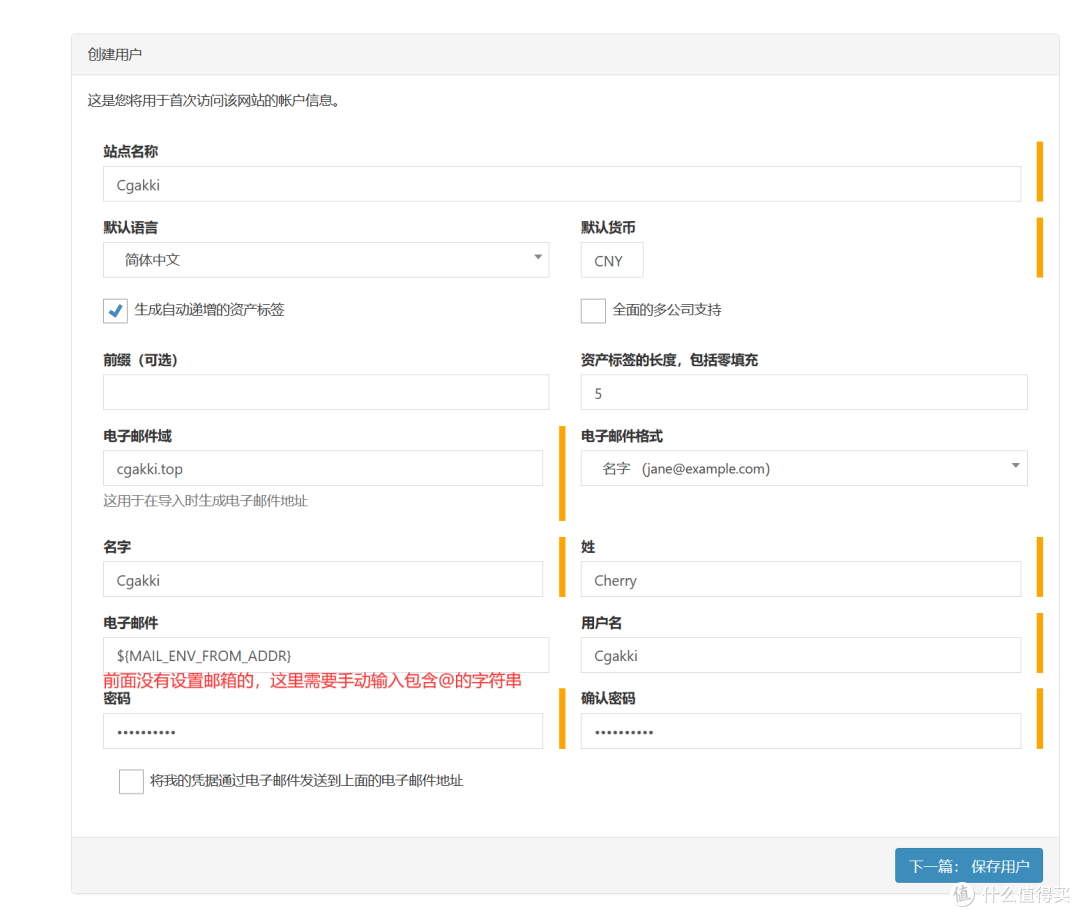
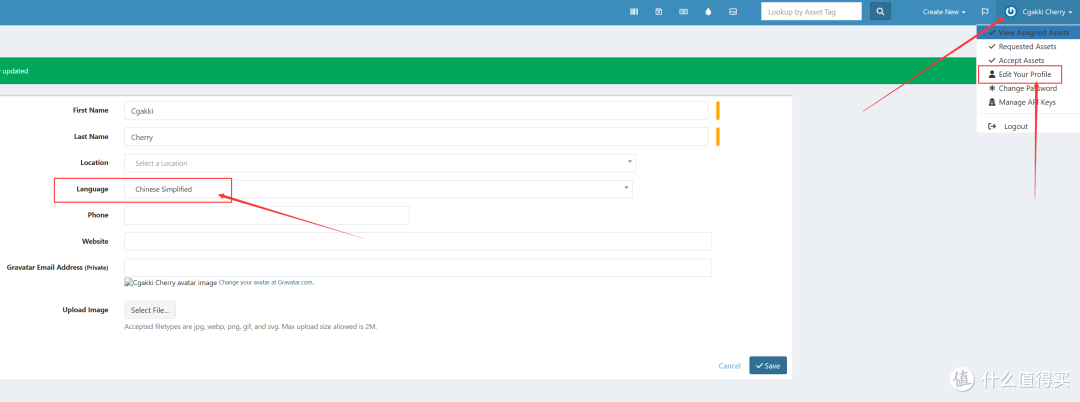
🔻切换中文,点击名字,选择Edit Your Profile,在Language处下拉选择中文保存。
二、系统功能介绍
🔻系统首页,包含所有资产的展板,左侧也大致能看到所有功能了。
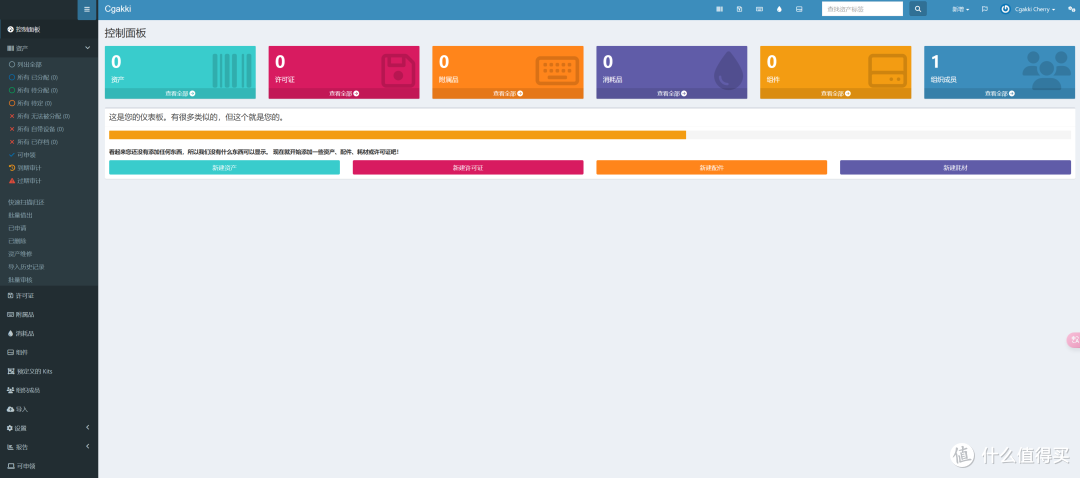
🔻资产管理,包括新增、出入库、过期、维修等。
所有物资都可包含附属品、消耗品、组件配件等零部件管理。

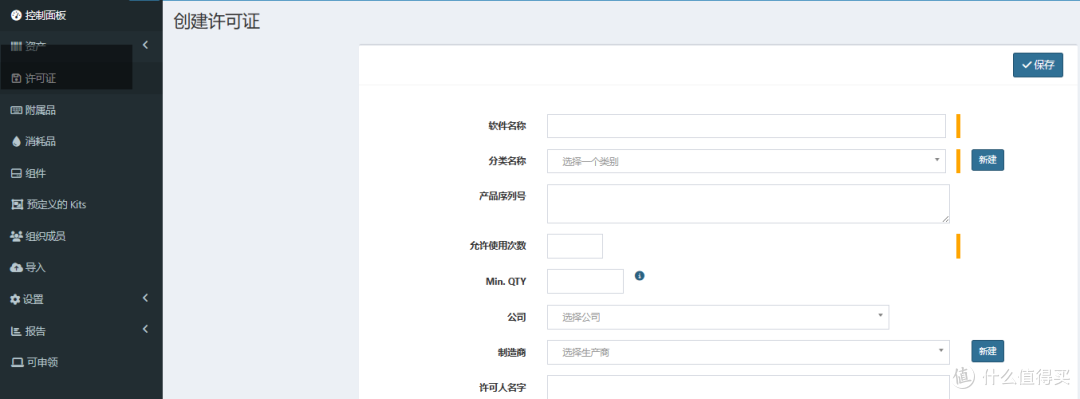
🔻软著与license管理等。
系统部署
一、dcoerk compose代码
🔻下面涉及到需要自定义修改的分别是数据库账号密码、端口、存储位置等。
version: "3.9"
services:
  db:
    image: mariadb:latest
    container_name: SNIPE-IT-DB
    security_opt:
      - no-new-privileges:true
    hostname: db
    volumes:
      - ./db:/var/lib/mysql:rw
    environment:
      - MYSQL_ROOT_PASSWORD=snipe
      - MYSQL_USER=snipe
      - MYSQL_PASSWORD=snipe
      - MYSQL_DATABASE=snipe
      - TZ=Asia/Shanghai
    restart: on-failure:5

  snipeit:
    image: lscr.io/linuxserver/snipe-it:latest
    container_name: SNIPE-IT
    restart: on-failure:5
    healthcheck:
      test: curl -f http://localhost:80/ || exit 1
    depends_on:
      - db
    volumes:
      - ./config:/config:rw
    environment:
      - NGINX_APP_URL=http://192.168.0.118:36166           #这里更改为访问的地址
      - APP_URL=http://192.168.0.118:36166                 #和上面一样
      - APP_LOCALE=zh-CN
      - APP_TIMEZONE=Asia/Shanghai
      - MYSQL_PORT_3306_TCP_ADDR=db
      - MYSQL_PORT_3306_TCP_PORT=3306
      - MYSQL_DATABASE=snipe
      - MYSQL_USER=snipe
      - MYSQL_PASSWORD=snipe
      - PUID=1026
      - PGID=100
      #- MAIL_PORT_587_TCP_ADDR=smtp.gmail.com            #下面为gmail配置,按需选择
      #- MAIL_PORT_587_TCP_PORT=587
      #- MAIL_ENV_FROM_ADDR=Your-own-gmail-address
      #- MAIL_ENV_FROM_NAME=Your-own-gmail-address
      #- MAIL_ENV_ENCRYPTION=TLS
      #- MAIL_ENV_USERNAME=Your-own-gmail-address
      #- MAIL_ENV_PASSWORD=Your-own-app-password
    ports:
      - 36166:80                                         #自定义端口
二、群晖部署
🔻打开container manager,选择项目,点击新建,选择路径后复制代码部署即可

三、威联通部署
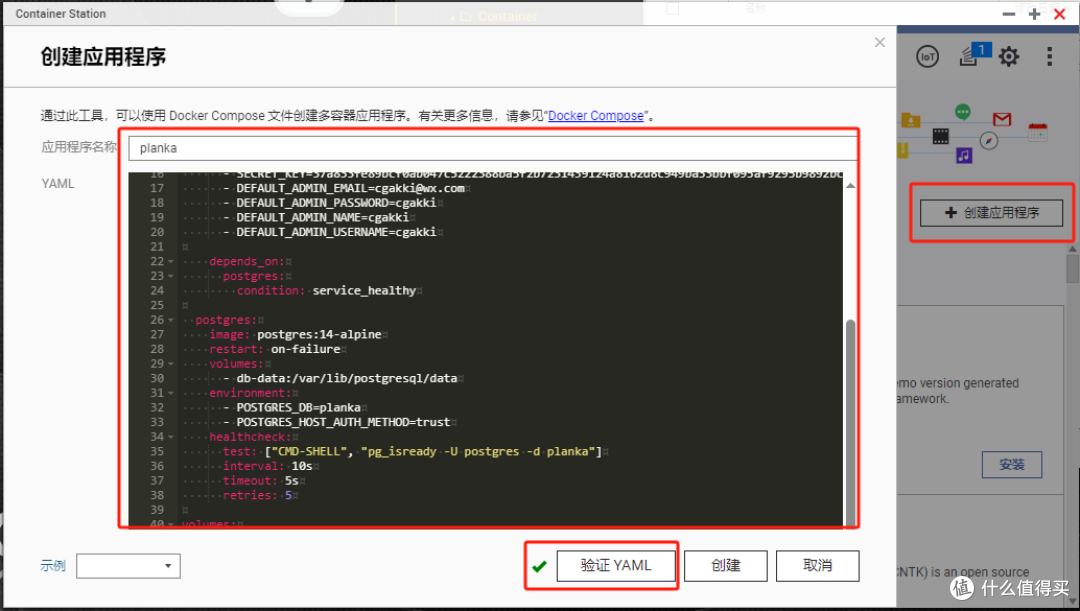
🔻打开container station,创建应用程序,复制代码验证后部署即可
四、Dockge部署
🔻打开dockge,填上名字,将代码复制到右侧部署即可。

#本项目为docker部署,所有NAS均可安装#

欢迎朋友们评论区讨论留言。我会定期更新关注NAS使用方法、开源软件与Docker软件、游戏与生活相关内容,喜欢的朋友请关注、点赞、留言支持。
作者声明本文无利益相关,欢迎值友理性交流,和谐讨论~






校验提示文案
校验提示文案
校验提示文案
校验提示文案
校验提示文案
威联通部署复制代码然后改了端口和地址,报错。该怎么弄'ascil'编辑解码器无法对位置716-725的字符进行编码:序列号不在范围(128)
校验提示文案
校验提示文案
校验提示文案
校验提示文案
校验提示文案
校验提示文案
校验提示文案
校验提示文案
校验提示文案
校验提示文案
威联通部署复制代码然后改了端口和地址,报错。该怎么弄'ascil'编辑解码器无法对位置716-725的字符进行编码:序列号不在范围(128)
校验提示文案
校验提示文案
校验提示文案
校验提示文案
校验提示文案
校验提示文案
校验提示文案
校验提示文案
校验提示文案
校验提示文案
校验提示文案
校验提示文案
校验提示文案