























18
12
速界G1 Pro 修改系统默认桌面
2024-08-18 14:43:07
3点赞
21收藏
46评论
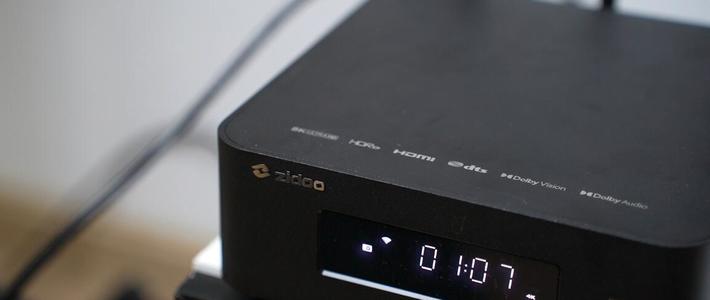
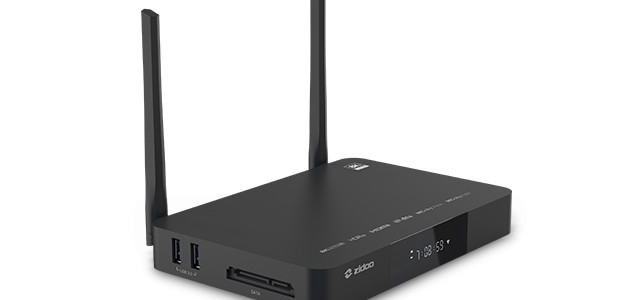
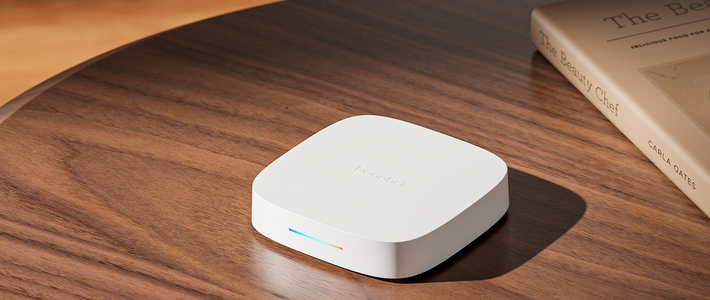
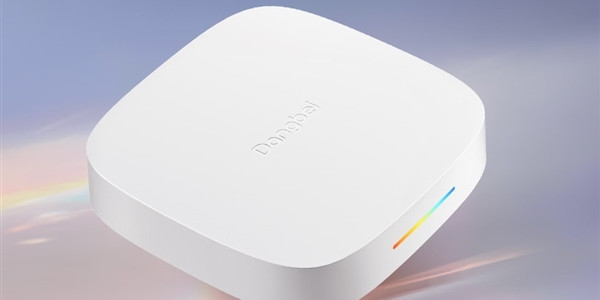
之前一直使用的是运营商送的魔百盒,不安转第三方软件,只看直播还有儿童动漫,用着挺好,但是对于第三方软件的支持实在是搞不定。所以直接在年初的时候入了速界G1 Pro(大坑),盒子带一个游戏手柄,玩玩小游戏挺好,配置也不错,装一些其他多媒体软件很流畅。
想的挺好,但买来之后才发现,云游戏的操作体验太糟糕,价格也贵的离谱。所以只能把它单纯的当作电视盒子使用。但是每次开机都会进入原系统界面,操作实在麻烦,便打算用当贝桌面替换系统原来的桌面,同时做到开机自启,奈何查遍全网,关于这个盒子的文章非常少,没找到教程,所以只能自己尝试摸索,记录一下。
1.安装当贝桌面,系统对第三方软件支持还是可以的,直接安装就行
2.安装完成后,打开调试功能(设置-**-原生-开发者选项-usb调试 打开即可)
3.下载adb工具,我使用的是platform-tool,甲壳虫adb工具应该也可以。(文末有下载链接)
4.在网络设置里面查看当前盒子的局域网ip地址,后面使用,我的是192.168.68.190
5.执行解压platform-tool文件,里面就有adb工具,打开命令执行工具,进入当前目录,执行命令./adb connect
192.168.68.190
6.然后执行 adb shell pm disable-user com.aigyzn.gylauncher , 命令界面会有
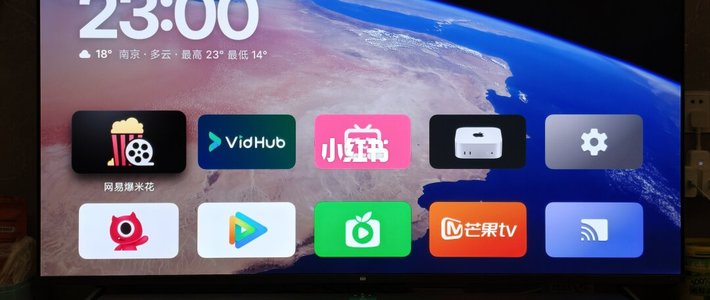
Package com.aigyzn.gylauncher new state: disabled-user打印出来,就代表完成了,这时如果是开机状态,会自动切入当呗桌面。比原来方便多了
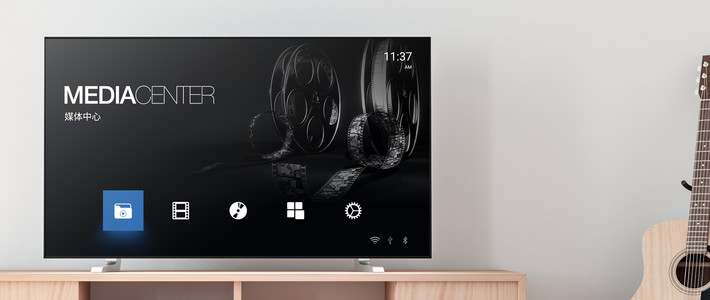
 桌面效果
桌面效果adb工具下载:https://developer.android.google.cn/tools/releases/platform-tools?hl=zh-cn
















校验提示文案
校验提示文案
校验提示文案
校验提示文案
校验提示文案
校验提示文案
校验提示文案
校验提示文案
校验提示文案
校验提示文案
校验提示文案
校验提示文案
校验提示文案
校验提示文案
校验提示文案
校验提示文案