

































2
4
#原创新人#拯救“公司发的电脑”即ThinkPad E470硬件升级分享
2017-09-18 20:42:11
19点赞
55收藏
45评论
写在前面
本人今年新入职员工一个,相信大部人都有一台“公司发的电脑”,不过基本“公司发的电脑”,嘿嘿嘿,你懂的。我司今年给新员工配的便是ThinkPad E470,好歹也算个ThinkPad哈。接触过的小黑也挺多的,基本都是帮人加加内存换固态,刷刷系统清清灰。不过基础的机型都是在联想收购之后,当年X1 Carbon一出,就直接被惊艳到了,不过到现在都没有自己 X1C。看遍zdm也没看到e470的原创,只有一篇e470c的原创
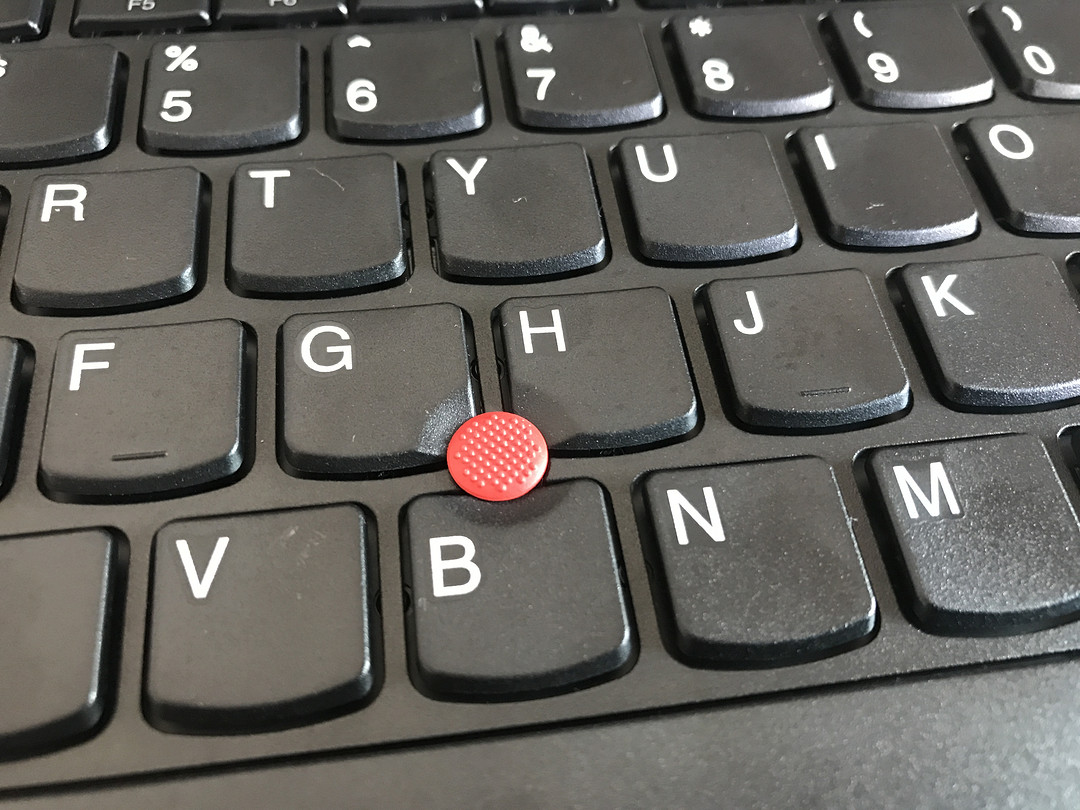
所以正好写一篇简测+升级“骗”金币,本次的主角

公司是直接定制的,所以放个京东的链接吧。而且,除了包装盒,就个电脑+电源,连个鼠标鼠标垫都没有!配置如下
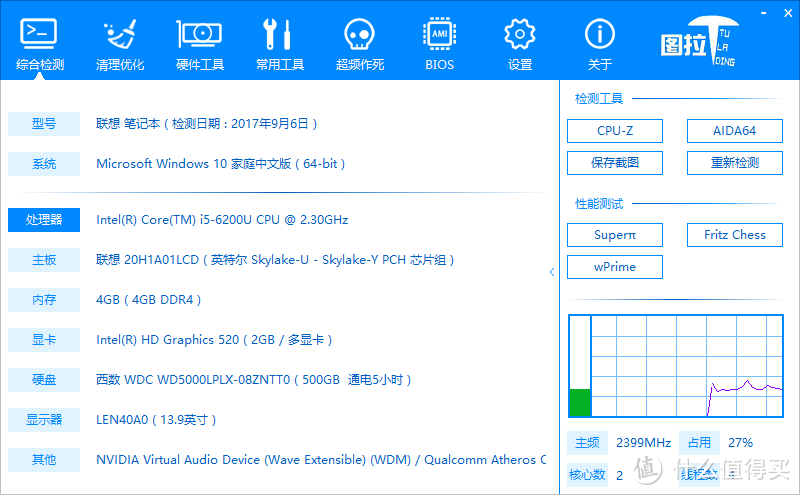 升级前配置
升级前配置
检测有个“错误”,这个本子是独显版,只不过上的920MX。硬盘倒是黑盘,不过坑爹在,只有一个硬盘位,是的你没有听错。没有光驱,也没有M.2也没有mSATA,所以如果要升级,只能替换硬盘。屏幕质量只能说令人发指,差不多同样价格都有七代i5+8G+256G SSD加全高清屏了,这台还是1366x768的分辨率。至于换屏还是等有其他dalao换屏之后参考吧,实在是手残不敢换屏。
笔记本外观及接口
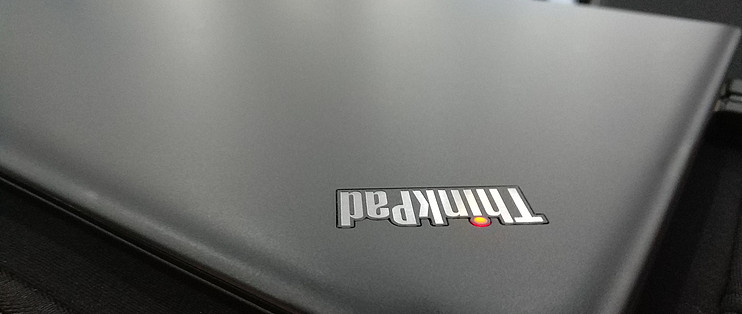
图中A面已贴好星空黑贴纸,因为,看封面图就知道了,超大号指纹收集器。
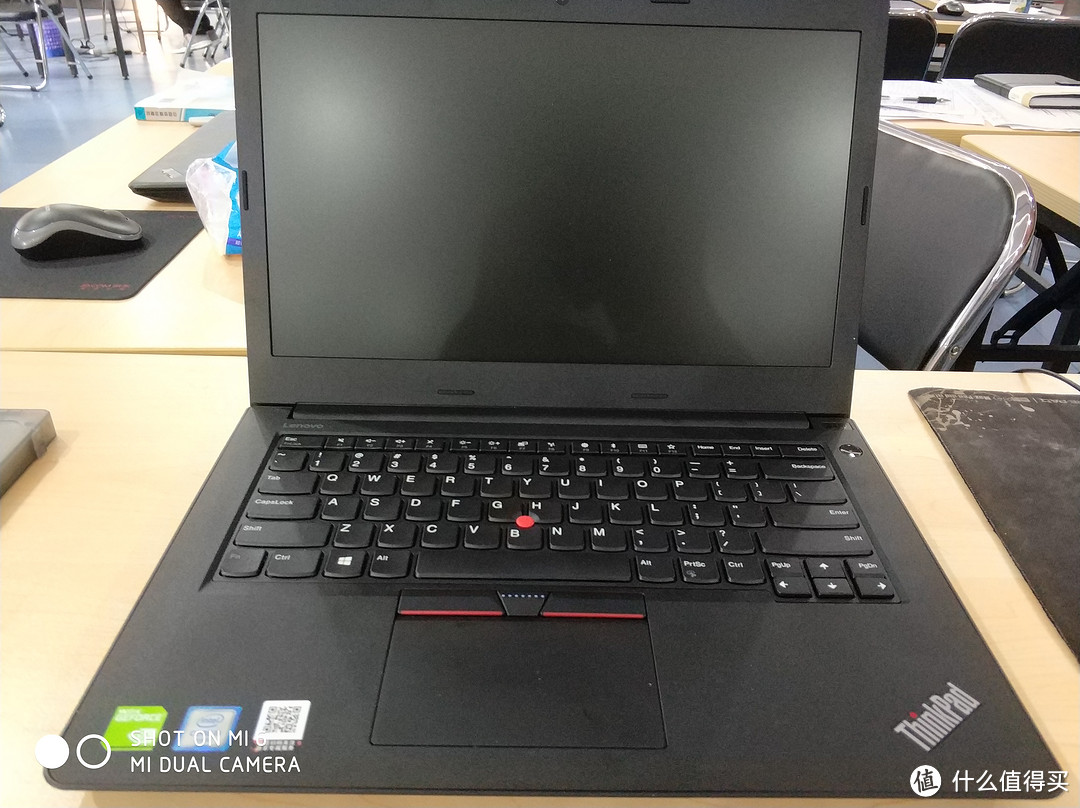
正面,当然是小红点和zz的Fn功能键位置饿
左侧按图片中从左到右依次为供电口,千兆以太网口,HDMI接口,USB3.0x1
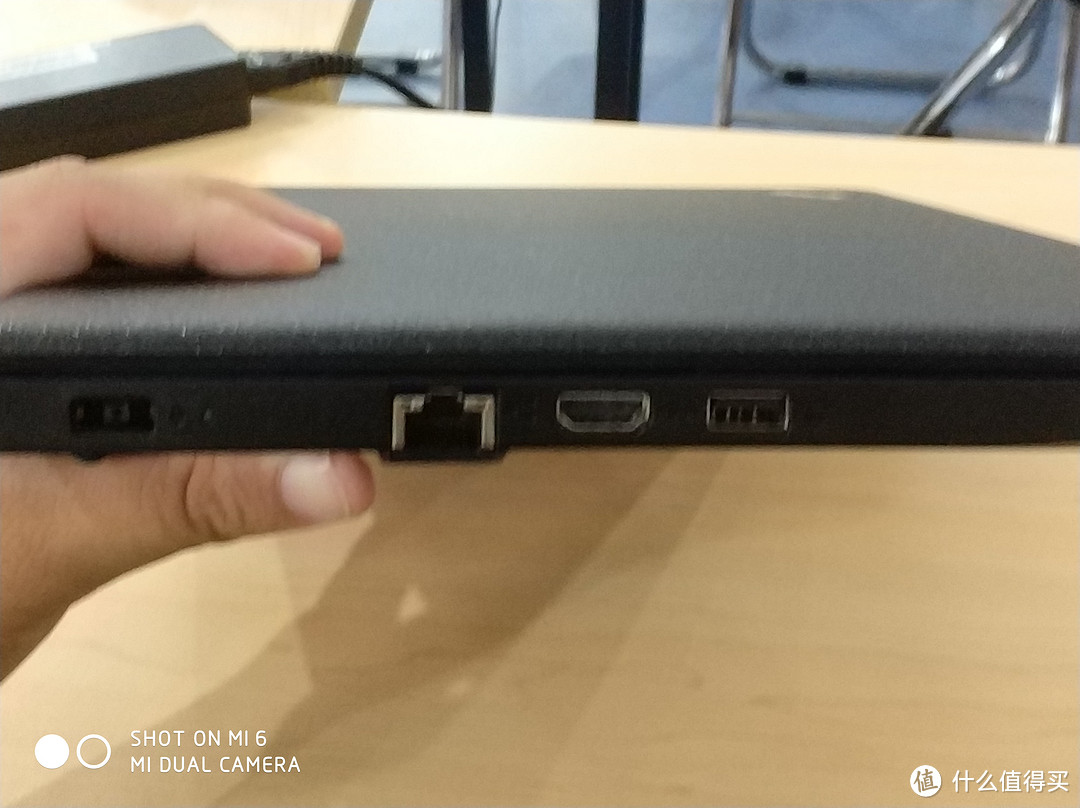 笔记本左侧
笔记本左侧
右侧从左到右依次为SD卡槽,3.5mm耳机孔,USB3.0x2
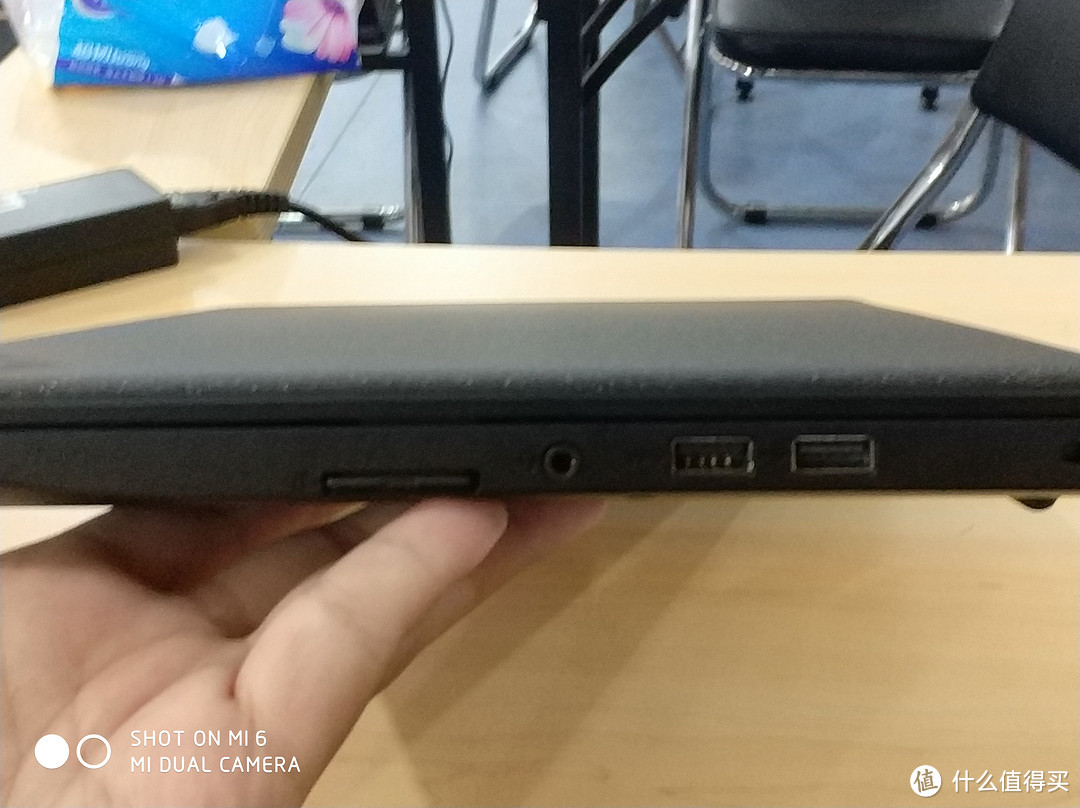 笔记本右侧
笔记本右侧
购买清单
实际需要的东西比(太)较(贵)多的
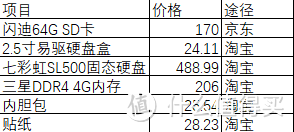 采购列表
采购列表
少了贴纸的全家福
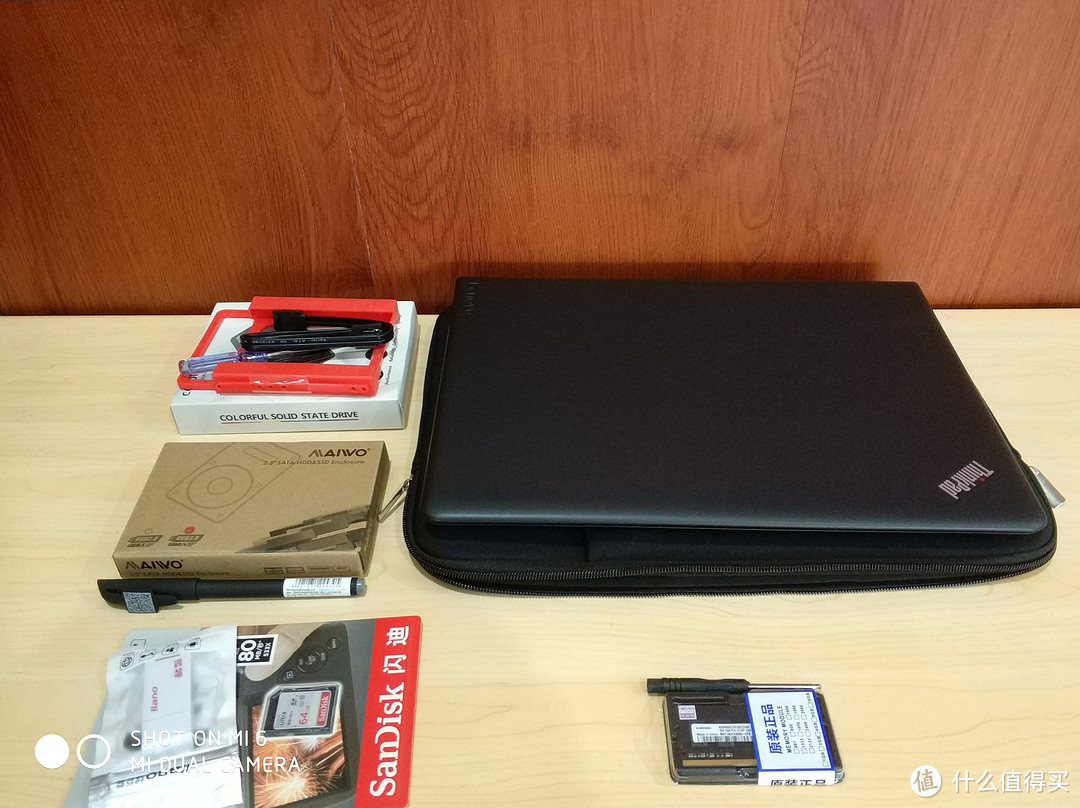 全家福
全家福
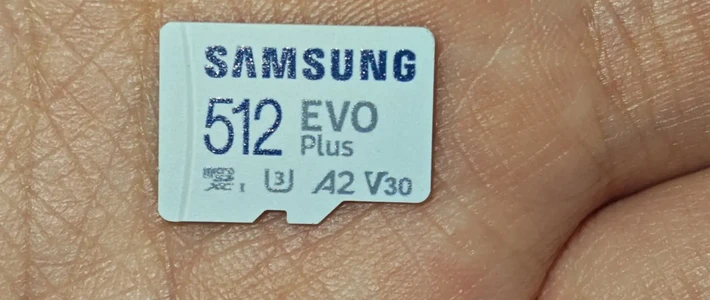
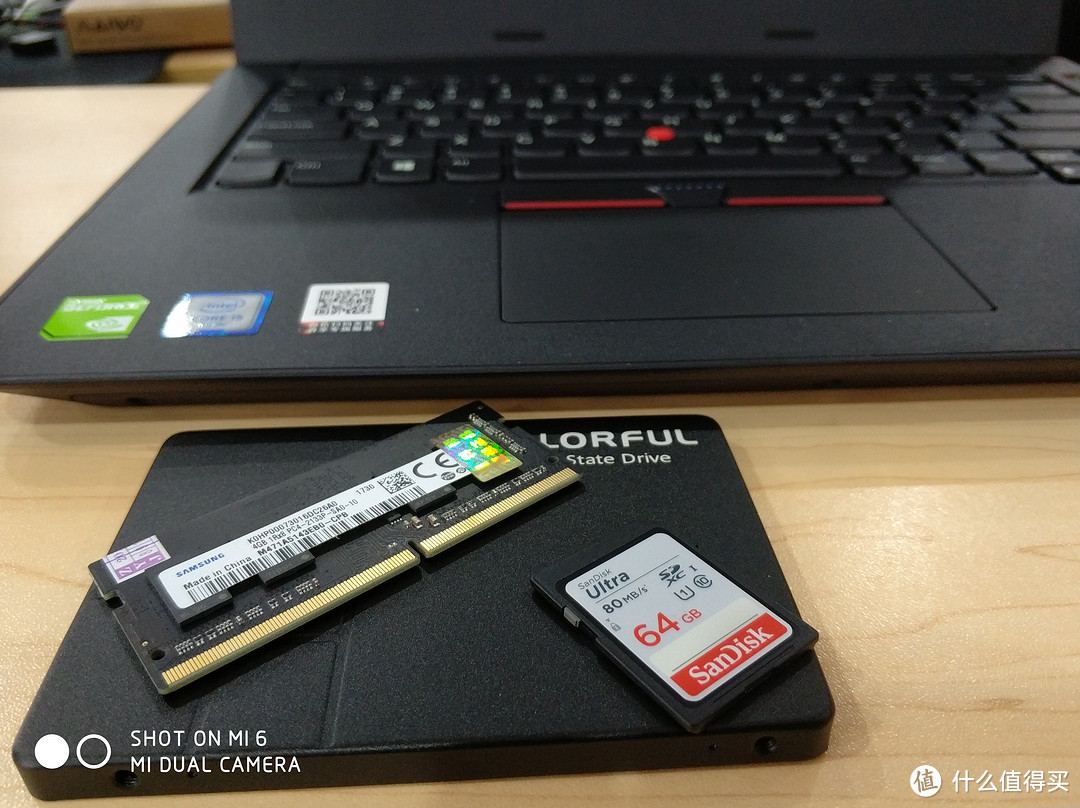 固态硬盘,内存,SD卡合照
淘宝订单截图
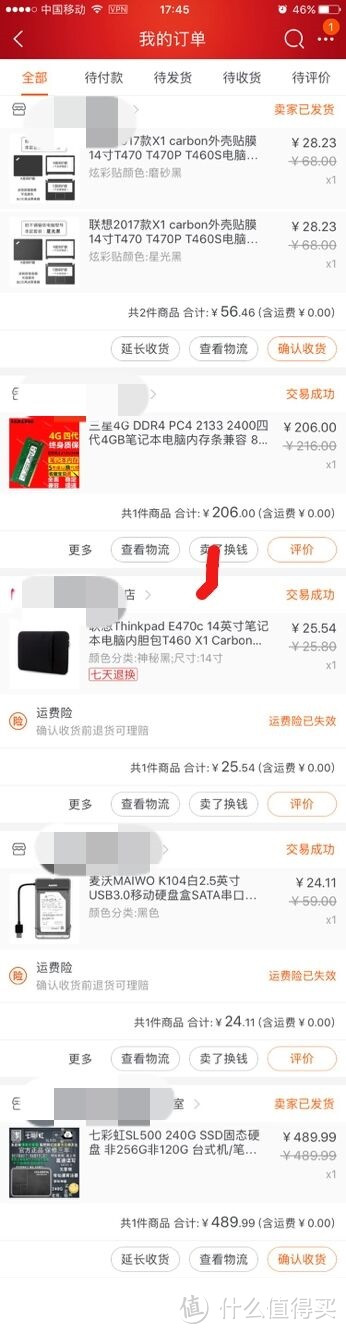 淘宝订单截图
京东订单截图
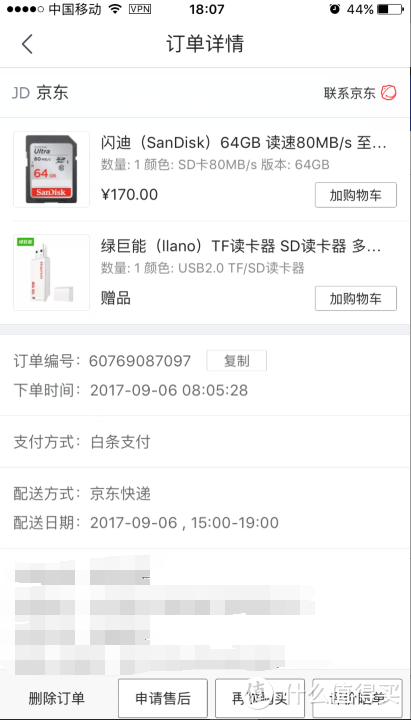 京东订单截图

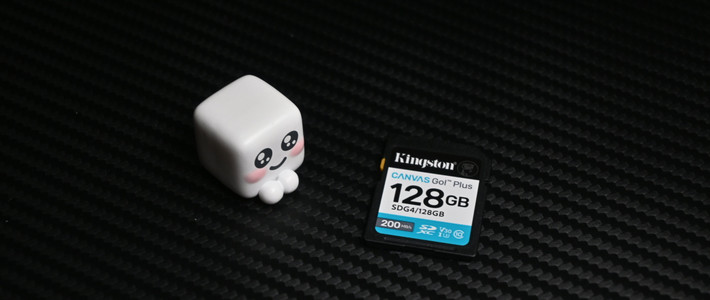
然后,这个SD就比我买时候贵了25块。
升级过程
拆机贼简单,取下图中下部三个螺丝,向下水平一推就能拿下来了
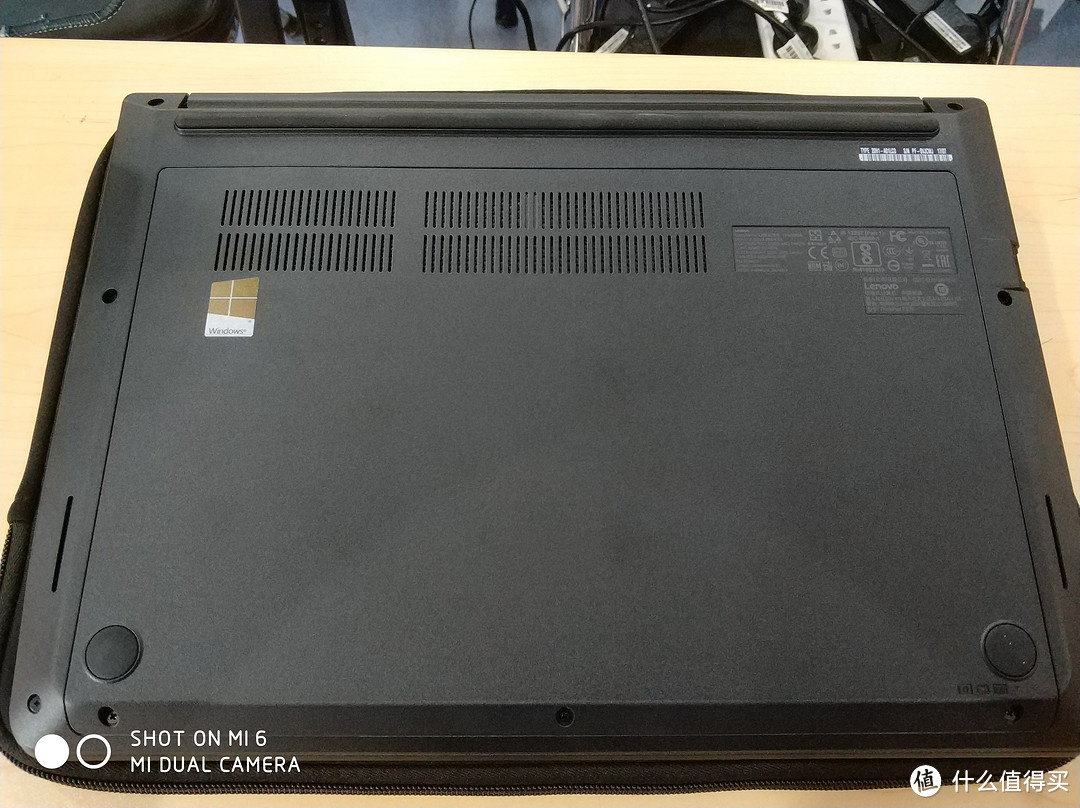 笔记本D面
笔记本D面
因为没有其他的硬盘接口所以采用了易驱线硬盘盒直接迁移系统,即插即用
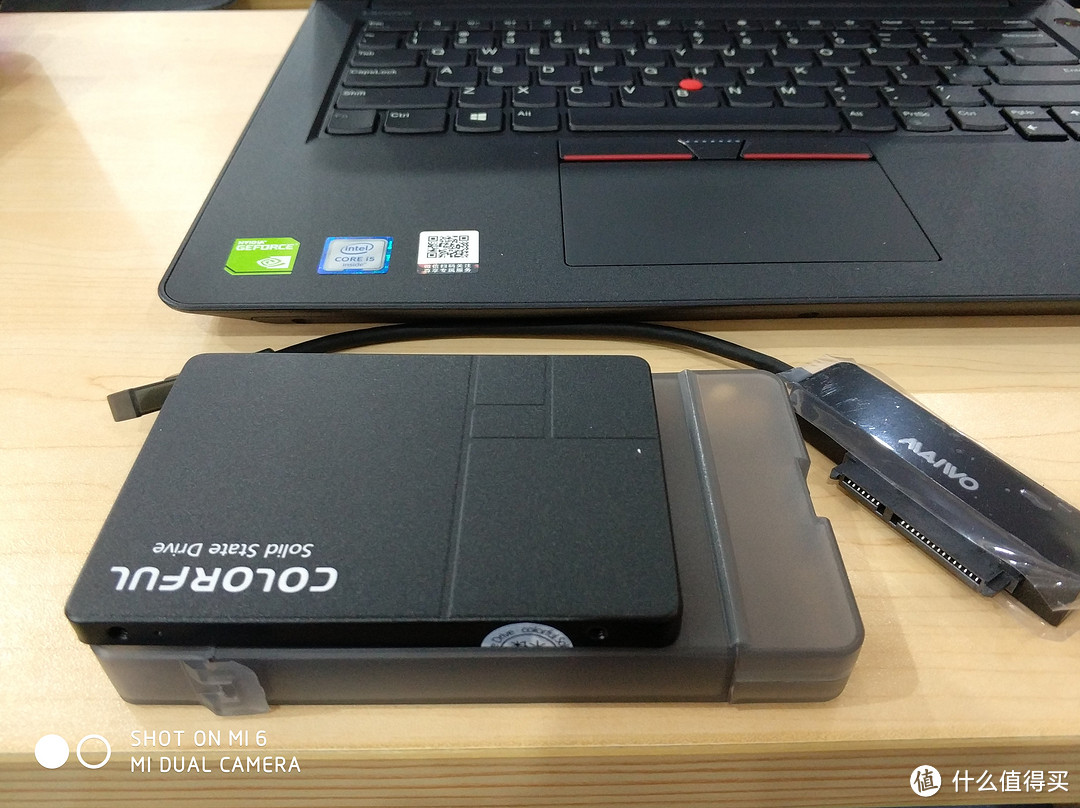 固态硬盘,易驱硬盘盒合照
使用分区助手进行系统迁移
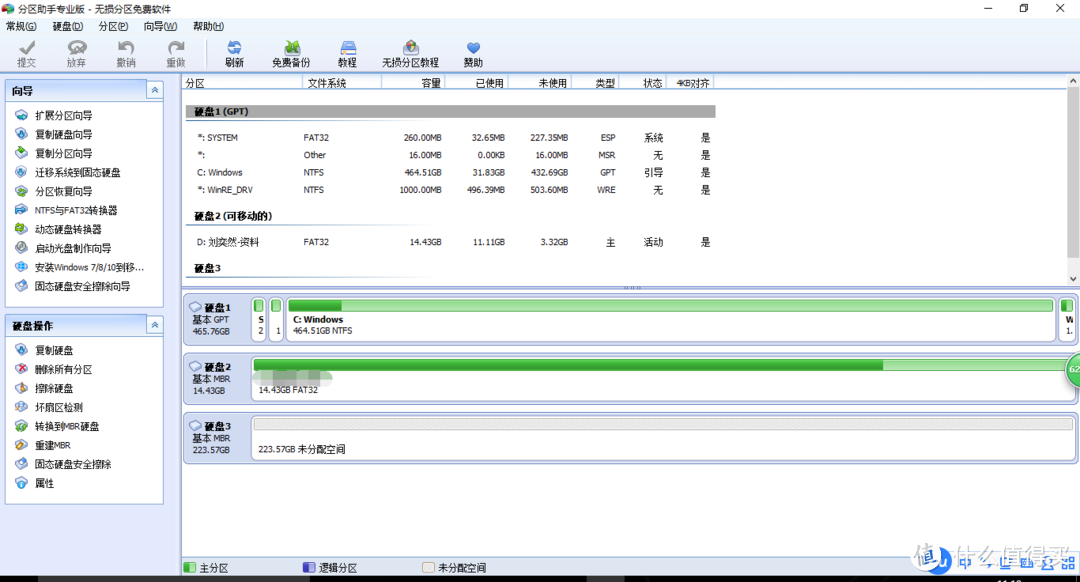 软件界面
软件界面
执行迁移指令
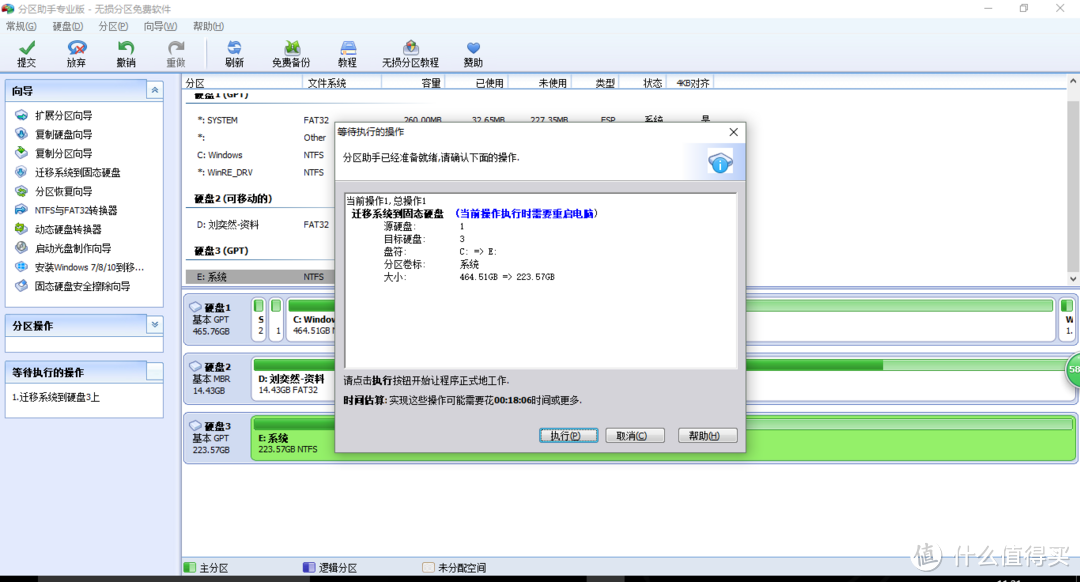 执行指令
执行指令
电脑重启进行系统迁(复)移(制)
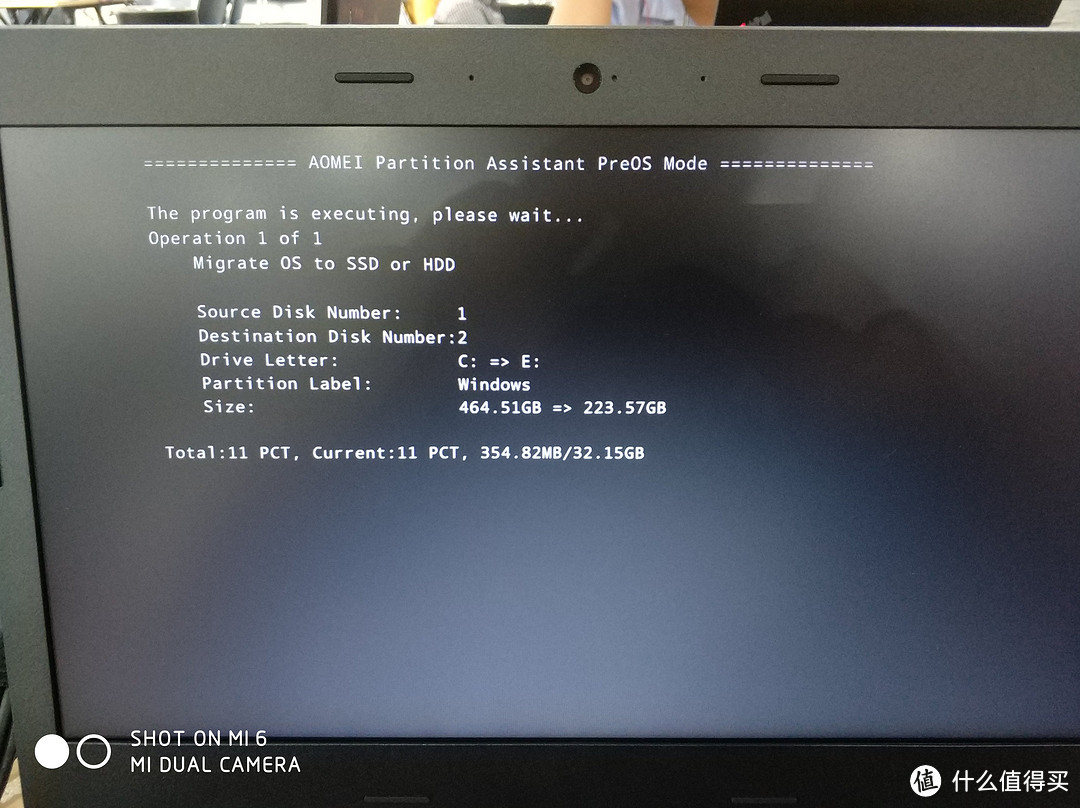 系统迁移中
系统迁移中
完成后再次进入软件界面查看,应看到名为X:Windows的GPT(我是win10)分区的磁盘
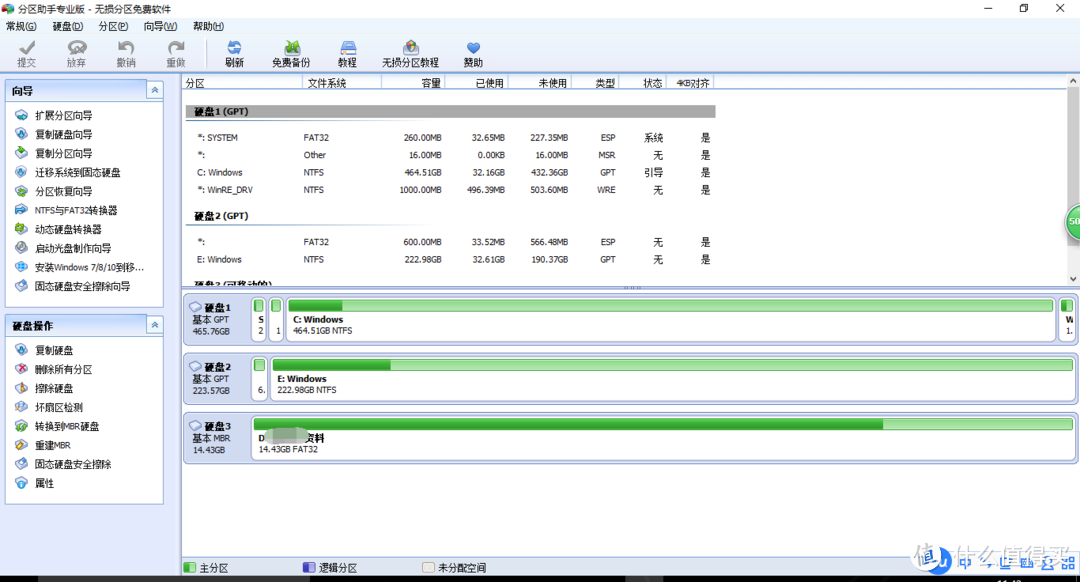 完成后
完成后
将硬盘和内存安装到位后即可,其中原装硬盘带铝箔电磁屏蔽贴纸,只需将硬盘橡胶架拆下即可,注意不要将SATA排线弄断
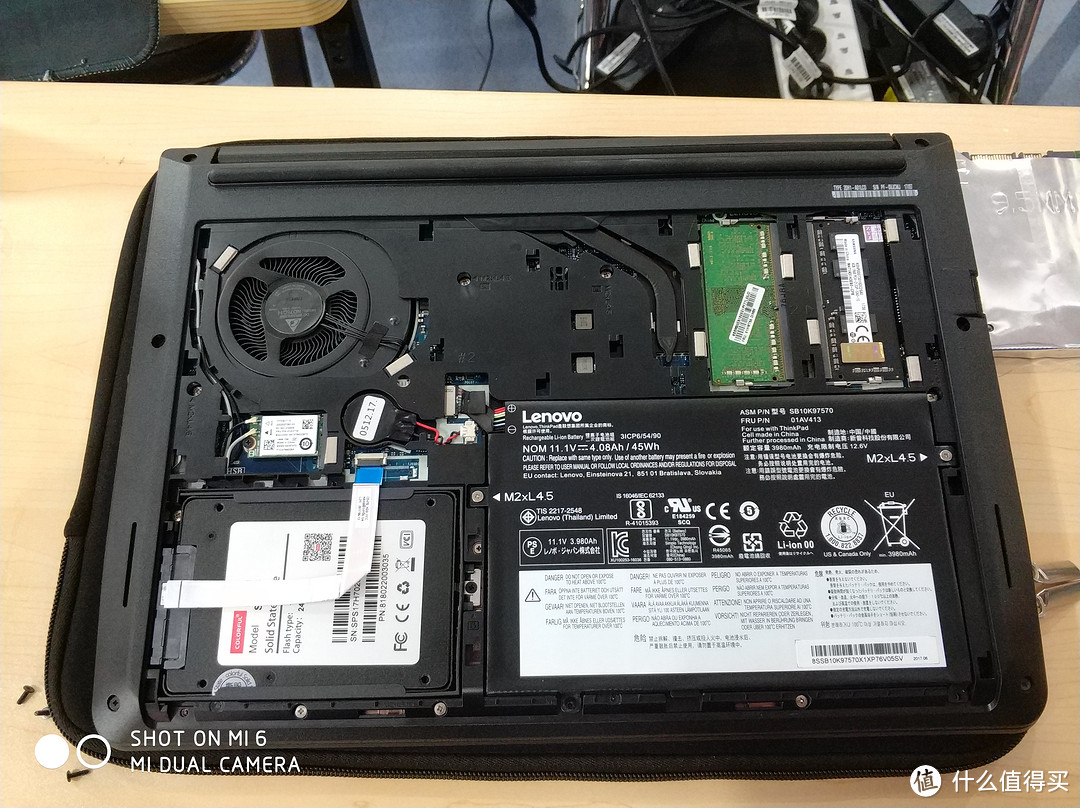 升级后
升级后
前后对比
开机时间也不算快,进了10秒了,整速度还是可以的
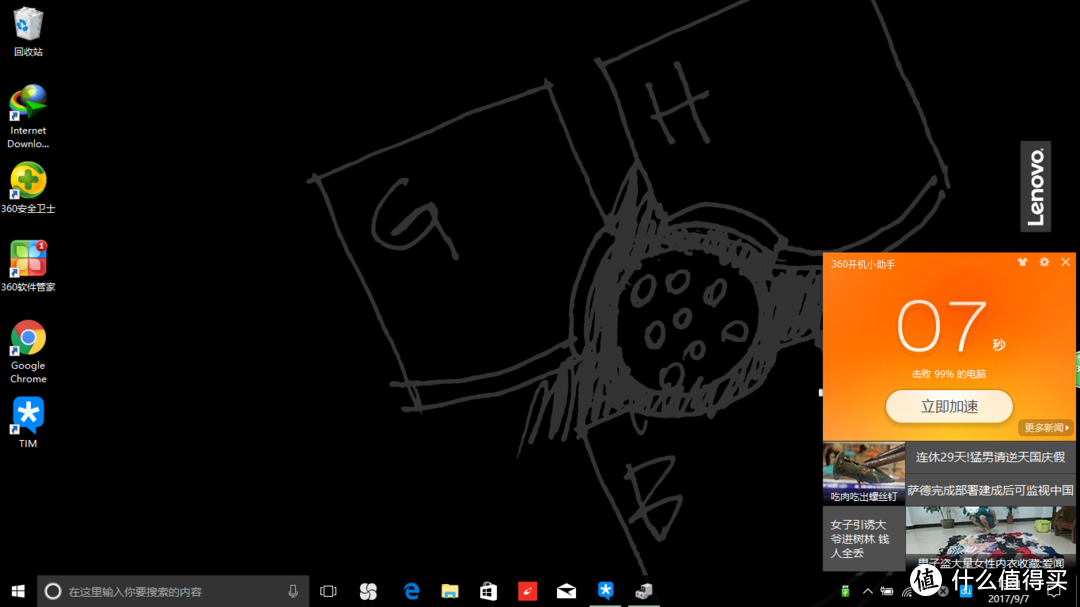 开机时间
开机时间
升级后配置图
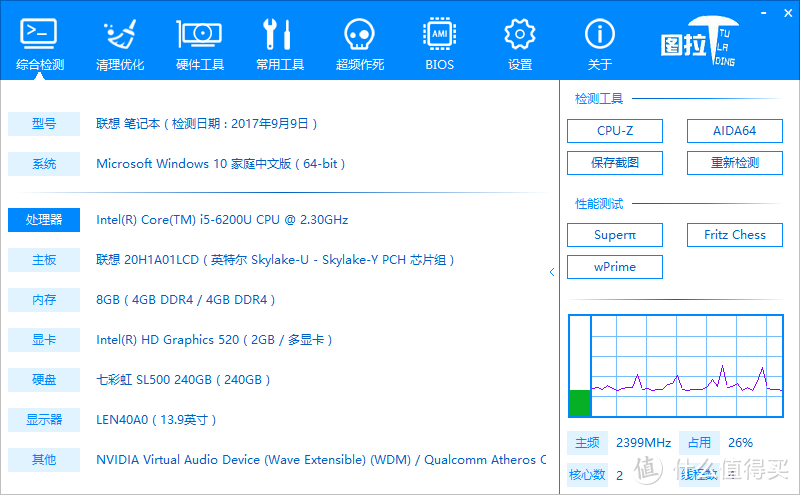 升级后配置
升级后配置
原硬盘跑(时)不(间)下(太)来(长),所以只有固态跑分
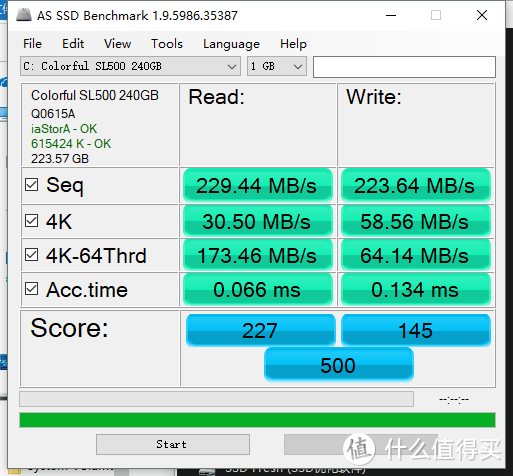 AS SSD Benchmark
内存前后对比,双通道就是比单通强
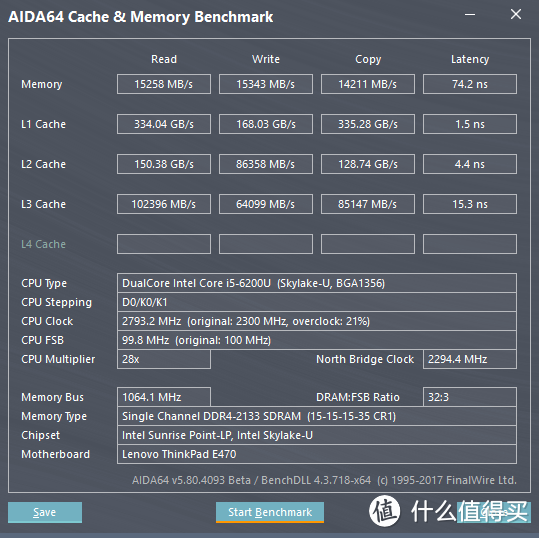 升级前AIAD64 Cache&Memory Benchmark
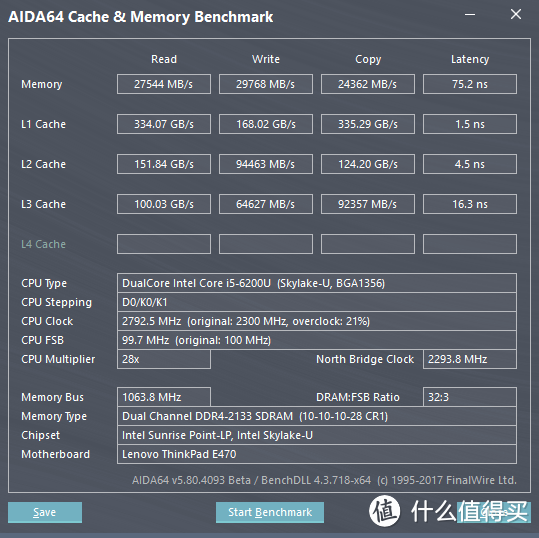 升级后AIAD64 Cache&Memory Benchmark
象棋前后差异在误差范围内
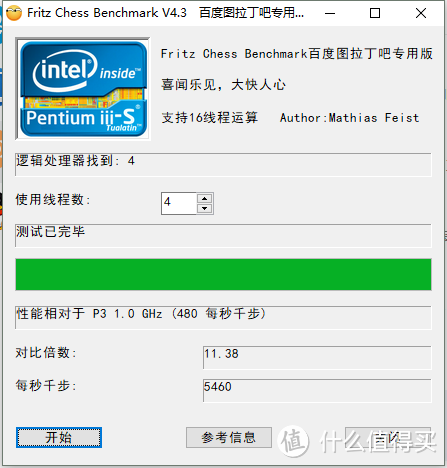 升级前象棋
升级前象棋
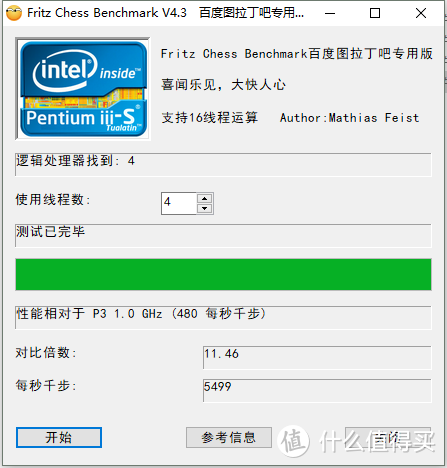 升级后象棋
升级后象棋
总结
4k这个价格对应的笔记本选择多得很,上个E470c都能7代i5,8G的D4内存,256G的固态。
个人选择肯定不会选择这台机子,不过毕竟是“公司发的电脑”,还是得升升级先把能发挥到出来的尽量压榨出来。虽然要啥自行车,但是自行车还是要上配件的嘛。











校验提示文案
校验提示文案
校验提示文案
校验提示文案
单位配一个onelink扩展坞(闲鱼即可),大一点的显示器(弥补显示的不足),书立(像macbook一样立起来),无线键鼠套装。
这样兼顾了移动性和生产力
校验提示文案
校验提示文案
校验提示文案
校验提示文案
校验提示文案
校验提示文案
校验提示文案
校验提示文案
校验提示文案
校验提示文案
校验提示文案
校验提示文案
校验提示文案
校验提示文案
校验提示文案
校验提示文案
校验提示文案
校验提示文案
校验提示文案
校验提示文案
校验提示文案
校验提示文案
校验提示文案
校验提示文案
校验提示文案
校验提示文案
校验提示文案
校验提示文案
校验提示文案
校验提示文案
校验提示文案
校验提示文案
校验提示文案
校验提示文案
单位配一个onelink扩展坞(闲鱼即可),大一点的显示器(弥补显示的不足),书立(像macbook一样立起来),无线键鼠套装。
这样兼顾了移动性和生产力
校验提示文案
校验提示文案