


























#原创新人#新一年旧一年,换个SSD再一年:苹果14款Mac mini换SSD教程

2016-11-14 20:34:25 109点赞 535收藏 109评论

#原创新人#新一年旧一年,换个SSD再一年:苹果14款Mac mini换SSD教程

写在前面

作为一个14款Mac mini中配版的用户,在得知今年mac发布会上并没有出现新款Mac mini之后,便下定决心把那磨人的HDD换成SSD再战一年……#原创新人#新一年旧一年,换个SSD再一年:苹果14款Mac mini换SSD教程

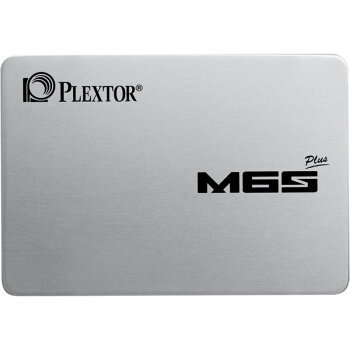
恰逢双十一,便从二手东入了块浦科特m6s+准备动手术。

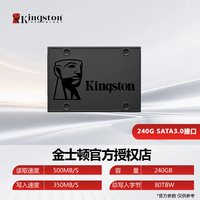
#原创新人#新一年旧一年,换个SSD再一年:苹果14款Mac mini换SSD教程浦科特 M6S+ 256G SATA3固态硬盘浦科特的固态硬盘稳定且声称不掉速,mlc颗粒,速度快¥699京东查看百科详情


上篇:准备工作

医生要给一个人做手术,那么术前准备是必不可少的。

咱要给Mac mini做手术,自然也要做好万全的准备。

在网上东看西看了不少教程之后,自己规划了一套“手术”方案,顺道准备齐了“手术”工具。

一、工具

工具全家福
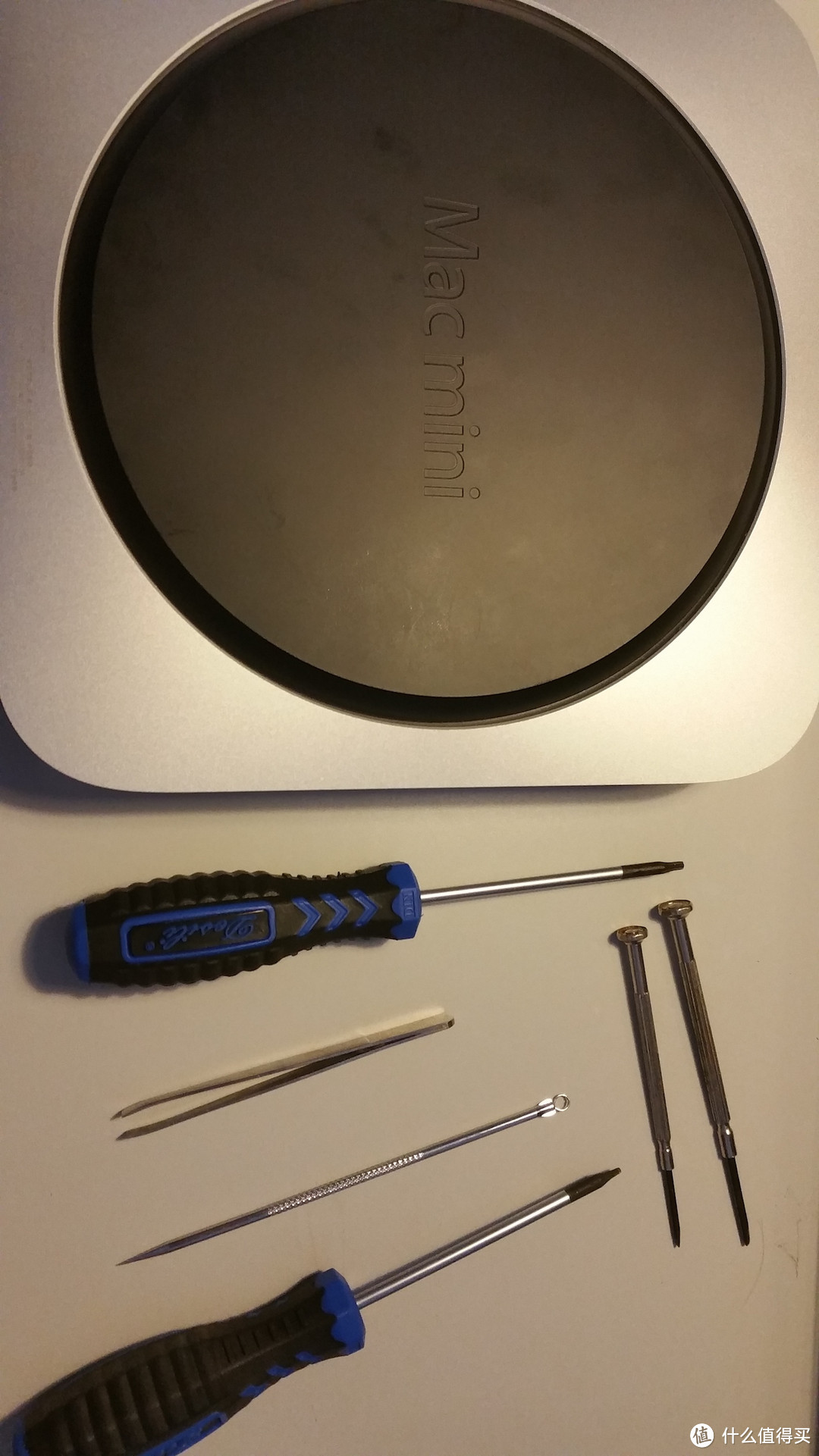
▲全家福▲全家福


具体列举的话就是:

  1. T6螺丝刀一枚(中空,也就是T6H)

  2. T9螺丝刀一枚(中空不中空无所谓)

  3. 硬盘盒一个

  4. 镊子,两把小号螺丝刀,女王大人挑痘痘的针以及化妆用的镊子。

其中前三项是必备的,至于最后一条里的小零碎工具,主要是为了方便,可有可无的(大概……#原创新人#新一年旧一年,换个SSD再一年:苹果14款Mac mini换SSD教程


二、给SSD做系统

对,你没看错,就是先给SSD装上系统。

在看了许多教程之后,我发现最科(sheng)学(jin)的方法就是在把SSD装进去之前就先做好系统。

这样既不需要u盘装,也不需要下载Carbon Copy Cloner之类的软件,可以说是相当的方(wu)便(nao)。

具体步骤如下:

  1. 把SSD装到移动硬盘盒里。


  2. 从appstore里下载最新的系统安装包。

  3. 把变身为移动硬盘的SSD插入Mac mini的USB(ju……)

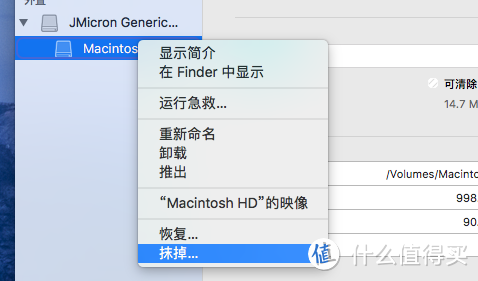
  4. 用实用工具里的磁盘工具将固态硬盘抹去为“OS X 扩展(日志式)”,随便起个名字。
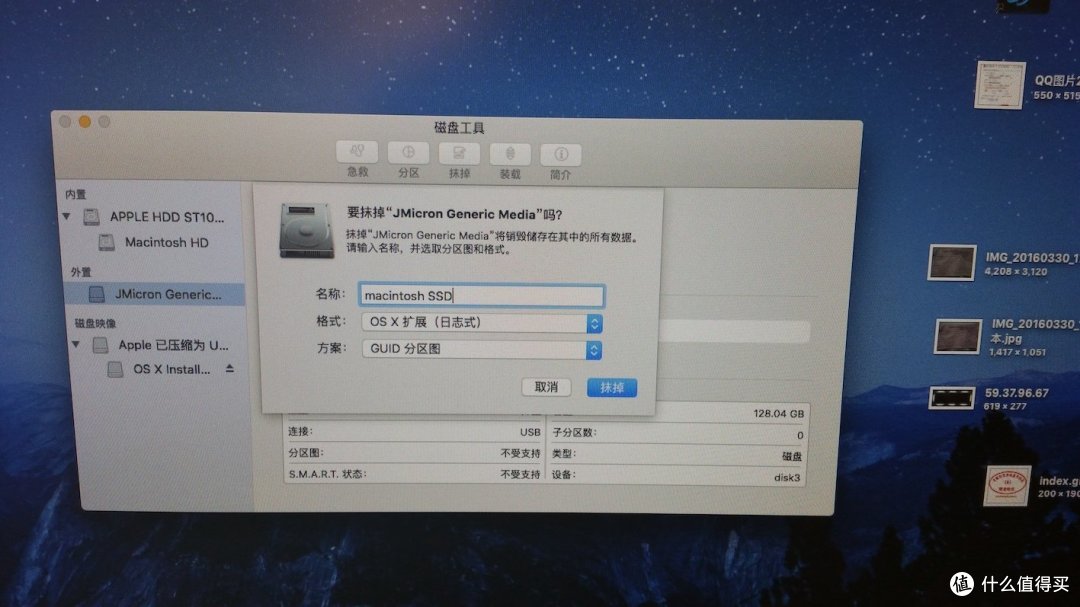
格式化格式化

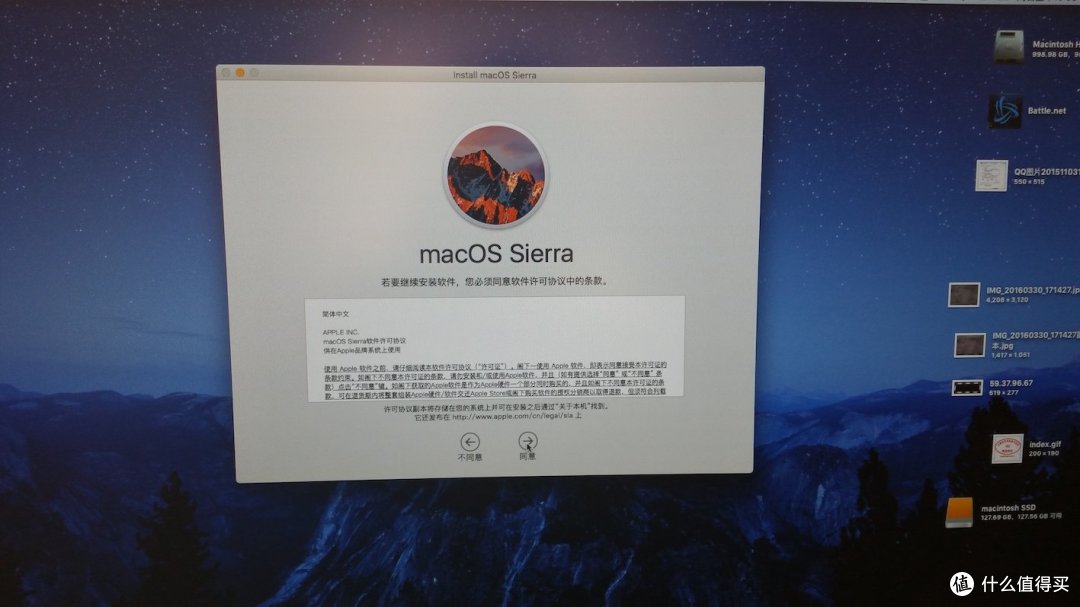
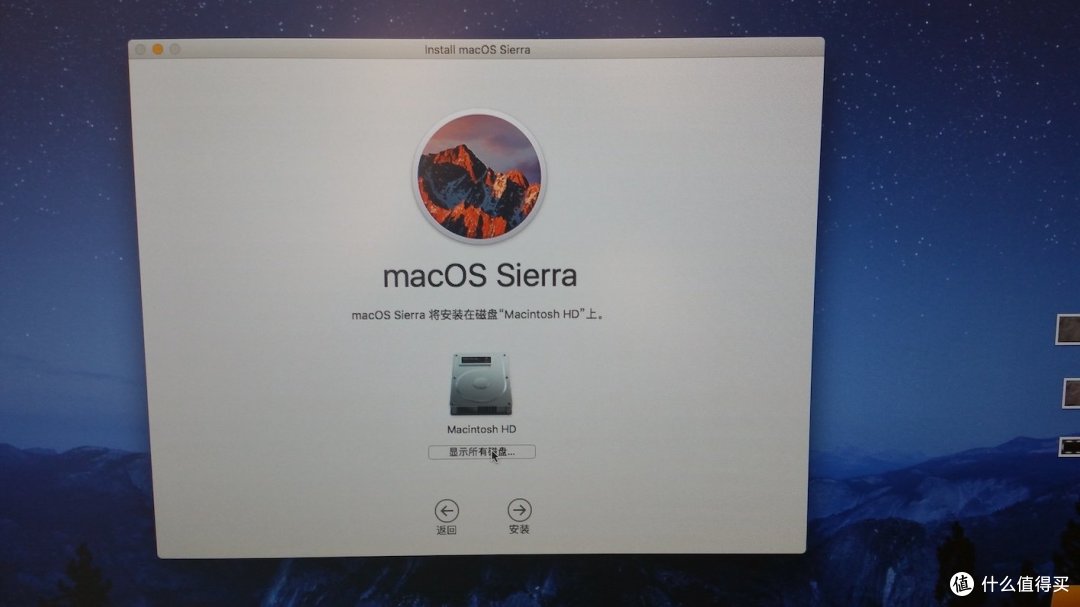
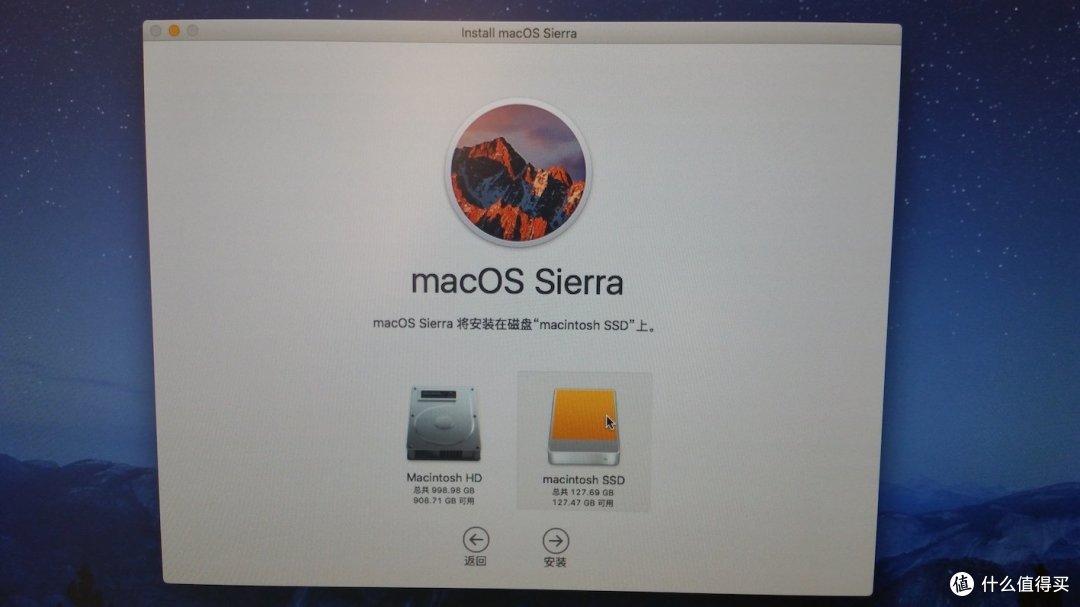
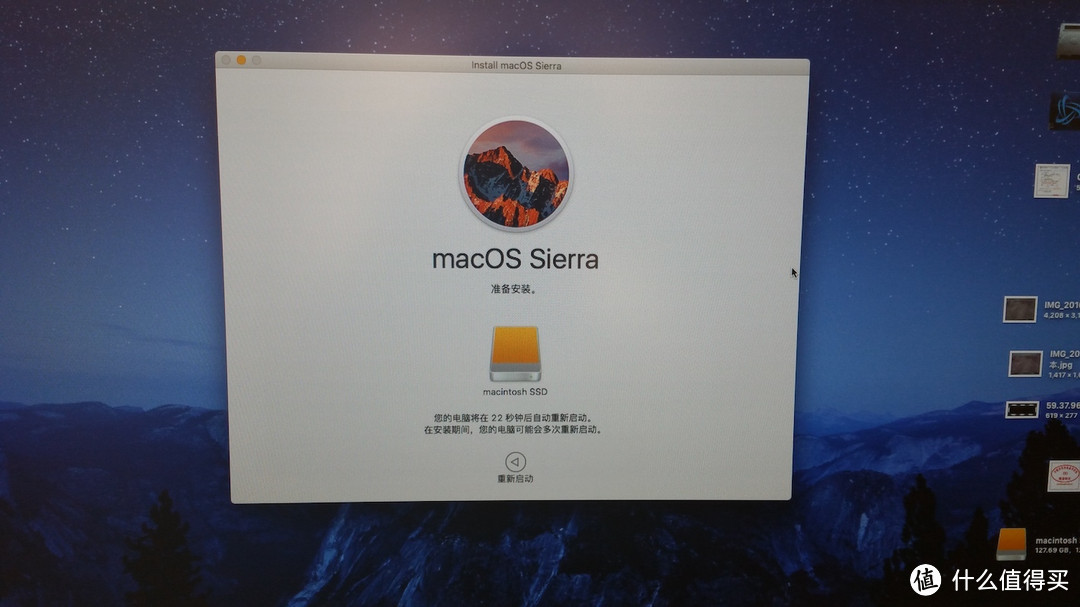
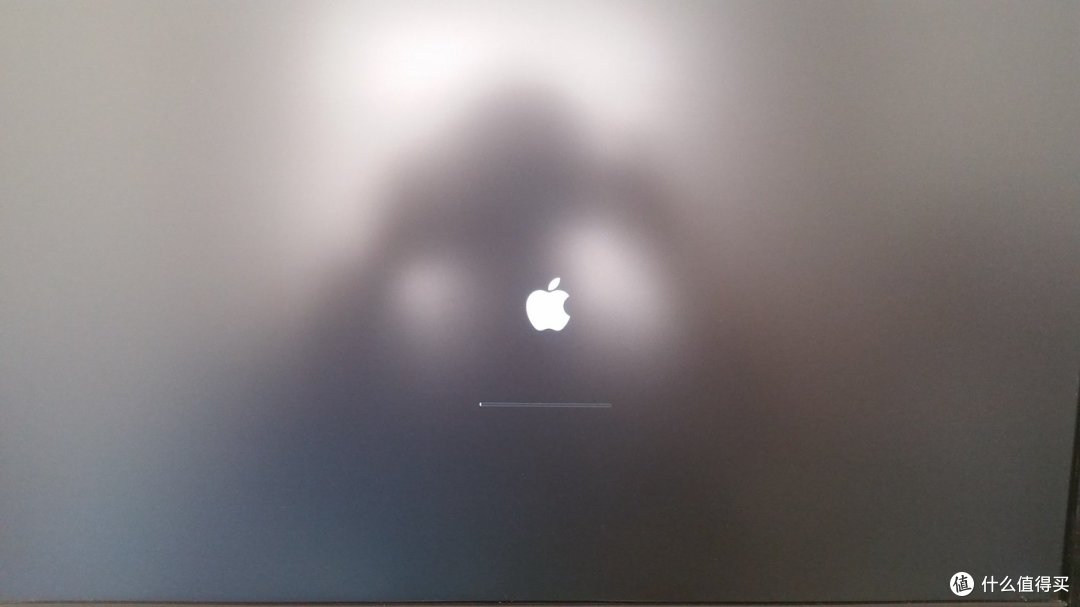
5. 直接将系统安装到格式化完成的SSD中。

#原创新人#新一年旧一年,换个SSD再一年:苹果14款Mac mini换SSD教程

#原创新人#新一年旧一年,换个SSD再一年:苹果14款Mac mini换SSD教程

#原创新人#新一年旧一年,换个SSD再一年:苹果14款Mac mini换SSD教程

#原创新人#新一年旧一年,换个SSD再一年:苹果14款Mac mini换SSD教程

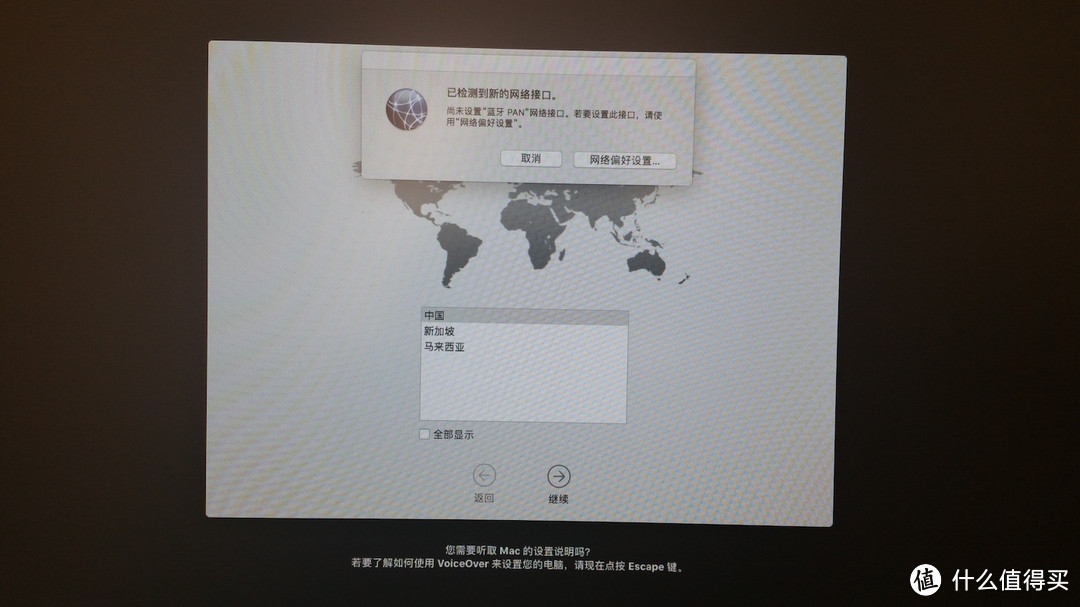
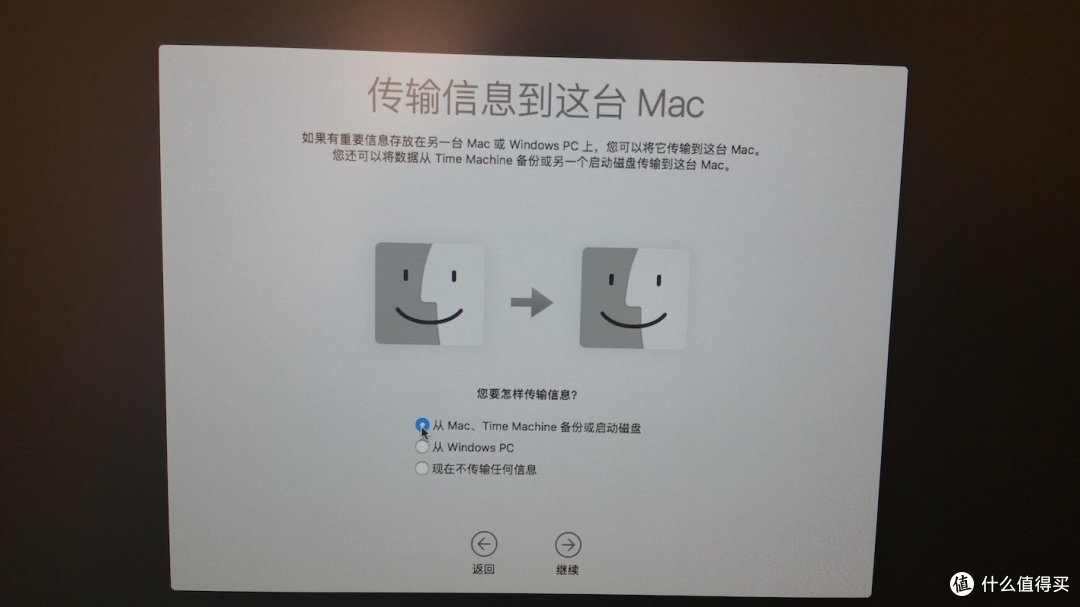
6. 安装完成后会变成第一次打开Mac时候的设置界面。

▲设置地区▲设置地区

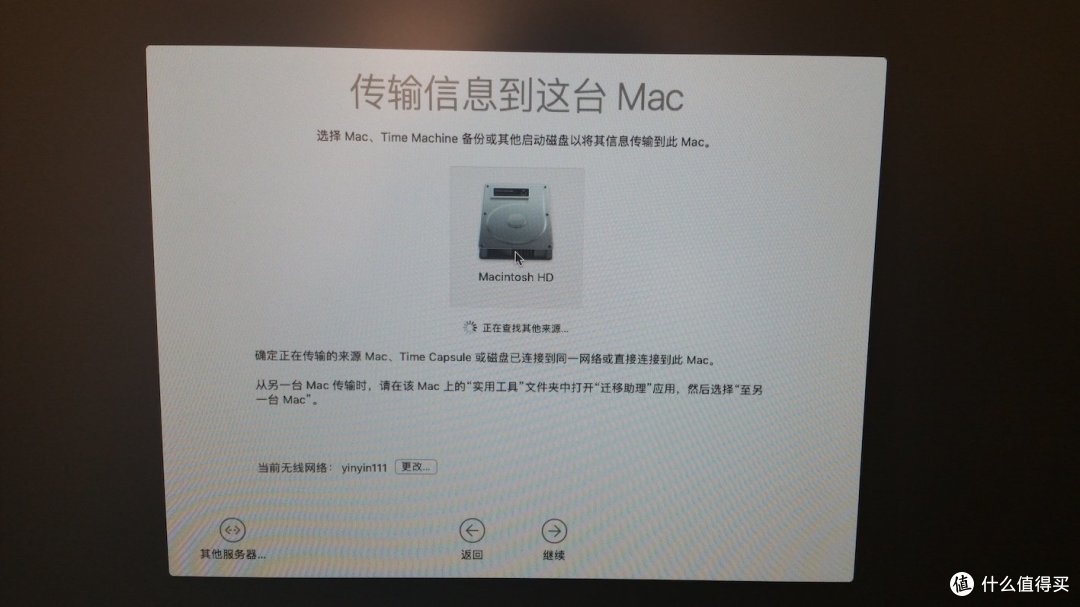
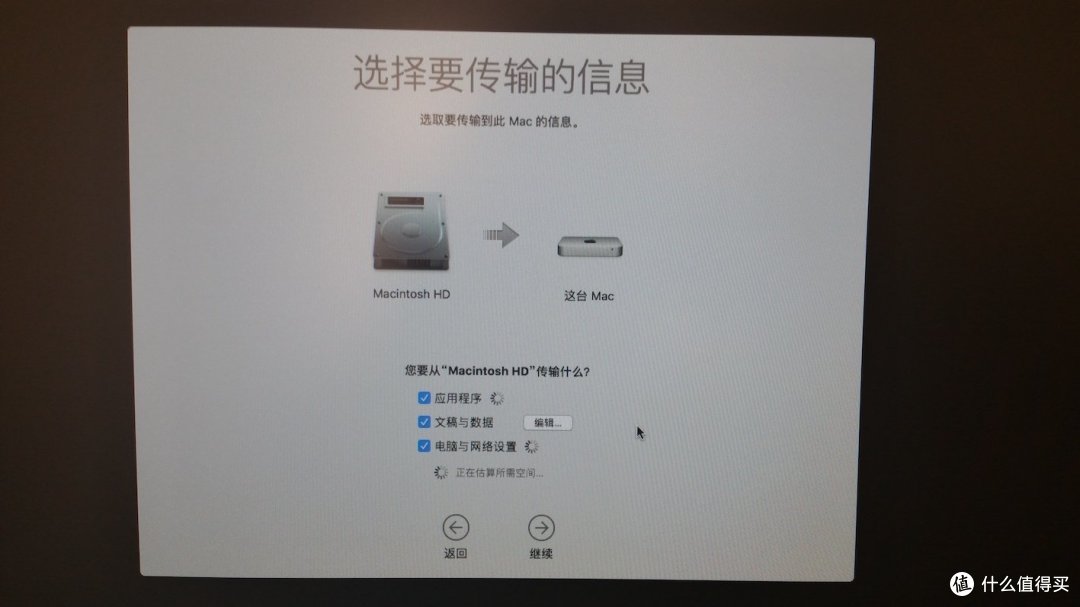
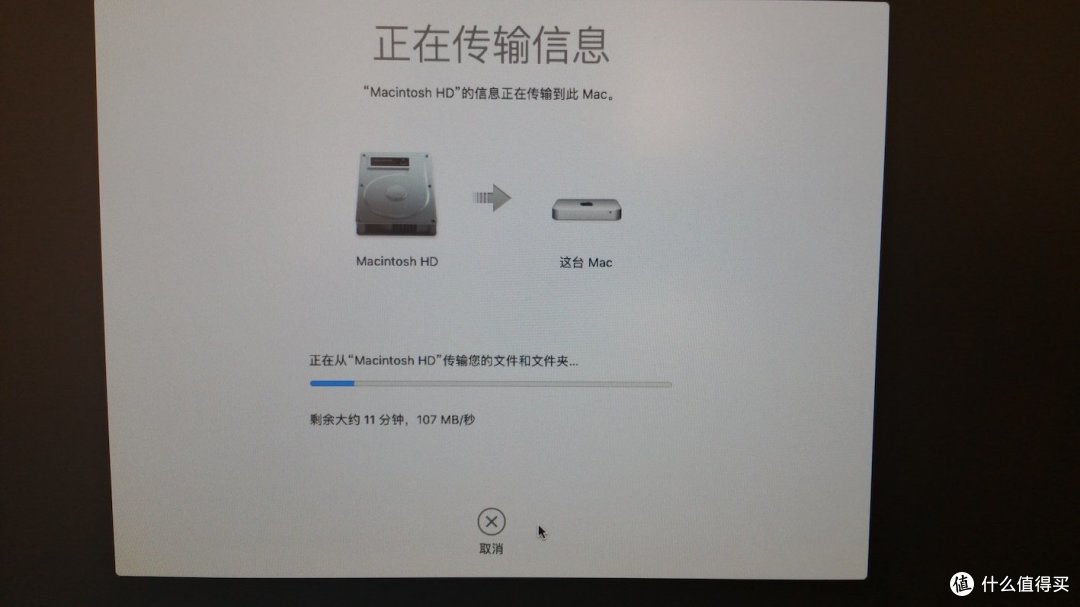
7. 选择time machine或其他mac恢复。

▲选择time machine▲选择time machine

▲选择HDD▲选择HDD

▲继续▲继续

▲坐等▲坐等

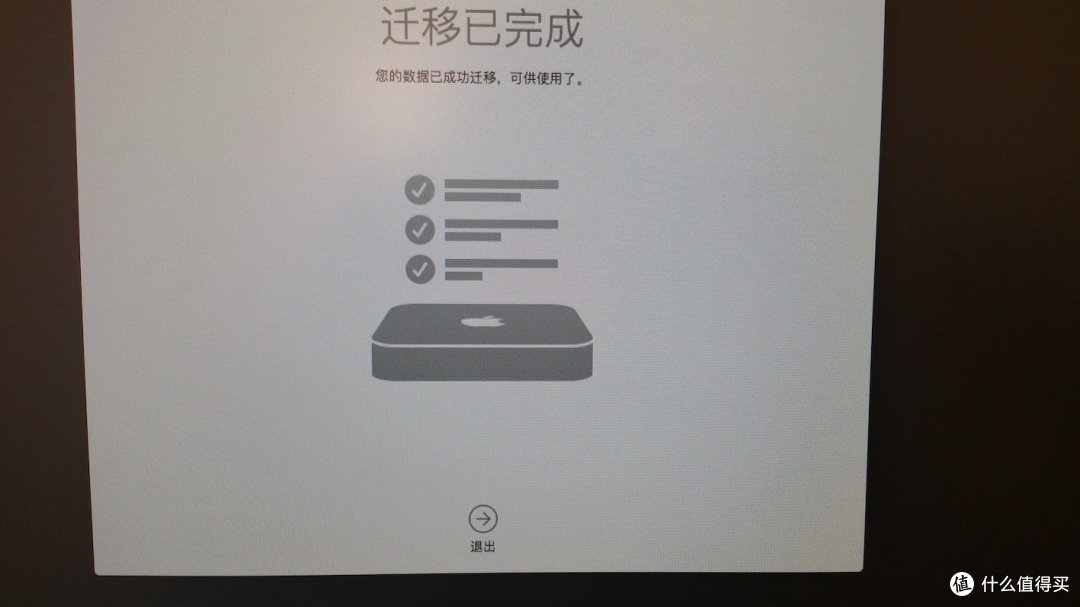
▲完成▲完成


到此为止就算是给SSD做完系统了。

如果不放心系统完整性的话,可以选择重启,在听到开机提示音时长按option,选择从SSD启动一次。如果正常启动的话就说明系统已经安装的很成功了。#原创新人#新一年旧一年,换个SSD再一年:苹果14款Mac mini换SSD教程

此刻可以:关机拔电源拔线拆出SSD准备正式开始手!术!了!


下篇:动手换SSD

工具准备好了,硬盘准备好了,自然就该干正事儿了。
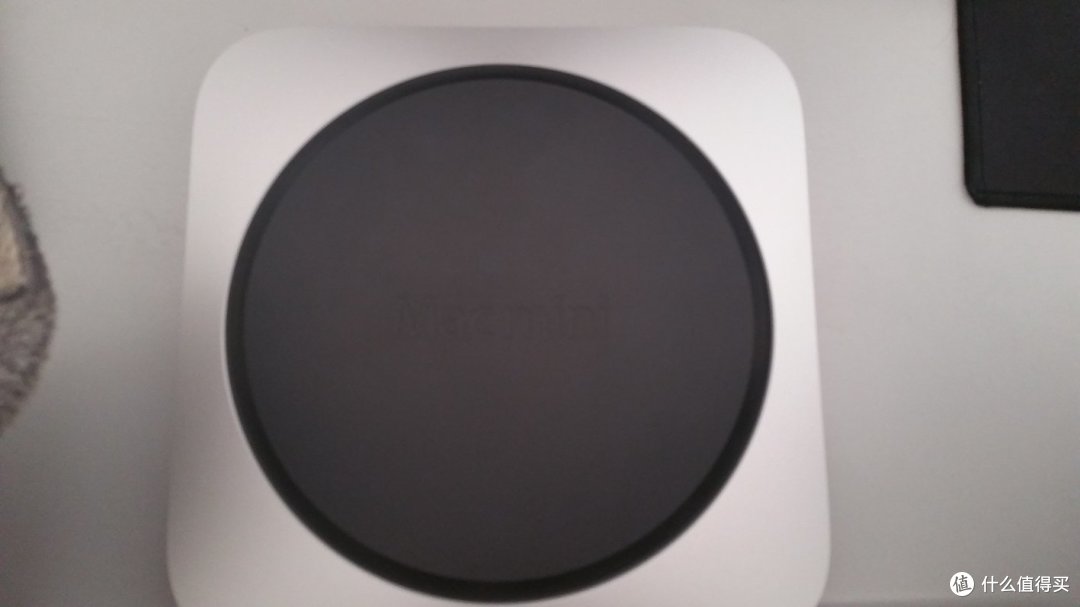
▲主角就绪▲主角就绪

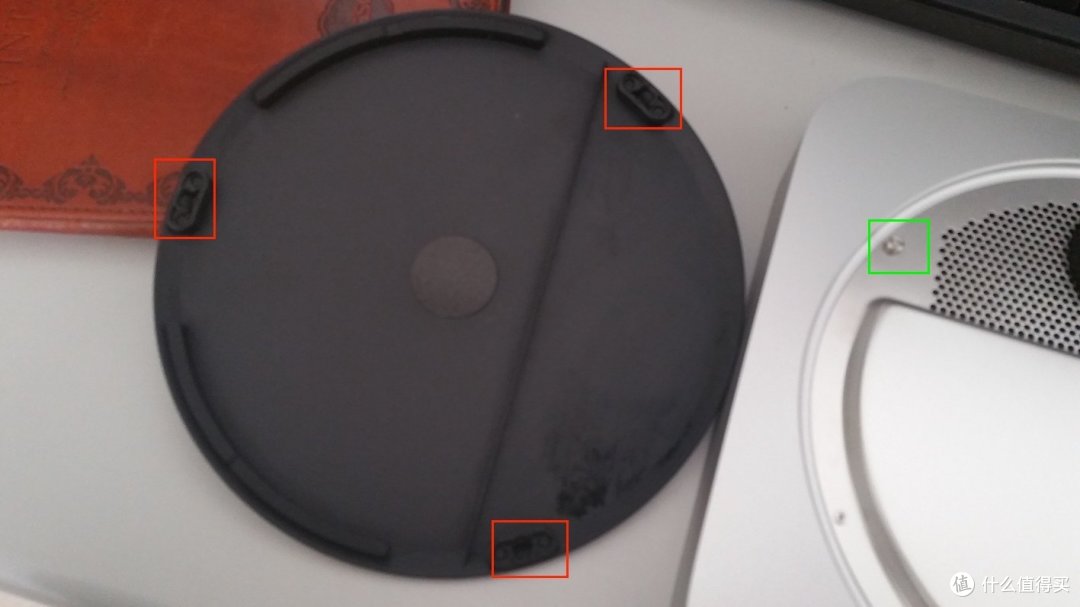
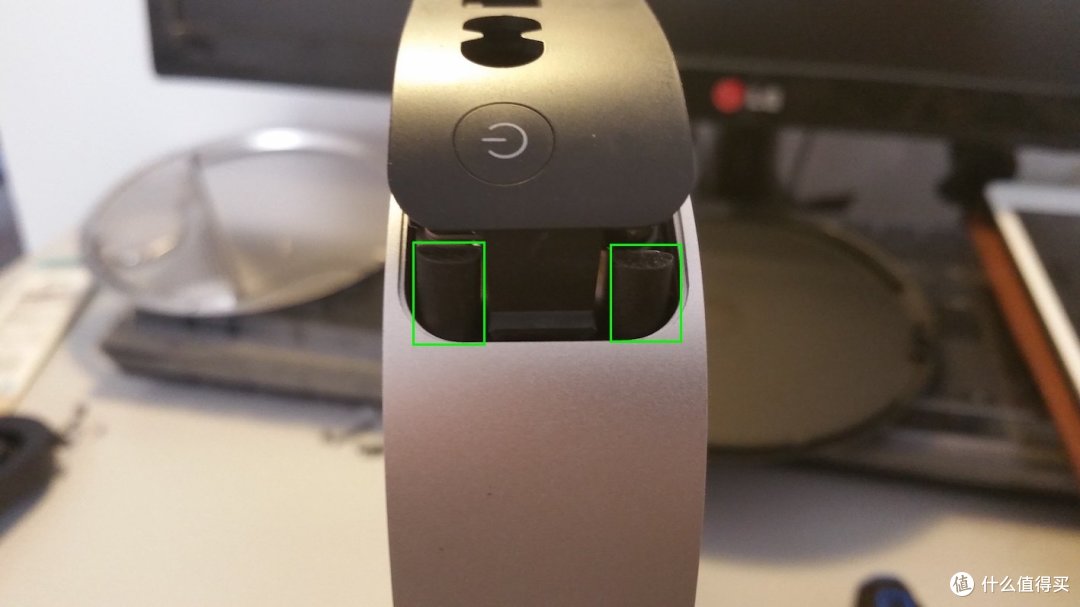
  1. 先把Mac mini的黑盖子敲下来。这个黑盖子是卡在上面的,只需要稍微用力就可以拆下来。
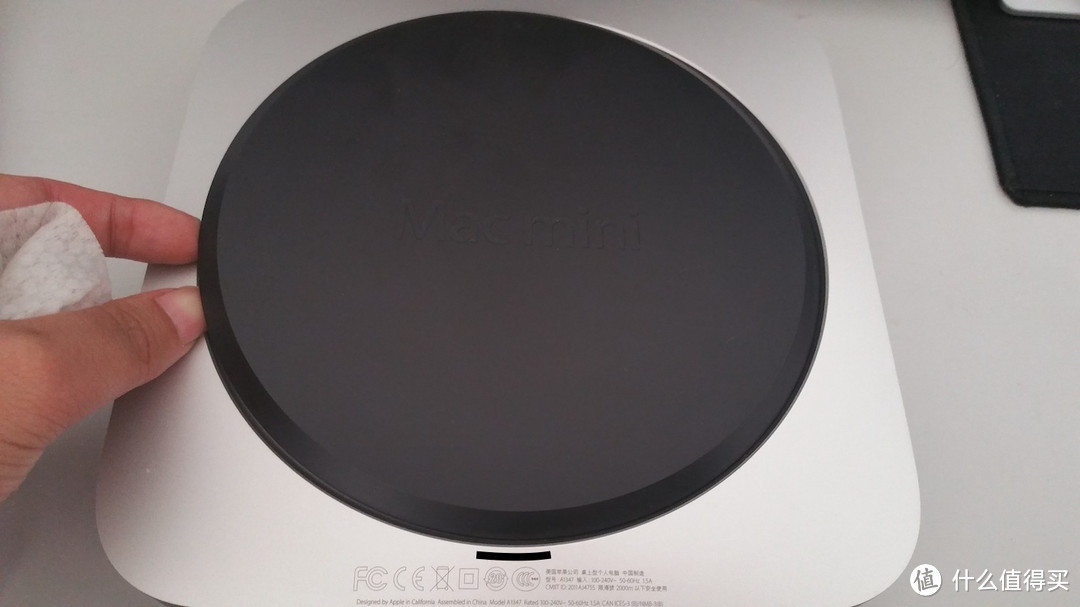
▲指甲足够长的话完全可以胜任▲指甲足够长的话完全可以胜任

▲红框是卡扣,绿框是被卡的螺丝▲红框是卡扣,绿框是被卡的螺丝

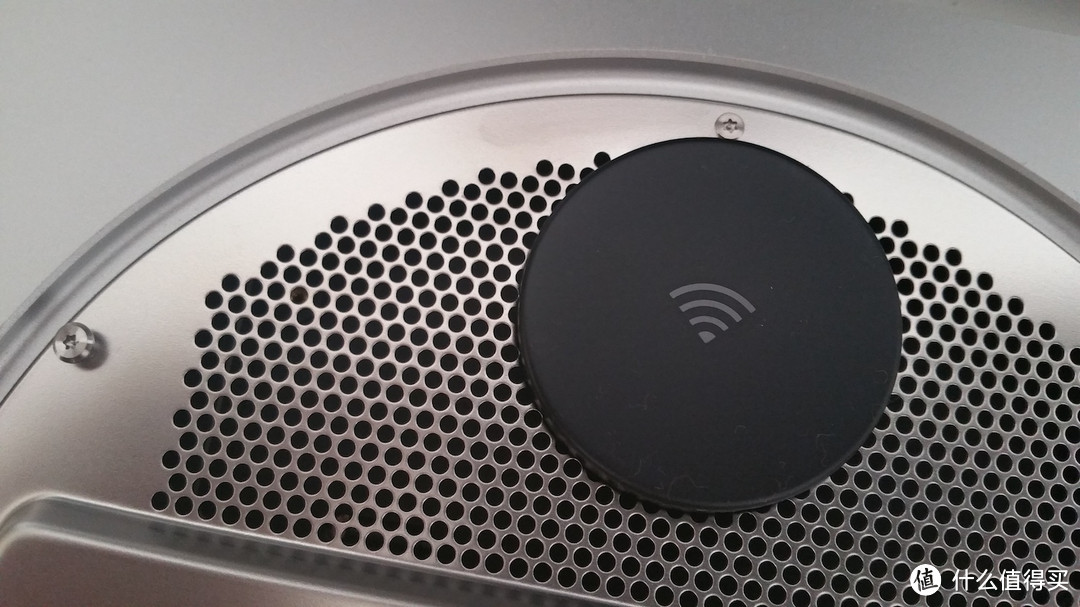
▲Wi-Fi模块▲Wi-Fi模块

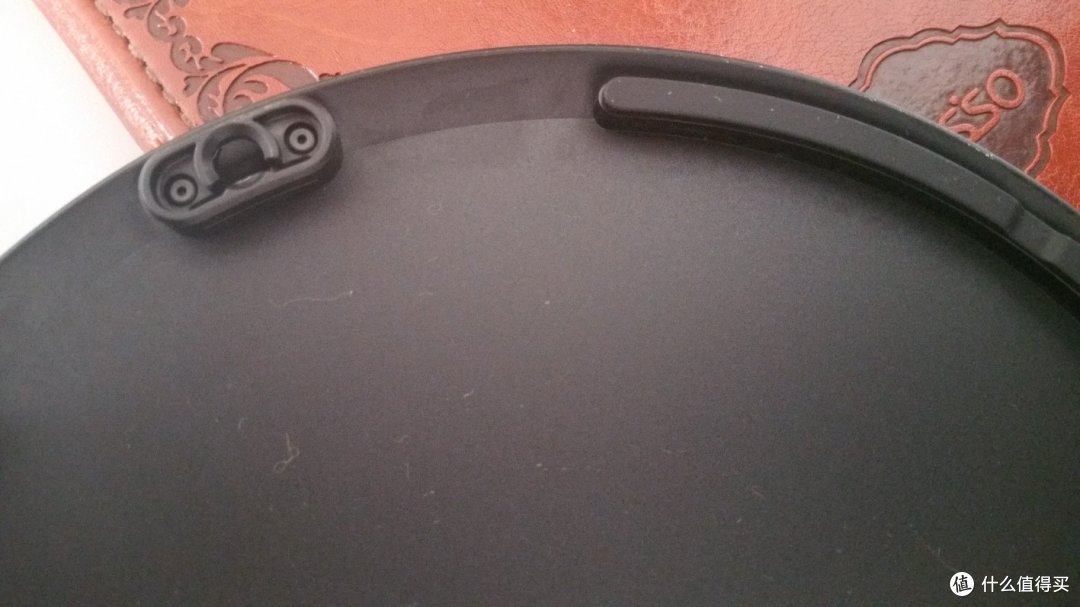
▲卡扣特写▲卡扣特写

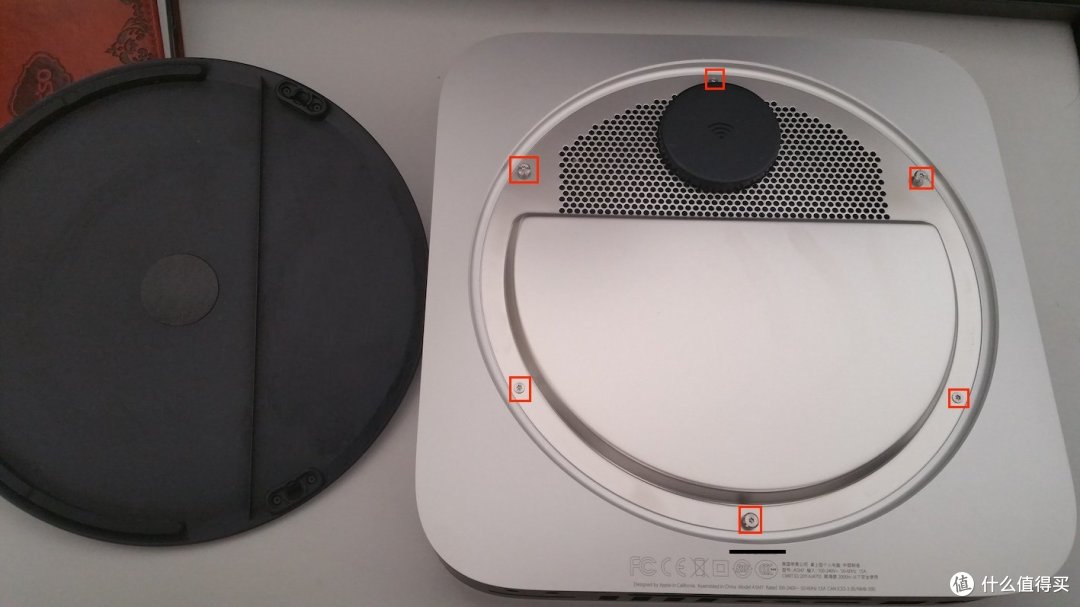
2. 用T6h取下框中的螺丝(共六枚),专门放在一边保管好,记住是哪里用的(脑子记不住顺序的人可以照相,额,貌似暴露了什么……#原创新人#新一年旧一年,换个SSD再一年:苹果14款Mac mini换SSD教程 ),后面的螺丝处理方法同上。

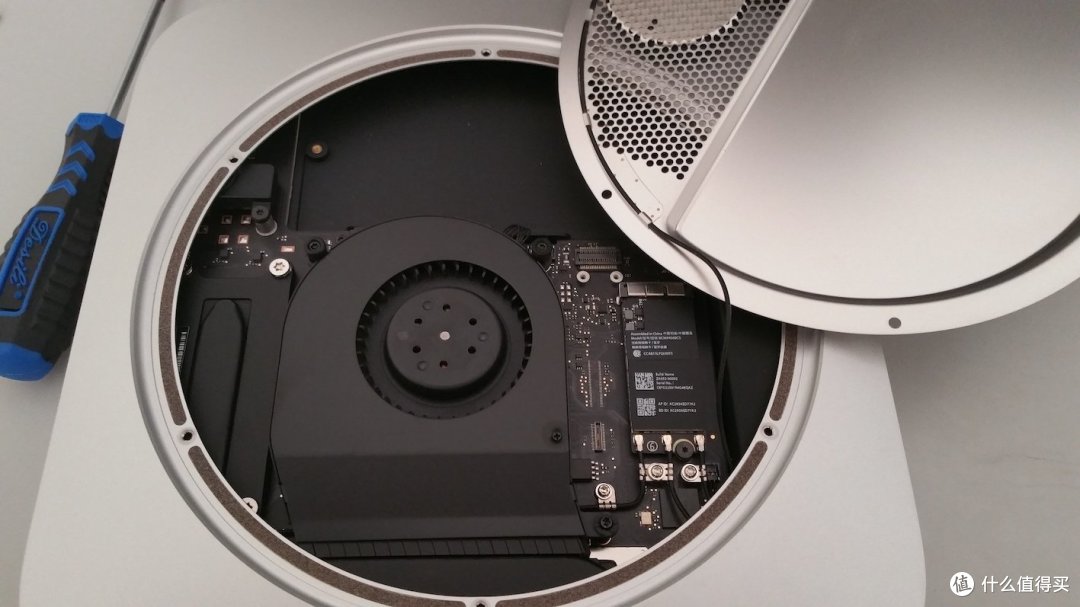
打开铁片的时候注意Wi-Fi的线,拽断了就哭了……#原创新人#新一年旧一年,换个SSD再一年:苹果14款Mac mini换SSD教程

▲六个螺丝位置▲六个螺丝位置

▲翻开铁盖▲翻开铁盖

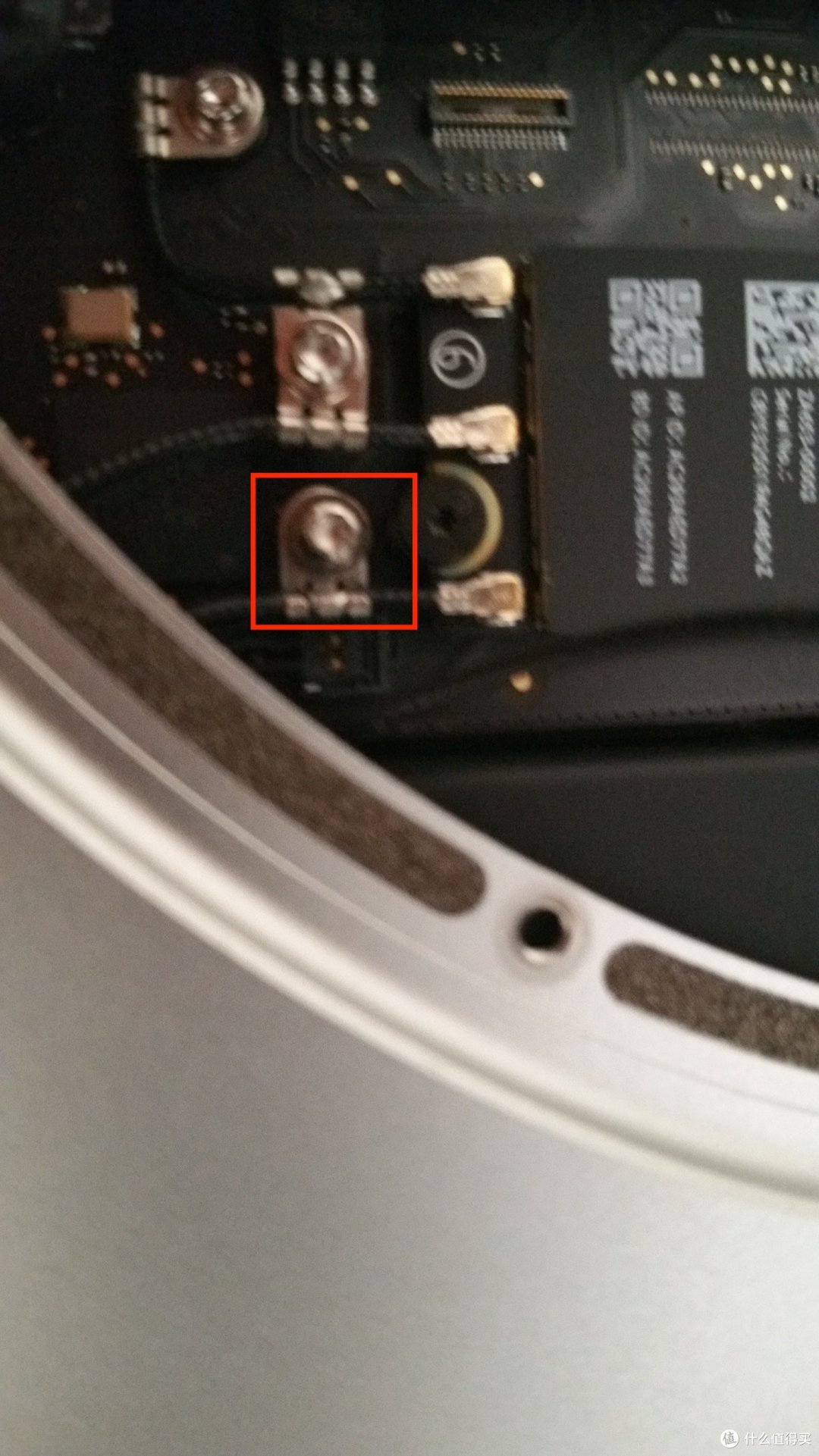
3. 拆下框中的螺丝(一枚),取下 Wi-Fi模块。

▲拧下来就能完全拿开铁盖▲拧下来就能完全拿开铁盖

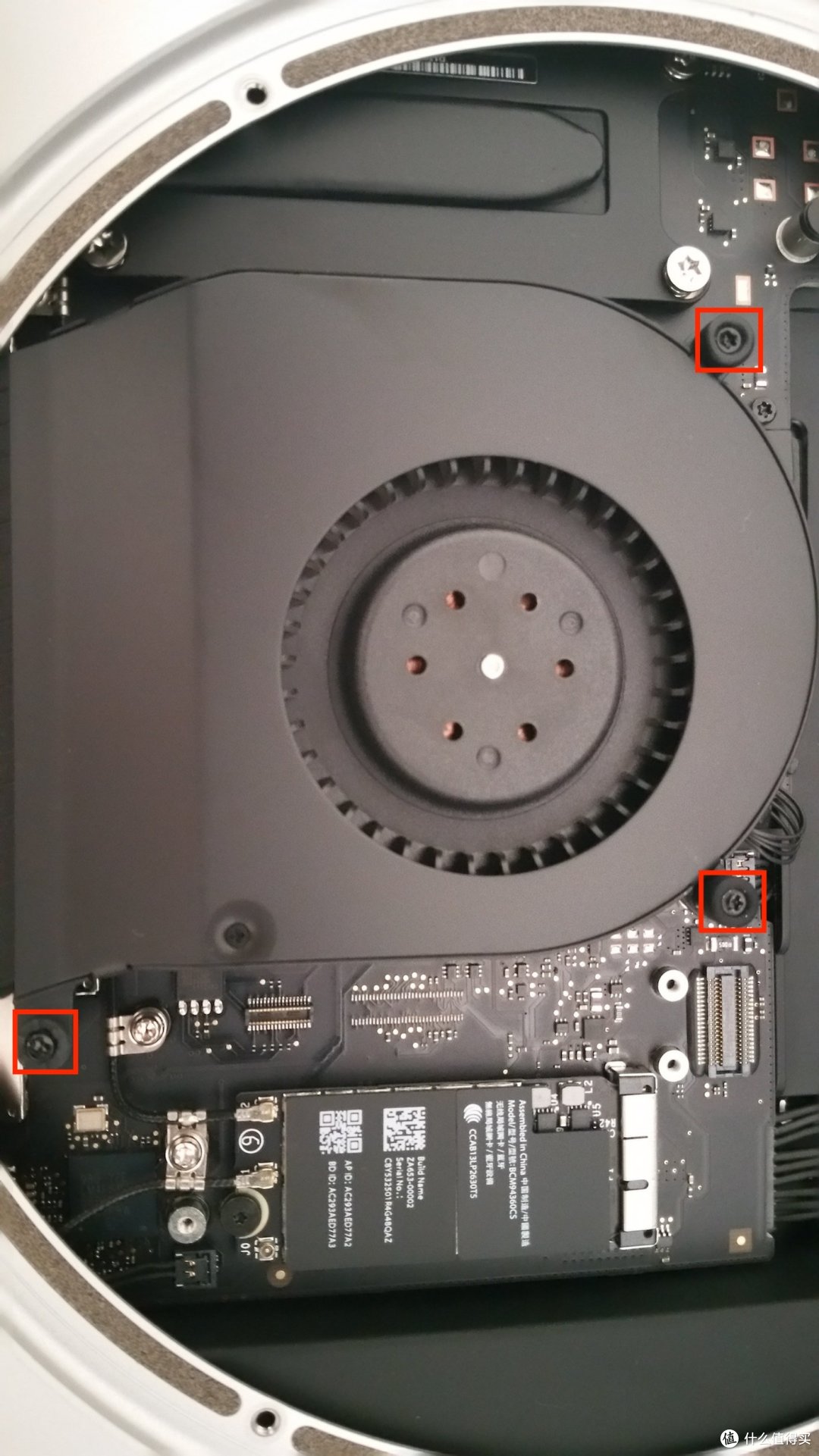
4. 拆掉框中的螺丝(共三枚),然后将风扇的排线取下来就能拿出风扇。

排线的拆的方向是从下往上,我在这里用的是女王大人的镊子和针……#原创新人#新一年旧一年,换个SSD再一年:苹果14款Mac mini换SSD教程 实测徒手亦可。

▲固定风扇的螺丝▲固定风扇的螺丝

▲风扇排线▲风扇排线

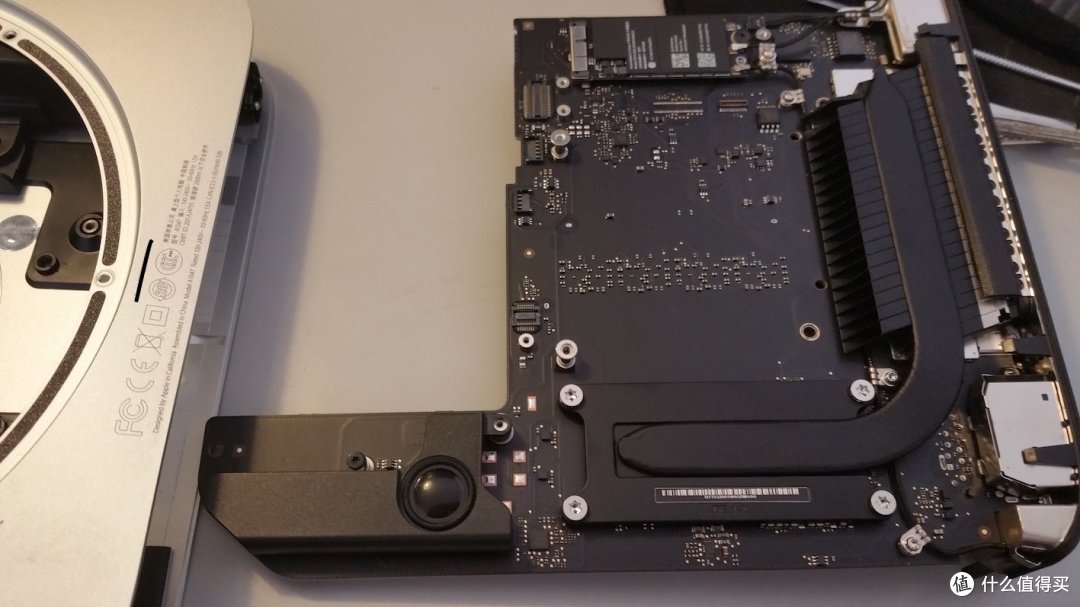
5. 拆掉红框里的螺丝(共三枚),同时拆下绿框里的排线,拆法同风扇排线。

这里需要注意的是左边绿框里排线上面有个铁片,需要注意保存,别不小心弄丢了。
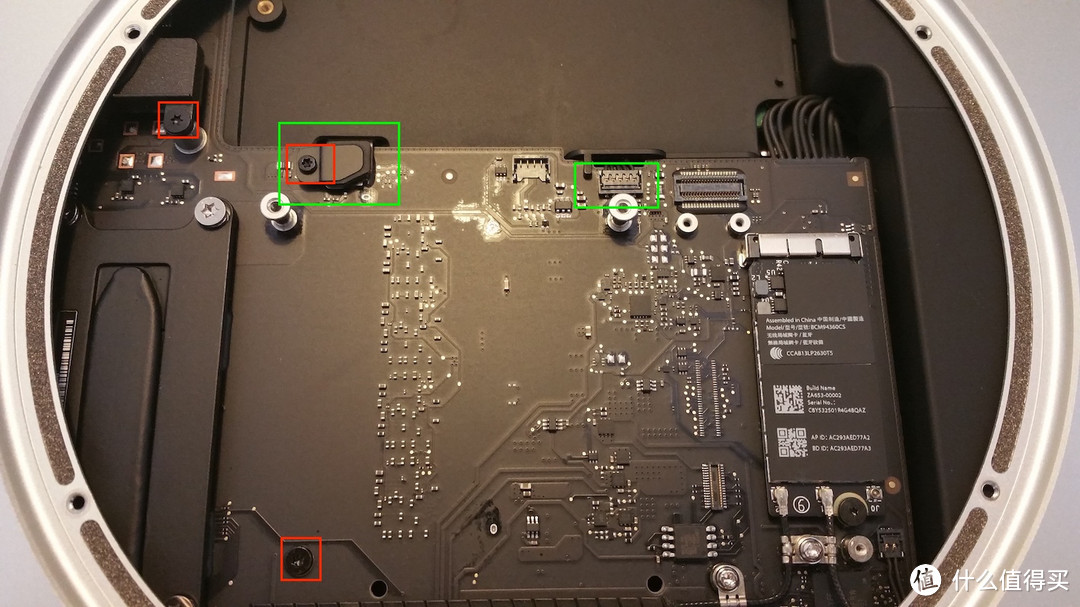
▲固定主板的螺丝和需要拆的两根排线▲固定主板的螺丝和需要拆的两根排线

▲女王大人的粉刺针拆排线▲女王大人的粉刺针拆排线

▲两条排线被拆起来的样子▲两条排线被拆起来的样子


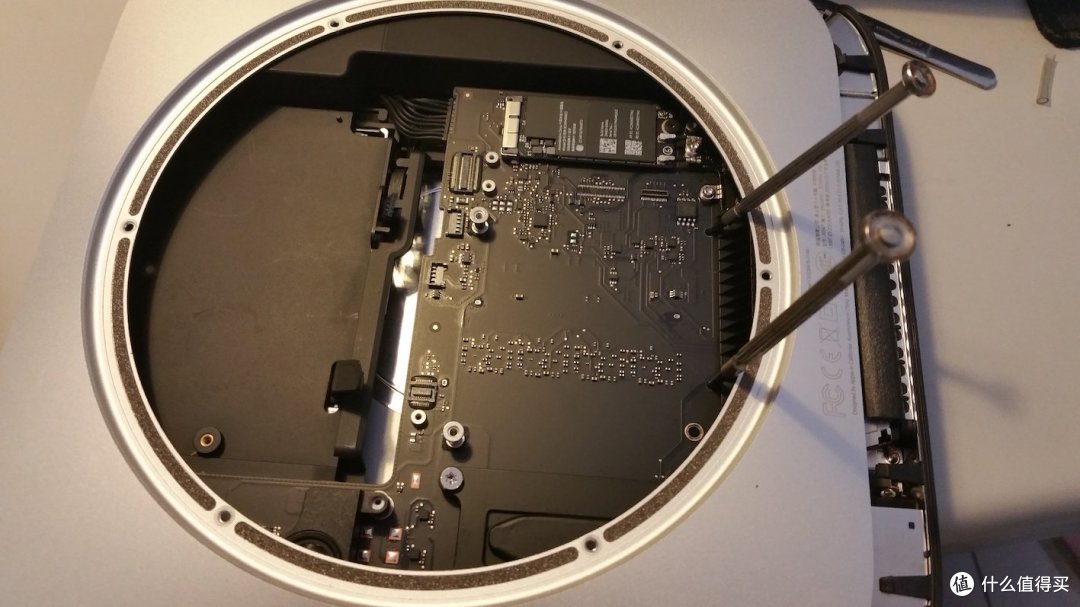
6. 用两根小螺丝刀(或铁棒或两根粉刺针……#原创新人#新一年旧一年,换个SSD再一年:苹果14款Mac mini换SSD教程 )插入方框里的两个小孔。

这里得胆大心细了,用些力道往外推,就会把主板推出来。但又不能太猛,因为电源线还连着,太猛有可能弄断。
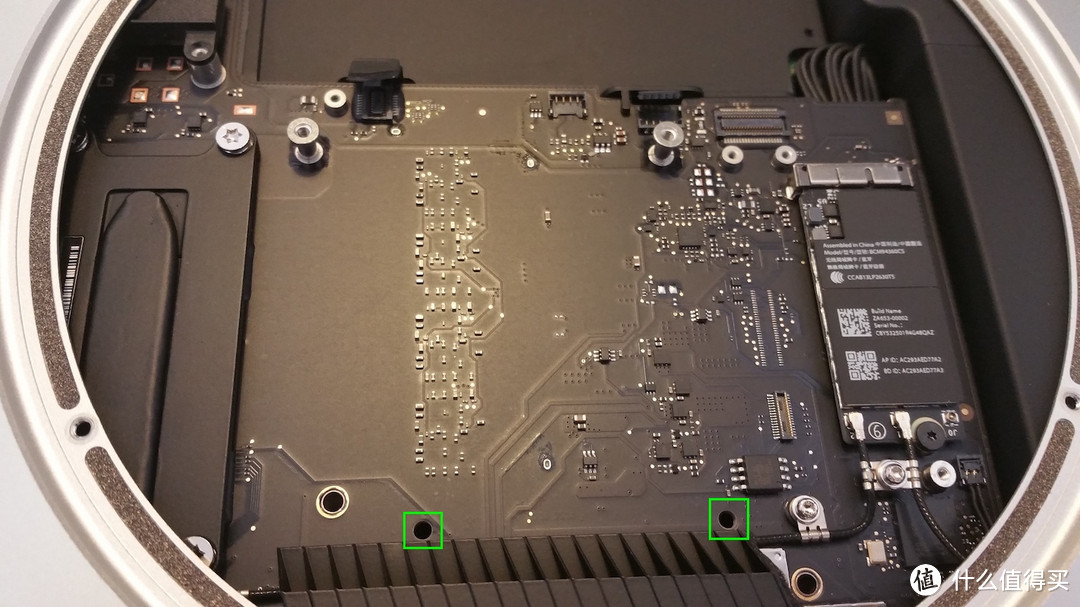
▲需要被x的两个孔▲需要被x的两个孔

▲我用的是小螺丝刀▲我用的是小螺丝刀

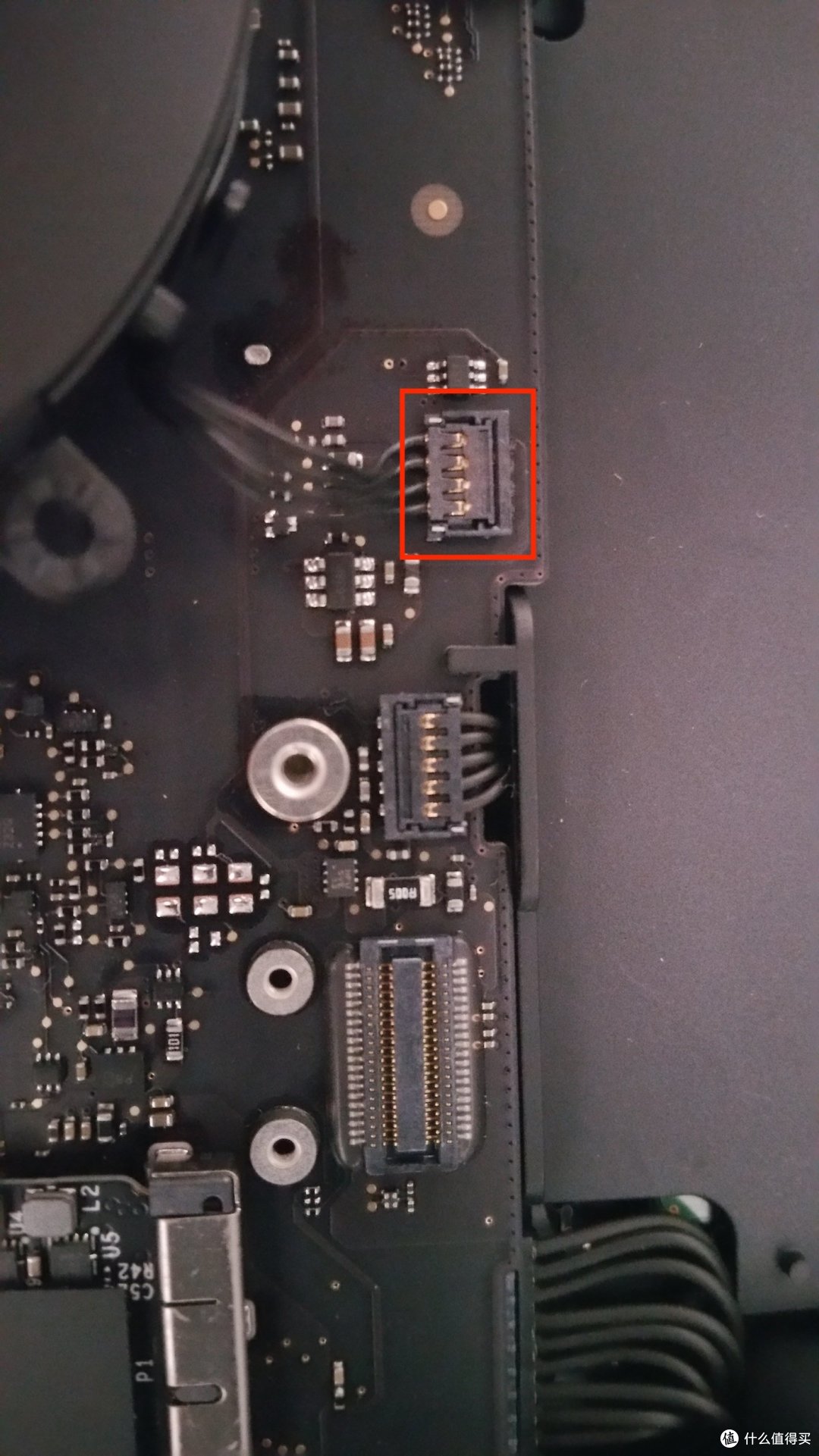
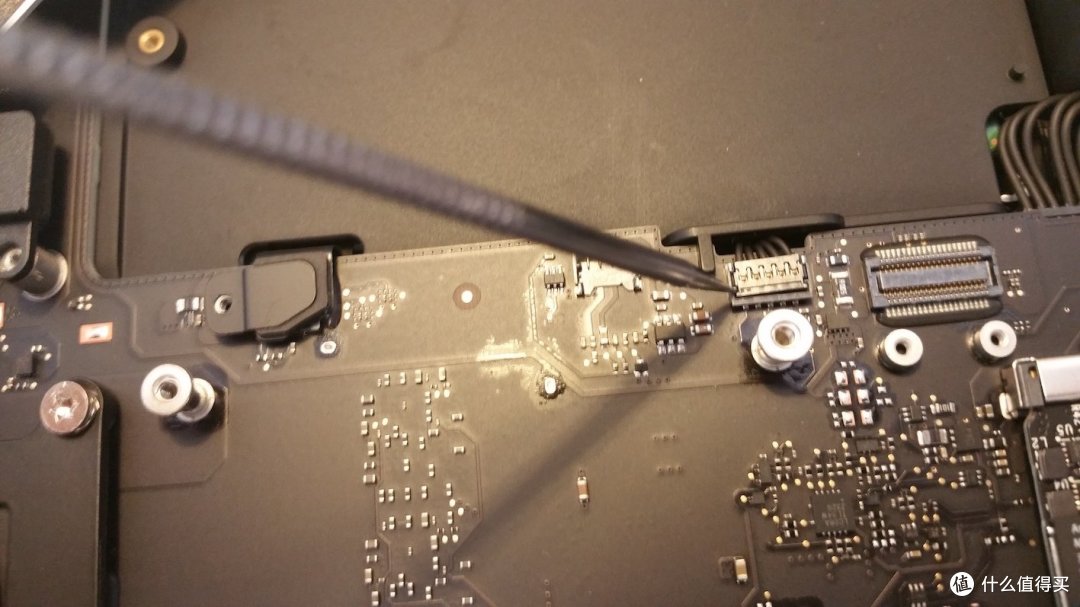
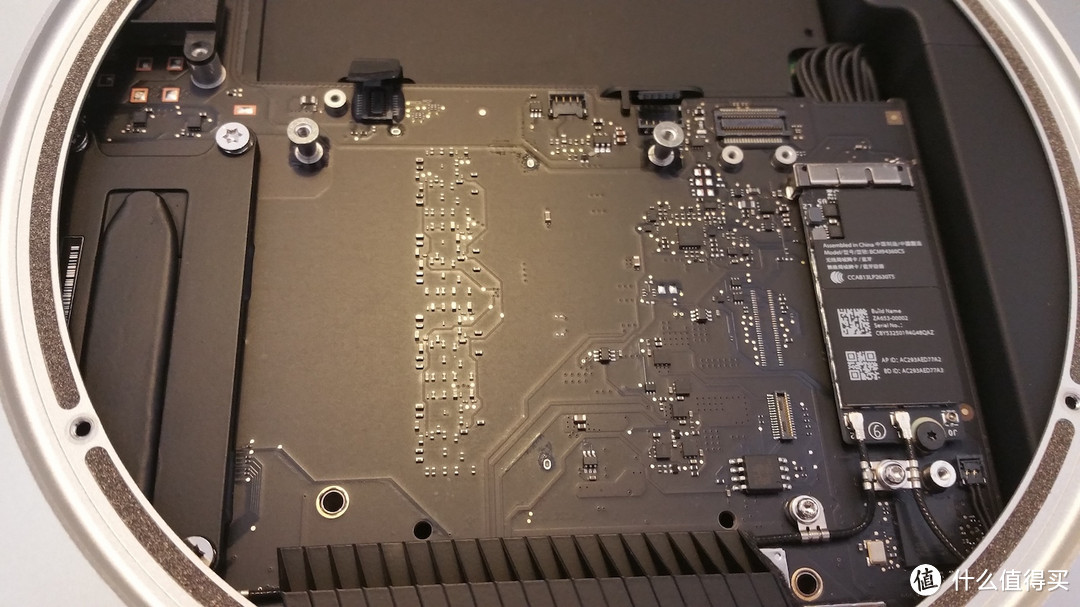
7. 拆掉电源排线,就可以把主板完全抽出来了。

这里需要注意的是,电源排线与之前的排线拆法不同,是要横向用力的。
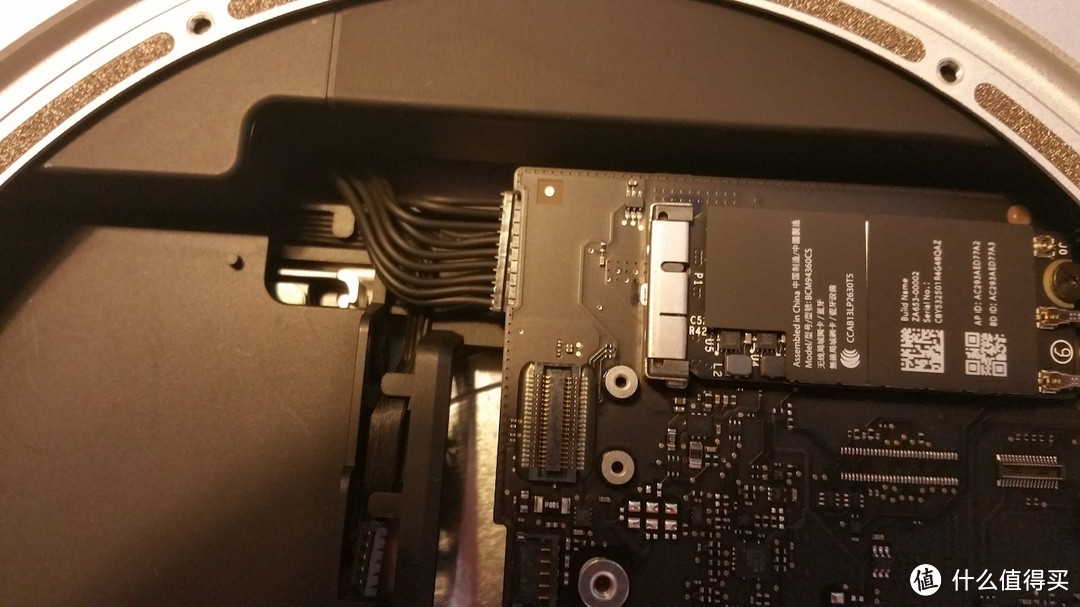
▲电源排线▲电源排线

▲主板完全抽出▲主板完全抽出

8. 继续拆方框里的螺丝(共两枚)。额,居然没照相……这步没方框了,不过机箱里就两个显眼螺丝了,我估计不用看图大家也知道怎么拆……#原创新人#新一年旧一年,换个SSD再一年:苹果14款Mac mini换SSD教程


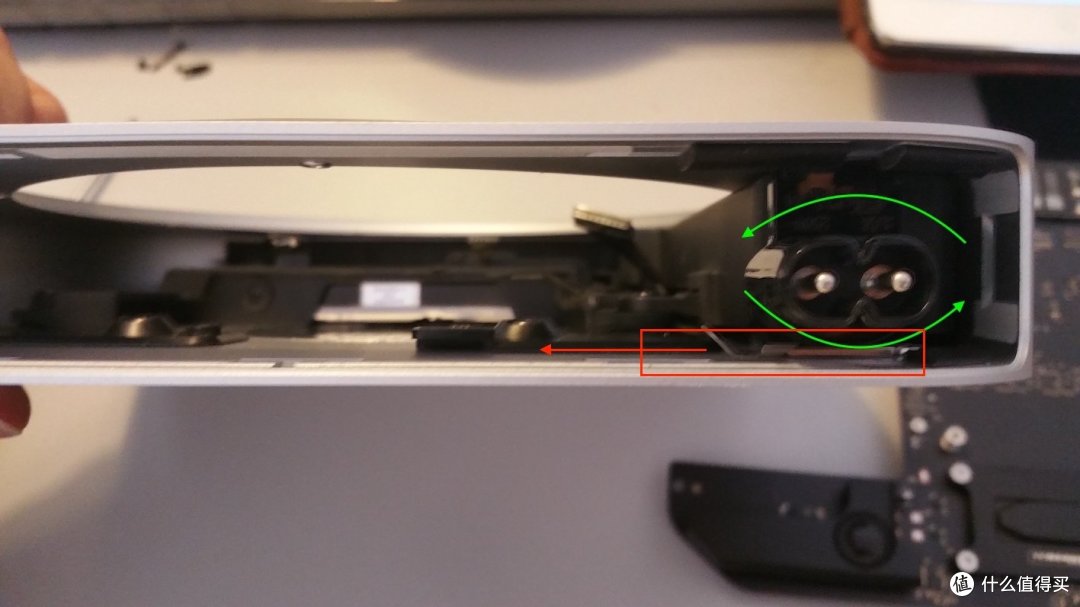
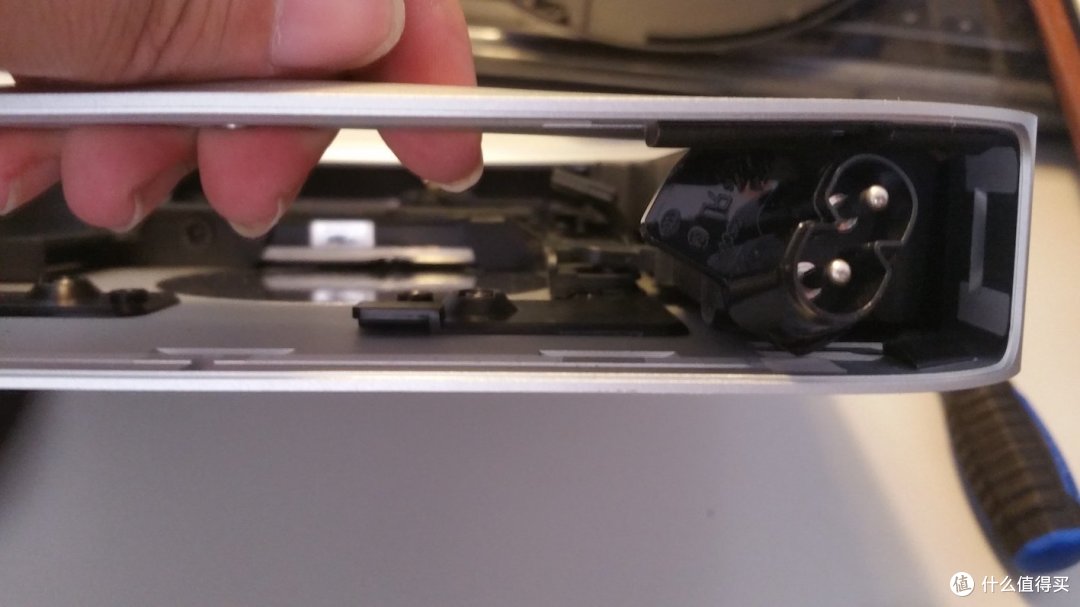
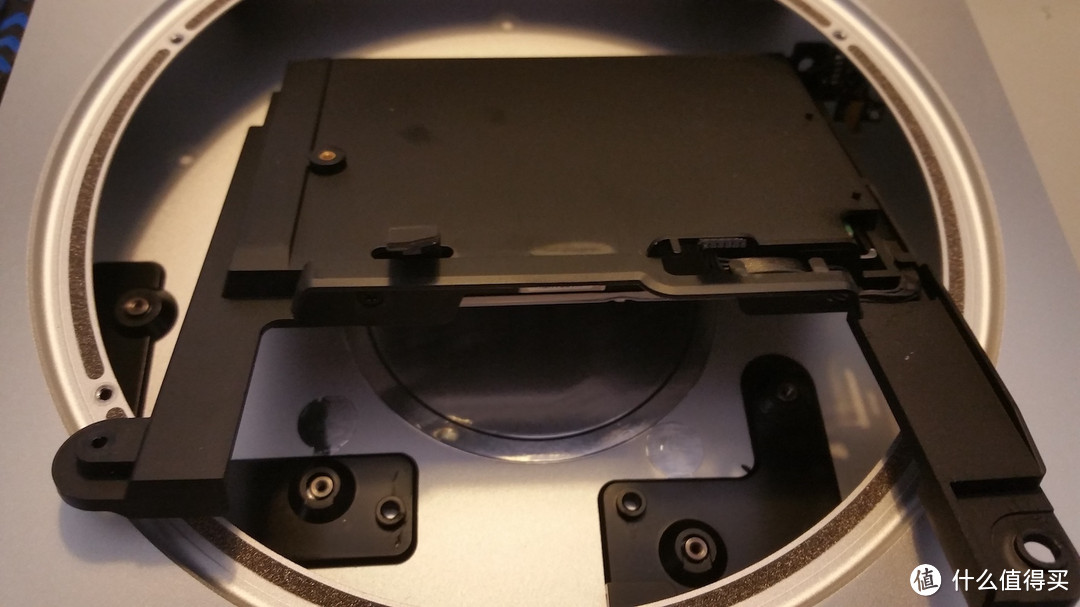
9. 把电源下面的铁片(红框标示)按红箭头方向拆下,并把电源插头按逆时针(绿箭头)方向旋转九十度,一手扶着竖起来的电源插头,一手将电源整个推出。接着就可以拿出硬盘盒了。至于机箱基本算空了。#原创新人#新一年旧一年,换个SSD再一年:苹果14款Mac mini换SSD教程

▲电源插头下面的铁片以及用力方向▲电源插头下面的铁片以及用力方向

▲电源插头竖起的状态▲电源插头竖起的状态

▲将电源推出▲将电源推出

▲将硬盘盒取出▲将硬盘盒取出


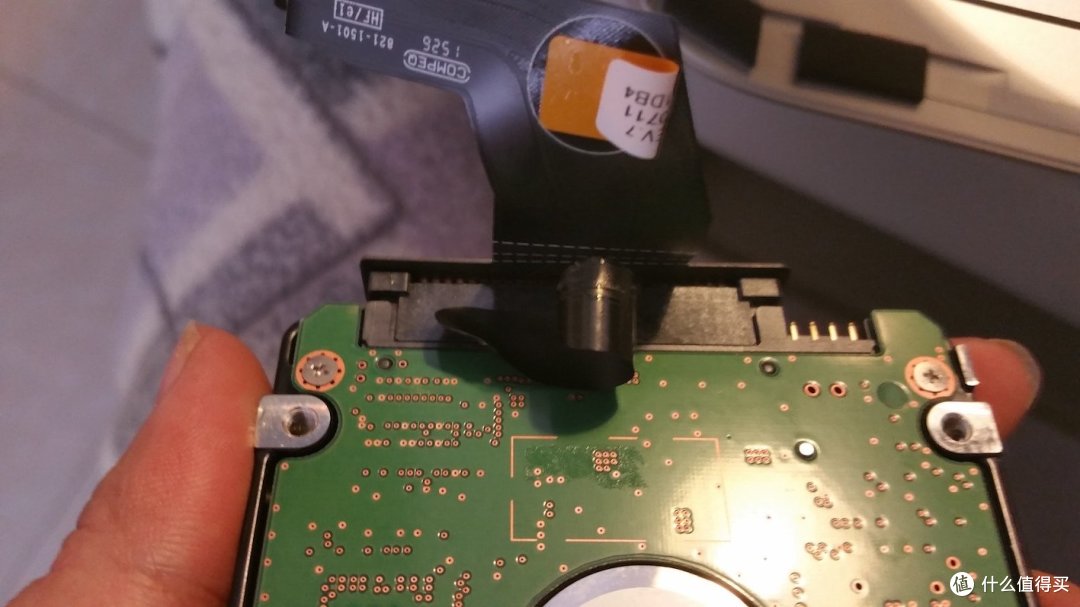
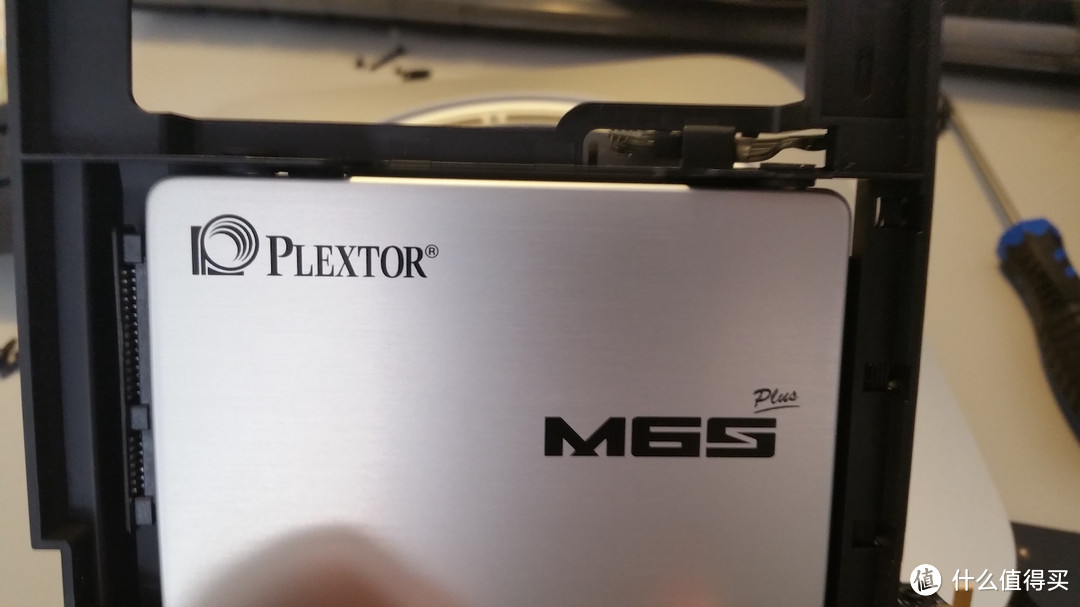
10. 换t9螺丝刀,将硬盘盒两边的螺丝取下,将HDD拿出来。排线拔下来,X到咱的SSD上,然后装回硬盘盒。

这里要注意的是排线是用胶纸粘在硬盘上的,撕的时候要小心些。
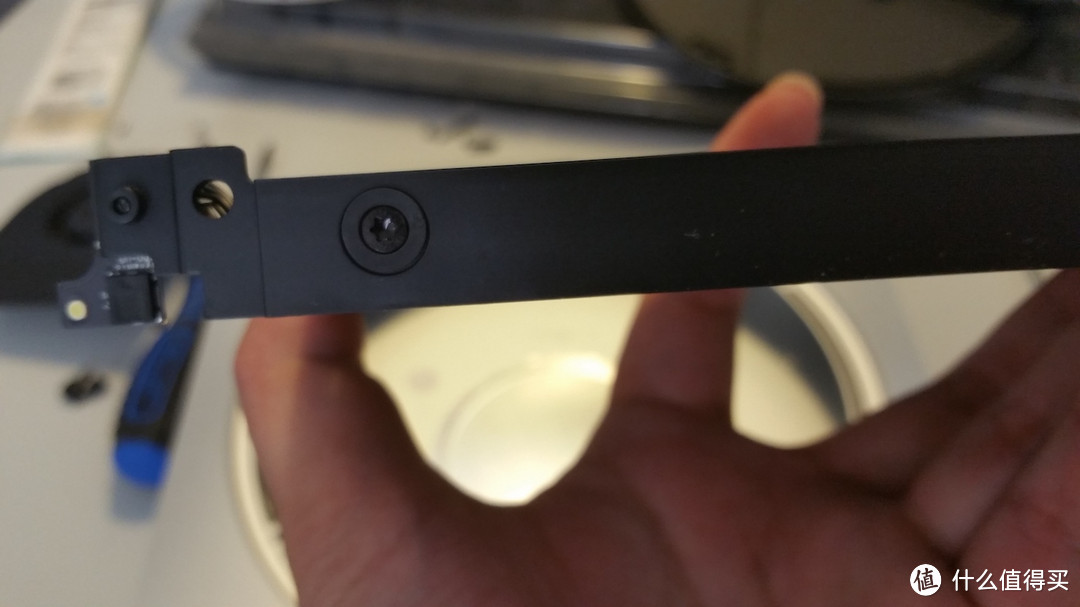
▲T9螺丝▲T9螺丝

▲胶纸▲胶纸

▲换上去的SSD▲换上去的SSD


11. 往回装就不细说了,从10到1逆向操作就是了。

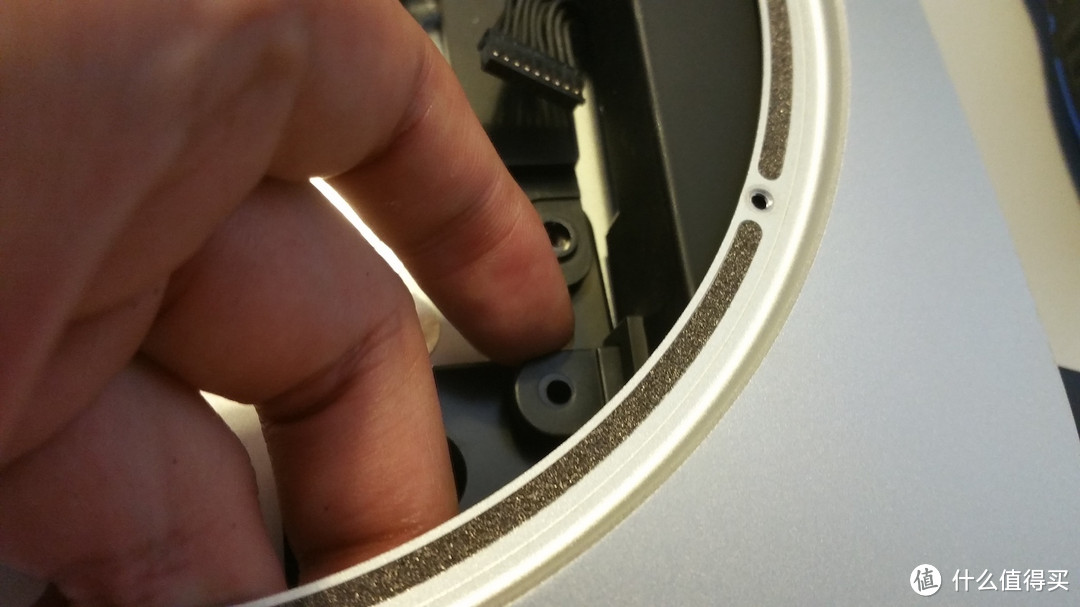
需要注意的地方只有一个,就是主板往回装的时候手动往里塞塞填充物和卡扣,蛮力往下压有可能会断齿。
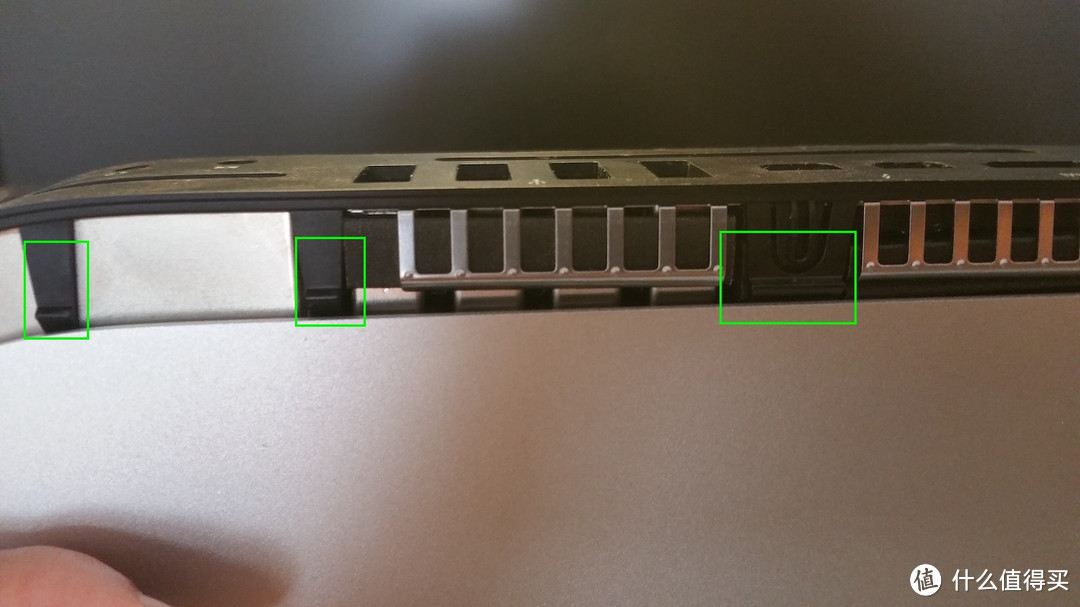
▲卡扣▲卡扣

▲填充物▲填充物


收尾

待零件全部装回去之后,X线、通电、开机、“咚~~~”、苹果loading、没多少秒就到登陆界面了。

你以为就完了?并没有,还有最后一步,开启SSD TRIM。

啥?不知道啥是TRIM?!#原创新人#新一年旧一年,换个SSD再一年:苹果14款Mac mini换SSD教程

看下面科普,当然也可以自行百度

【无聊科普】固态硬盘(SSD)为什么需要TRIM?

咱就不在这儿解释了,只说下开启步骤:

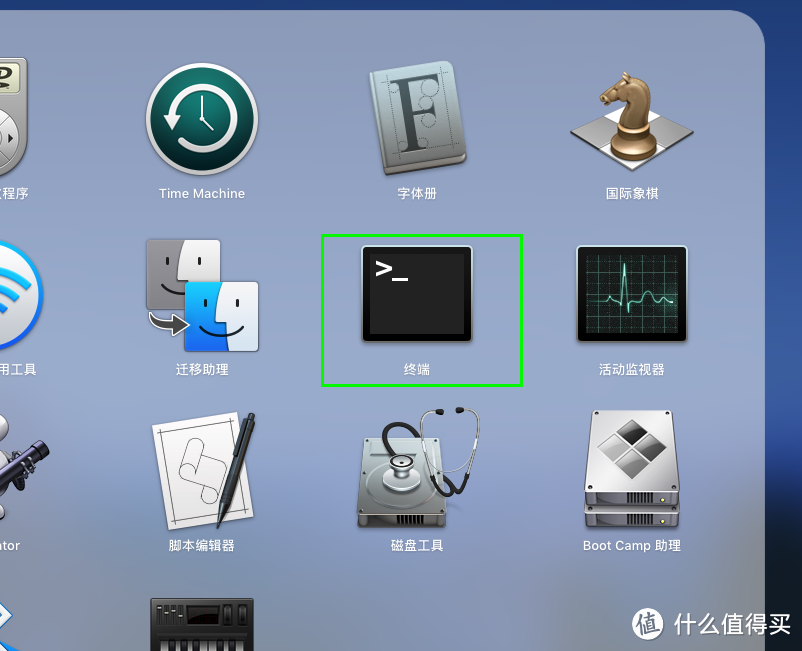
  1. 打开“终端”。

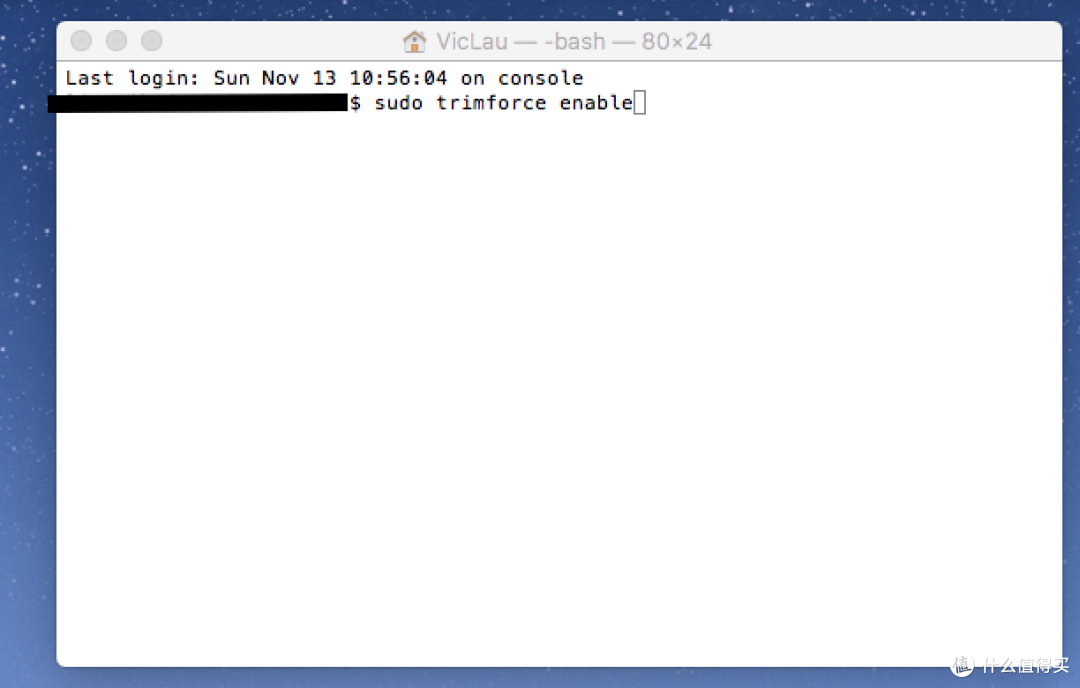
  2. 输入命令:sudo trimforece enable以后按return。

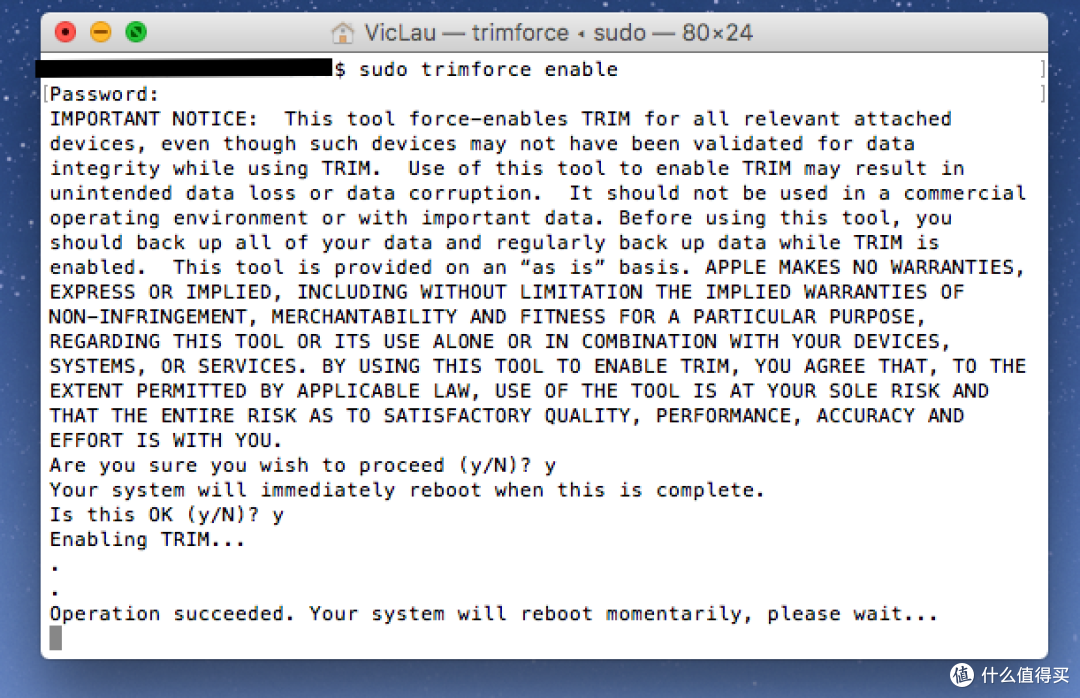
  3. 输入password。

  4. 输入:y以后按return。

  5. 输入:y以后按return。(不是不小心多写不是重要的事儿说两遍,是真的有两次要输入y。#原创新人#新一年旧一年,换个SSD再一年:苹果14款Mac mini换SSD教程

  6. 等待重启。

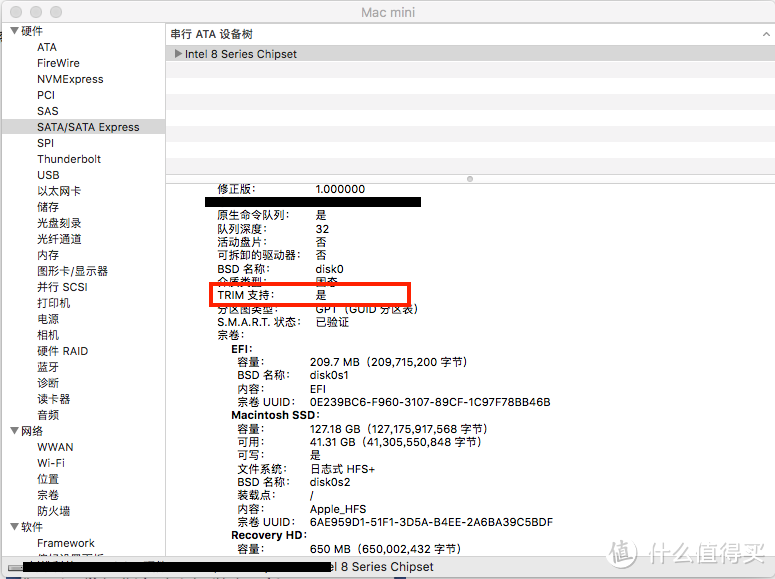
  7. 重启完成后进入系统报告里查看,TRIM支持会变为:


#原创新人#新一年旧一年,换个SSD再一年:苹果14款Mac mini换SSD教程

#原创新人#新一年旧一年,换个SSD再一年:苹果14款Mac mini换SSD教程

#原创新人#新一年旧一年,换个SSD再一年:苹果14款Mac mini换SSD教程


TRIM开完之后,就该处理拆出来的三桑1T HDD了。

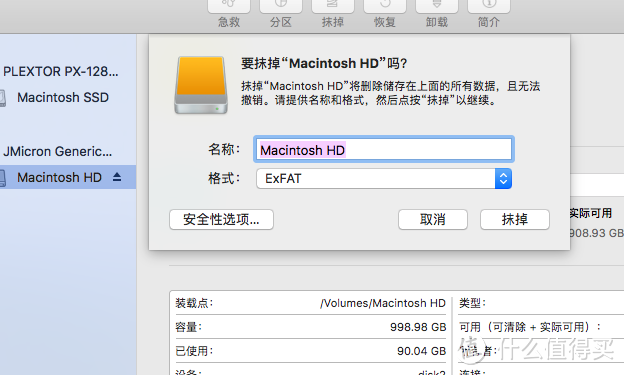
把它放到之前准备的移动硬盘盒里,利用系统自带的磁盘工具格式化为exfat,这样一来win mac都能用。也算是废物再利用吧。#原创新人#新一年旧一年,换个SSD再一年:苹果14款Mac mini换SSD教程

#原创新人#新一年旧一年,换个SSD再一年:苹果14款Mac mini换SSD教程

#原创新人#新一年旧一年,换个SSD再一年:苹果14款Mac mini换SSD教程

#原创新人#新一年旧一年,换个SSD再一年:苹果14款Mac mini换SSD教程


至此,给14款Mac mini换SSD的任务算是全部完成了。

应该能熬到新款Mac mini出来吧……?#原创新人#新一年旧一年,换个SSD再一年:苹果14款Mac mini换SSD教程

展开 收起
109评论

  • 精彩
  • 最新
  • 晕,mac mini买回来的第一件事就是换ssd,不知道你是怎么挺过来的

    校验提示文案

    提交
    女王大人用的……大人不开口咱就不用管…… [傻笑] 第一年大人啥都没说,第二年大人开口了咱就跟他说等新款……现在没新款了就只能动手了……严格意义上就挺了三个月不到…… [尴尬]

    校验提示文案

    提交
    跟我想说的一毛一样,楼主这个忍耐力这货能挺到隔代mac mini

    校验提示文案

    提交
    收起所有回复
  • 其实我只想问新版 Mac mini 什么时候出……苹果的产品除了渠道货多的 iPhone 外只有刚出时买性价比最高啊……

    校验提示文案

    提交
    隐隐觉得不会出新的了呢…… [大囧]

    校验提示文案

    提交
    收起所有回复
  • 以后苹果产品的硬盘全都板载焊死啦,免得大家麻烦了,买得时候直接上顶配,不纠结!!! [得逞] [邪恶] [阴笑] [吐舌]

    校验提示文案

    提交
    ……如果还有下一代,我真怀疑硬盘也会被焊住 [深思]

    校验提示文案

    提交
    收起所有回复
  • 请问t6h和t9在哪买的 求链接

    校验提示文案

    提交
    首富家买的……三四块钱一个 不过不包邮…… [皱眉]

    校验提示文案

    提交
    收起所有回复
  • 新系统早就不需要TRIM了。。。。。

    校验提示文案

    提交
    不是系统的问题,这步主要是针对ssd的优化,减少读写次数

    校验提示文案

    提交
    怎么可能不用呢…… [尴尬]

    校验提示文案

    提交
    收起所有回复
  • exfat在win下性能下降很严重的。。。你可以百度下。甚至还不如Fat32

    校验提示文案

    提交
    不如又能咋样?mac pc双修必备

    校验提示文案

    提交
    但是不exfat怎么双修…… [皱眉]

    校验提示文案

    提交
    收起所有回复
  • 刚买就换了

    校验提示文案

    提交
    女王大人用的……她不觉得慢谁想的没事儿找麻烦…… [龇牙]

    校验提示文案

    提交
    收起所有回复
  • 我也想换,自己不会弄。

    校验提示文案

    提交
    看图顺着搞没难度啊…… [邪恶]

    校验提示文案

    提交
    收起所有回复
  • 同是14款,又恰好也是双11买的同款SSD,写得很详细,打赏了

    校验提示文案

    提交
    握手握手…… [傻笑]

    校验提示文案

    提交
    收起所有回复
  • 女王大人 还有痘痘?你一定是记错了,该打。 [皱眉]

    校验提示文案

    提交
    [尴尬] 说的对……那是不知道干嘛用的针…… [皱眉]

    校验提示文案

    提交
    收起所有回复
  • 辛苦了 [高兴] 这东西真不好折腾

    校验提示文案

    提交
    再不折腾女王大人就要键盘伺候了…… [吐血]

    校验提示文案

    提交
    收起所有回复
  • 感觉没有新mini了

    校验提示文案

    提交
    其实我隐隐也有这种感觉…… [皱眉]

    校验提示文案

    提交
    收起所有回复
  • 据说以后苹果的系统以后只识别自己认可的ssd不知道是不是真的

    校验提示文案

    提交

    丶悠

    作者

    ttna

    不能吧……trim以前不支持第三方ssd,现在都随便开了……我倒是怀疑以后mac mini会把硬盘也焊死……前提是如果还有下一代mac mini的话…… [装大款]

    校验提示文案

    提交
    [傻笑] 焊死这招太狠了吧

    校验提示文案

    提交
    还有2条回复
    收起所有回复
  • 这款,处理 LR PS 咋样 只有这个一个需求 修图用

    校验提示文案

    提交
    轻度尚可 重度吃紧……

    校验提示文案

    提交
    买了台二手的12的 顶配 I7的 试试看 平时也算轻度 ,不体验下 不甘心 [惊喜]

    校验提示文案

    提交
    收起所有回复
  • 您好,请问大佬这款 英睿达(Crucial) 1TB SSD固态硬盘 SATA3.0接口 MX500系列 可以用吗 和您一样 近期打算换呢 求大佬回复

    校验提示文案

    提交
    可以啊…sata3接口就能换…

    校验提示文案

    提交
    收起所有回复
  • 感谢楼主的文章,对我帮助真心太大了。我来说说我遇到了什么吧,16年我为了体验OS X系统特意买了个中配置的 mac mini ,一开始用的勉强还行,后来越升级系统就越无法正常使用,这不我前两天刚把系统升到10.14.5,电脑卡到爆炸,开机十分钟,打开Chrome一分钟,打字都有延迟,键盘都输入好键位了,可屏幕上的文字却没有显示出来。所以我就想着换个ssd,但纠结于怎么备份当前电脑上的数据,就跟苹果客服沟通了半天,对方提供的方法是先用磁盘工具分区,一个分成系统盘,一个分成时间机器,时间机器备份好,系统也安装好,重新启动点击还原即可。我就花了整整12小时加密+备份,但备份完后我突然想到一个问题,我的时间机器备份大小为600gb,给系统盘分区的容量只有400,还差着200多gb我怎么还原备份。就郁闷的在网上搜索有什么办法,然后就看到了楼主这篇文章,恍然大悟,先把ssd硬盘格式化,然后安装系统,开机点option选择ssd盘的系统,再点第一个从mac 时间机器还原备份,再点之前电脑的硬盘图标,接下来就等,等个五六小时后,ssd盘开机就是原来电脑的样子,真心方便省心。谢谢楼主!

    校验提示文案

    提交
    好就以前的文还能帮到你我很高兴 [傻笑]

    校验提示文案

    提交
    收起所有回复
  • 哇唔!16年的大佬~太赞了!2023!年的我来啦啦啦

    校验提示文案

    提交
    这时候我写的可真好 [尴尬]

    校验提示文案

    提交
    收起所有回复
  • 作者你好,感谢这篇详细的拆机文章,语言精炼到位。
    按照你的步骤,已经成功更换ssd。

    我觉得其中第6步:抽出主板。这一步可以优化:用两手大拇指顶着风扇,然后两个手的食指中指一起托住前方,用力向前推。这样可以最大限度避免扯坏电源线。

    我这里有图,可惜评论不能发。

    校验提示文案

    提交
  • WIFI信号线的螺丝掉了,后盖板的螺丝也全掉了,悲剧,网上找了很久,没得卖

    校验提示文案

    提交
  • 每次看到14款mini都忍不住得瑟一下我的12款,也是自己拆机加装的ssd,但是内置两个sata硬盘位,所以之前的机械硬盘还可以装在里面做大容量存储用

    校验提示文案

    提交
    必需顶一下。我买的也是12款顶配。到手后,直接换成256ssd+16G内存,可以用上十年了。

    校验提示文案

    提交
    羡慕12款……女王大人点名买新不买旧……你跟她讨论哪个划算哪个好完全对牛弹琴 [黑线]

    校验提示文案

    提交
    还有4条回复
    收起所有回复
提示信息

取消
确认
评论举报

相关文章推荐

更多精彩文章
更多精彩文章
最新文章 热门文章
535
扫一下,分享更方便,购买更轻松