



























 深耕数码兴趣领域





96
45
在Apple Store上选购Mac电脑有多少你不知道的事?教你怎么选购适合自己的Mac电脑!
2022-03-21 14:31:03
9点赞
20收藏
10评论
前言
众所周知选购Mac电脑图靠谱的供货渠道,苹果官网(Apple Store)一定是最佳的选择!

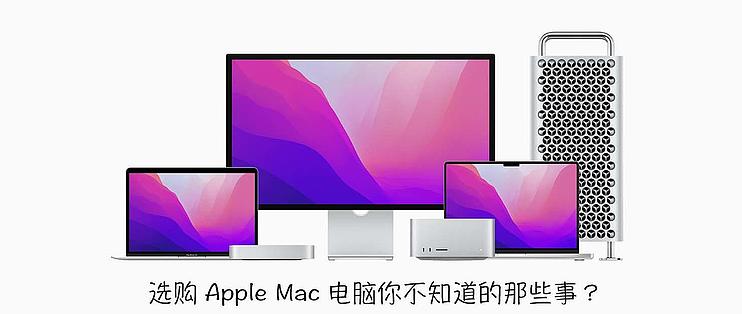
苹果官网(Apple Store)目前Mac电脑系列主要有MacBook Air、MacBook Pro、iMac 24、Mac mini、Mac Studio、Mac Pro。
【选购建议Tips】
对于家庭用户来说iMac 24也是一个不错的选择,也很适合初入自媒体行业的朋友选择试手。至于Mac mini更推荐职场办公、校园学生群体考虑,也适合自己购买了大屏幕显示器的朋友考虑,因为这是目前Mac电脑性价比最高的选择了。Mac Studio则适合中小型的传媒公司、自媒体团队的传媒工作室、婚纱摄影工作室、儿童拍摄基地等偏向于多素材多轨道的4K、8K影视剪辑、媒体制作等工作流环境下使用。
Mac Pro属于专业工作站的范畴了,基本上属于小众群体会考虑,毕竟价格是最贵的,硬件配置也是最高的。
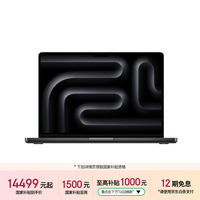
对于有移动需求的入门文职类、文档编辑类工作的朋友更适合选购MacBook Air。对于性能有一定需求,需要剪辑轻量视频(普通1080P类)和偏向设计类专业的朋友就很适合选购MacBook Pro 13。对于做iOS软件开发、编程类的朋友对电脑硬件配置需求还是很明显的,那么MacBook Pro 14就非常适合你了。当然定位于移动图形工作站的MacBook Pro 16更适合需求做4K、8K视频剪辑、仿真、工程图形渲染等专业程度更高的朋友入手。
iMac 24 VES支架转换器款
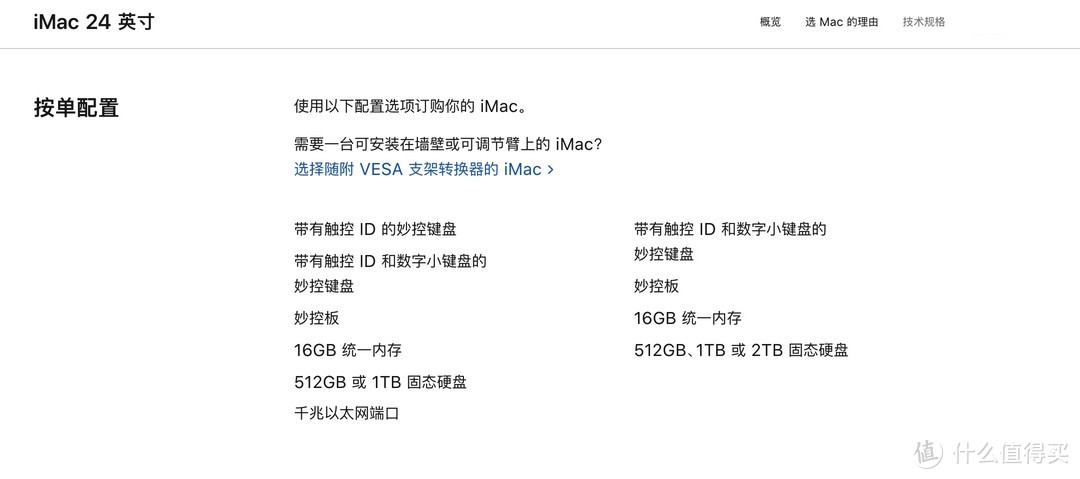
其实很多朋友们可能都不太清楚其实iMac 24英寸其实是有单独的VESA支架转换器的版本,也就是说跟常规零售的有底座款是一致的硬件配置。
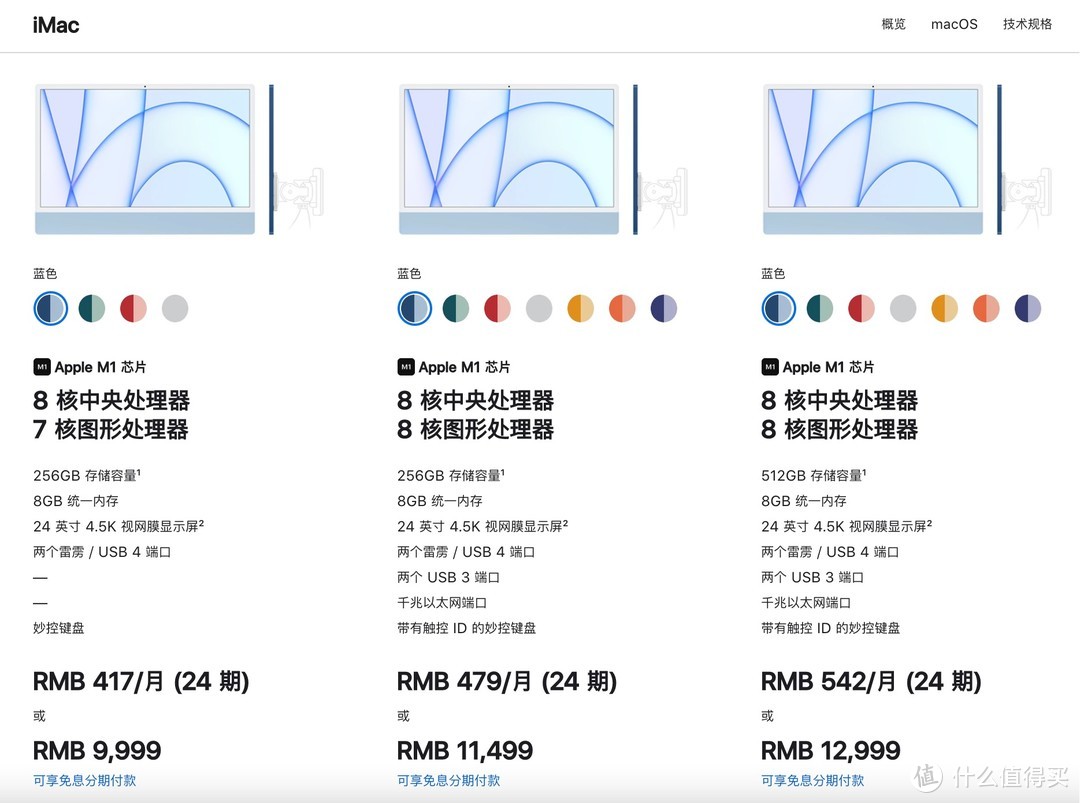
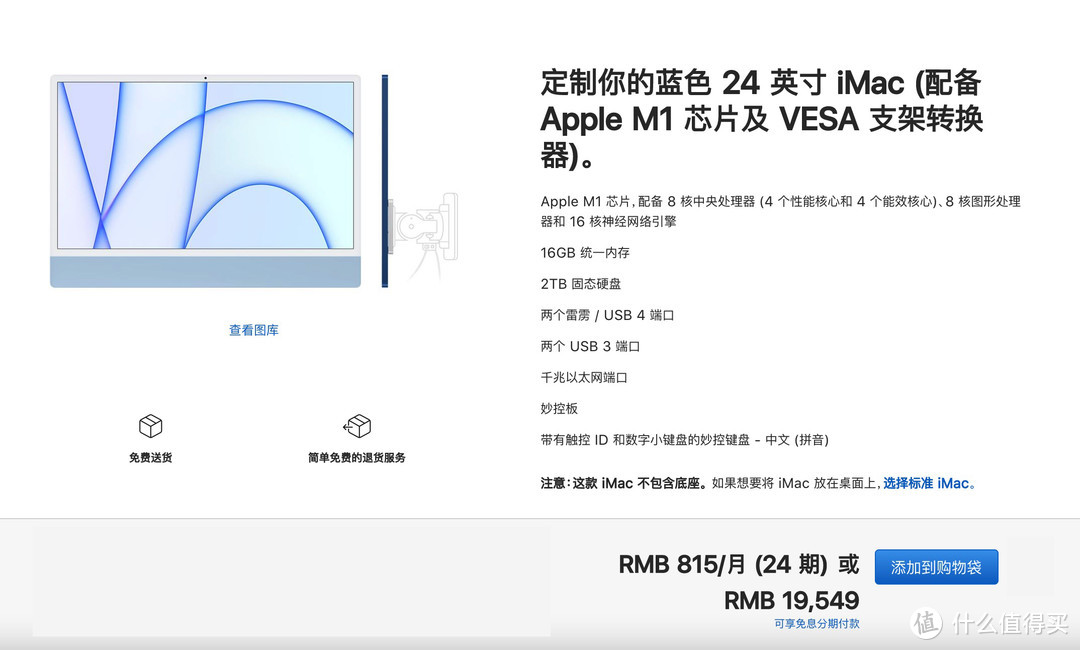
依旧是三个官网标准款,分别是¥9999元、¥11499元、¥12999元。而iMac 24机型满配的价格去到了¥19549元。
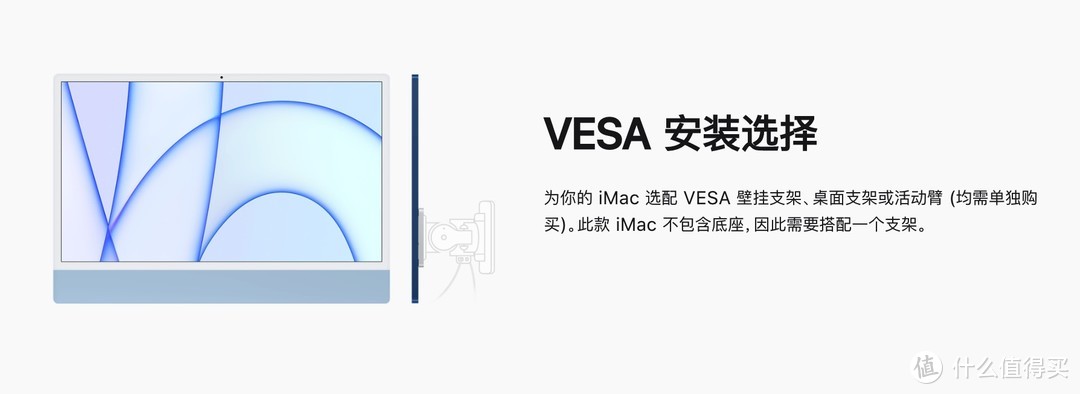
对于很多搞自媒体的朋友来说好多都是先前自己选购的显示器有装VESA壁挂支架或者是桌面那种活动臂的支架。如果买了有底座的iMac 24款机型不一定适合自己。选择VESA款就很方便了,而且这种版本的是无需单独购买VESA支架的。
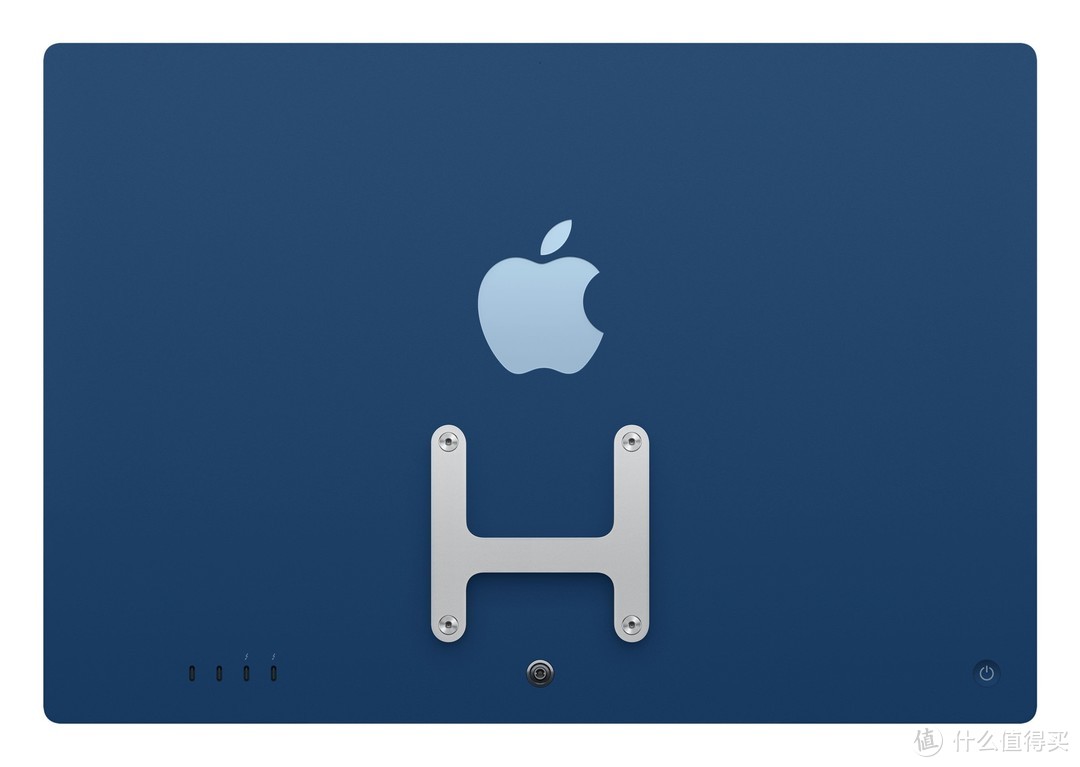
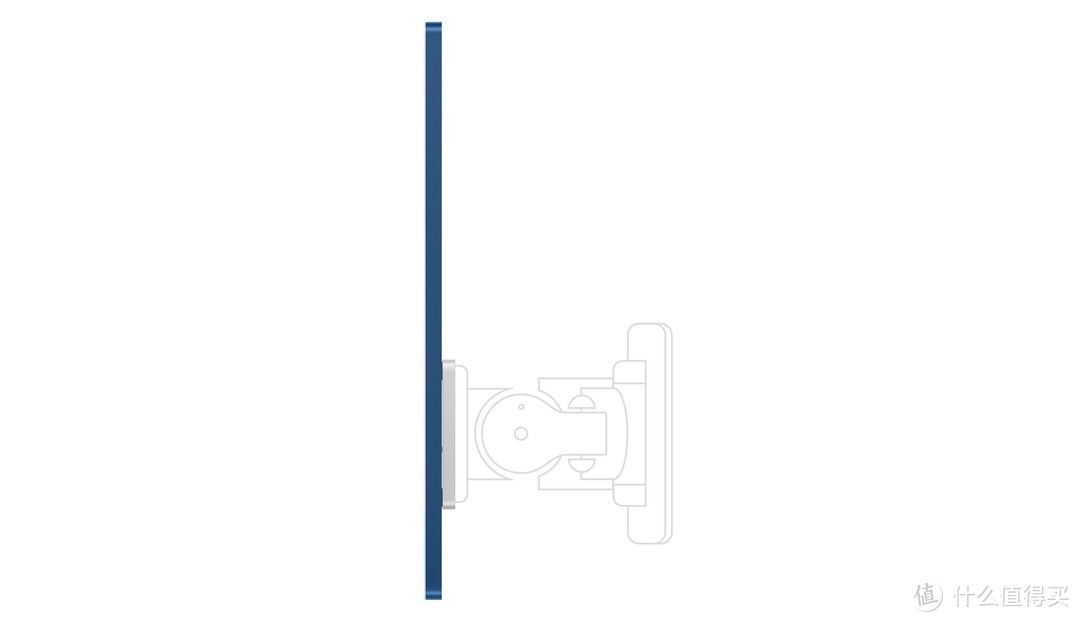
这也有个非常明显的问题,那就是后期不想用VESA支架是完全没法复原成有底座款的。但是胜在VESA支架占用体积小巧,不会影响后面的磁吸充电线插拔(空间比较富裕)。
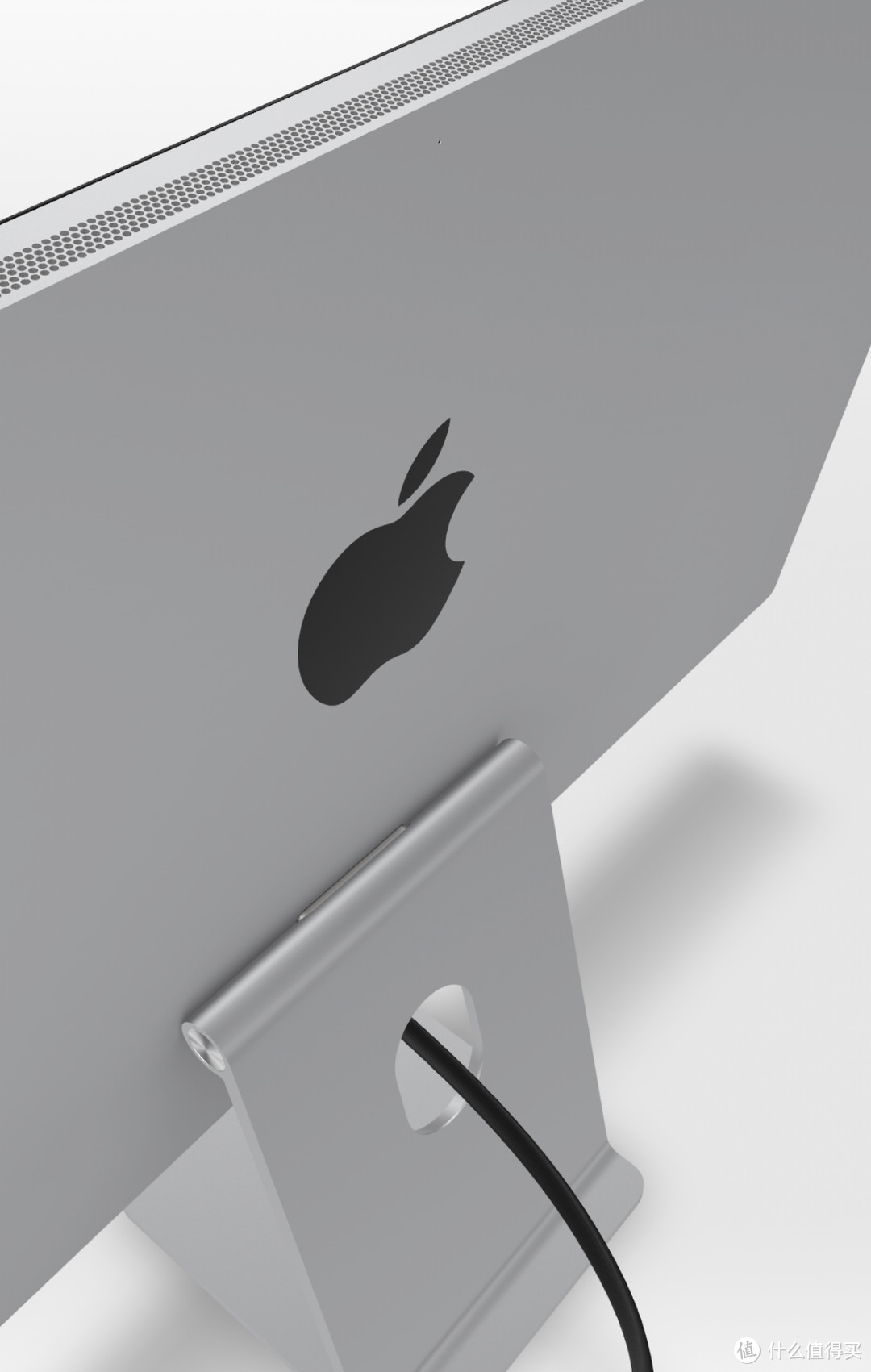
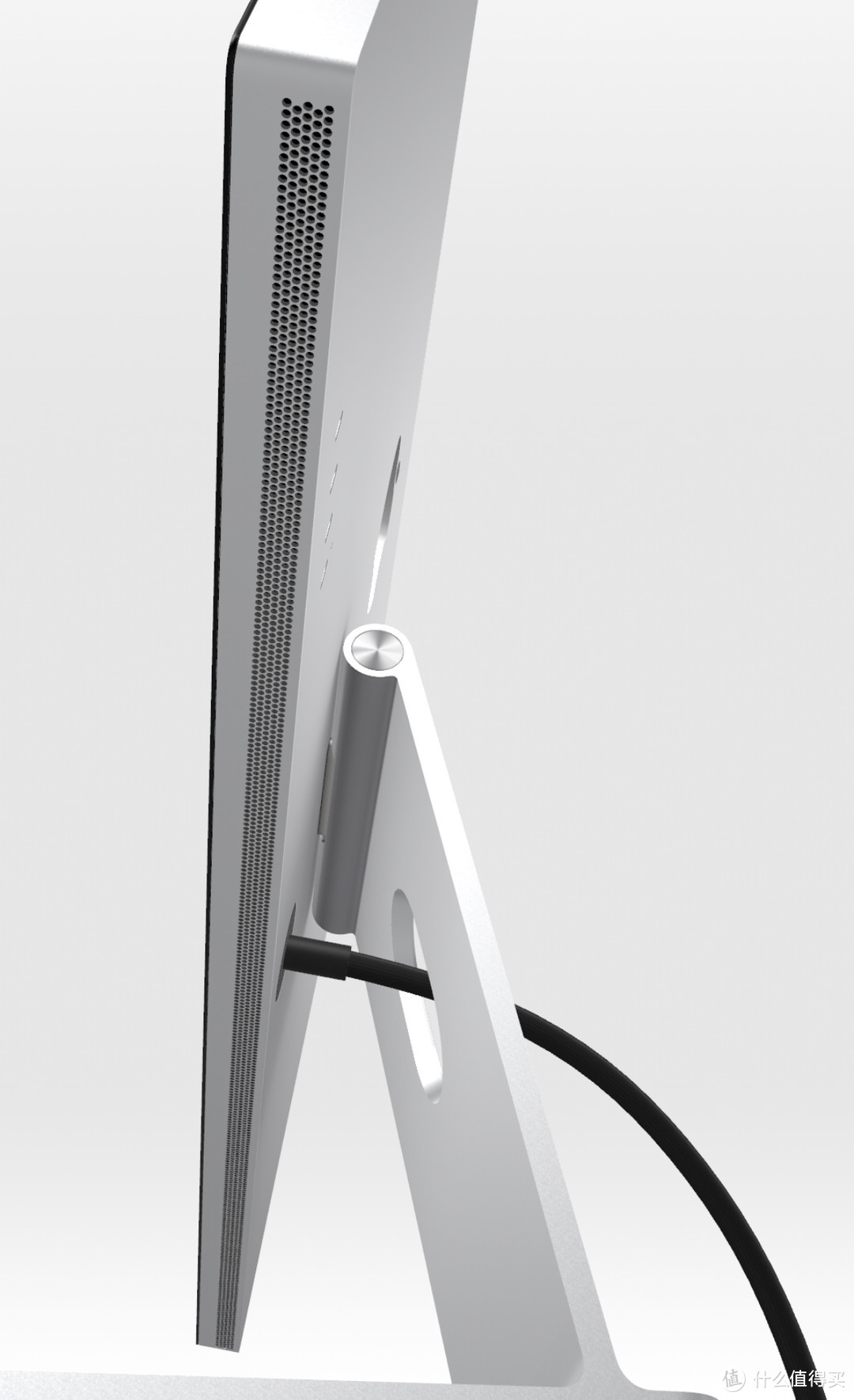
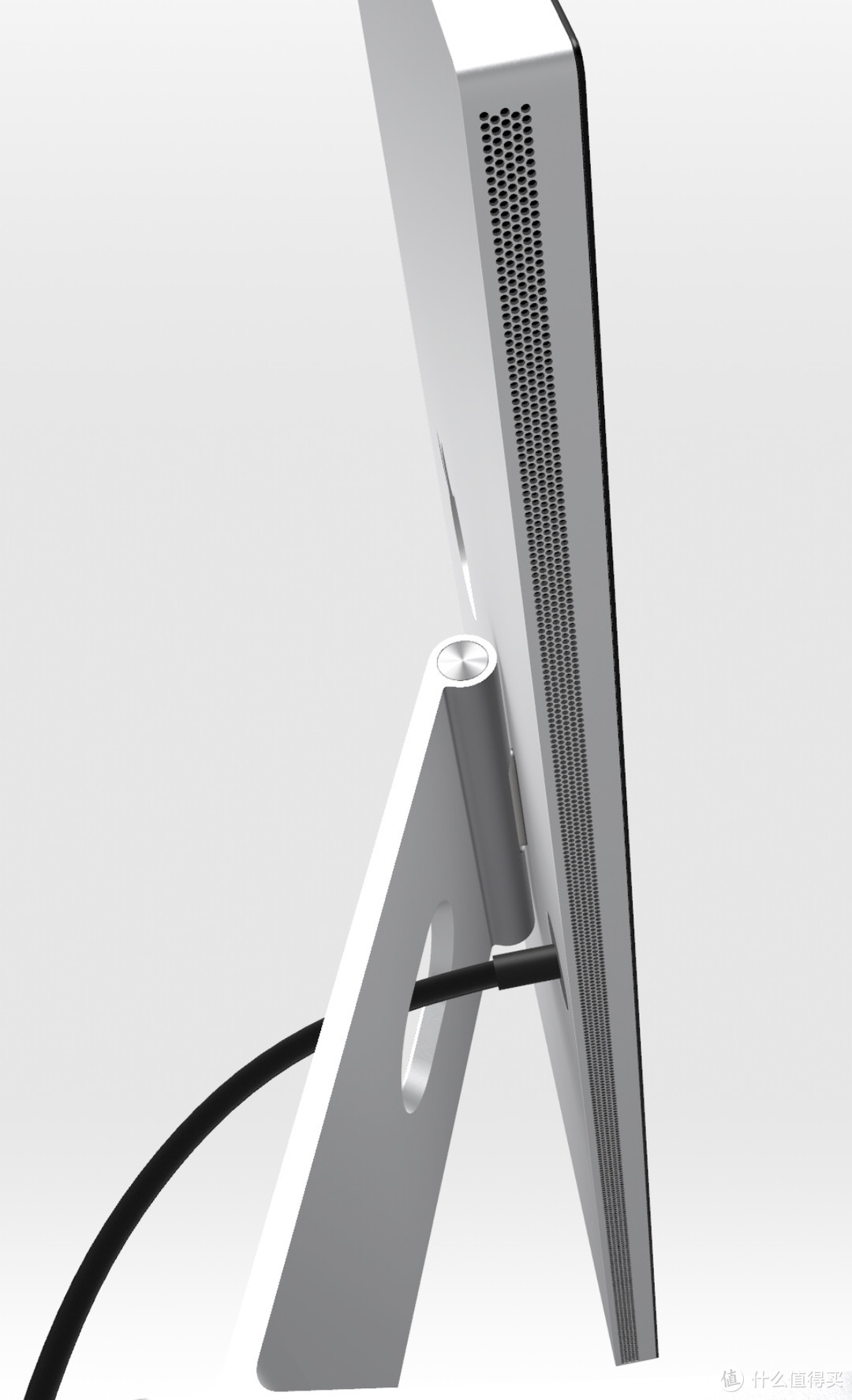
有底座款的iMac 24机型延续了之前iMac的支架方式。可以看到有底座的支架其实是转轴部分跟屏幕机身就是通过那一小长条焊接的。以前遇到过iMac支架位置的转轴断裂的情况,从2014款到2019款都碰到过。这一代的iMac 24有底座款的转轴是外置的,仅通过一小长条焊接长时间使用摇摆很担心使用寿命,有条件其实选购VESA支架的iMac 24机型会更好。
Mac mini系列(2018、2020)
作为苹果官网仅存的Mac电脑(Intel处理器)机型,除了在苹果官网(Apple Store)仍在售的Mac Pro之外,也就仅剩下Mac mini 2018款了。
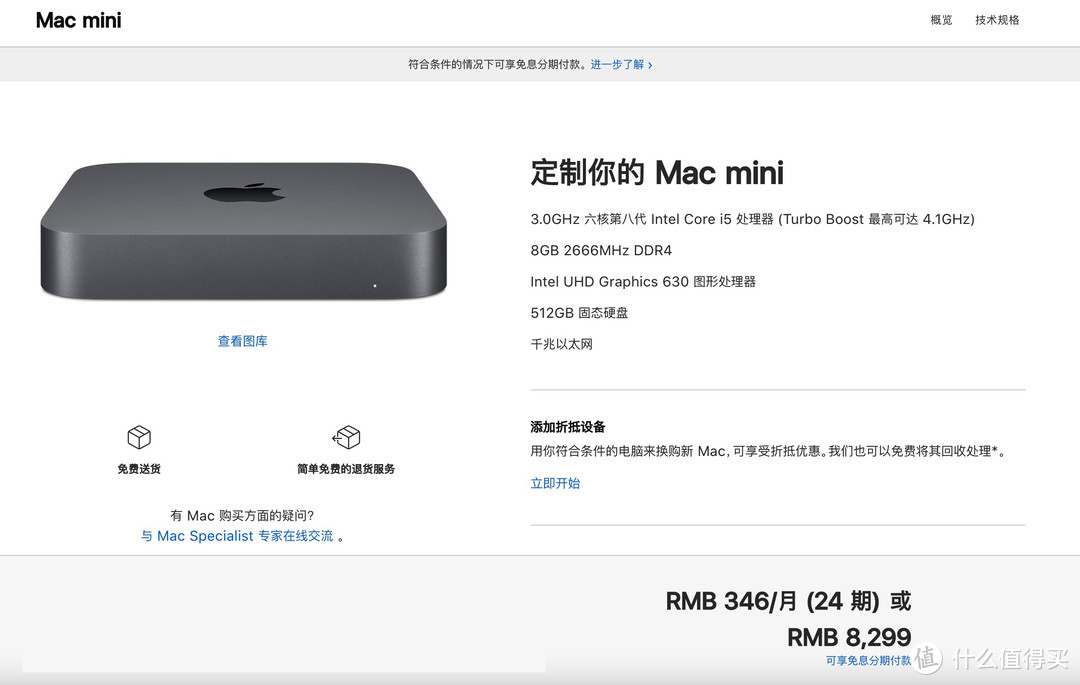
标准款硬件配置:3.0GHz六核第八代Intel Core i5处理器,8GB 2666MHz DDR4(2根4GB×2),Intel UHD Graphics 630 图形处理器(集成显卡),512GB SSD,千兆(GbE)以太网口,这款源自2018年的Mac mini(2020年就升级了大容量SSD)放在2022年的今天居然仍旧要¥8299元。好在Mac mini 2018款的主板有内置2根内存插槽,最高支持64GB内存条(2根32GB×2)的内存扩展,图实惠可以考虑32GB内存条(2根16GB×2)的内存扩展或者16GB内存条(2根8GB×2)的内存扩展。由于标准款只有512GB SSD,容量有点偏小可以考虑通过雷电3接口外挂一个雷电3硬盘盒来扩容存储空间,要知道目前的雷电3硬盘盒都支持最大2TB M.2 NVMe SSD的存储空间扩展。
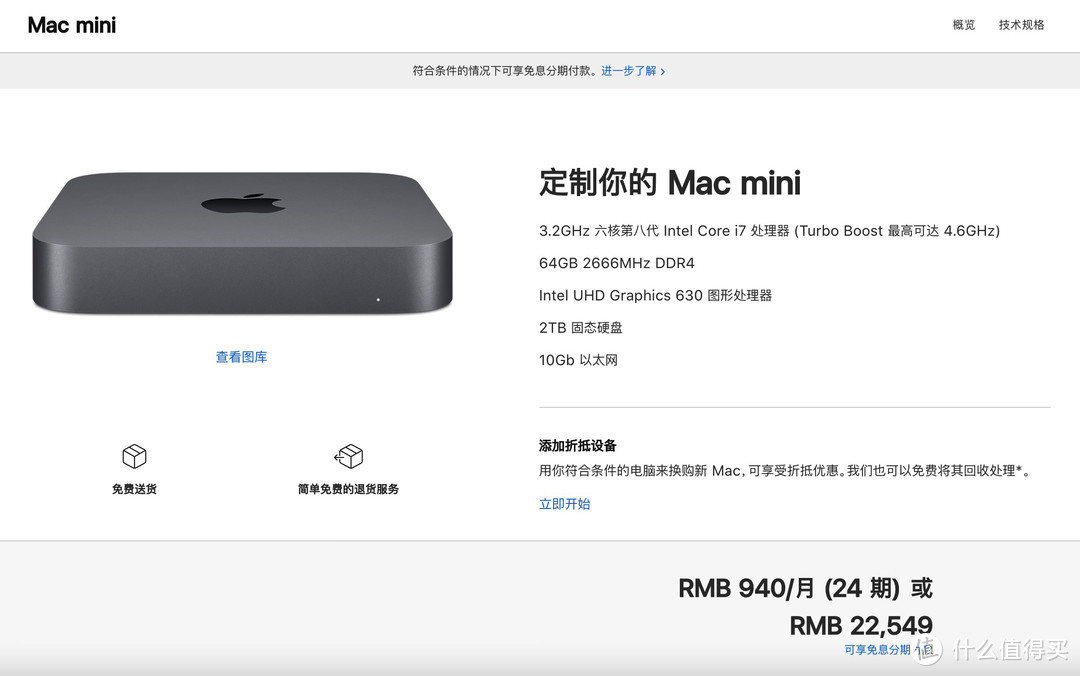
当然有些朋友不喜欢那么折腾想一步到位,那么可以去苹果官网(Apple Store)对Mac mini 2018款进行定制,满配的硬件配置如下:3.2GHz六核第八代Intel Core i7处理器,64GB 2666MHz DDR4(2根32GB×2),Intel UHD Graphics 630 图形处理器(集成显卡),2TB SSD,万兆(10GbE)以太网口。但是满配的Mac mini 2018款价格去到了¥22549元,相比标准款升级花费的代价成本为¥14250元。
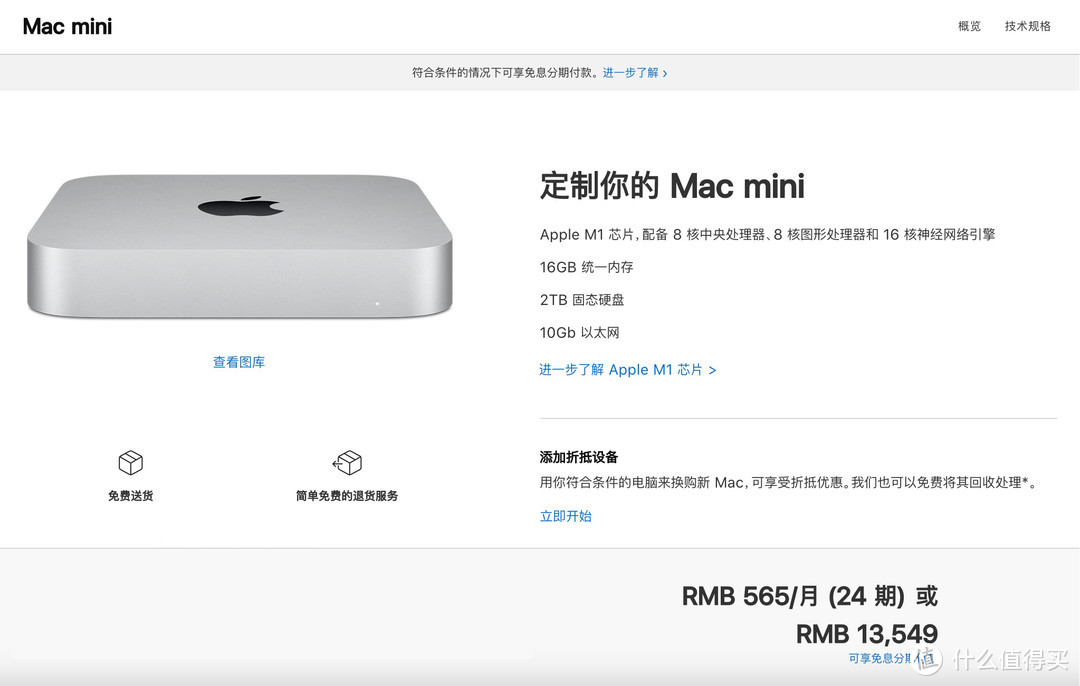
不妨来看看Mac mini M1(2020款)在苹果官网(Apple Store)定制吧,处理器换成了苹果自研Apple M1芯片(8核中央处理器、8核图形处理器和16核神经网络引擎),16GB统一内存,2TB硬盘,万兆(10GbE)以太网口。苹果官网定制满配价格:¥13549元,整套硬件升级过后花费的成本相对于标准款(¥5299元)来说足足额外开销了¥8250元。
Mac Studio
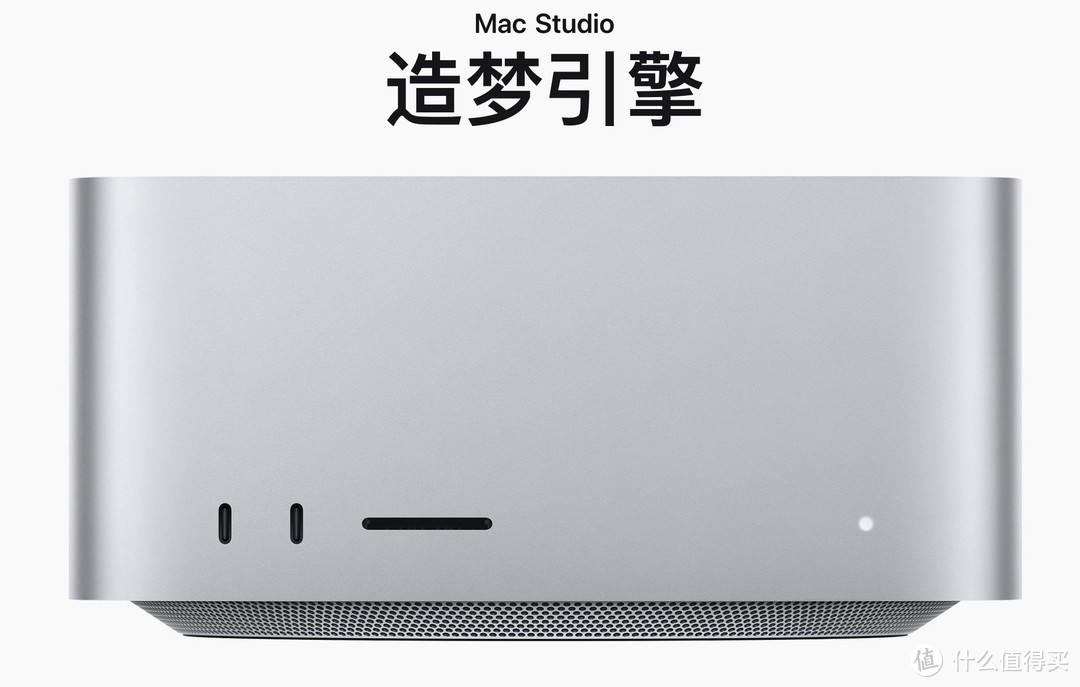
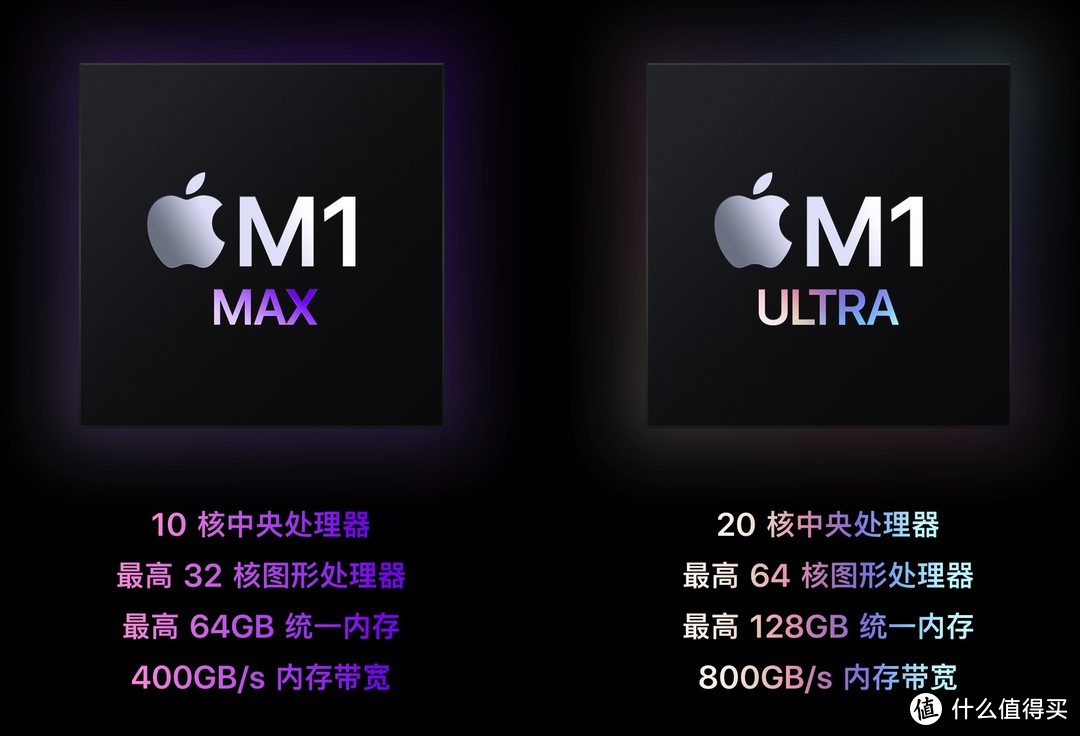
苹果全新推出定位“造梦引擎”的Mac Studio。独有的Apple M1 ULTRA芯片,可以说绝对性能完全是吊打全系列Mac电脑,连Mac Pro(Intel处理器)机型都不放过。
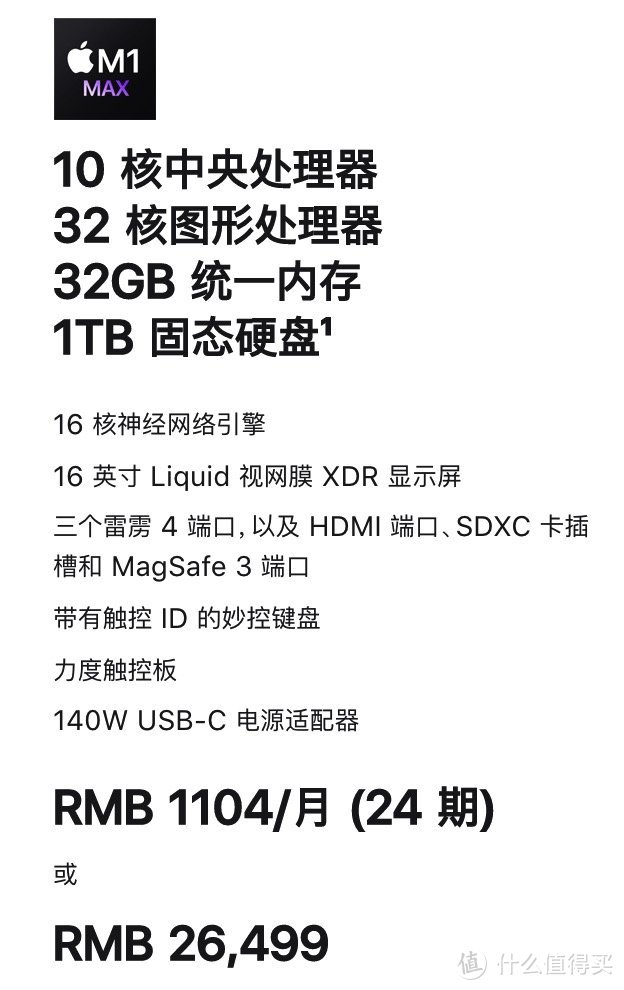 MacBook Pro 16非定制款高配
MacBook Pro 16非定制款高配
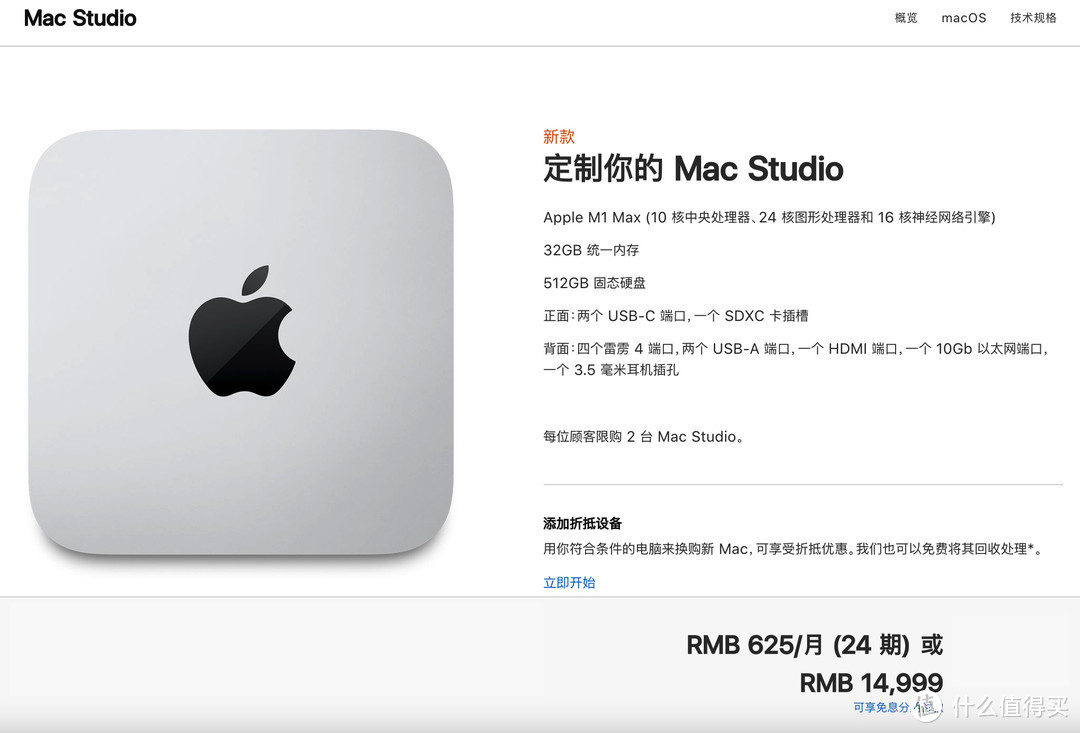
对于普通大众来说这款Mac Studio的M1 MAX低配机型相对MacBook Pro 16 M1 MAX的高配机型来说还是十分有性价比的,只需要¥14999元。但是注意这里两台Mac电脑的Apple MAX处理器和SSD是不太一样的。Mac Studio的M1 MAX低配机型搭载的Apple MAX处理器(10核中央处理器、24核图形处理器和16核神经网络引擎),而MacBook Pro 16 M1 MAX的高配机型搭载的Apple MAX处理器(10核中央处理器、32核图形处理器和16核神经网络引擎);Mac Studio的M1 MAX低配机型仅有512GB容量,而MacBook Pro 16 M1 MAX的高配机型却有1TB容量。
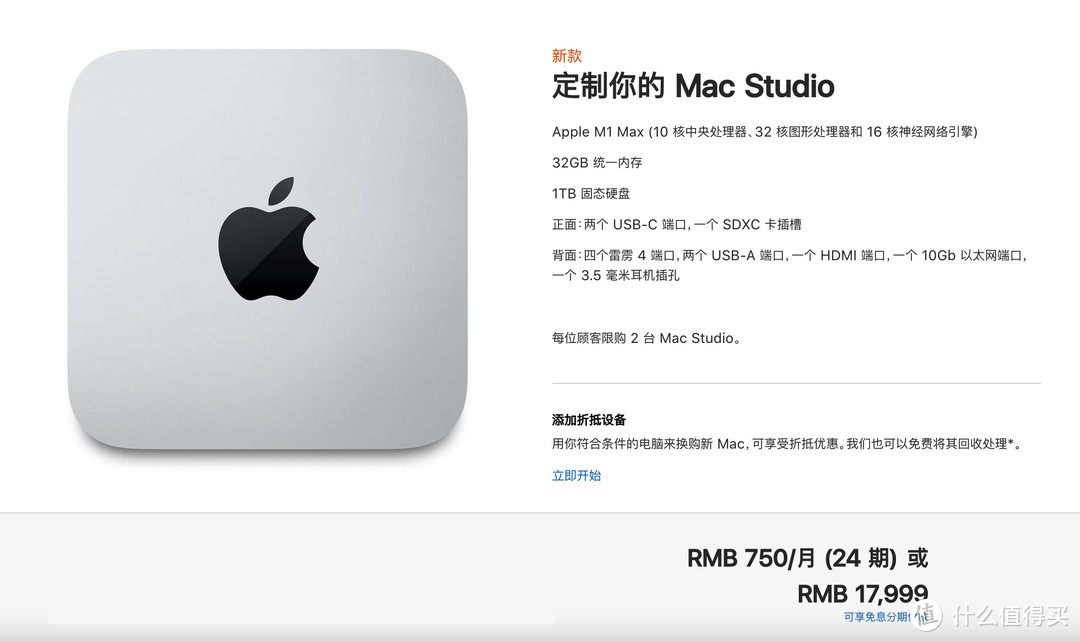
如果非要Mac Studio升级到跟MacBook Pro 16 M1 MAX高配机型一样的硬件配置(10核中央处理器、32核图形处理器和16核神经网络引擎,1TB SSD),那么就需要支付额外的升级成本开销费用为¥17999元。对比MacBook Pro 16 M1 MAX高配机型的定价¥26499元来说Mac Studio依旧维持了高性价比。
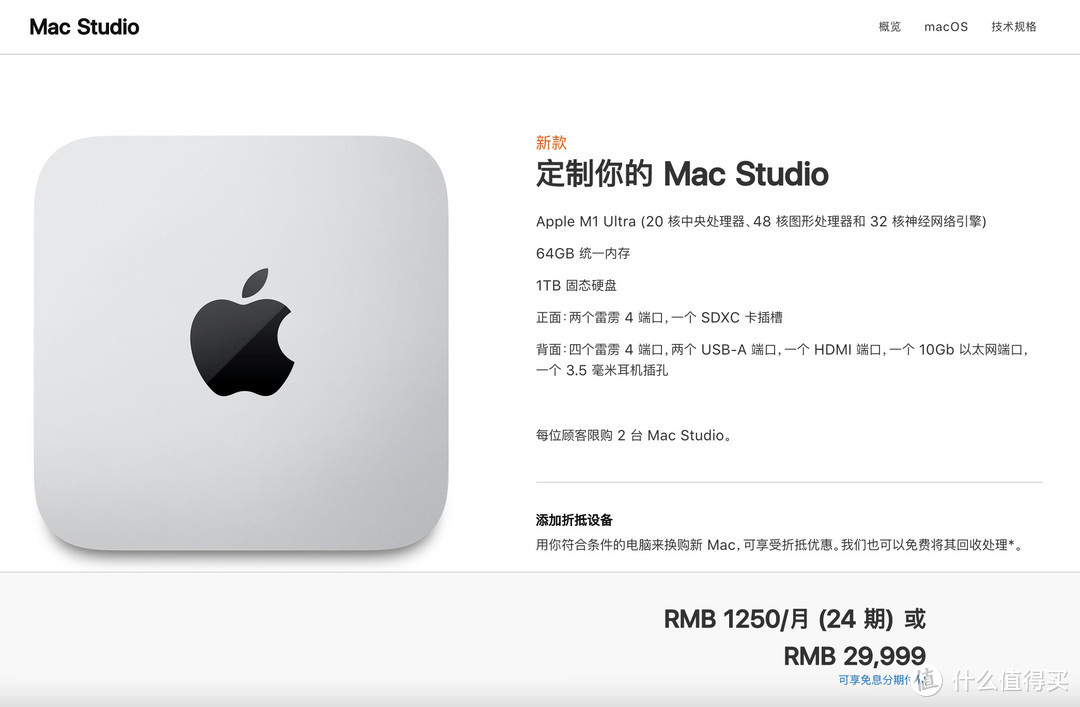
如果想上Apple M1 Ultra的标准款(20核中央处理器、48核图形处理器和32核神经网络引擎,64GB统一内存,1TB SSD)的苹果官方定价¥29999元。需要特别注意的是这还只是Mac Studio最低配的Apple M1 Ultra机型。
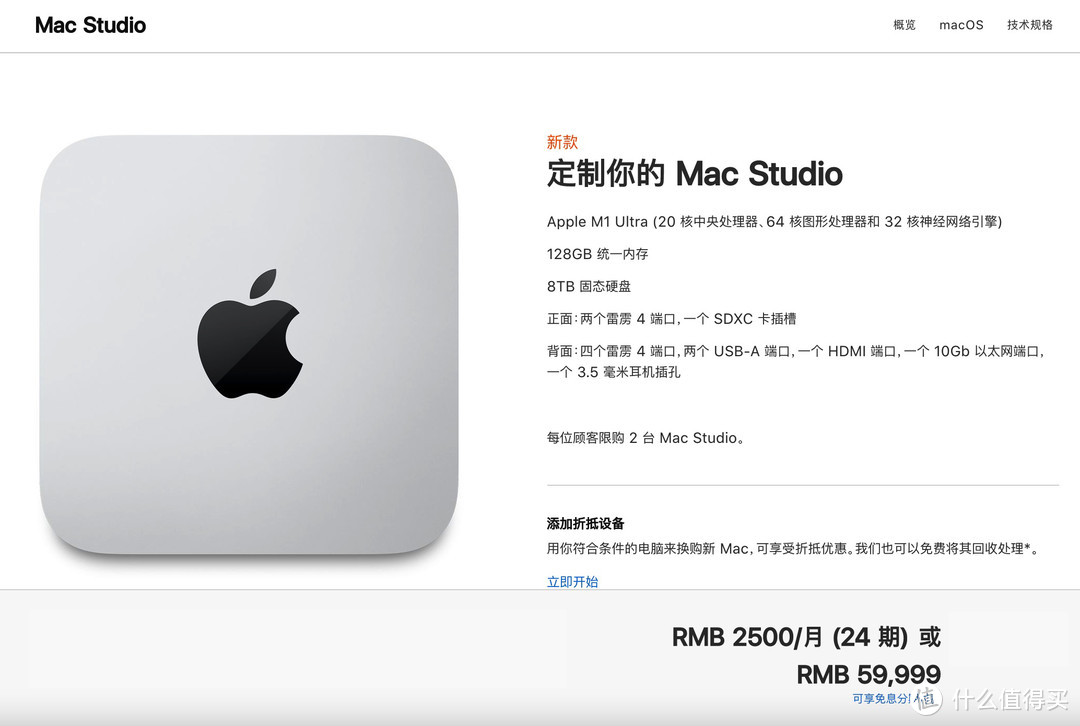
直接上满配的Mac Studio要花费多少钱呢?苹果官方给出了满配的Mac Studio(20核中央处理器、64核图形处理器和32核神经网络引擎,128GB统一内存,8TB SSD)的定价¥59999元。是的,你没有看错,差一元筹齐了就是6万元的Mac Studio电脑,但依旧比Mac Pro满配的接近40万的定价要实惠太多了,而且满配Mac Studio性能吊打满配的Mac Pro。
MacBook Pro 14
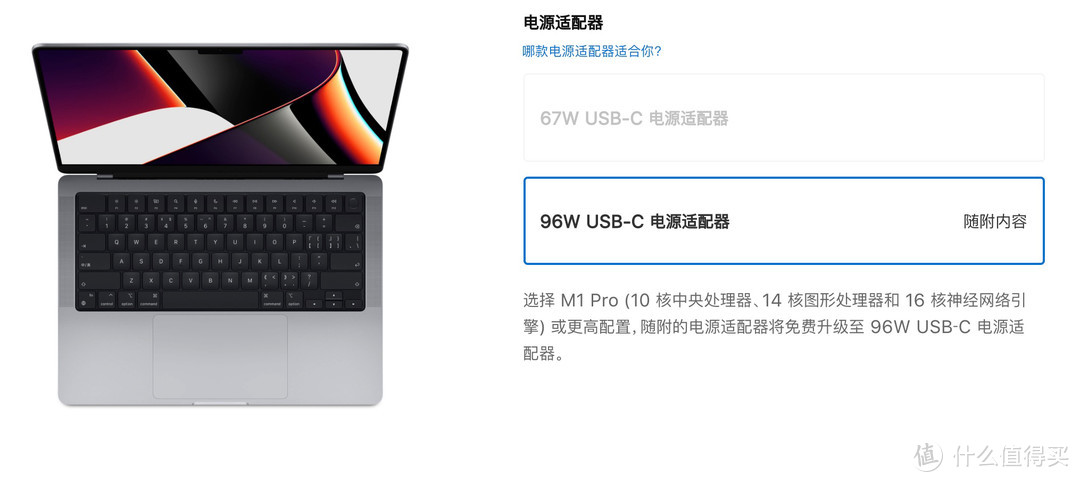
买MacBook Pro 14需要注意的是仅低配的机型是搭载67W USB-C电源适配器的,升级到M1 Pro(10核中央处理器、14核图形处理器和16核神经网络引擎)或更高配置会免费升级到96 USB-C电源适配器,可以理解为是苹果给你进行的一次免费升舱。
Studio Display 5K 27英寸显示器
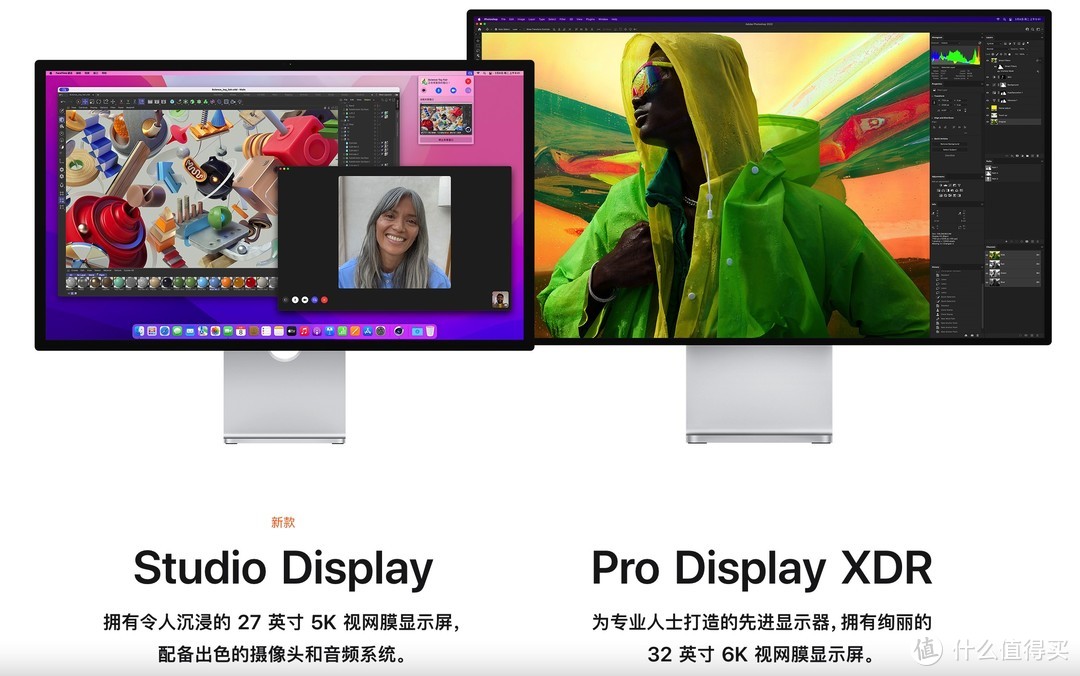
到2022年苹果终于带来了一款5K分辨率的独立27英寸的大屏显示器:Studio Display。
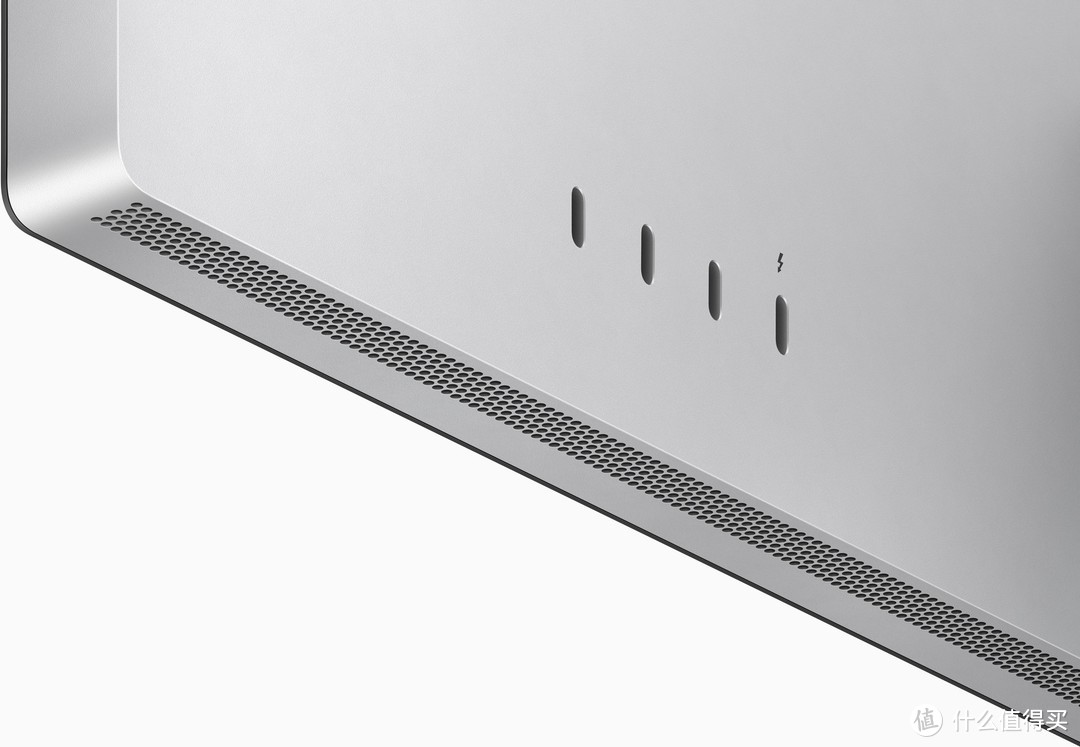
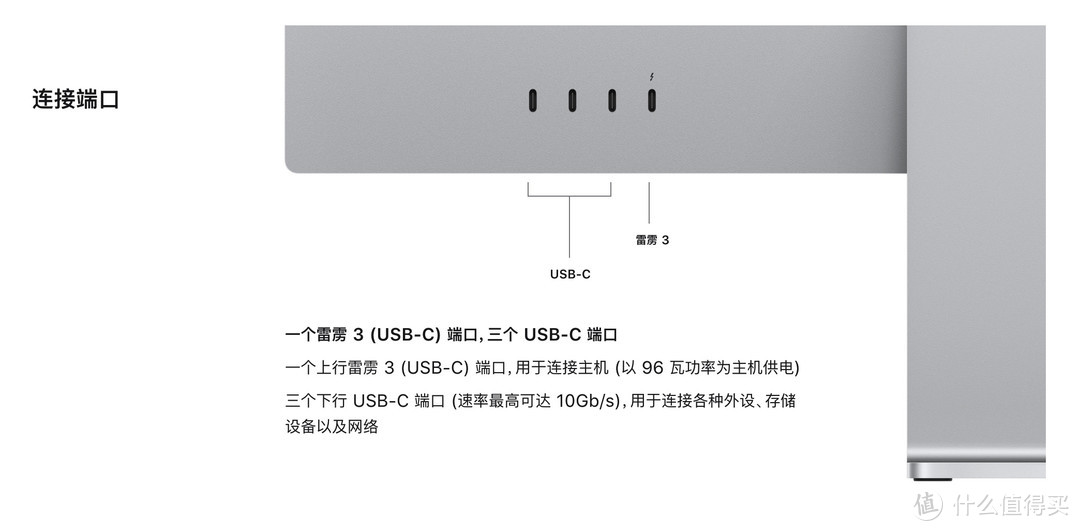
这台Studio Display显示器的I/O连接端口:1个雷电3接口和3个USB-C接口,其中雷电3支持96W功率输出供电,USB-C端口最高可达10Gb/s的传速速率。这也就意味着对于MacBook Pro 16机型来说仅靠Studio Display显示器的96W供电,会明显要低于标配的140W电源适配器的供电需求,Mac电脑所需的充电时间也会大大的延长。
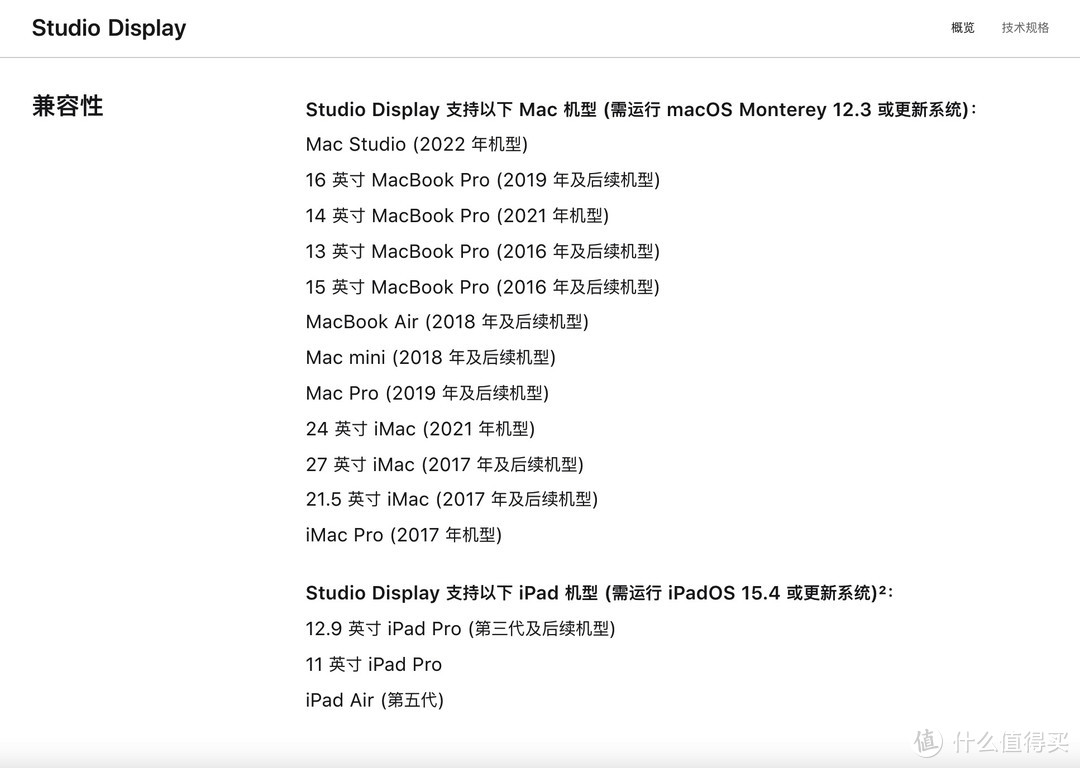
但是需要注意的是这台Studio Display显示器对Mac电脑的兼容性,软件方面需运行macOS Monterey 12.3或更新系统,硬件方面需要MacBook Pro 13/15需要2016年以及后续机型、MacBook Pro 14需要2021年的机型、MacBook Pro 16需要2019年以及后续机型、MacBook Air需要2018年以及后续机型、Mac mini需要2018年以及后续机型、Mac Pro需要2019年以及后续机型、24寸iMac需要2021年的机型、27英寸iMac需要2017年以及后续机型、21.5英寸iMac需要2017年以及后续机型、iMac Pro需要2017年的机型。
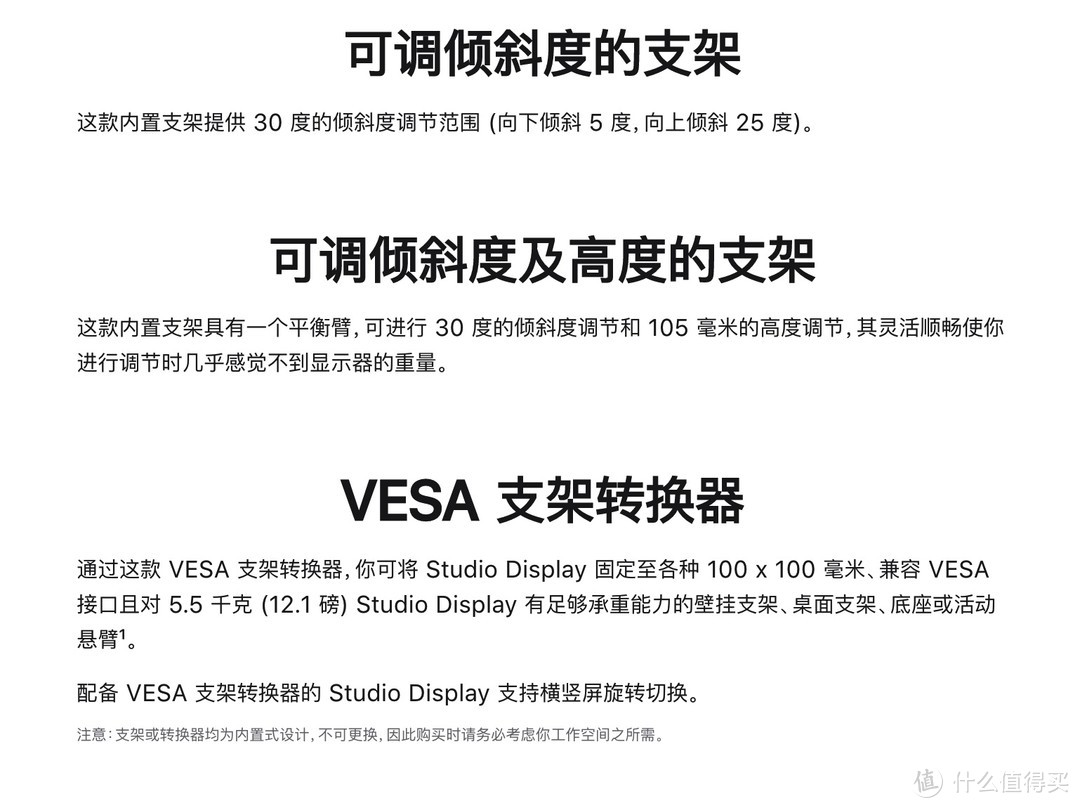
这台Studio Display显示器有3种支架,分别是可调倾斜度的支架、可调倾斜度及高度的支架、VESA支架转换器(只有配备 VESA 支架转换器的 Studio Display 支持横竖屏旋转切换)。
注意:支架或转换器均为内置式设计,不可更换,因此购买时请务必考虑你工作空间之所需。
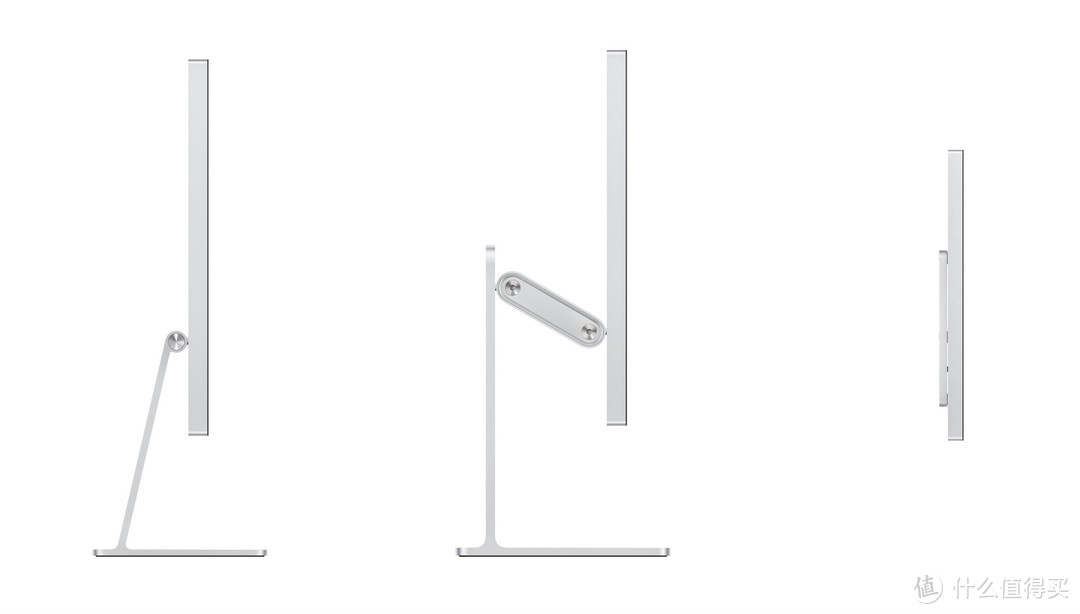
三种支架,大部分人预算足够肯定会考虑可调倾斜度及高度支架的Studio Display显示器。而之前显示器有装VESA壁挂支架或者是桌面那种活动臂的支架的,要换显示器推荐入手配备VESA支架转换器的Studio Display显示器,可以支持显示器横竖屏旋转切换。
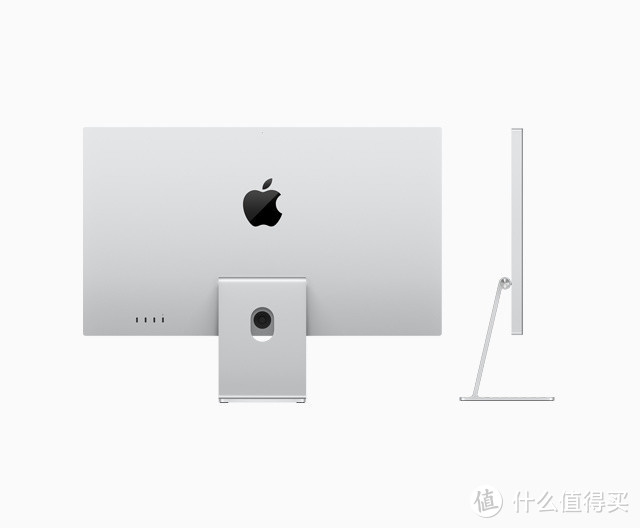
考虑到跟iMac 24款一样可能存在转轴跟苹果支架牢固性的使用寿命担忧,毕竟iMac存在过转轴断裂的情况,百度上一搜一大把遇到这样问题的案例,过了保修期去苹果官方售后维修价格不便宜。
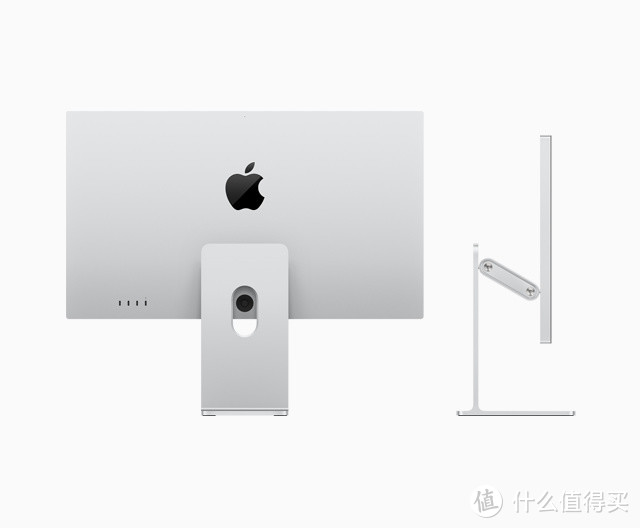
这也是最近诸多视频数码博主推荐的可调倾斜度及高度支架的Studio Display显示器。也是三款支架种价格最高的一款。如果没有装VESA壁挂支架或者是桌面那种活动臂的支架需求的话,这也是最佳的选择了。
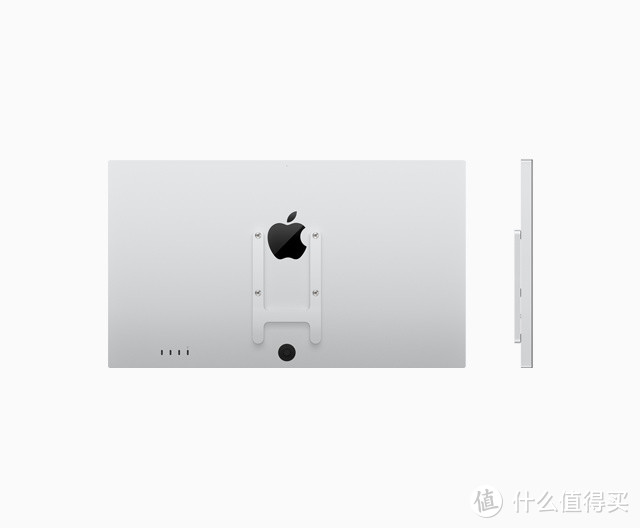
仅适合要把手里旧款显示器换掉,原来就有装VESA壁挂支架或者是桌面那种活动臂的支架的才适合入手配备VESA支架转换器的Studio Display显示器。
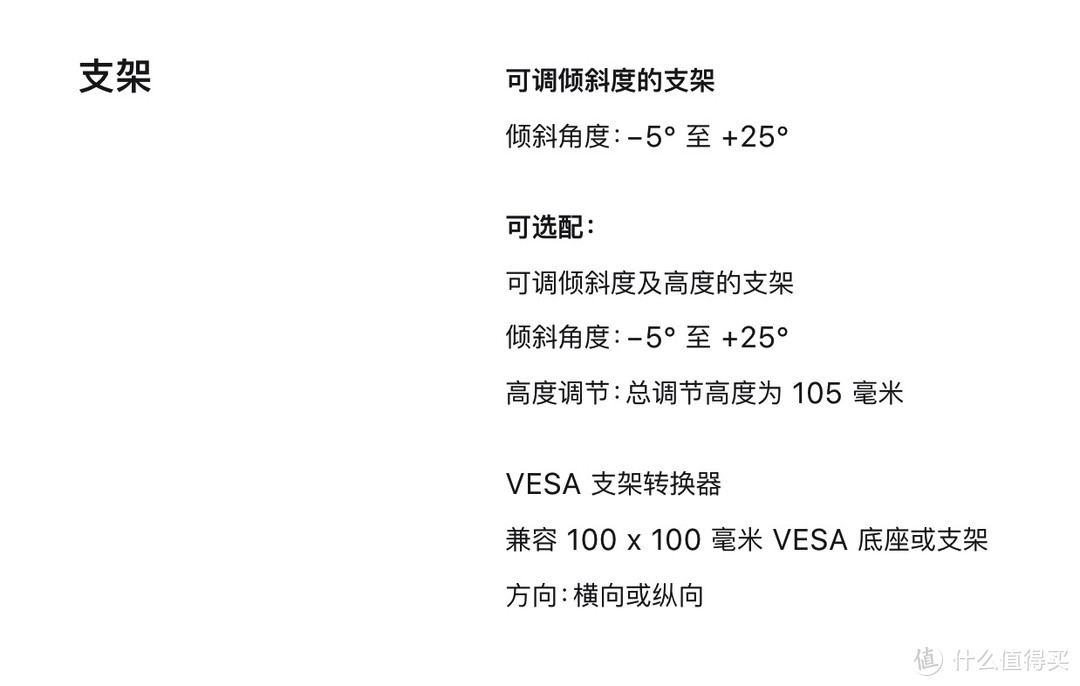
三款支架也就只有配备VESA支架转换器的Studio Display显示器可以旋转了,支持显示器横竖屏旋转切换。
目前苹果官网教育优惠幅度最大的Mac电脑
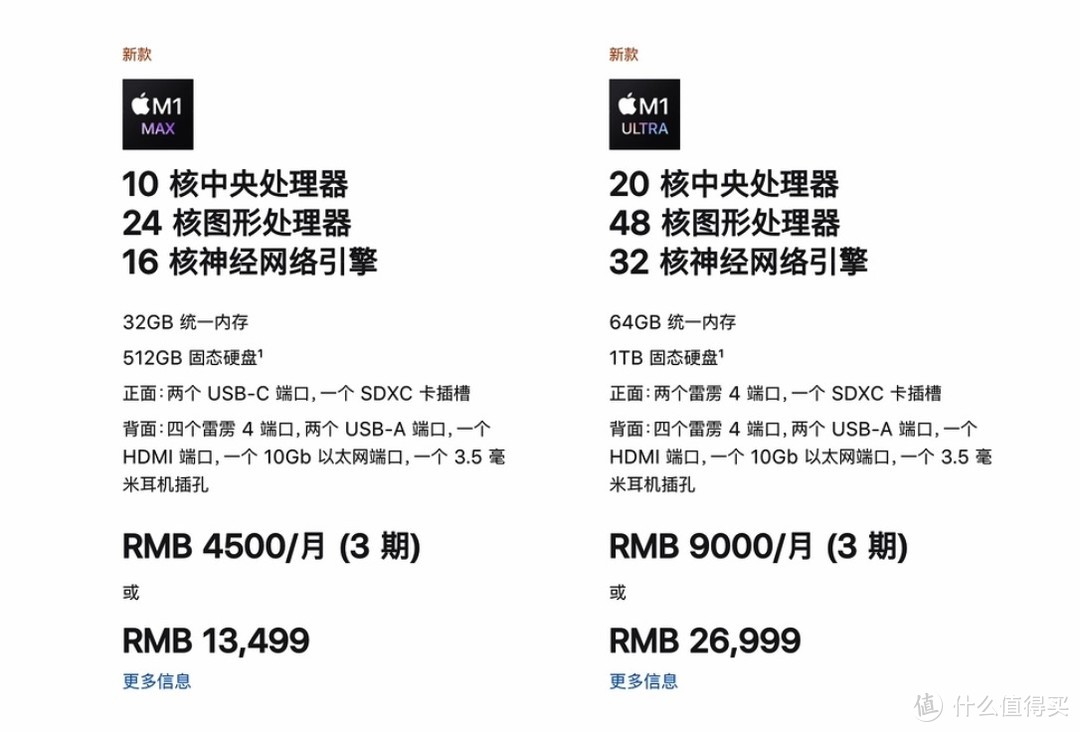
Mac Studio在苹果官网的教育优惠还是不错的。Apple M1 MAX低配款教育优惠价只需要¥13499元,比官网原价¥14999元来说差不多有¥1500元的优惠。Apple M1 Ultra低配款教育优惠价只需要¥26999元,比官网原价¥29999元来说足足便宜了¥3000元。
Mac电脑选购后的总结
对于很多人来说,Mac电脑还是选择自己能够接受的价格最好。如果非要说用Mac电脑拿来打游戏,玩3A大作我只能说钱多闲得慌,不如拿这些钱去DIY一套组装电脑那样会更能达到预期玩游戏的体验。Mac电脑更多的是适合文职类、编辑类轻办公用户,或者是视频剪辑、搞设计、做软件编程开发类的专业用户,再就是渲染、建模、仿真类专业领域的用户去选择。
作者声明本文无利益相关,欢迎值友理性交流,和谐讨论~
















校验提示文案
校验提示文案
校验提示文案
校验提示文案
校验提示文案
校验提示文案
校验提示文案
校验提示文案
校验提示文案
校验提示文案
校验提示文案
校验提示文案