























21
28
DENON 天龙 DSD-501 Cocoon Stream 无线音响 详细体验
2014-09-02 17:15:35
18点赞
44收藏
27评论
先介绍下自己,我是个新人,迷恋数码,对一切我认为新奇的产品充满兴趣[ 比如飞机杯 ]。从今年初刚认识smzdm.com,到现在已经入手 akg q460,mx 980, ipad air,一个书架的书籍,当然还有很多数不清的白菜[不小心暴露出 DiaoSi 本质
 ],接下来准备入手 kindle paperwhite 2 、索尼 NWZ-W273S,再在IPHONE6和魅族MX4选一个手机,哦还想入一个佩戴舒适到没朋友的耳塞,求推荐。
认识smzdm半年多,才知道原来很多值友口中的“色魔张大妈”就是她!恍然大悟,已深陷泥淖不可自拔。
在张大妈的介绍下,以非常优惠的价格,入手了一样又一样的东东,本着感恩的心,早就想写一些东西回馈给大妈,然后又遇上大妈推介DSD-501。上链接先
699,平时京东和亚马逊都是3998高高在上,简直就是bug价。赶紧下手,订了黑白各一套,然后再详细看两个有什么不同,再提交订单, 。
。
作为一个有**的数码迷,怎么也得是个白色,何况何况,白色还是升级版呢。果断提交订单,显示发货时间: 2014.8.31。 令人惊喜的是,29早上就收到货了。心想,这是不是亚马逊故意的,先降低你的期待值,再给你惊喜。[ 提前收到货,心里还是挺受用的 ]
啰嗦一大堆,还是进入主题,开箱吧[ 开苞什么的是楼主最喜欢的事了 ]。
]。
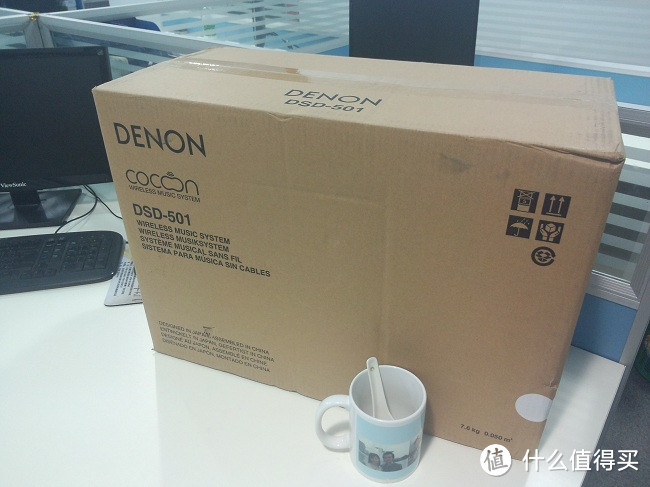
亚马逊的大件包装都很赞呢,应该说天龙包装不错,开始以为里面就是主角了呢。 听到前面值友评论说箱子像主机箱般大,虽然我的收货地址可是公司哦,但作为一个瘦小的男子汉,遥想当年电脑城帮妹子硬扛主机回来,就释然了。我还特地摆了个杯子在旁边,以作大小参照。[ 先赞下机智的楼主先  ]
] 打开箱子,里边还有一个箱子呢。
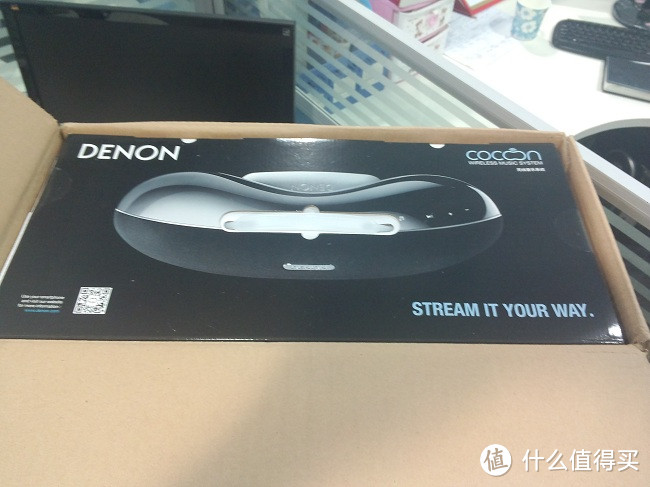
赶紧抽出看看吧

高大上的感觉,有木有,原价可是3980的货呀,想到这个,699真的太爽了有木有。
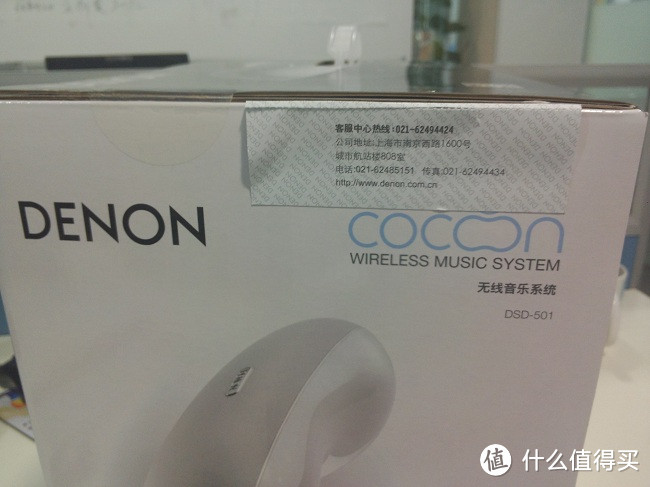
侧面也来一张。拆箱的过程,心情就很激动了呢。
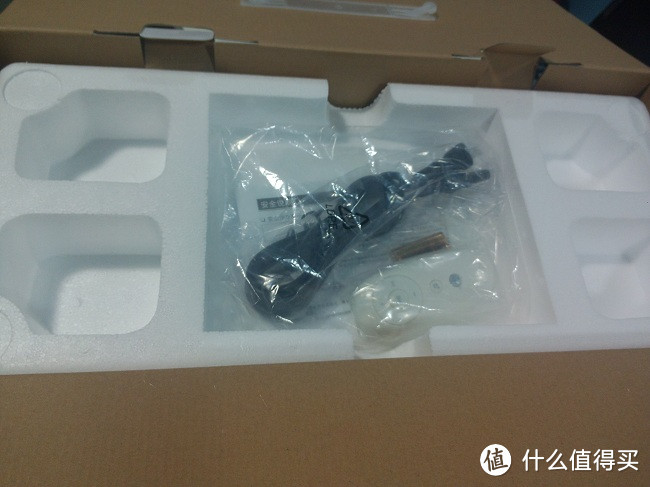
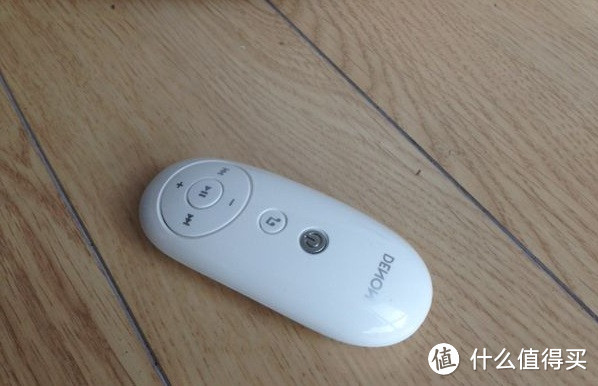
箱子上面放着遥控器,令人感动的是,居然还配送了电池。鄙视那些买手机,不配耳机,甚至连电源适配器都没有的厂商。
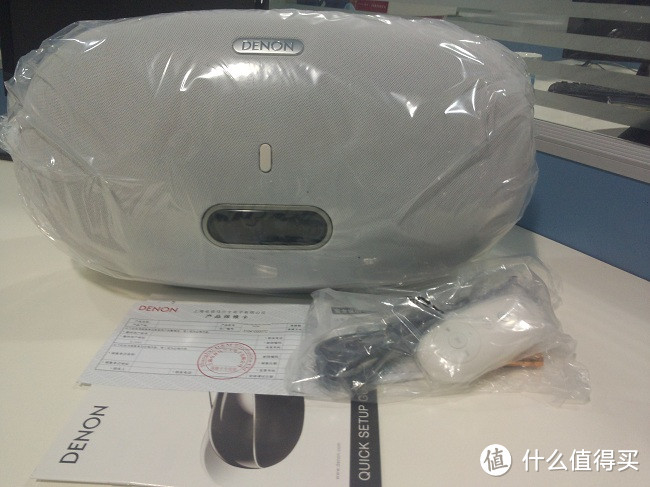
主角出场了。只见DSD-501静静地躺在箱子里,等待着主人抱她出来,白色的肌肤是多么地纯洁呀。厂商还给她包了一层膜呢。[ 真好奇:天龙怎么就知道,中国男人有膜的情结呢? ]

三下五除二,放出来,照个全家福吧。
给遥控器来个特写,这个造型,有点像那个什么呢,让我想想。
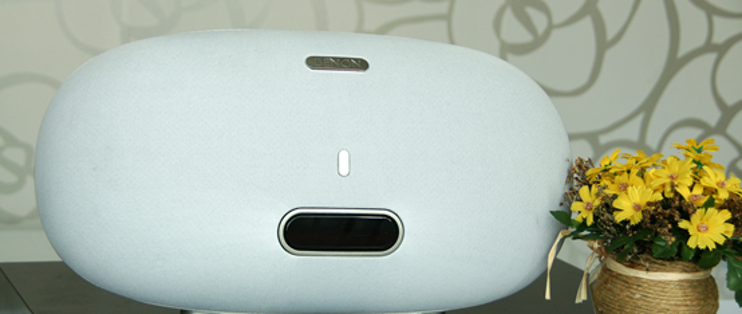
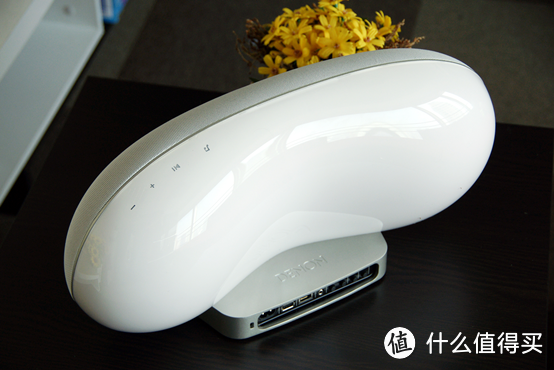
拆开膜,来一发。很有科技感的设计,看着养眼。
 侧面来一张
侧面来一张

还有性感的后背,曲线非常完美。
 状态显示屏也不错
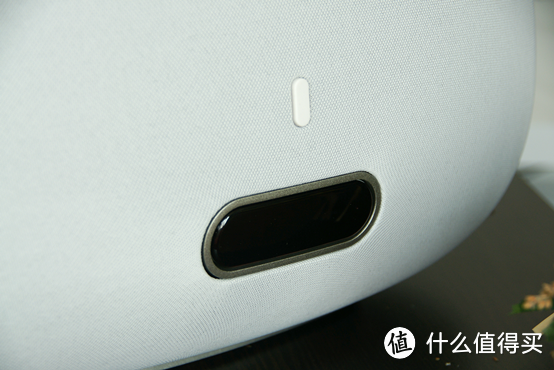
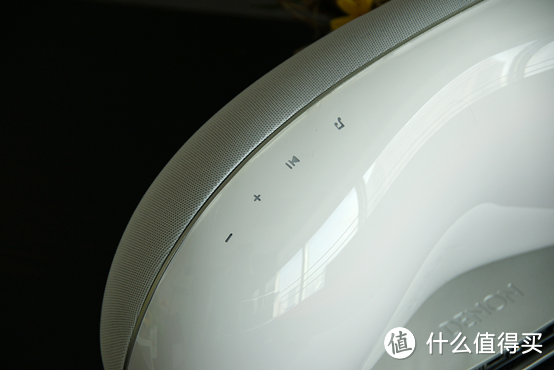
顶部触感按键,播放时有白光,无论是在白天还是黑夜都能让使用者正确操作。
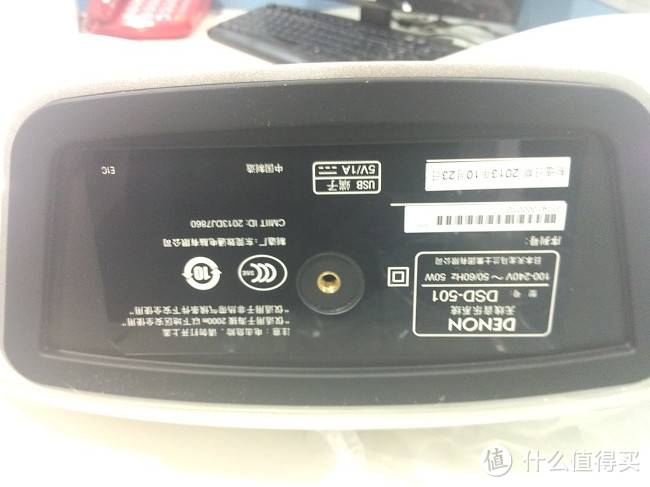
底座也不放过。这里可以看到机器是13年10月份产的。再一看,东莞制造的。[心里的**马上降低,东莞什么都好 ,可是做这个好不好?]
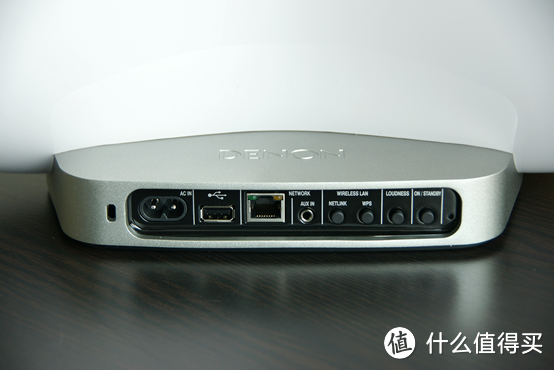
再看看接口吧,电源,USB,网线,3.5的音频输入,还有四个按钮,一个无线连接,一个电源开关。
如果楼主说,晒单就到此结束,估计一大片差评吧,值友们可不管你是不是第一次,疼不疼,人家只想要一个有营养的晒单。
好吧,下面就开始说怎么用这货吧。
官方介绍有三种方式连接
方法一:
无线路由器若带有WPS功能,先按路由器上的WPS按钮,然后按下COCOON背面板上的WPS按键。COCOON屏幕上显示“connecting”表示正在连接,连接成功后出现“Succeeded”,若连接失败,显示“Connection Failed”,请再次尝试。
方法二:
Cocoon开机后按下机身背面的Netlink按键,等待屏幕上显示“Netlink或IP地址”,然后通过手机或笔记本打开无线网络设置,选择“Cocoon_Setup”网络,通过手机或笔记本的浏览器打开网址:“https://169.254.1.1”。单击Profile Configuration,从Digital Media Player Wireless LAN Settings下拉列表中,选择您路由器的SSID,并输入密码,完成后单击Apply。COCOON屏幕上显示“connecting”表示正在连接,连接成功后出现“Succeeded”,若连接失败,显示“Connection Failed”,请再次尝试。
方法三:
把Cocoon直接通过网线连接至网络。
接上电源上,主机自动启动,前面液晶显示百分比,差不多要一分半钟才开机到。[我要吐槽:太慢了,这不是直接让人开机了,就不关机的节奏吗]
直拉网线连接就不说了[ 当初买它,不就图它是无线音箱嘛 ],因为我的路由没有WPS按钮,我就用了第二种方法,然后就开始各种坑爹的尝试了。
步骤:
1、手机上装上官方给的软件,ios可以直接搜到软件,按后面netlink按钮,没有一点反应。液晶面板显示一个X,估计是没有网络连接的意思。然后各种乱按,没有反应。开机再试,仍然不灵。
2、百度一下,很少答案,几乎没有。倒是在亚马逊的产品页上找到一个评论,说是不支持 wpa2 加密的无线网络。于是,直接去掉路由密码,无果。
[后来证明,这是误导,可以识别wpa2加密。]
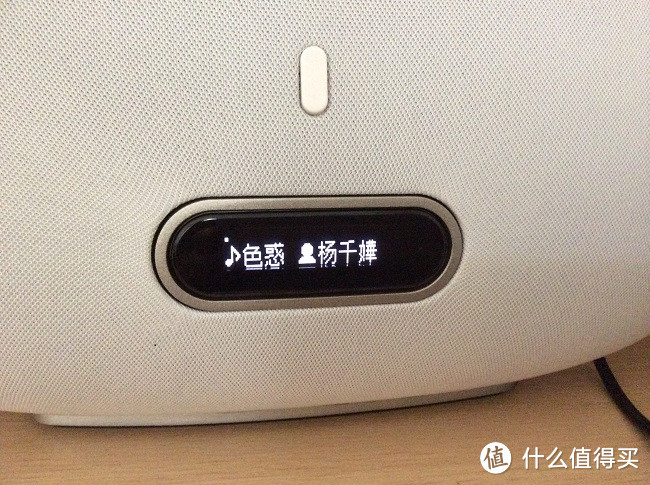
3、搞着楼主都快没信心了,她还是一点声音都没有。直接拿网线插她后面,看你还不出声。结果,手机上还是显示连接不上。万能重启大法,又是漫长初始化,手机终于连上了。播放音乐的时候,自动读取标题和歌手名
最激动人心的时候到了!!一起欣赏一下,她的美妙声音吧!!!
可是,可是,一开声有点失望。至少是没有达到我的心里期望值的,原价可是3998呀。 再细细听,其实还不错,声音素质应该和5百多的有源音箱差不多。[可能因为我是在公司开箱的,空间开阔影响到,后来放到小房间就好多了 。我机智地为她辩解 ]
]
有值友说,跟MK2或者MK3比怎么样,我刚好有个MK3,我想说两个不具可比性,MK3比这货要好得多,是属于一耳朵的差别。但是本身两款产品定位就不同,把这个放小房间里,作为平时陶冶心情,调调情,还是不错的,关键是无线哪。
听感上,低频量多一些,中高频一般。我试听了有《小苹果》、王菲《给自己的情书》、庞龙《兄弟抱一下》,《小苹果》听起来是最爽的。
关于这些,就说这么多吧,说得太多,就暴露我听音造诣太浅,哈哈。。
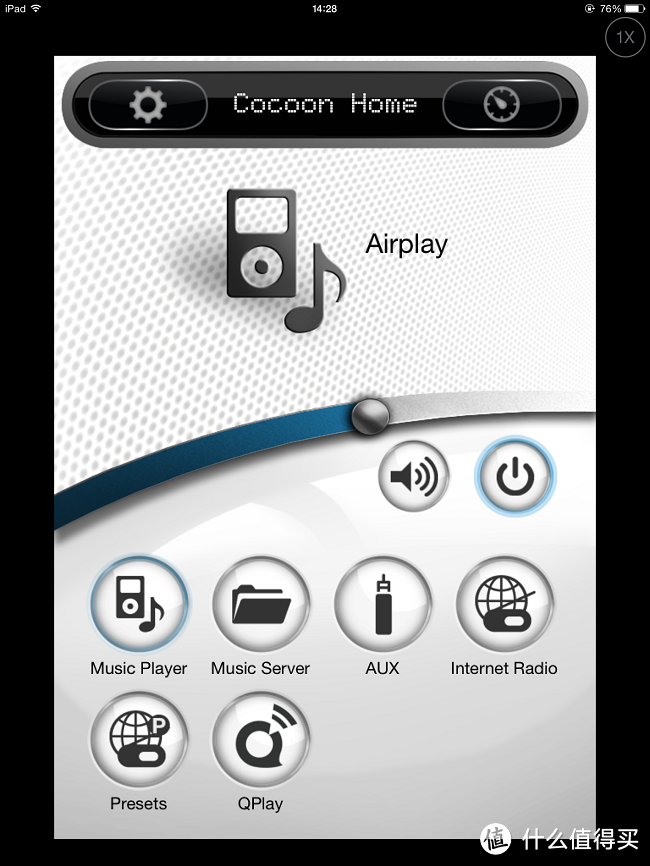
无线连接,要求信号发射要强的路由器,我特意关上一道门,可以连接上,听着也正常,支持QQ音乐,挺不错。只是在切歌,或者频繁操作手机软件的时候,会有卡顿,略不爽。
最后总结一下,我是怎么顺利连上无线的吧。
因为以为无线有问题,当天我就申请换货。亚马逊响应很快,显示明天就换货来。大赞亚马逊!!
第二天再一次经历开苞的过程,爽。在第二次开苞的过程中,我忽然想到,后面的netlink按钮是不是和很多路由器的初始按钮一样,要按久一些呢。
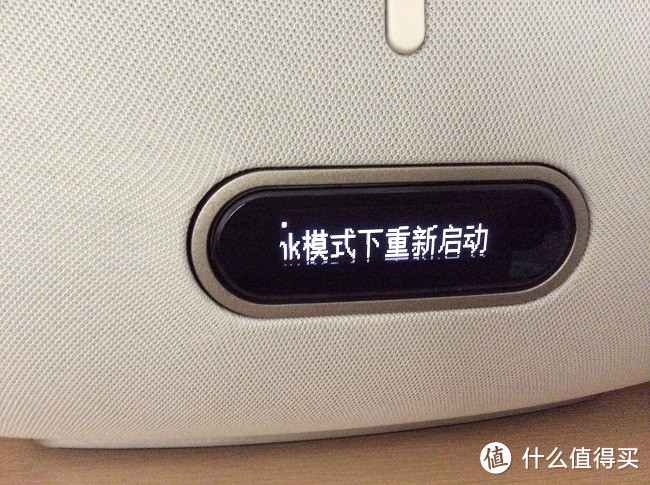
事实证明,确实如此。长按4秒钟,液晶屏幕显示“netlink 模式重新启动” ,至此无线连接解决。
附上步骤图,以帮助可能会遇到此问题的网友们吧。
1、
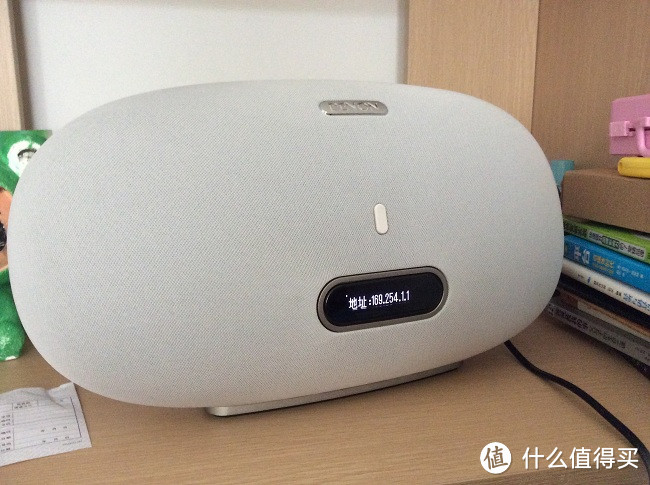
2、重启完毕后,显示IP地址。这时,用你的手机或者平板连接WIFI [ 以 Cocoon 开头的]
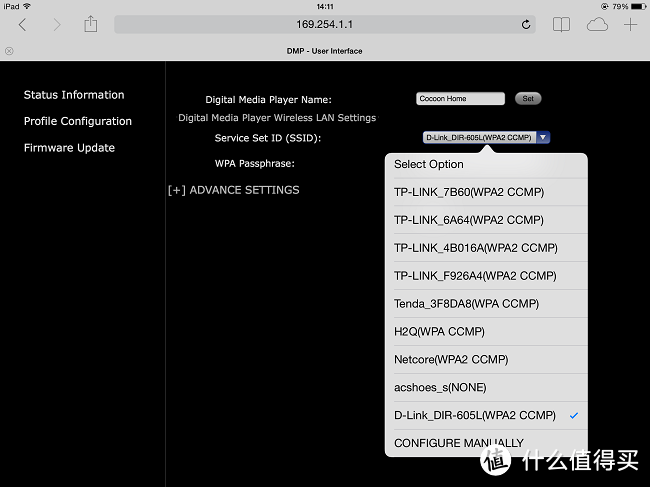
3、再用手机浏览器打开这个IP地址 169.254.1.1,进入到设置界面。
选择左侧第二个菜单,出现如下界面。
SSID,选择你的WIFI。点击下方的 apply 按钮。
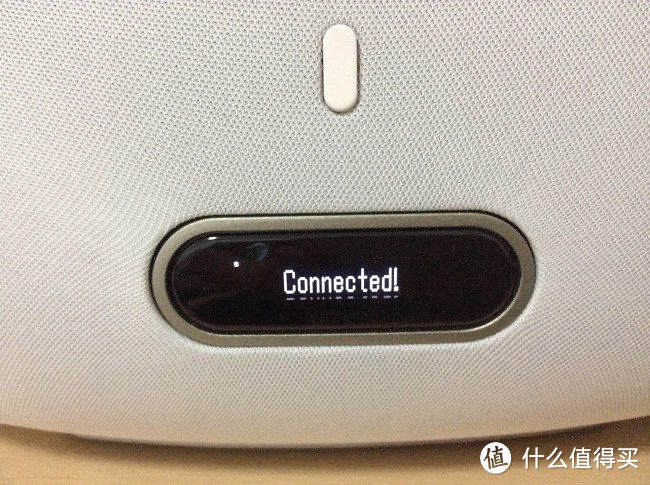
4、等待连接成功,直至出现这个界面
5、然后再把你手机或平板,连接回你的路由WIFI。启动软件,即可。
6、忍不住送上和书架君的合影。至此,晒单结束,好累呀。
[小编,你要不给我通过,我就半夜到你家抄手表。 ]
]

由衷感谢如此多的值友们,给我们奉献了这么多有质量的晒单,致敬。












校验提示文案
校验提示文案
校验提示文案
校验提示文案
校验提示文案
校验提示文案
校验提示文案
校验提示文案
校验提示文案
校验提示文案
校验提示文案
校验提示文案
校验提示文案
校验提示文案
校验提示文案
校验提示文案
校验提示文案
校验提示文案
校验提示文案
校验提示文案
校验提示文案
校验提示文案
校验提示文案
校验提示文案