











































9
11
WiFi 5G全屋覆盖!AX86U+R7000 AiMesh组网实战
2021-11-10 17:21:37
73点赞
602收藏
111评论
家里原来的网件R7000已经用了6年多,今年开始有些断流、信号不好的迹象,而且5G信号不能做到全屋覆盖。大人还好,手动换2.4G也不影响日常上网,最大的痛点就是娃拿着iPad从客厅跑到卧室,要他手动从5G换2.4G比较难,教了几次,还是经常忘记换,5G信号不好的时候网连不上娃又要发脾气,还影响上网课,遂考虑换个路由器。本来用R7000就一直刷梅林改版系统在用,加上koolshare已经不更新R7000的梅林改版固件了,所以一直关注华硕的路由器准备升级。
今年双十一正好遇到华硕AX86U好价,我觉得今天可以下手了。
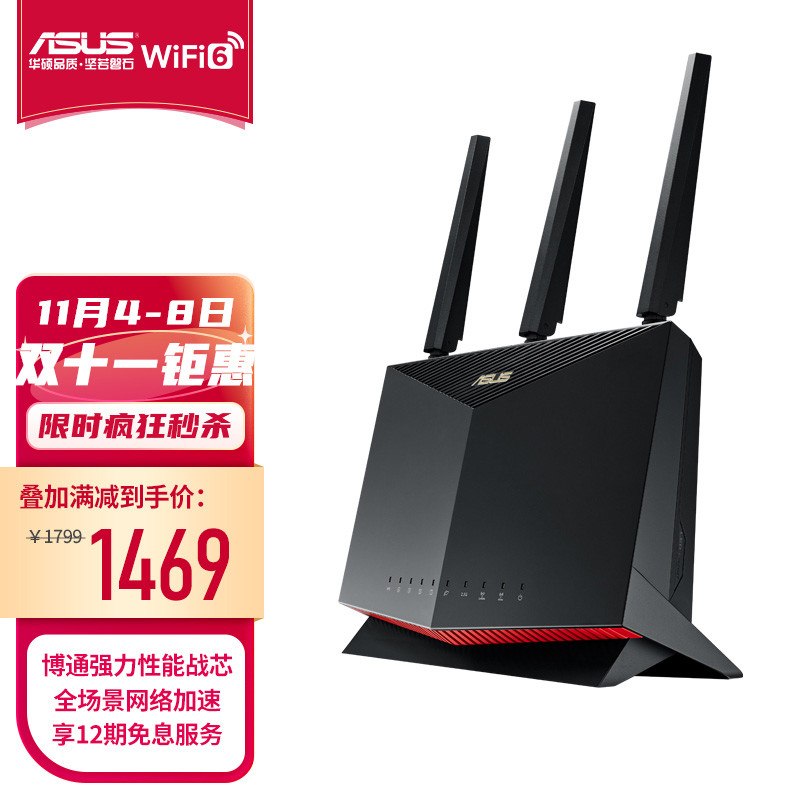
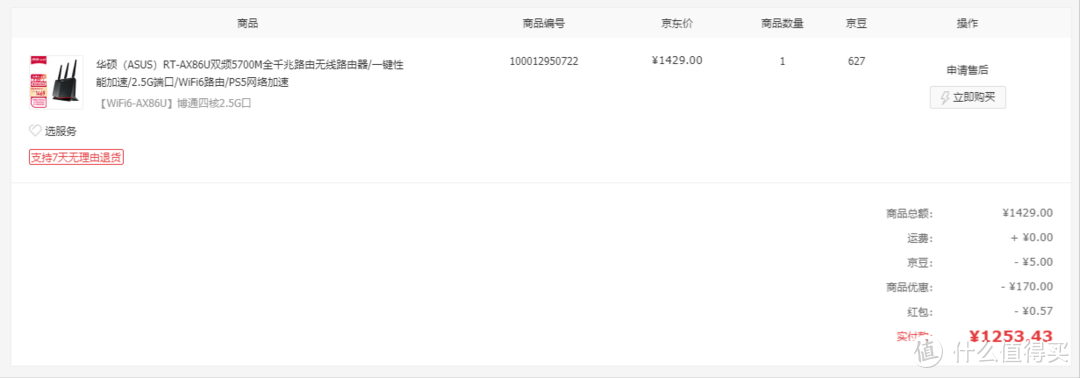 实付1259+白条12期免息
华硕RT-AX86U初步设置及网络测试
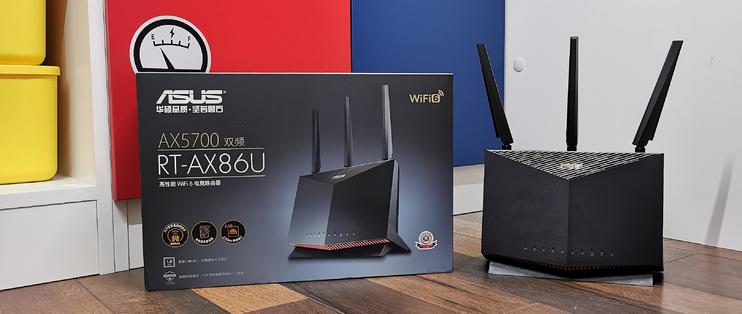
双十一期间快递很慢,机器在仓库里躺了2天才派送。先晒几张开箱图
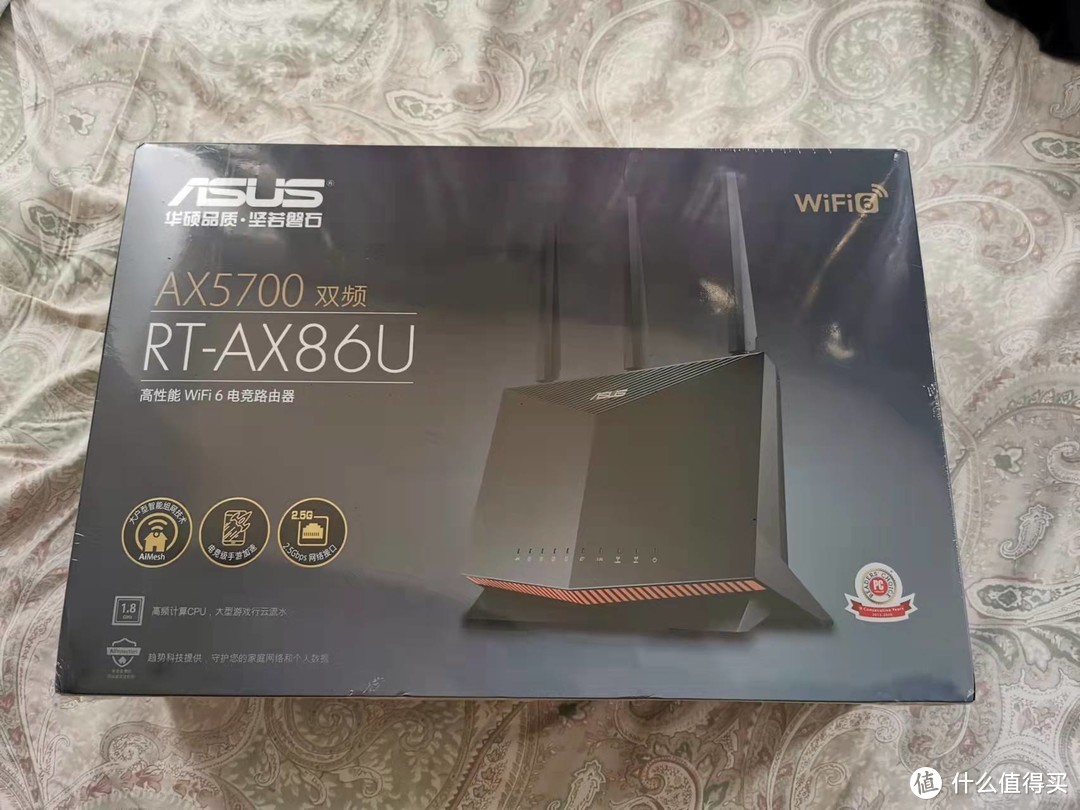 坚如磐石的盒子
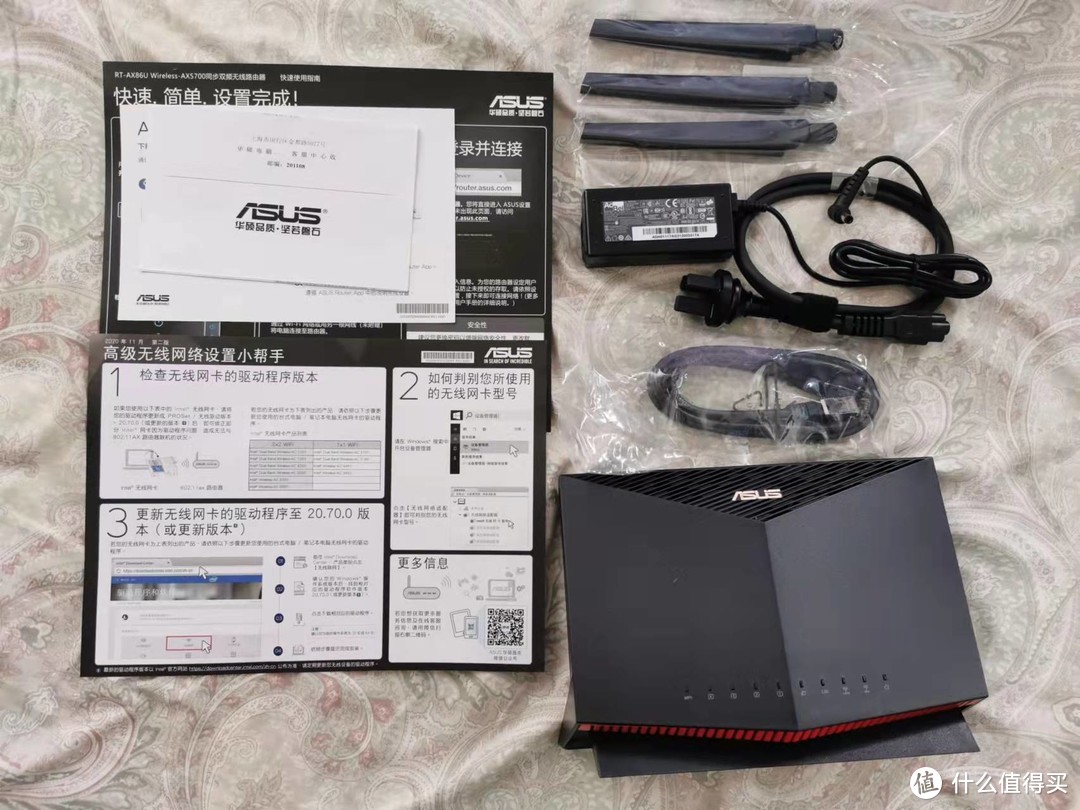 说明书没用,送一条1米六类网线聊胜于无
开机联网测试正常,都说AX86U发热量大,先把提前买好的散热风扇装上。
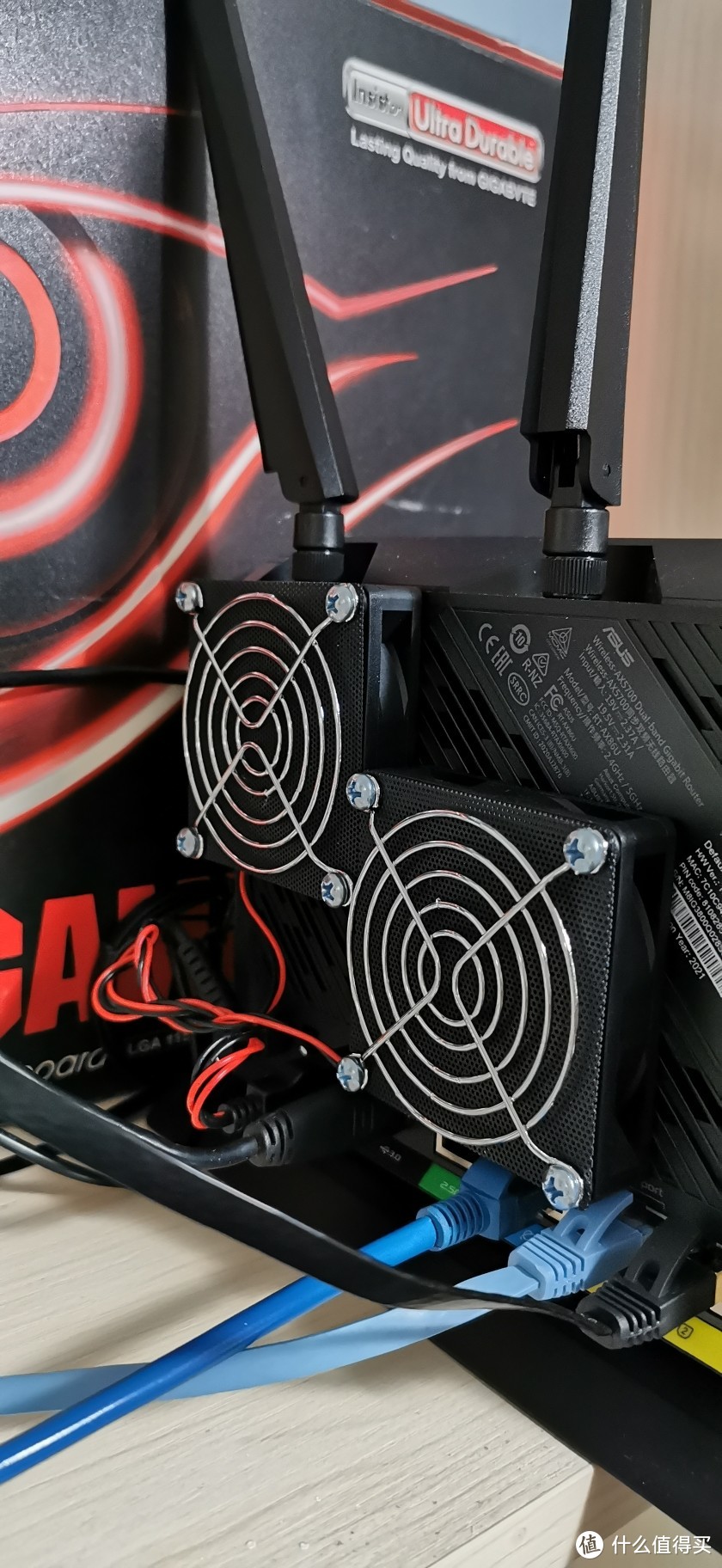 淘宝买的风扇贴机子后面,用路由器USB接口供电散热效果不错,温度保持50度以下
然后直接去koolshare下梅林改版固件刷机(不刷机我买来干嘛 )。现在koolshare论坛关了,网站改名叫koolcenter,固件在这里下载:https://koolcenter.com/article/firmware/6_download/merlin_mod/40_rt-ax86u_merlin_mod/,选择最新梅林改版固件386.3_2刷入。华硕的机子刷机基本不会砖,按教程刷入即可,略过刷机过程。
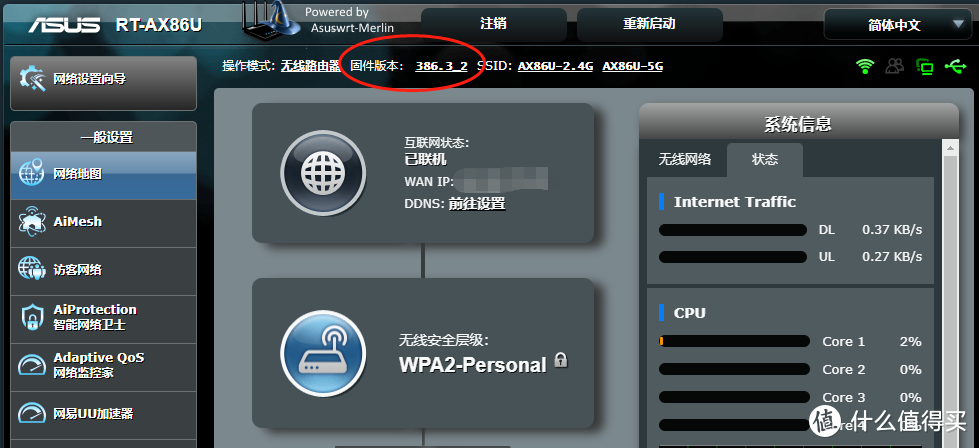
刷好后装上wifi boost插件,测试了一下全屋WiFi信号,没有想象中的好。我睡觉的位置原来用R7000的时候5G没信号,2.4G信号2、3格,现在5G有2、3格,2.4G满格,可以用,但不完美。
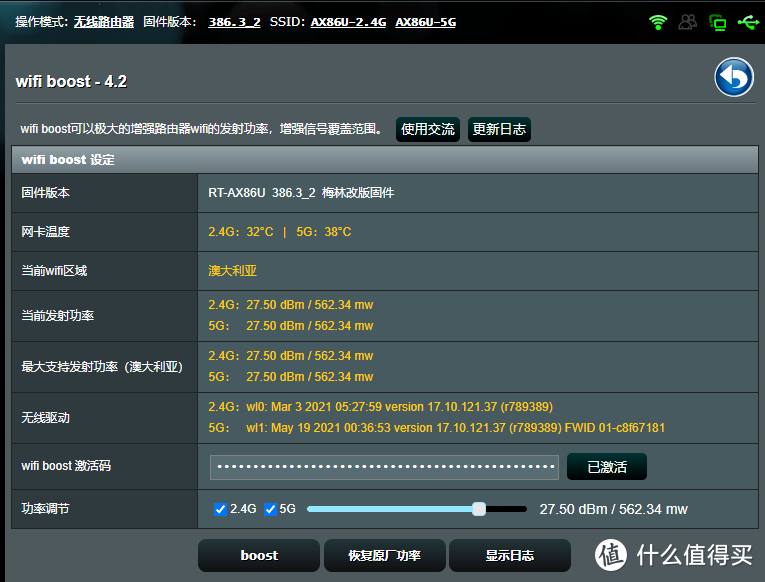 wifi boost设置发射功率27.5dBm,没敢拉满怕把机子烧了
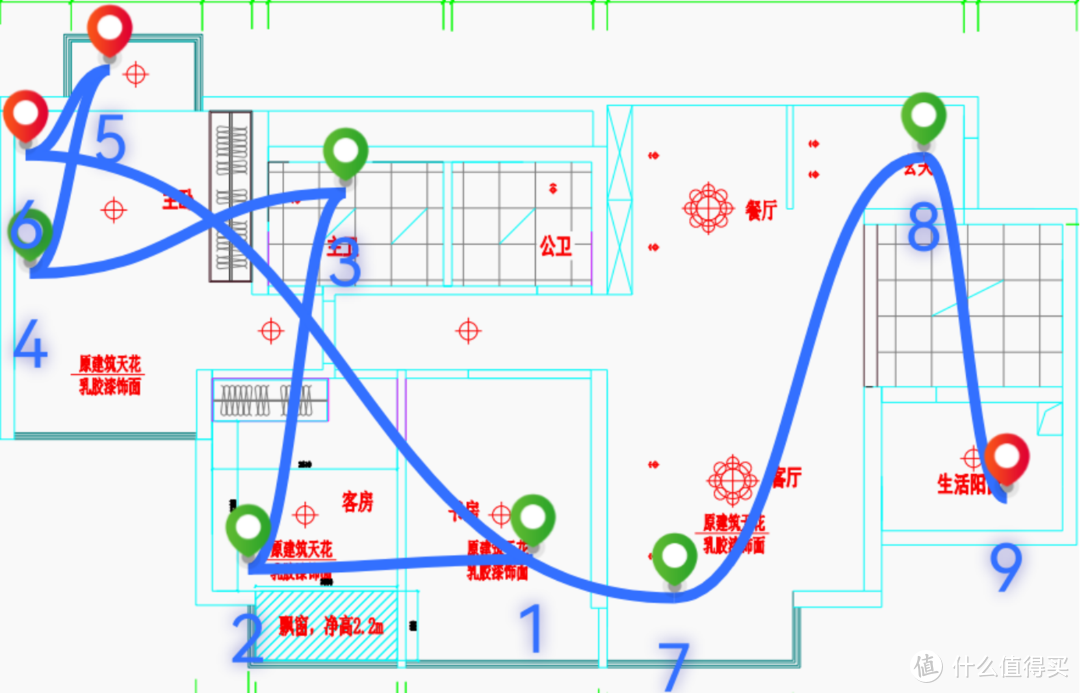 全屋5G信号测试:路由器放在1号位,可见5、6、9号位由于隔了几堵墙导致5G信号变差
原本是打算把R7000二手出掉,然而闲鱼二手R7000价格只有不到200,加上新来的AX86U信号没有达到我的预期,于是就打算废物利用拿R7000折腾AiMesh。
AX86U+R7000 AiMesh组网
组网方式
AX86U作为主路由连接互联网,R7000充当AiMesh节点。
固件选择
AX86U作为华硕原生机器,最新的梅林改版固件和官改固件都可以组AiMesh。我选择了koolshare上最新梅林改版386.3_2固件。
R7000就比较麻烦了。我原来的R7000固件版本是380.70-X7.9.1,也是koolshare上最后更新的固件版本,需要刷到384以上才支持AiMesh,在这里下载:http://xvtx.ru/xwrt/download.htm。
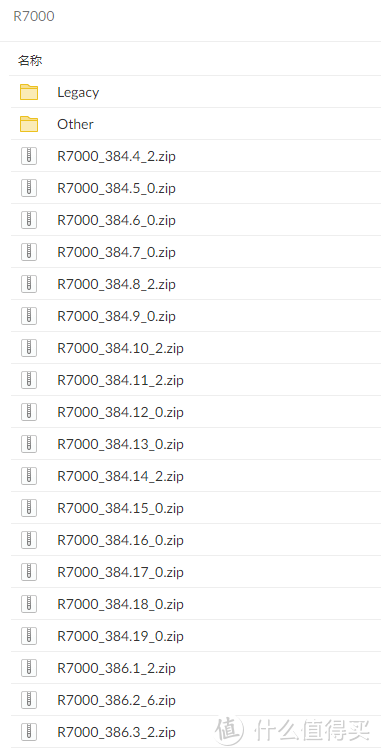 网站上有大部分历史版本的梅林改版R7000固件,下载需要一点小魔法
选择384.19_0固件刷入。(为什么不选最新的386版固件后面会讲)
刷机过程
AX86U刷机过程略
R7000刷机。下载R7000_384.19_0.zip,解压后得到如图文件。
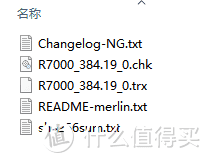
.trx文件为正式固件本件,.chk文件为过渡固件。刷之前校验一下hash值是否和sha256sum.txt文件内的一致。我的380.70-X7.9.1固件可以直接刷.trx文件,如果是R7000原厂固件或者比较旧版本的梅林改版固件,需要先刷入.chk过渡固件,再刷.trx正式固件。我这台机子测试时,刷过渡固件会有提示不让刷。
进入路由器设置,保险起见先恢复出厂设置。
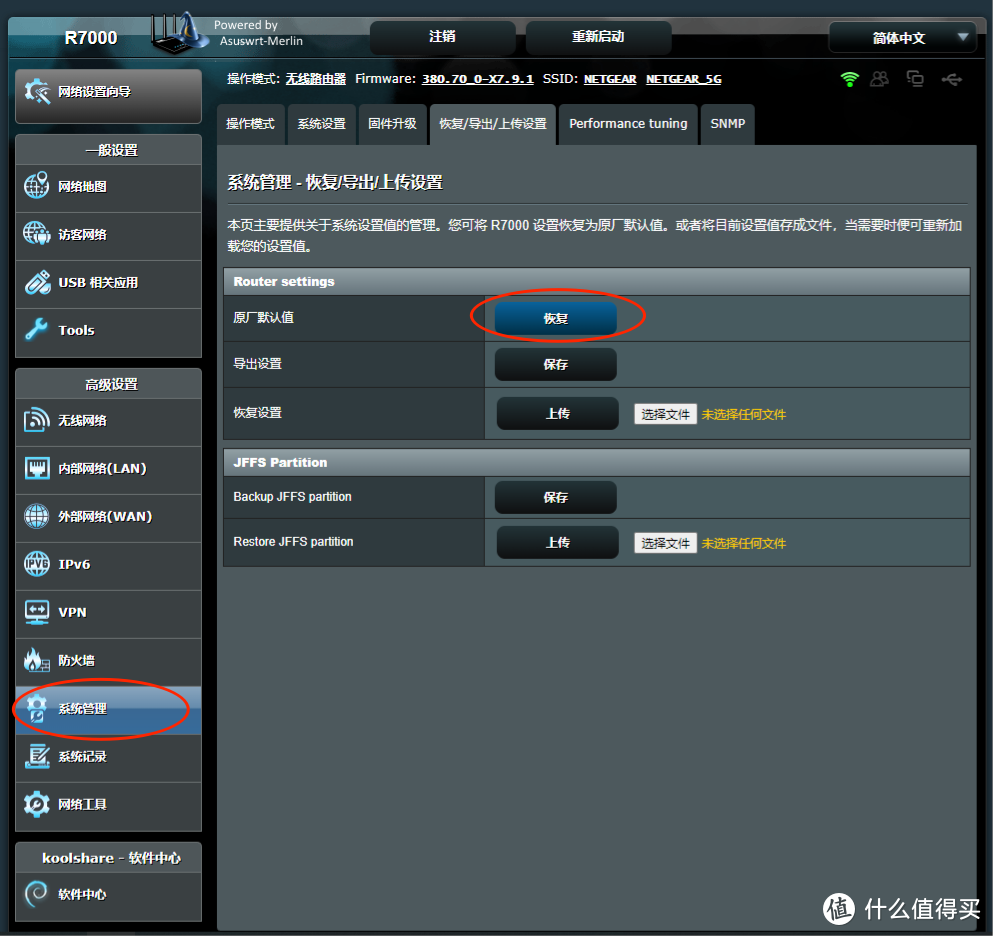
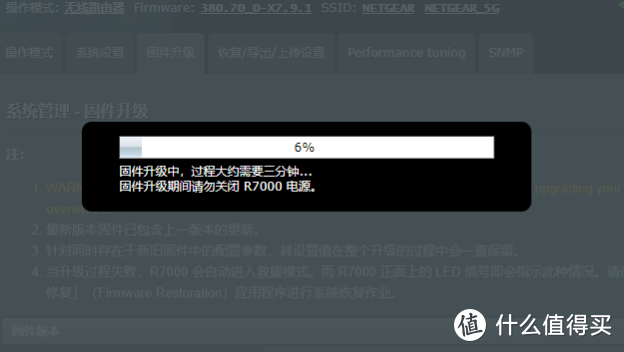
重置完成后需要重新配置网络和设置管理员密码,再次进入设置页面上传R7000_384.19_0.trx文件刷入。
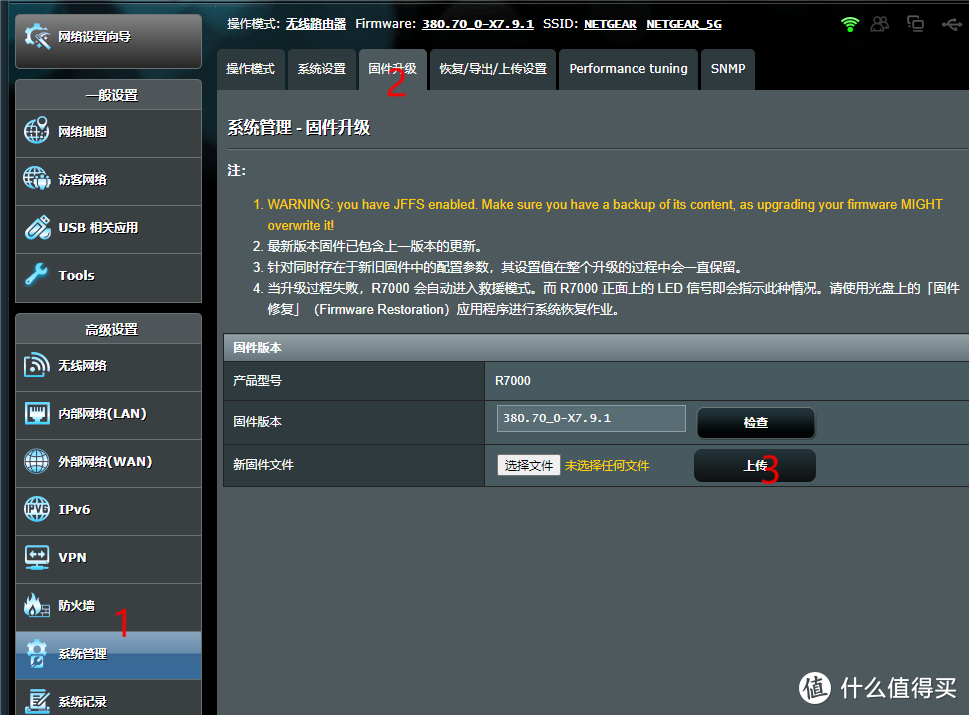
刷好以后再配置一下网络进入路由器设置页面,可以看到R7000现在已经自带AiMesh了。
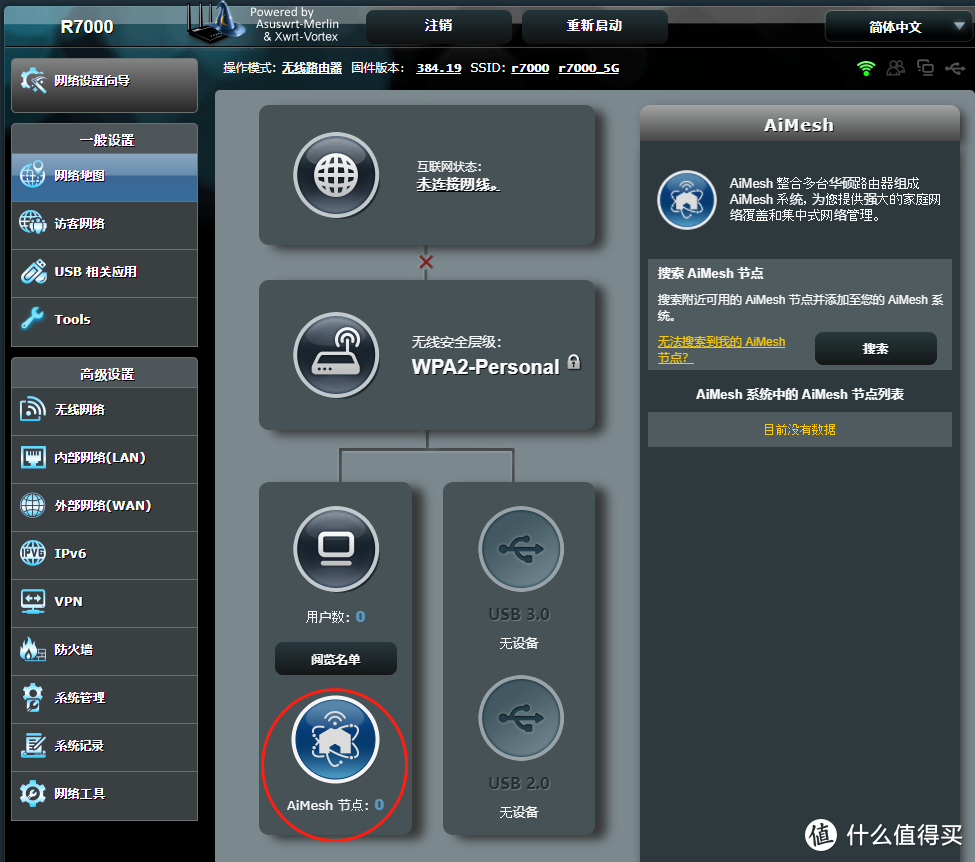
注1:R7000刷完新固件有概率出现原来的管理员帐号提示密码错误进不了设置页面的情况,原因不明,遇上的话用机器上的reset键硬重置即可。
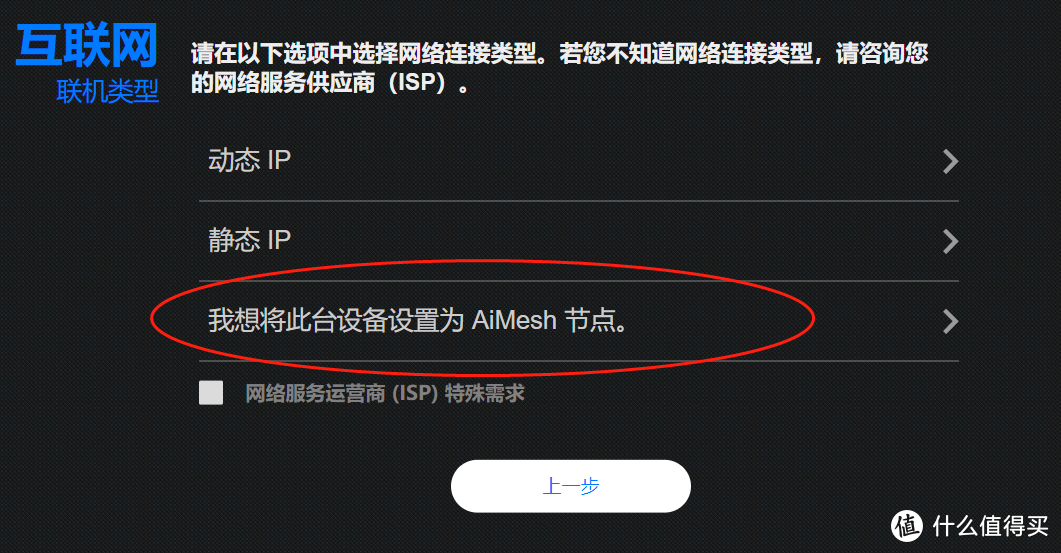
注2:刷完384.19也可以不配置网络及设置管理员密码,在初始页面就可以直接把R7000设置为AiMesh节点,如图所示
注3:旧版384固件需要从SSH输入命令调出AiMesh按钮,这里我选择最新的384.19固件,并不需要进SSH配置。
开始组网
先配置R7000,在系统管理里更改路由器模式,从无线路由器模式改为AiMesh节点,选好点保存。
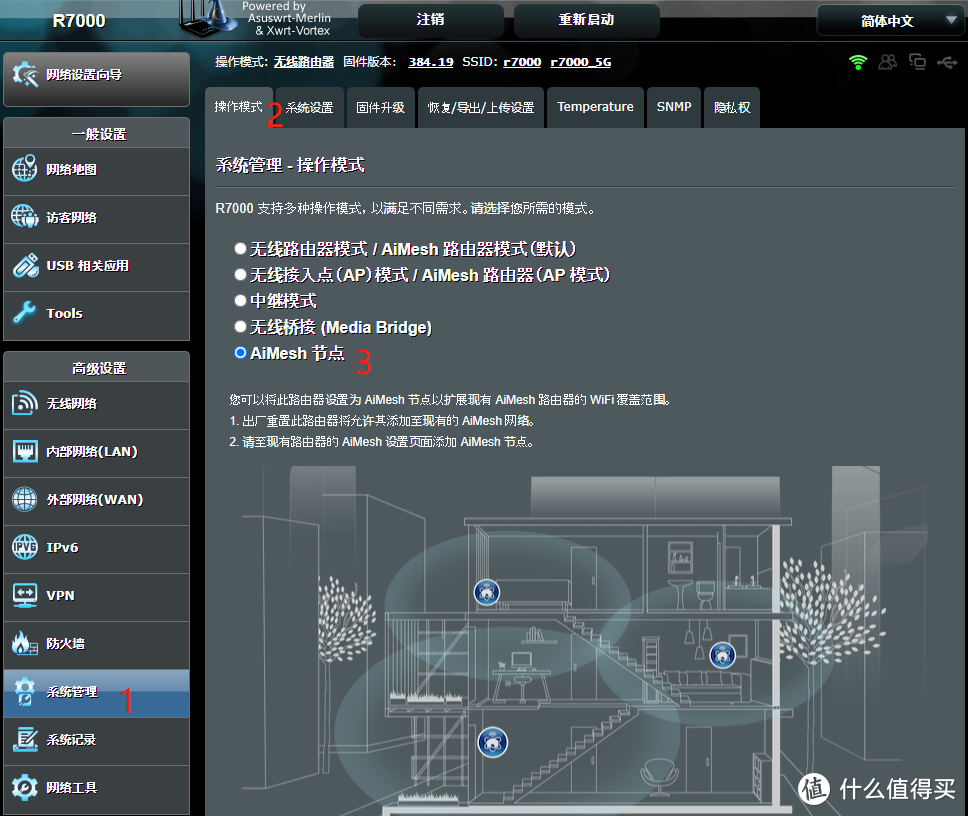
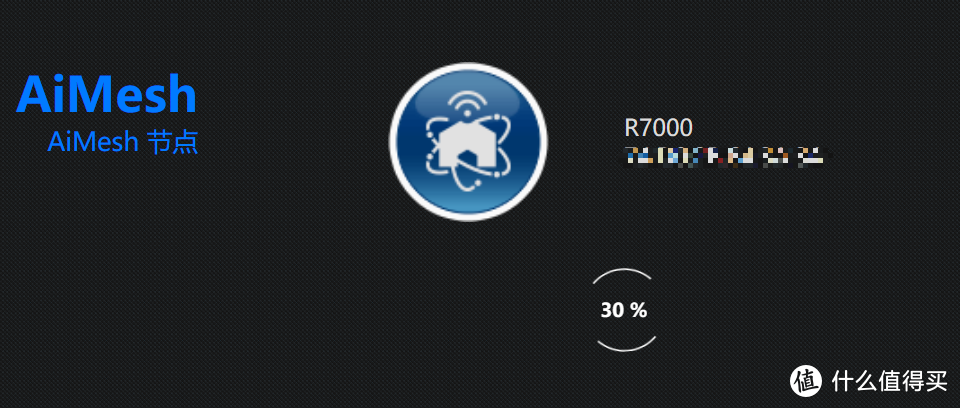
R7000会要求重置并设置为Mesh节点,耐心等待进度条读完,大约需要1-2分钟,读完条会提示你将R7000连接至AiMesh路由器(也就是AX86U)。
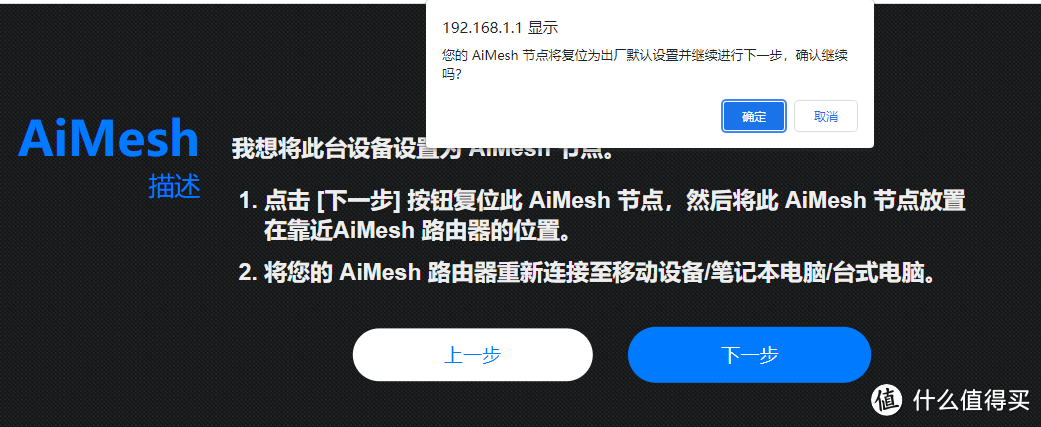
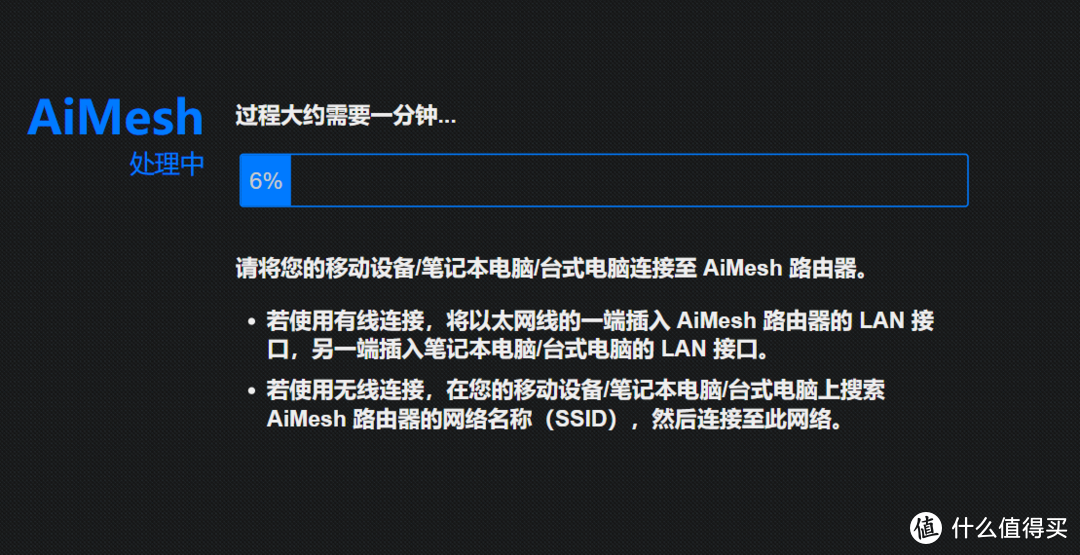
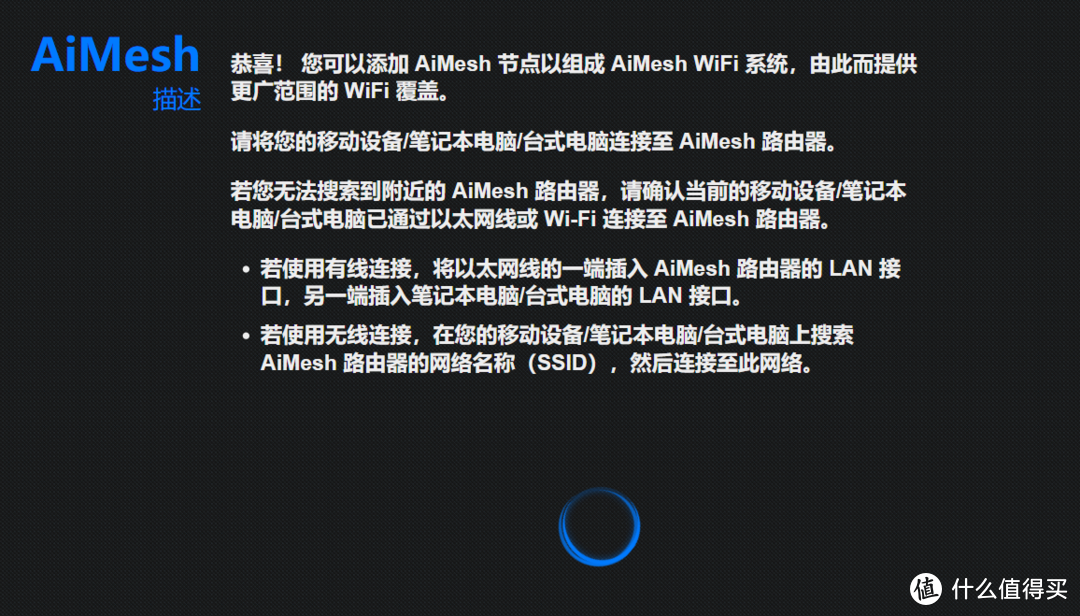
电脑拔掉R7000的网线,连AX86U,从AX86U里面添加AiMesh节点。
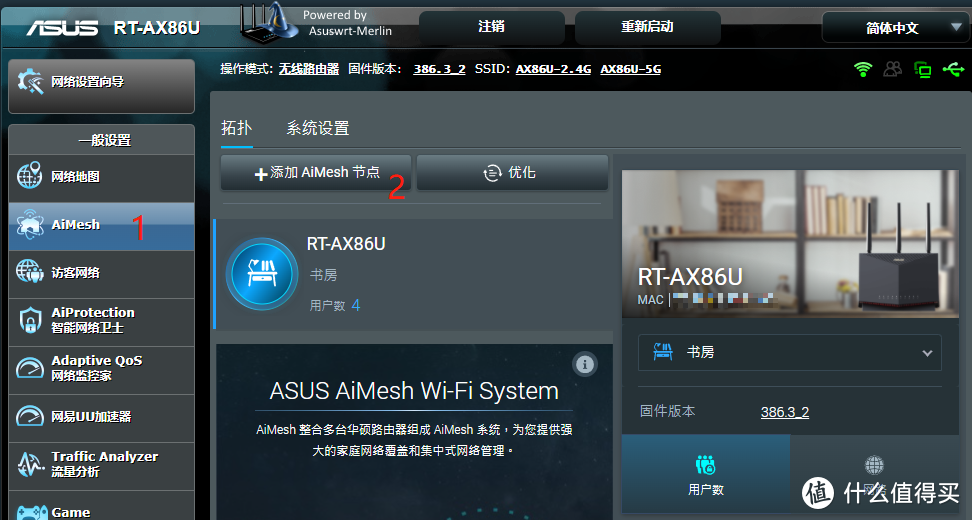
大概10秒左右就能搜到R7000,此时无论AX86U和R7000之间是否有网线连接都能搜到,连上网线就是组有线回程,更稳定一些。有线回程要用AX86U的LAN口连R7000的WAN口,这里我选择有线回程。
注意:上文有提到R7000固件版本要选择稍旧的384,而不是选新的386,原因就在这一步如果选择386固件,AX86U是搜不到R7000的节点的,我3个不同版本的386固件都试了,全都搜不到,原因不明。
 最右边显示R7000为网线连接,如果不接网线会显示WiFi的图标
一路点下一步确认等待Loading结束。
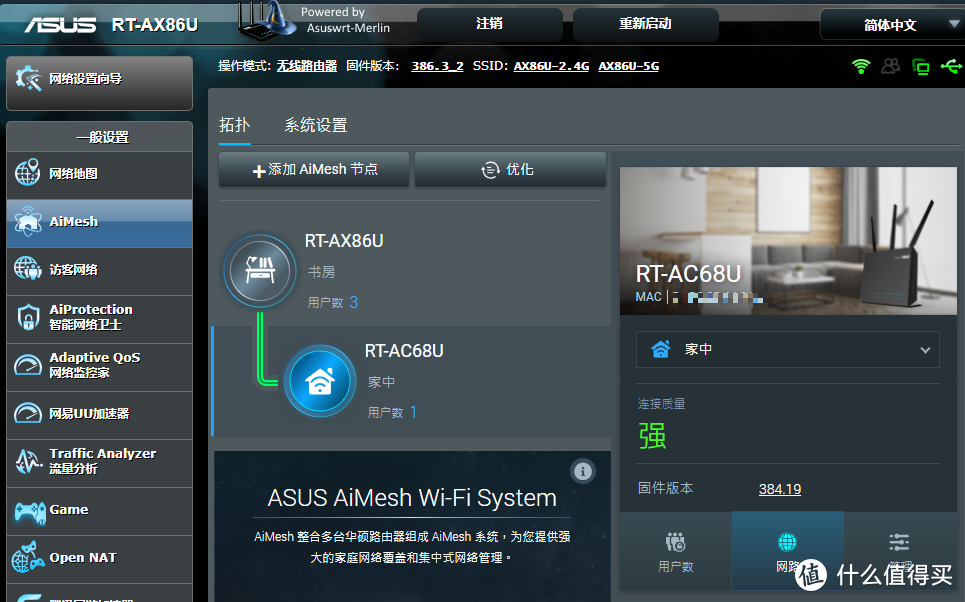
AiMesh连接成功,R7000被识别为AC68U。
R7000升级386版最新固件
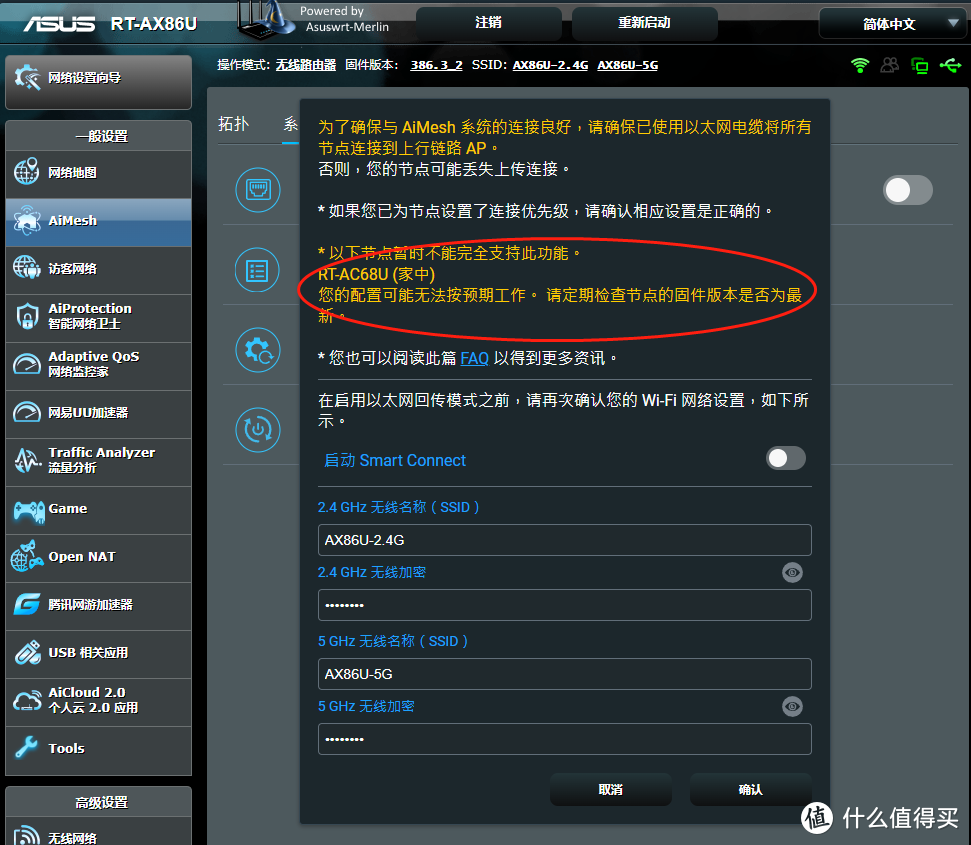
R7000的384固件应该是不支持AiMesh2.0的,进入AiMesh的设置页面打开以太网回传也可以看到提示升级最新固件。
其实到这里是有办法把R7000升级到最新版固件的,进入AX86U的设置页面,进入系统管理-固件升级,可以从这里升级R7000的固件(R7000显示为AC68U)。
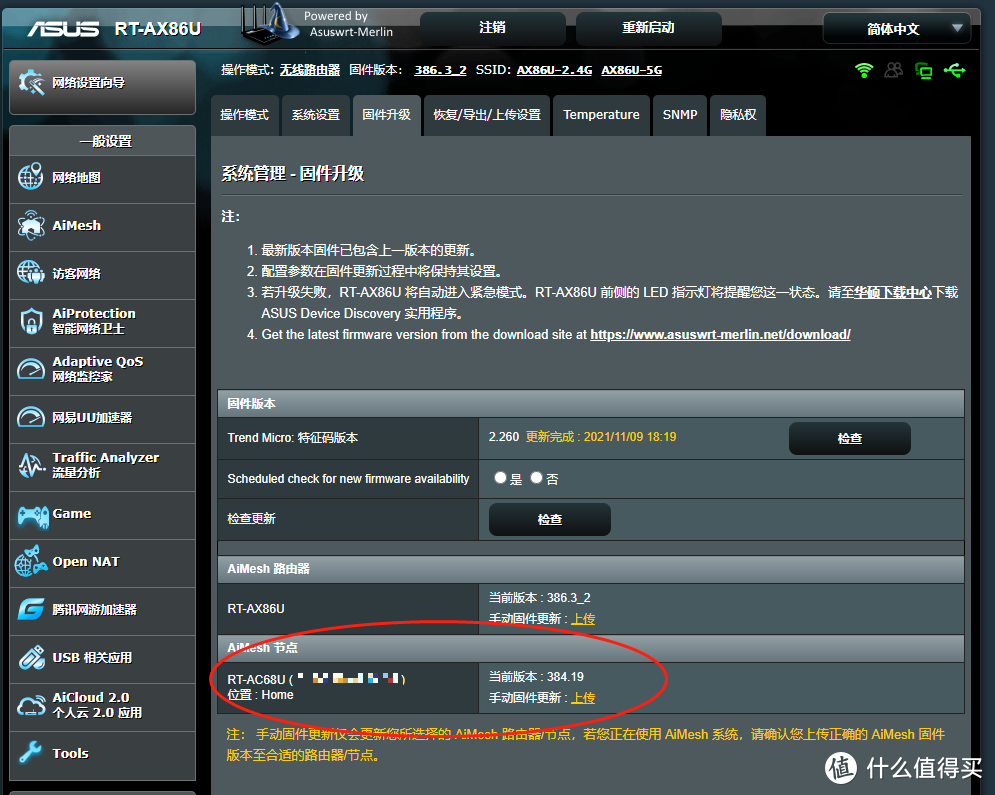
之后会弹出一个新窗口,输入R7000的管理员账号密码后从这里上传最新版R7000_386.3_2.trx固件。
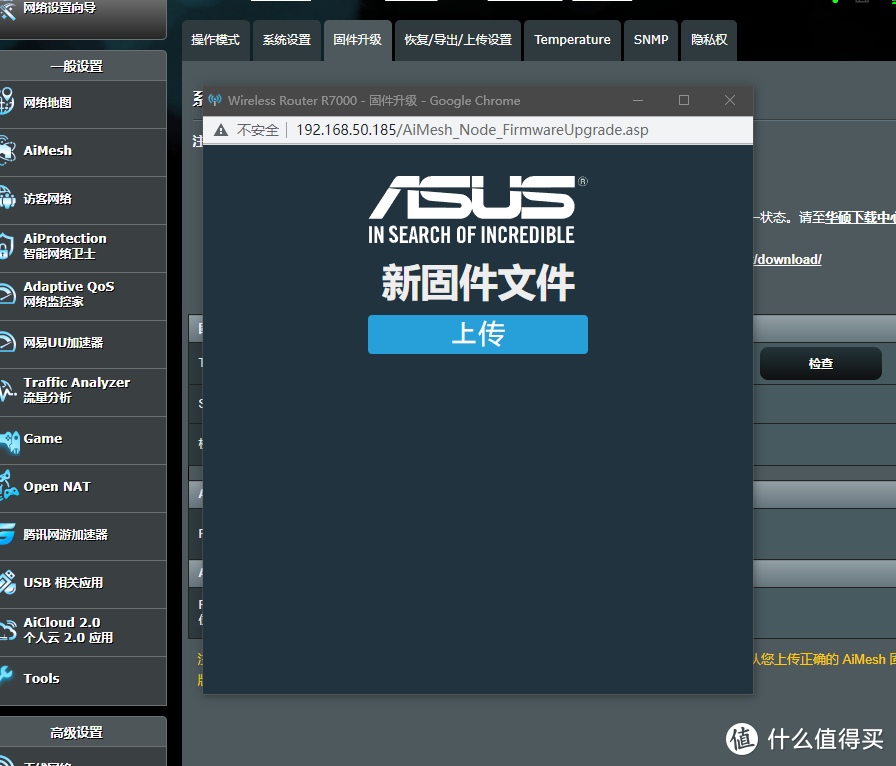
出现下图界面就是固件上传成功了,这里是没有进度条的,可以看看R7000电源灯变红,就说明在更新固件了,耐心等待。
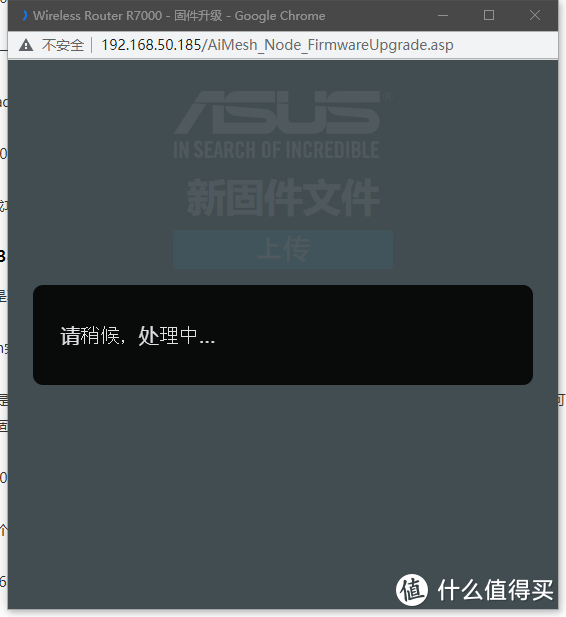
大概2分钟后R7000的提示灯变白,WIFI灯和网口灯都正常了,就说明通过曲线救国的方式更新386固件成功,AiMesh也自动连回来了,各项设置也不再提示固件版本低。到此可以在AX86U里对R7000进行各项设置,具体设置项目自行摸索。经测试从AX86U重启R7000也可以连回来,但是删除节点后就连不回来了,要重新给R7000刷一次384再连AiMesh再升级386,这点要注意一下。另外我是组的有线回程,没有测试无线回程的重连节点是否可用。
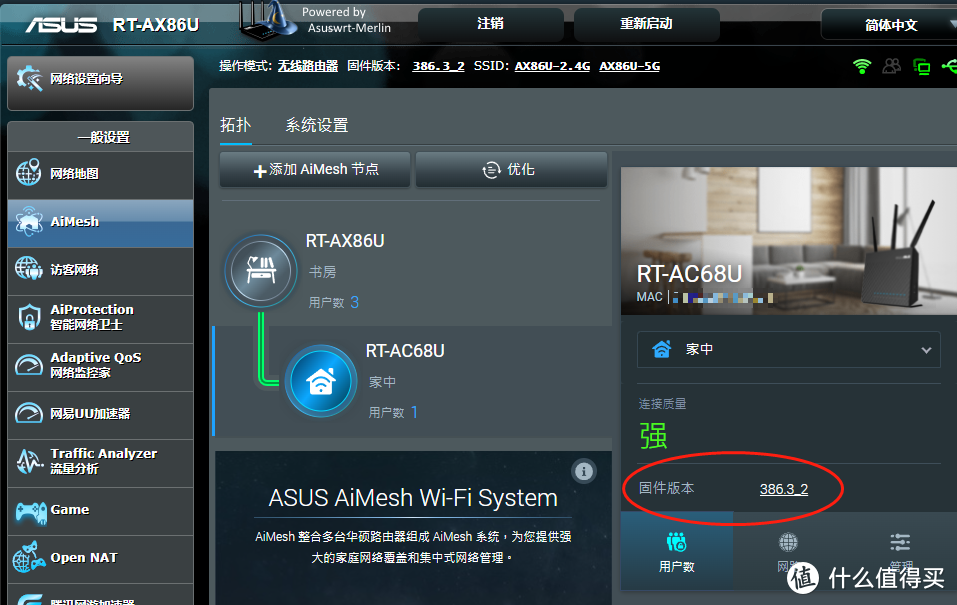
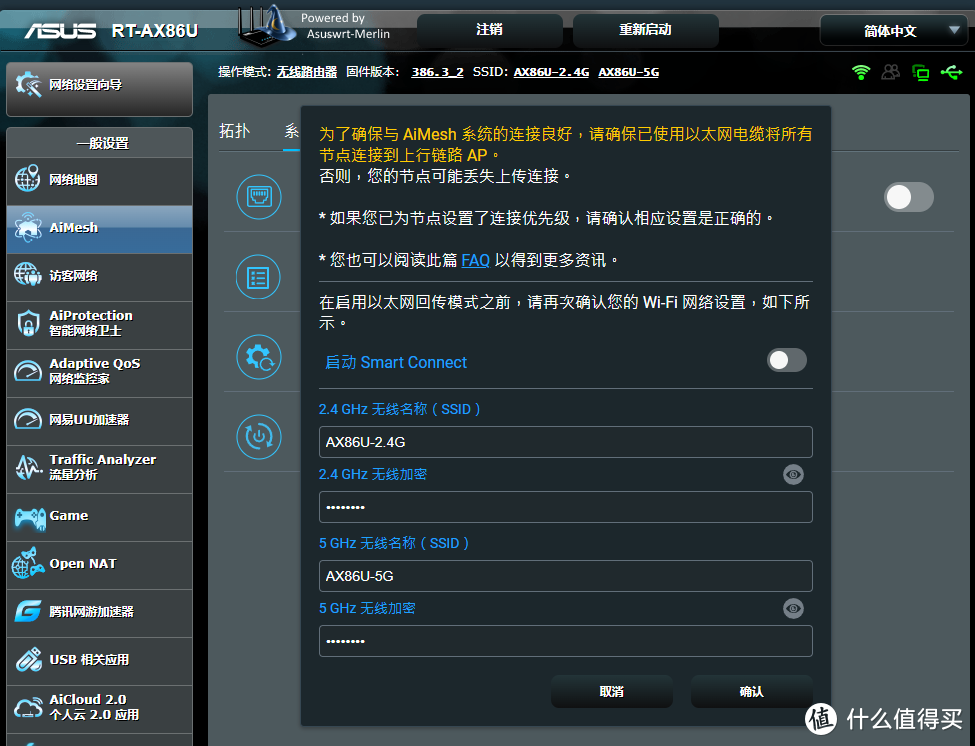
到此AX86U+R7000的AiMesh组网正式完成!
使用体验
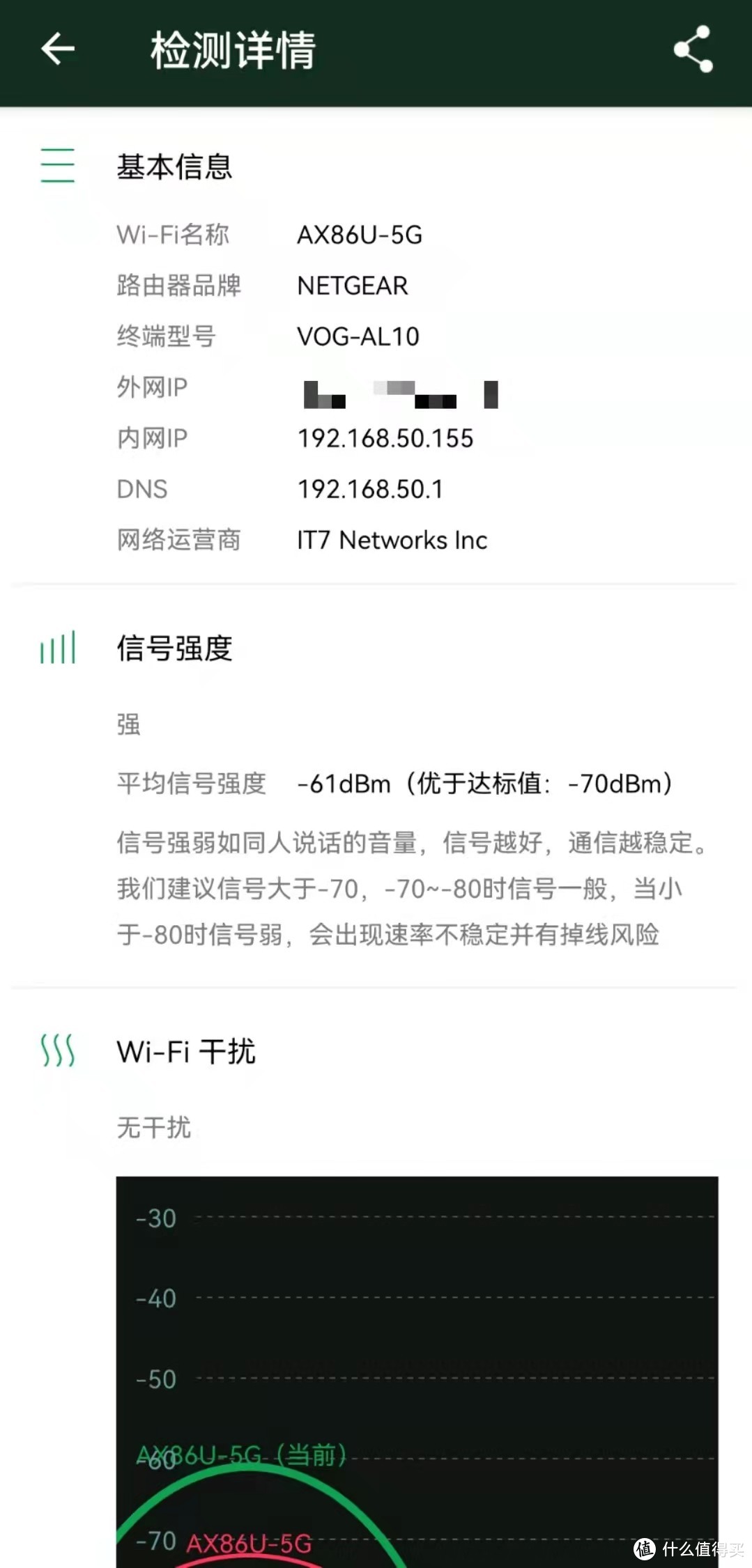
组网成功后两台路由器共享相同的SSID,到原来使用单AX86U时5G信号不好的地方测试一下网络,速度跑满,信号满格,5G全屋覆盖达成。我最大的痛——娃突然大喊爸爸这个iPad不让我上网——再也不会有了,从此父慈子孝家庭和睦。
最后晒一下我家小鸡和他的新站杆
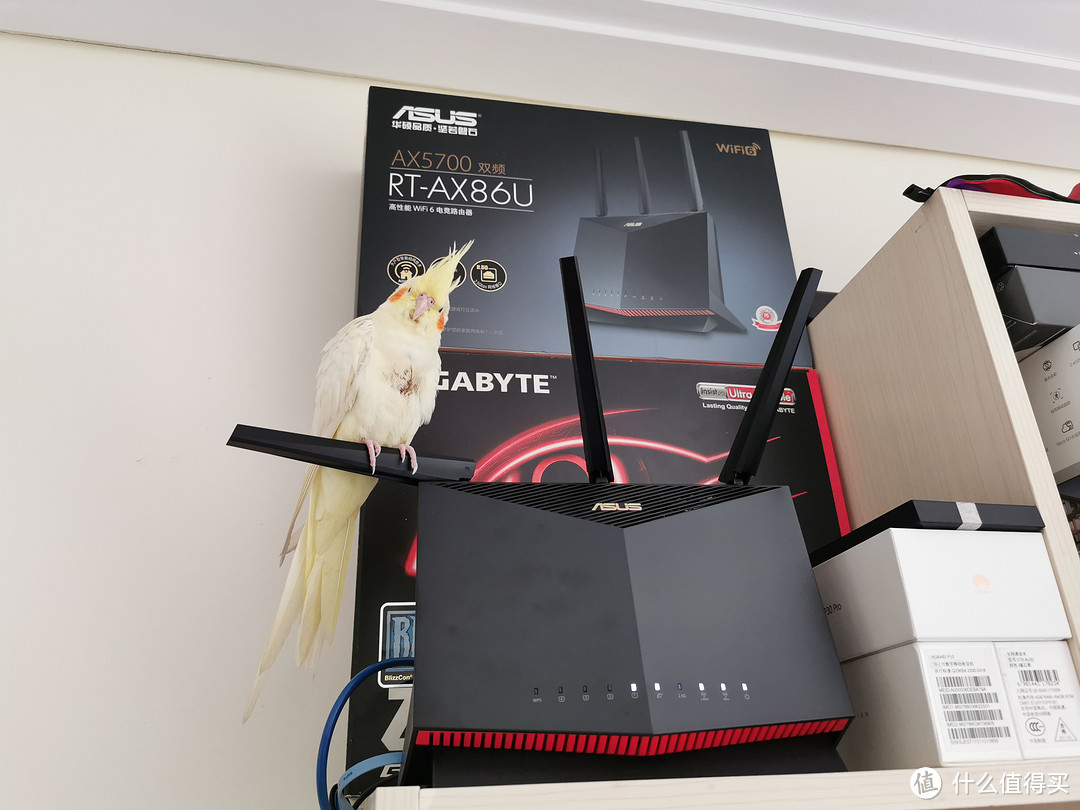 鸟类高质量站杆













校验提示文案
校验提示文案
校验提示文案
校验提示文案
校验提示文案
校验提示文案
校验提示文案
校验提示文案
校验提示文案
校验提示文案
校验提示文案
校验提示文案
校验提示文案
校验提示文案
校验提示文案
校验提示文案
校验提示文案
校验提示文案
校验提示文案
校验提示文案
校验提示文案
校验提示文案
校验提示文案
校验提示文案
校验提示文案
校验提示文案
校验提示文案
校验提示文案
校验提示文案
校验提示文案
校验提示文案
校验提示文案
校验提示文案
校验提示文案
校验提示文案
校验提示文案
校验提示文案
校验提示文案
校验提示文案
校验提示文案