




















3
2
十年老本升级一下又是一款新的生产力工具(附WinPE安装Win10系统教程)
2019-12-21 21:36:34
74点赞
468收藏
163评论
Hello 大家好,安仔拆机日记又和大家见面啦!之前的拆机日记系列都是手机类产品,这次安仔带给大家一点不一样的,这回改拆笔记本电脑咯,各位看官老板请搬好凳子,准备好花生瓜子啤酒开始围观吧!
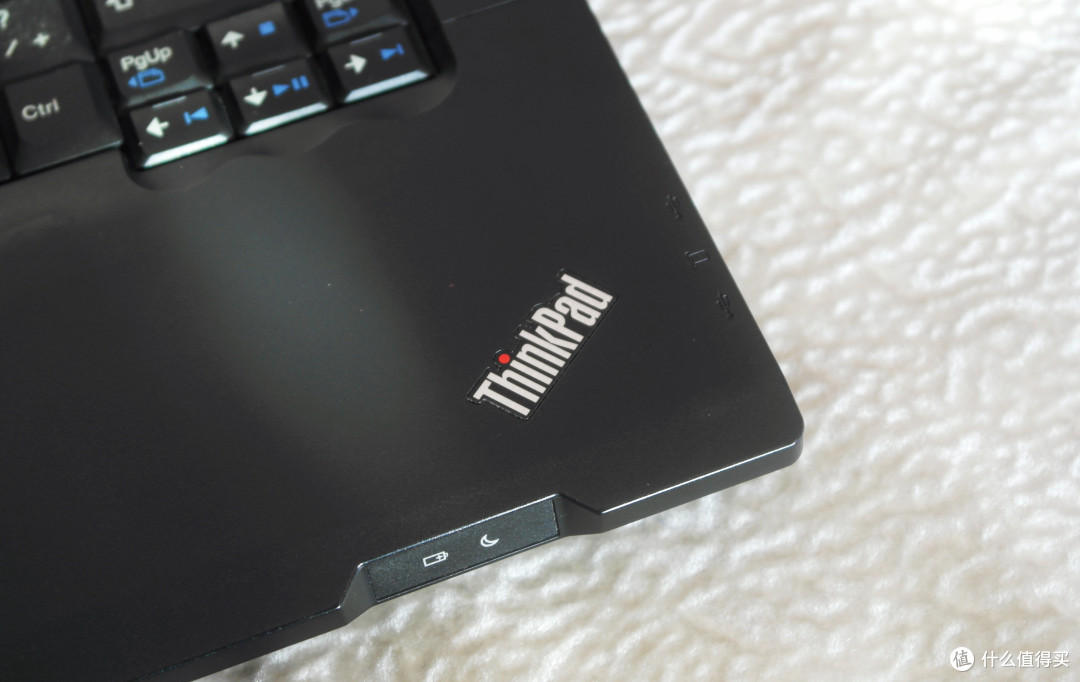
要说这次拆机升级的原因其实也很简单,年底了各种原创文章任务和活动都特别多,安仔也想分一杯羹,所以周末基本上没有别的安排,精力都花在拍素材发文章了。赶巧了,媳妇儿年底工作任务量也是成倍的增长,周末也是要用电脑加班。但是家里就一台笔记本电脑,这下俩人就只能干瞪眼交换使用,后来我想到家里还有一台上大学买的thinkpad笔记本呢,拿出来一看还能开机,但是吧就是卡,卡的不能自理那种,根本没法用。后来我转念一想,给电脑升个级咋样呢,然后赶紧做功课,发现换一款CPU、加一块内存和固态硬盘差不多200多块钱能下来还挺便宜,那就这么干吧!


一、确定硬件规格
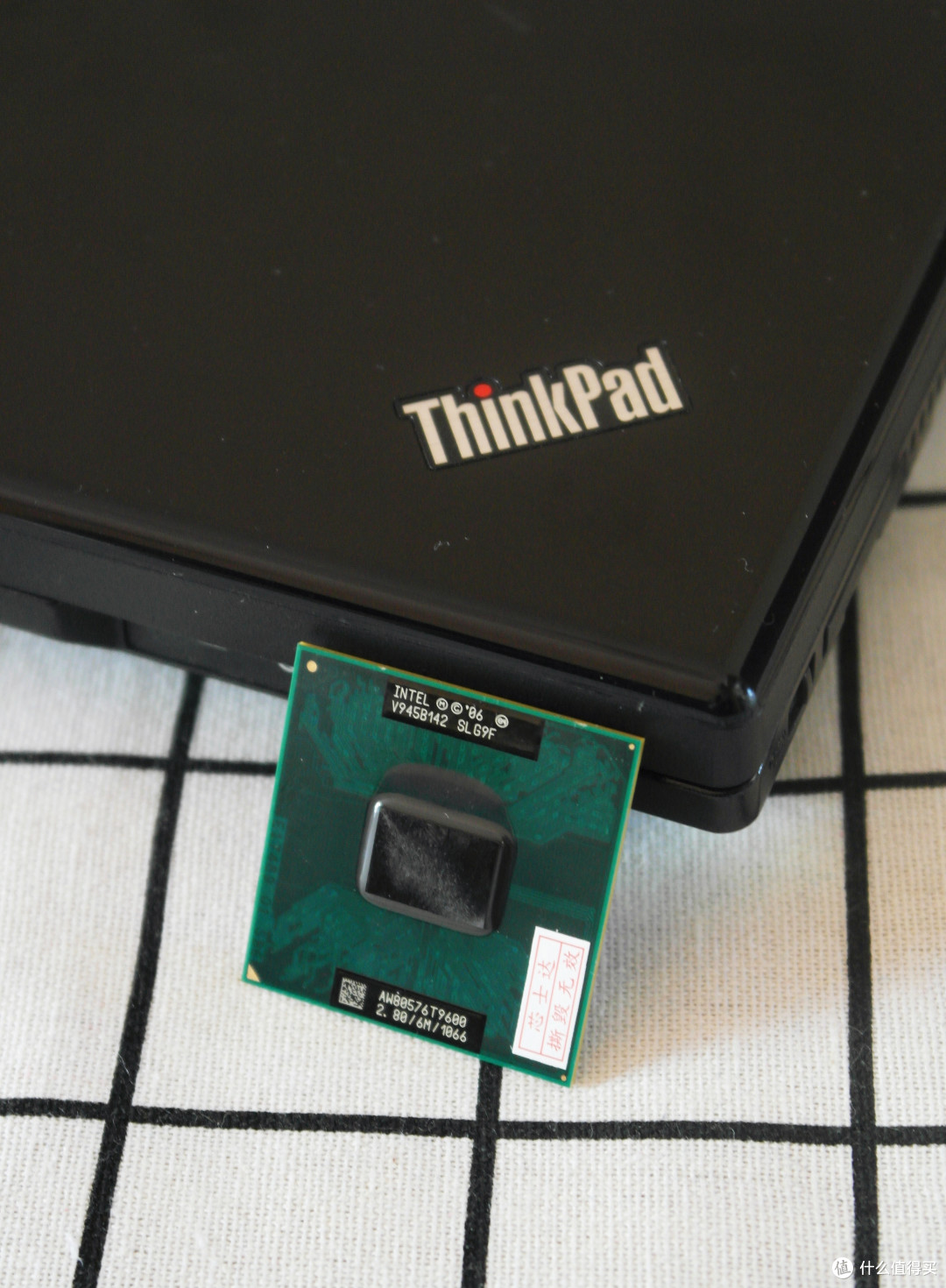
升级之前得先确定老笔记本支持的各种硬件型号,首先是CPU,CPU的确定需要通过主板芯片组,那么如何查看自己电脑主板的芯片组呢?这里就需要借助一个工具啦,叫做“CPU-Z”随手度娘搜索一下然后下载运行一下就行,我这款SL410K笔记本芯片组是PM45,经过一番功课发现它能支持的性能最好的CPU就是奔腾T9600

再比如内存,是DDR2还是DDR3或者是DDR3L(低压版)呢,单口最大支持几个G的内存条,接着就是看固态硬盘接口。我手里这款SL410K,内存插口为DDR3,最高支持8G内测,单口最高支持单条4G内存,目前机器有一条两个G的内测,我再买一条4G的一共6G够用了,固态硬盘有一个mSata的口子,上闲鱼和京东比较了一番,新的120G mSata口固态在130左右,闲鱼也要100,后来寻思就把原来的SATA机械硬盘换掉,整一个120G SATA固态硬盘就可以了,挂一个移动硬盘写写文章足够用了。120G SATA固态硬盘闲鱼70左右,而京东全新的也就84那肯定上全新的呀,内存条也是闲鱼DDR3 4G在60左右,京东全新的64入手美滋滋,再加上65入手的T9600 CPU本次改造一共花费223,感觉节约了一个亿


二、替换件
京东购买的内存条和固态硬盘是第三方店铺,闲鱼商家的CPU也在第一时间发货,所以整个替换件在3天后就全部收到了,由于平时工作繁忙,只能等到下一个周末再进行替换,这里就先欣赏了一下硬件的各个细节:
84能买到鱼竿厂的120G固态硬盘我觉得相当的划算了,毕竟全新品也不是小作坊,商品详情页还标明了主控型号,这也是我在京东看了5、6款价格接近的品牌唯一标明了各种参数的固态硬盘


 SATA接口
同一家店铺购买的酷兽内存条,DDR3规格,由于1600Hz和1333Hz的一个价所以就直接买的1600的,虽然按到电脑上也只能降频到1066运行


65入手的T9600由于是二手产品,所以到手后第一时间要先检查外观,特别是CPU的针脚,不能有缺失或者弯曲的情况,如有上述情况就需要注意了,很有可能没办法使用


三、拆机换件
上面做功课购买的替换硬件已经全部到位,新硬件也欣赏完毕,接下来就是展现真正实力的时候啦,上工具开始拆机换件吧!

翻开笔记本背面,由于之前查看具体接口类型的时候,我已经拆过一次了,所以这一次更加得心应手。SL410K的扩展性也是非常的强,加内存更换CPU等只需要打开背部右边的一块背板,拿开散热模块即可;而在笔记本的左下角打开后发现这款笔记本竟然支持SIM卡,中部打开是一个mSata口的固态硬盘模块


拧下六颗螺丝之后,就可以轻松的拿开CPU这边的底部盖板,首先映入眼帘的就是覆盖在CPU等芯片上面的散热铜片和风扇,下方就是2.5寸的机械硬盘
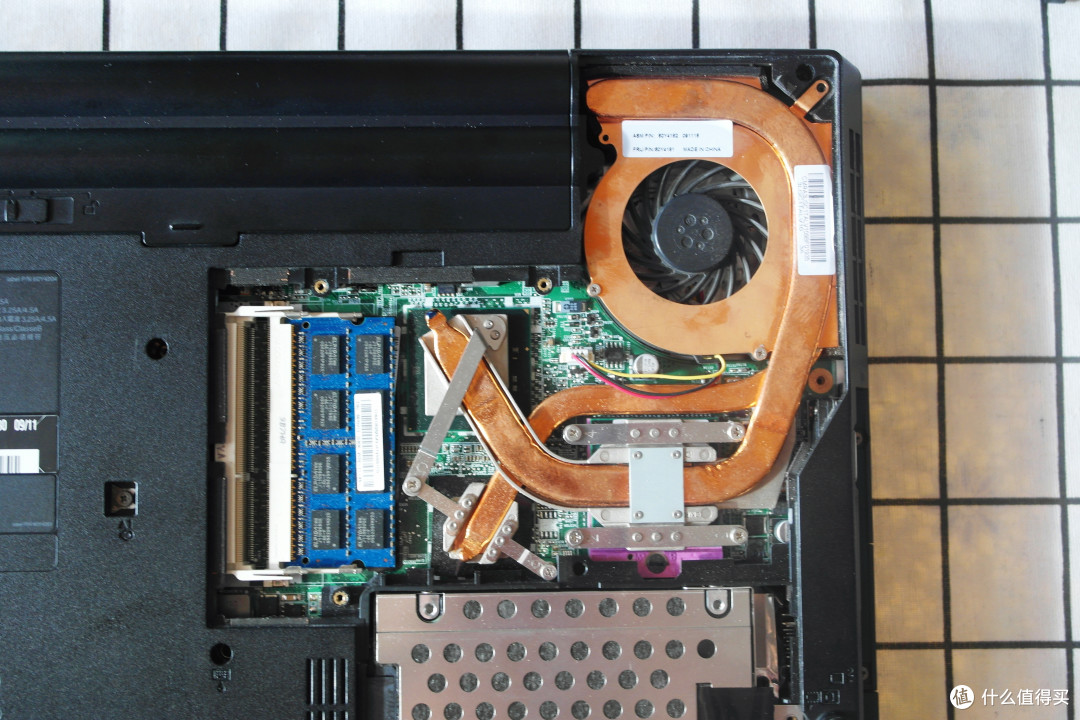
在依次拧下固定散热铜片的6颗螺丝之后,便可以将风扇朝着左上方抽出,然后就露出了下面的芯片


拉近一看,硅脂早已经干硬丧失了部分导热功能,即便不换硬件也该更换硅脂了。在CPU下方的紫色区域,就是卸下CPU的地方,还有图示左边时固定,右边时打开,用宽口螺丝刀轻轻一拧即可将CPU拿下
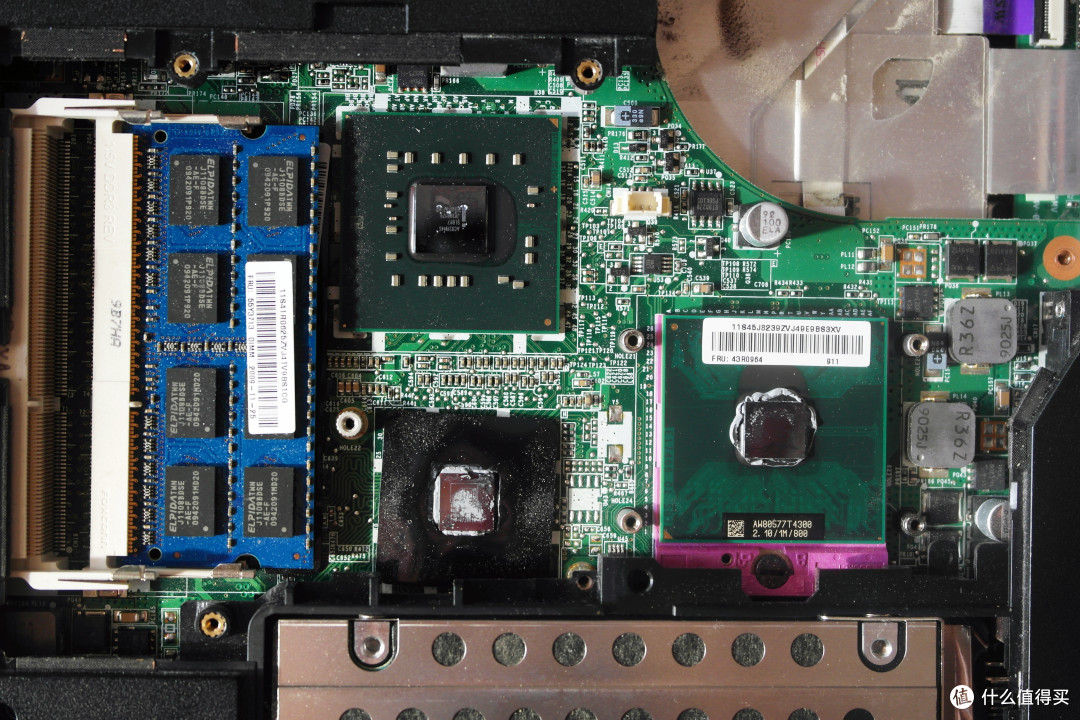
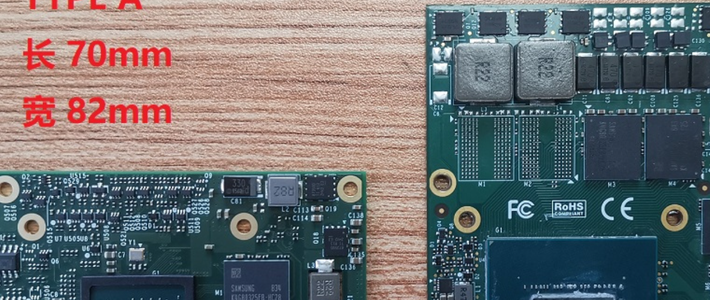
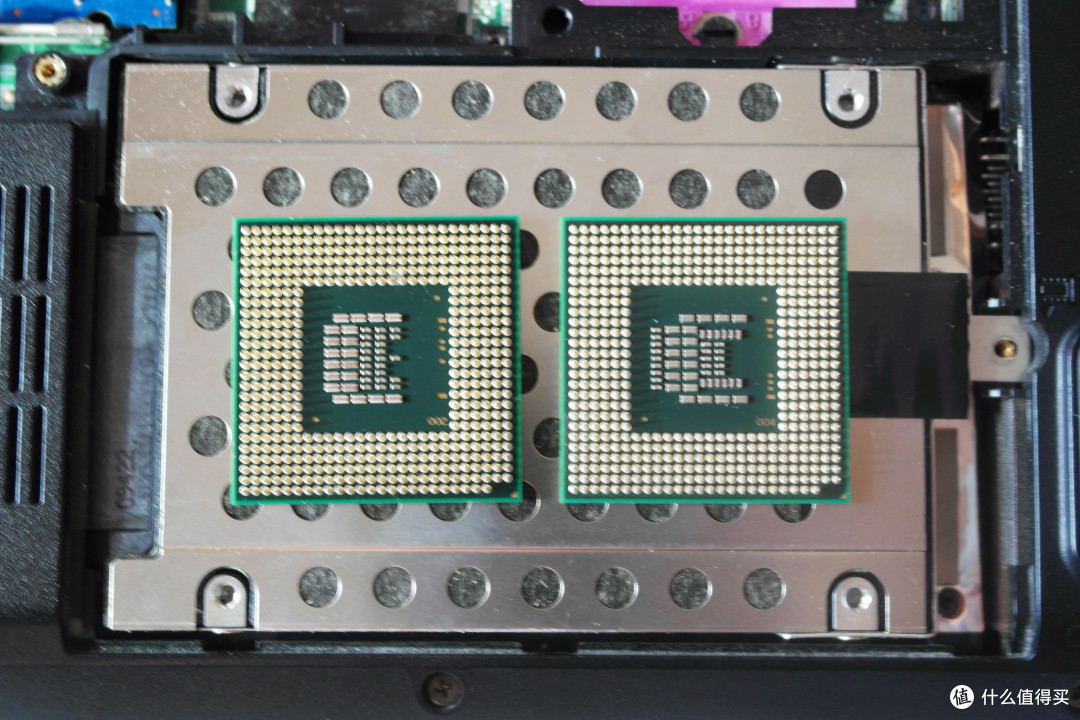
卸下CPU之后,对比了一下,正面T9600的核心模块明显比4300大了不少,后部芯片针脚数量没有变化,但是中间还是多了一些元器件

下面就是卸下的内存条和硬盘的对比图,老的内存条是尔必达的,两个G大小,现在这个牌子已经比较少见了。新内存的内存颗粒比尔必达2G的少了一半,硬盘是日立的,320G大小


接着卸下老硬盘上的固定支架,安放新的硬盘后再安放回原位置,硬盘就跟更换完毕了;CPU也很方便,对上右上角的指示角放上去然后拧上固定螺丝就OK,内存更方便,直接对上口插上即可!硬件安放好后先别着急图硅脂等后续操作,第一步先插上风扇的线然后试试内否正常开机,我这次换机就遇到了状况:新硬件更换之后按开机键机器报警,式神短报警+两声短报警,机器无法开机。这个时候我们就需要一步一步排除硬件问题,那就是更换了什么再一个一个换回去,看换到那一个机器能正常开机。我经过确认是内存条的问题,单独插这条新的4G内存也是同样的报警,我怀疑是不支持单条4G的内存或者是不支持1600频率?想到这里我又确认了一下SL410K是最高支持8G内存,单口4G的。还好喜欢折腾的我立马灵机一动,家里另外一台联想Y500也是DDR3的内存,因为之前拆开过。我立马把Y500给拆了拿下它上面单条4G大小的海力士内存怼到SL410K上,立马就能开机了,然后将新的酷兽安装到Y500上也能正常开机并且显示为8G内存,没有问题。所以这里就出现了Y500 酷兽4G+海力士4G以及SL410K上尔必达 2G+海力士 4G的组合,度过了这次主板和内存兼容危机,为我的机智点赞吧


在能正常电量机器确认硬件都没有问题之后,我们就可以涂抹上新的硅脂,安装散热模块然后复原机器了。这里要说明一下需要先将之前固化的硅脂都扣掉,这样散热会更好

 盖上铜片才发现没拍照片,又拿开补拍了一张
四、安装系统
我选择了安装最新的Win10系统,系统镜像文件请到www.itellyou.cn下载,上面有非常全的Windows系统安装镜像,并且资源很丰富,下载很快

我采用的不是U盘制作安装镜像,而是采用了大白菜WinPE系统安装方式,需要准备一个至少2G大小没有重要文件的U盘制作大白菜PE系统,软件下载地址为www.bigbaicai.com,由于要装系统,所以我就直接下载了装机版,安装完成后跟着软件的指示制作U盘WinPE系统即可

制作好了之后将U盘插到电脑上,开机按F12(ThinkPad是F12,不同品牌电脑有可能不同)进入到选择启动内容列表,使用键盘的上下键定位到有WinPE系统的U盘后回车即可

到了WinPE选择功能界面,由于是老机器所以我这里选择了经典版选项,基本上选这个我还没有遇到过问题

这里便可以插上放有待安装Windows系统镜像文件的另外一个U盘或者移动硬盘,因为接下来进入到系统后装机版WinPE首先会自动扫描系统安装镜像并进入到安装选项,我这就是PE系统还没完全展开,系统安装程序就已经自动打开并识别到了Windows10安装镜像,我们只需要选择系统安装的分区即可点击确定进入到下一步

这一步下图我就多勾选了一个完成后重启,其他所有选项都是默认的,然后点击开始即可,现在安装系统真的很简单了,大家不要怵

安装程序再将安装文件拷贝到安装目录之后就会自动重启系统并进入到系统安装步骤,接下来就是熟悉的Windows10安装界面,耐心等待即可


基本上看到“海内存知己,天涯若比邻”这句话我们的Windows10安装就不会有问题了,系统安装教程到此结束,开机子后我又用CPU-Z和鲁大师检测了一遍,所有硬件参数都符合预期


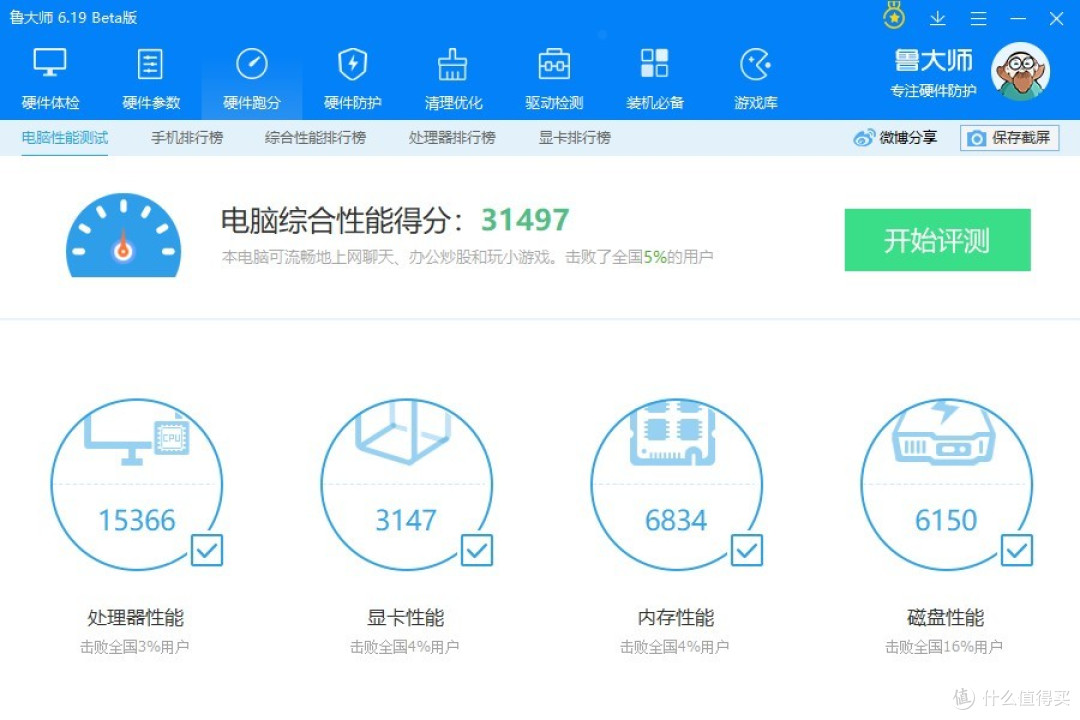 跑分有点尴尬呀,哈哈哈
后续一周的使用过程中,开网页发原创,开部分修图软件以及多个word窗口同时运行都没有出现卡顿情况,但是cpu的负载很高,鲁大师显示温度基本上在90度以上,这也符合整体预期,不卡就够了
至此,本次ThinkPad SL410K的更换CPU、固态硬盘加装内存的文章到此就圆满完成,通过短期使用升级后的电脑已经满足了目前我对原创文章生产力工具的要求,花200左右的钱,达到这样一个效果我真的是非常满意,也非常享受整个拆机换件的过程,谢谢大家的观看,最后再奉上两倍加速的整个拆机换件视频给大家!














校验提示文案
校验提示文案
校验提示文案
校验提示文案
校验提示文案
校验提示文案
校验提示文案
校验提示文案
校验提示文案
校验提示文案
校验提示文案
校验提示文案
校验提示文案
校验提示文案
校验提示文案
校验提示文案
校验提示文案
校验提示文案
校验提示文案
校验提示文案
校验提示文案
校验提示文案
校验提示文案
校验提示文案
校验提示文案
校验提示文案
校验提示文案
校验提示文案
校验提示文案
校验提示文案
校验提示文案
校验提示文案
校验提示文案
校验提示文案
校验提示文案
校验提示文案
校验提示文案
校验提示文案
校验提示文案
校验提示文案