

















































45
14
利用Windows自带的HyperV,安装高恪x86软路由
2020-05-25 21:51:35
19点赞
107收藏
9评论
折腾原因
我家里有一台J1900的小服务器,平时用来存存文件、下下迅雷都挺方便。这周为了利用它自带的双网口,我研究了下利用Hyper-V虚拟机来安装高恪软路由固件的方法。在这儿做个记录,也让有相同需求的值友们有个查询的地方。
事前准备
1、首先检查自己的 CPU 是否支持硬件虚拟化技术,在 Intel 平台被称之为 VT-x、在AMD 平台被称之为 AMD-V。一般不是太老旧的设备都能够支持。
2、其次再确认您的操作系统是否支持Hyper-V。对于Win 8与Win10,只有专业版和企业版包含该组件。
默认情况下,Windows不安装Hyper-V,为了使用它,必须通过Windows功能控制面板进行安装。
你可以在‘控制面板-程序-启用或关闭Windows功能’中选择Hyper-V,然后下一步根据提示重启。

3、最后,你需要将高恪固件转换为适合Hyper-V的vhdx 格式的虚拟硬盘文件。
在高恪的官方网站上下载其x86系统的img安装包,如‘SX1200 IMG二合一安装包’

再安装对应的转换器。我们需要用到的转换器是 StarWind Software V2VImage Converter,可以去 StarWind Software 的官网下载。
启动 StarWind Software V2V Image Converter。「Source image location」原始镜像位置选择「localfile」也就是本地文件。然后点击「Next」。
接下来是选择镜像文件,点击输入框右侧的按钮,选择我们刚才下载得到的 img 文件,点击「Next」

「Image Format」选择「Microsoft VHDXImage」,点击「Next」。

再下一页中的「Activate Windows Repair Mode」,注意不要勾选;保存转换后的vhdx虚拟磁盘映像文件
Hyper-V网络的配置
在部署之前最好先打开网络适配器,看一下哪个网络适配器对应的哪个网卡,并可以为对应网卡重命名。建议大家可以通过插网线的方式来判断清楚对应关系。我这里是 Intel I211千兆网络连接 和 Intel I211千兆网络连接#2

打开Hyper-V管理器,选择虚拟交换机管理器-新建虚拟网络交换机-外部-创建虚拟交换机

之后详细设置第一个虚拟交换机的属性,首先将名称改为WAN,然后在连接类型中选择你要做WAN口的网卡,我这里是 Intel I211千兆网络连接;取消‘允许管理操作系统共享此网络适配器’,再点击应用,弹出警告对话框直接点确定。

接下来,重复上面的步骤,创建新的虚拟交换机,点击确定。

详细设置第二个虚拟交换机的属性,将名称改为LAN,然后在连接类型中选择你要做LAN口的网卡;勾选‘允许管理操作系统共享此网络适配器’,再点击应用,弹出警告对话框直接点确定。
三、安装高恪软路由
为了管理方便,我们新建一个叫Gocloud的文件夹, 然后将转好的VHDX文件放入这个文件夹内。
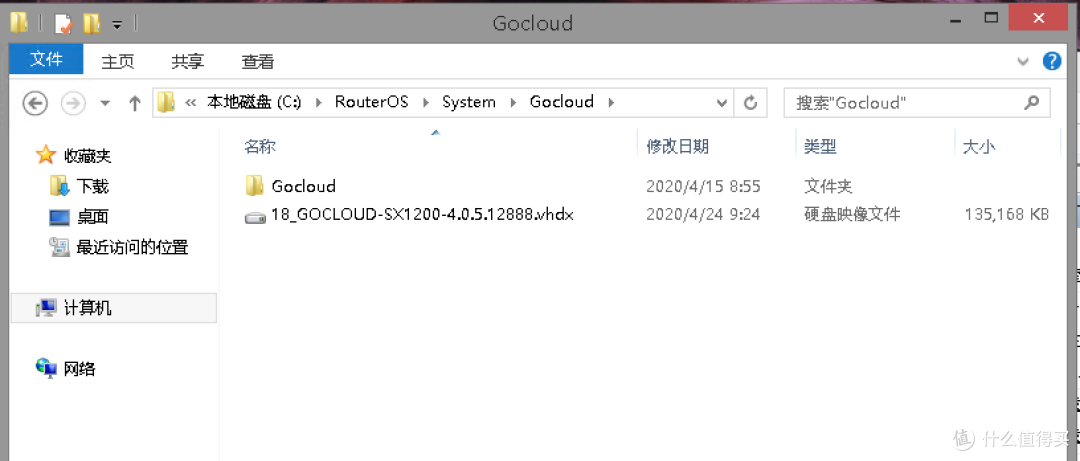
接着就可以创建虚拟机了。
打开「Hyper-V 管理器」,在右侧点击「新建 - 虚拟机」,将会打开一个新的窗口「新建虚拟机向导」。 虚拟机的名称可以自行设置。我在这里填入了「Gocloudx86」。勾选将虚拟机存储在其他位置,然后选择你刚才新建的Gocloud文件夹。

选择第一代虚拟机

内存按照自身的要求做分配,不需要太多内存。这里不勾选动态内存

之后再配置网络,这里先不管他,直接下一步。

连接虚拟硬盘选项中,选择使用现有虚拟硬盘,然后选择之前转换的的VHDX文件。点击完成结束配置。

在HyperV主页的右下角,对刚创建的虚拟机点击‘设置’

选择BIOS选项,将IDE设置为最上方的启动项

选择硬盘驱动器-编辑-下一步-扩展-下一步-输入硬盘大小-完成。这里以你个人情况而定义给的磁盘大小,我给了4G的空间给高恪。
 硬盘驱动器-编辑
 在弹出的窗口里点下一步-拓展
 输入硬盘大小
接下来选择网络适配器-LAN口,然后应用。

然后添加硬件-网络适配器-添加-选择WAN口-应用。

进一步设置网络适配器的接口选项

在上面的设置结束之后,你可以尝试第一次启动虚拟机了。在主界面选择虚拟机-点击右下角的启动
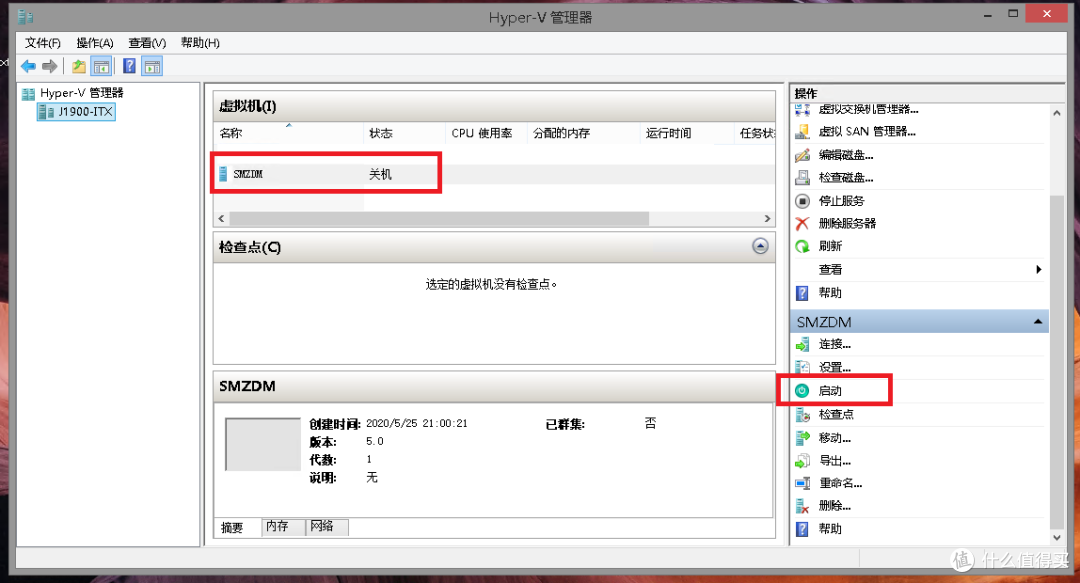
确认虚拟机打开,接下来打开网络与共享中心-更改适配器设置;选择vEthernet LAN接口-右键点击‘属性’-选择IPV4属性,在新的窗口中设置以下属性:
IP 地址:192.168.1.2
子网掩码:255.255.255.0
默认网关:192.168.1.1
首选 DNS 服务器:192.168.1.1

然后,打开你的浏览器,登陆192.168.1.1进入路由器的设置,即可按照熟悉的方式设置高恪软路由。

在一切设置就绪之后,不要忘记设置虚拟机开机自动启动。
在HyperV主页的右下角,对刚创建的虚拟机点击‘设置’;选择自动启动操作,点击始终自动启动此虚拟机。就完成了对虚拟机的所有设置。

总结
通过在Windows上部署软路由,给原本作为文件服务器使用的小机器增添了新的功能。虽然HyperV不具备那些专用系统的硬件直通功能,但是能够满足我家200M宽带的使用需求了。希望这篇文章能够帮助到您
Ref
感谢Sukka的文章为我带来的帮助
















校验提示文案
校验提示文案
校验提示文案
校验提示文案
校验提示文案
校验提示文案
校验提示文案
校验提示文案
校验提示文案
校验提示文案