











94
39
Xbox 精英手柄二代 上手、体验
2020-06-17 10:35:50
15点赞
17收藏
14评论
前言
一直在用Xbox 的精英手柄一代,已经习惯了那个手感。最近又买了一只精英手柄二代,看看有哪些进步。
开箱
包装整体为黑底白字


包装盒内部一个凹槽,放置了精英手柄的硬壳收纳包。

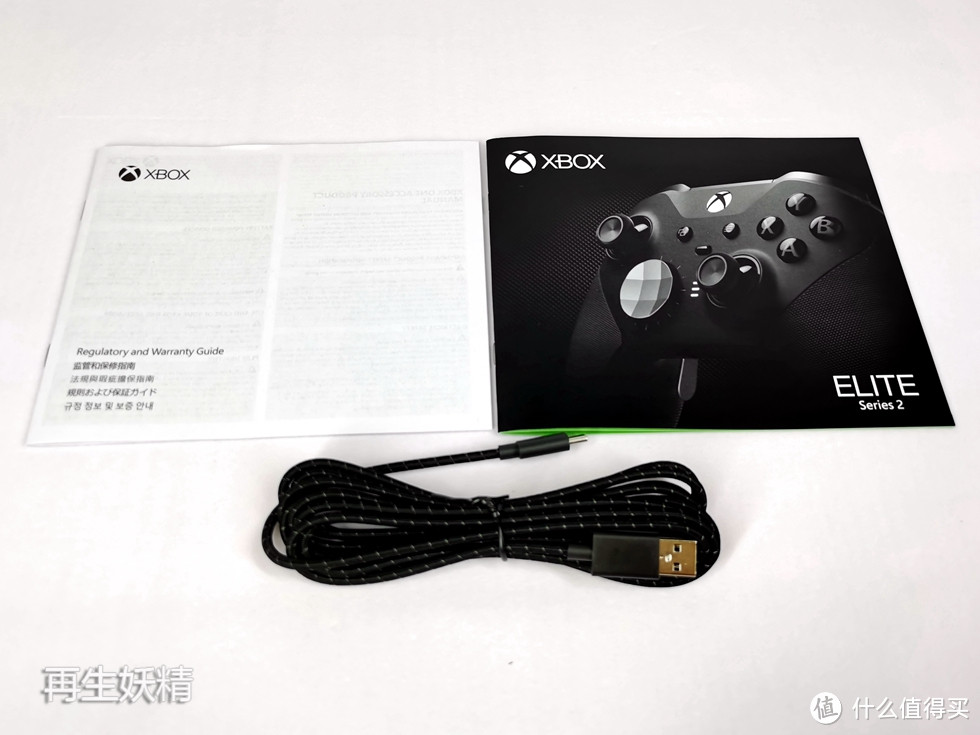
包装盒下一层还有说明书、保修卡和一根质量非常好的USB-Type C的连接线
外观细节
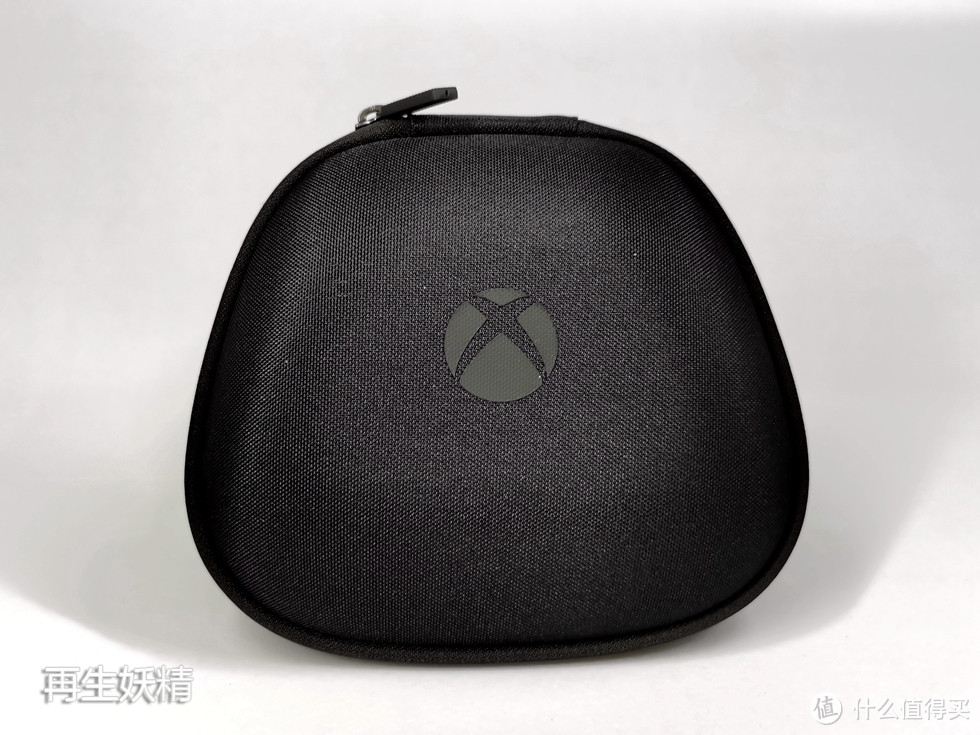
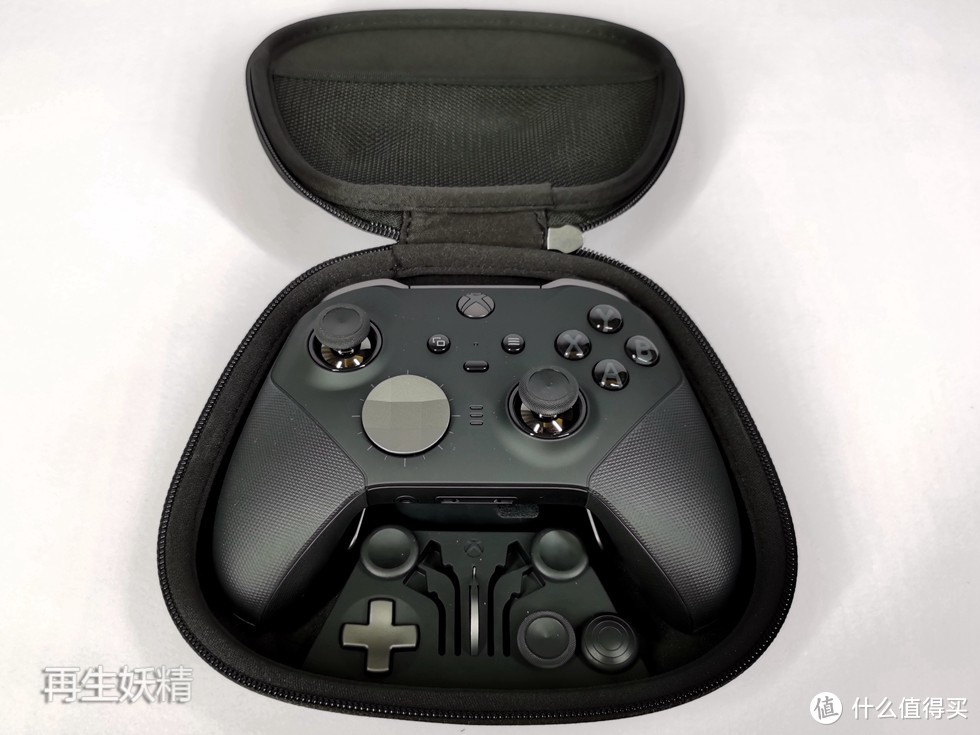
硬壳收纳包算是精英手柄的传统了,一代也同样有这样一个收纳包。
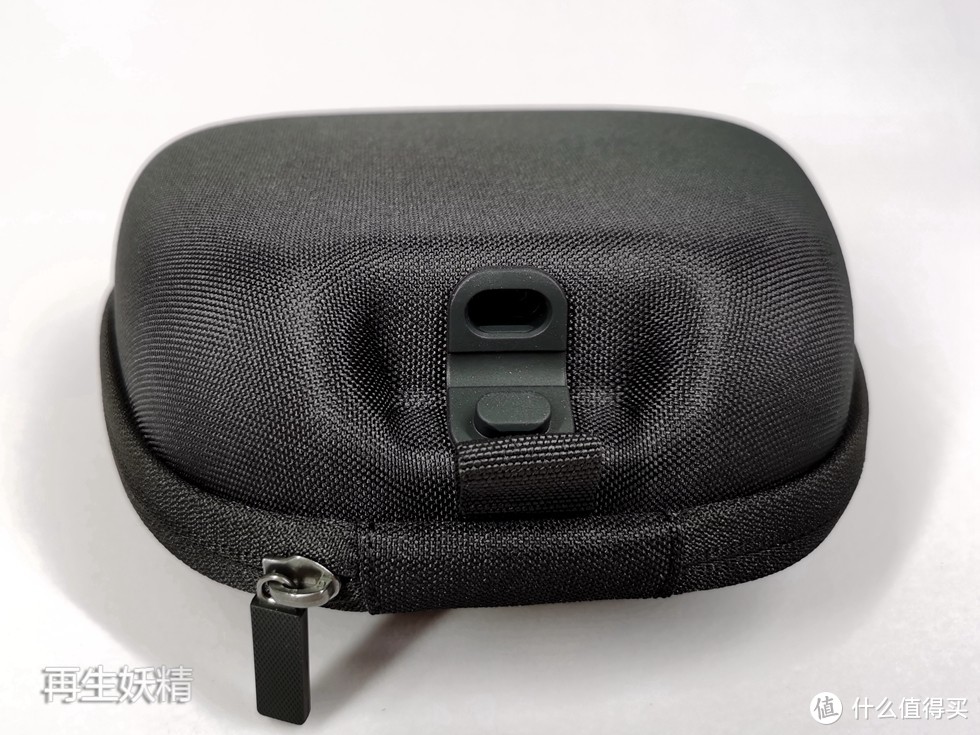
但与一代不同的是,精英手柄二代的收纳包底部有个可以打开的Type C走线孔,可以直接给收纳包内部的精英手柄二代充电。
内部布局如下,手柄及其配件。
拿掉手柄,就可以看到手柄下方有一个触点式的充电底座。这个充电底座与收纳包也是磁吸相连,可以取下。
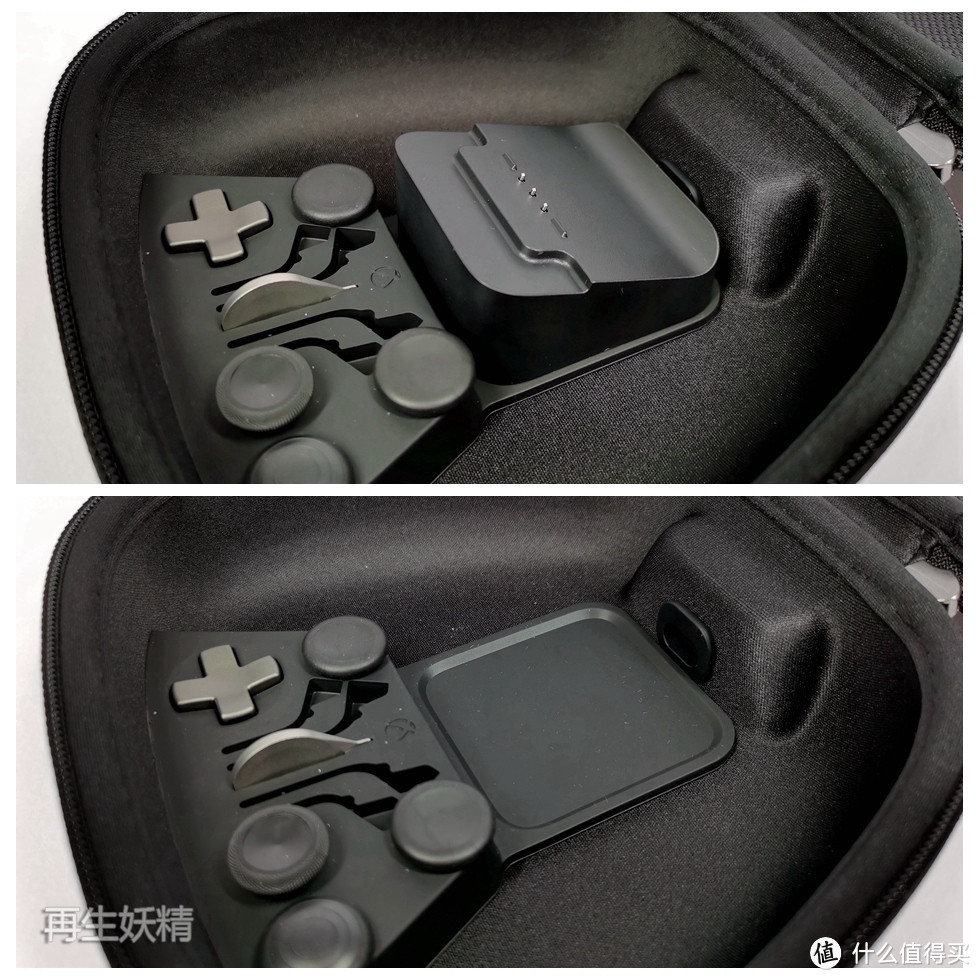
充电底座可以房子收纳包内固定使用,也可拿到桌面为精英手柄二代进行充电。
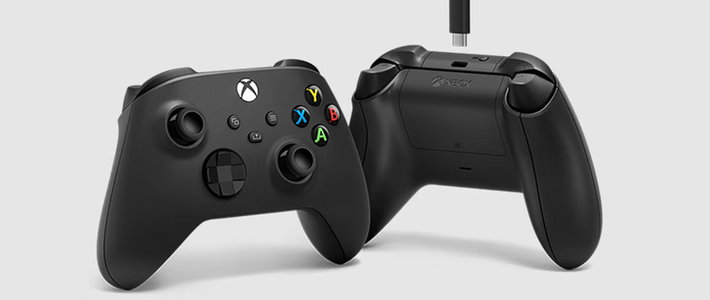
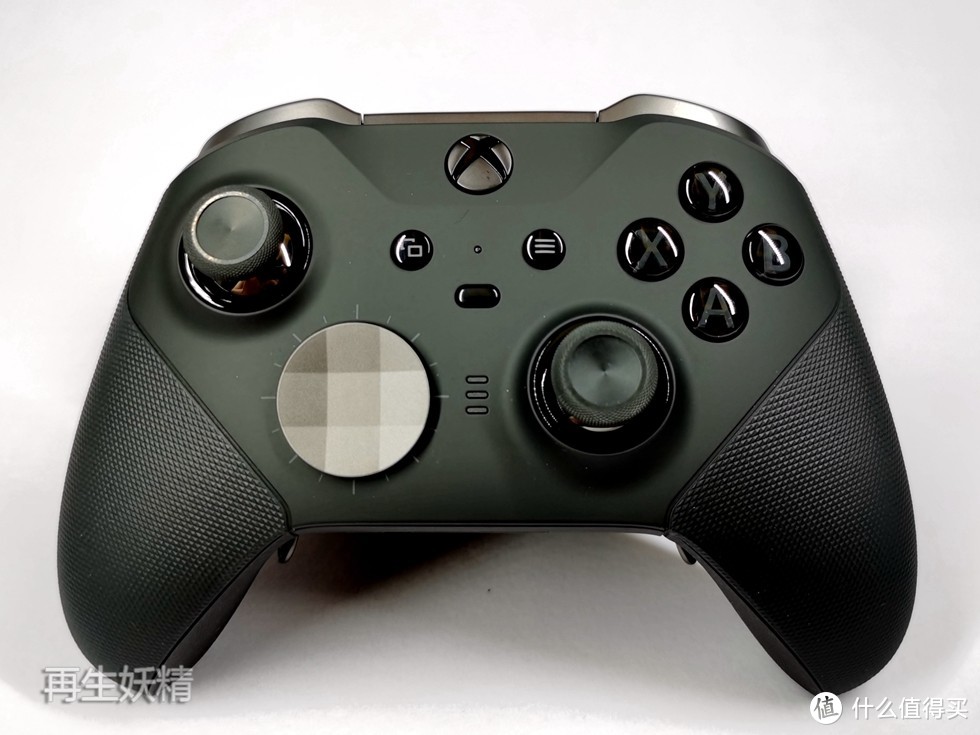
来看手柄主体,基本的键位造型就是XBOX手柄的造型和排布。
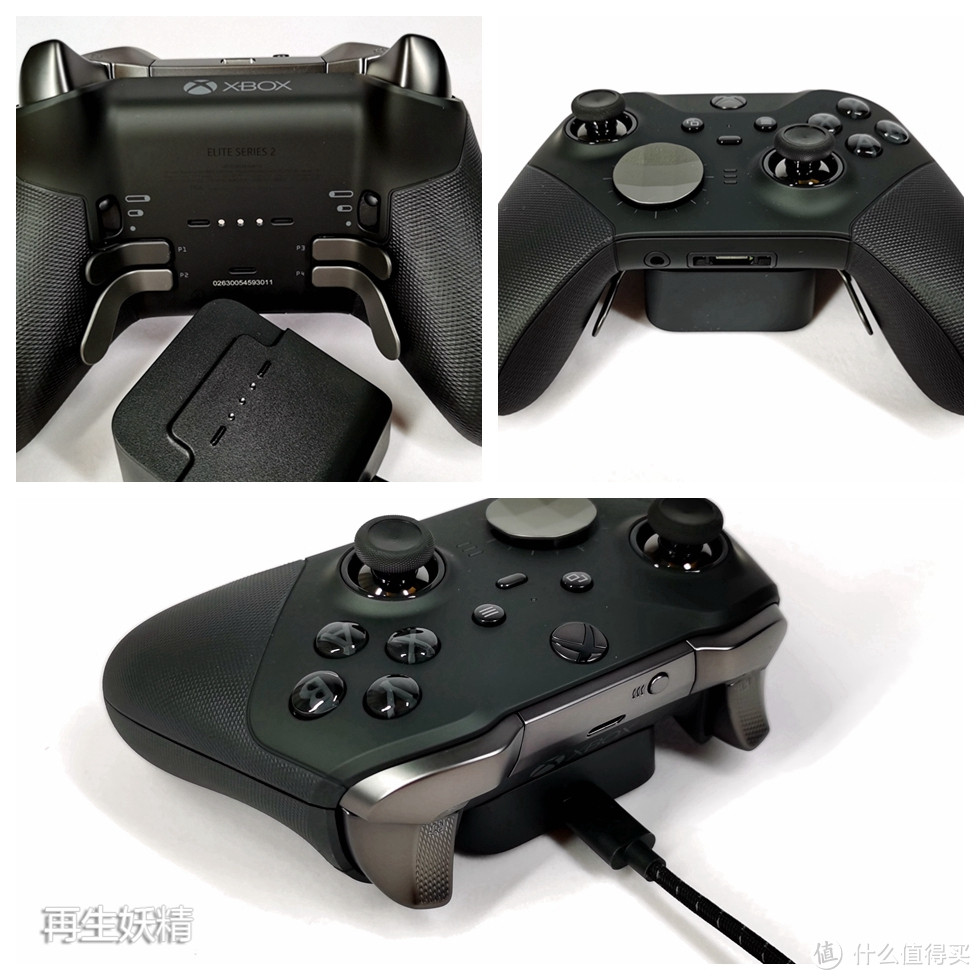
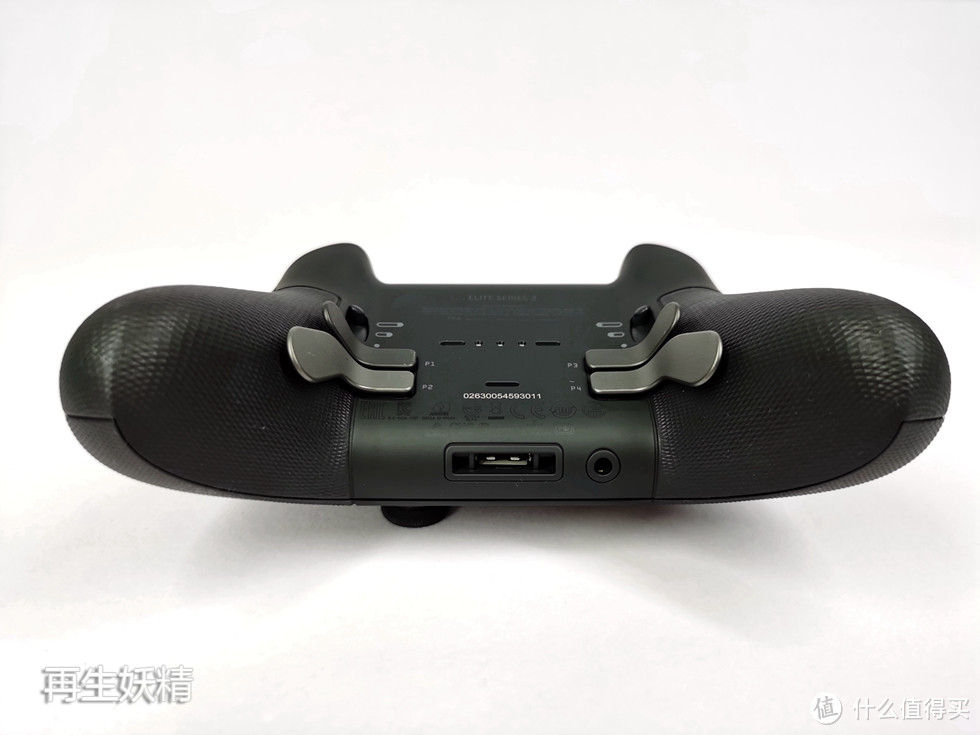
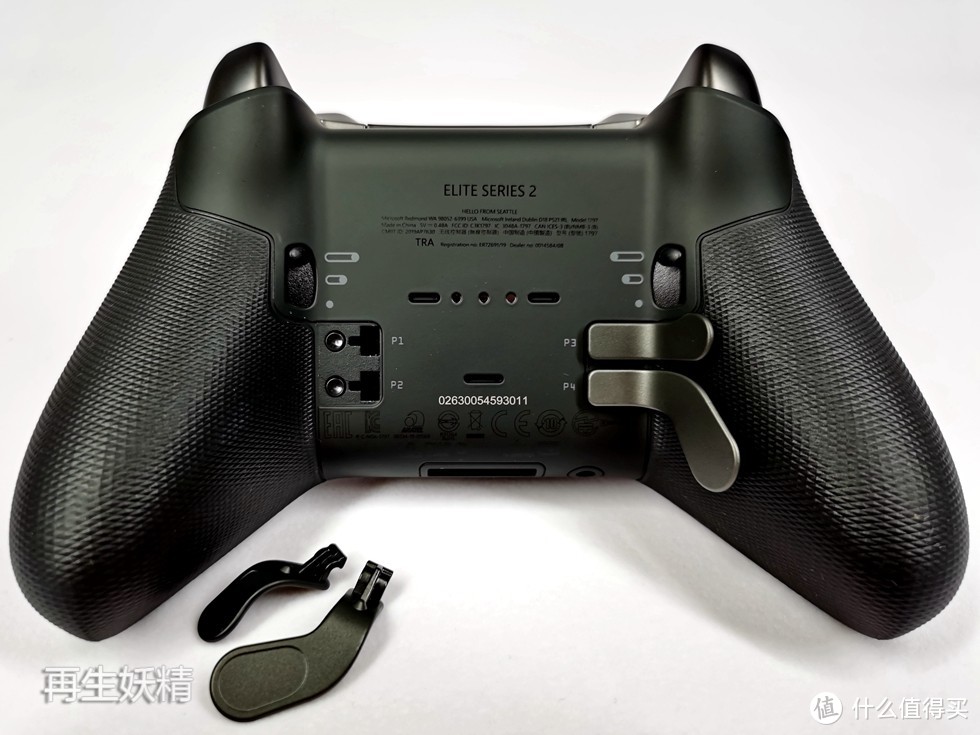
背部多了四个扩展按键,扳机三档调节,以及用于吸附式充电底座的三个金属触点。

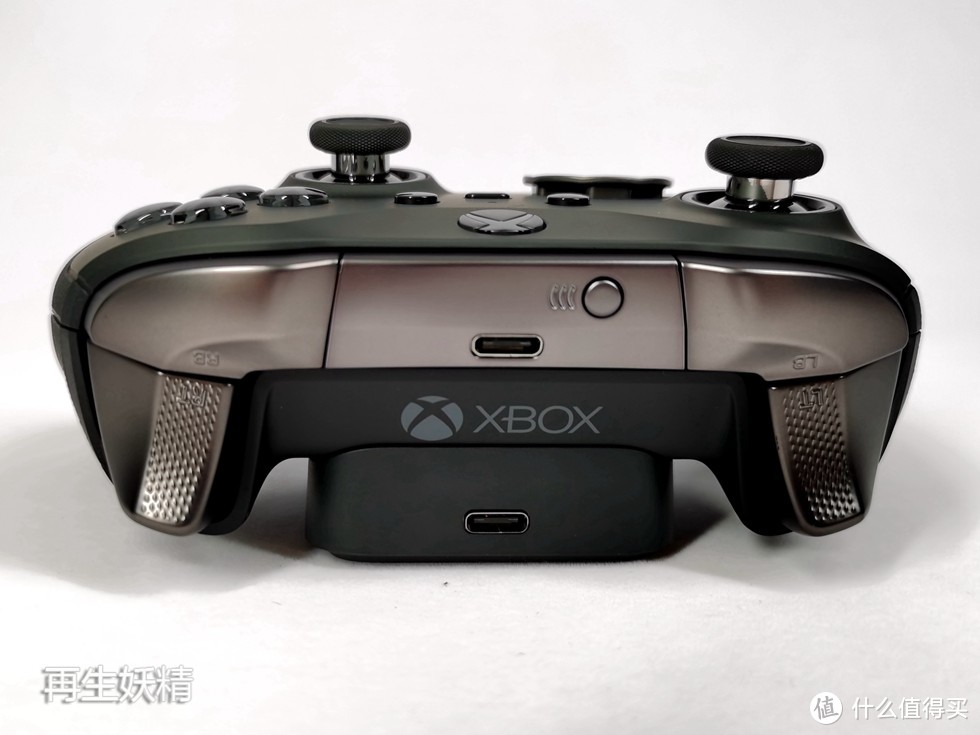
顶部肩键、扳机键、Type-C接口、配对按钮。扳机键多了凸点的纹路,长时间使用不打滑,手感更佳。
底部是耳机接口和配件扩展接口。
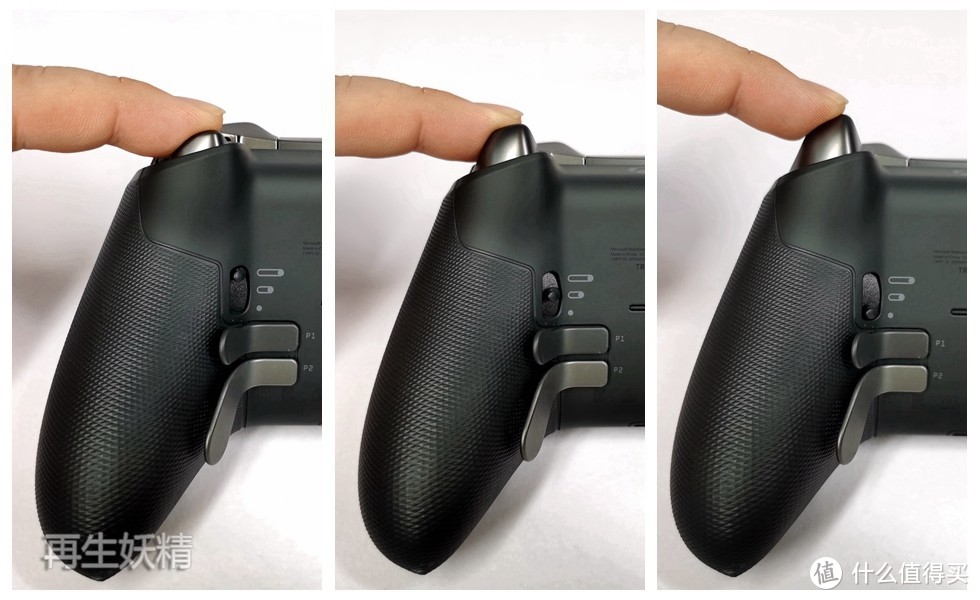
扳机键程从一代的两档调节变成了三档调节,可以根据不同的游戏选择不同的档位,比如赛车游戏选用长键程,让油门操控更加细腻,而射击游戏用短键程,让射速更快更灵敏。
底部有个收纳格,用于收纳各种替换件。
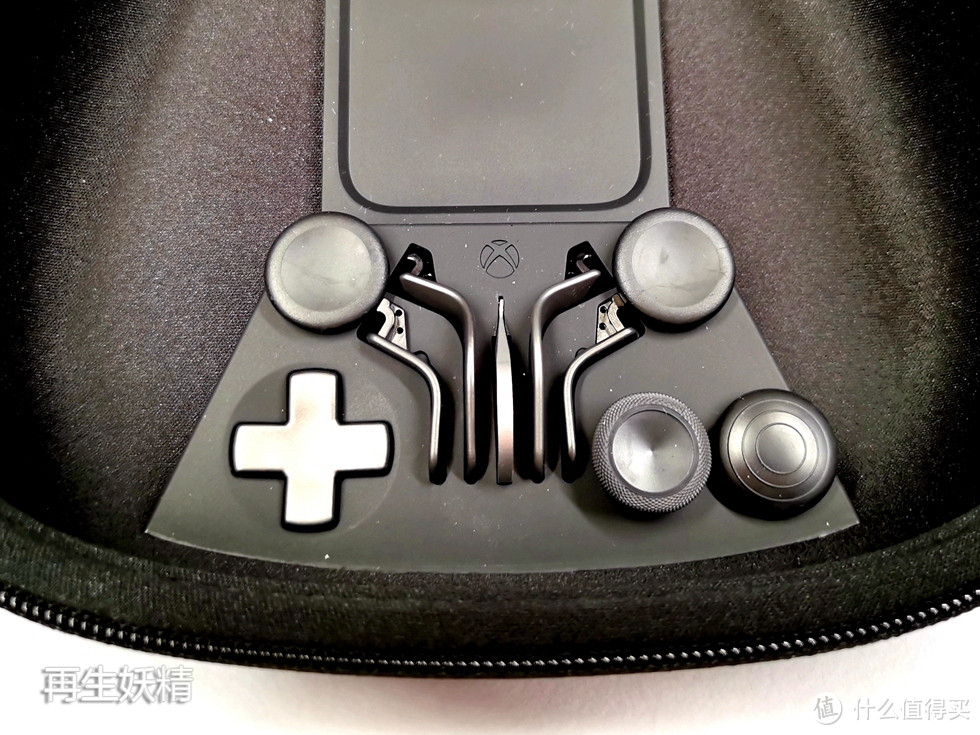
手柄上的两个摇杆可以根据需求进行调换。
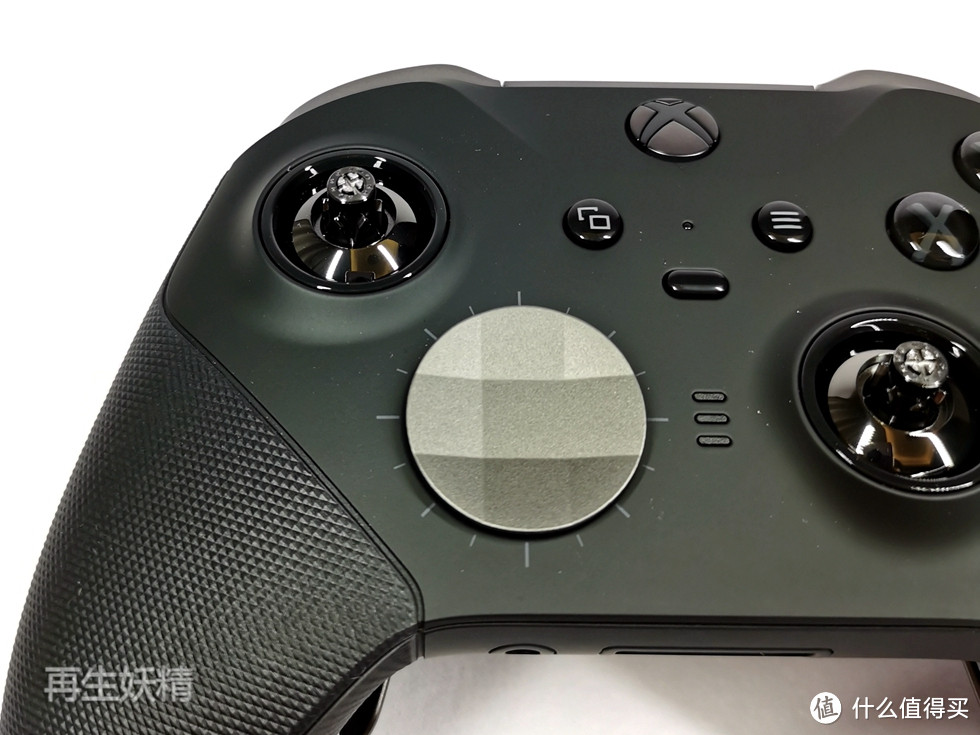
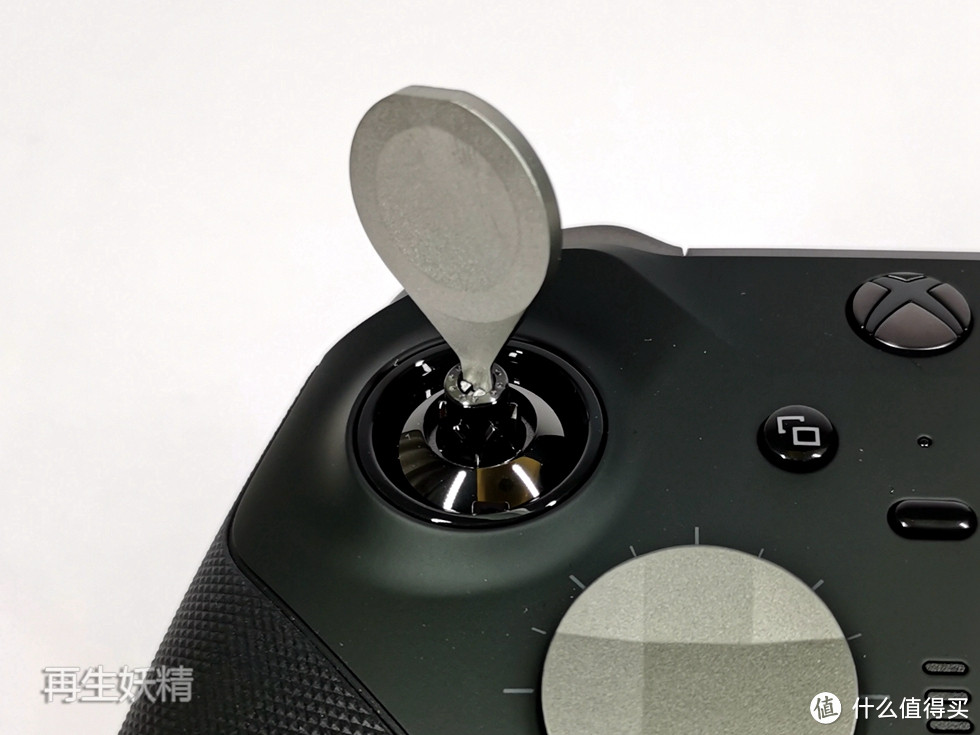
并且精英手柄二代新增了摇杆力度调节。可以使用包装内附带的小扳手进行摇杆的三档力度调节。
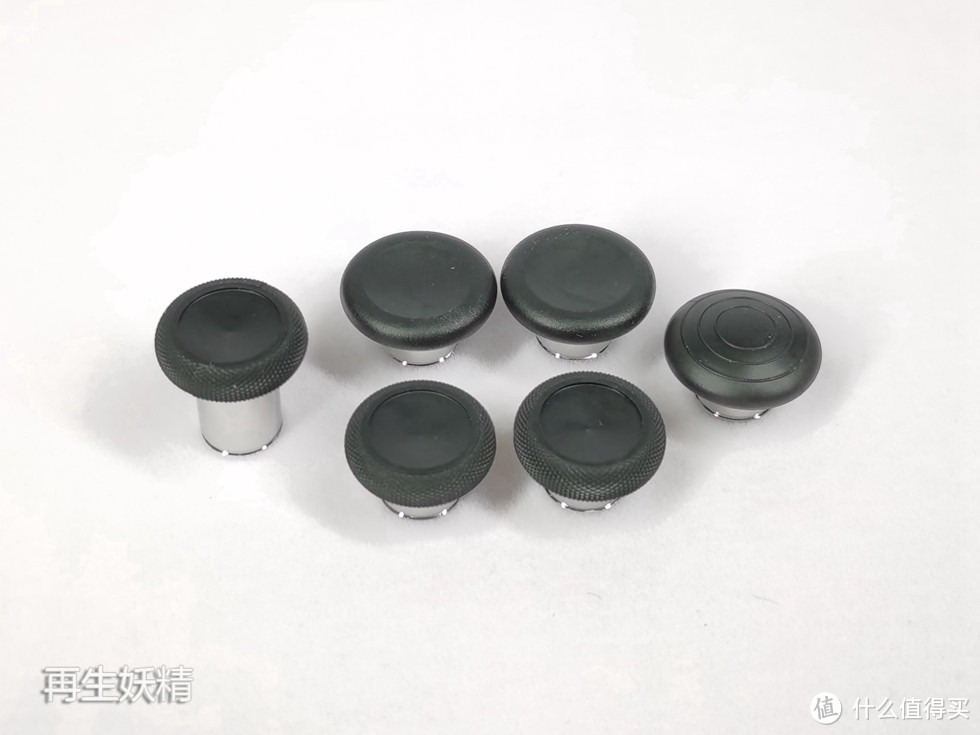
可以根据需求选用不同高度,不同表面纹路的摇杆帽。
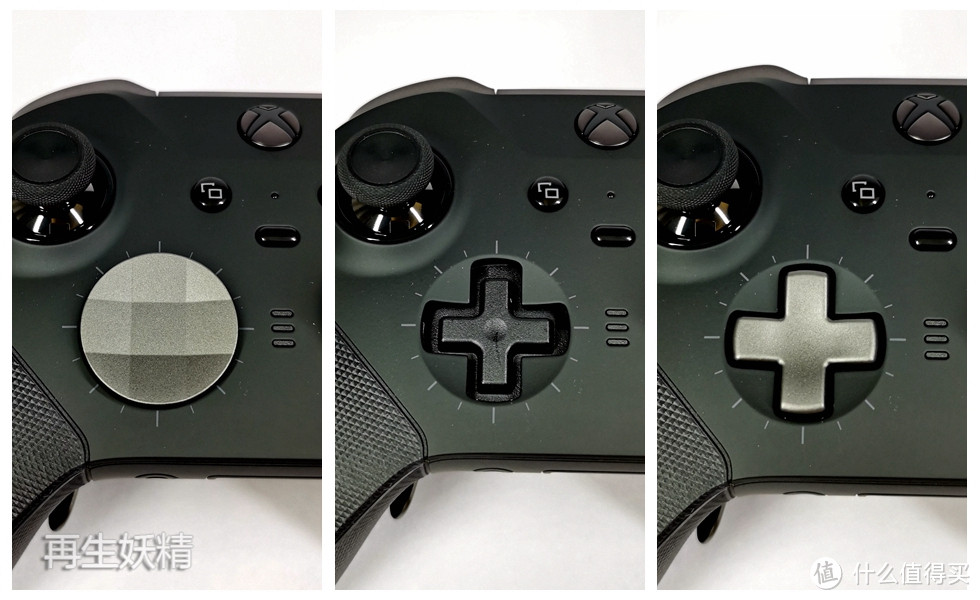
十字键也可以根据需要使用四方向或八方向键帽。
背部扩展按键可以取下。
应用及设置
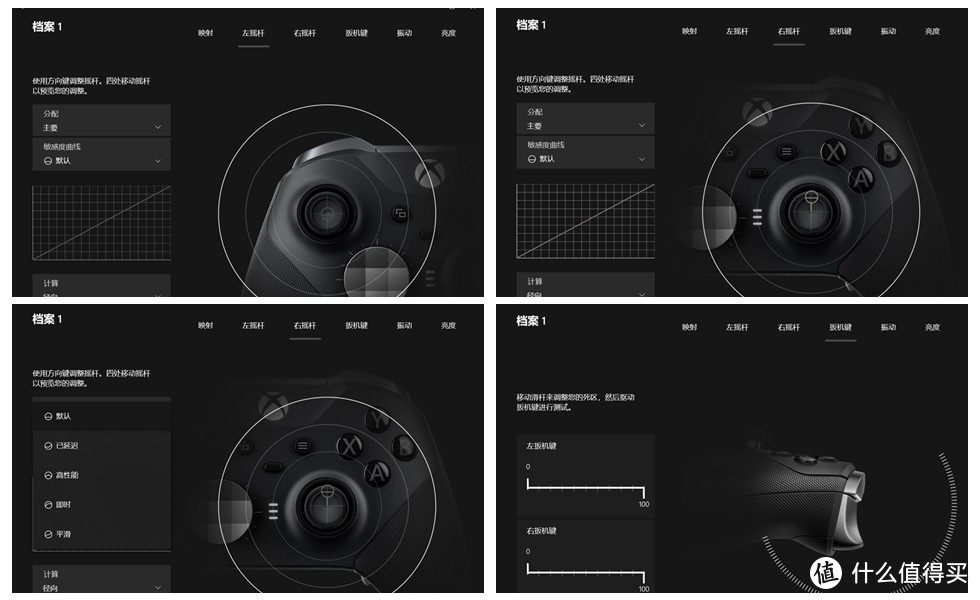
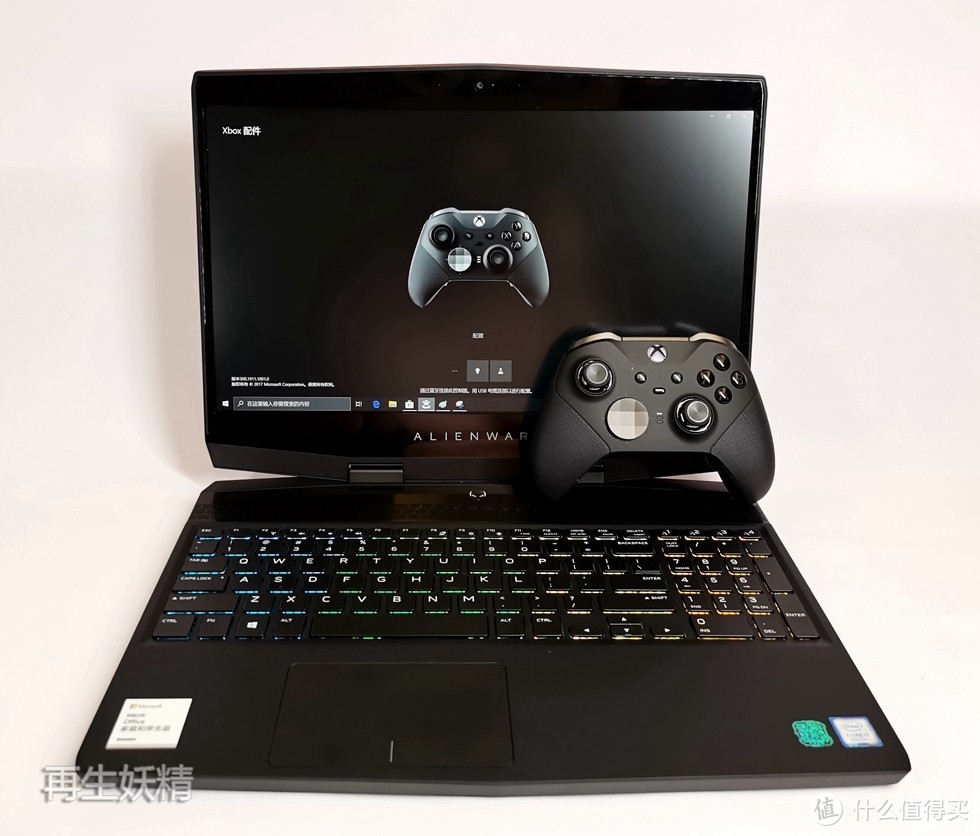
使用微软应用商店中的“Xbox Accessories”应用进行配置。Xbox 精英手柄二代连接PC变为了可以直接使用蓝牙进行连接,而无需额外的专用无线适配器。

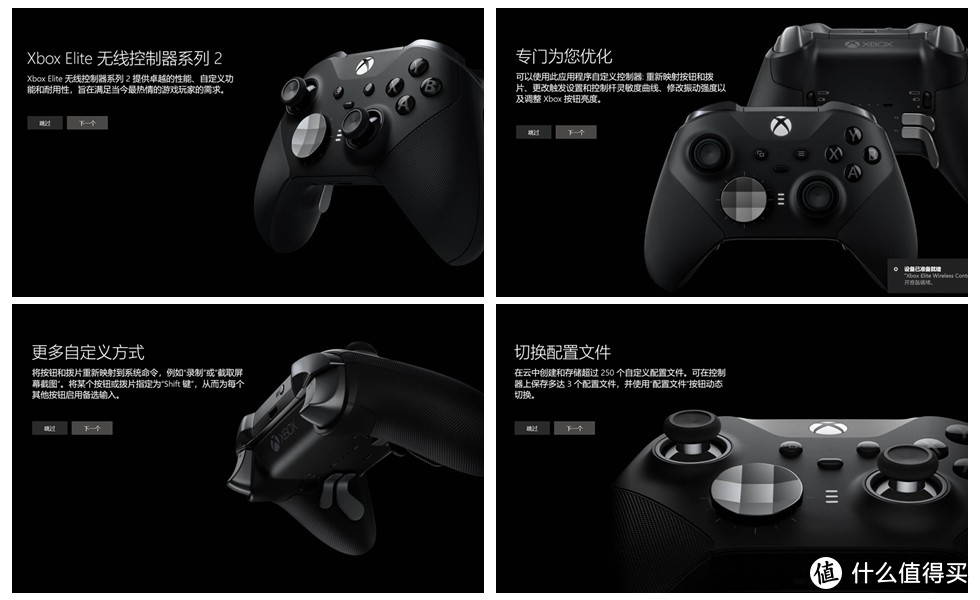
蓝牙连接下可以进行按钮的测试,但要进行具体的功能配置,则需要将手柄通过数据连接线进行配置。
通过数据线连接至PC后,会提示先进行固件更新。
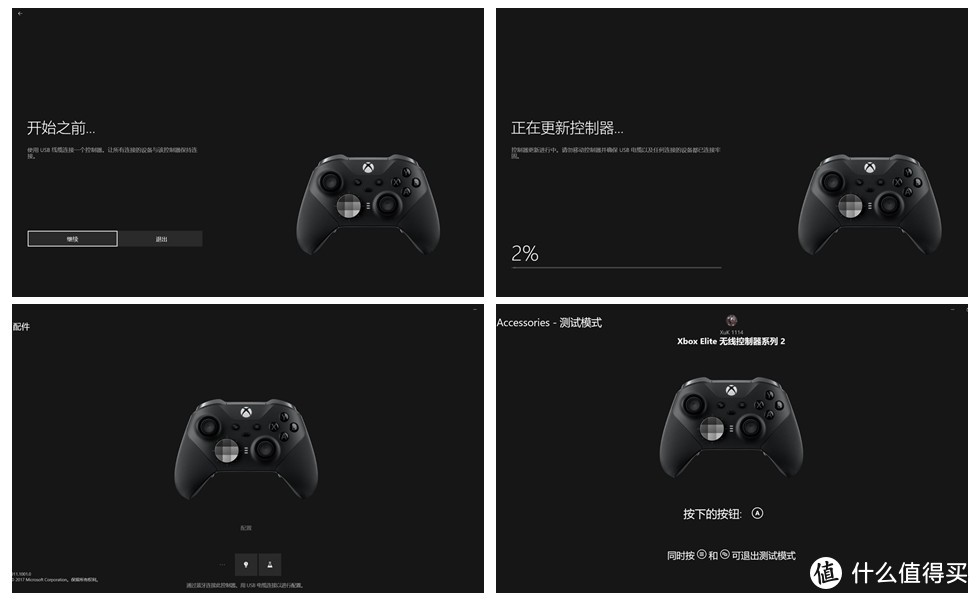
使用数据线连接并进行固件更新后便可以进行详细功能配置了。
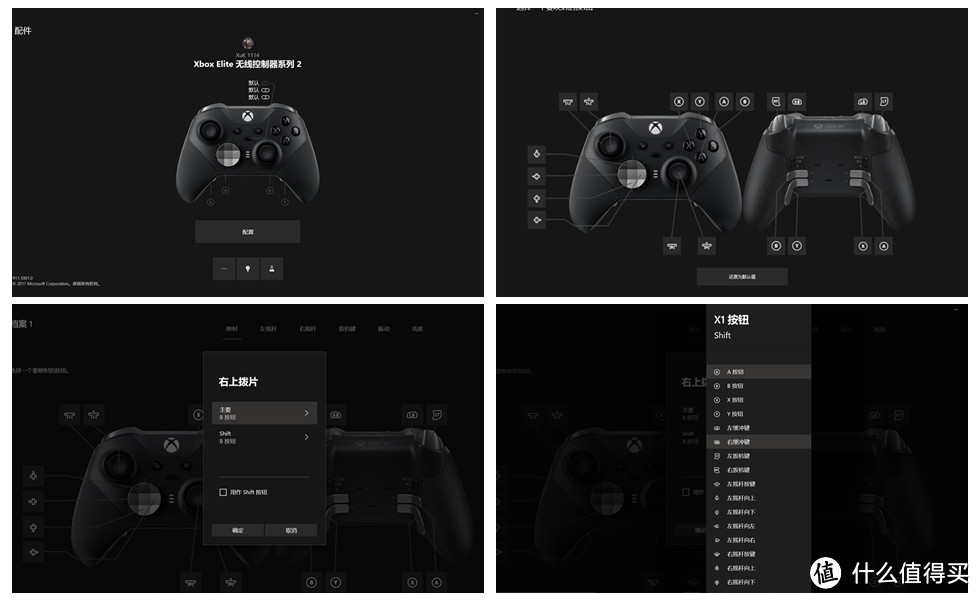
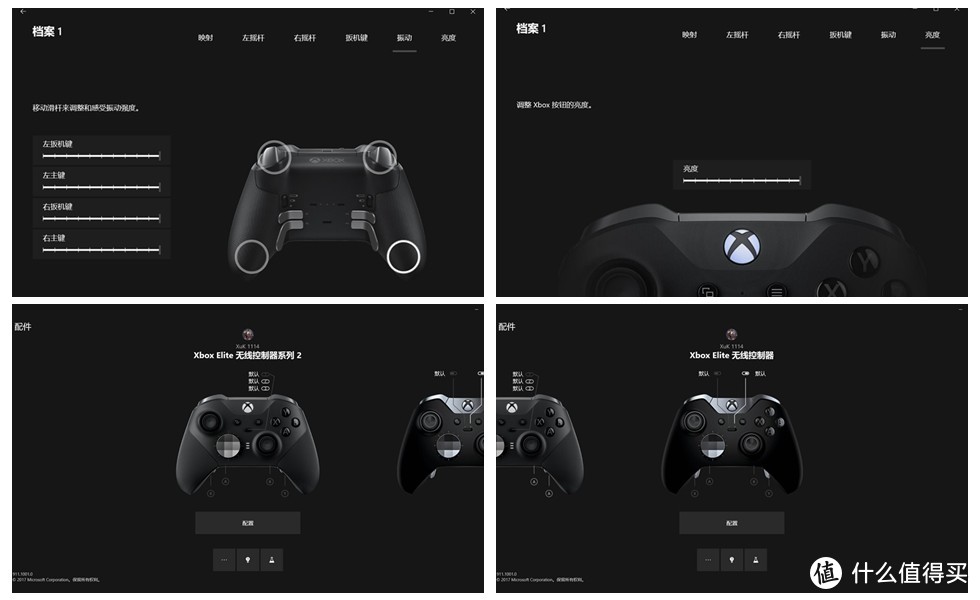
可以看到配置项繁多且细致,想到的、想不到的各种功能都在其中。
支持同时连接多个精英手柄,可在软件中进行分别配置。
一代、二代对比
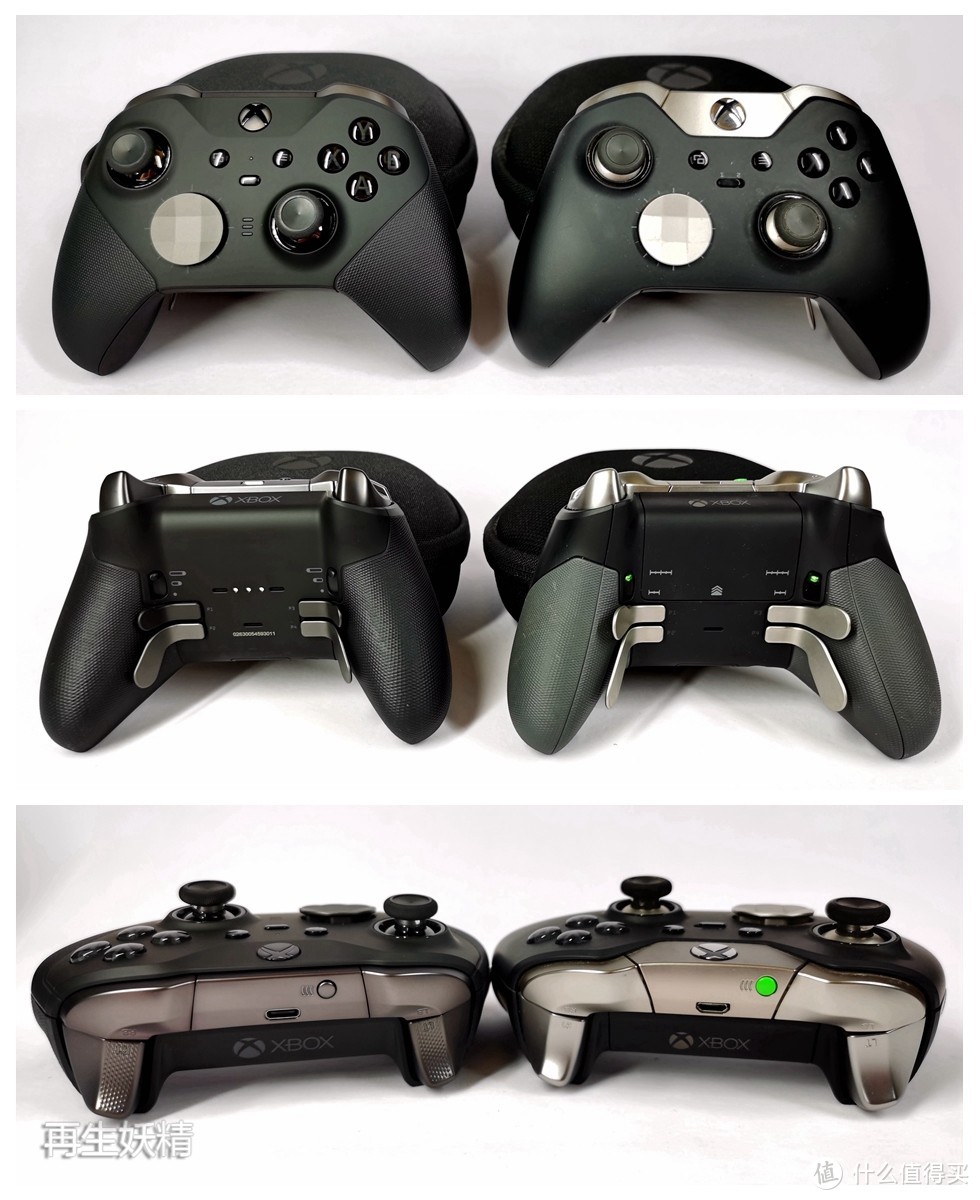
下面我们来看看经验手柄二代相比较一代有哪些进化。(左:二代,右:一代)
二代新增收纳包内直接充电的功能。原来的海绵垫变为了触点吸附的充电底座。

二代的颜色更加深沉,金属质感的位置从亮银变为了暗银色。握持部分变为了防滑纹路。
背部取消电池仓,变为内置充电电池。增加背部充电座金属触点。接口由Micro USB 升级为USB Type-C。
扳机键键程由两档改为三档。摇杆新增三档力度可调。
有个很不爽的事情,一代的可替换附件并不能在二代上使用。
小结
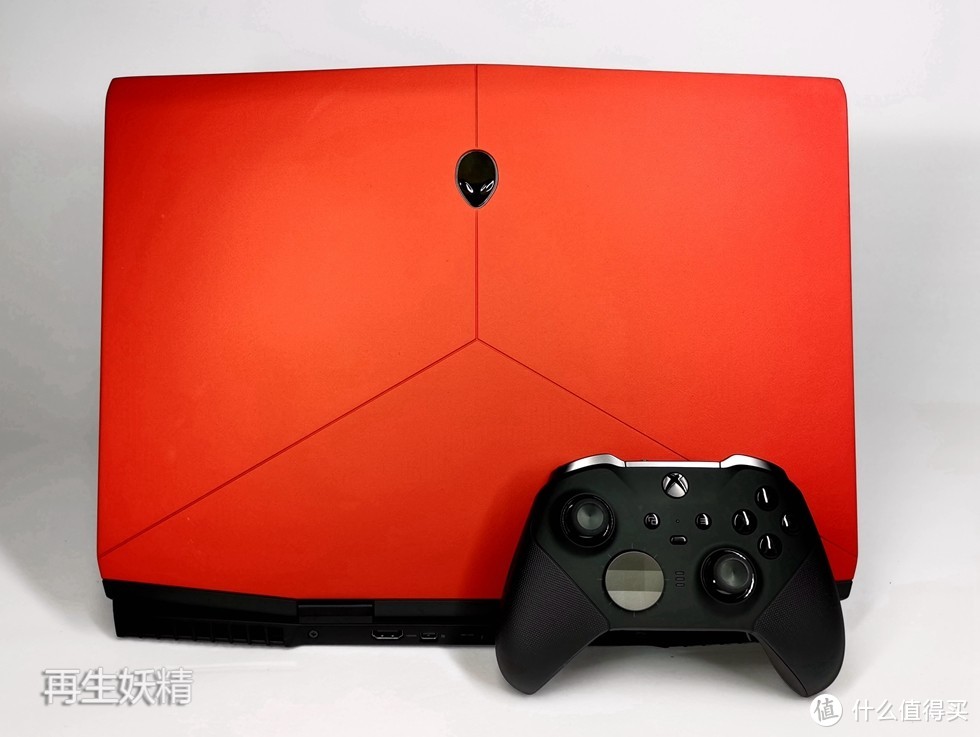
延续了精英手柄一代优秀的手感,而升级的吸附式充电、扳机力度调节、摇杆力度调节等都不是简单的功能堆砌,而是真的非常实用、好用。













校验提示文案
校验提示文案
校验提示文案
校验提示文案
校验提示文案
校验提示文案
校验提示文案
校验提示文案
校验提示文案
校验提示文案
校验提示文案
校验提示文案
校验提示文案
校验提示文案
校验提示文案
校验提示文案
校验提示文案
校验提示文案