









34
12
威联通QNAP TS-453Bmini散热改造
2020-10-01 13:02:29
30点赞
147收藏
88评论
创作立场声明:本文章内容都由本人实际操作产生
去年购买了威联通的爆款453Bmini 8G,价廉物美。
抨击一下威联通的系统,对于入门者来说真的是难用,简直是劝退神器,但客服确实很到位,有问题提交工单后,都会很快电话来询。
今年8月份,一直没怎么注意的NAS系统突然报警,硬盘温度一度达到60℃,观察了几天,待机温度基本也是维持在50℃
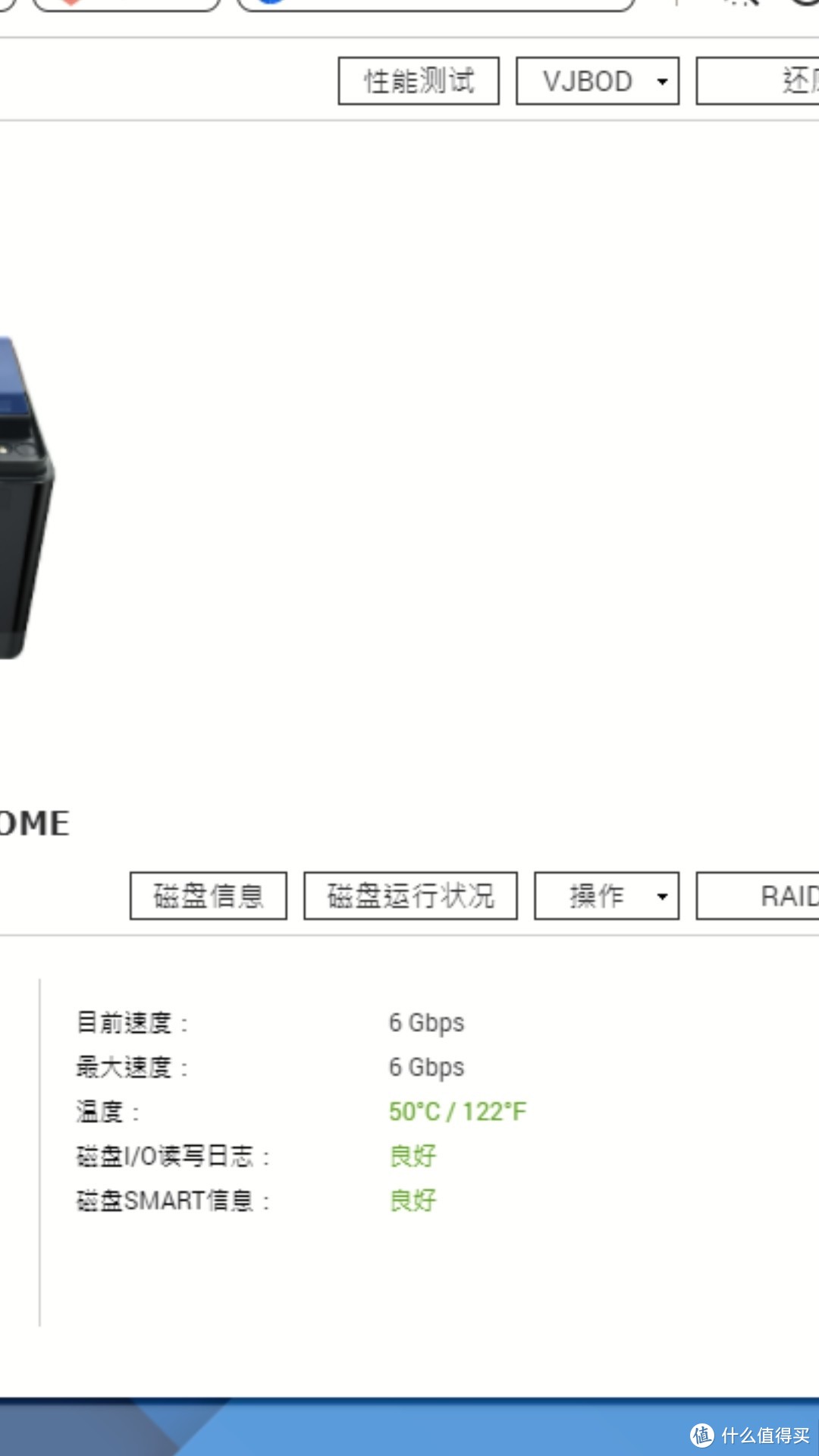 正常待机温度
于是动了改散热的念头,在国庆节之前采购全了所有材料
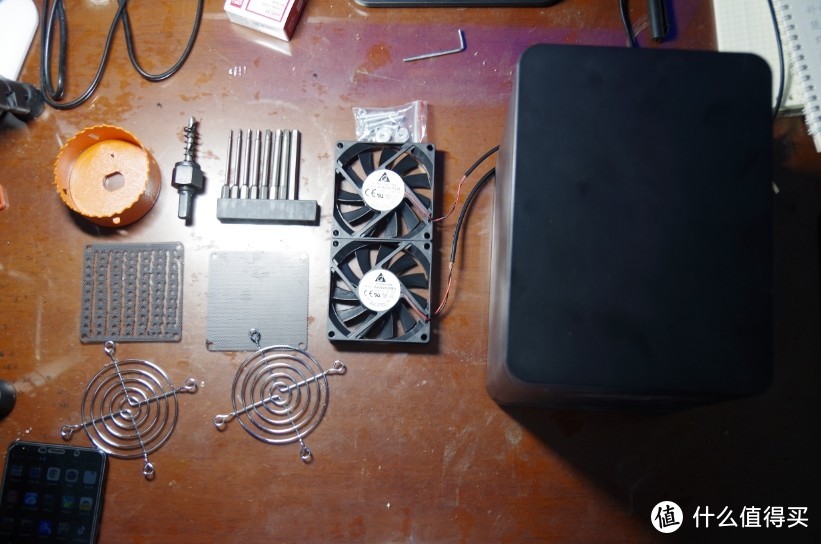 工具和零件
工具和零件
根据实际尺寸,选择了8010规格风扇,买了1200转和2200转两种转数的风扇,1200安静,几乎没有声音,2200风量巨大,但是有一定噪音。
注意,我购买的是USB供电的5V0.1A的风扇。
453Bmini后面有四个USB接口,我不知道各位怎么样,反正我是一个都没用上,这次就刚好用上了
我观察过了,25mm厚度的风扇也是能安装上去的。
设备:
手电钻,螺丝刀,自备
75mm双金属开孔器,10元
8010规格风扇(USB供电)套装,20元
PVC防尘网和金属防尘罩都是套装内的,PVC防尘网最终没安装上去,不管怎么装,都会极大的影响风量
拆解
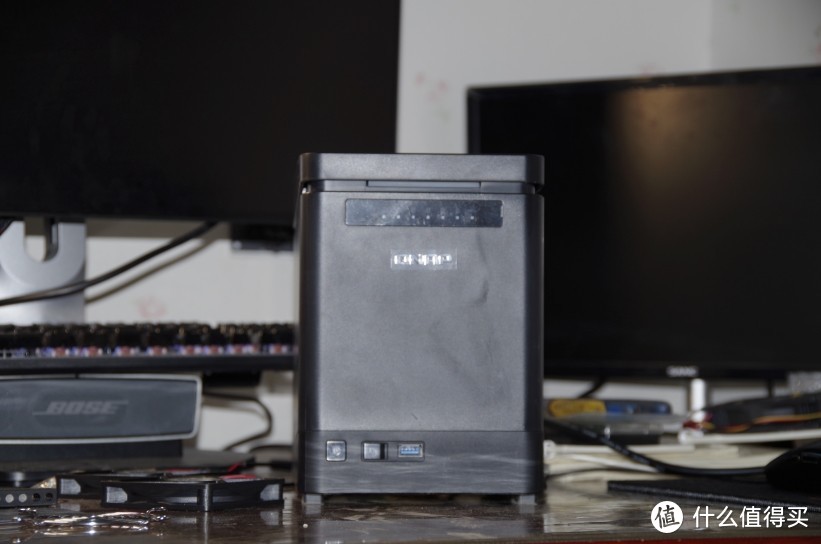
 外壳
外壳
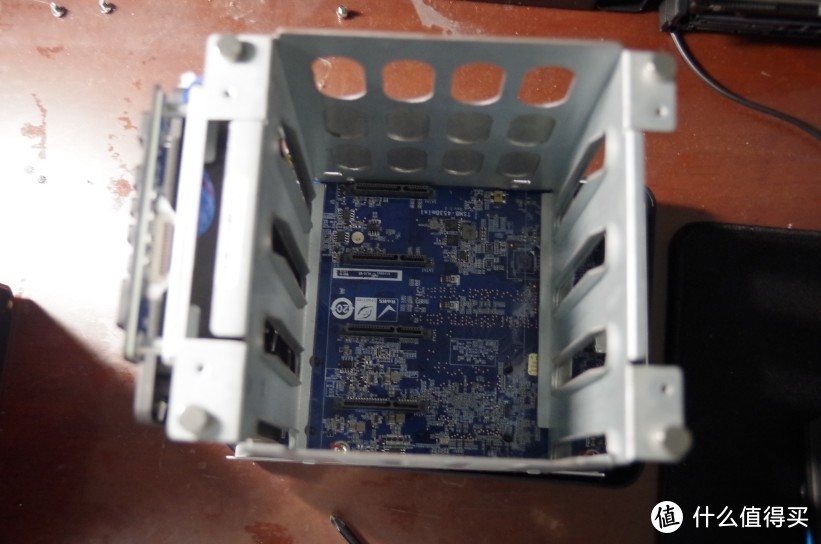 主体
主体
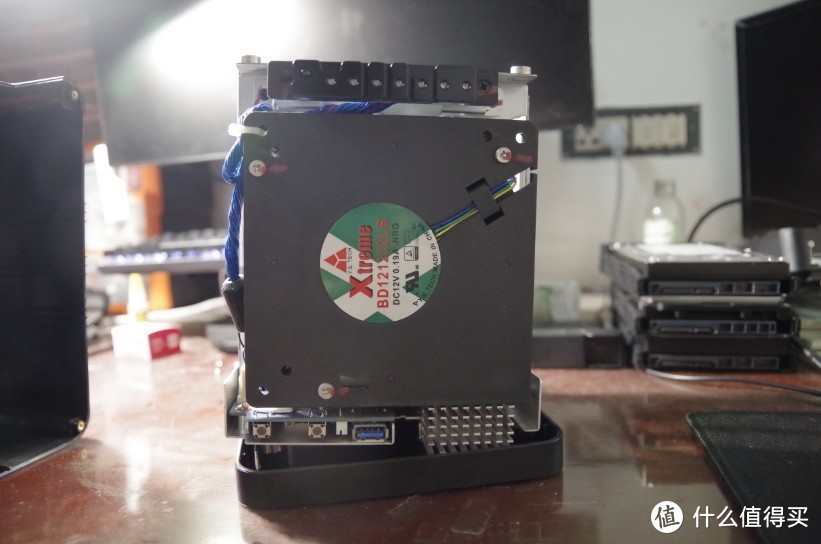 散热器
散热器
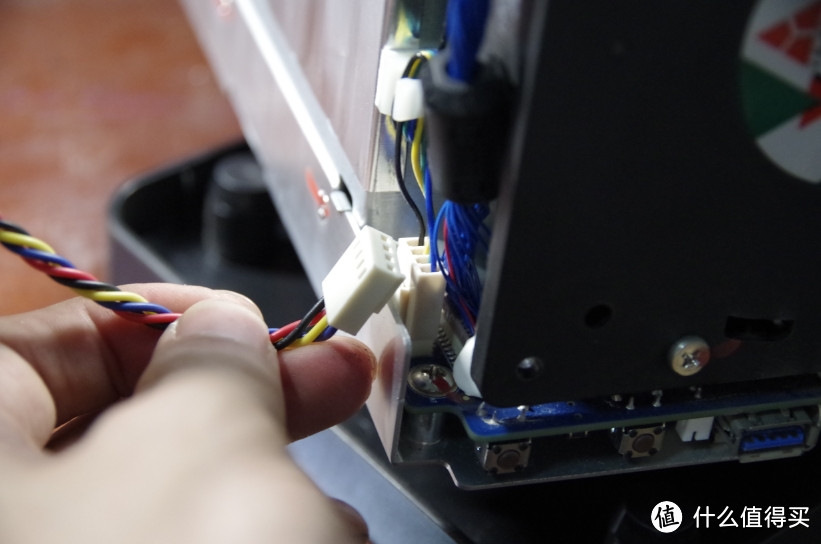 散热器插头似乎是小4pin的
这里说明一下,拆解外壳,只需要拧掉底部四个螺丝,顶部四个螺丝(橡胶垫下),就可以完整的拿下外壳,不需要去动易碎贴!
我们可以看到,这个12V0.19A的涡轮风扇,接口似乎是小4pin的,各位不差钱的大佬就可以上8025的猫扇,100+,超贵。
这部分我看过了,后方装25mm的风扇,空间很富裕。
改造
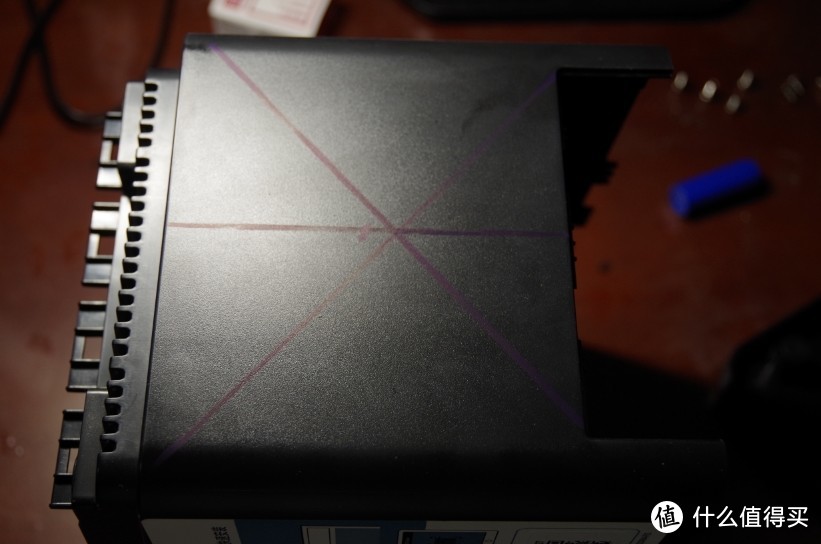 绘制辅助线
绘制辅助线
绘制辅助线,我定的中心位置,是交叉点的上方位置
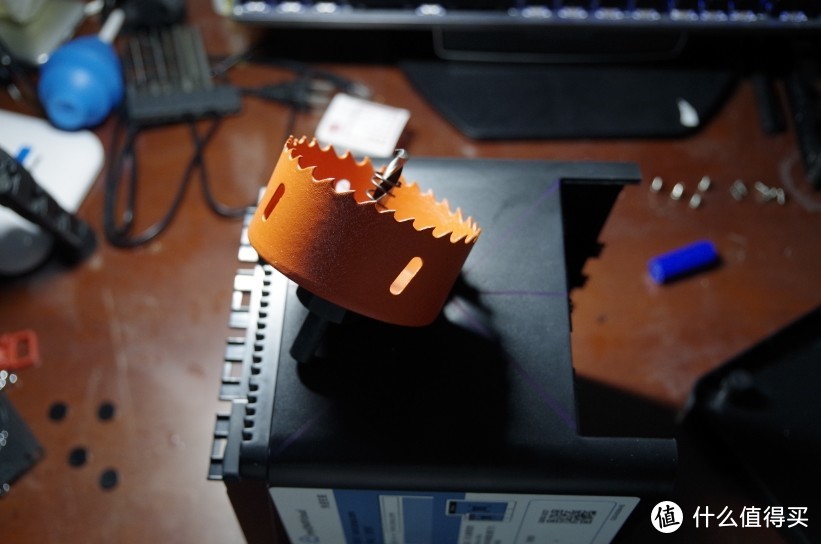 75mm双金属开孔器
按压开孔
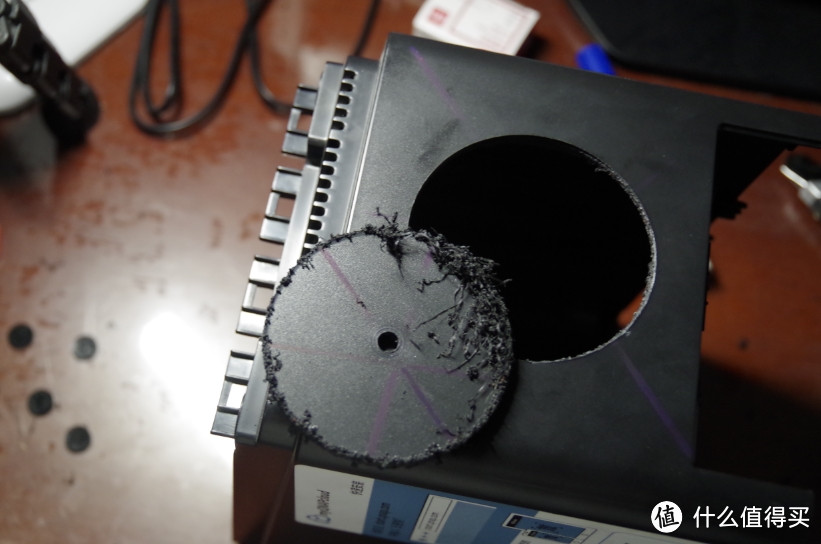 开孔
开孔
开孔完成
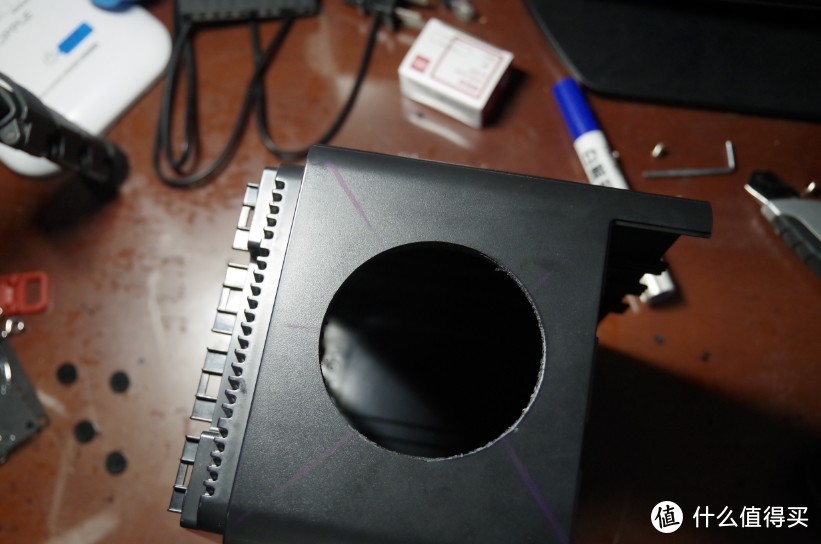
开孔完成后,把风扇位置定好,用钻头定位开孔,四个螺丝固定孔,位置一定要控制准,建议用美纹纸固定风扇后,定位开孔。
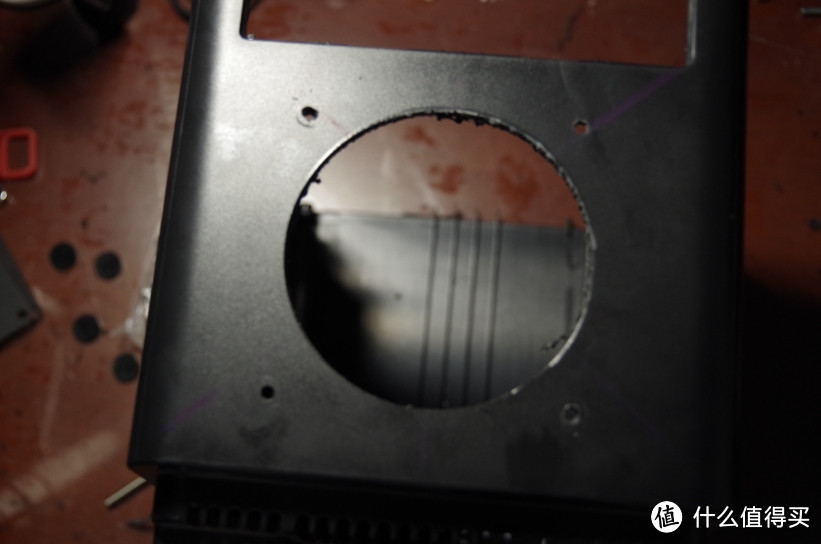 风扇固定孔
风扇固定孔
我在圆形孔侧边开了一个小口子,用来穿USB线
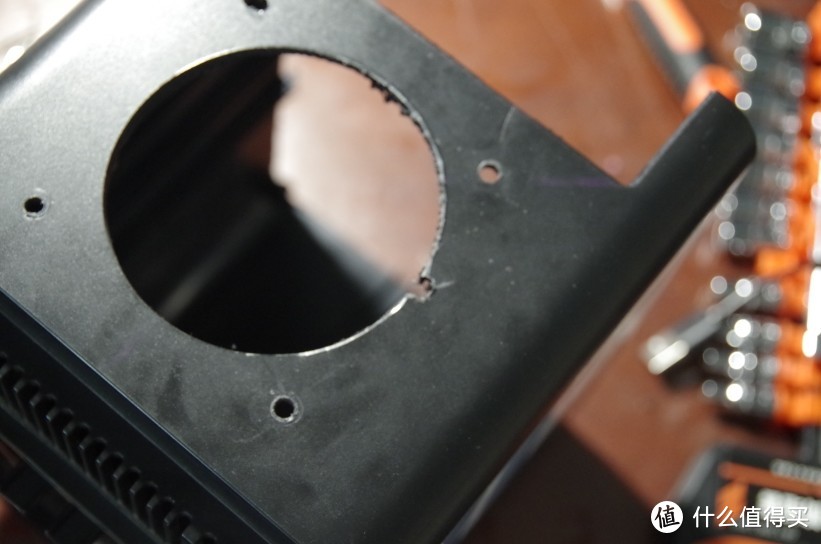 电线孔
电线孔
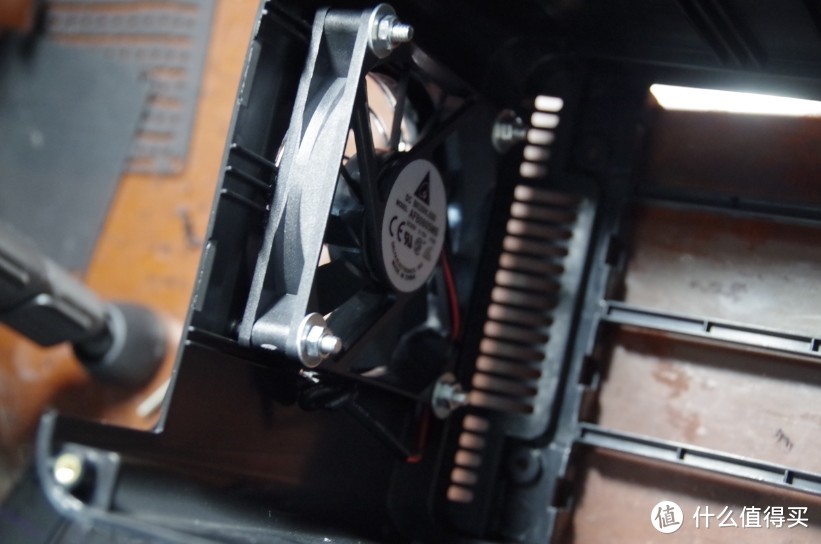
接下来就是无脑安装了
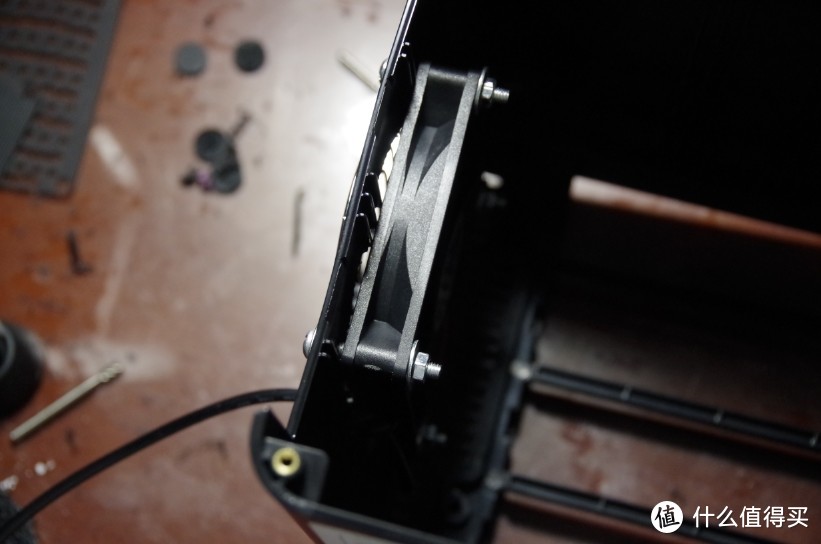 螺丝固定
螺丝固定
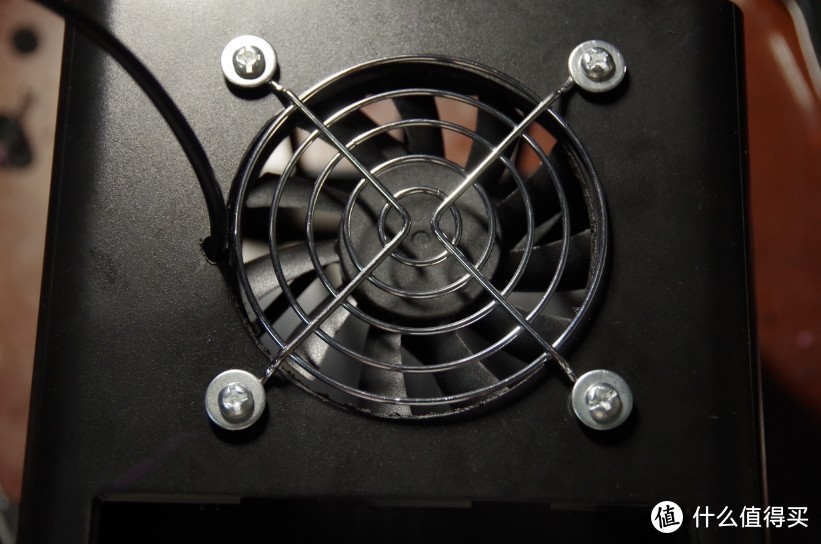 外部
外部
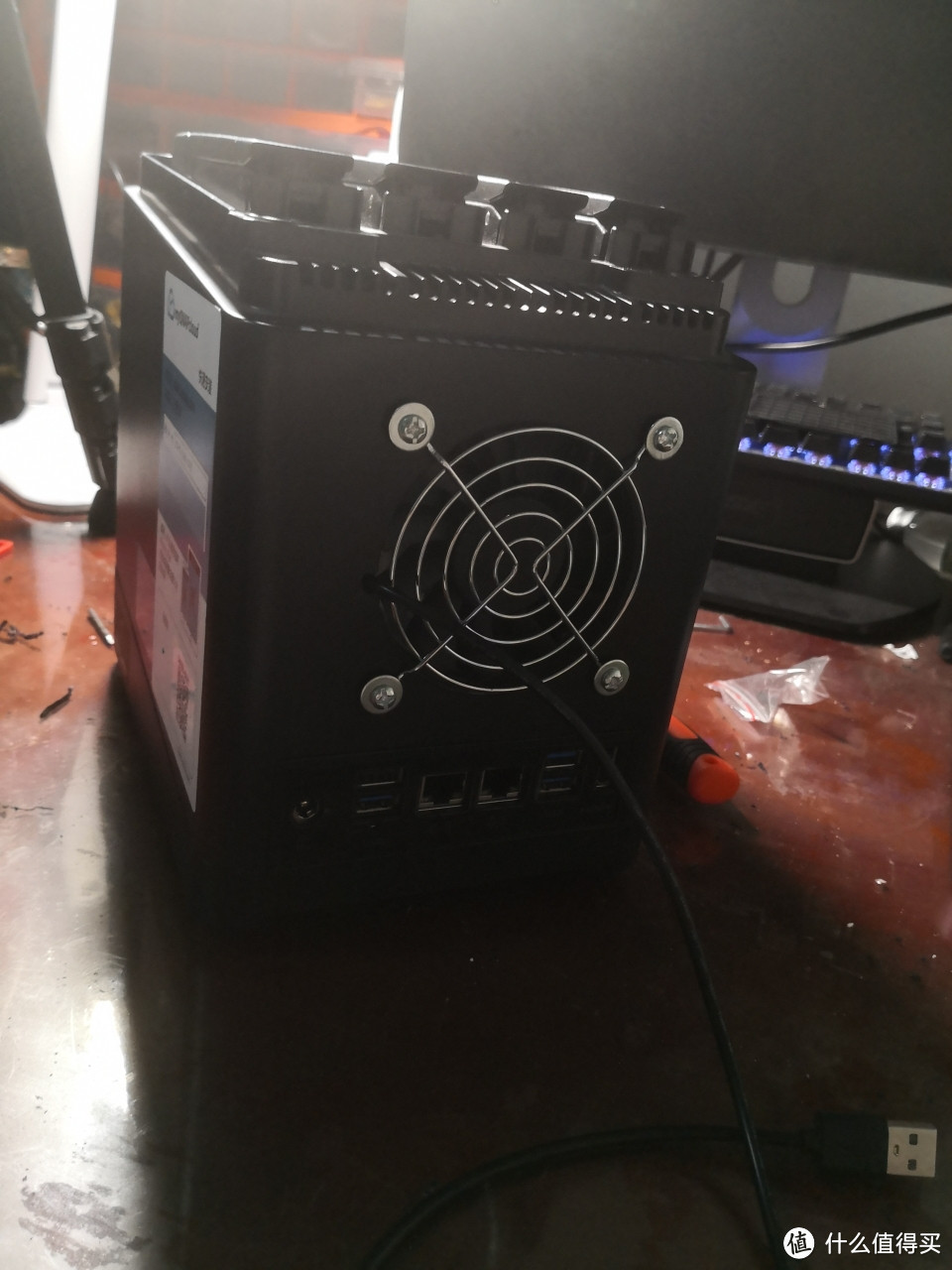 成品
成品
把USB口插上,接上电源开机正常使用
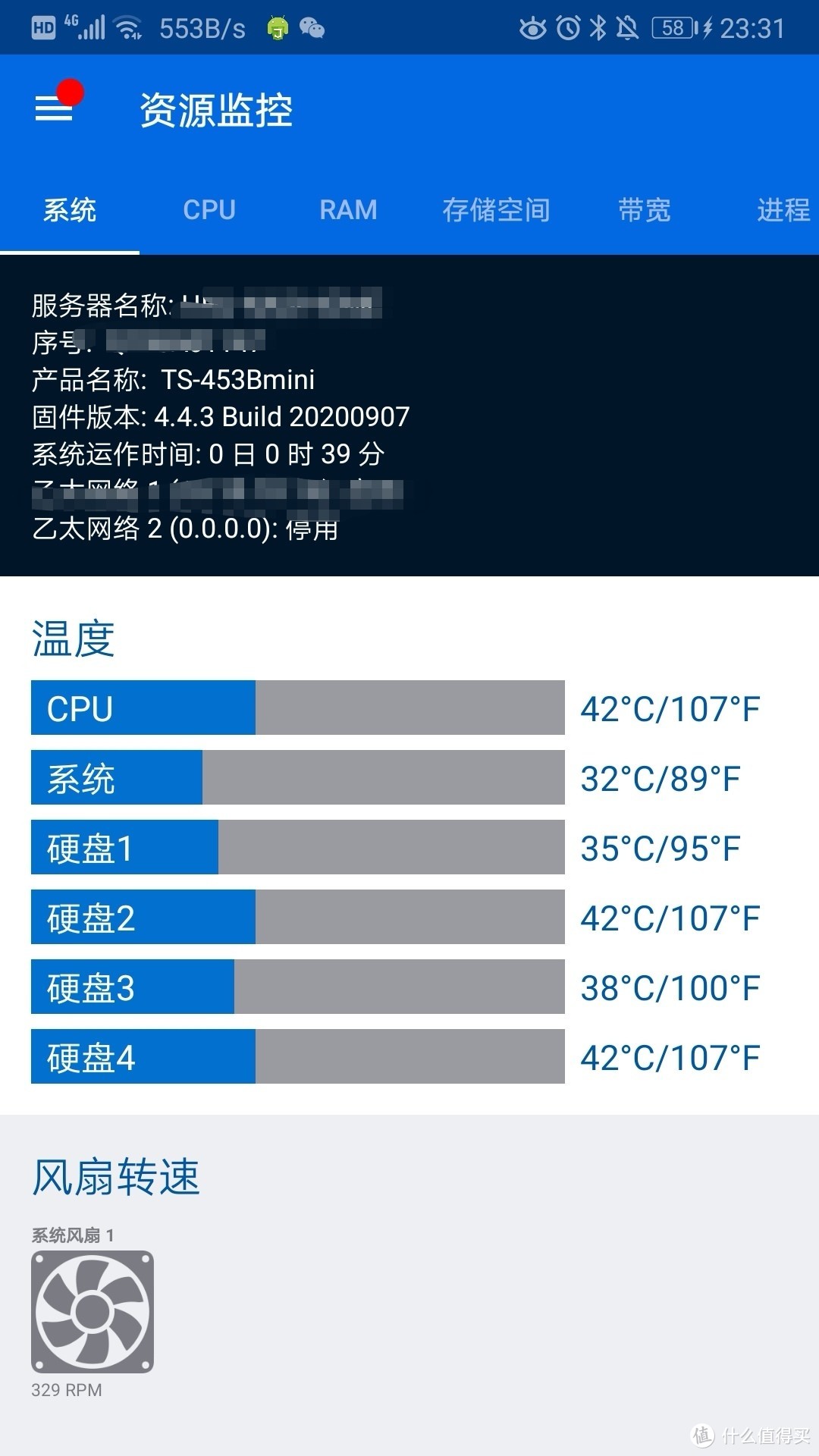
在我看来效果拔群,这是我在几个盘之间来回拷贝了600G电影资源时的测试,运行了约30分钟













校验提示文案
校验提示文案
校验提示文案
校验提示文案
校验提示文案
校验提示文案
何必上刀子。。。
校验提示文案
校验提示文案
校验提示文案
校验提示文案
如果不开孔,在后面板位置,装一个前面板的原配风扇,搭配原来的风扇一起用,一个抽,一个排,可能效果也行。
校验提示文案
校验提示文案
校验提示文案
校验提示文案
校验提示文案
校验提示文案
校验提示文案
校验提示文案
校验提示文案
校验提示文案
校验提示文案
校验提示文案
校验提示文案
校验提示文案
校验提示文案
校验提示文案
校验提示文案
校验提示文案
校验提示文案
如果不开孔,在后面板位置,装一个前面板的原配风扇,搭配原来的风扇一起用,一个抽,一个排,可能效果也行。
校验提示文案
校验提示文案
校验提示文案
校验提示文案
何必上刀子。。。
校验提示文案
校验提示文案
校验提示文案
校验提示文案
校验提示文案
校验提示文案
校验提示文案