























7
5
Unraid安装和配置
2020-09-27 15:46:17
21点赞
87收藏
19评论
【写在前面】:本文仅记录自己的折腾过程, 不具有代表性, 也仅记录我自己的经历.
- 为什么在家里弄台"服务器"?
1. 主业 程序员
2. 跑自己写的应用服务
3. 家庭自动化
4. (伪)影视收集控
- "服务器"为什么要加引号?
1. 消费级硬件...
2. 不想捡垃圾 (出了问题还不够糟心的呢...)
- 为什么用UNRAID?
LTT的视频种草了unraid , 以及弄不明白 esxi 的配置 
【官方双语】7人1机! 真·学校对面开网吧 #Linus谈科技
【官方双语】7人同时玩一台20万的电脑是怎样的体验?#Linus谈科技
【官方双语】暴力攒机必被续!8人1机实录 #Linus谈科技
- 不说废话了 开整.
先来看下我的"服务器"配置
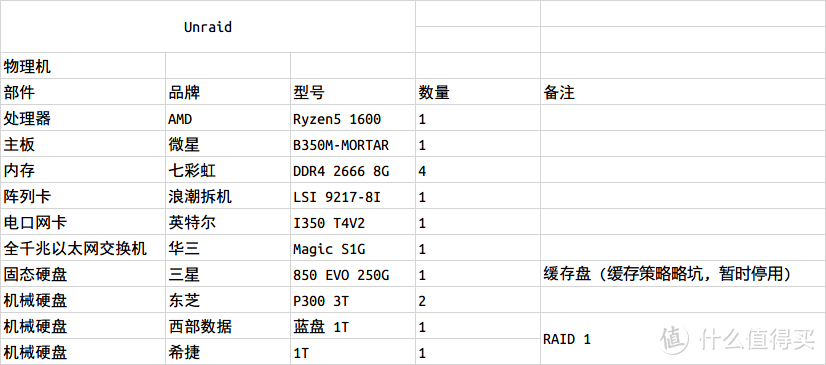 "服务器"配置
- 系统安装
1. 在unraid官网下载 USB Creator
2. 找一个 4G 以上的U盘 (官方最低配 USB2.0 1G, 推荐USB3.0 8G) 插入电脑
3. 打开 USB Creator
4. 选择 unraid 系统版本 (stable 稳定版 / next 测试版 / local zip 下载好的本地包)
5. 点击 Customize, Server name 自定义 , 勾选 Allow UEFI Boot
5. 点击 Wirte 写入 (本操作会对U盘进行格式化操作, 做好数据备份!)
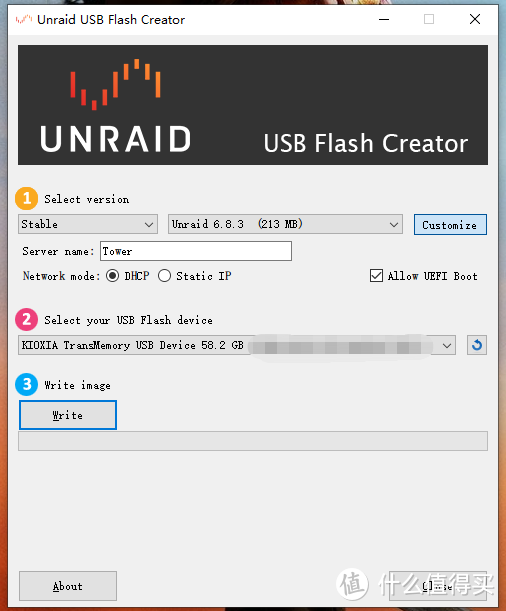 USB Creator
- 启动UNRAID
1. 将制作好的U盘插到"服务器"上
2. 将BIOS启动项调整为U盘第一顺位
3. 开机
- 初始化UNRAID
开机后, 经过几分钟的启动, 你会在屏幕上看到一个IP地址, 在另外一台电脑上用浏览器打开这个IP地址, 你会看到一个类似于这个的页面.
 注册页
注册页
我这里已经购买并激活过系统了, 所以会有些不一样. 可参考别人的图 (点我)
点击 GET TRAIL KEY 可以试用30天, 且没有任何限制.
- 配置UNRAID
1. 硬盘配置
unraid比较方便的一点就是可以很方便的配置硬盘
a. 点击页面上的 主界面 标签
b. 这里能看到页面分为大概四个部分
- Array Devices 阵列盘配置
- Cache Devices 缓存盘配置
- Boot Device 启动盘配置
- Array Operation 阵列操作
c. 在 Array Devices 下的 Parity 区域配置你的校验盘 (需要为容量最大的盘)
在 Array Devices 下的 Disk 区域配置你要使用的数据
在 Cache Devices 下配置 用于高速写入的 SSD 盘.
(理论上来说你设置机械盘也可以, 但是有必要么?  )
)
d. 配置好之后 点击 Array Operation 区域中的 Start 按钮来启动阵列.
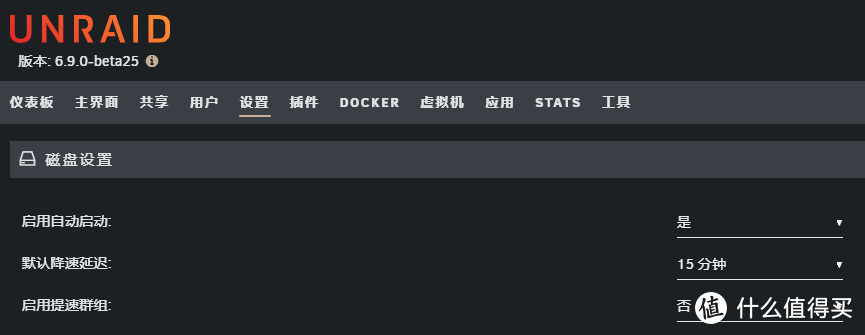
2. 设置自动启动阵列
点击页面上的 设置 标签, 按图配置即可.
3. 配置"服务器"时间
unraid 装好后默认是 UTC+00 时区的时间, 改成我们本地的时间.
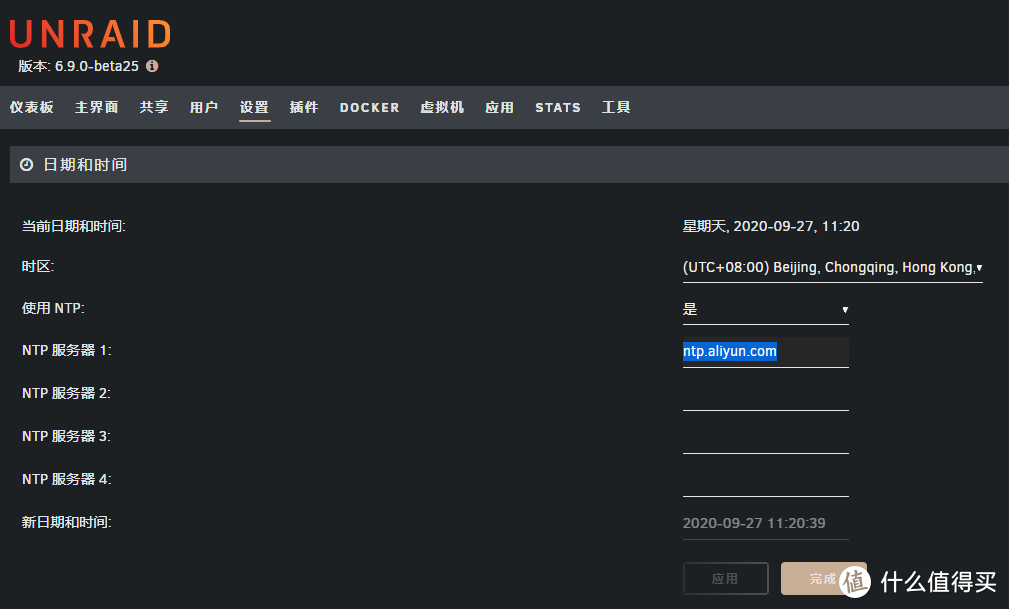 时间配置
时间配置
4. 修改默认登录账号
点击页面上的 用户 标签
点击 root , 填写密码并提交.
到这在基本的设置就完事了, 接下来将发布 Unraid虚拟机的使用和配置.









校验提示文案
校验提示文案
校验提示文案
校验提示文案
校验提示文案
校验提示文案
校验提示文案
校验提示文案
校验提示文案
校验提示文案
校验提示文案
校验提示文案
校验提示文案
校验提示文案
校验提示文案
校验提示文案
校验提示文案
校验提示文案