
































 深耕居家、数码兴趣领域













2
4
时隔半年,我的家庭网换成了领势Wi-Fi6 Mesh路由器MR7350+旁路由设置指南
2020-09-17 15:02:00
24点赞
138收藏
22评论
前言:
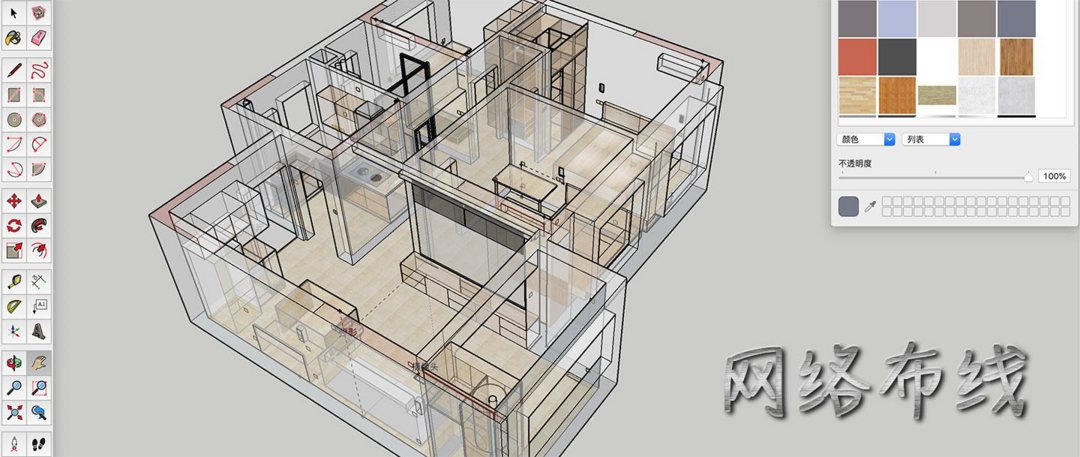
在上半年的装修贴里,我还计划用领势LINKSYS MR9000X+AC1300配合软路由来组建家庭网络的,当时还想反正目前手里也没有Wi-Fi6的终端,用Wi-Fi5的路由器应该可以满足当前近几年的网络需求。


没想到才半年过去,现实就妥妥的打脸了。
今年上市的新手机几乎全部是Wi-Fi6配置。
六月份接了一个大学新校区的信息网络系统建设项目,配套有五千多个无线AP,全部支持Wi-Fi6。
 项目用华为WiFi6面板AP
万万没想到Wi-Fi6的时代那么快就来了。
什么是Wi-Fi 6?
Wi-Fi 6是下一代802.11ax标准的简称。随着Wi-Fi标准的演进,WFA为了便于Wi-Fi用户和设备厂商轻松了解其设备连接或支持的Wi-Fi标准,选择使用数字序号来对Wi-Fi重新命名。另一方面,选择新一代命名方法也是为了更好地突出Wi-Fi技术的重大进步,它提供了大量新功能,包括更大的吞吐量和更快的速度、支持更多的并发连接等。根据WFA的公告,现在的Wi-Fi命名和802.11技术标准的对应关系如表1-1所示。

现有的Wi-Fi 5(802.11ac)网络虽然也能提供大带宽能力,但是随着接入密度的不断上升,吞吐量性能遇到瓶颈。而Wi-Fi 6(802.11ax)网络通过OFDMA、UL MU-MIMO、1024-QAM等技术使这些服务比以前更可靠,不但支持接入更多的客户端,同时还能均衡每用户带宽。
其他原理性的东西就不多说了,简单就是一句话:Wi-Fi6,更快,更可靠。
购买理由:
新房装修完之后住的少,我一直临时在用软路由配合一个水星的AC路由器凑合用。在软路由折腾Frp、Docker、Clash刷过几次系统后来又因为不知什么原因导致DNS服务出现问题,设备掉线。并且被媳妇批评过几次之后,我把软路由也去掉了。。。
家庭布网,还是得先以稳定优先。
同时虽然商用网络一直都是AC+AP的部署方式,但是对于家庭网络而言,我却是一个不折不扣的Mesh组网推荐者。

以上是Mesh组网与AP组网的简单对比,所以家庭组网我更推荐Mesh。
正好最近朋友寄来了领势LINKSYS最新上市的Wi-Fi6 路由器MR7350,赶紧替换上测试一下。

先看主要参数:
双频段 (2.4GHz + 5 GHz)
WiFi 6
AX1800 (574Mbps + 1201Mbps)
支持任意Linksys Mesh组网
1 个千兆 WAN 端口 4 个千兆 LAN 端口
USB 3.0接口
2根外置可折叠高增益全向天线
1.2 GHz 高通四核处理器
2x2 MU-MIMO、 OFDMA、WPA3
应该算是VELOP AC1300的升级版,升级了WiFi6和1.2G四核CPU;增加了多个千兆口,可以比较方便连接PC、NAS、软路由等其他局域网设备;USB3.0终于可以读写U盘了;支持桥接(AP)组网。
因为只有两个频段,所以还是尽量用有线回程比较好。
外观展示:
开箱视频
包装比较简洁

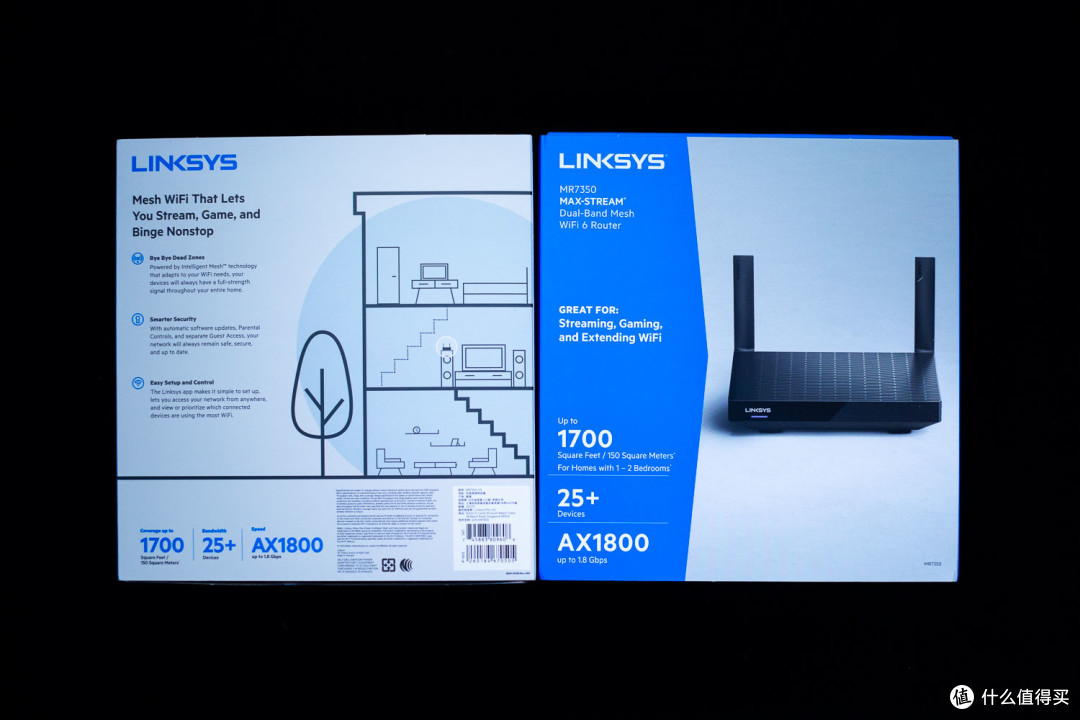

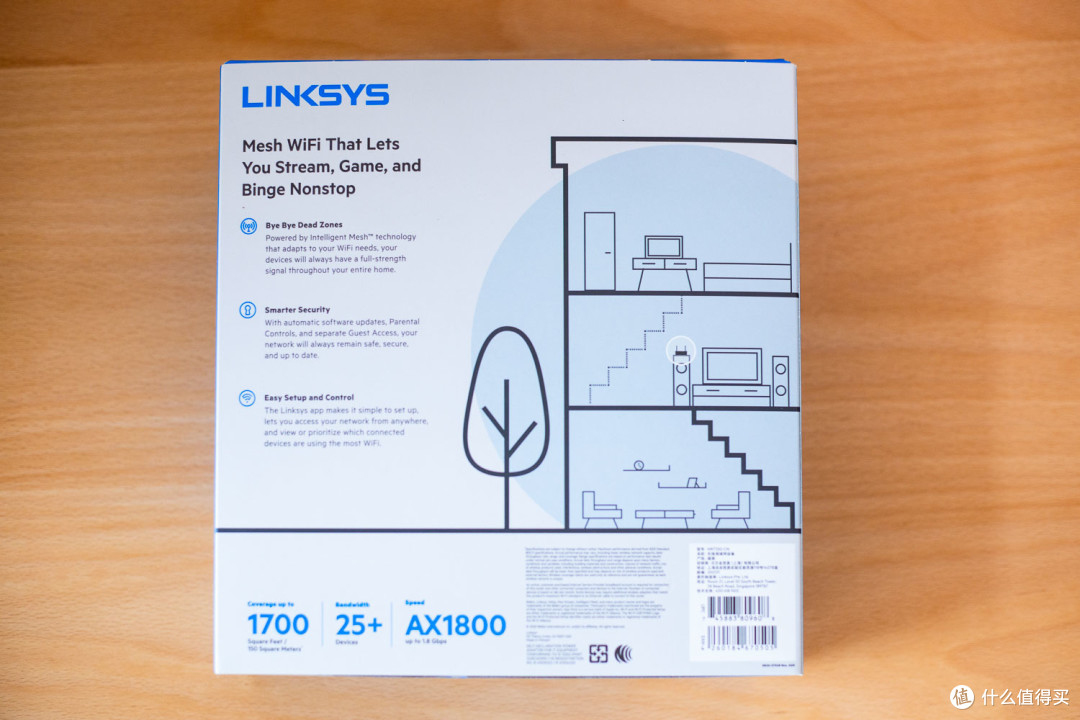

下面开始开箱
安装指南

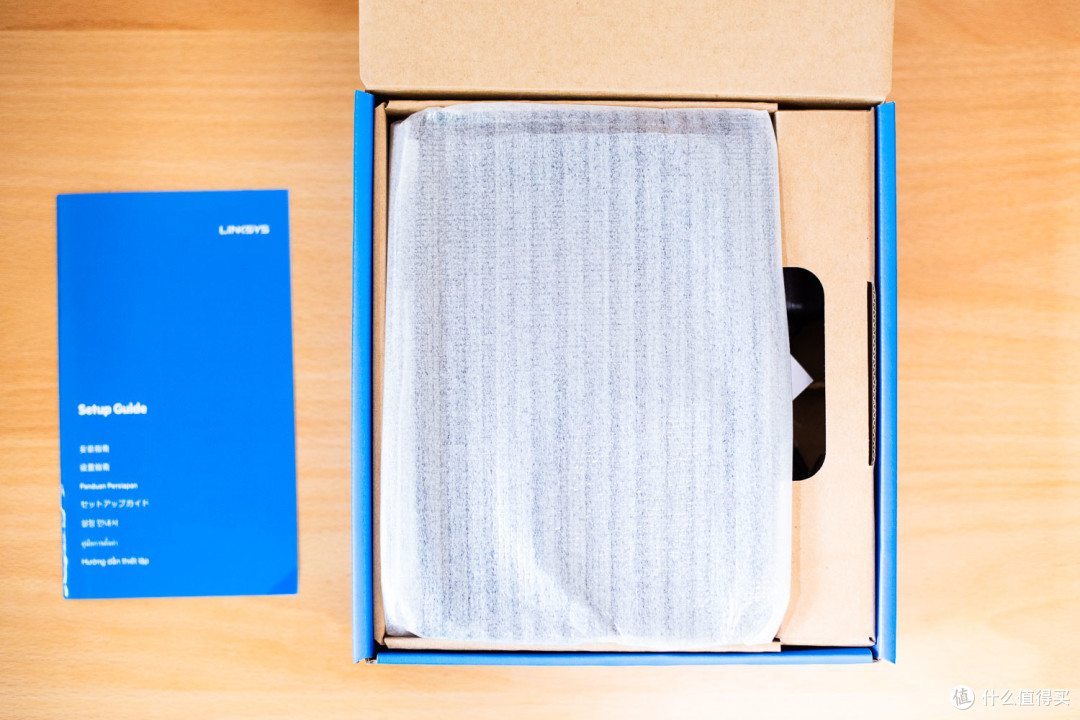
全部配件:安装指南、光盘、电源适配器、网线、设备本体。

来几张特写

给人一种敦实的感觉

终于增加了LAN口,方便连接NAS、软路由等设备。
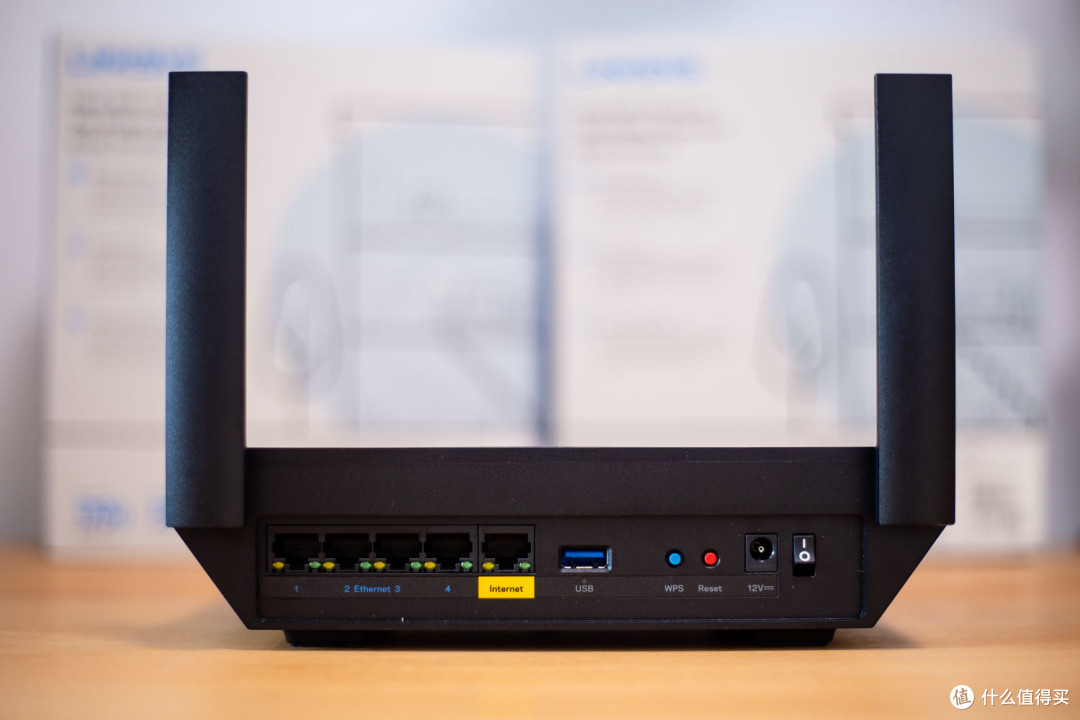
机身上下左右全是散热孔。

使用感受 :
领势路由器的设置还是比较友好的,接通电源和网线,去应用商店下载LINKSYS App,然后连接到路由器自带的设置WiFi,根据向导一步一步操作即可。
设置主路由
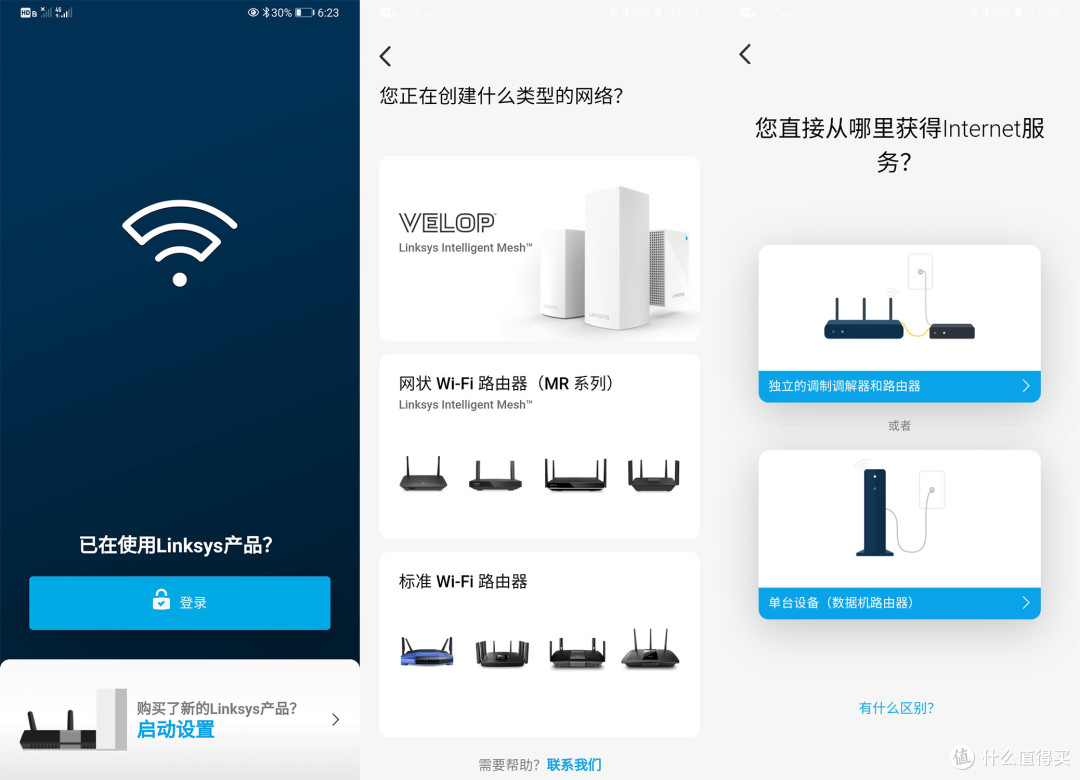


添加节点
把节点路由器放置到主路由旁边,不用连网线,先使用无线方式组网。


进入LINKSYS app查看当前路由器的状态,左侧菜单里的网络管理可以看到有两台路由器组网。
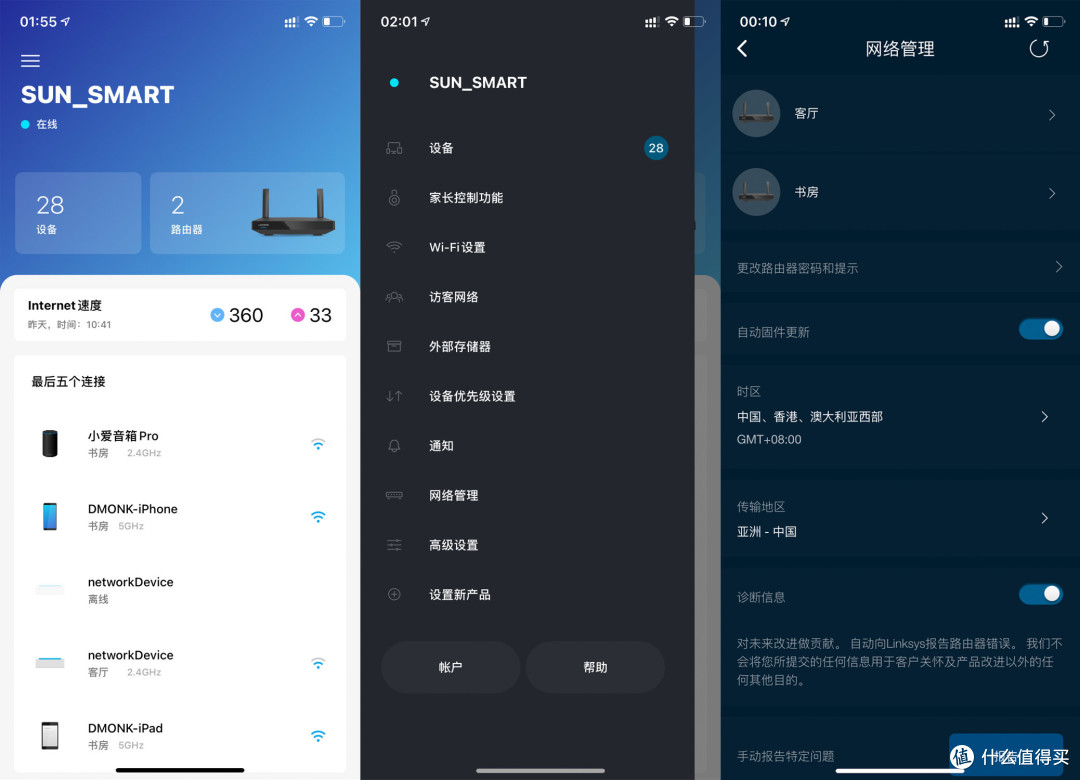
添加完节点之后,把节点路由器拿到书房,插上预留的6类线,使用有线回程。
进入http://192.168.1.1/sysinfo.cgi查看bh_report里Chan.为Wired就是有线回程模式,Speed为1024Mbps。

无线回程的话Chan.会显示回程频段,可以看到Speed变成了166Mbps,很明显速度降低了很多。

进阶设置
1、因为家里有不少智能家居设备只能连接2.4G频段,所以我一直是把智能家居和终端用的SSID分开设置的,智能家居用2.4G,电脑、手机等终端用5G频段,下面说一下怎么把2.4G和5G的WiFi名称分开。
浏览器输入路由器的管理IP地址,进入网页版设置页面。

点击左下侧的Wi-Fi设置

点击显示更多,把Wi-Fi的2.4Ghz频段和5Ghz频段设置为不同名称。

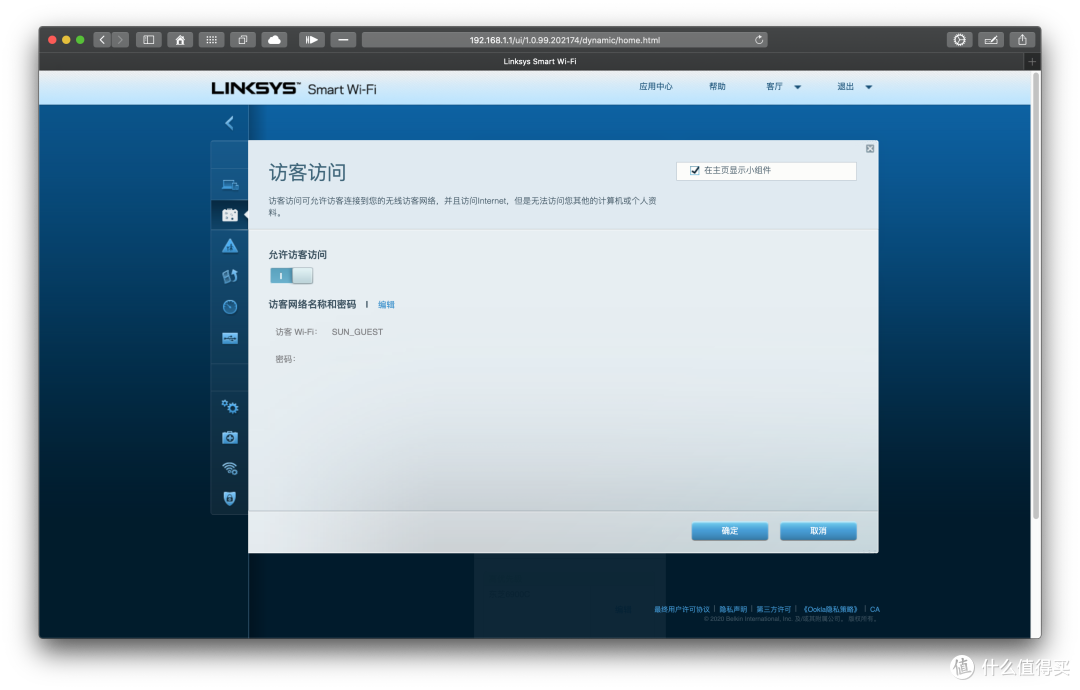
访客网络我一般也会开启,供朋友来访时使用。
2、如果家里有别的路由器做拨号、NAT、DHCP,需要把两个路由器当做AP使用,点击连接的Internet设置,连接类型改为桥接模式即可。
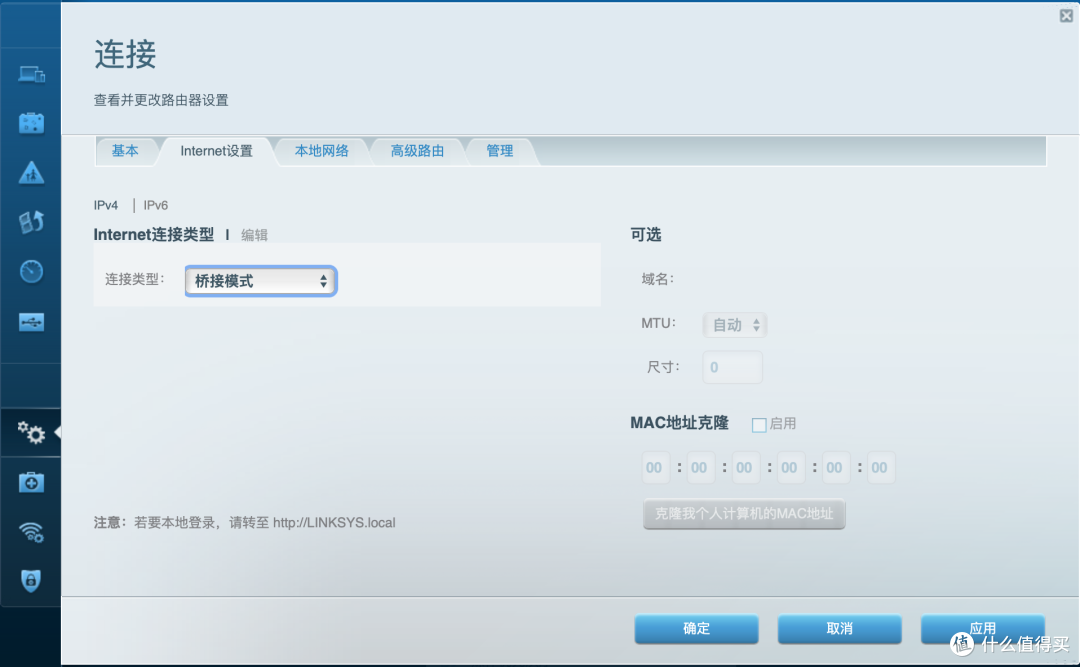
这样基本的设置就完成了。
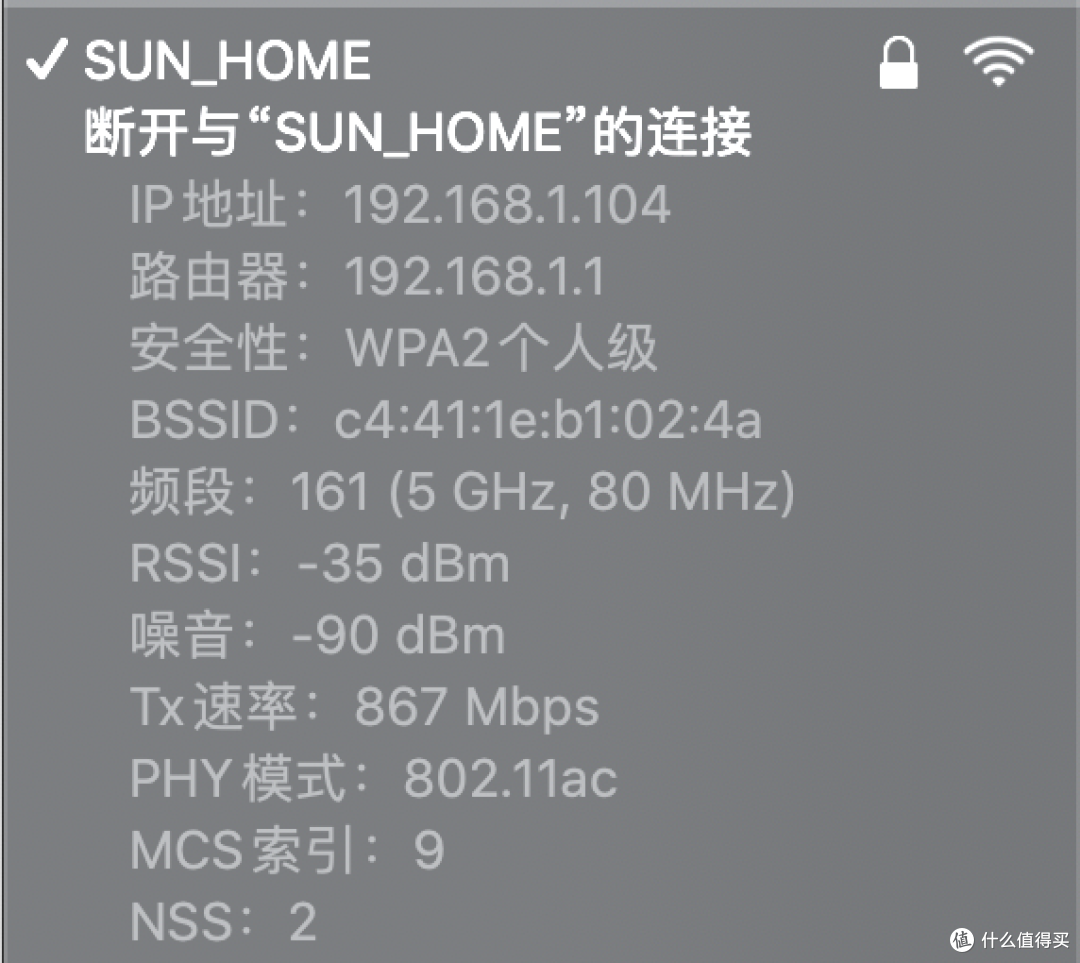
MacBook Pro 2013 Late 无线协商速率867 Mbps,频段5G,80Mhz。
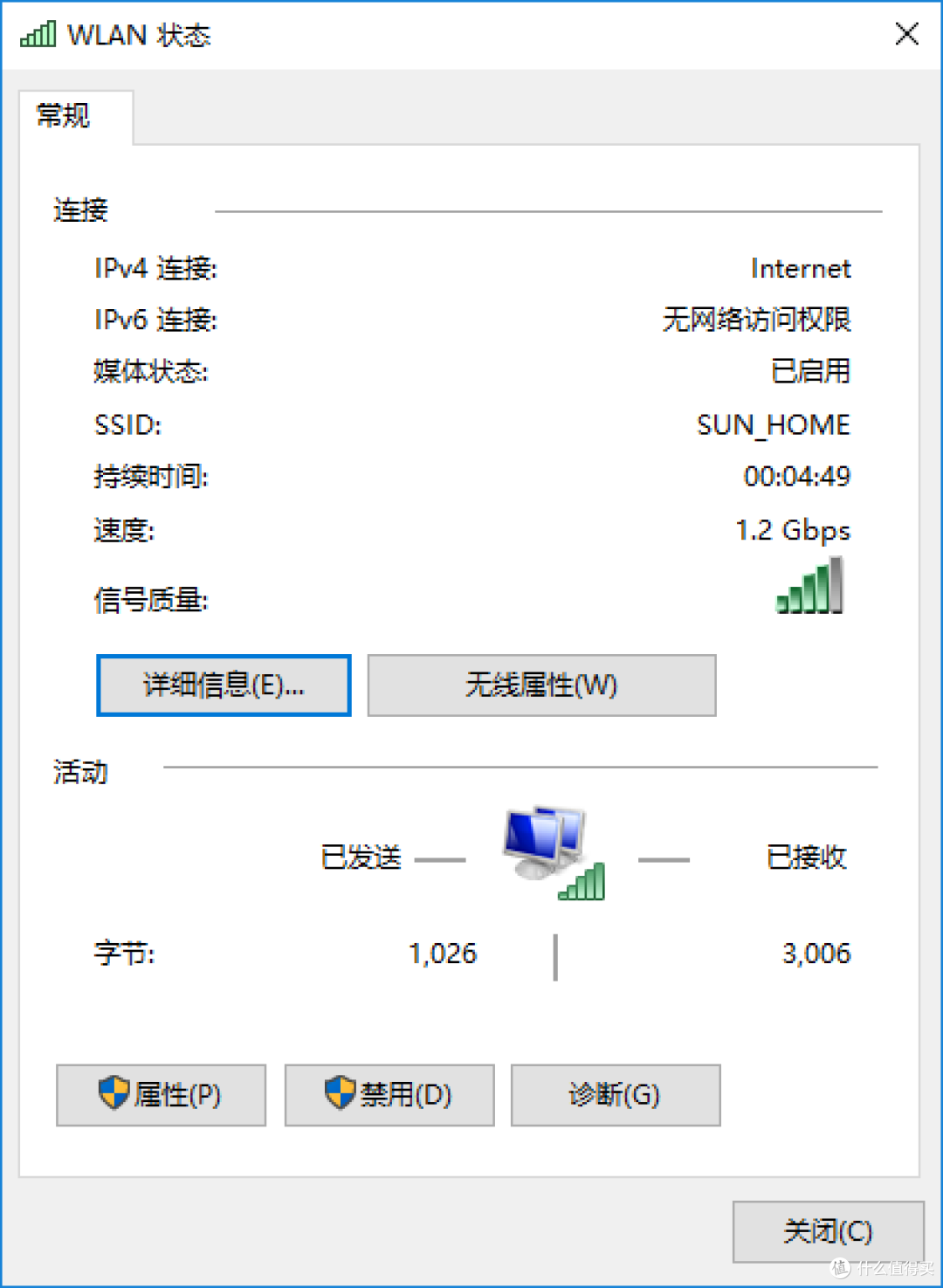
AX200无线网卡协商速率可以达到最高1.2Gbps。
威联通的NAS上做了链路聚合。

信号测试:
两台路由器的摆放位置分别是客厅为主路由,书房为节点路由,拓扑如下:

信号覆盖情况
使用华为P30测试各个房间的无线信号强度,如下图所示:


可以看到所有房间均能实现不错的5G频段信号覆盖。
漫游测试
测试软件为华为 CloudCampus App,手机为华为P30(不确认是否支持802.11k/v/r快速漫游)。
 华为P30不确认支持快速漫游
iPhoneXR使用TPLink网络百宝箱测试漫游效果,切换时间均在20ms以内。
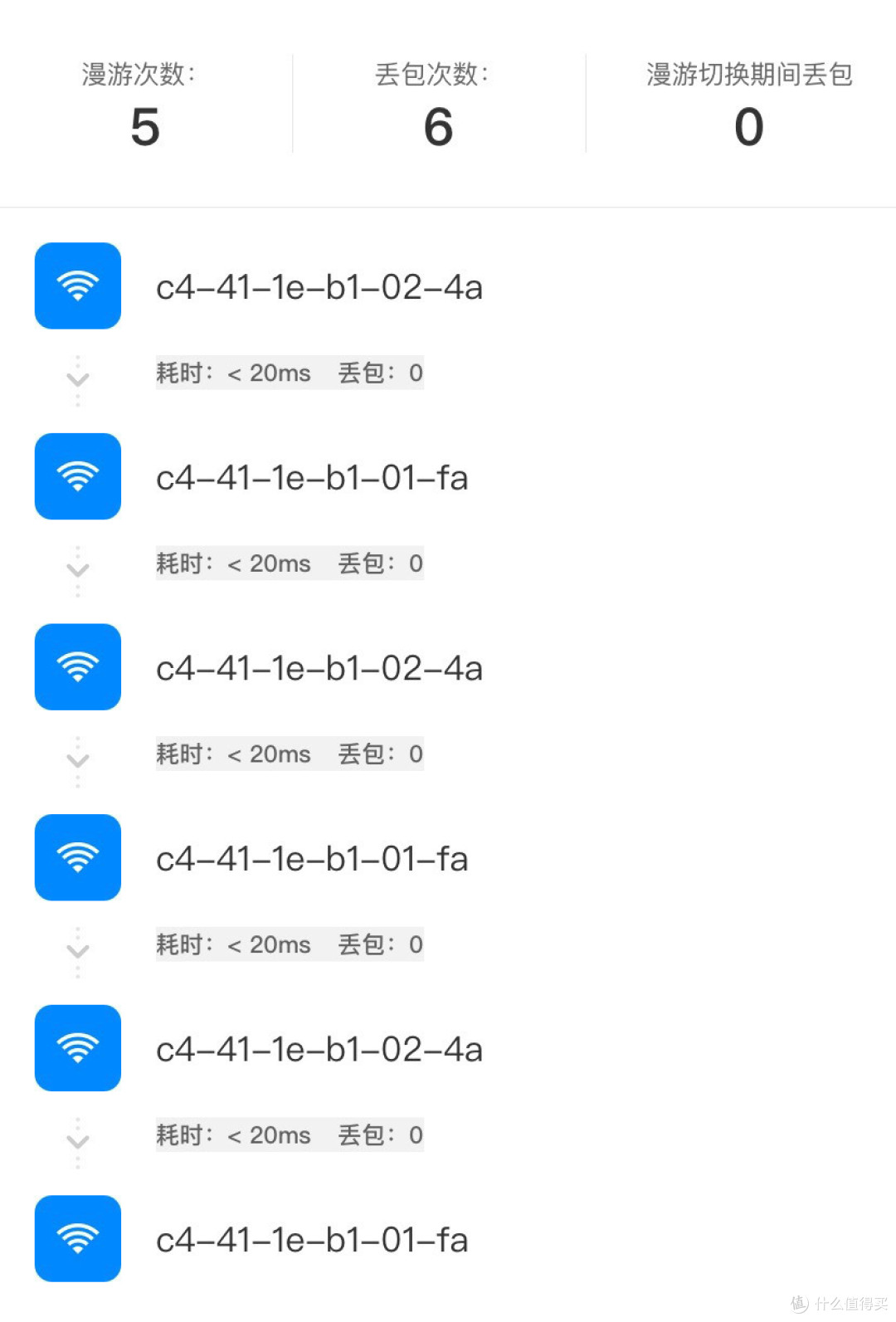
不同app,不同手机漫游结果略有不同,漫游过程中未发生丢包情况。
网速测试:
互联网测速
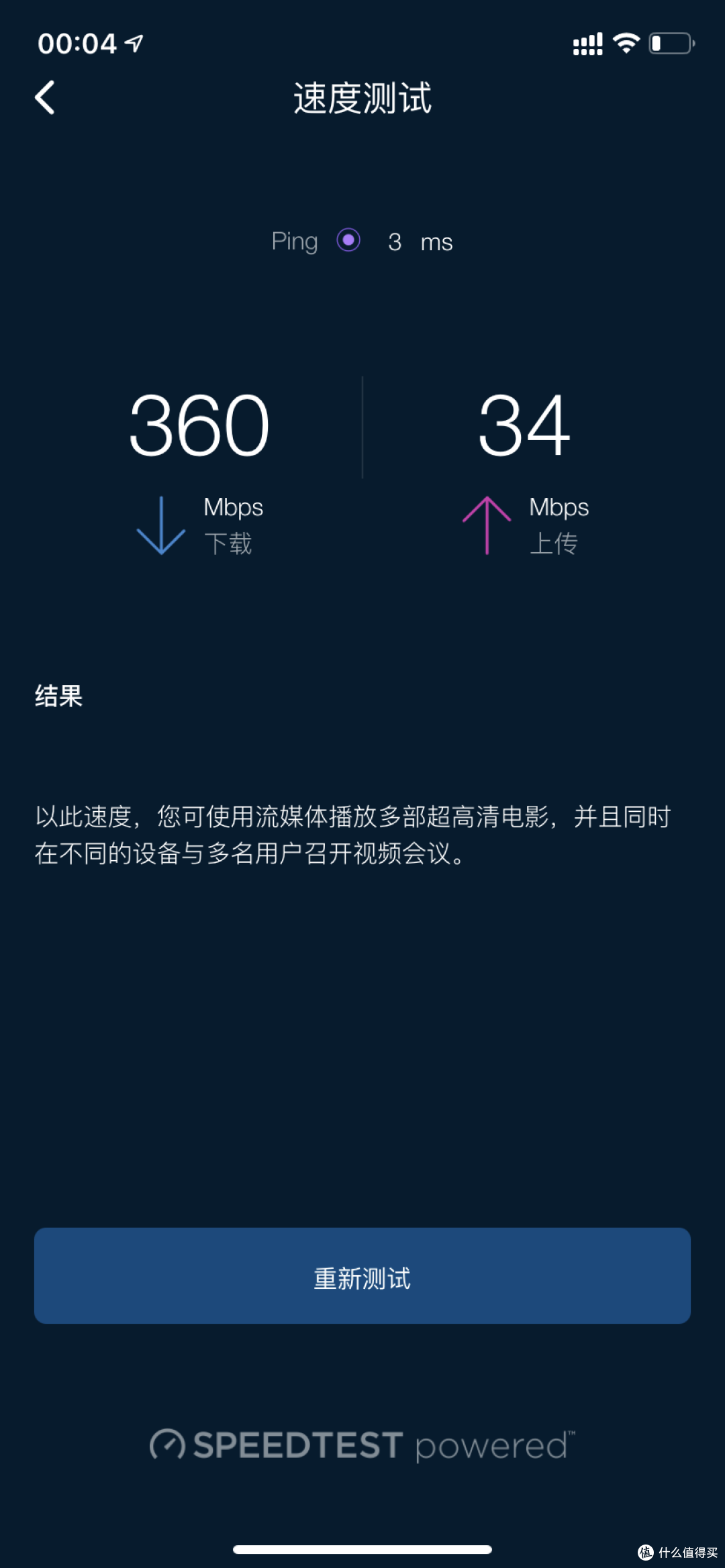
家里的互联网宽带是300M,使用LINKSYS app自带的速度测试,下载速度最高360Mbps。
局域网测速:
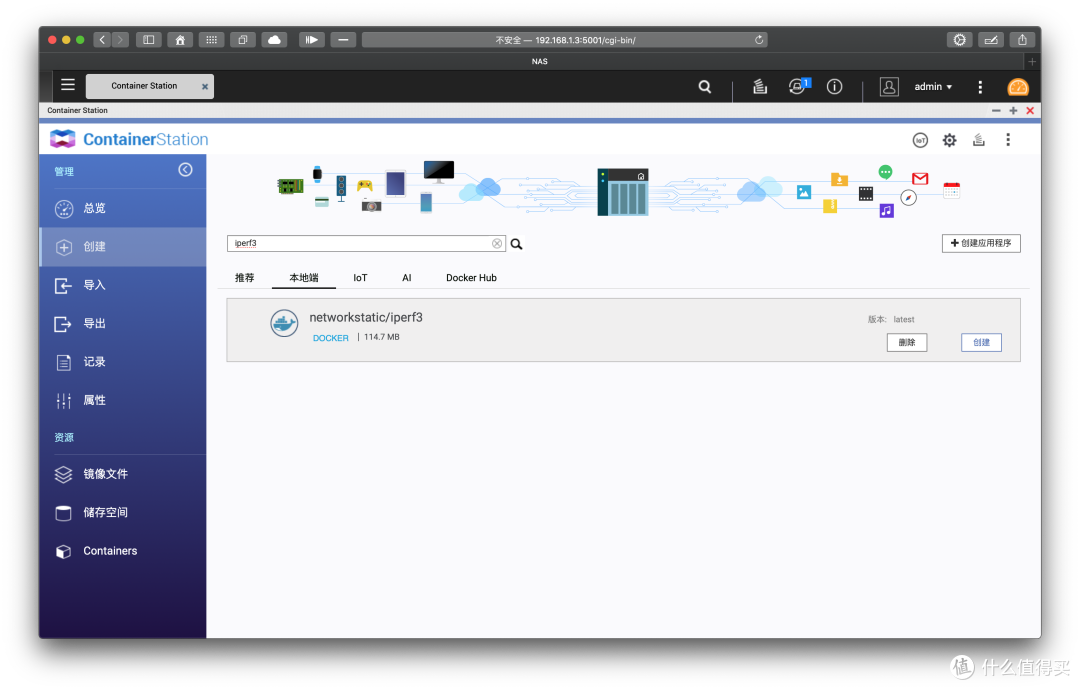
在威联通的Docker里部署iPerf3 Server(第三方商店也有安装包),测试局域网速度。
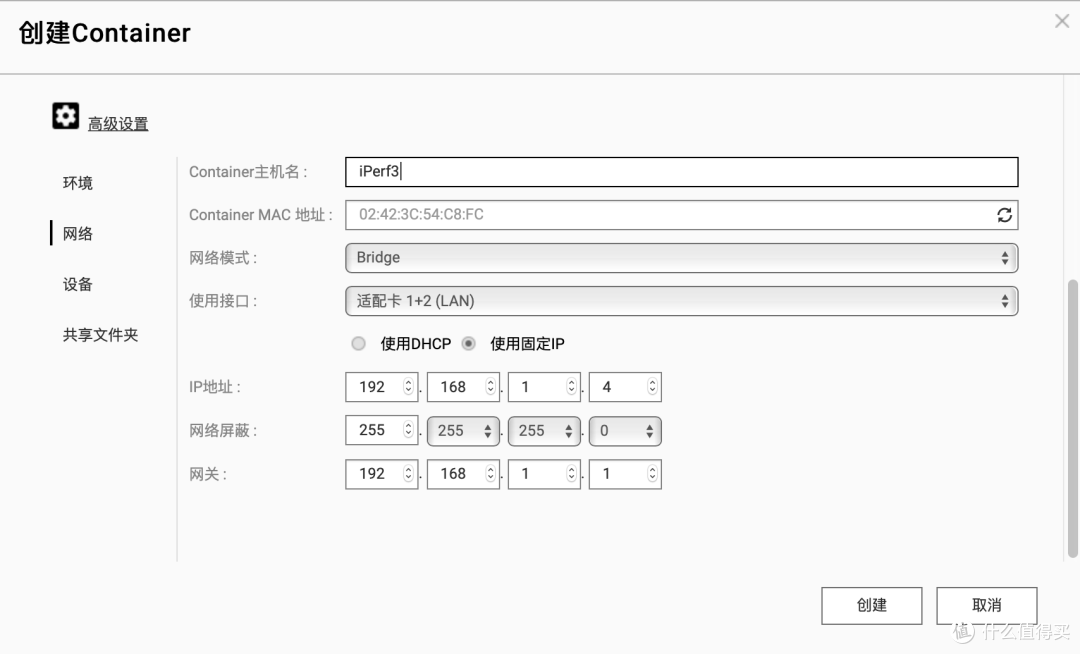
1,在ContainerStation里创建Docker,搜索 iPerf3。
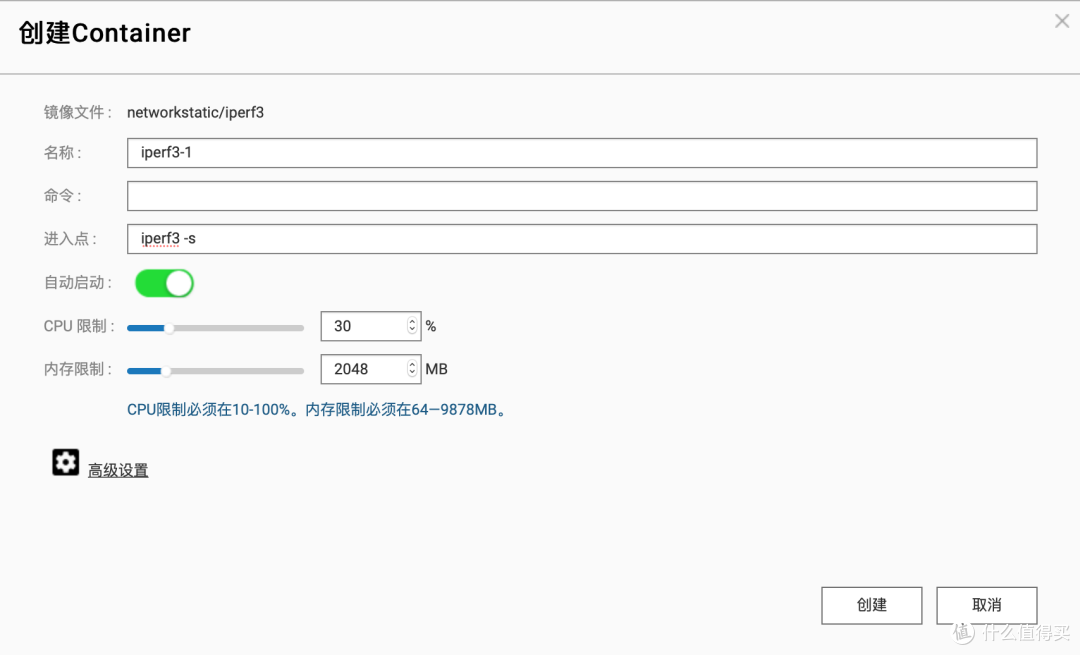
2.把进入点改成iperf3 -s,设置CPU限制和内存限制。
3.高级设置里把网络模式改为Host或者Bridge,手动分配一个IP地址。
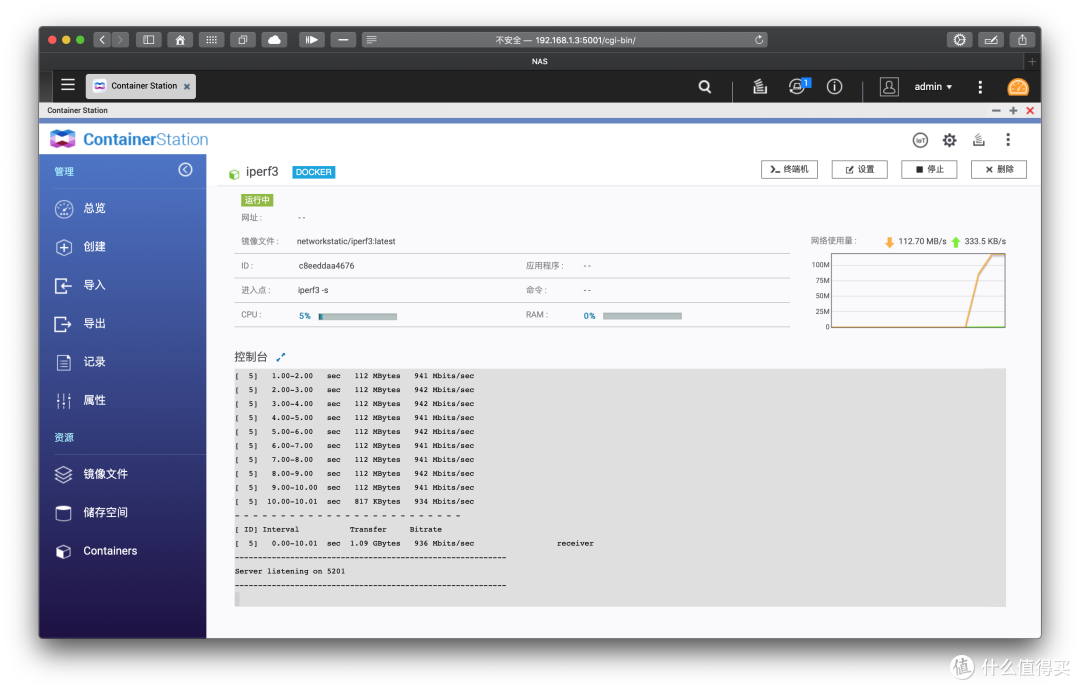
4.创建成功后,进入监听模式。
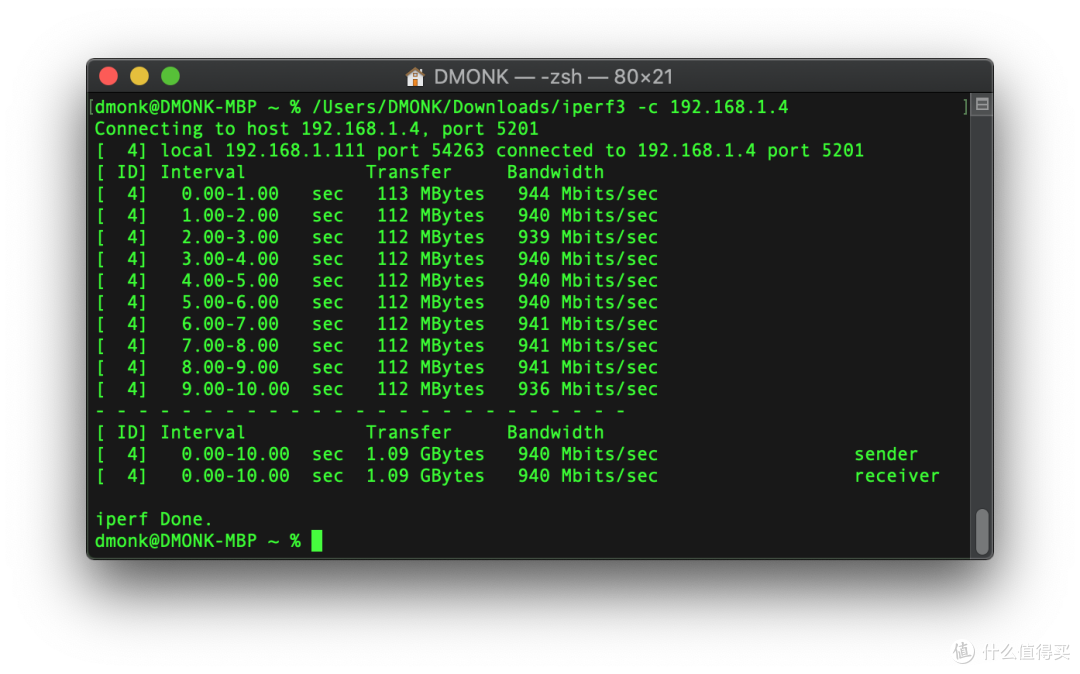
5.在电脑上下载对应操作系统的iPerf3客户端,运行:
iperf3 -c 192.168.1.4(iPerf3服务器IP地址)
MacBook Pro 2013 Late USB千兆有线网卡测试速度:
MacBook Pro 2013 Late 无线网卡测试速度:

Windows PC 有线网卡测试速度:


Windows PC AX200无线网卡测试速度:

 文件拷贝速度
iPhone XR局域网测试速度:

可以看到有线网络基本可以跑满千兆。但是无线网络下因为涉及Wi-Fi工作模式、损耗、纠错等,速度都会有折扣。AX200速度不太正常,不知道是不是驱动的问题。
旁路由:
在此之前我是把软路由当做主路由在用的,但是因为有时候刷固件或其他原因感觉并不是特别稳定,而且家里大部分的设备也用不到软路由的那些功能,所以这次我还是用MR7350当做主路由了,软路由用做旁路由,来提供特殊的服务需求。使用固件为Homelede:https://github.com/xiaoqingfengATGH/HomeLede/wiki/HomeLede
 拓扑图
拓扑图
先用电脑连接软路由的LAN口,修改LAN口设置IPv4地址为192.168.1.2,子网掩码255.255.255.0,
网关192.168.1.1。

关闭DHCP服务
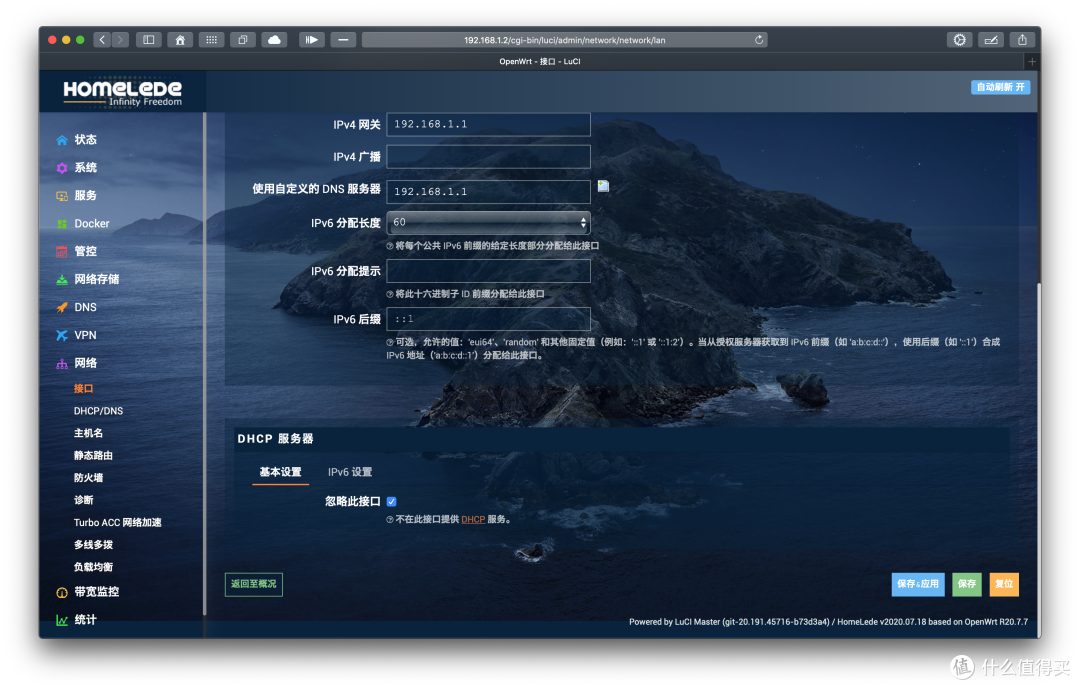
把软路由的LAN口和主路由的LAN口互连即可。然后
根据需要在软路由上配置需要的功能,比如:AdGuard Home、SmartDNS、HomeClash等等。
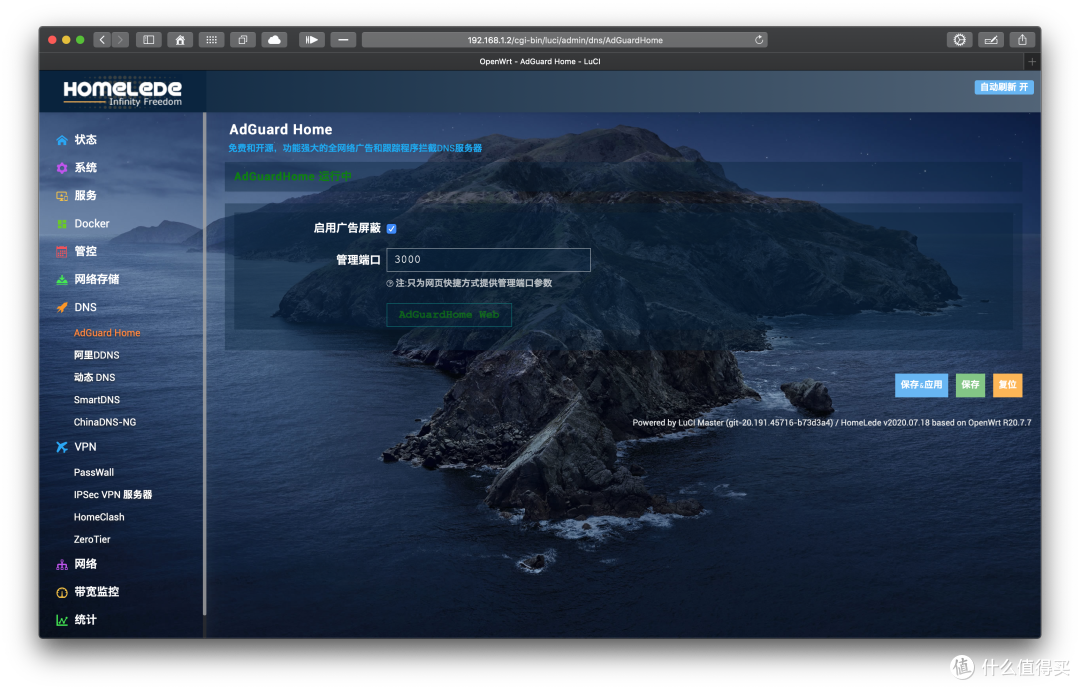
把需要使用软路由服务的终端默认网关设置为192.168.1.2(软路由LAN口IP),DNS根据需要配置。

接下来就可以愉快的上网了。

总结:
家庭组网,要求的还是简单易用、稳定放心。毕竟不是每个人都喜欢折腾,不了解得人还是占大多数的。Mesh组网的路由器从很大程度就解决了这一个问题。从国产的TPLink、小米、华为到国外的领势、网件,都有不同档次的产品满足人们的需求。预算有限,那就选国产;预算宽裕,更看重稳定性和质量,那就选国际品牌。一步到位的话,领势LINKSYS Velop MX10600 绝对不会让你失望。

MR7350是领势今年刚刚上市的全民WiFi6路由器,目前销售价格是799元,相对于WiFi5的升级速度上的提升可能并不是十分明显,但在在多终端并发能力体验要好一些。支持一键组网,小白也能轻松搞定。
有需求的值友可以考虑。














校验提示文案
校验提示文案
校验提示文案
校验提示文案
校验提示文案
校验提示文案
校验提示文案
校验提示文案
校验提示文案
校验提示文案
Node (MAC) NODE IP PARENT IP Intf. Chan. RSSI(AP/STA) Speed State Timestamp
------------ --------------- --------------- ----- ----- ------------ --------- ----- ------------
C4411E2B5038 192.168.1.68 192.168.1.1 5GL 36 -8/-80 91.78800 up 1618111277
C4411E2B5044 192.168.1.80 192.168.1.1 eth1 wired 0 1024.000 up 1618111280
这个太惨了
校验提示文案
校验提示文案
校验提示文案
校验提示文案
校验提示文案
Node (MAC) NODE IP PARENT IP Intf. Chan. RSSI(AP/STA) Speed State Timestamp
------------ --------------- --------------- ----- ----- ------------ --------- ----- ------------
C4411E2B5038 192.168.1.68 192.168.1.1 5GL 36 -8/-80 91.78800 up 1618111277
C4411E2B5044 192.168.1.80 192.168.1.1 eth1 wired 0 1024.000 up 1618111280
这个太惨了
校验提示文案
校验提示文案
校验提示文案
校验提示文案
校验提示文案
校验提示文案
校验提示文案
校验提示文案
校验提示文案
校验提示文案
校验提示文案