

































14
23
我的家庭NAS玩法——前篇
2023-02-05 13:48:03
32点赞
139收藏
17评论
这是我8年来第一次发技术贴,如果写的不对,各位大佬不要喷我哈。之所以写这个文章,是因为身边不少朋友都有搞NAS的打算,所以问我的人也不少,一个一个解释太麻烦。这个文章写好以后,让他们回去抄作业就好了,省的我一遍一遍的说,太累了。
平时没事就上来看看,不知道是不是我被大数据了。只要打开什么值得买,必然会给我推NAS的东西,贵的便宜的,反正什么都来。但是作为一个垃圾佬,什么白群,qnap,这种高端货,我也只有眼馋的份。老婆不让花钱折腾这种东西,所以4年前开始自己折腾NAS,黑裙,omv,freenas,rockstar,unas,反正基本上能用装的NAS系统全装过了,最后留在了unraid。我也就玩个乐子,没怎么折腾,平时也就存个电影什么的,备份备份照片,其他的用处基本上也没啥。我相信大部分家里用的nas也就基本干这些事了,那些做视频剪辑的不算。
最近刚把老机器卖给同事了,因为之前的机箱只能装3块硬盘,而且我的3个4T硬盘已经差不多满了,所以决定换个机箱,做个小升级。顺便换成itx的主板,之前MATX的机箱有点大,放着不方便。
先露个脸
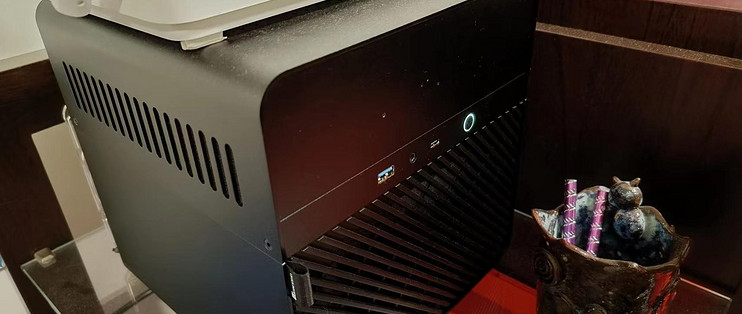
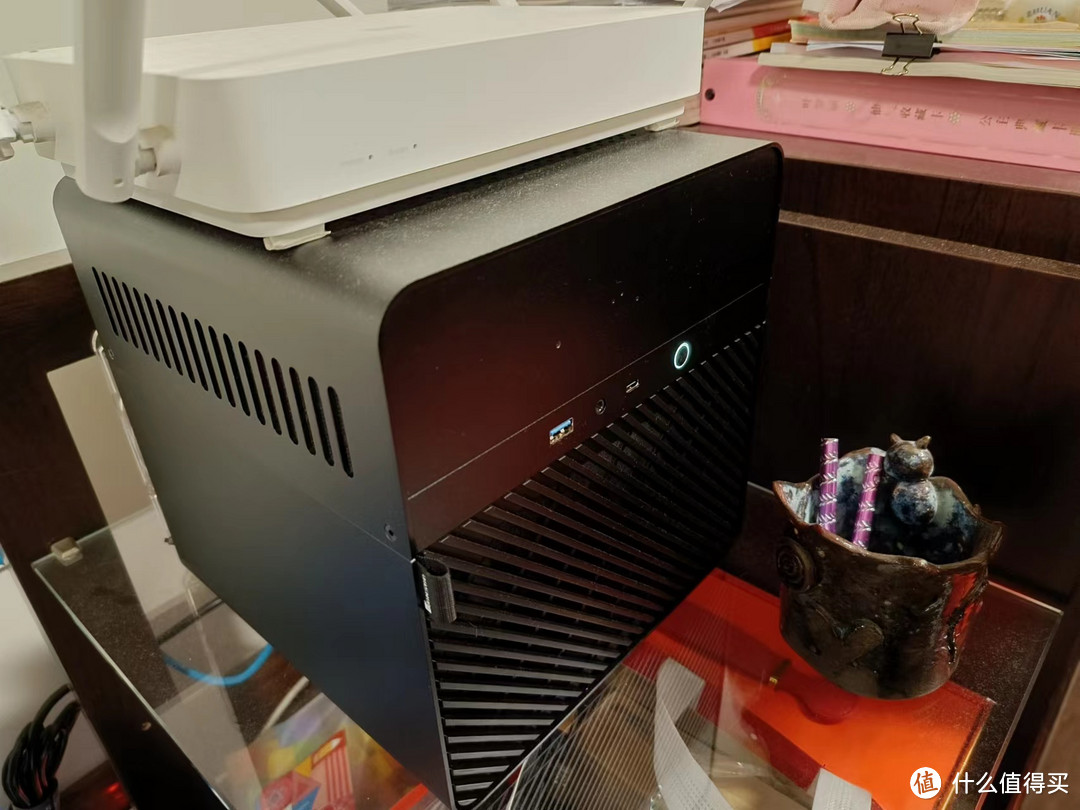 乔斯伯N2
乔斯伯N2
之所以买这个就是看着体积小能上5个硬盘,但是当时花了我600多,我觉得太贵,有点不值。心疼了好几天。NAS的配置我就不说了,反正都是些破烂,除了机箱贵点,剩下的都是闲鱼的垃圾货,当然CPU是我以前老机器上拆下来的,第7代i7,反正目前我用下来能满足我的所有需求。不过有一点我提一下,我的主板有2个网卡,这是我折腾他的主要原因。因为那啥不容易啊
技术贴正式开始
前面都是些废话,这里开始我讲讲我自己是怎么折腾的。
先说NAS系统,我用的是unraid6.11.5,剩下的各位自己领会。
CPU的需求,支持虚拟化的CPU就行,至于是什么,各位看自己的使用情况,我建议4核心以上。我跑了3个虚拟机5个docker,平时还有视频解码的需求,所以CPU还是好点的好。不过CPU好点就意味着不省电,如果要省电的话,就仁者见仁了。
内存,我自己是16G的内存,目前内存占用率在57%左右,我给虚拟机的内存分配比较多,8G也是没问题的,给虚拟机少点就行了。
我的NAS充当了文件共享,路由器,那啥,照片备份,以及下载器的功能,如果你和我的需求差不多,那你按照我的做法做下来,基本上能满足你的使用。我就一个一个往下说。
路由器
我我的UNRAID里开了2个路由器的虚拟机,一个是opnsense,作为主路由。一个是openwrt,作为旁路由,负责那啥和提供个人VPN。
先说opnsense,这款基于FreeBSD系统的免费防火墙还是有点意思的。我用它最主要的地方就是dot和freedns,这两个功能一个负责家庭网络的安全,一个负责免费的DDNS服务。不然我想从外面访问NAS就只能依赖zerotier或者向日葵了(这两个东西都不咋地,反正我觉得不好用)。以下为opnsense的配置过程。
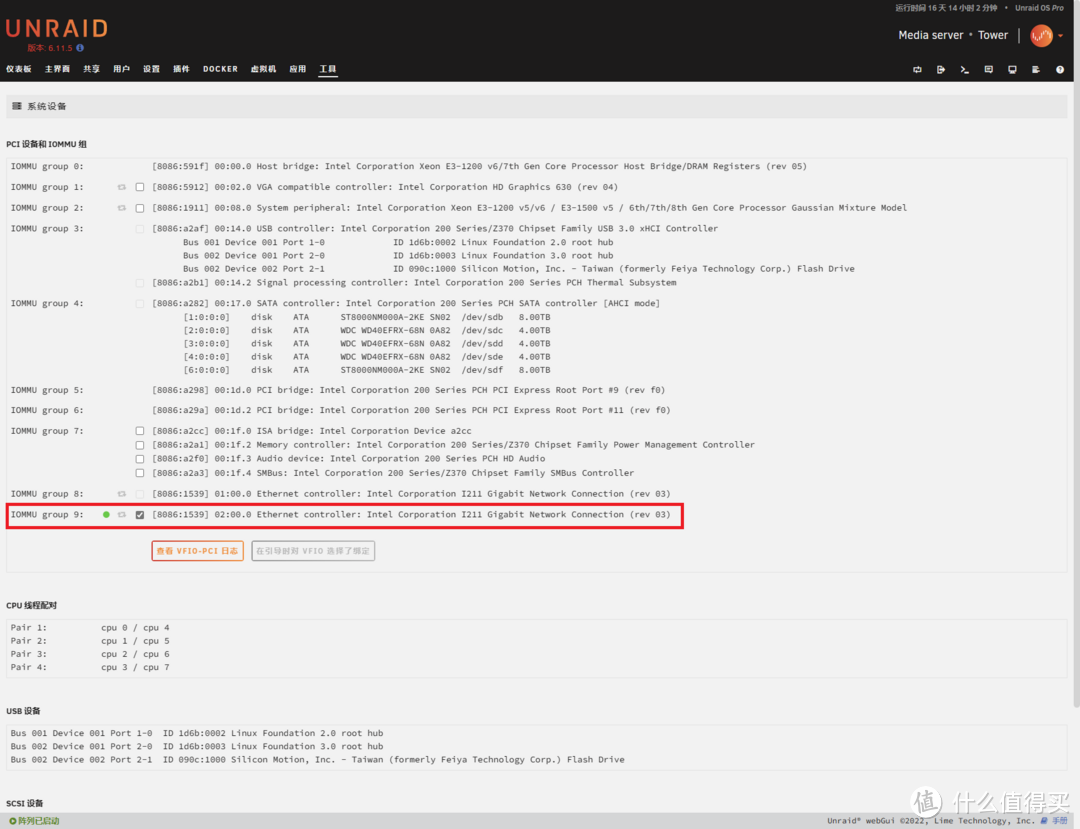
首先需要让你的另外一个网口分配到虚拟机中,进入unraid的工具,然后点系统设备。
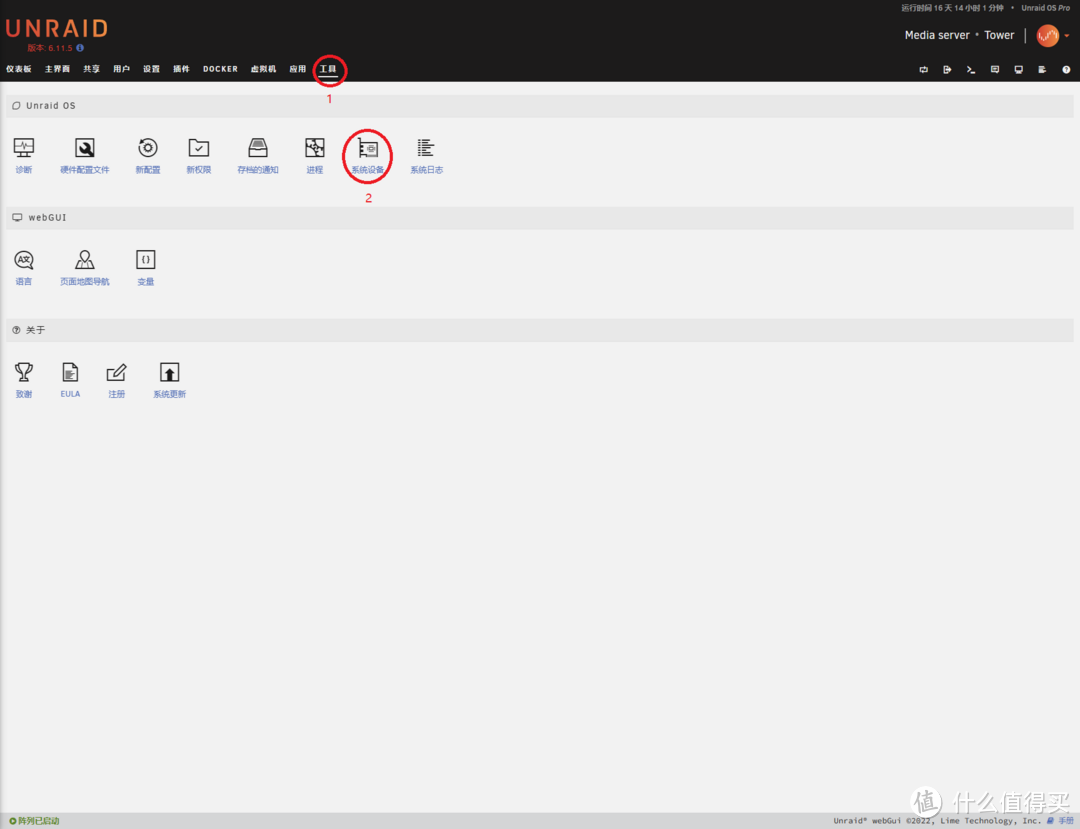 1
1
然后进去找你的第二张网卡或者第二个网口。
 2
2
这里每个人都不一样,我的网口就是上面这个,把勾点起来以后会提示重启机器,重启完了以后就可以给虚拟机使用这张网卡了。
先在opnsense的网站上下一个系统,我就直接把链接贴这里了https://mirror.ams1.nl.leaseweb.net/opnsense/releases/23.1/OPNsense-23.1-OpenSSL-dvd-amd64.iso.bz2
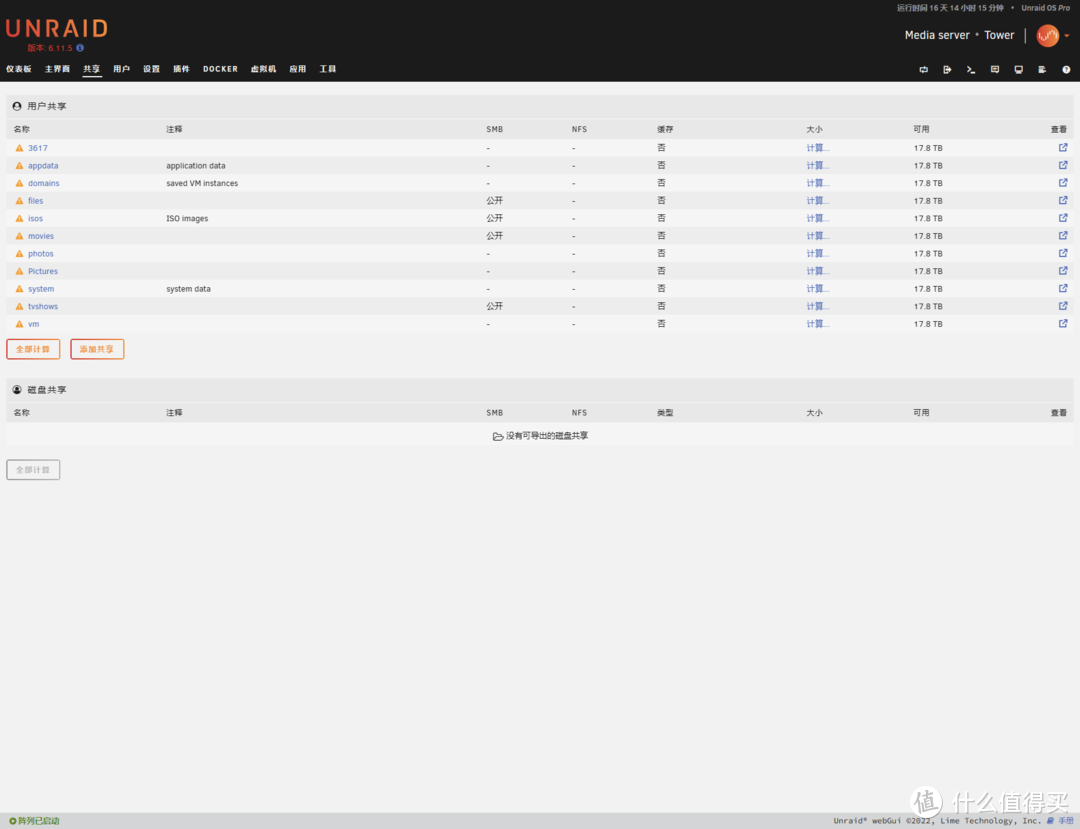
下好以后放在unraid的共享文件夹里,具体位置随便,我在unraid里开了一个isos的文件夹,专门用来放安装镜像。
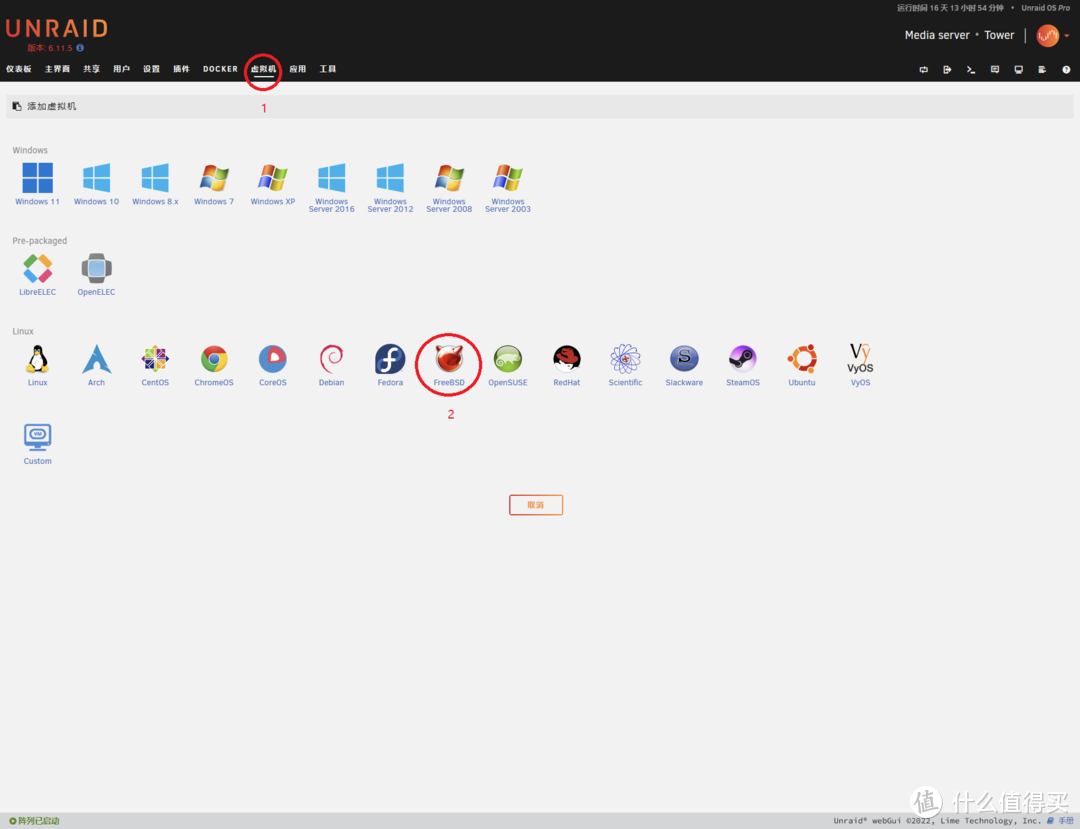
创建FreeBSD虚拟机,
 3
3
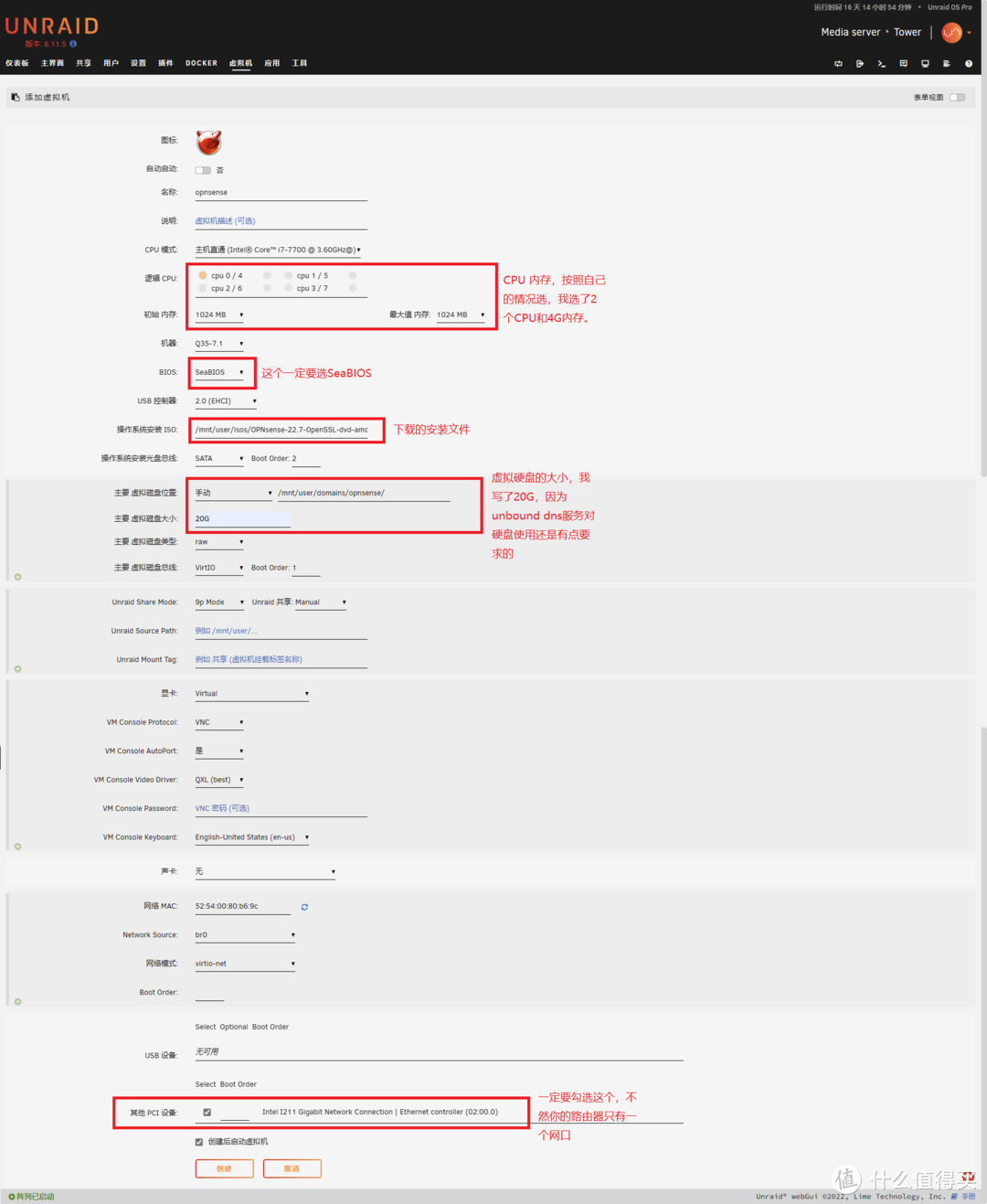
在虚拟机创建页页面,自行选择CPU和内存的大小,BIOS设置要注意选SeaBIOS,然后选择ISO文件。配置虚拟硬盘的大小,我建议20G以上,因为要用unbound dns进行网络加速,会占用不少空间。最后记得勾选网卡,不然用不了。
然后创建,开始进入安装opnsense的环节。
点击虚拟机的图标选择VM console(VNC)进入虚拟机的控制台,什么都不要按,直到下图这个界面。
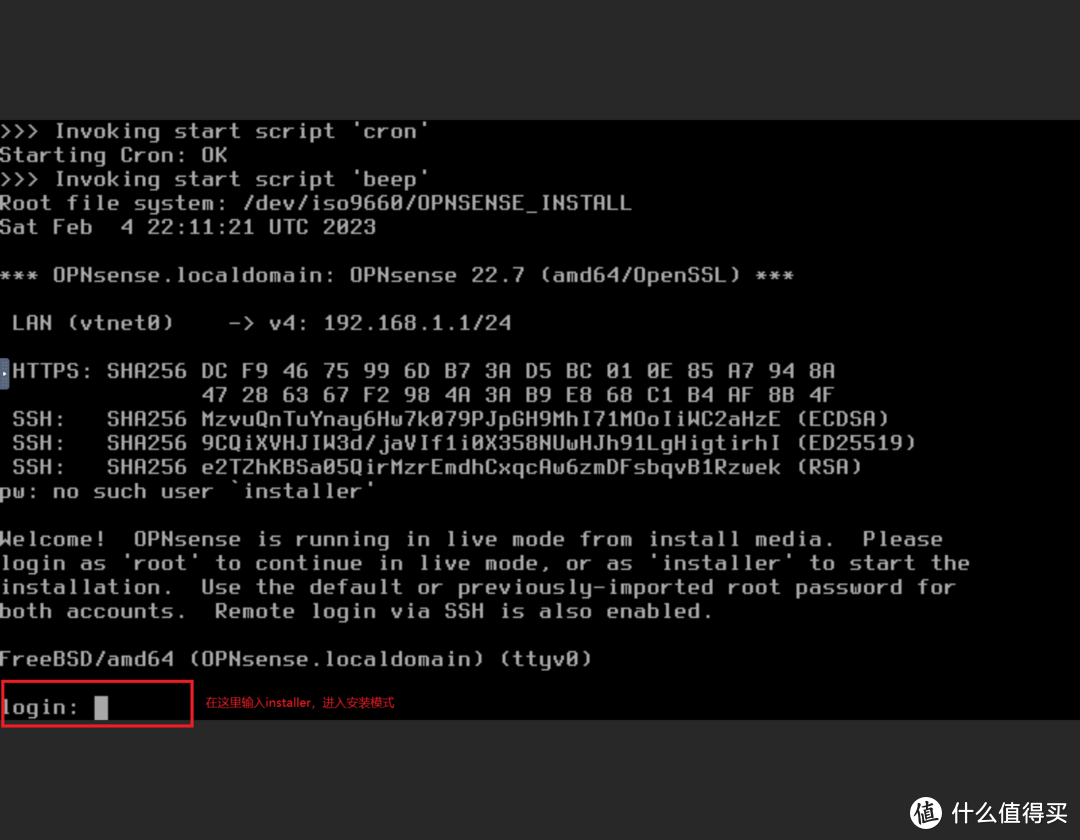
输入,用户名installer,密码opnsense,进入下一个界面,直接回车。
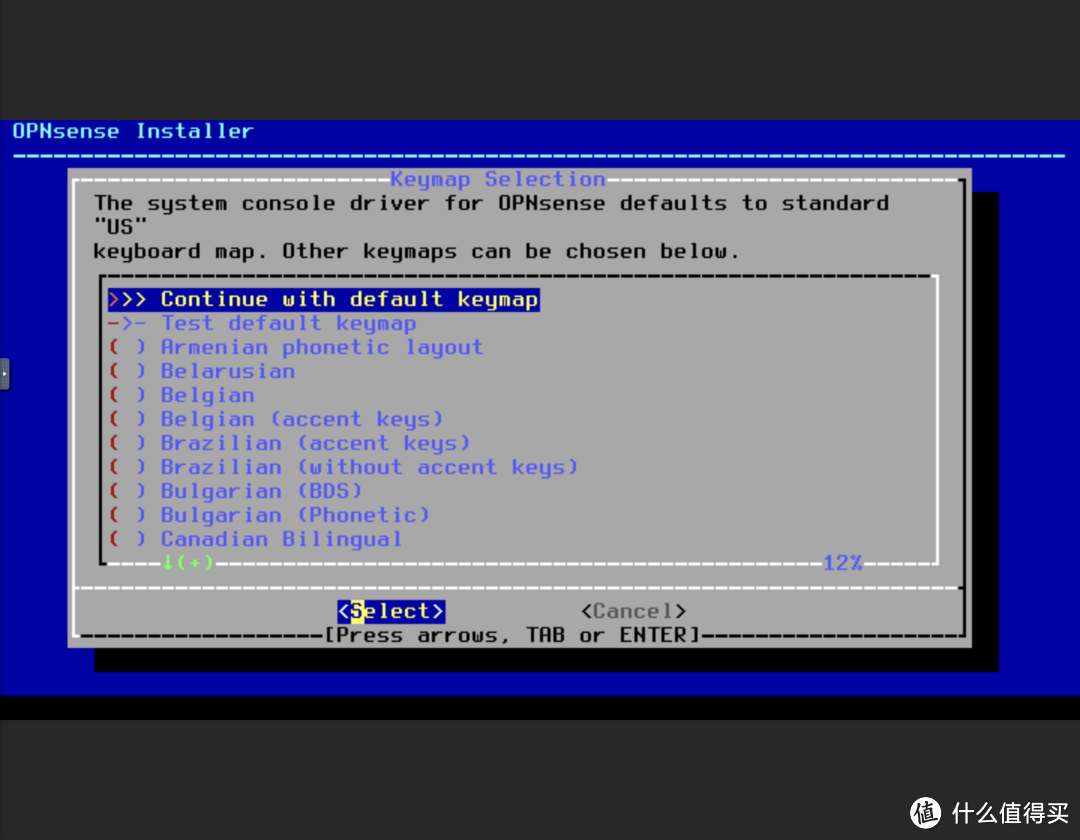
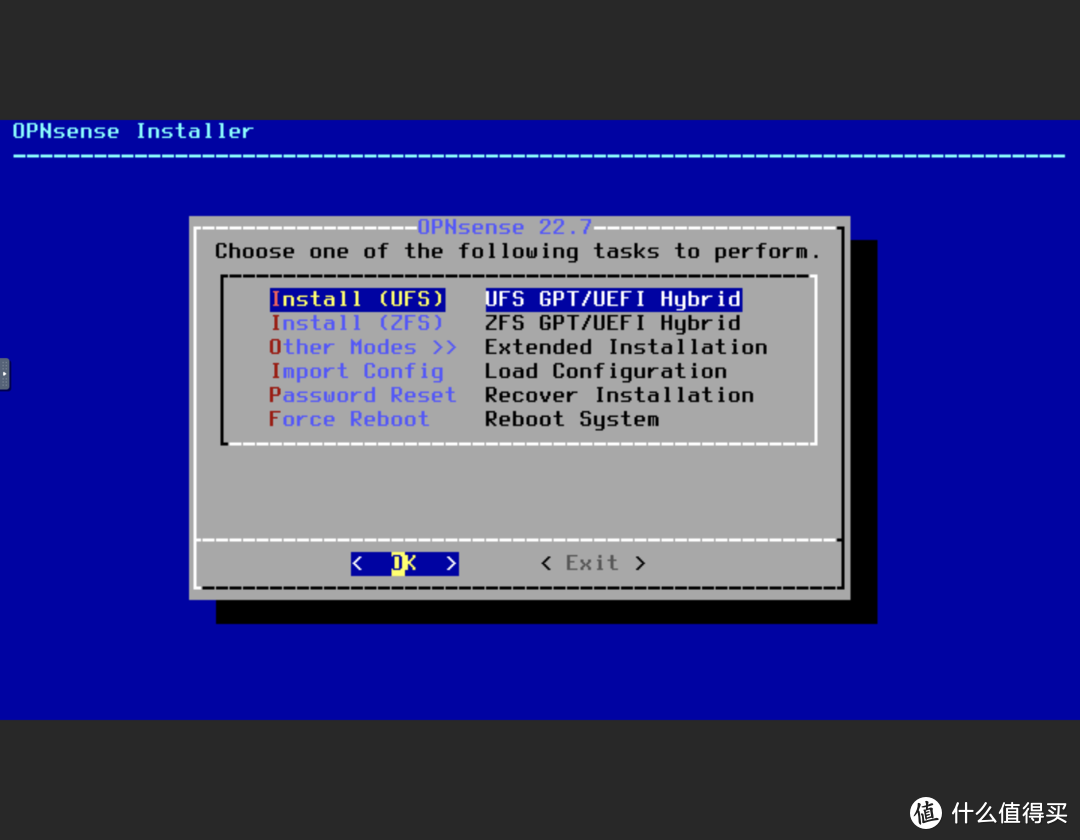
选第一个,回车
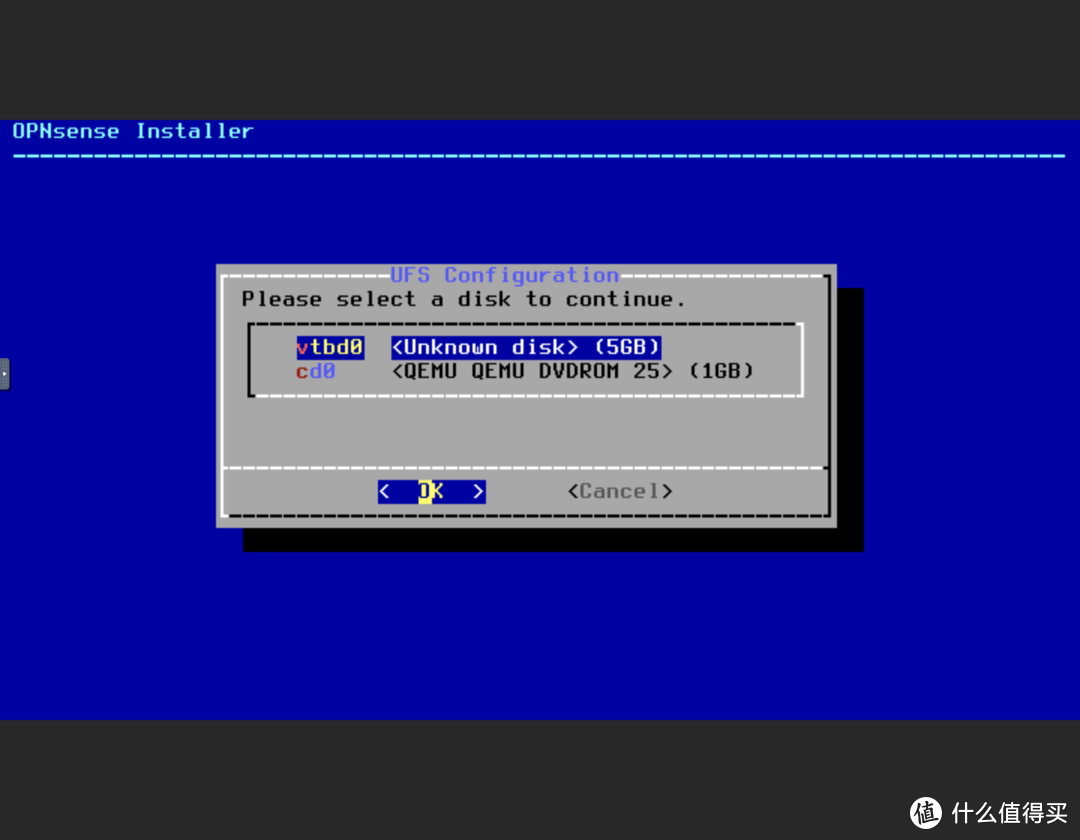
选你的硬盘,应该是20GB。
等待安装结束。
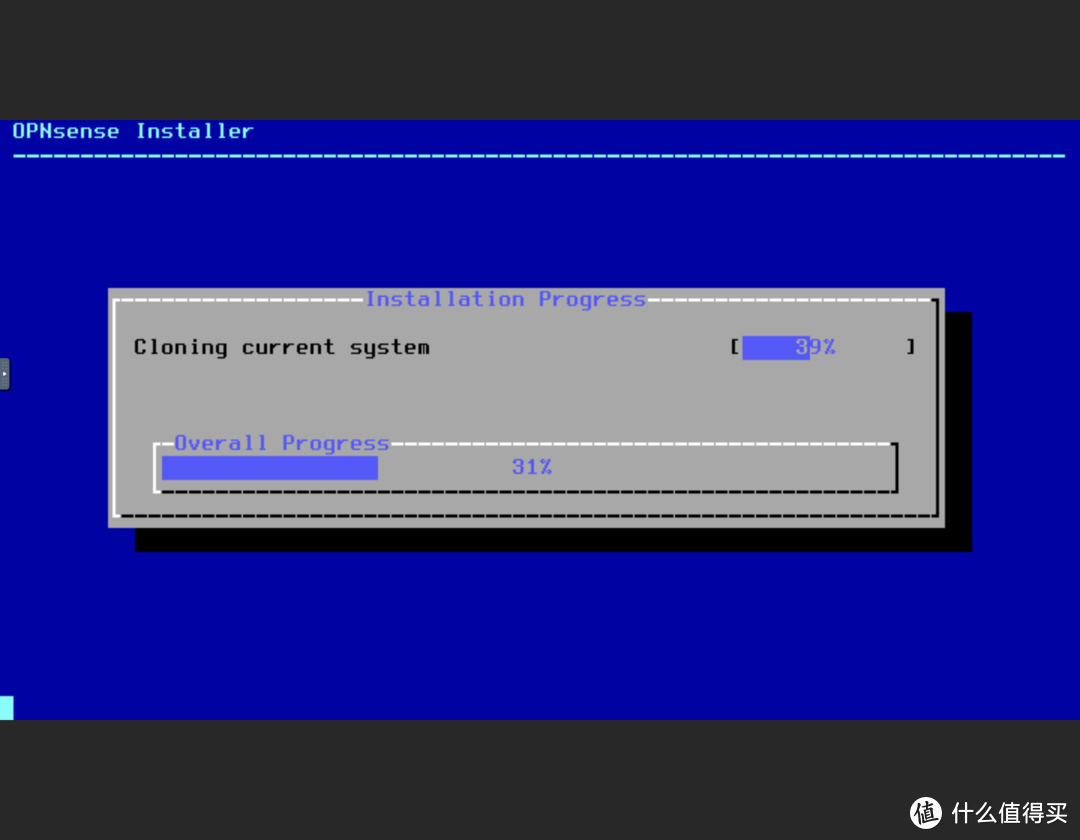
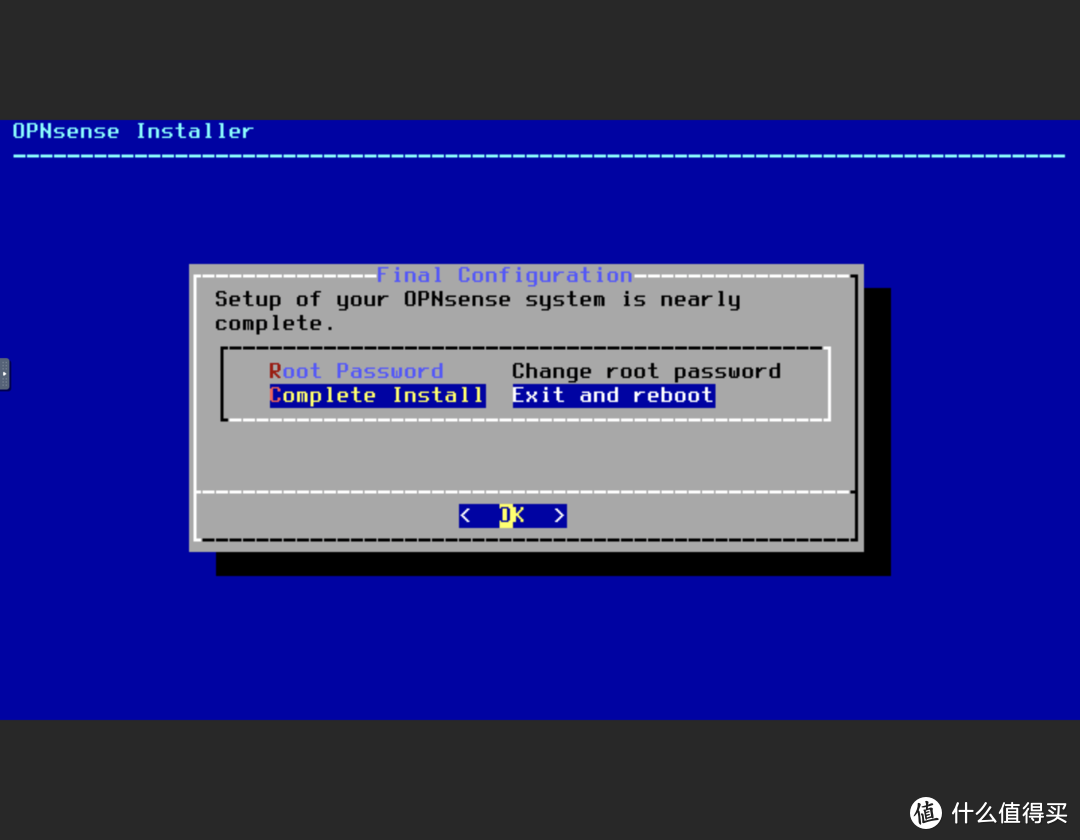
你可以选择改密码,也可以选下面的退出重启。
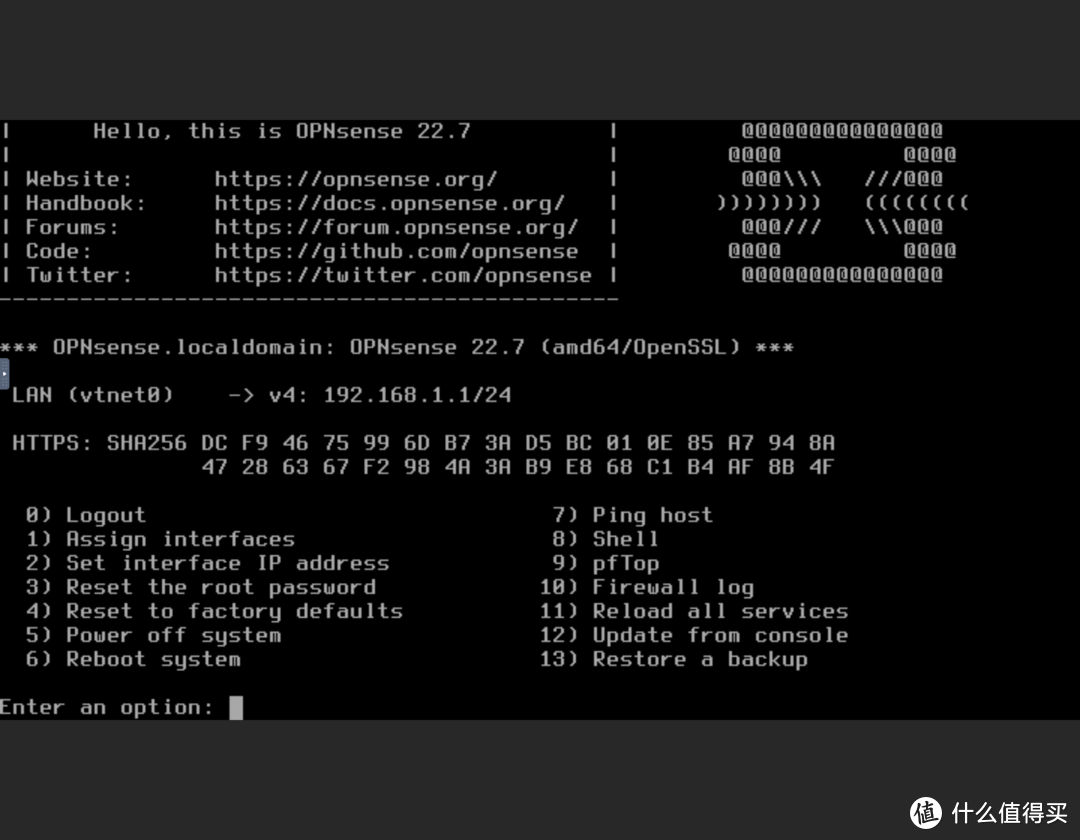
重启后,登录名root,密码如果你没改,opnsense,来到这个界面,你应该能看到你的LAN地址是192.168.1.1。
用你的电脑访问这个地址,(通常来说,家里的地址可能会和这个有冲突,最简单的办法就是把这个NAS连你家路由器的线拔了,然后用电脑直连这个NAS的1号网口,通常是主板上的那个口,然后就可以登录这个地址了。进去以后你就可以把这个地址改成你想要的地址。
登录web页面后是这个界面。
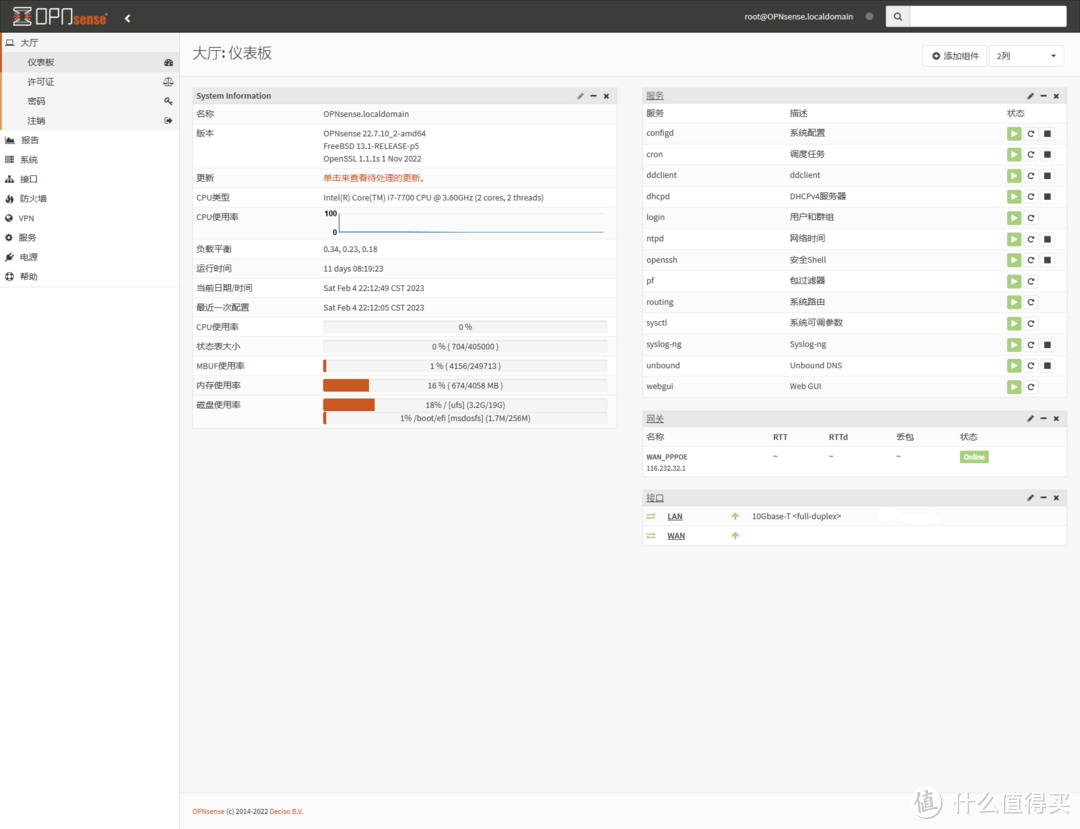
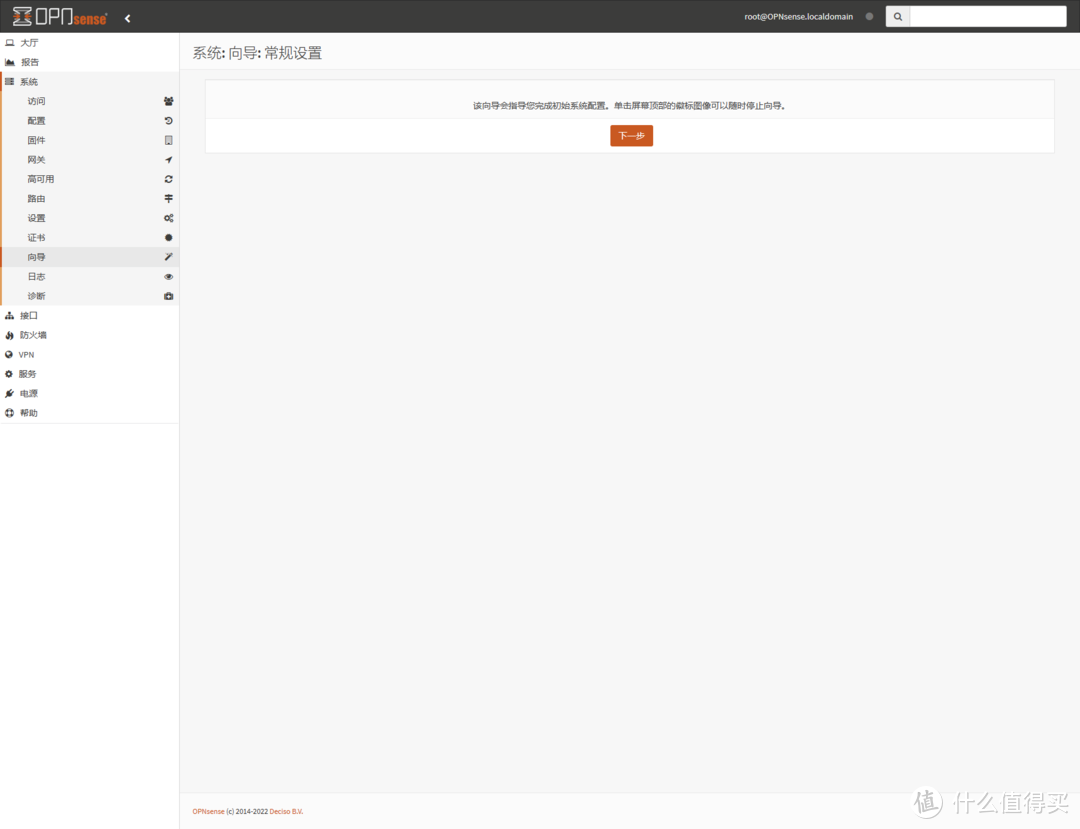
在左边选择系统,向导,进入向导配置。点击下一步。
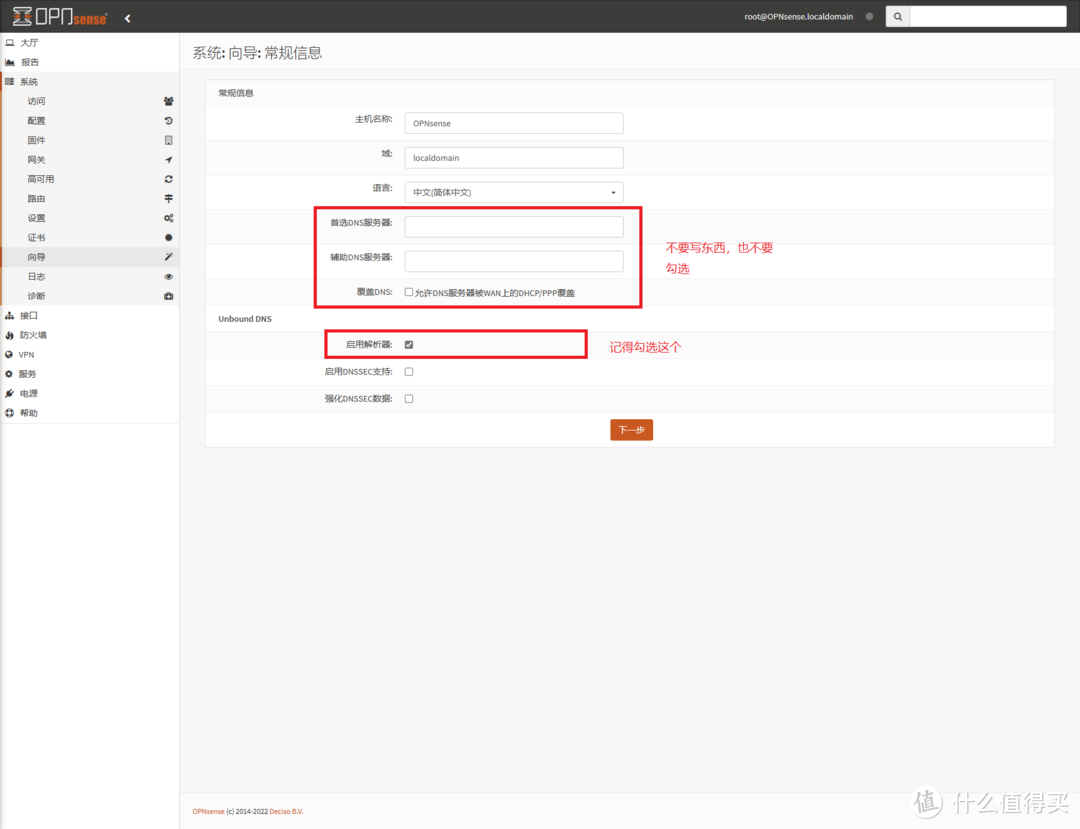
根据自己的喜好修改信息。
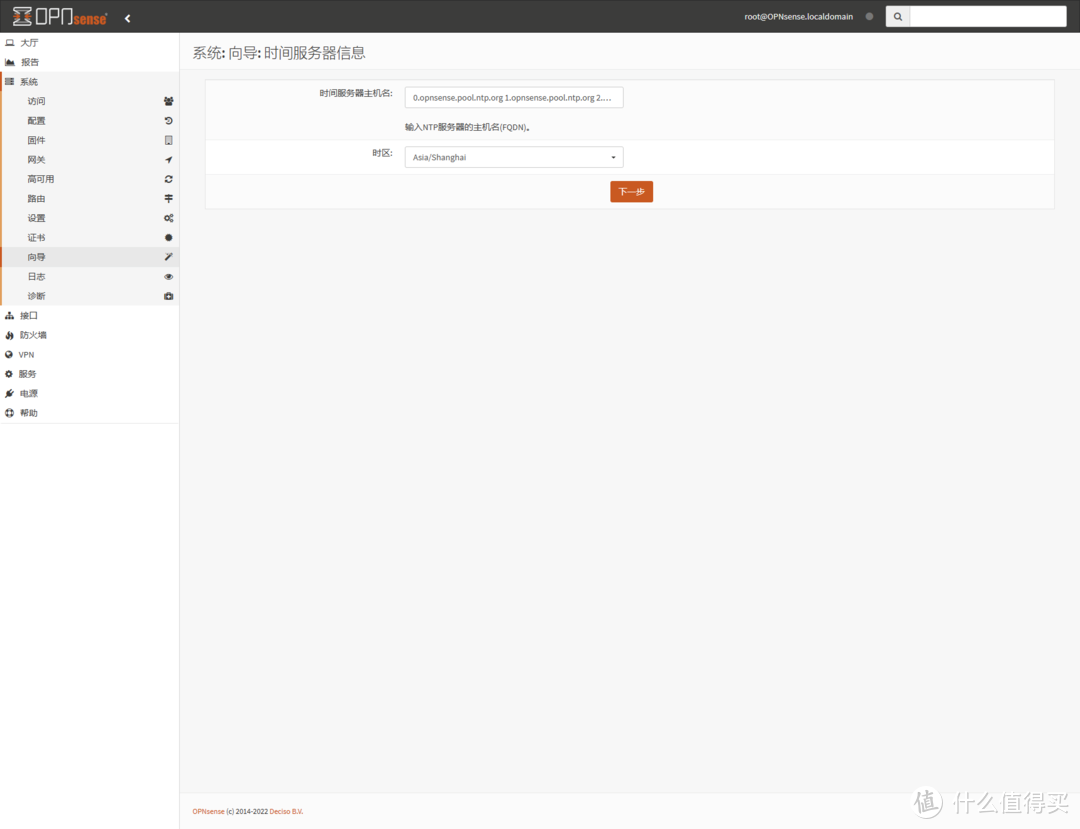
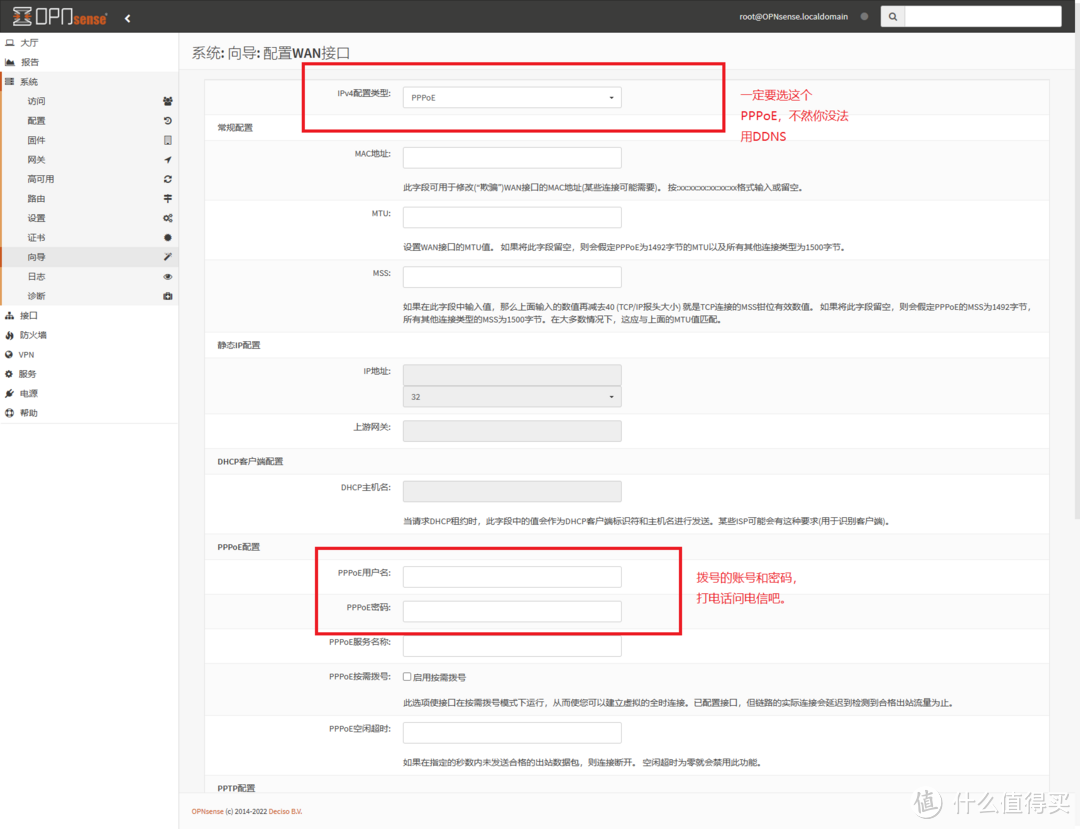
一定要选PPPoE,不然没法用DDNS,你可以打电话和电信说把你家猫改成桥接,在你自己的路由器上拨号,要不然你就只能用zerotier或者向日葵来实现外网访问了。
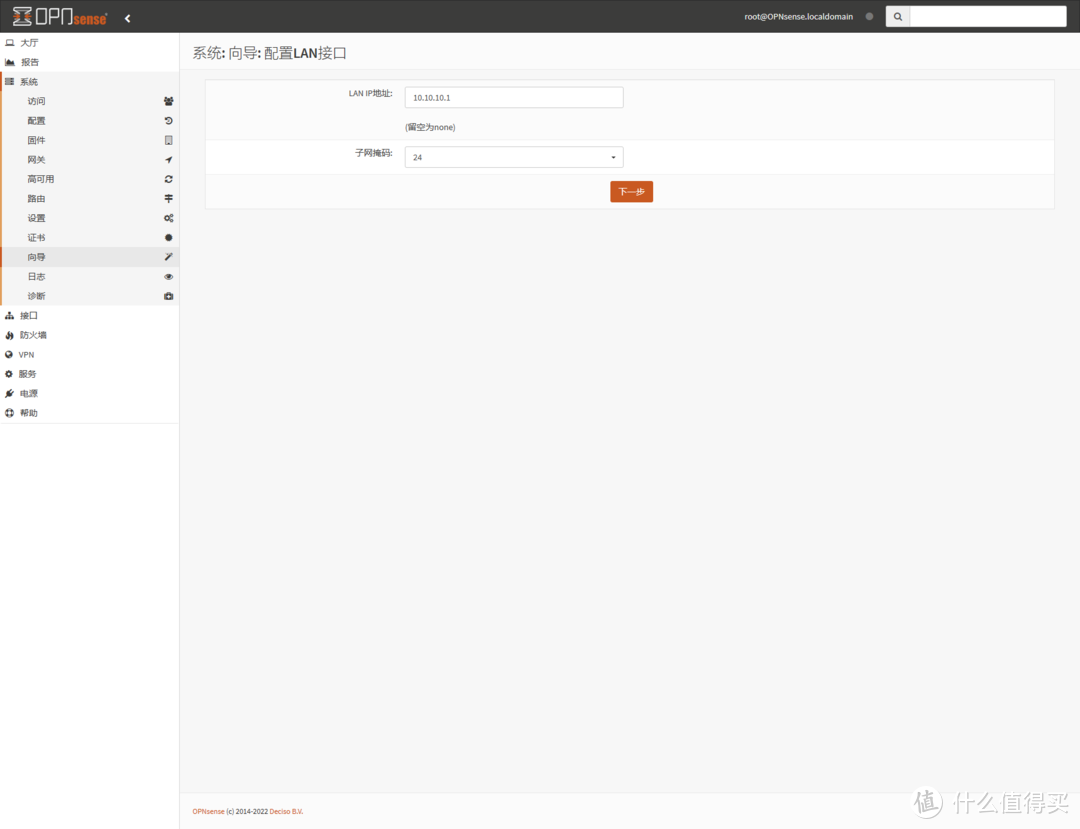
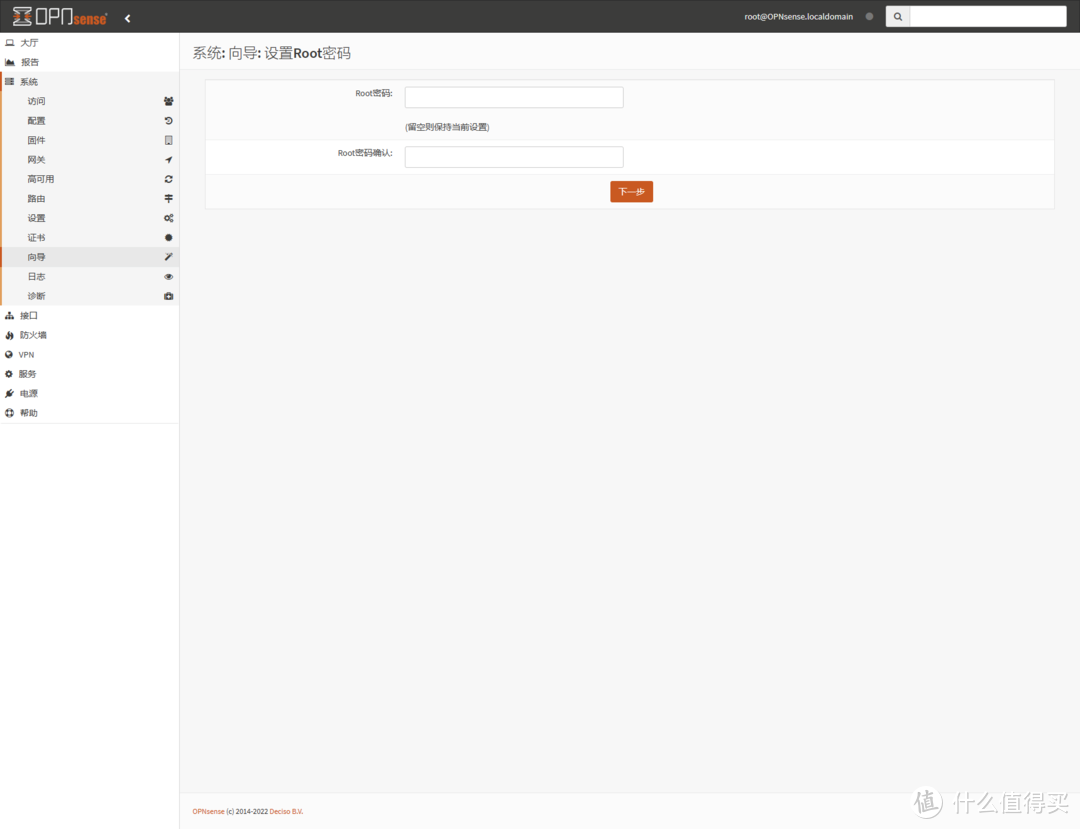
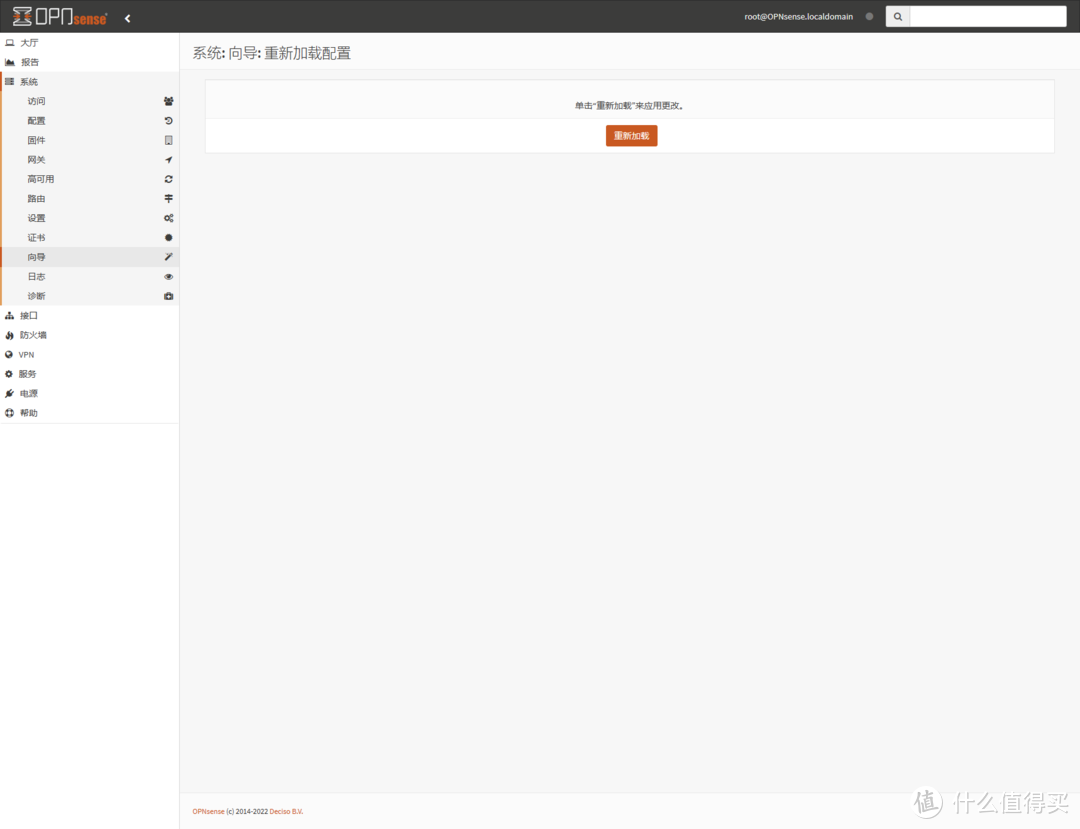
重新加载让系统生效。
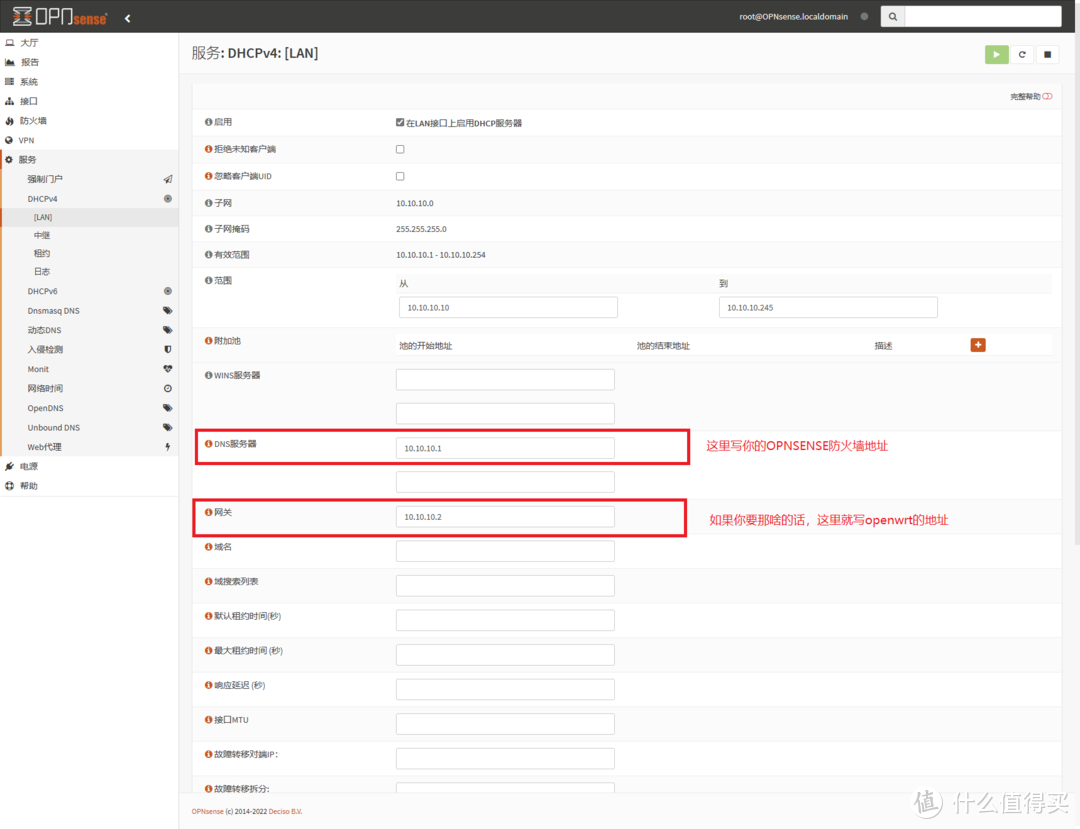
进入服务,DHCPV4,LAN,填写相关信息,注意两个地址。DNS服务器是防火墙的内网地址,网关是你用来那啥的openwrt的地址(如果你没那啥需求的话,就还是你的防火墙内网地址)。
进入服务,Unbound DNS,高级。然后按照下面的图填写信息。
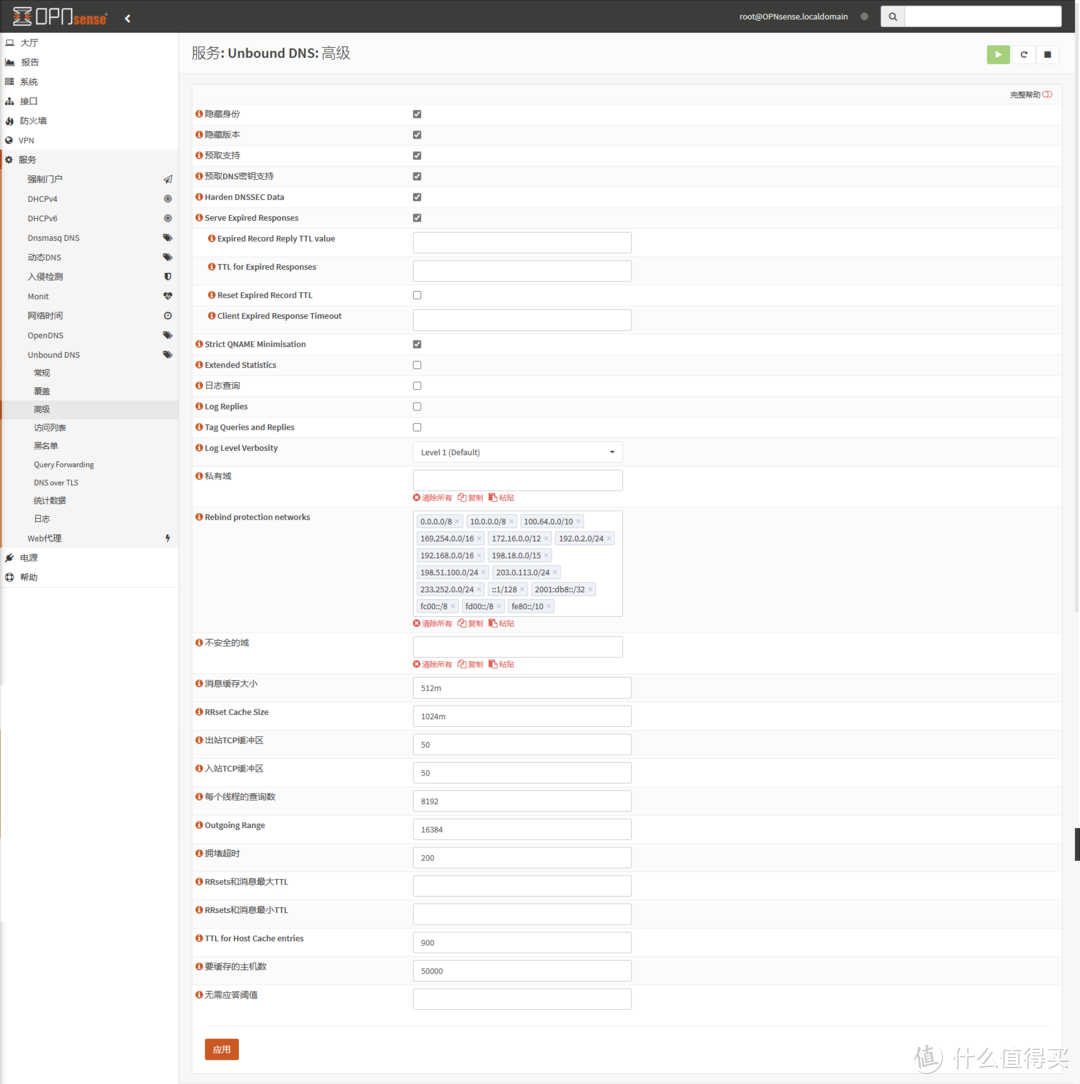
进入DNS over TLS,按照下图添加信息。
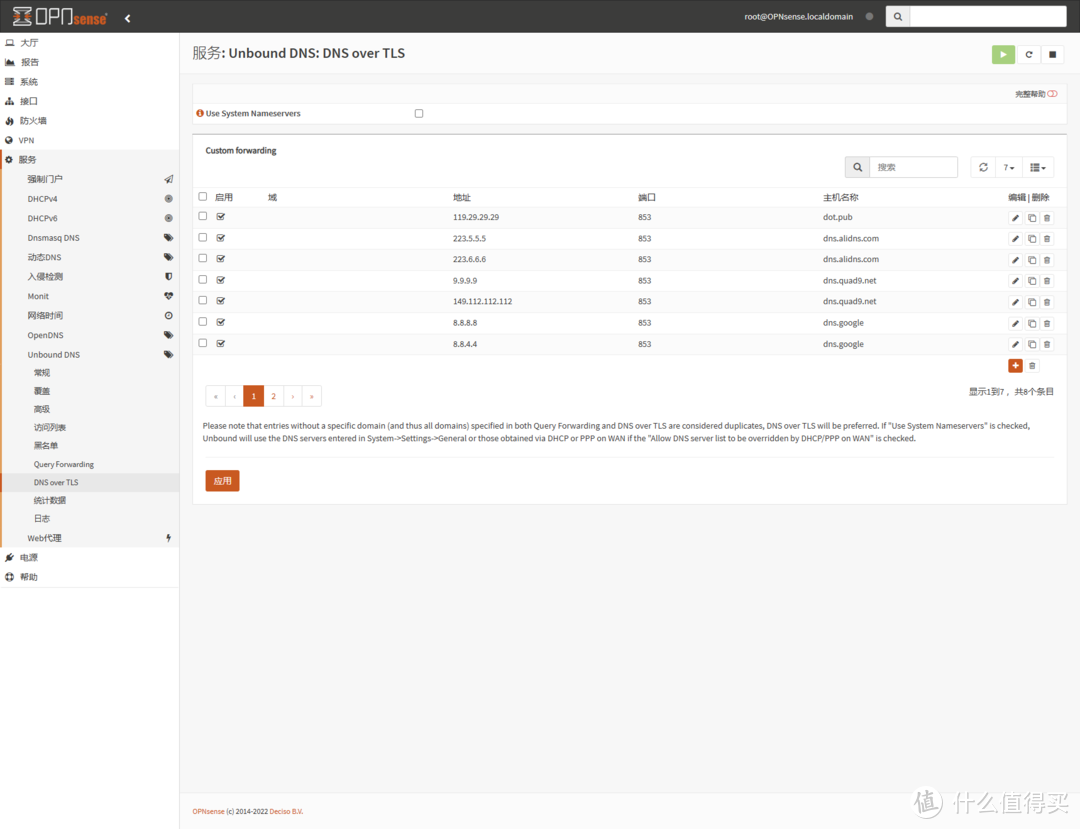
进入系统,固件,插件,输入ddclient,安装这个插件,时间可能会有点长,不过等等就行了。
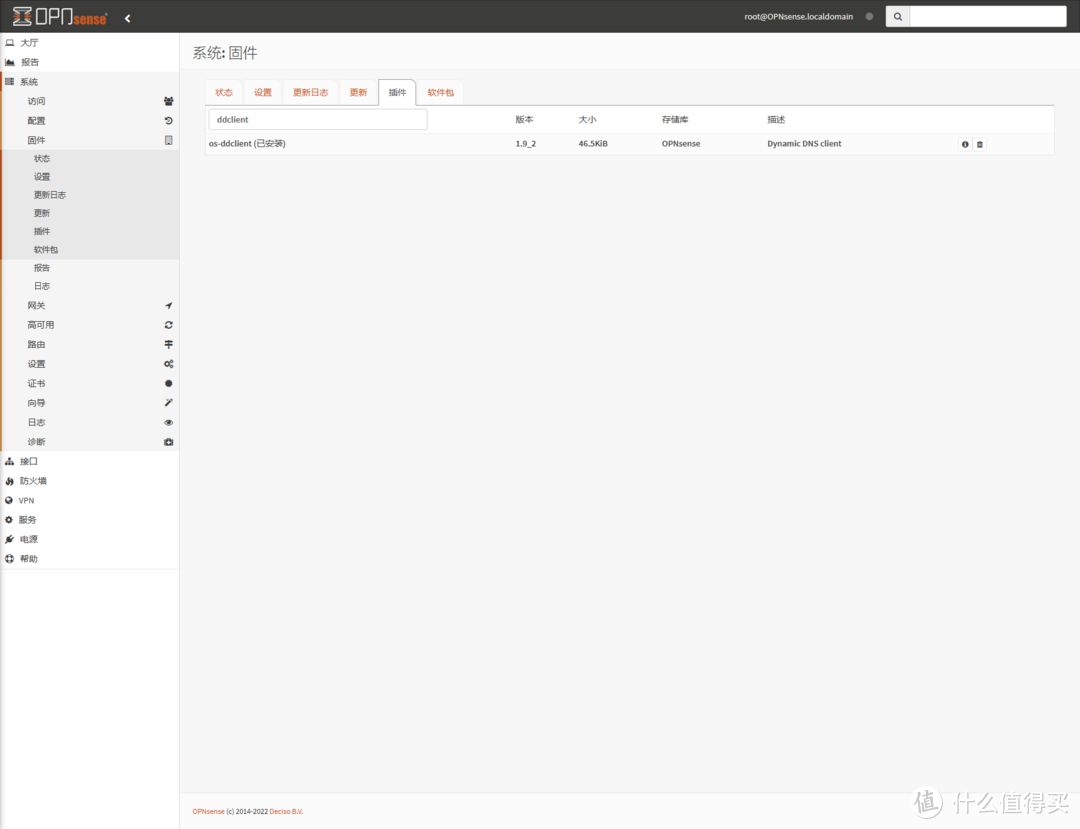
进入服务,动态DNS,设置,点击加号,添加账户信息,需要现在freedns注册个域名,免费的,而且速度不错,自行百度怎么弄,很容易的。里面有很多选择,如果你有别的,选别的也可以。之所以没用国内的服务商,还是一个字,穷。
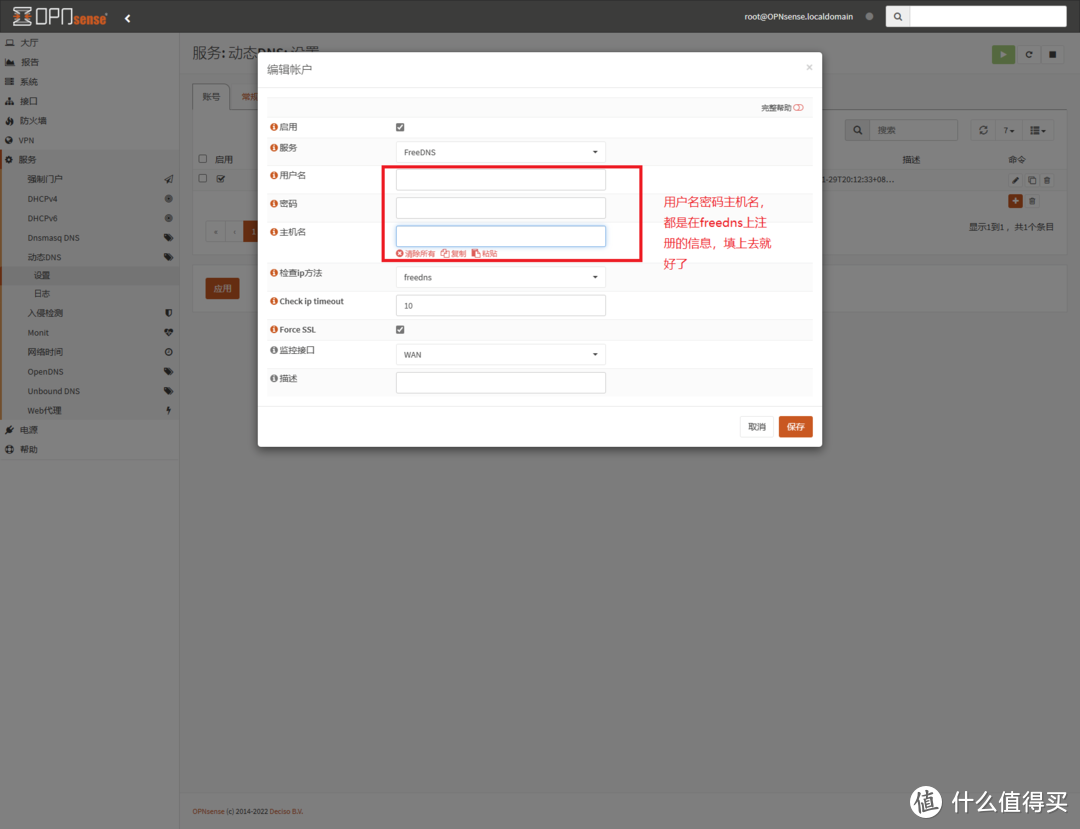
配置完成后,opnsense的网络就完了。
明天再写openwrt的部分,完成个人VPN和那啥的功能。
作者声明本文无利益相关,欢迎值友理性交流,和谐讨论~














校验提示文案
校验提示文案
校验提示文案
校验提示文案
校验提示文案
校验提示文案
去看看
校验提示文案
校验提示文案
校验提示文案
校验提示文案
校验提示文案
校验提示文案
校验提示文案
校验提示文案
校验提示文案
校验提示文案
去看看
校验提示文案
校验提示文案