
































11
18
Nas玩家的数据备份:Duplicati助你守护家庭数据(白嫖网盘)
2023-09-14 20:46:14
23点赞
217收藏
11评论
1. 前言
相信各位玩NAS的朋友和我一样,NAS对于自己来说,可能是下载中心、家庭影音、私有存储、文档中心、随身U盘等等
俗话说,折腾下载一时爽,数据爆炸两行泪
我还记得21年的一天早上,一天早上,照例起床,开始一天的工作,当我准备打开工作目录的时候,看到了这样的场景
 image-20230914151352941
image-20230914151352941
顿时心凉了一截,脑海中一遍遍的在回想,这些数据有没有备份,如果找不到,我该去哪里找,回想当时的场景,我至今心有余悸

最终结果,还好我没有乱找教程瞎操作,只是系统故障,最后顺利的重做了系统,数据被系统读取到,恢复正常
其实造成我如此紧张的,最核心原因就是:当这些数据没有的时候,我该去哪里找,有没有备份数据
作为Nas玩家来说,我们脱离公有云服务的庇护,选择私有化存储数据,对于数据安全与备份这部分工作,就需要我们自己来解决
而这一篇则是来解决这个问题的
我将带大家介绍一个我一直在用的备份工具,适用于几乎任何系统,它是一个免费、开源的备份客户端,可以安全地将加密、增量、压缩的备份存储在本地、云存储服务和远程文件服务器上--Duplicati
「保护数据的安全性」:在互联网上,我相信每个人都怕自己的照片泄露,尤其是这个ai时代,大家都不希望自己的数据被拿去训练吧。Duplicati提供强大的加密,确保你的数据对其他人来说是垃圾。只要你选择了一个很好的密码,你的备份文件在公共Web服务器上将比你家中的未加密文件更安全。
「将备份存储在远处」:Duplicati将备份存储在各种远程文件服务器上,并支持增量备份,因此只需传输已更改的部分。这使得可以将目的地设置在原始数据远离的地方。
「定期备份」:当发生数据丢失的情况,最坏的情况莫过于,我备份了,但是是一个月前的...Duplicati具有内置的计划程序,因此很容易保持定期、最新的备份。此外,Duplicati使用文件压缩,并能够存储增量备份,以节省存储空间和带宽。
在我们开始正文之前,我还是想啰嗦一些关于数据备份的事情
应该备份哪些数据
用什么方式备份
Duplicati如何可以帮助我们解决这个问题
备份策略
目前国内外玩家对于数据管理主流策略:3-2-1 备份策略
❝
这也是美国政府一直采用的数据备份策略
❞
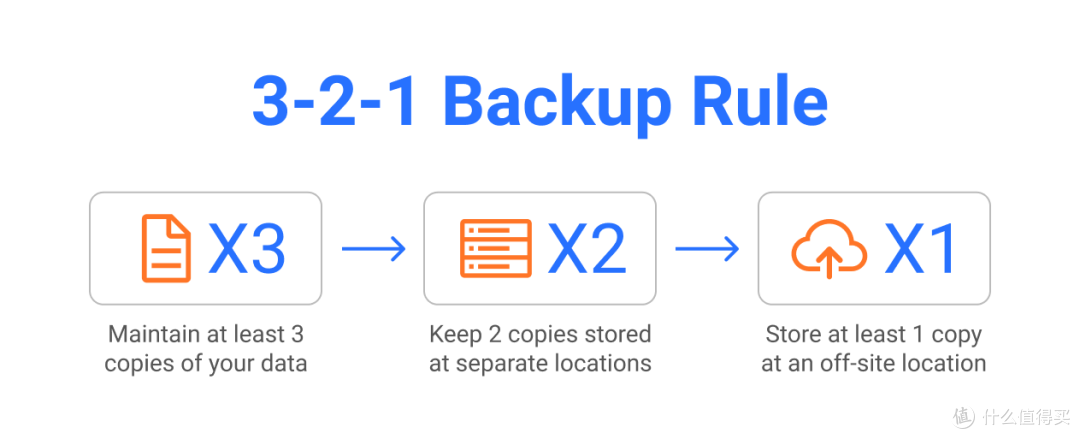
3:意味着你的数据至少有3个备份
2: 其中两个本地,但在不同设备上
1:至少有一个备份在异地(云上)
这样做的好处在于
快速恢复数据,节约时间
2个本地备份,可以让我们在发生数据丢失的时候,迅速在本地恢复数据。比如当硬盘损失,迅速拷贝一份新的硬盘,插上去即可使用
降低
大量数据损失的风险
本地两份备份让我们可以迅速恢复数据,但是如果两份本地备份同时发生意想不到的情况,如火灾、盗窃、水淹等等
这时候备份文件不在同一个地方,或者一个在云上,就会极大的保全我们的数据
这就是为什么使用Duplicati原因,它可以轻松将数据加密备份在远端
3-2-1策略还在不同领域扩展变化成:3-2-1-1-0(多一个0错误部分),4-3-2(两个独立网络备份)
这个数据备份是最全面的,但是并不一定是最适合你的,接下来分享我的备份策略,哪些数据需要备份,我又是如何备份的
我的数据备份策略
❝
这部分是一个很主观的看法,如果只是想要看教程的,可以直接略过
❞
备份哪些数据,在我的内心当中,数据的优先级排序
「家庭相册」
这个部分是我个人认为最核心的东西
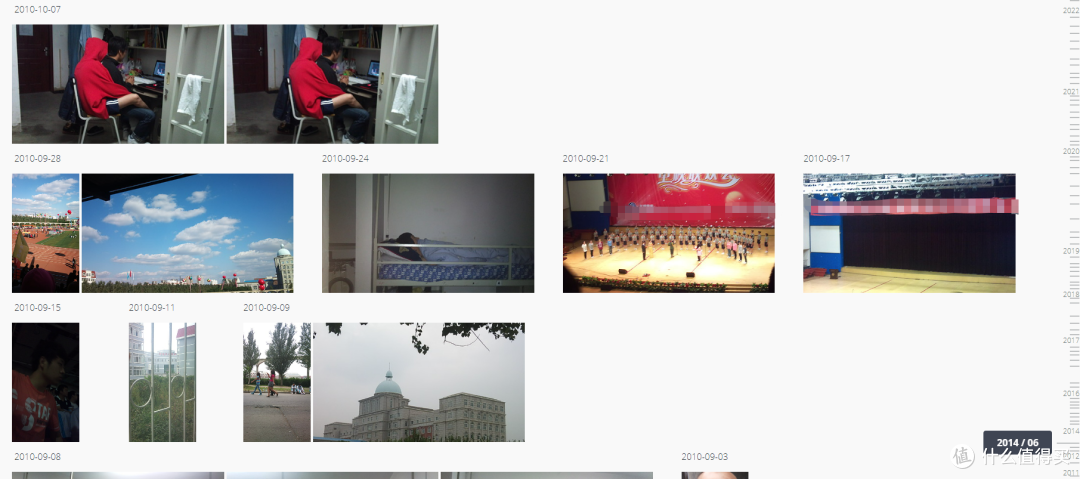 image-20230914185441267
image-20230914185441267
什么电影,乱七八糟的文档,教程,git都没有家人的相册来的重要
我的身体正在一天天老去,孩子一天天在长大,我的大脑也在一天天退化
它无法装下那么多回忆
其他这些电影没了,我可以再下,可以不看,文档没了,我可以用共有的暂时替代
但是照片没了,就永远消失了
所以,对于家庭相册,我才用的是3-2-1
重要笔记数据
obsidian,以及dokuwiki,notion,加上evernote剪藏,可能已经有几万条笔记了
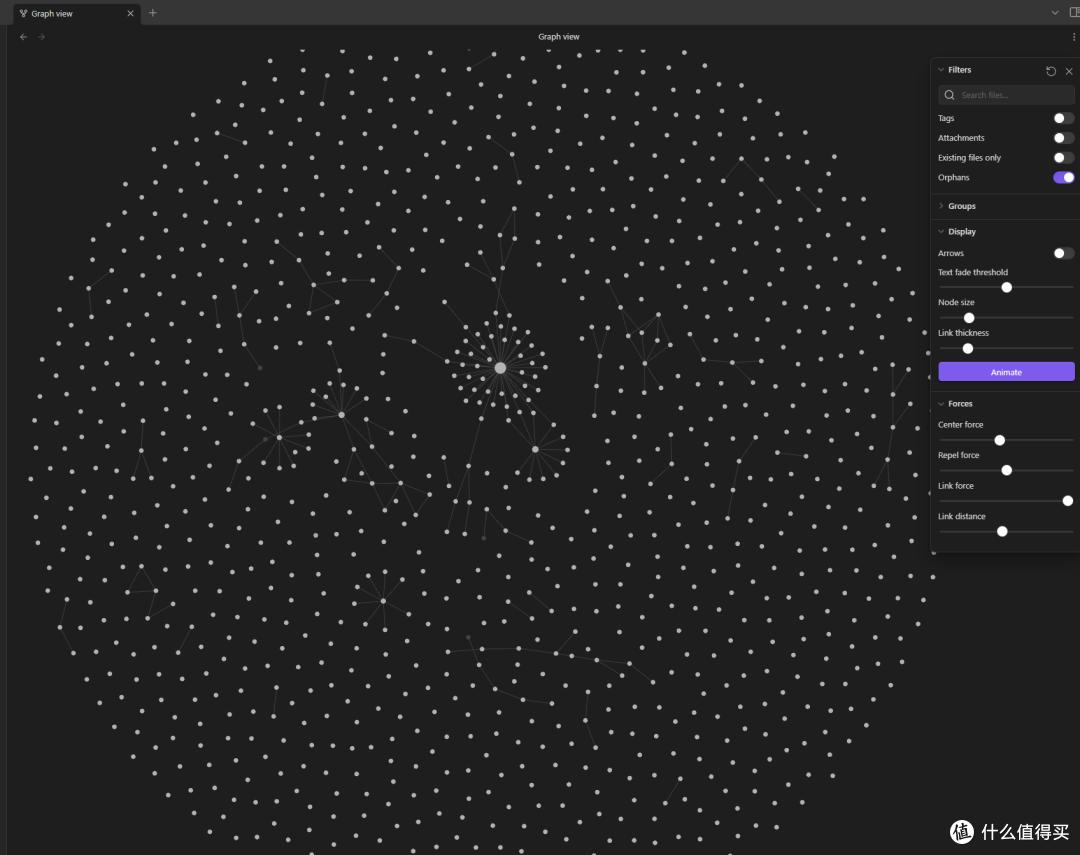 image-20230914183531048
image-20230914183531048
这部分我也是采用3-2-1
重要服务数据
aultwarden、gitea、emby,pve备份等等这些docker 容器的配置文件及部分数据文件,以及compose 文件
 image-20230914185702143
image-20230914185702143
大型系统备份如,pve等虚拟机,考虑到云存储价格比较高,这些数据量大的均在多份本地备份
接下来开始教程正式部分
介绍Duplicati
Duplicati拥有一系列强大的功能,使其成为自助式云备份的首选工具:
「强大的加密」:Duplicati使用AES-256加密(或GNU隐私卫士)来在上传之前保护所有数据的安全性。
「增量备份」:Duplicati首次上传完整备份,然后存储较小的增量更新,以节省带宽和存储空间。
「定时备份」:内置的计划程序可以自动保持备份最新。
「集成应用提醒」:Duplicati会在备份完成,失败后及时通知你,让你睡个好觉
「支持多种目标」:加密的备份文件可以传输到FTP、Cloudfiles、WebDAV、SSH(SFTP)、Amazon S3等目标。
❝
Duplicati支持的全部都是国外网盘,后面我会介绍,如何使用国内网盘搭配使用
❞
「灵活的备份选项」:Duplicati允许备份文件夹、文档类型(如文档或图片)或自定义过滤规则。
「用户友好界面和命令行工具」:Duplicati既可用作具有易于使用的用户界面的应用程序,也可用作命令行工具。
「支持打开或锁定文件备份」:Duplicati能够使用Windows下的卷快照服务(VSS)或Linux下的逻辑卷管理器(LVM)来正确备份已打开或锁定的文件,这使得Duplicati能够在Outlook运行时备份Microsoft Outlook PST文件。
「自定义过滤、删除规则、传输和带宽选项等」。
搭建步骤:
1. 重点
点个免费关注,不迷路
2. docker管理图形工具
群晖 DSM 7.2版本以上可以直接使用 Container Manager
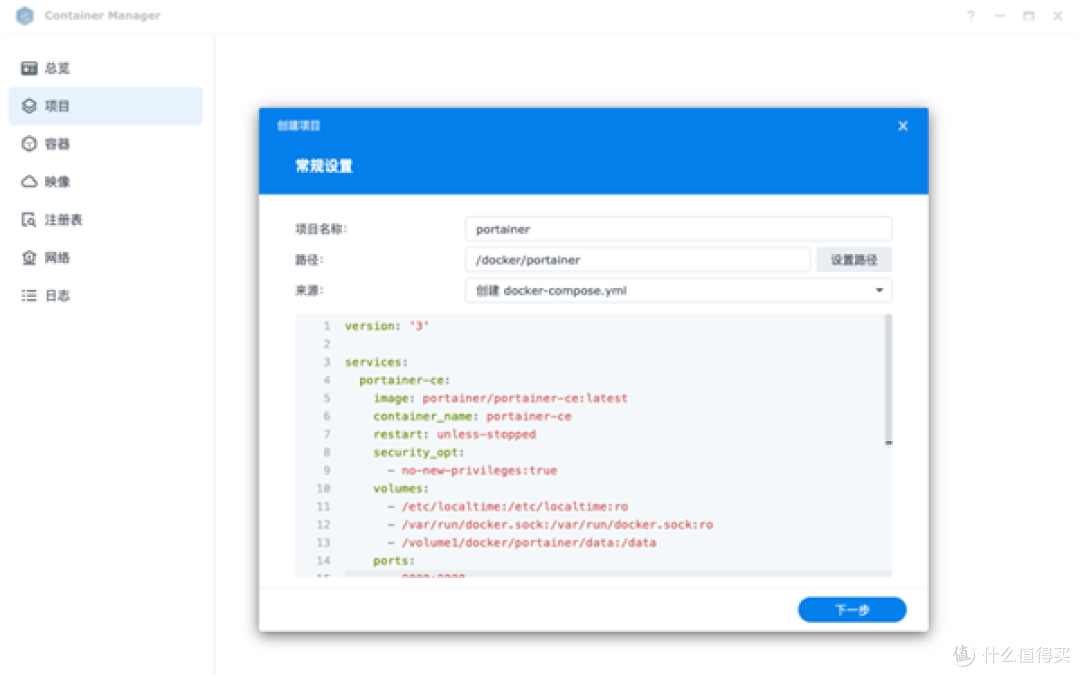 群晖Docker大升级:中低端机型也支持 名字都改了
群晖Docker大升级:中低端机型也支持 名字都改了
威联通 ContainerStation
 在这里插入图片描述
在这里插入图片描述
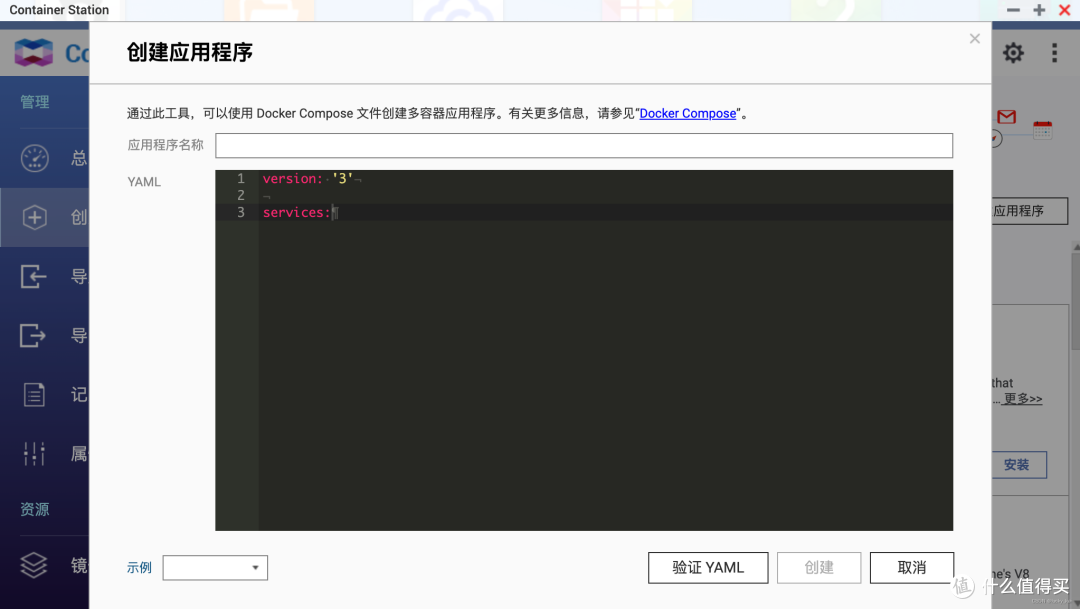 在这里插入图片描述
在这里插入图片描述
自行安装Portainer
教程参考:
接下来以Portainer 为例
3. File Station
File Station 打开docker 文件夹,创建Duplicati文件夹
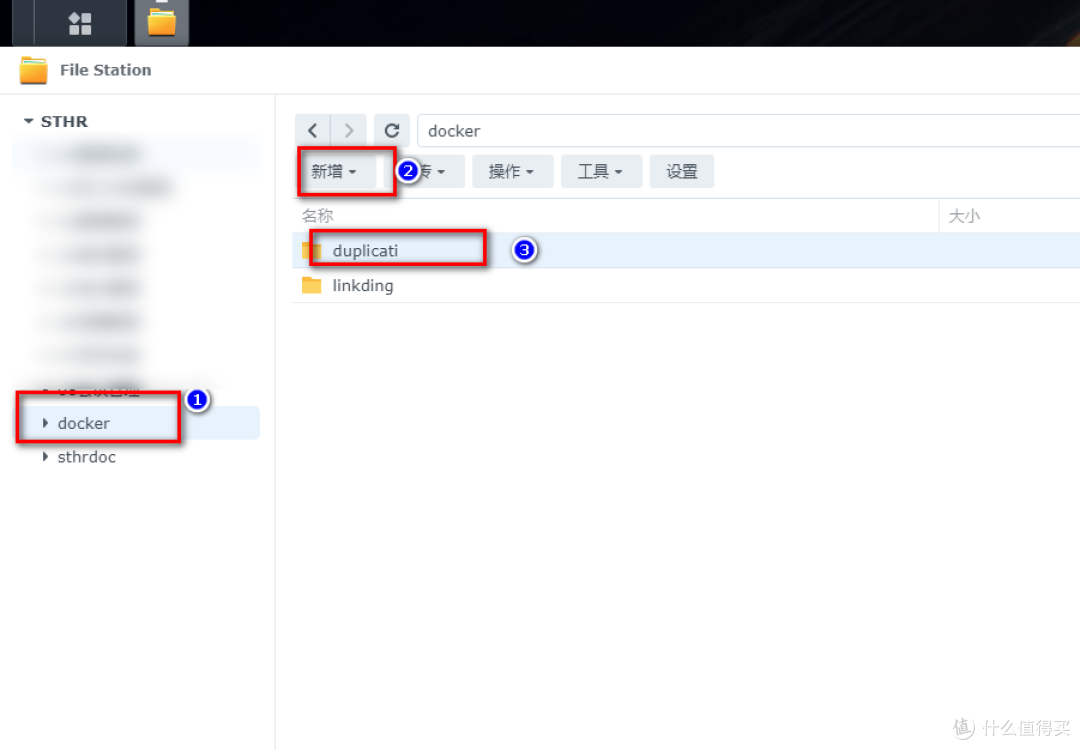 image-20230914191152468
image-20230914191152468
4. 创建stack
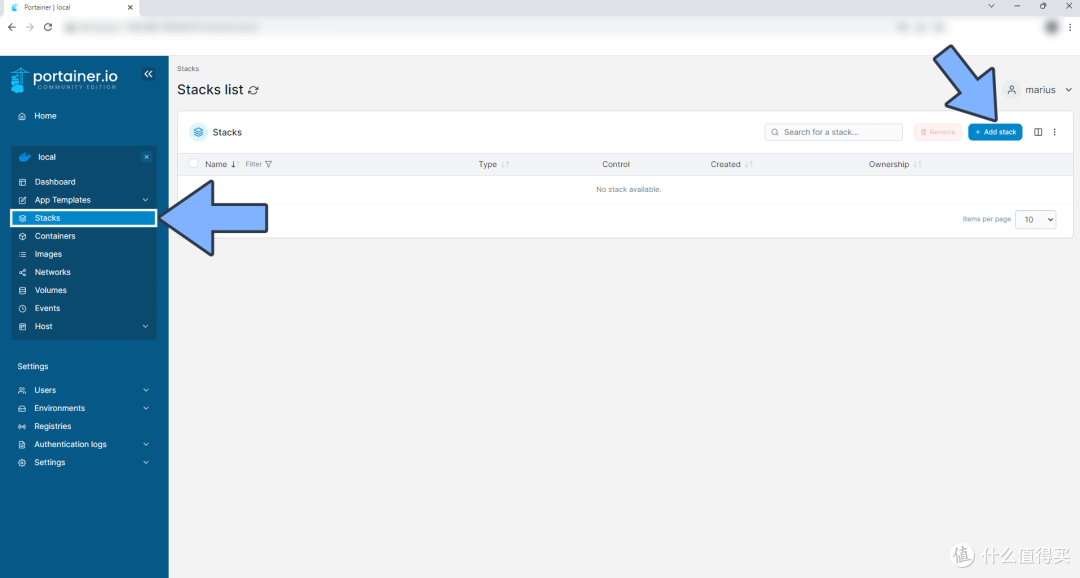 1 Synology Portainer Add Stack
1 Synology Portainer Add Stack
5. 部署代码
version: "2.1"
services:
  duplicati:
    image: lscr.io/linuxserver/duplicati:latest
    container_name: duplicati
    environment:
      - PUID=0 # linux使用 id 查询当前用户puid,0为root
      - PGID=0 # 同上
      - TZ=Asia/Shanghai
      - CLI_ARGS= #optional
    volumes:
      - /volume1/docker/duplicati/config:/config # 存放duplicati配置文件
      - /volume1/docker/duplicati/backups:/backups # 指定本地备份目录(可选)
      - /volume1/docker/duplicati/source:/source  # 指定本地数据源(要备份的数据) 可随意增加
      # - /volume1/photo:/photo  # 冒号前为想要备份的nas目录,冒号后面是duplicati容器内部目录(后面会用)
    ports:
      - 8200:8200
    restart: unless-stopped
选择stack
name栏输入duplicati
edditor输入:上面代码
点击deploy
❝
参数解释
backups(可选):当你想要将备份放在本地时,需要指定,如果不是可忽略
source(必须):即将备份的文件夹----可指定多个不限
❞
6. 成功
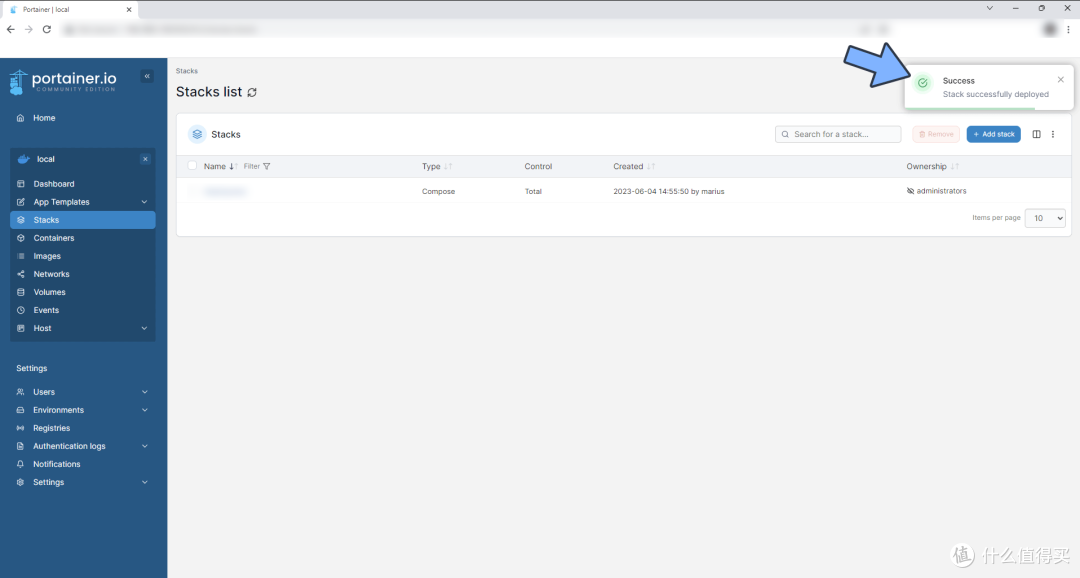 Excalidraw Synology NAS Set up 3
Excalidraw Synology NAS Set up 3
7. 使用
浏览器进入程序:[ip]:[端口]
❝
ip为你nas所在ip(这里我的是172.16.23.106),端口为上面配置文件定义,如果你按照我的教程,则是8200
❞
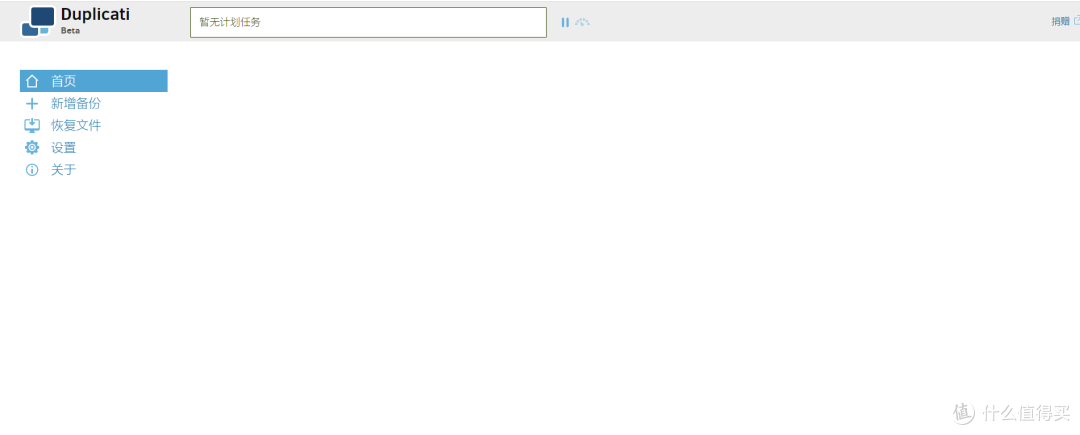 image-20230914191848550
image-20230914191848550
8. 特殊功能展示
初始化
第一次进入会选择是否创建用户,如果只是本地使用,可以选择no,那么duplicati则不需要用户登录,否则选择yes
 image-20230914191840432
image-20230914191840432
配置备份
添加新备份
可以选择新建,或者从配置文件导入
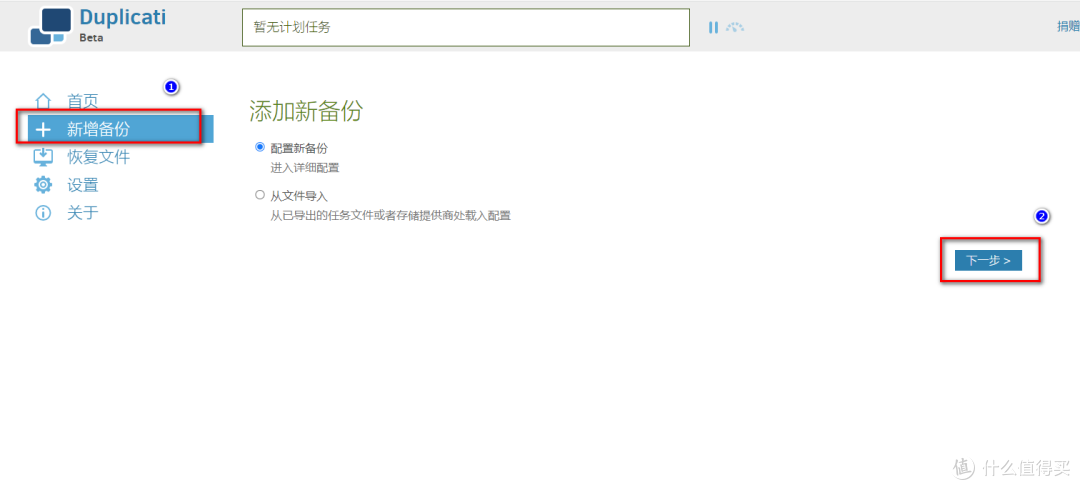 image-20230914191943437
image-20230914191943437
设置备份信息
一定要记住密码,这个忘了就无法解开备份
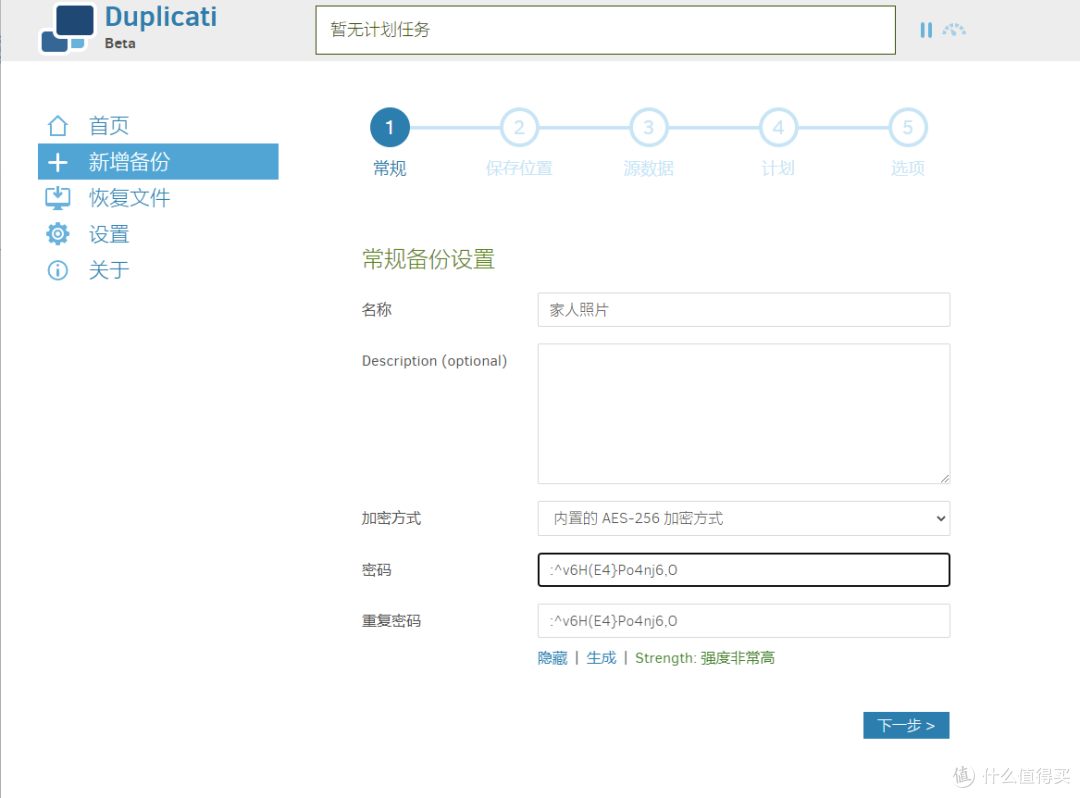 image-20230914192153159
image-20230914192153159
选择备份文件存放位置
如果你是本地,那么选择刚才compose文件中的backup
 image-20230914192323239
image-20230914192323239
如果你是和我一样想要备份到云盘,那么duplicati提供了大量网盘选项,包括s3,ftp等
我这里选择使用alist的webdav
什么是alist
❝
alist是一个支持多种存储的文件列表程序,它可以将网盘集合在一起,上传下载分享,并且支持webdav(这就是我们要用的)
❞
配置好就是这样的,这是我的阿里云盘
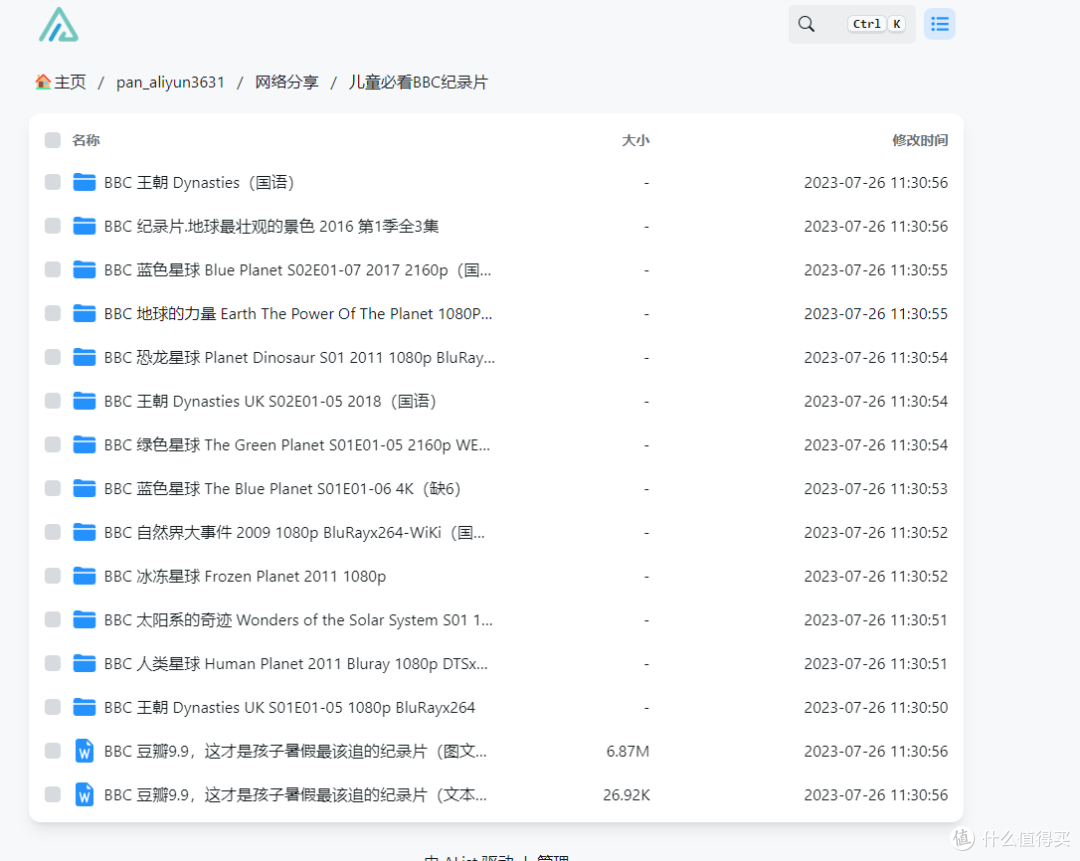 image-20230914192810475
image-20230914192810475
这里我使用的是天翼云盘,因为我是电信宽带,送了会员,有4t空间,不限速,并且更重要的是天翼是电信的,足够稳定,不用担心哪一天跑路了
 image-20230914192938272
image-20230914192938272
具体这部分配置可以参考alist的文档,如果大家呼声高,我可以出一期视频详细来讲解
回到duplicati部分
这里需要填写alist 的webdav地址
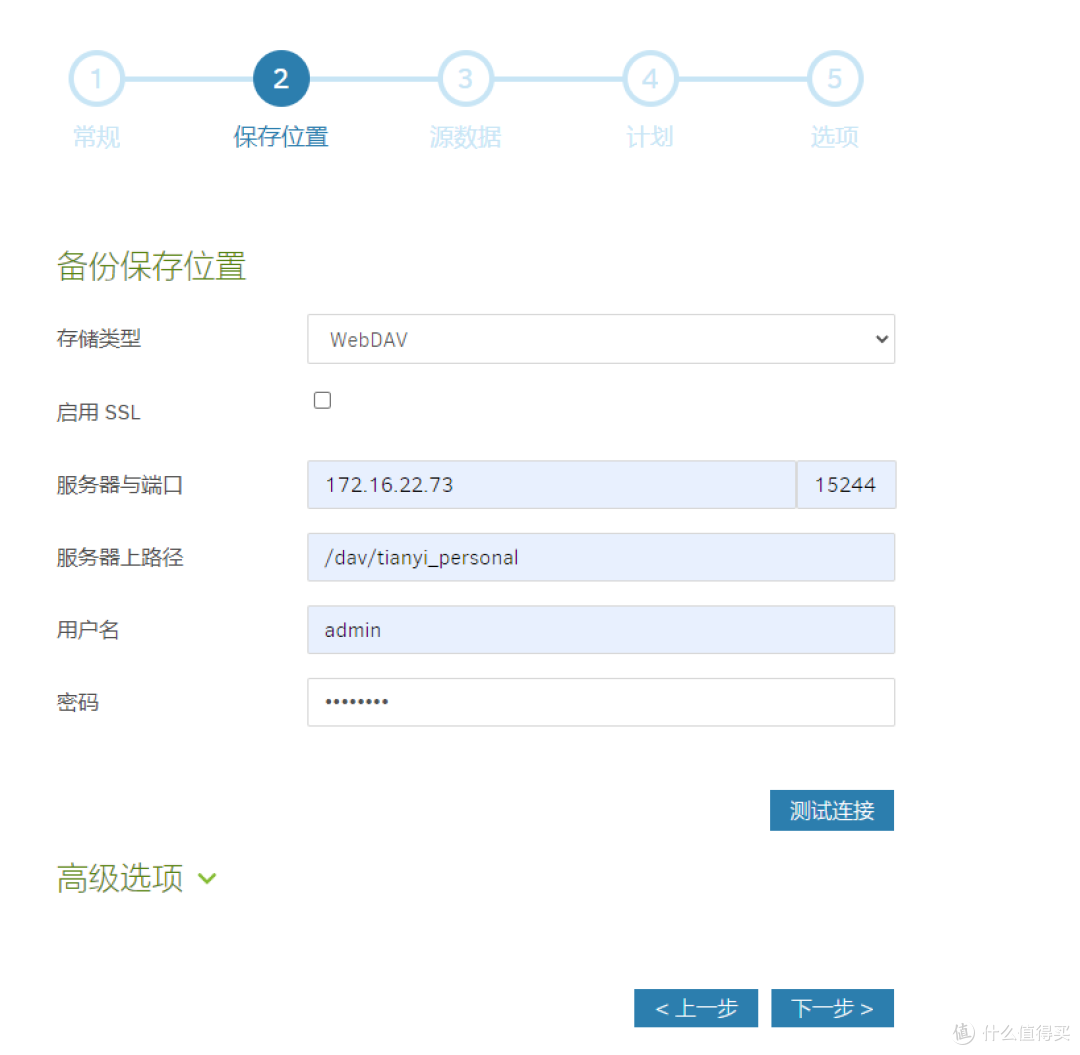 image-20230914193053220
image-20230914193053220
配置源数据库(要备份的数据)
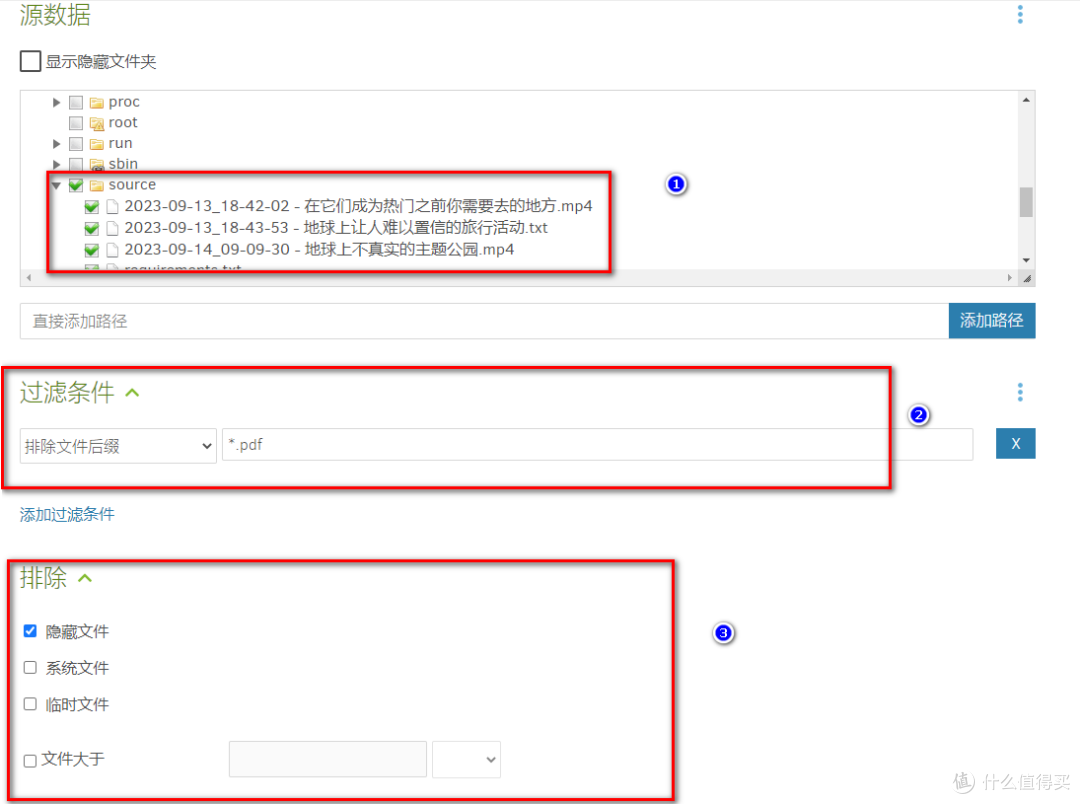 image-20230914193237671
image-20230914193237671
对应刚才compose文件映射的source(你要备份的目录)可以选多个
添加你想要过滤的文件啊
排除不想要打包和备份的文件
配置备份计划
这里有非常丰富的选项可以选择
 image-20230914193351939
image-20230914193351939
配置备份选项
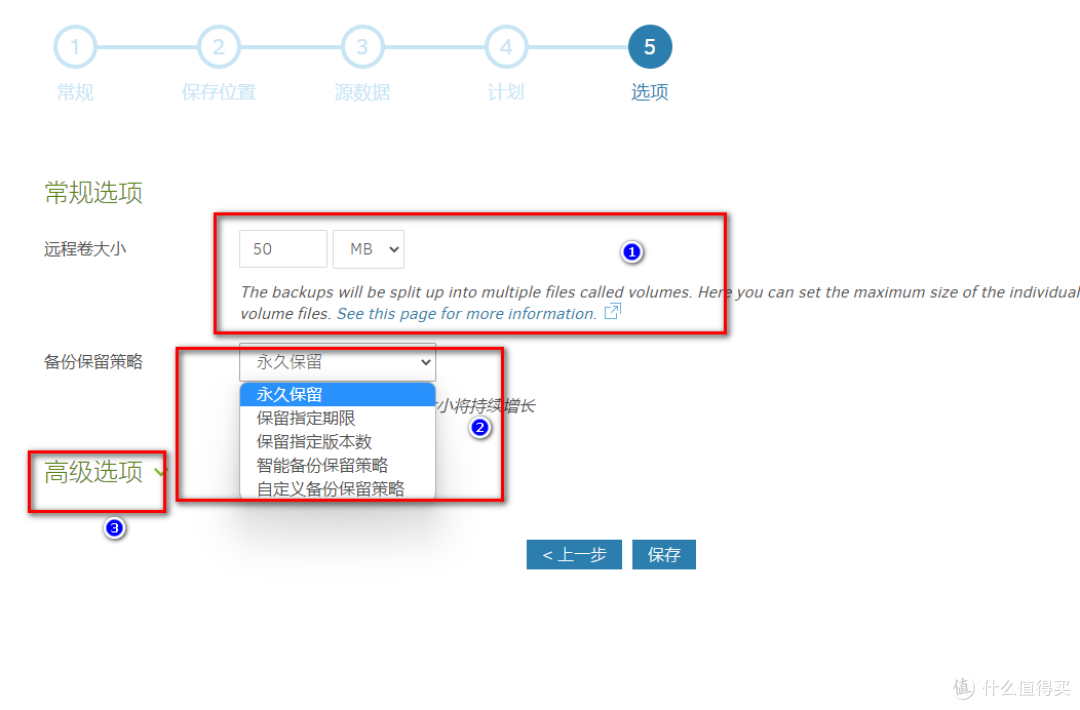 image-20230914193559725
image-20230914193559725
选择压缩包的大小,文件会被压缩切分,适用于某些网盘不允许上传过大文件
备份保留策略,可以指定保留一周的,或者5份
高级选项则可以配置一些通知等等(本教程不涉及)
紧接着这个备份就配置好了
 image-20230914193737469
image-20230914193737469
我们立即运行一次
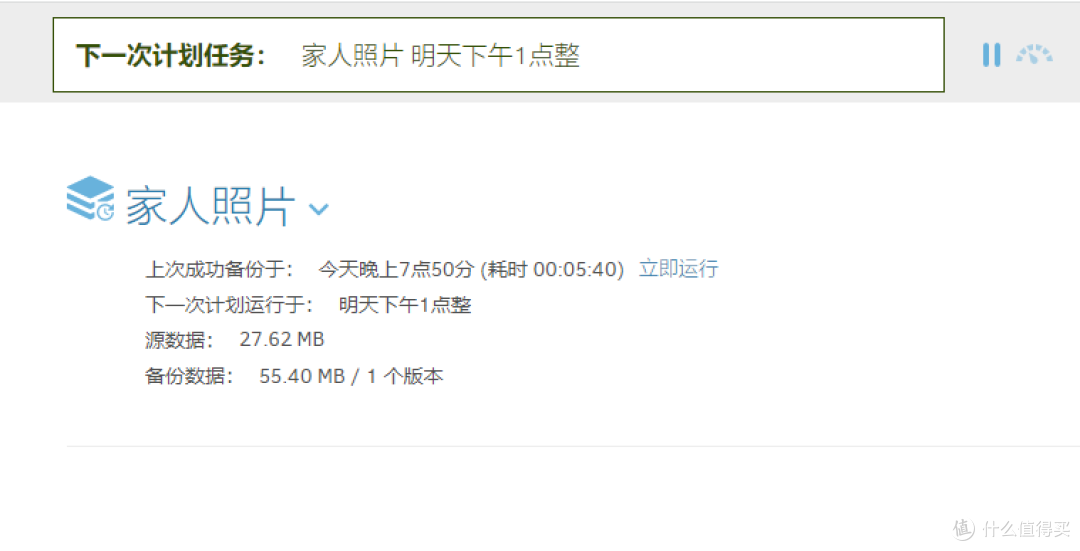 image-20230914195048043
image-20230914195048043
alist云盘已经显示了备份信息
 image-20230914194750430
image-20230914194750430
天翼盘也有了
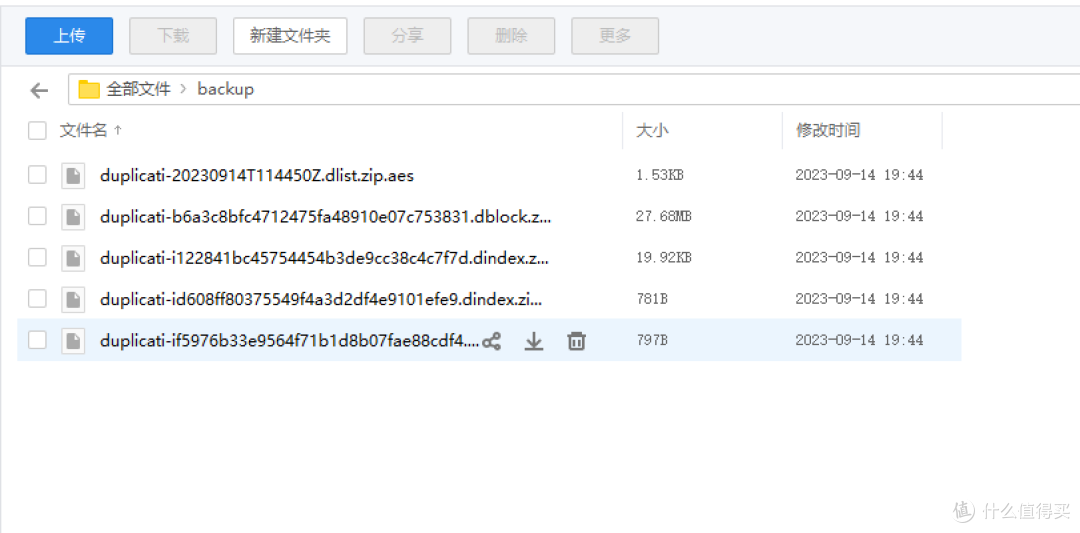 image-20230914194806131
image-20230914194806131
恢复文件
直接可以看到有哪些备份,以及直接下载备份恢复
 image-20230914195226669
image-20230914195226669
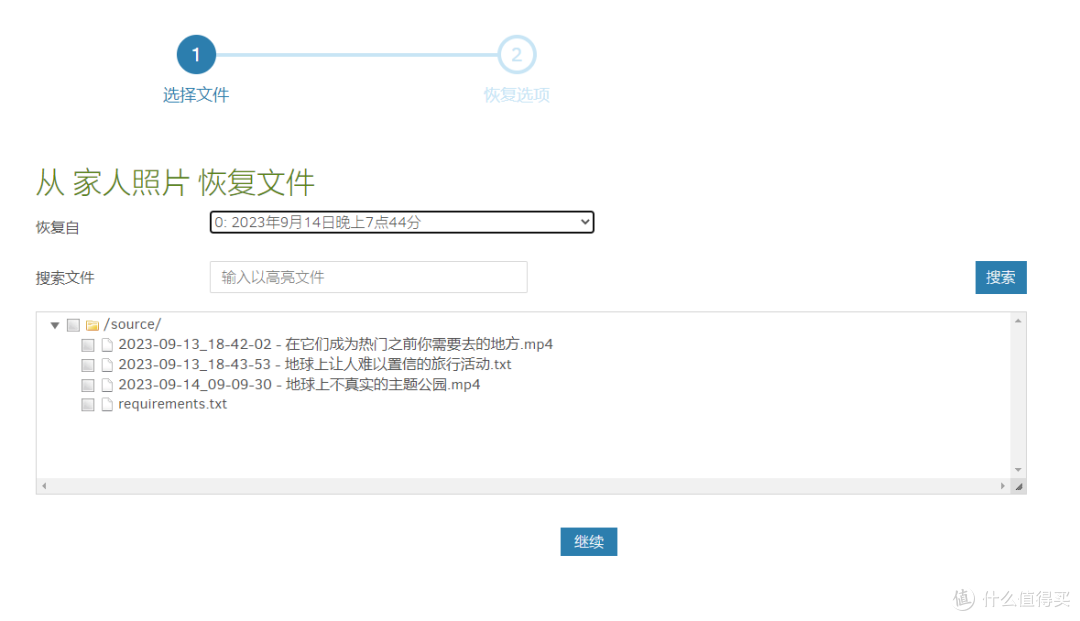 image-20230914195303092
image-20230914195303092
 image-20230914195311662
image-20230914195311662
现在,你已经了解了Duplicati的强大功能以及为什么它是一个出色的自助式云备份工具。
如果你关心数据的安全性,一定要尝试一下
最后
如果你喜欢这篇文章,请记得点赞,收藏,并关注【老爸的数字花园】,我们将会持续带来更多实用的自搭建应用指南。一起,让我们掌握自己的数据,创建自己的数字世界!
如果你在搭建过程中遇到任何问题,或者有任何建议,也欢迎在下方留言,一起探讨和学习。
作者声明本文无利益相关,欢迎值友理性交流,和谐讨论~












YJCN
校验提示文案
值友3092481608
校验提示文案
灵KOYB
校验提示文案
betiitt
2023-12-04 10:50:40 +00 - [Warning-Duplicati.Library.Main.Operation.RestoreHandler-NoFilesRestored]: Restore completed without errors but no files were restored
校验提示文案
m-陌客
校验提示文案
小土为尘
校验提示文案
Vvlin-61
校验提示文案
Vvlin-61
校验提示文案
小土为尘
校验提示文案
m-陌客
校验提示文案
betiitt
2023-12-04 10:50:40 +00 - [Warning-Duplicati.Library.Main.Operation.RestoreHandler-NoFilesRestored]: Restore completed without errors but no files were restored
校验提示文案
值友3092481608
校验提示文案
YJCN
校验提示文案
灵KOYB
校验提示文案