




























 深耕汽车、数码兴趣领域














18
12
给NAS装个百万Star的DeepSeek Harness智能体框架
2026-08-19 11:09:54
1点赞
4收藏
1评论
前言
之前在威联通Qu805上折腾过Qsirch AI Mode、RAGFlow、ConvertX和Poznote,搜索、知识库、文件转换、笔记这几个需求都解决了。这次轮到AI智能体。
DeepSeek在8月13号开源了DeepSeek Harness,简称dsh,一个Agent Harness智能体框架。这才开源几天,GitHub上的Star就已经超过了111K。按这个速度发展下去,它很有可能超过OpenClaw,热度相当高。
我平时在NAS上跑的服务都是数据私有的思路,这次装DSH也一样。DSH 的会话、配置和工作文件可以持久化在 NAS 本地,但模型推理仍通过 DeepSeek 云端 API 完成,因此发送给模型的上下文并不是完全本地处理。相比纯云端 Agent,它主要解决的是本地文件、会话和运行环境的自主掌控问题。。
一、DeepSeek Harness是什么

DeepSeek Harness是DeepSeek AI开源的Agent Harness智能体框架,采用一切皆插件的架构设计。它使用的模型、工具、技能、会话、沙箱、存储、循环、调度、UI等所有Agent能力,全部由插件组合而成。就像搭积木一样,可以自由替换和灵活重组。
底层是Cordis内核,只负责插件的加载、卸载与依赖管理。模型、工具、技能、会话、沙箱、存储、循环、调度、UI这些能力都由插件提供,通过服务和事件彼此协作,在配置层自由组合。官网是deepseek.com的harness页面。
需要提前说明的是,DeepSeek Harness目前处于开发者预览阶段,不排除后期会有破坏兼容性的变更。同时本次教程使用的Docker镜像也并非官方发布,而是由一位叫smanx的开发者通过官方源码构建并分享的。
二、核心亮点
先说架构。一切皆插件是它最核心的设计。Cordis内核只负责插件的加载、卸载和依赖管理,其他所有能力都由插件提供。这意味着你想换模型就换模型,想换存储就换存储,每个部件都可以独立替换,配置层自由组合。
其次是运行有迹可循。模型看到的一切,包括系统提示词、思维链、工具调用与结果、子Agent调度、上下文注入,都写入仅追加设计的会话日志。Trajectory视图按来源查看,恢复、分叉、检索与回放共享同一份事件流。这个特性对调试很有用,模型每一步干了什么都能追溯。

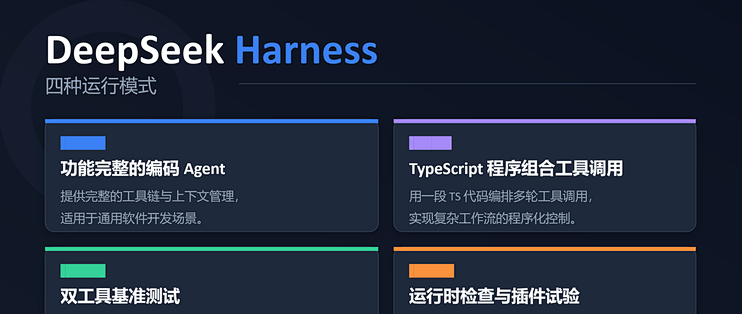
然后是四种运行模式。标准模式是功能完整的编码Agent。PTC模式让模型用一段TypeScript程序组合多轮工具调用。极简模式只有两个工具,用于模型基准测试。创造模式带运行时检查、插件试验和自定义preset创作。不同场景选不同模式。
多形态使用方面,支持Web UI、headless、CLI、Python SDK和TypeScript SDK。Web UI默认端口3080,headless模式一次性运行打印最终答案并退出。工具和扩展也很丰富,文件编辑、Shell、文件与网页检索、Skills、计划、目标、子代理、工作流都有,还提供会话、Agent、能力三级事件扩展点。
最后是模型无关。填入DeepSeek API密钥就能用,也支持其他提供方和自定义OpenAI兼容端点,模型路由无需重启。MIT开源,开放可控。
三、部署准备
如果准备使用 DeepSeek V4 Flash / V4 Pro,需要提前准备 DeepSeek API Key。没有配置 Key,DSH 本身仍可启动,但无法正常调用对应的 DeepSeek 云端模型。

在威联通的Docker目录下新建一个dsh文件夹。威联通默认的Docker目录是Container共享文件夹。
mkdir -p /share/Container/dsh
然后确认Container Station已经安装并更新到最新版本。
四、部署步骤
打开Container Station,进入应用程序页面,点击创建,选择创建应用程序。应用程序名称随意,然后在方框内粘贴Docker Compose配置。
services:
  dsh:
    image: ghcr.io/smanx/deepseek-harness:latest
    container_name: dsh-harness
    ports:
      - "3080:3080"
    environment:
      - DEEPSEEK_API_KEY=sk-xxxxxxxxxxxx   # 请替换为您的真实 API Key
    volumes:
      # 配置数据映射(存放 .dsh 等)
      - /share/Container/DSH/dsh-data:/root/.dsh
      # 工作区映射(您指定的 NAS 目录)
      - /share/Container/DSH:/workspace
    restart: unless-stopped
需要修改的地方就一个,把环境变量里的sk-xxxxxxxxxxxx替换成你自己在DeepSeek官方API平台创建的密钥。其他保持默认即可。
端口方面,默认映射3080端口。如果你的NAS上3080端口被其他服务占用了,改成别的端口,注意冒号前面不要冲突。
数据卷方面,配置里把当前目录下的dsh-data文件夹映射到容器内的root目录下.dsh路径。dsh的配置、会话日志、工作数据都存在这里,容器重建也不会丢。
不过,要注意的是,你如果想把工作区文件夹指定映射到/Container/DSH:/workspace,那么YAML里面最后一句话的映射你一定要加上去。 Docker 容器内,它的文件系统与你的 NAS 是隔离的。所以,你需要在创建容器时,通过“目录映射”把 NAS 上的 /Container/DSH 文件夹“挂载”到容器内部的某个路径下。

镜像拉取需要自己解决网络问题。ghcr.io在国内访问可能不稳定,我第一次拉取的时候等了比较久。粘贴配置之后,建议先点验证按钮,验证通过再点创建。Container Station会自动拉取镜像并启动容器。创建完成后看到容器正常运行,就说明可以用了。
五、初次访问与工作目录设置

部署好后,打开dsh容器的详细信息,复制端口转发URL,也就是NAS的IP加端口号,粘贴到浏览器地址栏回车。项目既可以通过传统方式用IP加端口号打开,也可以通过威联通的远程访问功能打开。
第一次打开会有一个内测声明。目前使用的版本还是测试版,往后的正式版应该会更强大,点确认进入。

进入之后第一件事,需要手动创建一个工作文件夹,之后才能正常使用。dsh的配置和数据存在NAS硬盘的.dsh隐藏目录里。在威联通文件管理器里勾选显示隐藏文件,就能看到映射到NAS内部硬盘的文件夹了。选定这个目录作为工作区,dsh才能在NAS本地读写文件。
六、实际使用体验

先看它的工作方式。dsh提供标准模式、PTC模式、极简模式、创造模式四种,每种模式都有简单的说明。标准模式是功能完整的编码Agent,日常用这个就行。PTC模式是让模型用一段TypeScript程序组合多轮工具调用,适合需要精确控制工具调用的场景。极简模式只有两个工具,一般用来做模型基准测试。创造模式带运行时检查,适合试验插件和自定义创作。

然后是工作权限,包括三种。Read Only是只看不动,文件、项目结构都能看到,但任何上传、修改、删除操作都被禁止,适合纯浏览查阅资料的场景。Workspace Write是能看能动但不能越权,可以在工作区里上传、编辑、移动文件,完成日常协作任务,但涉及系统级敏感级的操作仍会被限制。
Full Access是啥都能干,既能读写也能管理整个工作区的结构、权限、配置。默认使用的是Workspace Write,这个权限平衡得比较好,日常使用够用又不会越权。不过我一般到手就把它换成Full Access了,因为这样就不需要我频繁手动确定下一步。

先简单和它对话试试。因为使用的是云端模型,速度非常快,基本是秒回。对话界面看起来和普通的LLM对话模型差不多,但区别挺大的。它不只是回话,还能在NAS的工作目录里真正执行操作。

对话框右下角可以切换模型类型。默认用的是DeepSeek V4 Flash,可以切到刚上新的DeepSeek V4 Pro。从我个人体验来说,Flash版本其实更适合你有明确的指令的清空,Pro的版本更适合你只有一个模糊的想法,但是想让它自己补全你的想法的场景。

在选定的NAS工作目录里对它下达指令,我一般都是让Agent干点验证我想法的活儿,因为验证我的想法的活儿的话,我需要干的杂事儿比较多,但是扔给AI的话,它就可以自己去分析我之前的项目,自己根据需要把我要的功能加上去。

DeepSeek Harness最有用的一点在于,我之前人工分析数据需要一个星期才能出的报告,它一分钟不到就分析完了。
需要说明的是,它给的最终结果说是可以直接通过浏览器打开,事实上并不行。它创建的这个报告文件实际上就在NAS硬盘的工作目录中,需要把这个文件下载到电脑本地,就能顺利打开,完全没有问题。可见它真干活的能力确实不赖。

如果你在别的电脑上已经部署了DSH,切换到NAS上怎么无缝衔接你别的电脑上的历史记忆?

DSH有个插件是dsh-session-import,你直接在旧的电脑上点Session Log下载你旧的记忆包,然后把插件装好之后,让它自动导入你的旧电脑上的记忆包就行了。
七、资源占用

dsh本身是一个轻量级容器,资源占用很低。跑了一周观察下来,容器的内存占用很小,CPU平时基本不占,只有对话和任务执行的时候会短暂起来一下。相比RAGFlow那套五六个容器的吃法,dsh对NAS来说几乎无感,7×24小时挂着完全没问题。
存储方面,dsh的配置、会话日志和工作数据都存在映射的dsh-data目录里。备份的时候直接复制整个目录就行,非常方便。会话日志是仅追加设计的,模型每一步干了什么都有记录,这也是这个项目的一个特色。
八、踩坑记录
坑一,API Key没填对。 第一次部署完打开页面,对话一直报错。检查发现是环境变量里的密钥填错了,重新复制正确的密钥改进去,重启容器就好了。
坑二,镜像拉取慢。 ghcr.io的镜像国内直连不稳定,第一次拉取等了很久。解决方法是给Container Station配置镜像加速,或者换个网络环境再拉。
坑三,忘记创建工作目录。 第一次打开页面,直接对话发现无法执行文件操作。翻了一下说明才发现,使用之前需要手动创建工作文件夹,选定之后才能正常使用文件能力。
坑四,报告文件打不开。 让dsh创建一个报告文件,它提示可以直接通过浏览器打开,结果不行。实际文件在NAS的工作目录里,下载到本地才能打开。这个算是它的小缺陷,不影响使用。
坑五,测试版不稳定。 内测声明里说了,目前是开发者预览阶段,不排除破坏性变更。日常使用偶尔会遇到小问题,重启容器一般能解决。
九、总结
DeepSeek Harness解决了一个很实际的问题。普通对话模型只能聊天,dsh是真正能干活的那种。它可以在你的NAS里创建文件、操作目录、执行任务,而且全程数据都在本地,模型调用走的是DeepSeek云端API,密钥掌握在自己手里。
部署成本很低,Container Station里粘贴一段Compose配置就能跑起来。一切皆插件的架构意味着扩展性很强,模型、工具、技能都能自由替换。四种运行模式覆盖了从日常使用到研究测试的不同场景。三种工作权限也考虑得很细,多人使用时可以按角色分配。
如果你在NAS上跑Docker,需要一个能真正执行任务的AI智能体框架,DeepSeek Harness是很值得试试的选择。百万Star的热度说明市场对它的认可,而实际用下来,它确实不只是热度,能力也在线。接下来我打算把dsh和NAS上的笔记、知识库服务联动起来,让智能体直接读取本地知识库内容来回答问题,看看能碰撞出什么效果,有结果再更新。















校验提示文案
校验提示文案