



















44
77
100不到就能体验到影视墙,轻NAS的多一重选择,昔映NAS系统体验
2025-05-07 19:24:25
15点赞
73收藏
18评论
前言:
在前一段时间,老K给大家分享过如何利用手里的NAS和空闲的网络去补贴电费,并且简单的介绍了下昔映NAS系统,最近昔映更新了容器魔方并且支持了web端,老K也趁这个机会和大家一起深度体验一下昔映NAS系统,看看昔映是否可以作为轻NAS的多一重选择。
昔映的深度体验:
硬件成本低
如果你之前玩过网心云,手里有闲置的OEC,OEA,OES等设备,那正好可以拿来刷成昔映NAS系统,不用花一分钱就可以感受到全新的玩法。

如果你手里没有闲置的机器,那么到某鱼上,只需要60-100,就可以购入一个二手的设备,即使体验了不喜欢,也随时都能再二手卖掉。

功耗低
老K手里的是OEC-Turbo,加装了1T的SSD硬盘,在播放影视时的功耗就3w多一点点,24h开机一年也就小几十的电费,完全可以做到全年无休不心疼。

部署简单
昔映的部署和使用非常的简单,只需要接入一块2.5寸的硬盘,插上网线,接上电。

再到到各大应用商店,或者昔映的官网,下载昔映app,打开app,注册个昔映的账号,扫描机身背面的二维码,即可绑定设备。

确认绑定后会自动进入系统初始化步骤,什么都不需要做,耐心等待一会,提示固件升级成功后,点击进入昔映。

进来后会提示初次绑定可以领取3个月迅雷会员,光这个,二手机器的费用就赚回来了。
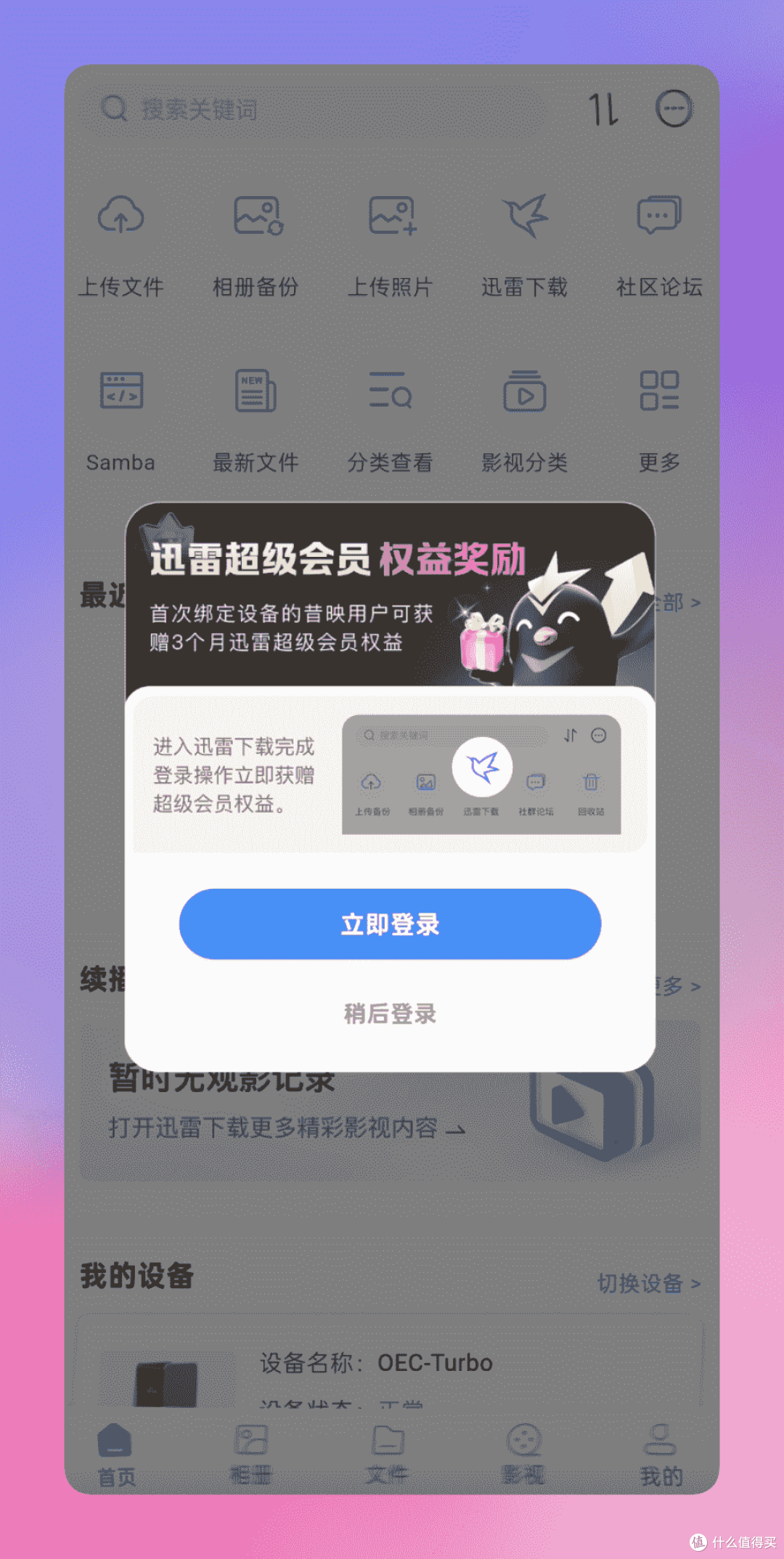
再根据提示,进行硬盘的初始化,这一步结束后,整个部署就都完成了,非常的简单。

有海报墙
昔映NAS支持生成海报墙,可以根据文件名称自动刮削,对有观影需求的人来说还是很好的一个功能。

即使刮削的有误,也支持影片信息修正,根据老K的经验,刮削这个东西还是得看文件命名的规范性,命名规范了,刮削准确率会提升很多。

还支持影片版本管理,同一个影片可以识别多个片源,比如在我们选择在本地播放4k版本,在外网播放1080p版本。

相册备份
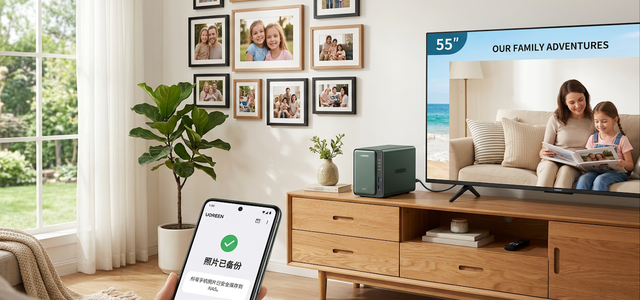
昔映NAS还支持相册备份,可以解放手机空间,首次点到相册页面,再点击立即备份,即可创建相册备份任务。

可以自由选择需要备份的目录。

创建后,从弹框中可以跳转查看当前备份的进度。

备份完成,刷新以下相册页面,既可看到所有的相片内容了,可以按照日月年的维度进行展示,也可以自己创建相册后添加图片到对应相册下。

自带内网穿透&支持web端远程访问
昔映自带了内网穿透,在外面随时可以下载访问nas中的文件,老K测试了下穿透速度还不错,基本能跑满我家里宽带的上行。

即使是在外网播放10g大小的影视,也能实现流畅的拖动和播放。

最近昔映还更新支持了远程web端,登录你的昔映账号,既可远程访问昔映NAS中的数据。

支持直接查看NAS中的图片,视频,word,excel等文件。

当然也支持所有文件的下载。

支持百度网盘&迅雷网盘
昔映NAS内置了百度网盘和迅雷网盘。

其中百度网盘支持在有会员的情况下创建同步任务,没有会员也支持直接上传下载文件。

迅雷更不必多说了,远程磁力下载利器,可以在外面随时将影视等资源下载到NAS里,回到家就可以直接看了。

也可以选择从迅雷云盘中取回文件。对于使用百度云盘和迅雷云盘的小伙伴来说还是很实用的功能。

内置AI
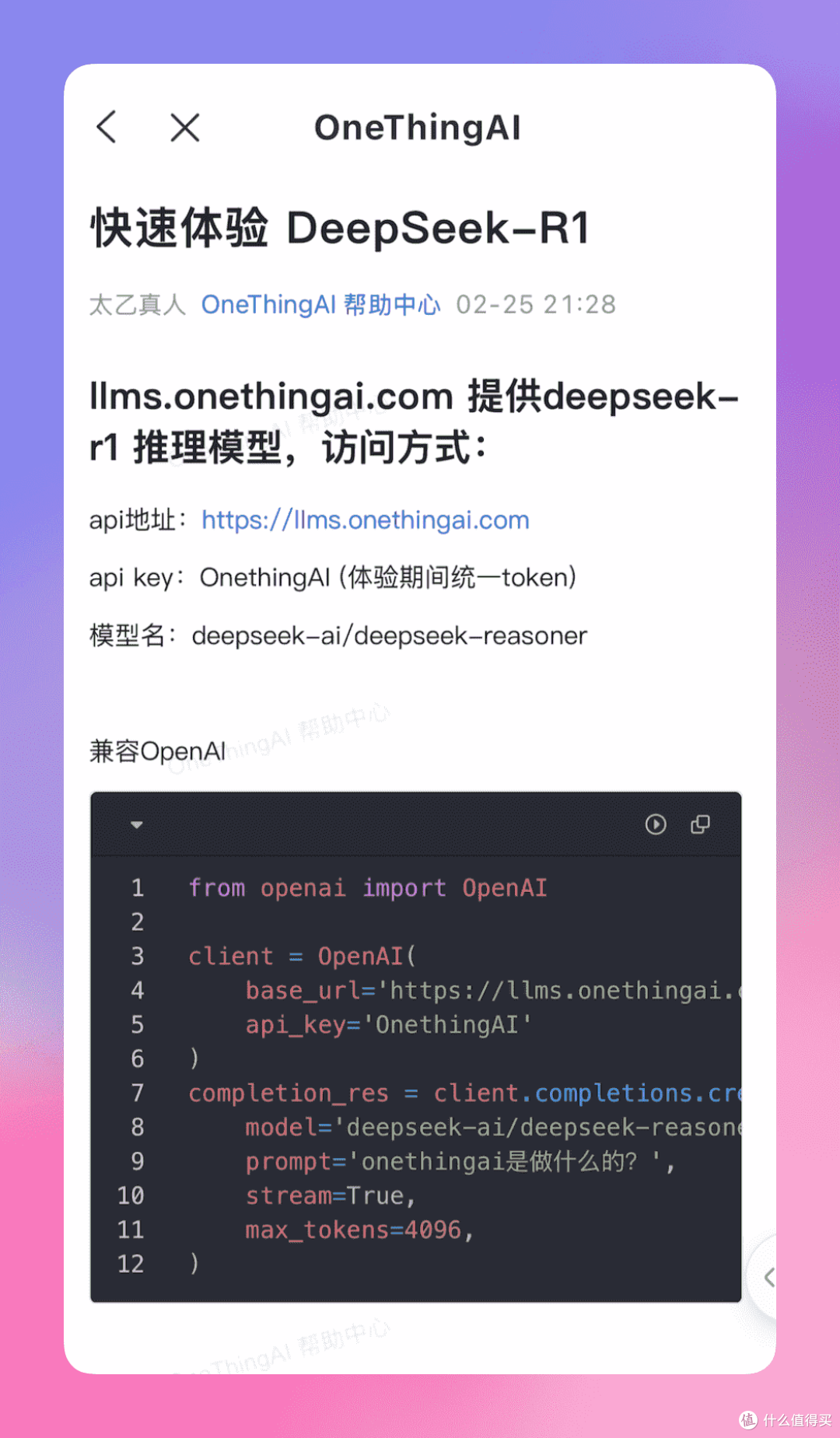
昔映NAS的客户端内置了onethingAI入口。

可以免费体验满血的deepseek-r1。

并且提供了免费体验API的调用方法,有需要的小伙伴不妨可以尝试尝试。
多重玩法
昔映NAS既然出身于网心云,那自然还可以利用闲置的网络去补贴电费了,首页点击更多,可以打开容器魔方应用。

可以根据需要,启动或者关闭,第一次启动,会生成一个二维码,拿这个二维码到网心云app进行绑定,就可以利用闲置的网络补贴电费了。

不知道是不是昔映有加成,老K家里50M的上行,第四天奖励就700多豆(和xxx比例100:1),完全可以覆盖家里所有的电费了。

总结:
在这个价位,既能补贴电费,还有自带影视墙的貌似也就这一个了,虽然确实功能还不是很多,不过作为轻NAS来使用,完全足够了,如果你手里正好有闲置机器,或者想体验下NAS的便利,不妨可以从这个来入门尝试尝试吧。
ok,以上就是本期的全部内容了,各位老板记得关注,点赞,转发,评论,我们下一期再见吧。










苏力粟
校验提示文案
水鱼吧
校验提示文案
puddingfish
校验提示文案
小虎的微笑
校验提示文案
我是原君
校验提示文案
值友5620578155
校验提示文案
一切都是数字
校验提示文案
一切都是数字
校验提示文案
值友5620578155
校验提示文案
我是原君
校验提示文案
苏力粟
校验提示文案
小虎的微笑
校验提示文案
puddingfish
校验提示文案
水鱼吧
校验提示文案