










9
6
联力L217机箱评测:S级散热的家居风中塔
2025-05-01 22:02:11
1点赞
7收藏
0评论
本文约 2380 字、13 张图表,需 4 分钟阅读
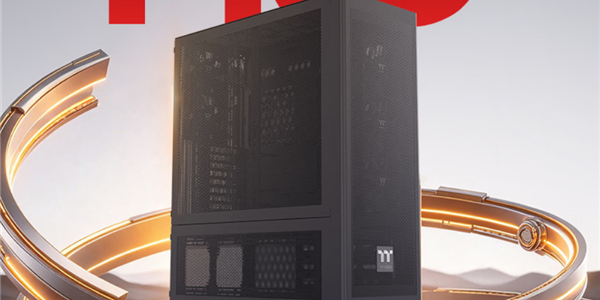
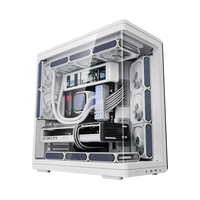
说到联力的机箱,大家可能第一时间想到的会是 “海景房”机箱,甚至是ITX小机箱,不过最近几年在机箱的散热性能方面,联力也有L216、鬼斧207这样的代表作,现在联力还再接再厉,最新推出了L217机箱,让高性能散热机箱也从此成为联力的招牌产品。
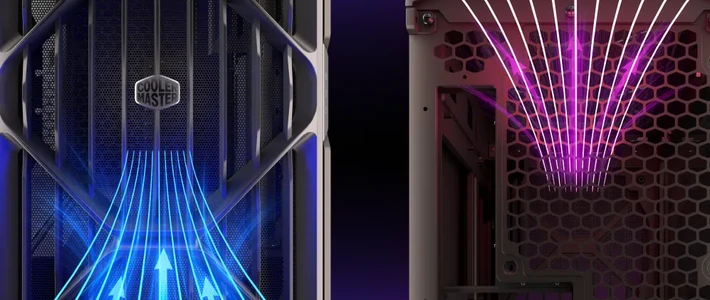
既然是主打机箱的散热性能,那我们就先来看看联力L217的真实表现究竟如何。除了在机箱做大面积的散热网孔,联力L217出厂就标配了5把风扇,首先在机箱的正面安装有两把特别定制的17cm大风扇,实测最大风量和最大风压都很猛。

而且联力还在正面做了点小设计,可以调整两把17cm风扇的安装位置,默认是相对居中的平衡模式,而如果更追求CPU的散热效果,就可以切换到风扇偏上安装的CPU模式。
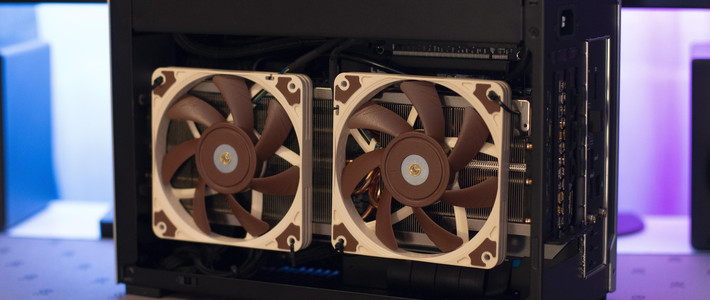
L217预装的第二组风扇在机箱内部的电源仓上方,这里用到了两把反叶的12cm风扇,此前联力L207就有类似的设计,这对于显卡的散热有比较大帮助,现在L217还做了一些改进,不仅风扇的拆装更简单了,还可以调整风扇的安装位置,便于机箱内其它硬件的安装。
再就是L217的尾部还有一把14cm风扇,性能在前代L216上已经得到了验证,总体来看,L217有着五把高性能风扇的加持,至少在纸面的散热性能上拉得很满了。
我们实测L217的散热性能,在实机双烤测试中,L217相比本来散热就很出色的L216,在CPU和显卡散热上都得到了进一步提升,表现确实是非常强劲,这还是在机箱不需要额外增加风扇的情况下做到的,出厂就已经是最强散热配置。
到这里可能会有玩家担心这么大面积的网孔,日常使用进很多灰尘怎么办?联力表示前面板的设计其实已经有防尘能力,但如果想要更强的防尘效果, L217有附带一块防尘网配件,留给玩家按需安装。
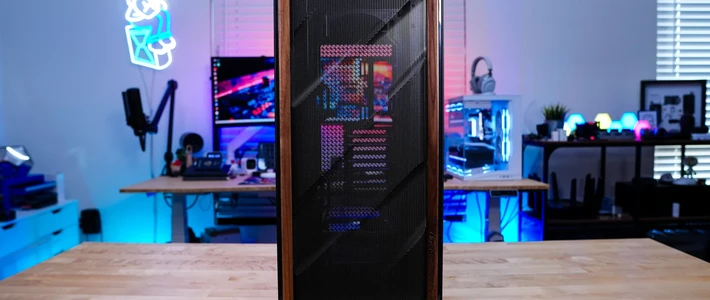
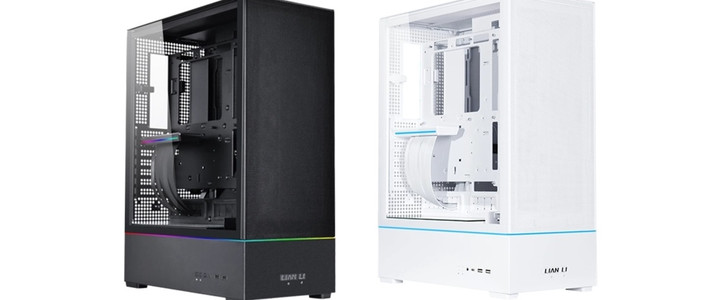
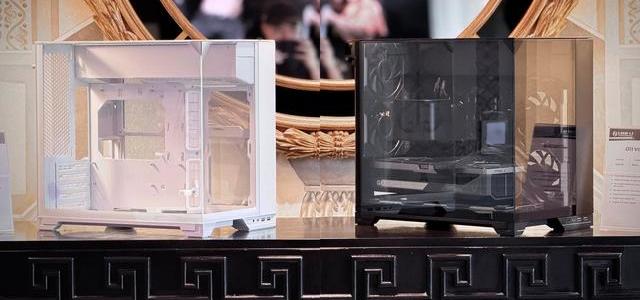
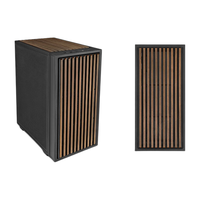
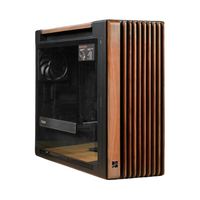
在散热性能之外,联力L217还在外观设计风格方面作了很大提升,最过目难忘的当然就是加入了实木装饰,显著提高机箱的格调和质感,可以更好地融入到家居使用环境。
联力在L217机箱正面的四周边框,以及顶部两边镶嵌了木条,用料还算足,做工也够精细,其中L217黑色版搭配了黑胡桃木饰条,显得深邃不失韵味,很好地淡化了机箱正面和顶部网孔的单调感。
在前置按键和接口方面,L217没有延用L216的模块化设计,而是把主要的开机键以及USB接口,放到机箱前部的左下侧,但有在顶部前端做多一个开机键,兼顾了不同喜好用户的开机操作,而USB接口就是今年的常规配置了,除了两个USB 3.0 Type-A,还有个USB 3.2 Gen2x2 Type-C。
卸下侧透玻璃,进到机箱里面,L217默认最大可以安装ATX主板,但通过调整或者拆除走线挡板,可以支持到E-ATX(280mm宽)甚至SSI-EEB(330mm宽)主板,后者在中塔机箱是很少见的支持规格,另外L217默认就支持ATX或M-ATX背插主板,此前L216是需要后期出的R版才支持的。
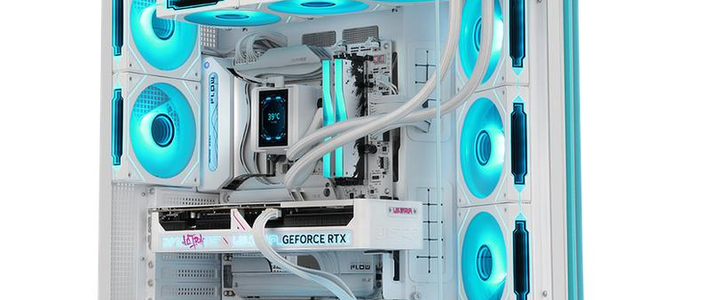
散热配件的安装支持上,L217的CPU散热器限高达到了180mm,配合机箱本身强大的散热能力,用来组装风冷电脑就几乎完美了,当然如果你还是喜欢水冷的话,L217可以在顶部安装最大360水冷,所以这个散热器限高,也适合用来安装现在越来越夸张的大屏幕水冷头。
这里有意思的是,L217其实还配有机箱前部的风扇安装支架,可以换上3把14cm或者12cm风扇,不过相信绝大多数用户,都不会把标配的两把17cm大风扇给替换掉吧?
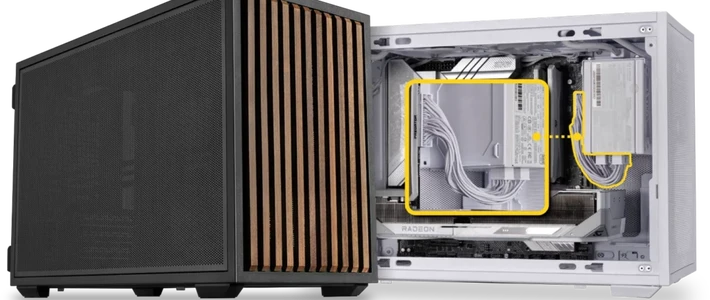
电源仓也是L217值得一提的地方,L217提供了两种电源安装方式,第一种是常见的电源尾部朝外,另一种是侧方安装,再通过自带的电源线转接,这样不仅方便电源的模组线接线,还可以留出空间安装多一个三盘位硬盘笼,算上默认的三盘位硬盘笼,加上其它位置的SSD安装位,整个机箱最多可以安装9个硬盘,存储党应该狂喜了。
另外电源仓上标配的两把风扇,也是需要在这个电源旋转模式下,才能改变安装位置的。
至于显卡的安装限长为380mm,旗舰级显卡都不会有兼容问题,联力也考虑到了大显卡的安装,在L217的前部预留有显卡支撑架,另外显卡竖装也是支持的,而且是巧妙地通过PCIE挡板旋转就可以实现,但PCI-E延长线就要自行购买了。
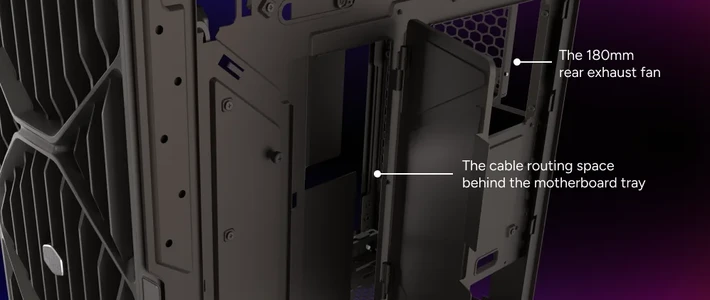
最后线缆管理上,L217在背面留有比较大的走线空间,各处走线孔和扎线带都布置得很合理,还有就是出厂配了6接口的风扇集线器,并带有ARGB集线,即使安装灯光也比较方便,所以在装机的便利性上,联力已经给L217安排得明明白白了。
总的来看,联力L217有着目前最顶级的散热性能,外观设计也比较有特色,加上灵活好装好用这些联力机箱的一贯优点,整体很难再挑不出什么不足,所以即使它要卖到799元起,但定价还是对得起产品力的。相信对于看重电脑散热的高端玩家,联力L217应该会是今年机箱的首选。
超能网**
**关注我们,浏览热门硬件评测
随时查看最新天梯榜