



















 深耕居家兴趣领域







13
10
电脑屏幕不够用?给自己加一块便携副屏!ARZOPA便携显示器开箱
2026-08-25 12:47:26
35点赞
12收藏
49评论
前言
电脑屏幕不够用的时候,真的会很想要一个副屏。
尤其是平时一边剪视频、一边查资料,或者写东西的时候,窗口来回切换真的有点烦。
所以这次搞了个便携显示器,想着给自己的桌面安排一个临时加班位,不用的时候收起来,需要的时候往旁边一摆,感觉还是挺方便的。
这次拿到的是 ARZOPA 便携式显示器,那就从开箱开始看看~
开箱

收到的时候先来看看外包装,ARZOPA 这次给 Z3FC 做的是这种比较规整的白色包装,正面没有堆太多花里胡哨的信息,看着还挺清爽。而且这个还是礼盒式包装,第一眼看上去就挺规整的,拿来送人感觉也不会显得太随便。
右上角还能看到一级能效标识,对于需要长时间接电使用的显示器来说,这个细节我觉得还挺加分的。

打开外箱之后,里面的保护还是挺扎实的,配件都单独安放不同的盒子,整个包装盒基本没有什么晃动空间,没有那种打开盒子以后配件乱七八糟散一盒的感觉。
这种东西我觉得包装稍微认真一点还是挺好的,毕竟运输途中磕碰一下多少让人心疼。

把里面的东西全部拿出来摆开,可以看到 ARZOPA 给的配件还是挺齐全的。
除了说明书、电源适配器这些基础配件,还配了不同用途的连接线和转接头,基本覆盖了日常连接电脑、设备时可能遇到的场景。
比较有意思的是它的 Type-C 线材采用了 U 型弯头设计,接上之后线材会更贴合机身走向,不会横在屏幕侧边挡住操作区域,桌面看起来也更整洁。
而且这种弯头设计也能减少线材长期弯折、拉扯接口带来的压力,连接稳定性和收纳携带都会更方便。

屏幕外面还套着保护袋,而且拆开之后还能看到专门的加固保护盖,把屏幕本体保护得挺严实。
这时候我已经从“开箱”逐渐变成了“拆盲盒”,很想知道下一层到底还有什么东西……
好在这次下一层终于是——屏幕本体。
做工细节

终于见到本体了!
第一眼其实就能感觉到,这块屏幕的机身质感比我预想中要好,整体是比较细腻的金属质感,太空灰配色也比较耐看,不是那种塑料便携屏常见的廉价感。
边框也做得比较窄,屏幕正面看起来挺利落的,底部保留了一条比较明显的金属区域,ARZOPA 的 Logo 就放在中间,整体观感还是蛮简洁的。
而且它本身只有 780g,所以虽然是 16.1 英寸,但拿起来并不会有传统显示器那种笨重的感觉。后面拿去搭配笔记本当副屏,或者偶尔收起来带走,都比较符合便携屏这个定位。

翻到背面看一下,整体也是比较简洁的设计。右下角有产品信息和各种认证标识,而且整个背板基本就是一整块平面,没有那种凹一块、凸一块的复杂结构。所以如果想直接平放在桌面上用,也完全没问题。

它背后的支撑脚也挺有意思,打开之后支撑还是蛮稳的。而且横着放、竖着放都可以,根据自己的使用场景随时调整。看个视频、当副屏或者竖屏刷东西,都比较方便。

侧边的实体按键也给大家看一下,数量不多,所以看起来还是挺清爽的。电源、亮度这些常用功能都有,还有OSD键,功能齐,用起来也比较直观。

接口这边同样是走一个实用路线,HDMI、Type-C这些都安排上了。再加上不同的连接方式,不管是当电脑副屏、或者连手机、平板、游戏机,还是接其他设备, 使用起来都比较灵活。

最后直接接上电脑试一下。 这种便携显示器的好处就是, 电脑、手机、游戏机这些设备基本都可以拿来接。 我这边直接连的电脑, 插上线、选好输入,基本就亮了。没什么复杂操作,真的有手就会。
使用体验

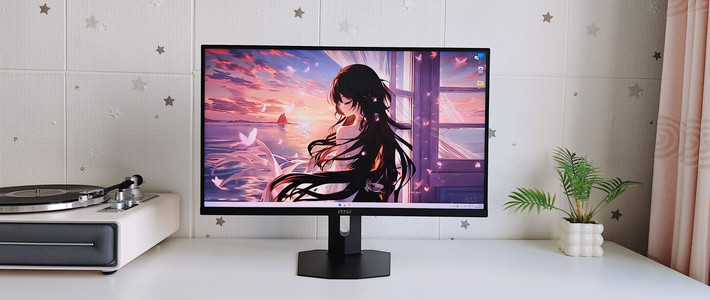
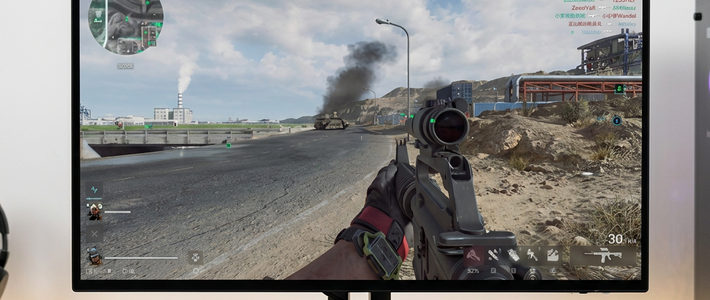
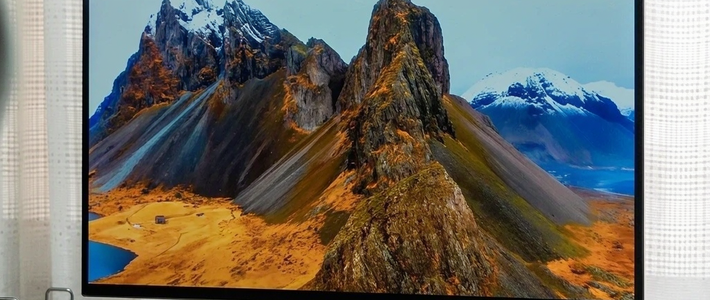
这块屏幕给我的第一感觉就是:亮,而且颜色是真的讨喜。
我平时看动画其实还挺挑屏幕的,尤其这种蓝、红、黄都比较鲜艳的画面,屏幕如果色彩表现一般,很容易看起来灰蒙蒙的。但 Z3FC 这块看着就很舒服,画面通透,颜色也比较有层次,不会一团糊在一起。
它本身还有 107% sRGB 高色域,所以拿来看动画、电影这种内容,确实很容易感受到那种“颜色一下子活起来了”的感觉。
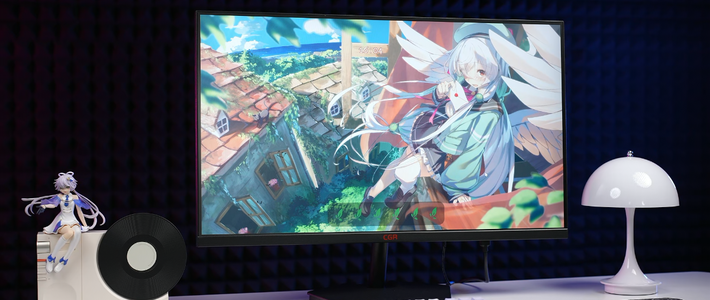
<#&!53#&!>再换一张画面看看,还是会觉得它的亮度和色彩表现很舒服。
尤其这种天空、植物、建筑同时出现在画面里的场景,颜色层次比较丰富,屏幕不会把各种颜色挤成一团,看起来挺通透的。
16.1 英寸的尺寸我也觉得刚刚好,拿来当副屏不会显得画面太小,放在桌面上又没有大显示器那么占地方。平时接电脑看看视频、处理点东西,存在感刚好,不会喧宾夺主。

还有一个我觉得挺容易被忽略的地方,就是文字看起来真的很利落。
这种网页、文档类的内容其实特别容易看出屏幕细腻程度,字边缘如果不够细,尤其是小字号,看久了就会有一点发虚的感觉。
2560×1440 分辨率,PPI 高达182,所以这种文字比较密集的页面看起来会更清楚,字的边缘比较锐利,不会有那种糊成一片的感觉。
对我这种平时还要写东西、查资料、剪视频的人来说,高分辨率副屏其实比单纯“看起来好看”更实用。

我还特意从侧边看了一下,画面没有明显泛黄或者发暗的感觉,颜色整体还是比较稳定的。
便携屏嘛,有时候我们实际使用的时候并不一定正对着它,尤其是放在笔记本旁边当副屏,两个屏幕本来就可能存在一点角度差。
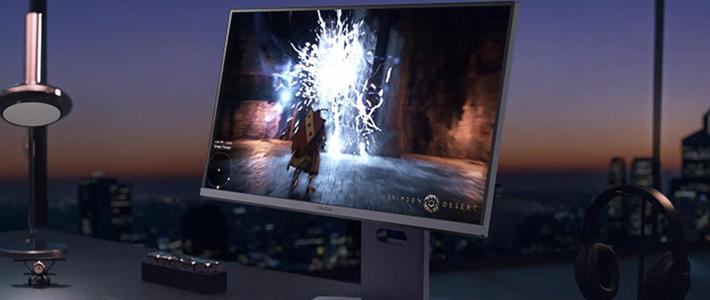
Z3FC 用的是 IPS 面板,可视角度达到178°,所以从侧面看过去,画面依然能保持比较正常的色彩和亮度。
这点其实挺实用的,不需要为了看清副屏,非得把自己坐姿调整成正襟危坐。

这就是我为什么喜欢给电脑加一个副屏——主屏幕负责工作,副屏幕负责精神世界。
主屏幕上开着剪辑软件,该剪片剪片、该干活干活;旁边再放个动画,工作累了瞄两眼,属于是把“摸鱼”也安排得明明白白。
而且两个屏幕同时放在桌面上,实际用起来真的比一直在窗口之间来回切换舒服很多。一个屏幕放工作区,另一个屏幕放视频、资料或者聊天窗口,不用疯狂 Alt+Tab,效率和快乐可以同时拥有。

跨屏功能实际使用起来也很顺手。比如直接把窗口从主屏幕拖到副屏,整个拖动过程很顺滑,鼠标跨屏也没有明显的卡顿和延迟,基本就是两个屏幕连在一起用的感觉。

这样一来,两个屏幕就可以各干各的。一边看视频、查资料,另一边处理自己的工作,不用反复切窗口,桌面一下子就宽敞了不少。对于本来就习惯多窗口操作的人来说,这种体验还是挺舒服的。
结尾
最后简单总结一下。
我觉得这类便携显示器最大的意义,其实不是拿它去完全替代家里的大显示器,而是需要的时候,它能很方便地给你多一块屏幕。
平时剪视频、查资料、办公,或者偶尔接手机、游戏机玩一下,都可以拿出来用;不用的时候收起来,也不会一直占着桌面。
如果你刚好也有“电脑屏幕不够,但又不想再买一台固定显示器”这种需求,那这种便携副屏确实可以考虑一下。
作者声明本文无利益相关,欢迎值友理性交流,和谐讨论~











校验提示文案
校验提示文案
校验提示文案
校验提示文案
校验提示文案
校验提示文案
校验提示文案
校验提示文案
校验提示文案
校验提示文案
校验提示文案
校验提示文案
校验提示文案
校验提示文案
校验提示文案
校验提示文案
校验提示文案
校验提示文案
校验提示文案
校验提示文案
校验提示文案
校验提示文案
校验提示文案
校验提示文案