















11
20
买了iPad别吃灰!30个隐藏功能,效率直接翻倍✨
2026-06-07 15:07:16
0点赞
1收藏
0评论
无纸化学习、办公、追剧党必看!这些iPad冷知识真的能把平板用到极致,从手写笔操作到系统手势,全整理好了👇

✏️ 手写笔&输入效率拉满
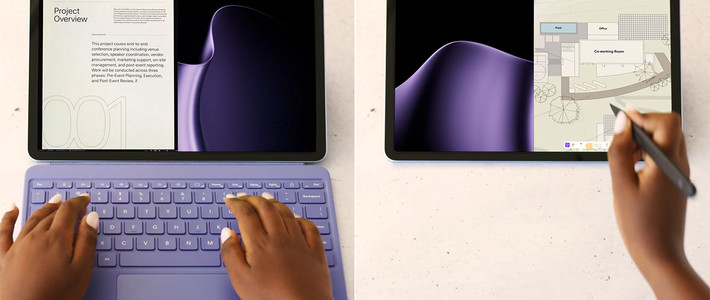
- 随手写Scribble:在任意输入框用Apple Pencil手写,直接转成标准印刷体,不用切换输入法。
- 自动更正形状:画完正方形、三角形后笔尖不离开屏幕,长按就会自动变成标准几何图形。
- 手写变表情:在备忘录写“笑脸”“爱心”,系统会自动弹出对应的Emoji,一键替换超方便。
- 三指快捷操作:三指点屏幕调出剪切/复制/粘贴工具栏;左滑撤销,右滑重做;捏合复制,张开粘贴。
- 触控板模式选字:双指长按键盘区域,滑动就能移动光标,快速选中大段文字。
📝 笔记&办公神器
- 备忘录扫描文稿:打开备忘录,点击相机图标选择“扫描文稿”,纸质文件秒变高清PDF。
- 整页长截图:按截图键后轻点预览,顶部选“整页”,网页或长文档直接存成完整PDF。
- Apple Pencil快速备忘录:息屏状态下用Pencil轻点两下屏幕,直接新建手写备忘录。
- 悬浮/拆分键盘:捏合键盘变悬浮,长按键盘图标选“拆分”,双手打字更顺手。
🎮 多任务&系统手势
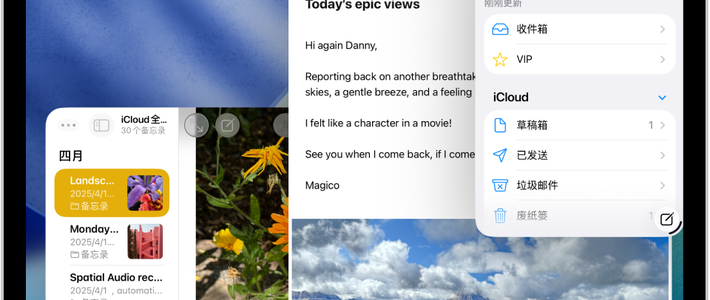
- 台前调度:控制中心开启后,可同时打开多个App窗口,自由调整大小和位置,多任务体验超像电脑。
- 快速分屏:打开App后从屏幕顶部向下滑,直接呼出分屏菜单,拖入另一个App就能左右分屏。
- 四指/五指手势:捏合返回主屏幕,左右滑动快速切换后台App。
- 引导式访问:开启后按三次电源键,就能把iPad锁定在单个App里,防沉迷超管用。
📸 影像&文件管理
- 一键抠图:相册里长按照片主体,直接抠图并拖拽到其他App粘贴。
- Safari阅读器模式:点地址栏的“阅读器”图标,一键屏蔽广告,清爽看文章。
- 网页转PDF:在阅读器模式点分享按钮,选“图书”,网页直接存成PDF离线查看。
- 文件App压缩/解压:长按文件或文件夹,直接生成ZIP压缩包;长按压缩包也能一键解压。
⚙️ 实用设置&护眼技巧
- 降低白点值:设置-辅助功能-显示与文字大小里开启,深夜关灯用也不刺眼。
- 关闭个性化广告:设置-隐私与安全性-Apple广告,关掉后少很多定向推送。
- 自定义控制中心:添加低电量模式、屏幕录制等快捷开关,打造顺手的控制中心。
- Apple Pencil快捷截屏:从屏幕右下角向左上方滑动,直接截屏并进入标注界面。
你们平时用iPad最常用哪个功能?评论区聊聊吧~
#iPad隐藏功能 #iPad技巧 #无纸化学习 #ipad学习 #数码分享 #玩机技巧 #实用数码技巧 #平板电脑 #效率神器 #办公技巧