

































2
9
搜索不到蓝牙耳机设备怎么办?多年的排查经验都在这了
2026-05-28 19:03:31
0点赞
1收藏
0评论
蓝牙耳机因其无线便携性,已成为许多人日常办公、娱乐的必备设备。然而,有时电脑可能无法搜索到蓝牙耳机,导致无法正常连接。这可能由驱动问题、蓝牙服务未开启、设备兼容性等原因引起的。下面一起来看看解决方法吧~
一、检查蓝牙耳机是否处于可配对状态
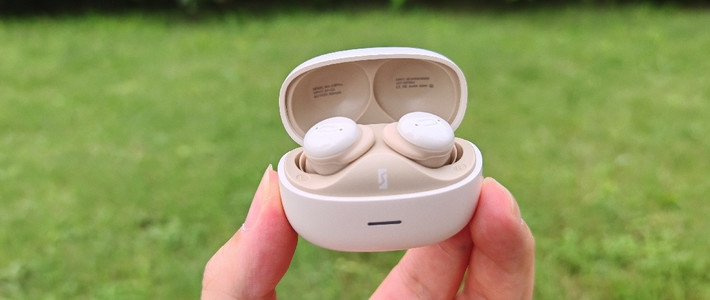
在电脑搜索蓝牙设备之前,必须确保耳机已进入配对模式。不同品牌的蓝牙耳机进入配对模式的方式可能不同,可查阅耳机说明书,确认正确的配对方式。且需要确保耳机未被其他设备占用(如手机已连接,需先断开)。
 检查耳机是否可配对
二、检查电脑蓝牙功能是否开启
部分电脑可能默认关闭蓝牙功能,导致无法搜索设备。
(1)检查物理开关(部分笔记本电脑)
①某些笔记本有独立的蓝牙开关(如Fn+F5或侧面物理开关)。
②确保蓝牙未被飞行模式禁用(检查任务栏右下角的网络/飞行模式状态)。
(2)在系统设置中开启蓝牙
①Windows 11:进入 “设置” > “蓝牙和其他设备”,确保蓝牙开关为“开”。点击 “添加设备”,选择 “蓝牙” 进行搜索。
 在系统设置中开启蓝牙
②macOS:进入 “系统偏好设置” > “蓝牙”,确保蓝牙已启用。
③如果蓝牙选项消失,可能是驱动问题。
三、更新或重新安装蓝牙驱动
蓝牙驱动损坏或版本过旧可能导致设备无法被识别。可以通过“驱动人生”自动检测更新。
(1)自动更新驱动
驱动人生是一款专业的驱动管理软件,拥有全面的驱动数据库,且实时更新。用户点击立即扫描,软件便可以自动识别显卡型号以及电脑系统,匹配最合适的驱动进行下载安装。步骤示例如下:
①打开驱动人生,点击“立即扫描”选项,软件会自动识别电脑硬件驱动,然后根据扫描结果选择蓝牙驱动升级。
 自动更新驱动
②也可以直接点击“立即修复”选项,确保电脑所有硬件驱动保持最新。
 更新蓝牙驱动
③驱动程序安装完成之后,可以关机然后重启电脑,让新驱动程序生效。
(2)卸载并重新安装驱动
①右键 “此电脑” > “管理” > “设备管理器”。
②在 “设备管理器” 中右键蓝牙设备,选择 “卸载设备”。
 卸载并重新安装驱动
③然后打开驱动人生检测安装。
4. 检查蓝牙支持服务是否运行
在Windows系统中,蓝牙功能依赖系统服务,如果服务未启动,可能导致搜索不到设备。
①按 Win + R,输入 “services.msc” 并回车。
②找到 “Bluetooth Support Service”,右键选择 “属性”。
③将 “启动类型” 设为 “自动”,并点击 “启动” 按钮。
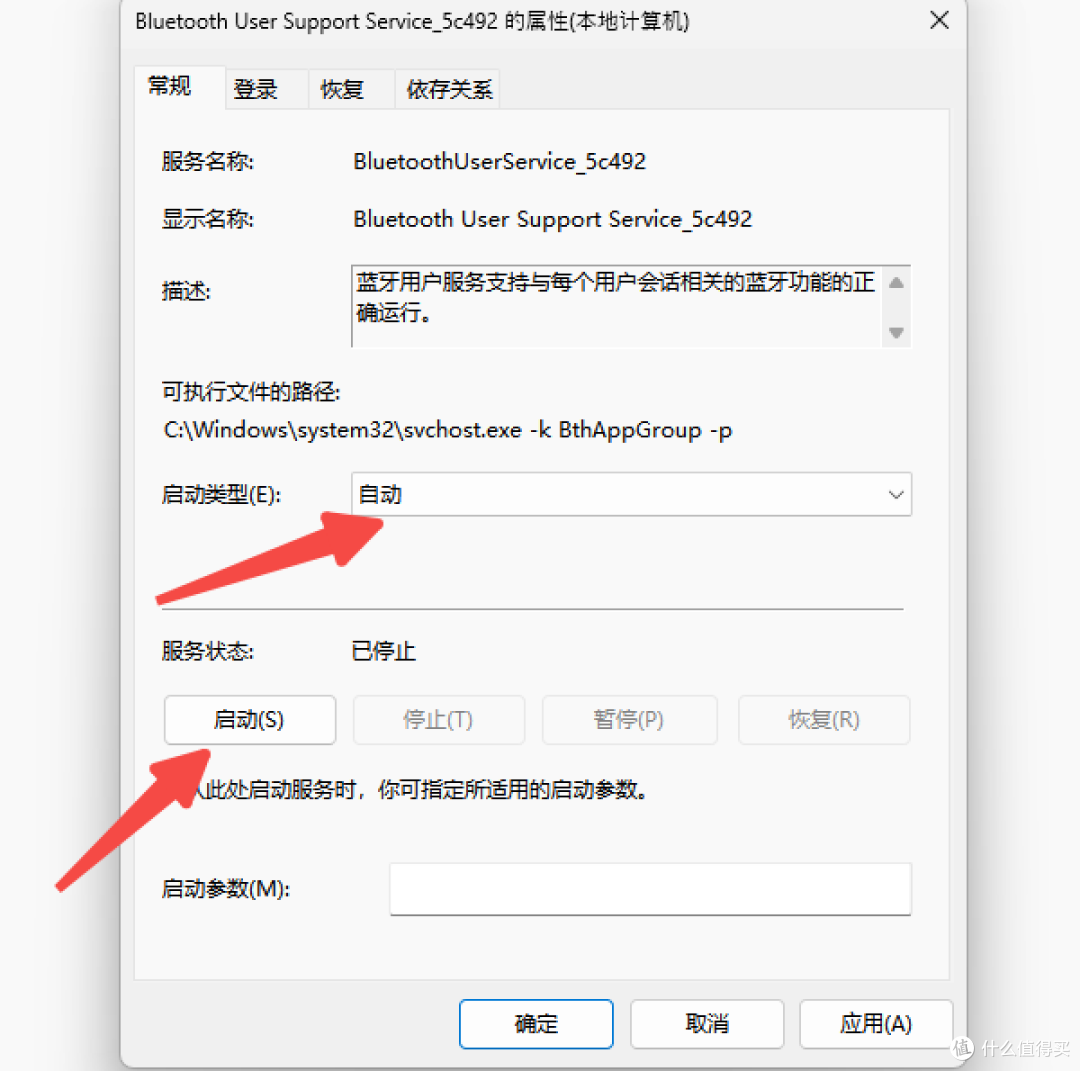 检查蓝牙支持服务是否运行
电脑搜索不到蓝牙耳机的问题,通过以上方法,相信你已经解决了。如果你的电脑经常出现驱动问题,都可以下载“驱动人生”进行检测修复,同时驱动人生支持驱动下载、驱动安装、驱动备份等等,可以灵活的安装驱动。