




















15
14
游戏性能和生产力我全都要!自己动手DIY Ultra7主机及硬件点评
2024-12-06 13:25:38
198点赞
189收藏
30评论
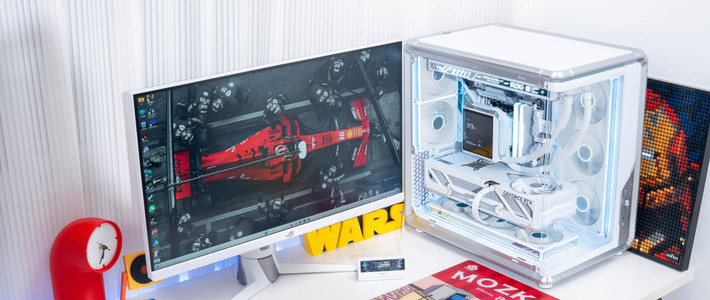
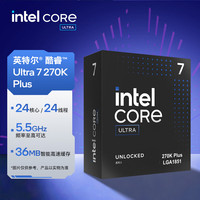
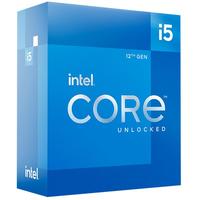
哈喽大家好,我是老纪很大力!距离上一次我的i5-12600装机已经过去三年了,随着显示器的刷新率越来越高,我明显地感觉到这台主机已经带不动最新的3A大作了。等了几个月终于等到英特尔15代的CPU上市,直接入手了i7,也就是Ultra 265K。虽然很多人对于这一代CPU颇有微词,例如在游戏性能表现上被9800X3D甩开一大截等;但是客观的说Ultra 265K在生产力工作方面表现依然不错,这也是我日常使用电脑很大的一部分;而且和N卡的配合也更好,对于准备购买5070Ti或者5080(看售价)的我来说,显然Ultra7是一个最佳选择。
本期内容就是和大家分享一下我DIY主机的各个硬件的使用点评,下面是我的装机配置单。这里我使用的依然还是3080,虽然双十一4080Super的价格很让人心动,但是考虑到1月就要发布50系显卡了,我决定当一把等等党。

CPU:英特尔Ultra7 265K
和U7相比,U9的评价明显高很多,但是价格也让我有点望而生畏,还是选择U7吧。

Ultra7对比14代的i7,功耗有明显的改善,采用20核20线程设计,其中包括8个P核和12个E核。

在CPU-Z里,多核跑分15377分,单核跑分约900分。和Ultra9相比,单核得分仅略差一点,多核得分和价格一样,差30%左右。


主板:ROG Z890吹雪 S
接下来就是主板,这次我想给自己组装一台全白的机箱,更好看而且落灰也不明显,不用经常擦拭。考虑到U7的昂贵售价,一步到位给它找一个高端的家---ROG的Z890吹雪WiFi S。主板采用了16+1+2+2供电模组,给硬件提供稳定的能量输入。

ROG Z890吹雪S主板的左上方是吹雪姬的发光部件,支持AURA SYNC神光同步,还可以实现关机亮灯功能。

ROG Z890吹雪S有5个M.2插槽,其中主板中心位置的是5.0的,支持PCIe5的M2固态硬盘,可以获得比PCIe4.0更快的读写速度,顶部的“S”型铝合金是硬盘的散热马甲,可以给高速硬盘提供优秀的散热能力。

值得一提的是,ROG Z890吹雪S主板上的5个M.2插槽均支持快装快拆技术,安装和取出均无需使用任何工具(取下PCIe4.0的散热马甲还是需要螺丝刀的)。5.0接口的快装如下面动图,操作非常简单快速。

ROG Z890吹雪S显卡插槽也升级了易拆装设计,非常简单易用。只需从显卡挡板出拔起即可自动解锁取下显卡。

4.0的M2插槽在取下了散热马甲后,也可以直接用手指安装或取下。这5个M2插槽均不和显卡的插槽共用带宽,大家可以放心使用任一插槽,无需担心分流降速。

再来看看主板配置。ROG Z890吹雪S的接口非常全面,包括6个10Gbps的USB4.0接口(5A+1C)和2个5Gbps的USB3.0接口,在2024年几乎没有意义的USB2.0直接就全部取消了;除此之外,因为Ultra7首次支持雷电4,这块主板上也同样给了2个雷电4的接口,单口传输速率最高40Gbps。

ROG Z890吹雪S的主板顶部,还配有给超频发烧友预留的CMOS清除,以及更新BIOS的FlashBack按钮(无CPU刷新)。

通过快装卡扣,即可简单的安装主板自带的Wi-Fi7天线,可以和Wi-Fi7路由器进行更好的匹配,提高网速和网络稳定性。

ROG Z890吹雪S主板的AI智能超频和XMP功能,也能给玩家带来性能上的一定提升。开启方法很简单,在BIOS里只需一键即可开启XMP内存自动超频和AI智能超频,跑个分对比看看吧!

娱乐大师在开启XMP和AI超频前,整体得分263万,其中内存得分258K,注意看此时内存显示的是5600MHz的频率。

开启XMP功能后,内存会释放全部实力。内存得分从258K直接跳到397K,提高了50%。而CPU的得分在AI智能超频的加成下,也提高了差不多5%。

退出娱乐大师,使用专业的AIDA64工具测试一下,下图左是未超频,右图是开启AI智能超频和XMP-自动以后,可以看到读写速度都有非常巨大的提升,延迟也降低了。

在主板BIOS中进一步开启XMP的Tweaked,即一键自动调小参功能后,我的阿斯加特女武神内存的成绩又有了小幅度提升。

在3D MARK的Steel Nomad Score中,对比也能看出AI超频对整体性能是有提升的。

最后要说的是通过这些天应用体验,我个人感觉ROG Z890吹雪S这块玩家国度主板,对DIY玩家尤其是新手特别的友好。主板的QLED故障灯会告诉你哪个硬件有问题。例如我在装机时没有把内存完全插好,QLED直接亮黄灯;显卡没插到位的时候,QLED又亮白灯。对照QLED的说明,即可迅速的发现哪里出错。

内存:阿斯加特女武神二代 DDR5 8000MHz
阿斯加特女武神有黑、白双色可选,我毫不犹豫选择了白色的16+16G双条。考虑到U7和ROG主板,我也一步到位入手了8000MHz款,在8000频率下就已经能满足需求了;日后学习下超频,还可以继续压榨出内存的更多性能。

女武神二代采用了海力士A-Die颗粒,有相当不错的超频能力,适合超频发烧友入手。

这款内存还支持英特尔的XMP和AMD的EXPO一键超频功能,对装机新玩家也非常友好。一键开启XMP,就不用再一点点的反复调试参数了,直接获取非常好的内存表现。

内存外部覆盖了2mm厚的散热片,搭配显卡级的散热硅脂,提高了内存的散热性能,避免过热降频的情况出现。每条内存的顶部有8颗灯珠,支持神光同步,不过我只偏爱纯白色的灯。

开启了主板的XMP和tweaked一键调小参功能,这条JEDEC 8000MHz频率的内存跑分非常强,读速达到了122GB/s,写入也超过了100GB/s。

使用7zip的基准测试再来试试这条内存。在JEDEC频率5600Mhz条件下,7-zip的压缩得分136GIPS,解压缩得分158GIPS,总体得分147GIPS。
而开启XMP把频率恢复到8000MHz以后,7zip的压缩、解压缩得分提高到了170GIPS和165GIPS,总得分则是167GIPS。

硬盘:希捷540 2TB & 希捷530 2TB
希捷540支持PCIe5.0,读速10GB/s,采用了3D TLC颗粒,非常适合放在主板的主M2位置,安装游戏和生产力软件。而530则是PCIe4.0的,读速7400Mb/s,放在其他M2插槽上,用来存储一些视频、备份的文件等。

两条内存外观看起来差不多,不过530是单面的,540是双面的。540的总写入数可达2000TB。而且质保5年,3年内可以享受一次免费的原厂数据恢复服务。

在CrystalDiskMark中,这块540硬盘的读写均达到了宣称的10Gb/s。和PCIe4.0的硬盘相比,5.0在进入游戏和读取进度时表现会更快一些。

Tx BENCH里,写入速度同样可以达到10Gb/s。这块硬盘的散热表现也不错,搭配上主板巨大的散热装甲,在多次连续跑分后,温度也不超过60度。

机箱:安耐美D58AIR海景房
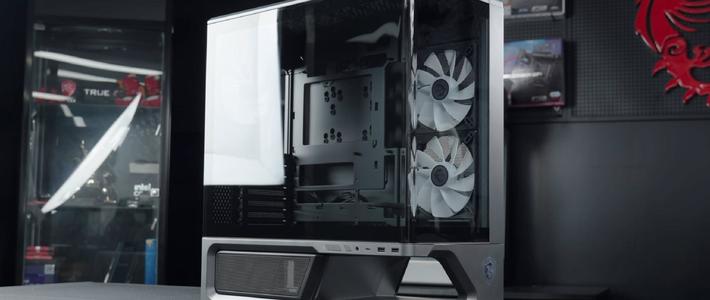
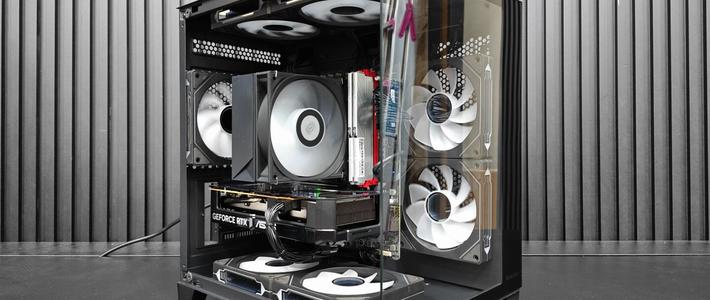
深得我心的机箱。要说最近最流行的机箱,那一定就是海景房了。海景房有两面透光玻璃,可以把机箱内部完全展示出来,当然这对机箱的整洁设计也提出了更严格的要求。

我入手的D58AIR机箱最多可以安装10个风扇(含水冷),我这次也全都装满了。背部的一把风扇是机箱里标配的,有一个小屏幕可以看到转速。

这台机箱的左侧、前面的两块钢化玻璃及顶部、右侧的金属盖板均可取下,这样在装机时会更方便,不会碍手。机箱支持ATX主板和420mm的显卡,CPU散热限高180mm。

取下背板后,机箱里面还有一个可以放置硬盘的磁吸“门”,无论是机械硬盘还是固态硬盘都可以放在上面,藏在机箱背部,不影响整体美观。

这个“门”还有一个妙用:机箱背部的线缆不好整理,我们只需要把线缆都关在门里面,立刻就整整齐齐了。

安耐美D58AIR还预置了一个集线器,ARGB风扇、水冷都可以直接插在集线器上统一接到主板,线缆的排列更清晰有逻辑。

机箱的开机键位于机箱底部,这样我在把好看的机箱摆在桌子上的同时也可以随手开机和使用USB插孔,而不用站起来了。

机箱正前方的控制器也很有趣,液晶屏幕上有CPU和显卡的温度,第三个数字则是附带的一个温度探头,可以把它贴在机箱、电源或其他你想放的位置,实时读取这里的温度。右侧的旋钮则是切换风扇的转速,有4档可选。在玩大型游戏时,可以调高转速以获得机箱内的风力迅速流转,带走机箱内的热量。

左侧的旋钮有23种灯效,可以直接控制风扇、水冷的ARGB灯(无法控制内存和主板灯效),点按还可以切换闪烁速度。中间的按钮点按是开/关灯,这样睡觉的时候可以一键灭灯不关机,不影响休息;长按则是把风扇的灯接入到主板的神光同步,在华硕等品牌的色彩控制器里对主板、内存及风扇进行统一的灯光调整。

主板旁边有很多镂空的地方,可以让排线从这些开孔直接走到背板,避免线缆太多使得机箱看起来杂乱。

电源:振华 LEADEX VII 1000W金牌全模组
虽然这一代的CPU优化了功耗,但是搭配上以后要入手的50系显卡,我决定一步到位直接入手高功率的电源,省下了以后换显卡就要换电源的麻烦。
这台振华LEDEX VII符合且高于ATX3标准,转换效率高达90%,接近钛金电源的性能。

全模组电源可以根据自己的需要安装最合适数量的线缆,减少线材凌乱。

电源有包括过电压保护、过电流保护、欠压保护、短路保护等多种电源保护功能,保护昂贵的电脑元件免于意外损坏。

ECO智能温控开关位于下图右侧,有明显的ECO标识。开启这个功能后,开机时电源风扇不转,零噪音输出。当检测到电源温度达到60度,风扇开始运转。电源温度下降到约45度时,风扇停止运转。

标配了非常全面的线缆,除了2个CPU线、4个PCIE显卡线、3个SATA线和1个大4PIN线外,还有一个给40、50系显卡供电的PCIE GEN5的16PIN线,支持600W的显卡。目前4090最高功率在450W左右,600W足够满足5090使用了。

振华为这台LEADEX VII电源提供了10年的超长质保,你的下一代甚至下两代主机依然可以继续使用它。

水冷:九州风神冰暴360 ARGB
这款冰暴水冷除了白色的外观,散热头上的2.8寸LCD屏幕也是吸引我的最大卖点之一,我可以把我的小猫在上面播放,时刻欣赏它。

冰暴有黑色、白色,240和360多种规格,总有一款适合你,我的大机箱自然是选择了白色款。九州风神也为这款水冷提供了5年质保,可以放心使用。

冰暴采用了自研的第五代高能水泵,使用全新的3相6槽4极马达,静音水泵转速高达3400RPM,实现高效制冷。

导热性能极好的紫铜底座,预先已经涂抹了硅脂,可以直接使用。

为了让水冷头上的屏幕物尽其用,这款水冷还配备了软件。不仅在软件里可以自定义你想在屏幕上播放的内容,还可以设置屏幕亮度、神光同步等。

选择记录仪模式,可以看到CPU和频率和温度变化。

还可以选择实时显示CPU主频、风扇转速或当前时间。

最好玩的就是媒体模式了,可以自行添加多张照片或一段GIF动图。

这块640*480分辨率的屏幕显示效果还是很不错的,显示效果和手机屏幕差不多,没有明显的颗粒感。

喜欢什么图就放什么图,可玩性极高。

最后测试一下它的散热能力。在使用CINEBENCH R23跑分的同时打开HWiNFO,可以看到运行了4分钟时间内,CPU的功耗为190-192W,并没有出现过热降频的情况。运行时间内CPU的温度稳定在80度左右,从右侧的监视器上可以看到,U7的20核全部满频率,P核5300MHz,E核4600MHz。在极限跑分情况下都这么稳,日常使用时不管玩游戏还是生产力,完全不用担心CPU过热的情况。

显示器:ROG绝神27Pro
最后就是外设部分啦!显示器依然是我的ROG败家之眼XG27UCG。这款显示器的卖点是4K 160Hz+1080P 320Hz,虽然它的屏幕不是OLED,而是普通的IPS屏,但是2500左右的售价使得它在双十一期间卖到无货,性价比相当高。

绝神27Pro背面配置了一个满血的HDMI2.1和一个DP1.4接口,旁边还有一个C口可以用来扩展笔记本的屏幕,让这台电竞显示器在生活向的场景中用处更多。

背部的败家之眼LOGO支持神光同步,就这个LOGO就值回票价了。

解读一下电竞显示器高刷新率的意义。刷新率指的是屏幕一秒钟内画面的切换速度,160Hz就是一秒钟最多可以切换160个画面。在《黑神话悟空》里开启金池长老的变身攻击,并用手机慢动作拍下过程回看,在下面的动图中可以看到长老砸向地面的动作非常丝滑,这是因为这一个动作里包含了100多个连续衔接的图像,所以动作看起来很流畅。

在低刷新率下就是另外一个游戏了,可以看到变身动作一顿一顿的,完全没有体验。低刷在跑路时的边缘模糊也非常明显,导致玩家看不清画面。

在OSD设置里可以快速切换到1080P模式,在这个模式下,刷新率最高可达320Hz,实在是CS玩家的好伴侣,完美模拟CRT球头显示器。

极限刷新率下,快速移动鼠标时建筑的边缘也清晰可见,转角遇到匪,你就能比对方提前一步看清局势获得先机,请欣赏VCR:我的CS:GO六杀。

连上TYPE-C,这台电竞显示器还能随时当MacBook的扩展屏幕,进一步提高显示器的生产力价值。

键鼠:瓦尔基里VK99清芸+雷蛇眼镜蛇专业版
键盘我选择的是瓦尔基里的VK99。这个牌子前几年因为水冷性价比高爆火,我正好也想给家里的老电脑用的有线键盘升级一下,这次主要要求就是无线+蓝牙,颜色浅色为主。
清芸采用了三拼侧刻键帽的线性轴,98%配列的99个键位。内置4000mha的电池,开启RGB流光后每天使用4小时可以用1周(等于续航28小时?),无光状态下可以用14-18天,这个无光续航还是可以的。

使用了几天,感觉这个键盘的手感是闷闷的那种,不像有些机械键盘的清脆。不过好处是晚上码字的时候也不用担心噼里啪啦的声音吵到家人。

鼠标是雷蛇的眼镜蛇专业版,适合小手使用,重量只有77克。
鼠标的DPI最高可达30000,而且针对多种桌面表面进行了优化,避免了个别桌面材质可能会有的鼠标跳动问题。搭载了第三代鼠标微动,寿命更长而且触发速度也更快。

这个氛围灯带也分成几个不同的发光区域,可以看到不同颜色在灯带上流动,幻彩效果更好。

眼镜蛇专业版是三模鼠标,支持有线、无线以及蓝牙三种连接方式。还支持雷蛇底座的无线充电功能,通过更换雷蛇的无线充电底部模块,这枚鼠标还可以使用其他的无线充电设备。

显卡:七彩虹3080
大家可能发现我一直没提到显卡,这是因为我使用的还是几年前入手的3080。现在买4080S好像有点晚,不如等明年1月发布50系显卡看,所以我这次装机依然使用的是3080。

总结:
本次的装机就到这里啦!总的来说我个人对这台电脑的跑分、游戏表现,以及日常使用剪映、PHOTOSHOP时的表现很满意。日后再给这块主板配置一个2.5G或万兆网卡,和我的NAS直连获取更好的读写速度,就完全能满足我的工作需求了。








校验提示文案
校验提示文案
校验提示文案
校验提示文案
校验提示文案
校验提示文案
校验提示文案
校验提示文案
校验提示文案
校验提示文案
校验提示文案
校验提示文案
校验提示文案
校验提示文案
校验提示文案
校验提示文案
校验提示文案
校验提示文案
校验提示文案
校验提示文案
校验提示文案
校验提示文案
校验提示文案
校验提示文案
校验提示文案
校验提示文案
校验提示文案
校验提示文案
校验提示文案
校验提示文案
校验提示文案
校验提示文案
校验提示文案
校验提示文案
校验提示文案
校验提示文案
校验提示文案
校验提示文案
校验提示文案
校验提示文案