




































 深耕汽车兴趣领域



96
43
MAC电脑硬件&系统安装教程分享:拯救苹果小白A1342
2017-06-12 12:13:16
53点赞
354收藏
68评论
▌引子
俗话说,艺多不压身。这不最近闲来无事,看到家里在用的苹果电脑小白用的不流畅,打个字都卡顿,更别说看电影了,于是乎题主就开始学习研究如何给拆解苹果电脑,如何装Mac系统。
之前看过题主写的戴尔游匣笔记本电脑的改装文章的话,学习安装win系统相对比较简便,没有什么太多的技巧。制作优盘有成熟的软件工具,例如,电脑店U启动盘制作工具、大白菜、老毛桃等等,镜像版和原版的系统下载也比较多。因而在系统安装方面是非常容易的。
这篇和前两篇内容上,拆装步骤差异不大。其中不同之处就在于,电脑的内部构造和框架的不同,导致拆卸的技巧和拆卸要注意的事项有很大的不同。
▌过往经历
说说第一次接触SSD(固态硬盘),那是我给我人生中的第一款笔记本电脑安装的,当时由于买的时候,考虑是用来办公,只花了2700元,处理器是阉割版(i3低压版),也没有独立显卡,硬盘是机械硬盘。起初安装的win7系统,开机速度快满倒不是我关注的重点,重点在于用来打字聊天,刷刷网页,打开常用软件的速度、流畅度方面欠缺,启动photoshop修个照片什么的,体验不好。在心里种了固态硬盘的草以后,想着等手头宽裕点,整一个安装上。时间到了15年那会(14年元旦买的电脑),从京东买来了创见的固态硬盘和杂牌的光驱架,按照教程文章,拆卸,安装,写入系统,安装驱动,一步一步操作,全程顺利。那款戴尔电脑,安装的固态硬盘是创见的120G,现在价格都飙升地变了模样。
貌似摩尔定律在这里显得有点内力不足,倒是光驱架便宜了些。
▌做好准备工作
回归主题,今天的主角是苹果电脑小白,具体型号是:A1342,拆卸光驱,安装固态硬盘之前需要准备材料:
1.螺丝刀小工具;
2.2.5英寸120G固态硬盘;
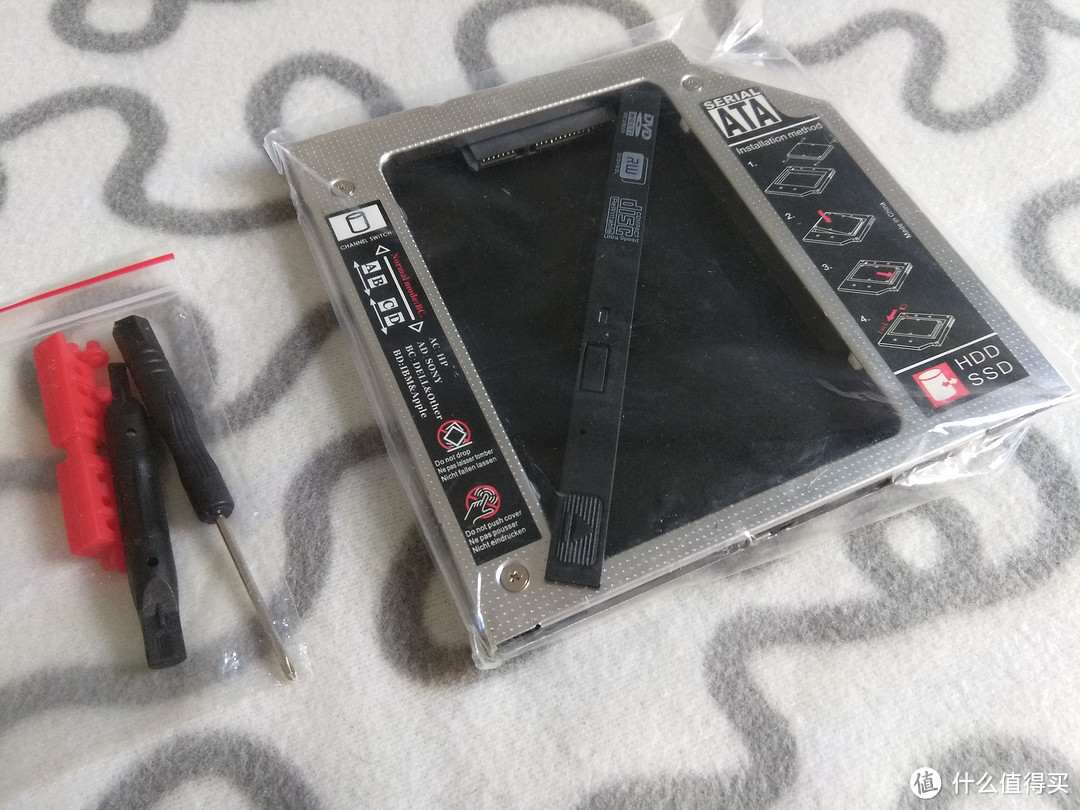
3.9.5毫米厚的光驱架;
4.16G容量或以上的U盘一枚;
5.win系统的PC;
6.软件UltraISO。
材料准备说明:
1.螺丝刀小工具在购买时建议购买有镊子的,笔记本有的小螺丝非常细小,容易掉到犄角旮旯,有镊子就方便多了。
2.固态硬盘有分原厂颗粒的,当然价格贵一些,要是不差钱直接上原厂颗粒的大品牌厂家。当然,,如果你和我一样,要是信得过京东自营的服务,也大可以考虑选个高性价比的120G固态硬盘。
3.光驱架有9.5毫米的,也有12.5毫米厚的光驱架,这个主要看自己笔记本电脑的具体配置,至于决定选哪一个厚度的,可以在购买之前拆下自己的笔记本电脑光驱,用尺子量一量,避免购买错了。
4.U盘的容量至少选择16G的,USB3.0的最佳,读写速度快,题主的U盘使用的是闪迪的32G的USB2.0的,读写速度较慢。
5.PC不管是台式机还是笔记本电脑均可,主要是用来制作MAC启动盘。关于制作MAC电脑的启动盘,我会简要讲解一下,网上有很多的教程,大家可以根据电脑的具体型号不同,选择不同的教程参考。其实大体步骤一致,没有太大的差别。
5.UltraISO软碟通是光盘映像文件制作/编辑/转换工具,网上找到官网下载就好,安装完成后,使用试用版就行。
▌硬件采购
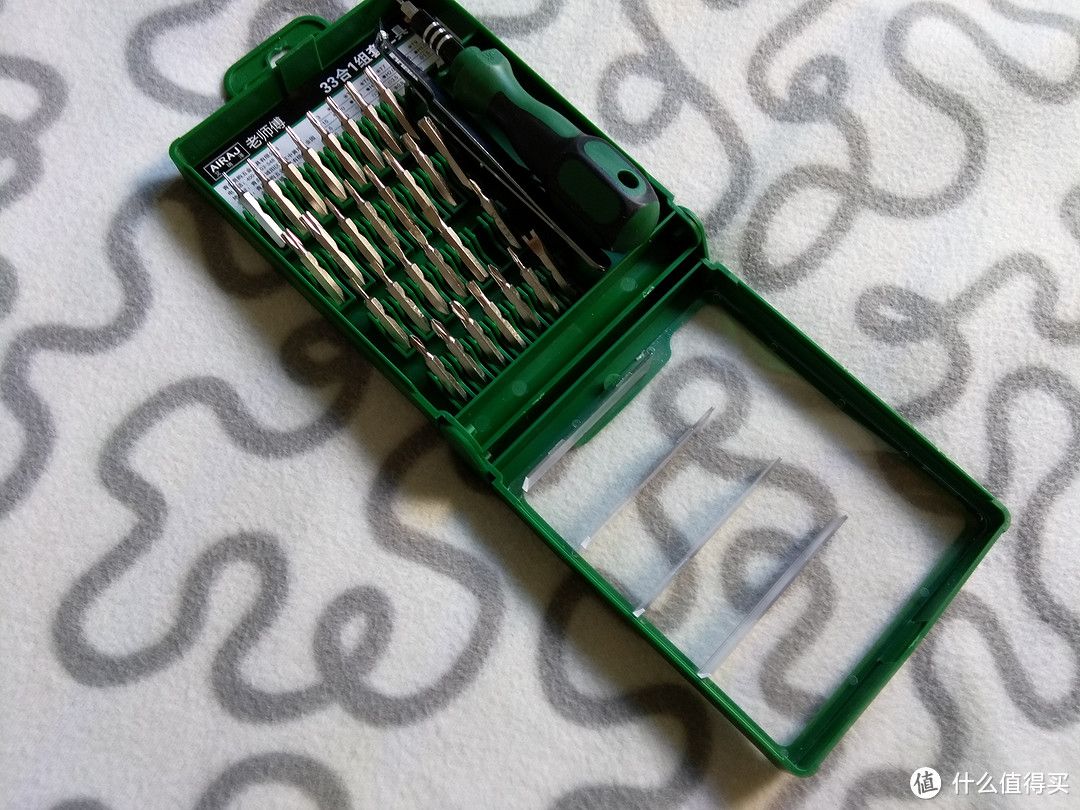
螺丝刀小工具,马云家一搜一大把,大家可以根据个人的喜好选一款,。

例如下面这款15.8元,有镊子。
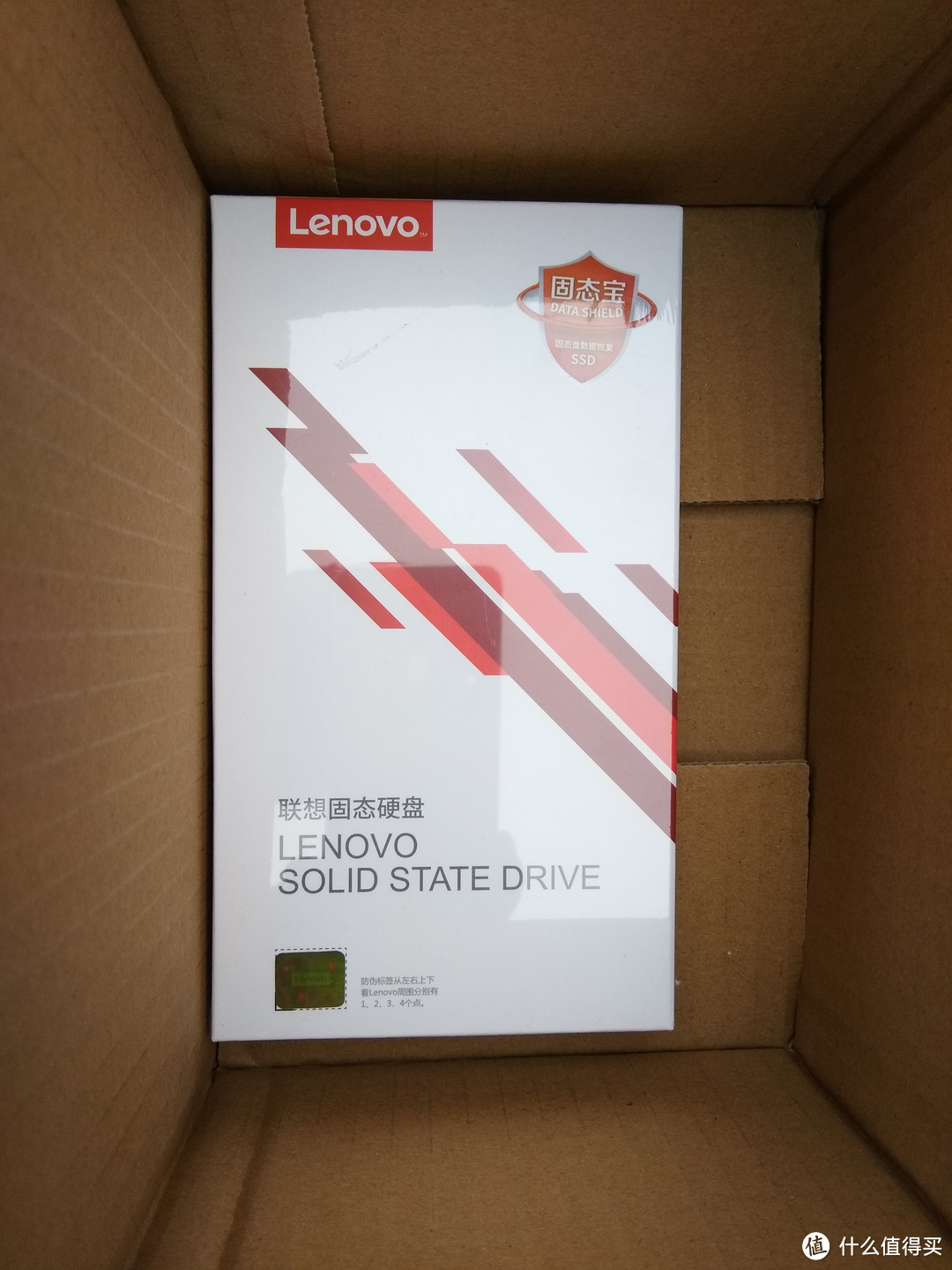
笔记本光驱架和固态硬盘,笔者选择在京东购买,一者送货快,二者质量有保证,售后也方便。
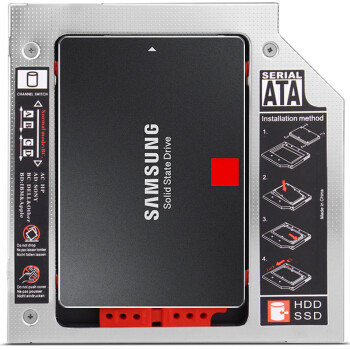
固态硬盘涨价幅度较大 。
。
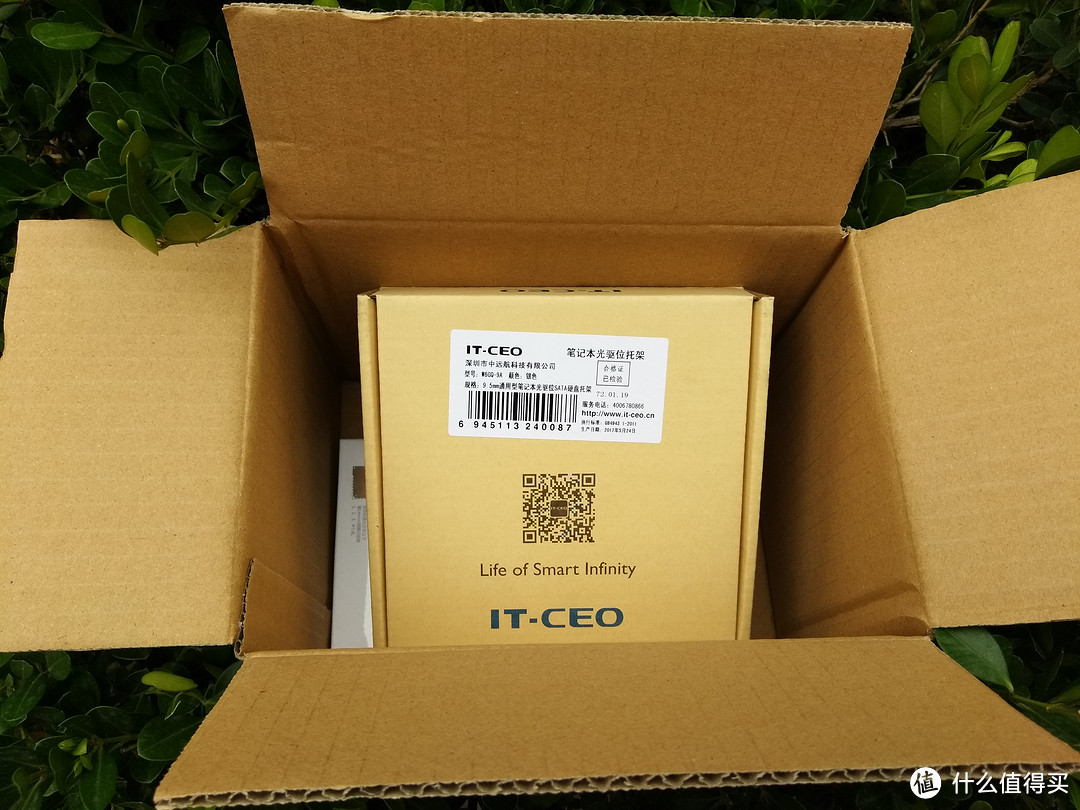
光驱架选择,要是再想便宜些,可以选择马云家,二十元以内就能搞定。
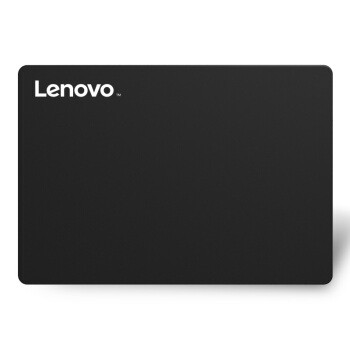
固态硬盘建议大家选择知名大厂,品质有保证。
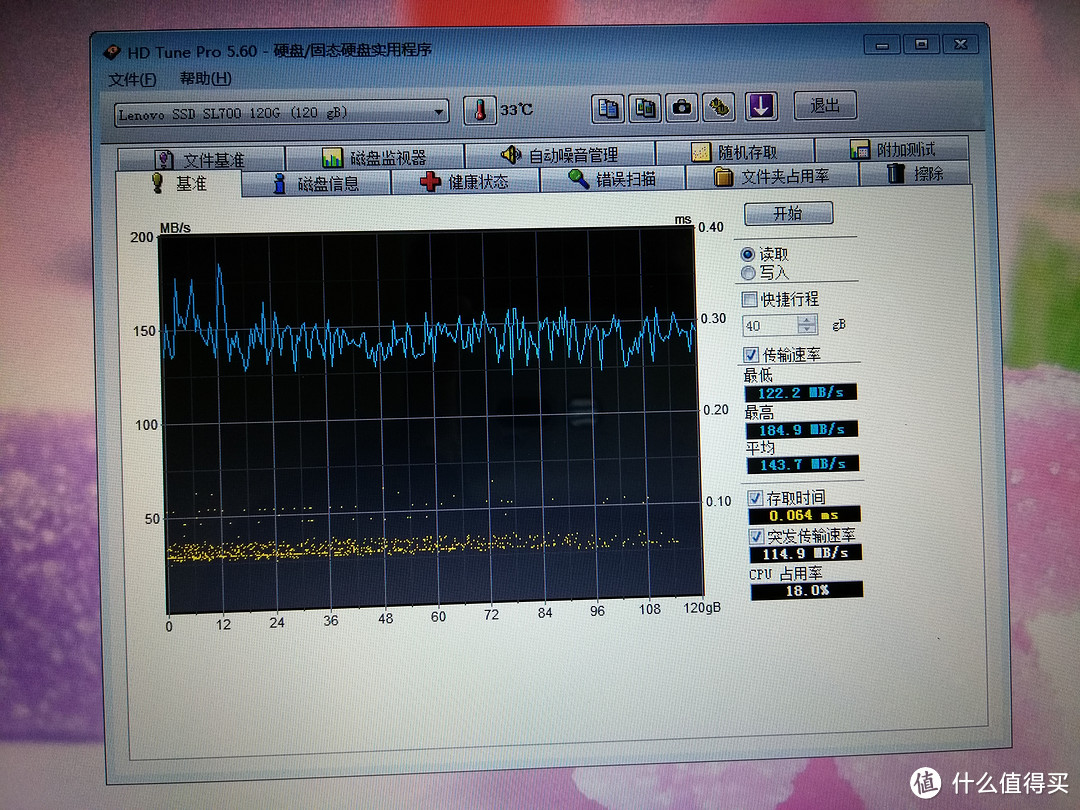
测试的读取速度
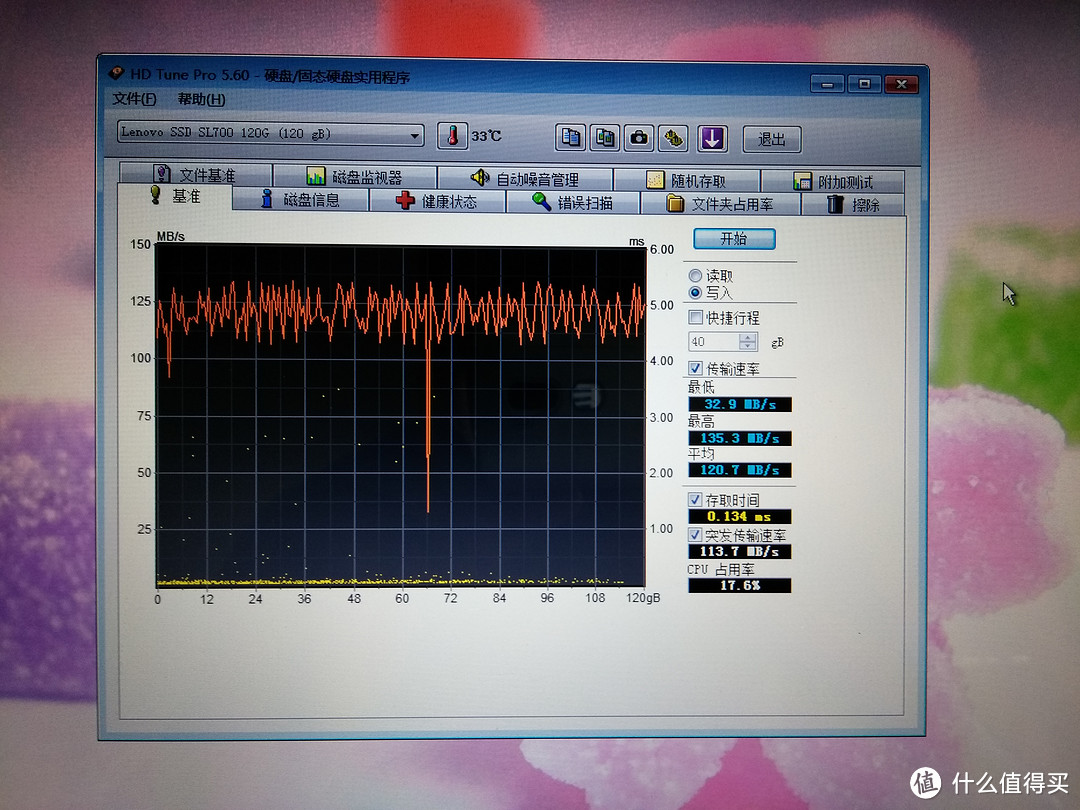
写入速度有出现不稳定,中间一度出现过最低写入速度27M。
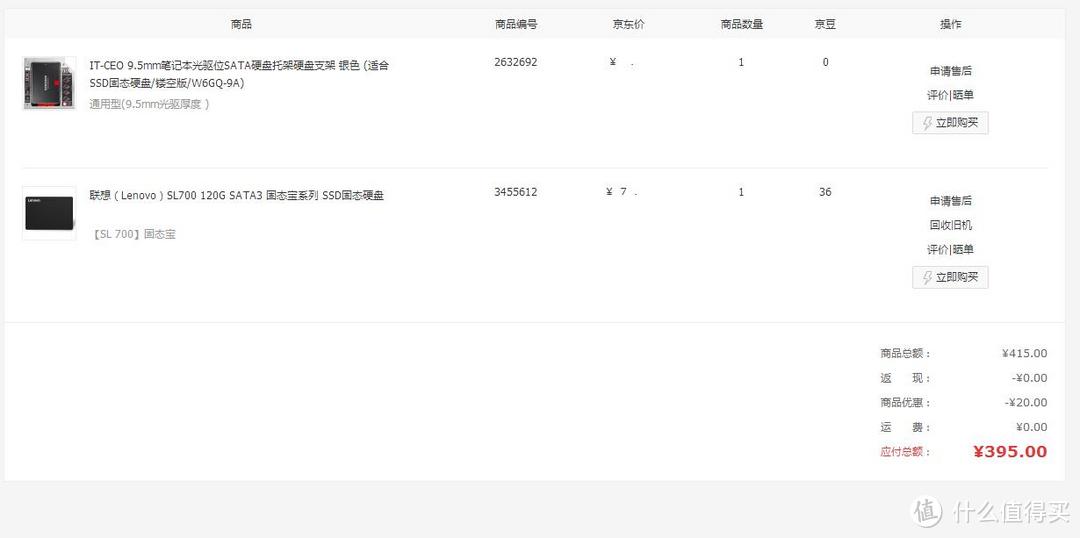
本次的花费总价是395元。固态硬盘价格水涨船高,涨幅有点大。
▌光驱架拆卸&固态硬盘安装
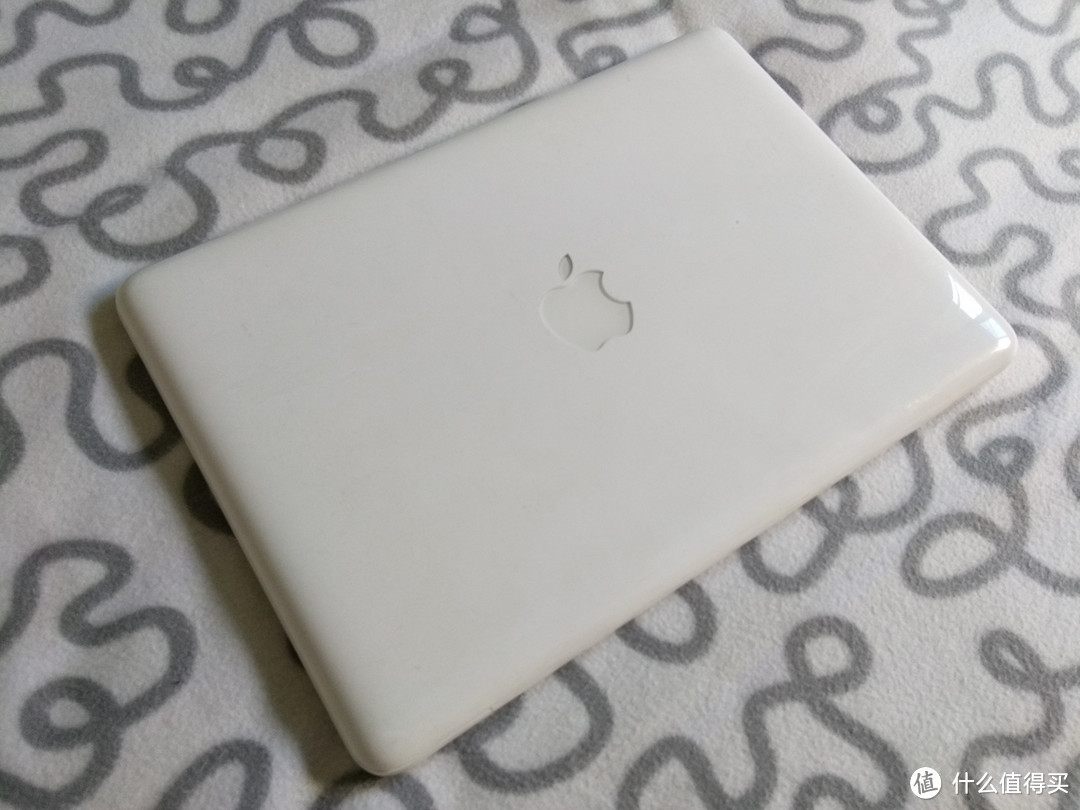
先来看看本篇文章的主角苹果A1342,机子年龄有些大,A面板的苹果logo,在电脑打开通电后,苹果标识点亮,看着还是很美的。
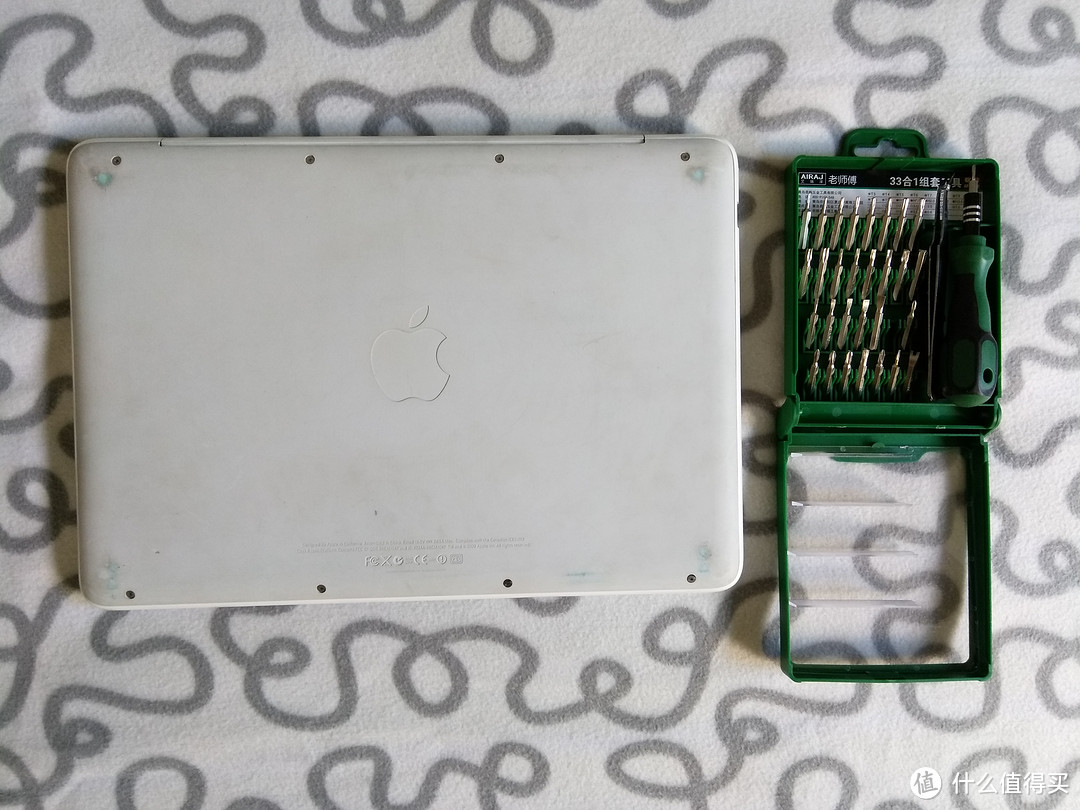
螺丝刀小工具跃跃欲试。背部是八枚小螺丝。
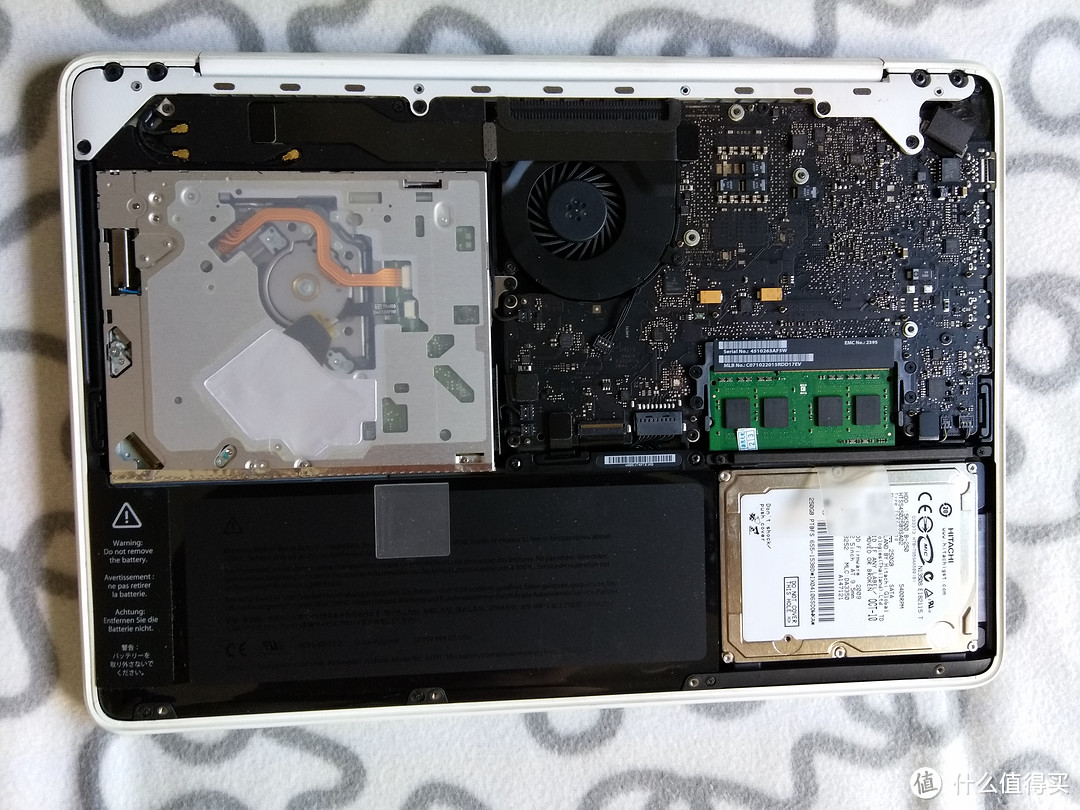
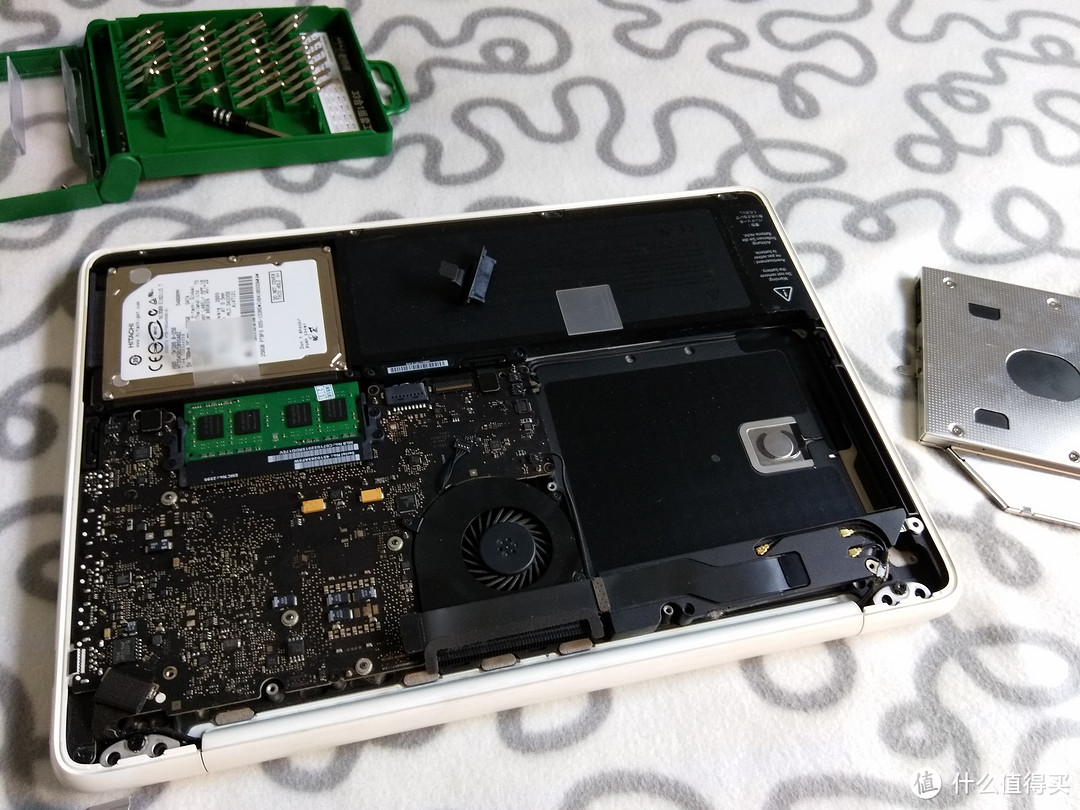
拆掉D面可以看到小白的内部结构,整体布局看着也是很美观的。
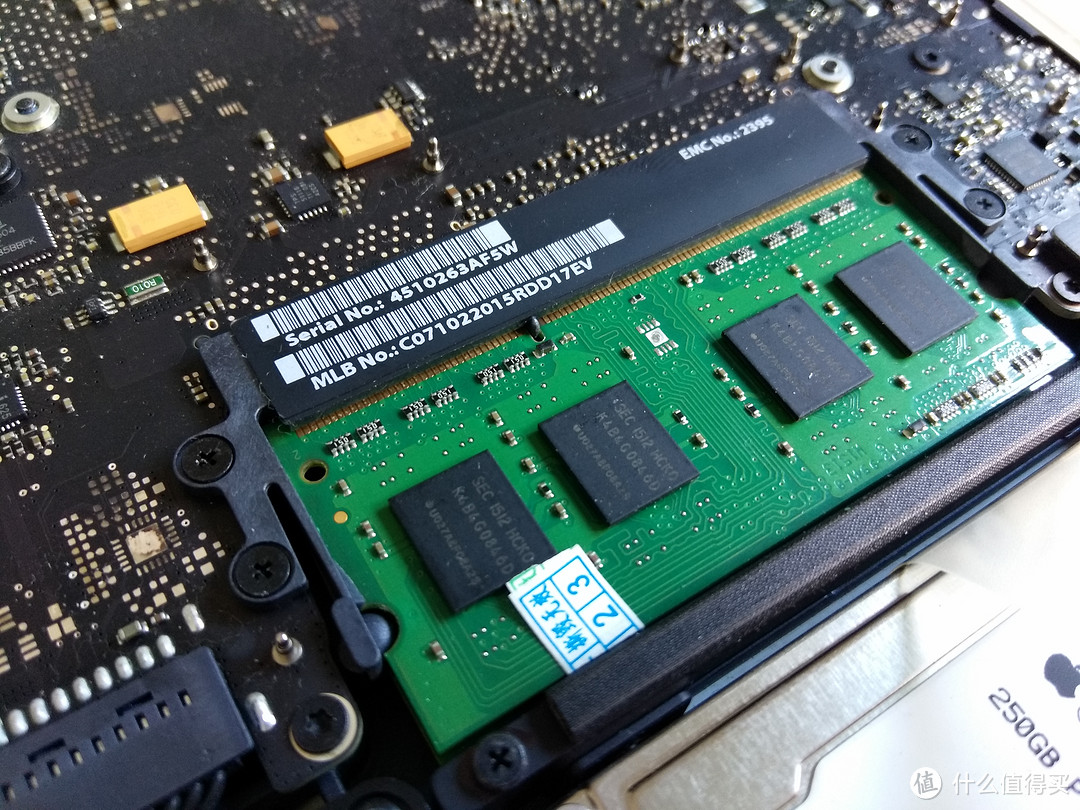
在2015年我曾经给小白加过一根4G的内存条,目前是两根内存条。
目标:光驱。先检查了一遍,螺丝很多很多,小的大的,提前拍了一张照片,生怕后面装的时候搞错螺丝,少装或者漏装。
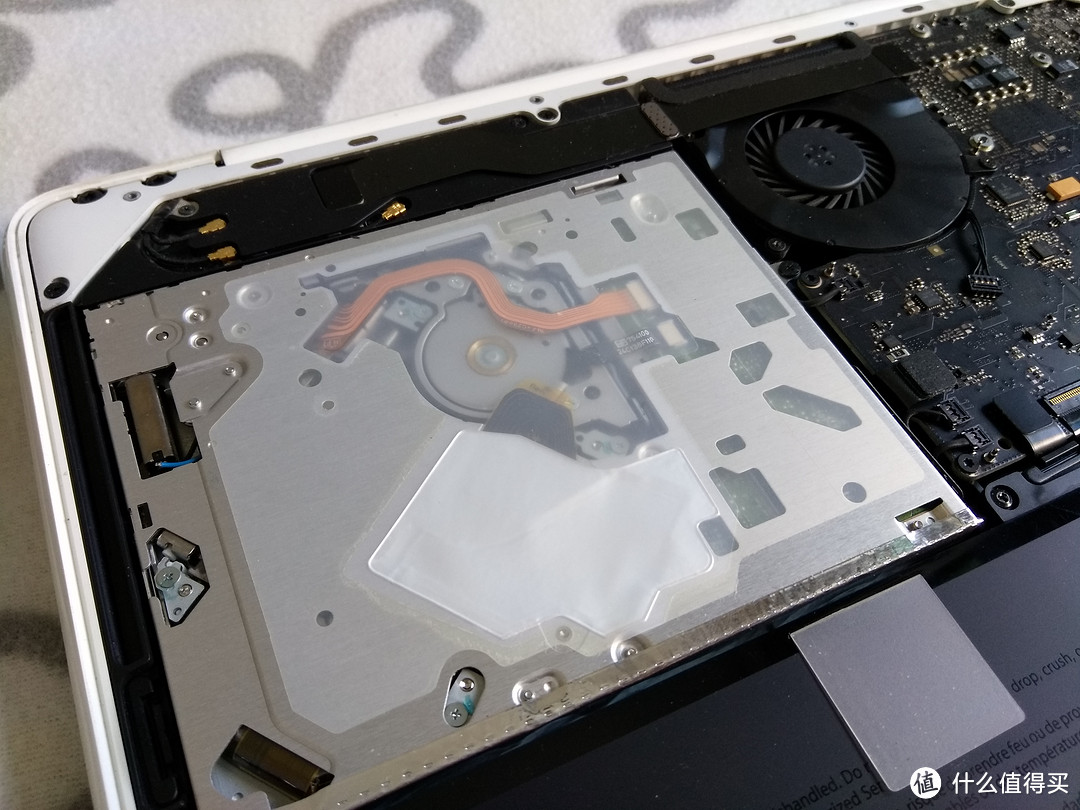
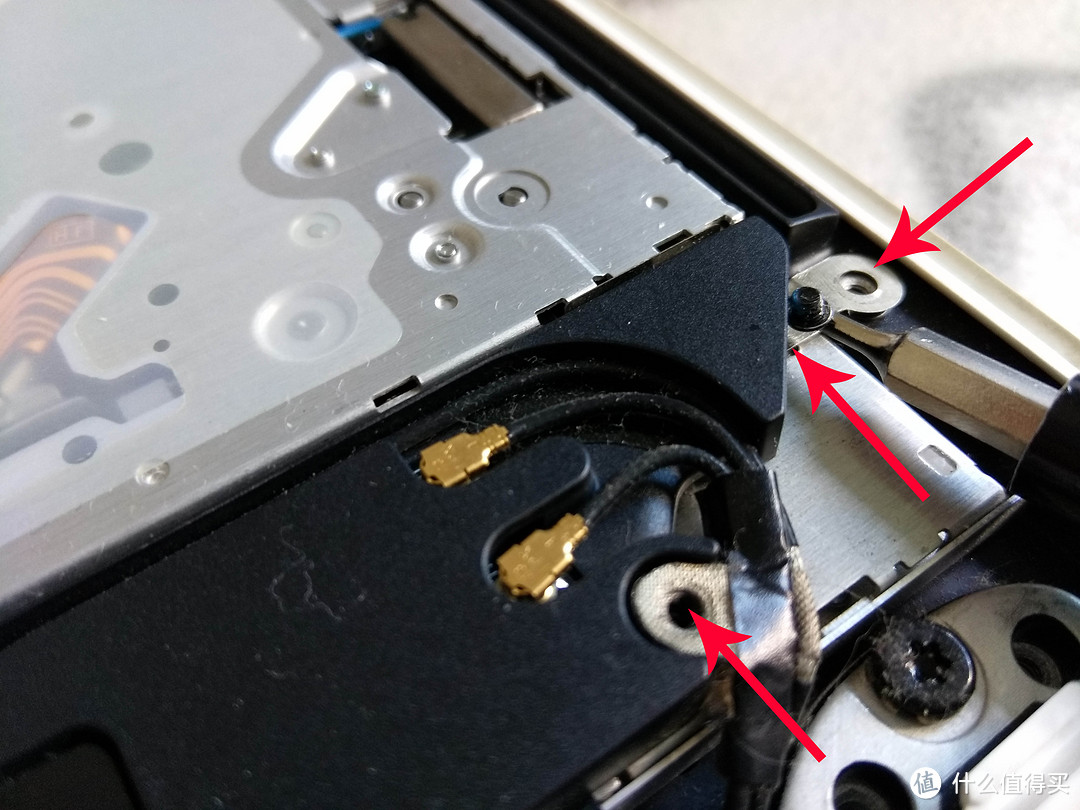
需要特别注意一点:中间红色箭头标识的位置,黑色的塑料盒光驱架子有一个很小的螺丝在那里,千万要记得拆掉,否则如果直接拿起光驱,必然损伤电脑内部线材连接。
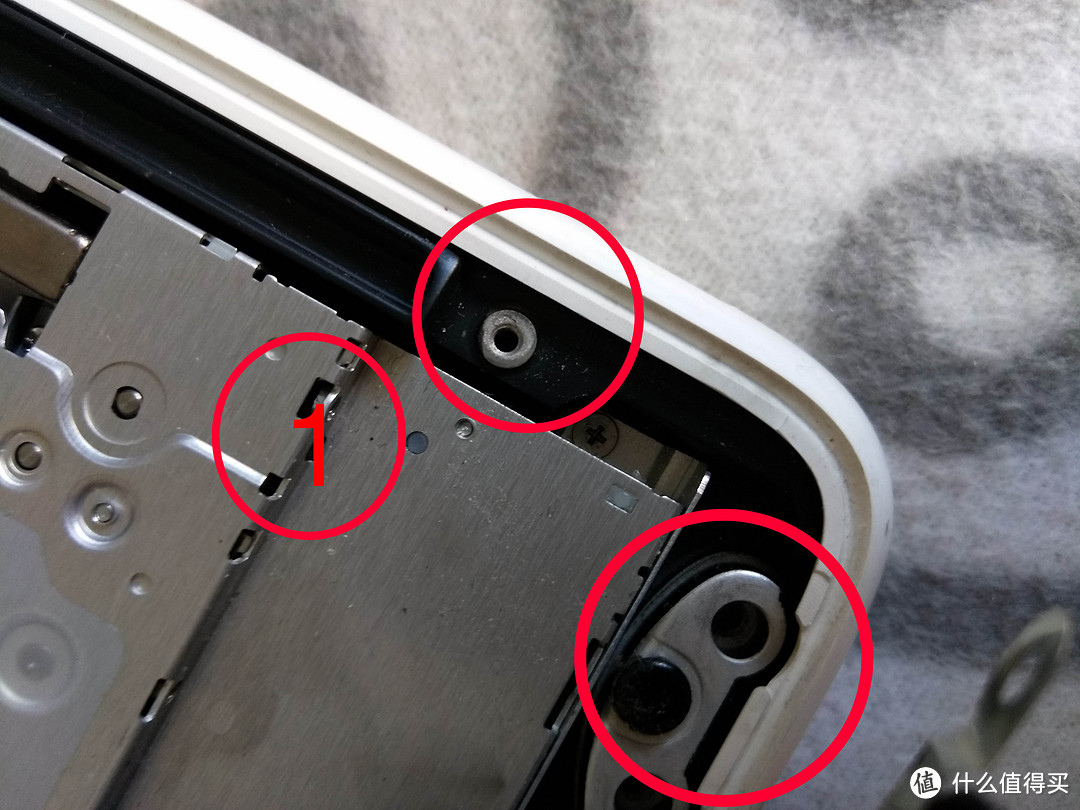
1号位置就是笔记本电脑光驱和后盖板的的小螺丝连接位置。
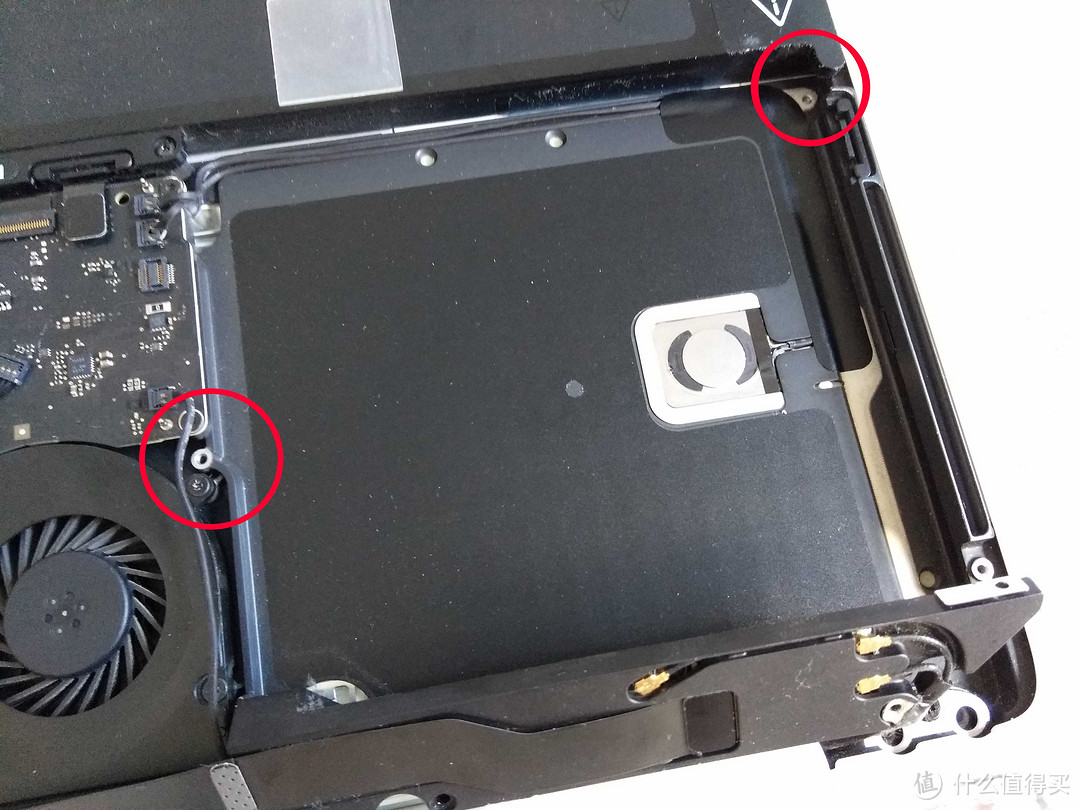
光驱的另外两个螺丝位置,右上角的螺丝比较偏,拧起来费事,左下角的属于主要受力的螺丝。
新买的光驱架,配了小的十字螺丝刀。
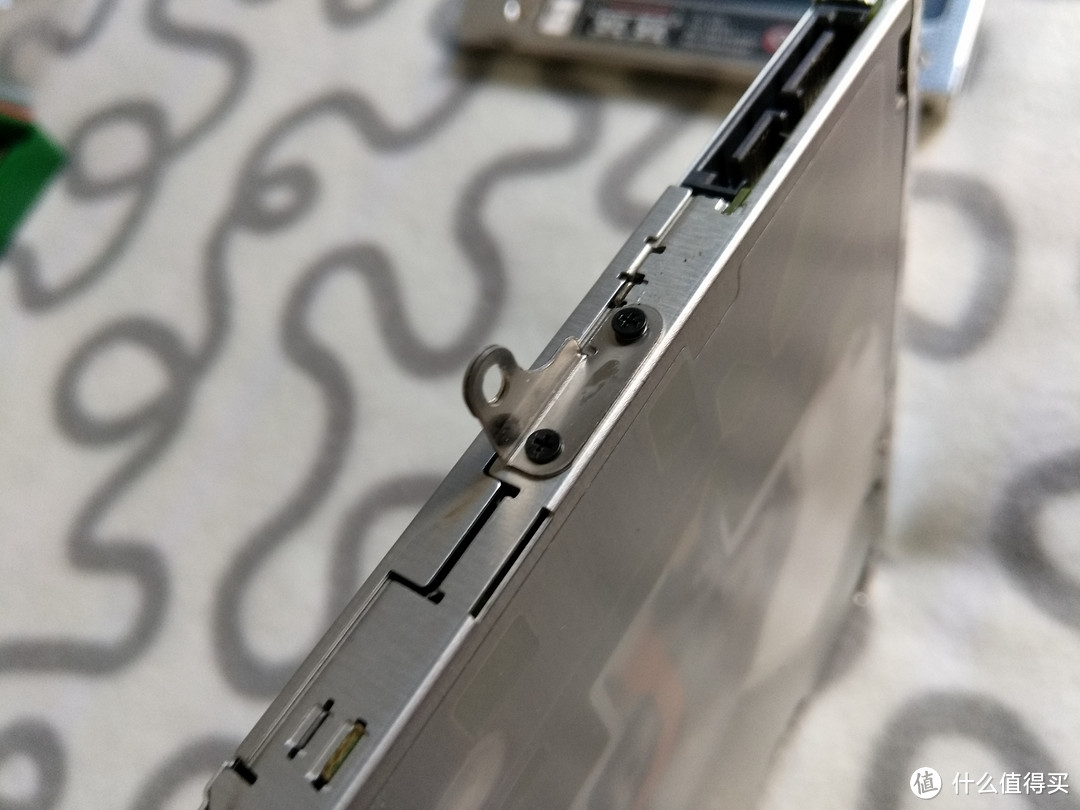
从原装的光驱上面拆掉原来的一个光驱固定的铁片支架,安装到新的光驱架侧面,注意调整好方向。
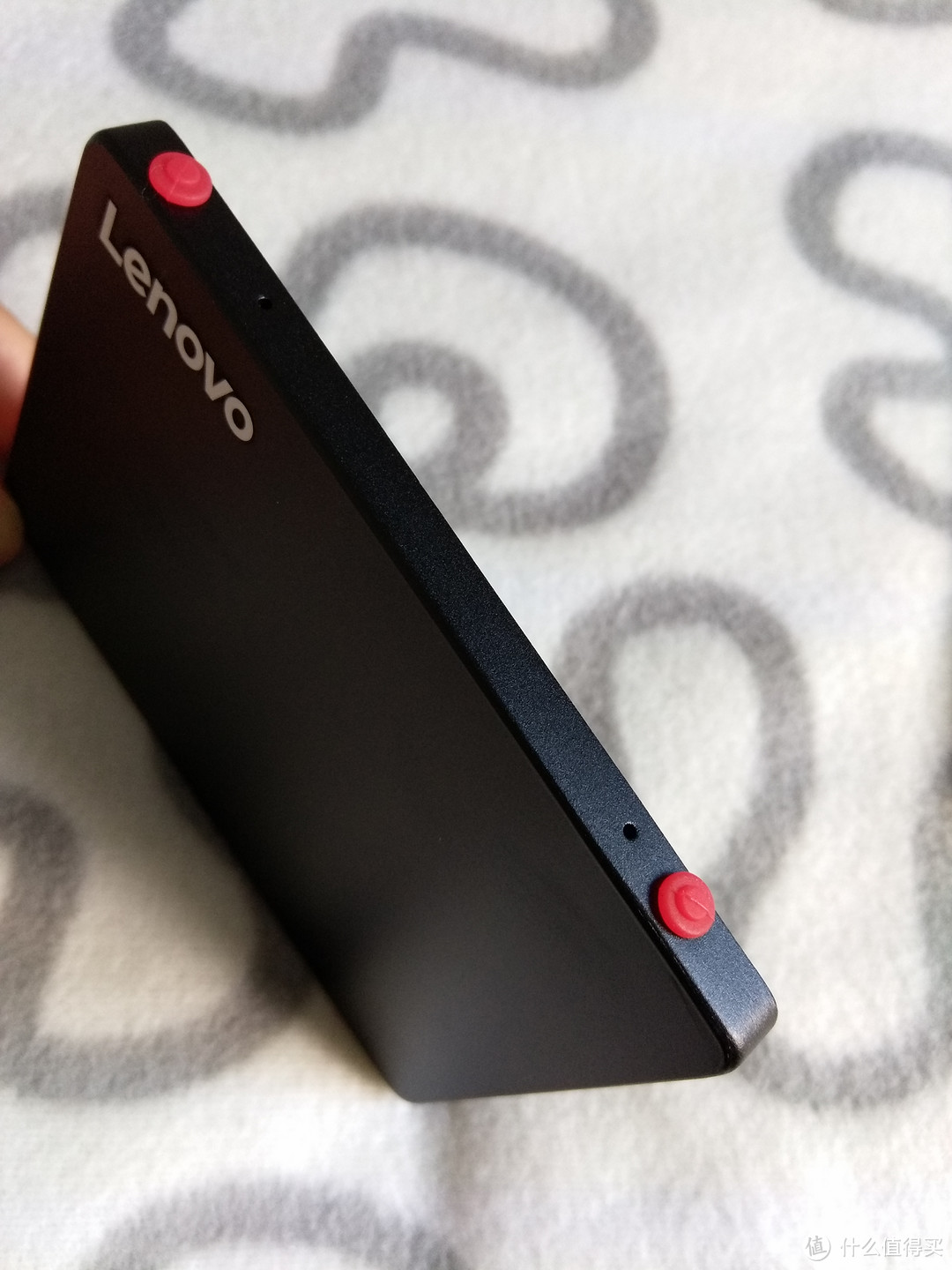
光驱架配备了,红色的软橡胶塞子可以用来填塞固态硬盘和光驱架之间的缝隙。
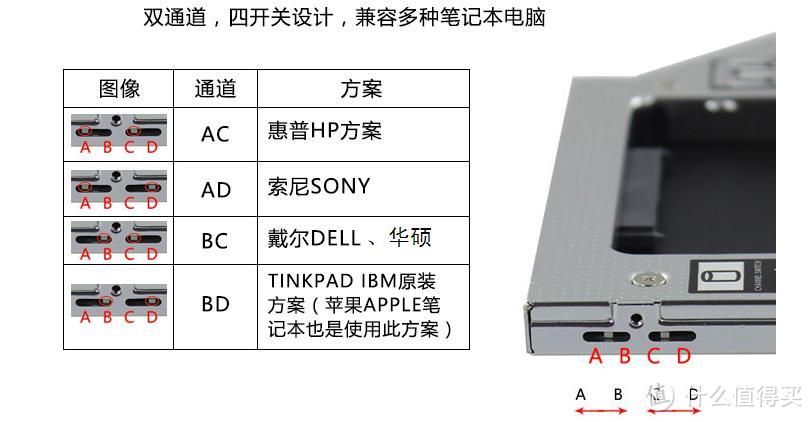
安装之前,记得按照光驱架的说明提示,调整双通道的四开关。
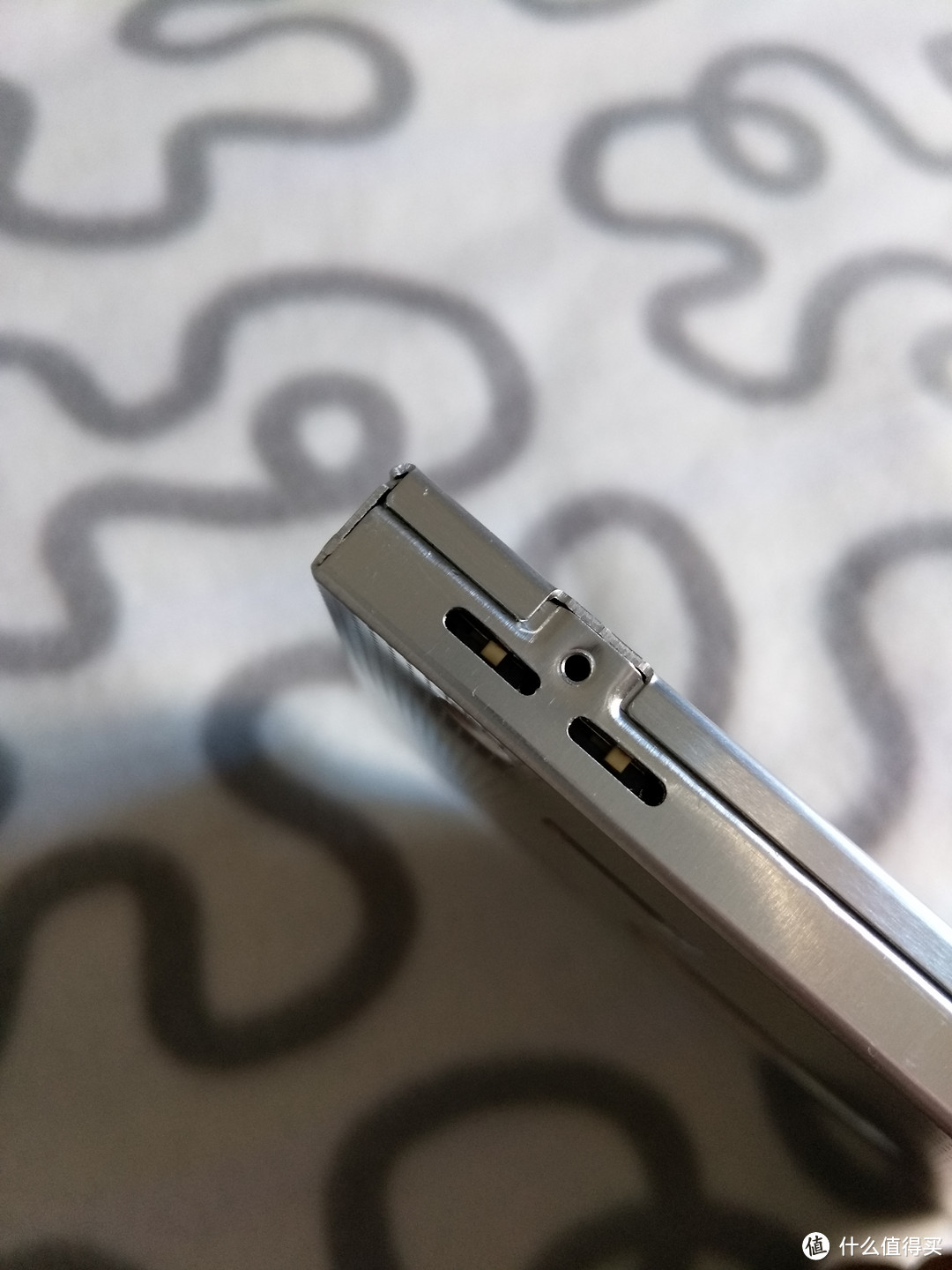
具体的设置如下图:
准备合体。
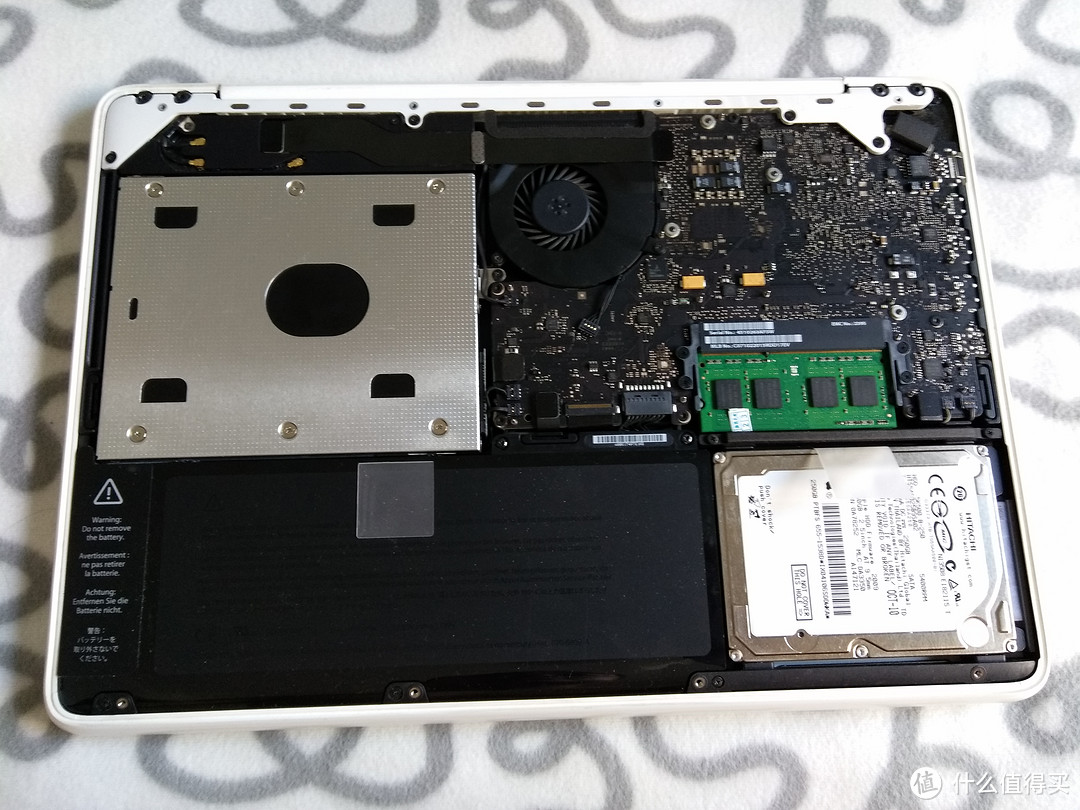
合体,轻车熟路,非常快。
▌制作启动盘
在拆卸安装光驱架和固态硬盘的过程中,顺便让另外一台笔记本电脑制作苹果Mac系统启动盘。
首先在win系统的笔记本电脑上插上一个16G以上的U盘,这个优盘可以提前格式化,里面不要放任何有价值得文件。然后是使用UltraISO软件,这款软件的下载安装比较简单,我就不一一赘述了。
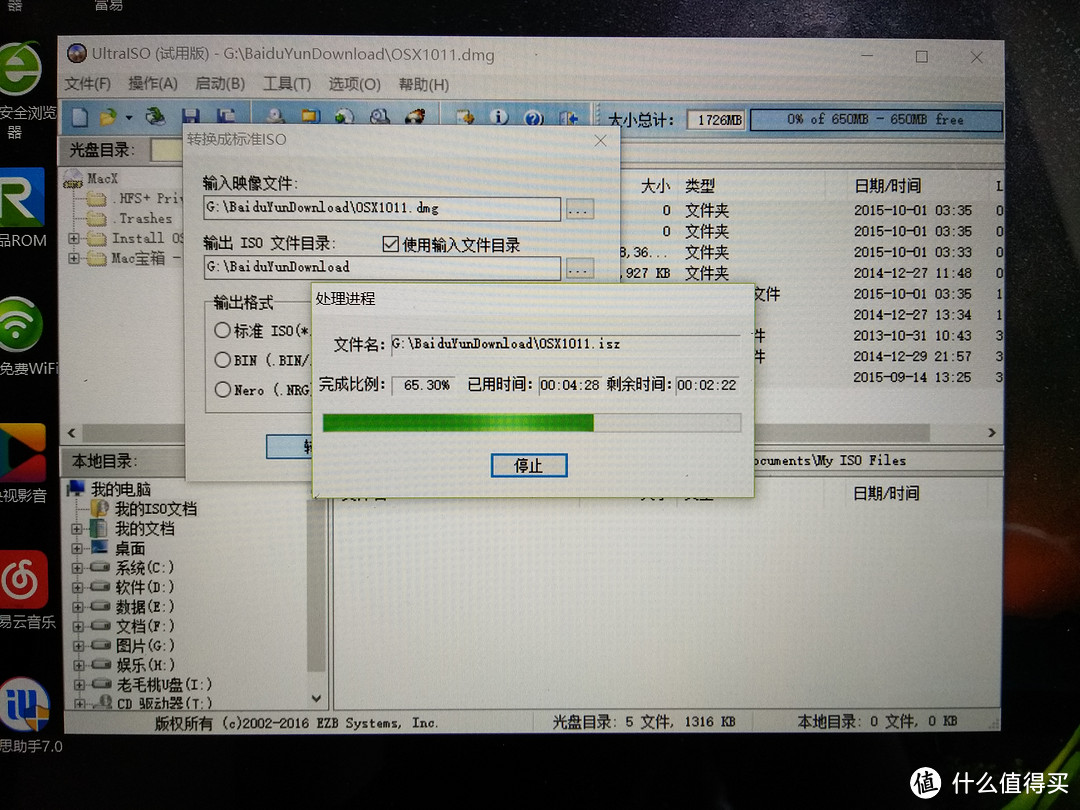
其次是下载苹果的Mac镜像系统,此类文件的后缀是dmg。系统下载下来之后,先是点击添加文件,将dmg添加到UltraISO里面,第一步装换成比标准的isz。
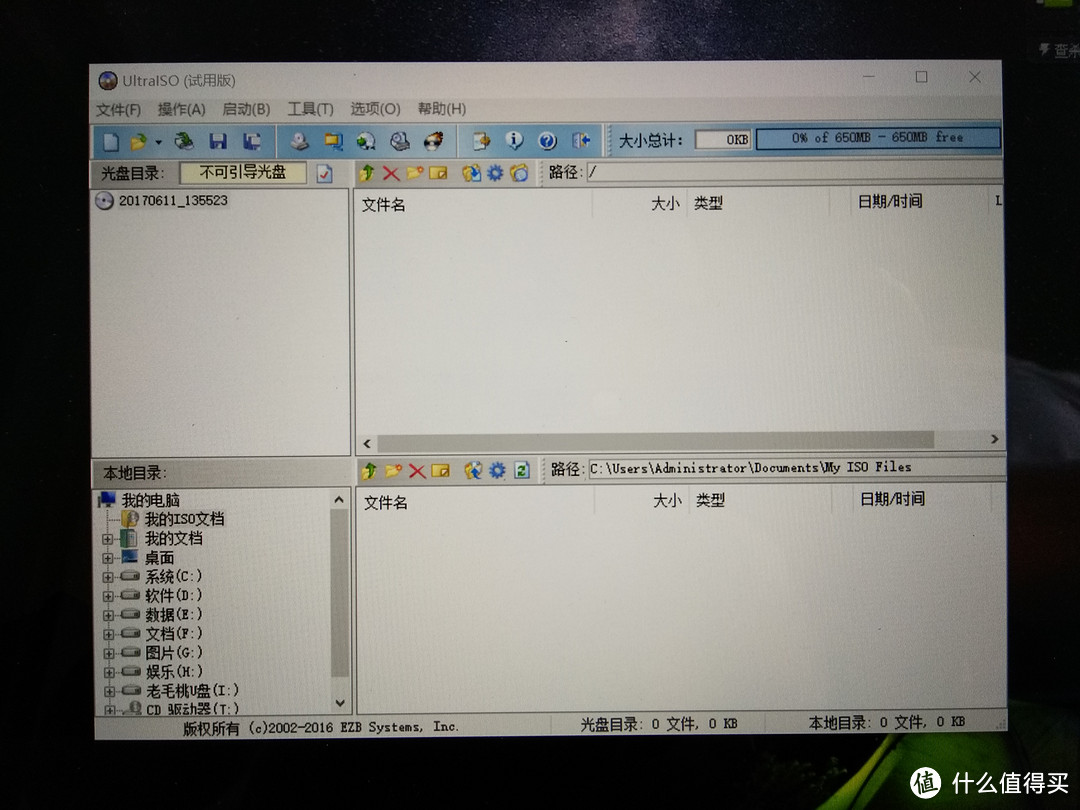
之后会弹出下面这个画面,输入的映像是你下载好的dmg文件,输出文件格式选择isz。
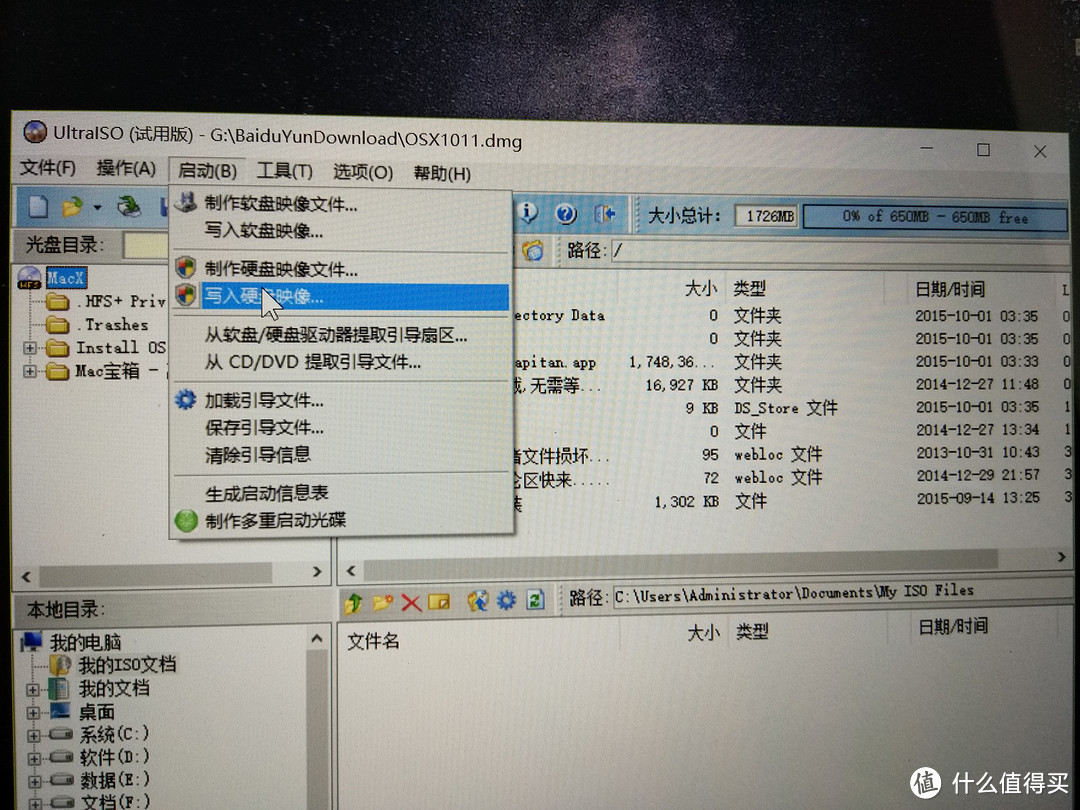
然后是iso文件写入硬盘映像。
系统盘做好之后,优盘的容量会变得很小,这个倒不用担心。安装完系统之后,可以使用老毛桃的PE优盘制作工具,一键恢复优盘空间。
▌安装Mac系统
原计划是U盘插入Mac,开机按住option不放,就能够出现开机选择做好的mac os x安装盘启动和本机的mac os,然而却尝试三四次没有成功。
于是就尝试在Mac系统开机之后,将做好的系统安装到固态硬盘里面,然而苹果小白却出现以下问题:
问题一:系统文件不能够被验证,尝试好几次不成功。
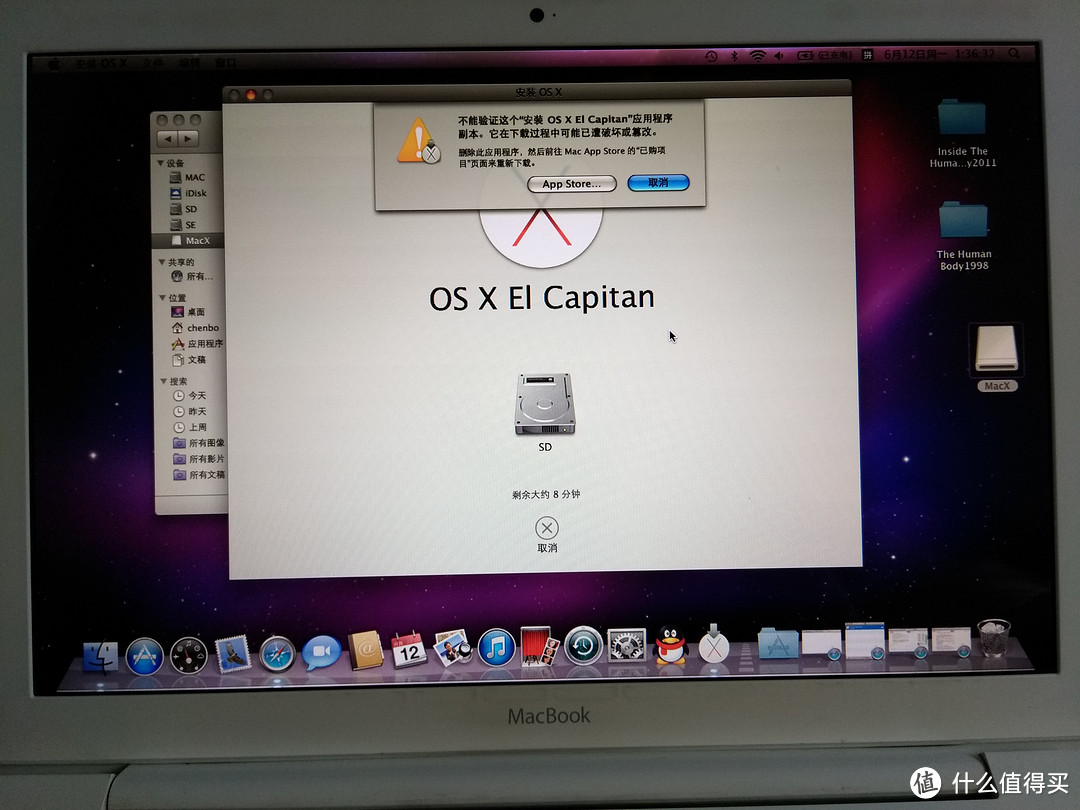
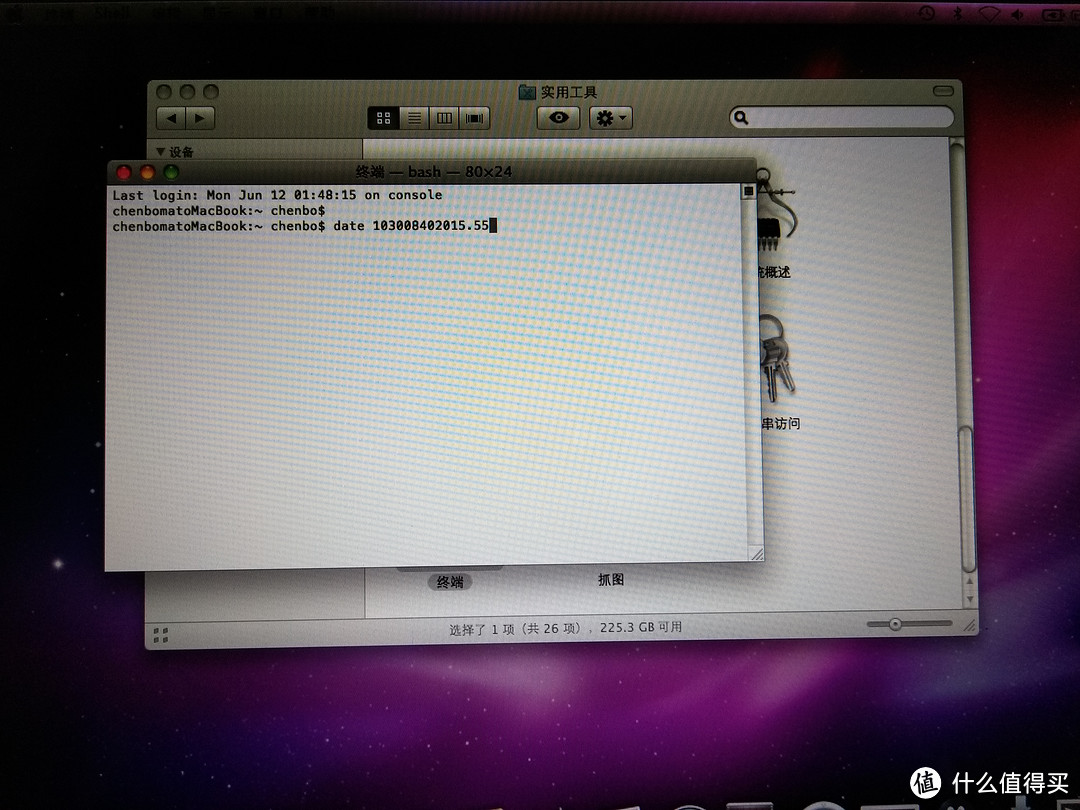
转而看网友曾经的问题是修改电脑的时间,在“实用工具”中找到“终端”输入日期设置的代码:“date 103008402015.55”
然而旧的问题解决了,新问题来了
问题二:安装Mac OS X 时发生问题 尝试重新安装
开始求教度娘,要解决“安装Mac OS X 时发生问题 尝试重新”这种病,笔者找到了一种关键的治病方法。

再次开机后开机后,出新设置时间,成功了。 系统已经开始安装。

这电脑相当于身体健壮,四肢发达,但是心脏不好,整个系统的安装开机等待时间很长。
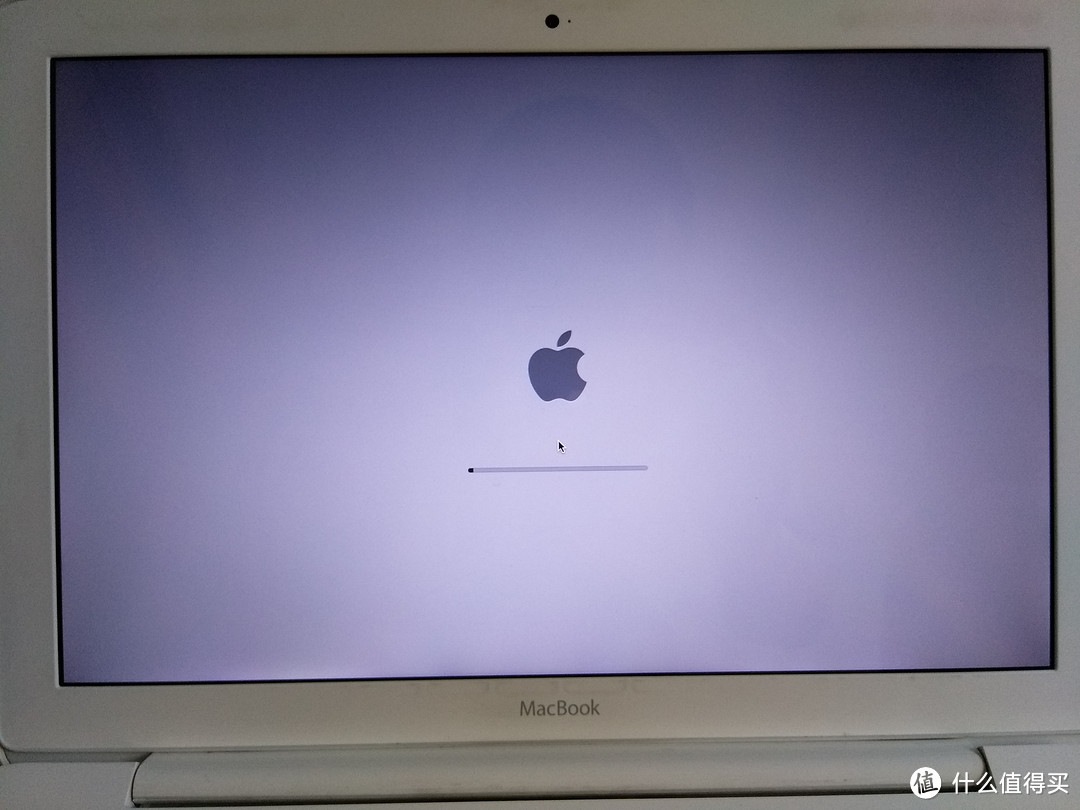
对于这款苹果电脑小白A1342而言,这种方法算是完全成功了,有想尝试的值友,可以按图索骥亲自尝试一番。
▌成功后的喜悦
在Mac系统10.11系统安装成功后,登陆苹果的软件商店,就可以看到更新提醒了,系统不能更新的问题彻底解决。
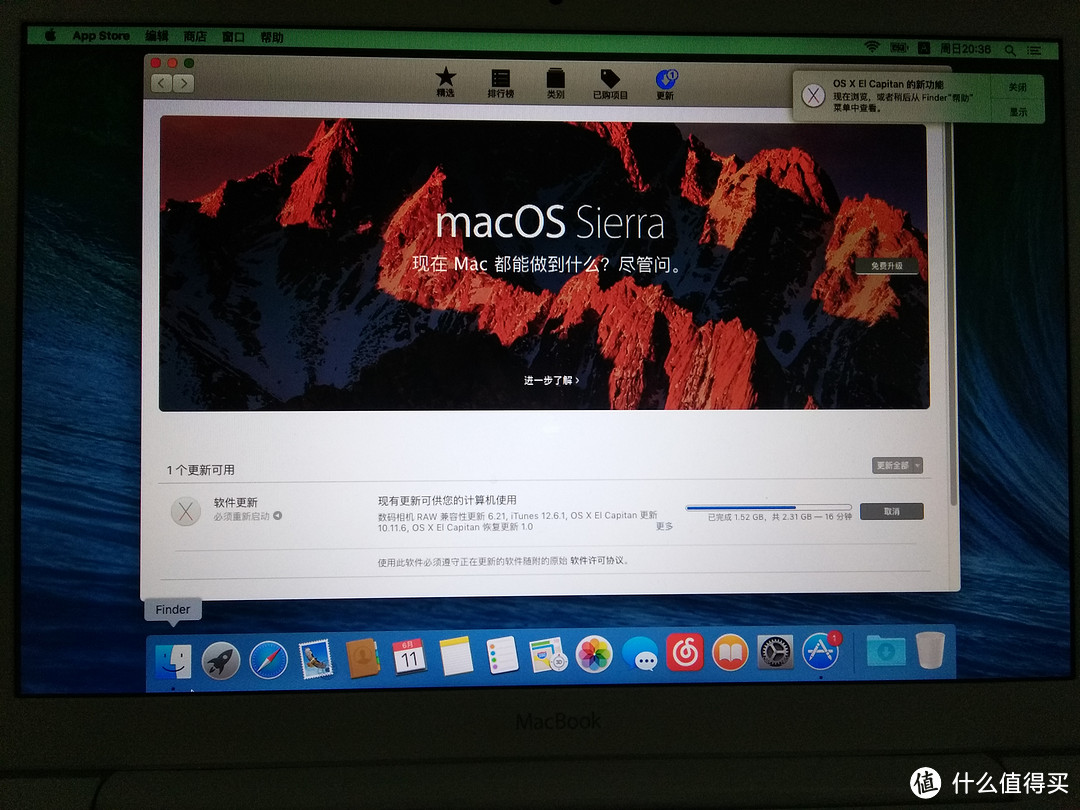
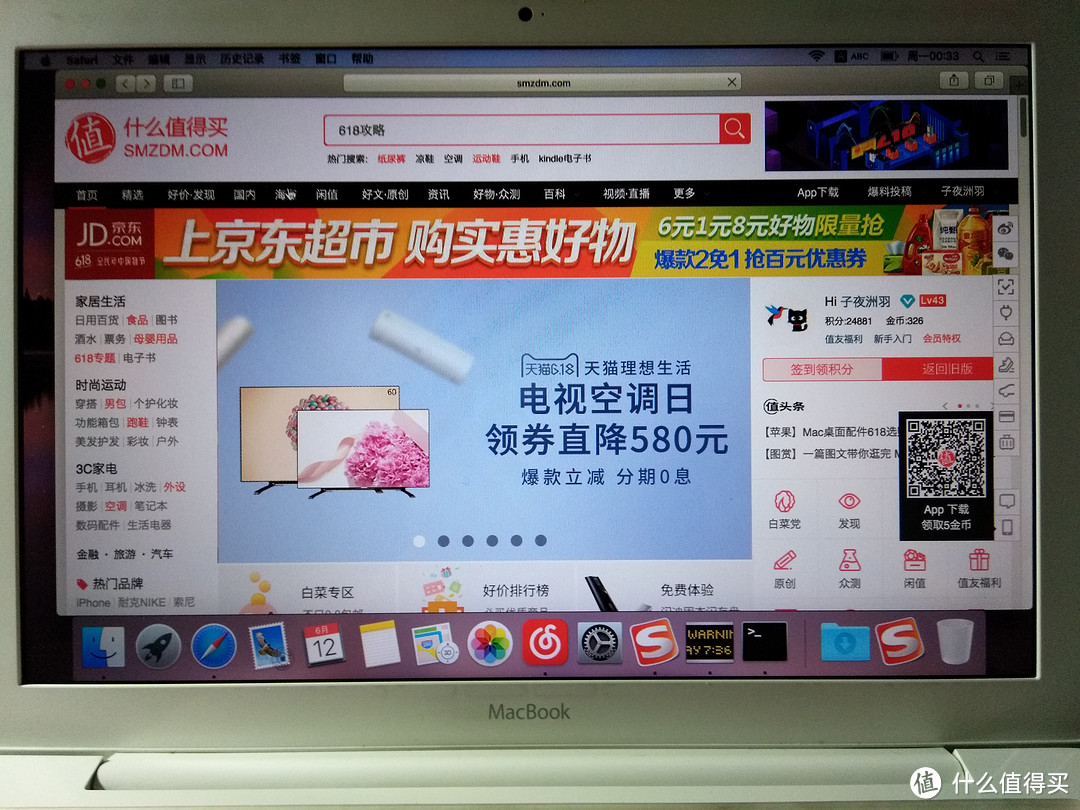
安装了更新之后的10.11.6,苹果小白屏幕分辨率虽然只有1280*800,但是显示效果却是依旧出色。系统装到了固态硬盘里面,无论是开始还是上网,打开软件流畅了许多。
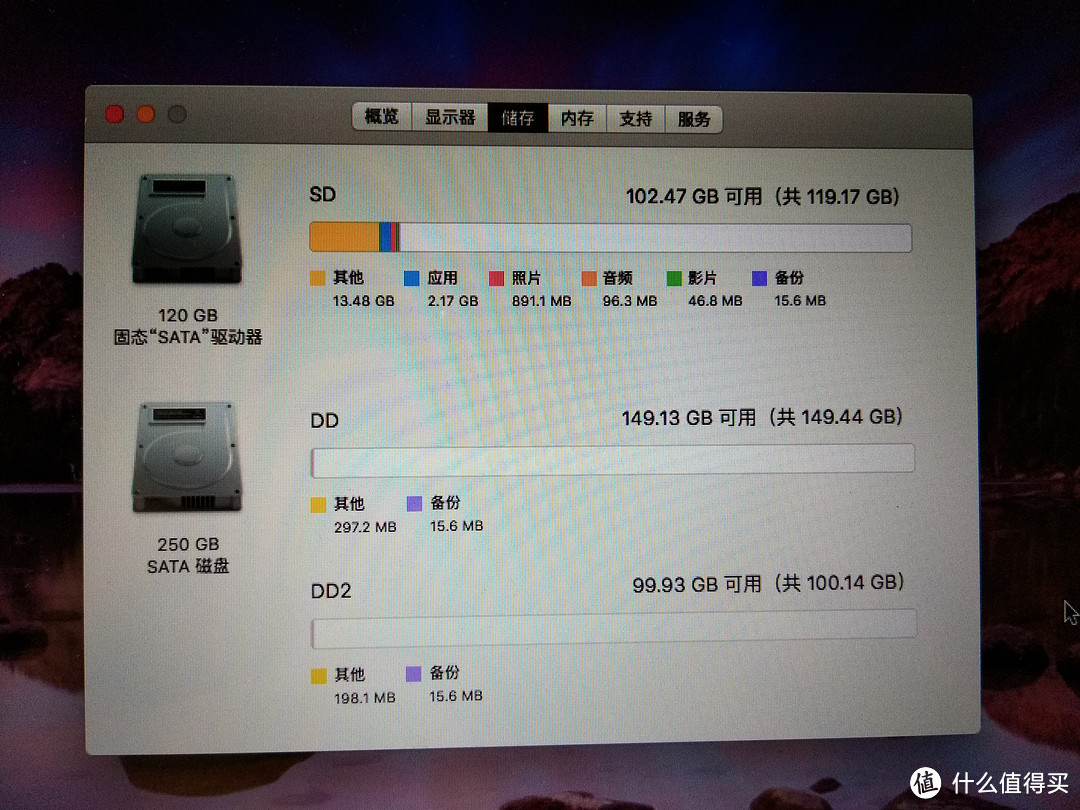
Mac系统的简洁性比win系统好的多。
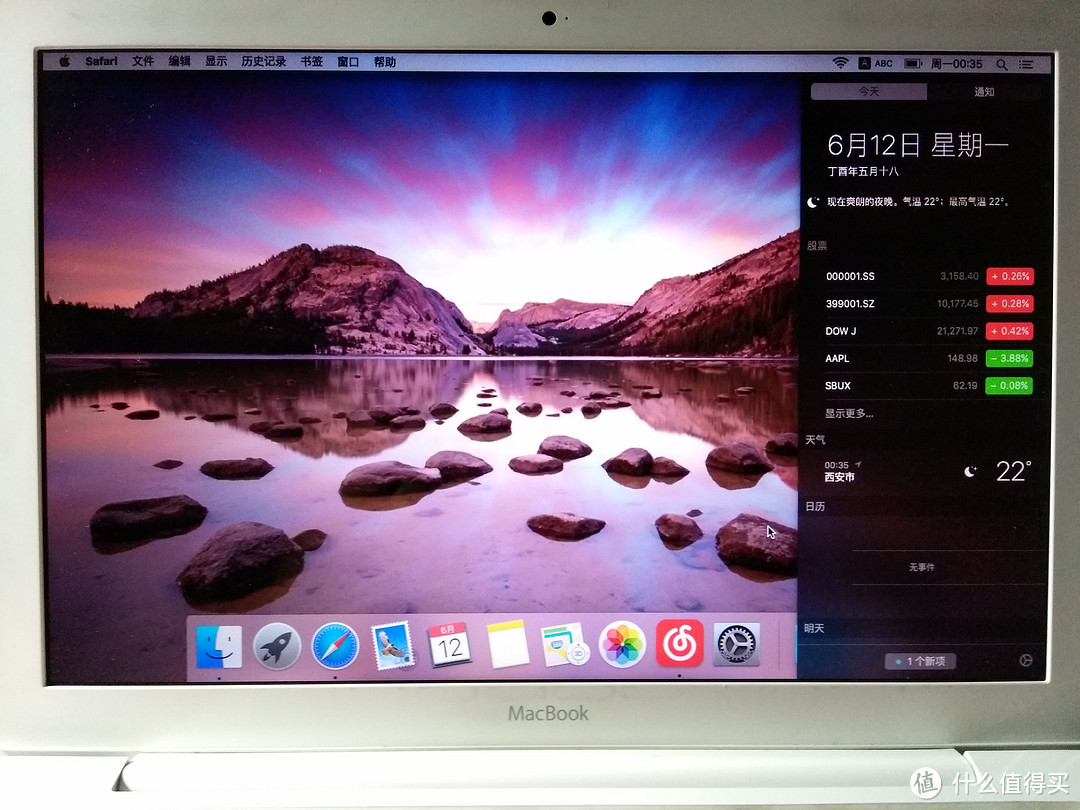
打开熟悉的张大妈网站,话说这次购买固态硬盘的优惠券就是在张大妈这里领取的。省了20块大洋,棒棒哒。
▌总结
苹果小白的外观样貌在现在看来有些臃肿了,硬件配置显得有些陈旧了,但是装上一块固态硬盘,就可以拯救这台年龄已经到了老年的苹果小白A1342,让她再次焕发第二春,发光发热,想想四百块大洋花的还是很值。上个网,聊个天,看个视频,免去了各种弹框广告的骚扰,小白A1342继续加油 。
。
这次的拆卸安装本着给各位值友带个路的目的,不算老司机开车,只能说是个新手上路,希望能够帮到对此有需要的却没敢付诸实践的小伙伴。














校验提示文案
校验提示文案
校验提示文案
校验提示文案
校验提示文案
校验提示文案
校验提示文案
校验提示文案
校验提示文案
校验提示文案
校验提示文案
校验提示文案
校验提示文案
校验提示文案
校验提示文案
校验提示文案
校验提示文案
intel芯真好.
摩托还得骡来拉的U真是不行了.
校验提示文案
校验提示文案
校验提示文案
校验提示文案
校验提示文案
校验提示文案
校验提示文案
校验提示文案
校验提示文案
校验提示文案
校验提示文案
校验提示文案
校验提示文案
校验提示文案
校验提示文案
校验提示文案
校验提示文案
校验提示文案
校验提示文案
校验提示文案
校验提示文案
sudo /Applications/Install\ macOS\ Sierra.app/Contents/Resources/createinstallmedia --volume /Volumes/{自己u盘的名字} --applicationpath /Applications/Install\ macOS\ Sierra.app --nointeraction
校验提示文案
校验提示文案