











































96
45
iPhone 数据丢失怎么恢复,实测3款数据恢复工具
2025-12-08 17:46:08
0点赞
2收藏
0评论
智能手机在生活中无处不在,数据丢失的问题却也随之而来。例如,当重要的联系人信息因为误操作而不慎删除,或当存储的照片在系统更新时突然消失,这些都是常见的问题。为了应对这些突如其来的数据丢失情况,合适的恢复工具是必不可少的。今天,我们推荐三款优秀的工具,帮助解决数据丢失问题。

牛学长苹果数据恢复工具
牛学长苹果数据恢复工具是专为iOS设备用户设计的,它通过高效的扫描和恢复技术,让用户能够轻松地恢复丢失的数据。不论是意外删除还是系统故障导致的数据丢失,该工具能确保用户的数据安全可靠地恢复。
主要功能:
支持恢复多种数据类型,包括照片、视频、联系人、消息等,提供全面的数据恢复解决方案。
具备深度扫描功能,能够深入设备存储,恢复更多丢失的数据。
用户友好的界面设计,使得数据恢复过程简单直观,易于操作。
适用场景:
在更新iOS系统过程中由于设备异常关机导致的照片丢失。
在清理空间时意外删除了重要的联系人信息。
设备屏幕损坏无法操作,导致重要消息无法访问。
使用步骤
第一步:将iOS设备连接上电脑
首先,确保iPhone,iPad或iPod已解锁,并使用USB数据线连接上电脑,然后在电脑上启动牛学长苹果数据恢复软件,默认模式为"从iOS设备中恢复"。如果您的iOS设备已连接且受信任,该程序将自动检测。
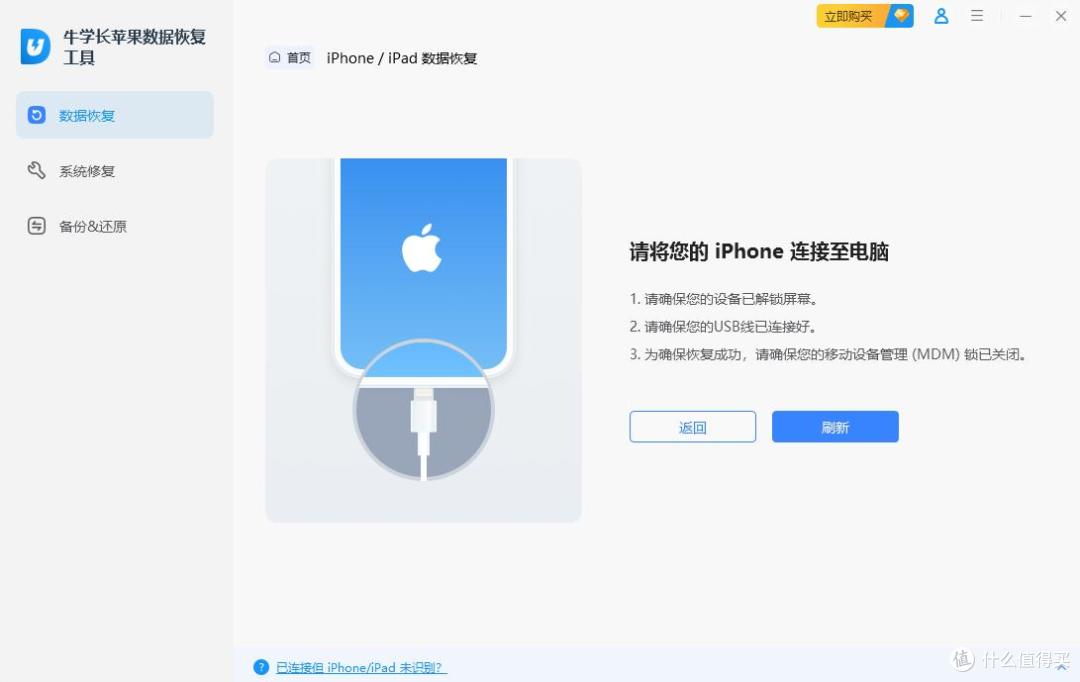
注1 :如果您的iPhone / iPad / iPod运行正常并且USB线与计算机连接良好,请先解锁设备。另外,请检查是否有弹出窗口要求您信任设备与电脑的连接。点击信任选项,您的iOS设备将被软件自动检测。

注2 :如果您的iOS设备已连接但无法识别,请按照弹窗说明解决此问题。

注3 :如果iPhone黑屏或卡住无响应,请在数据恢复前点击"修复iOS操作系统"。
第二步:开始扫描iOS设备以获取丢失的数据
当软件检测到您的设备时,它将显示如下界面。您可以勾选需要扫描和恢复的内容,或者选择全部数据进行深度扫描,然后单击"开始扫描"。

第三步:在恢复之前预览数据
现在所有扫描的文件都根据类别排列。您可以选择"全部显示"或"仅显示已删除的项目"进行恢复。为了节省时间,您可以有选择地恢复所需数据。

第四步:从iOS设备恢复数据
检查所需的文件,然后单击"恢复"。您可以将丢失的文件恢复到计算机或直接将其恢复到您的设备(支持联系人,消息和备忘录等)。

Dr.Fone
Dr.Fone以其强大的数据恢复能力和广泛的设备兼容性而备受用户的青睐。它能够有效地帮助用户找回意外丢失的数据,并且支持多种数据类型和设备型号,成为市场上颇受欢迎的一款恢复工具。
主要功能:
支持多种设备,包括iOS和Android平台,提供跨平台的数据恢复服务。
集成智能识别技术,能够快速找到数据丢失的根源问题。
设计简洁的用户界面,使得恢复过程变得更加简单。
适用场景:
在设备重置时误操作导致的应用数据丢失。
因病毒攻击导致设备中的重要文件无法访问。
在传输文件过程中出现断电导致的文件丢失。
Data Rescue
Data Rescue在恢复速度和精准度方面表现出色,尤其适用于专业人士和重度用户。它通过先进的扫描技术,能够在极短的时间内恢复大量的丢失数据,并且不影响设备的正常使用。
功能特点:
采用高效算法,能够在数据恢复过程中最大限度地节省时间。
支持多种文件格式恢复,确保用户的各类数据都能被找回。
提供详细的恢复报告,使用户能够轻松管理和查看恢复结果。
适用场景:
在大型文件传输中由于网络中断导致的数据损坏。
因硬盘故障造成的系统文件丢失问题。
遭遇不可抗力,如自然灾害导致的数据丢失。
数据丢失往往因设备故障、操作失误或外部攻击等原因引发,其本质是设备未能有效地进行数据存储处理。使用合适的工具和方法能够有效地恢复丢失的数据,保护用户的个人信息和重要资料。在处理过程中,建议多备份数据,避免因突发情况导致意外丢失。此外,养成定期维护设备的习惯也是预防数据丢失的有效方式。